Cách tải file quá lớn trên Google Drive khi không có bản xem trước cực đơn giản

File Google Drive quá lớn, không xem trước được, nhưng bạn lại không biết tải về máy tính bằng cách nào? Đây là tình trạng mà khá nhiều người dùng gặp phải khi mở video, file nén hoặc các tệp có dung lượng lớn trên Google Drive.
May mắn là việc không có bản xem trước không đồng nghĩa với việc bạn không thể tải file xuống. Chỉ với vài thao tác đơn giản, bạn vẫn có thể lưu file về máy để mở và sử dụng bình thường. Bài viết dưới đây sẽ hướng dẫn bạn chi tiết cách tải file quá lớn trên Google Drive khi không có bản xem trước, nhanh chóng, dễ thực hiện và hạn chế lỗi trong quá trình tải. Tham khảo ngay nhé!
Vì sao file Google Drive không có bản xem trước?
Trong quá trình sử dụng Google Drive, đôi khi bạn sẽ gặp tình trạng file không hiển thị bản xem trước và chỉ xuất hiện thông báo không thể xem nội dung trực tiếp. Tình trạng này có thể đến từ nhiều nguyên nhân khác nhau, phổ biến nhất gồm:
- Dung lượng file quá lớn: Khi file có kích thước vượt quá giới hạn mà Google Drive hỗ trợ xem trực tiếp, hệ thống có thể không tạo được bản xem trước. Trường hợp này thường gặp với các video dung lượng lớn, file thiết kế hoặc dữ liệu sao lưu.
- Định dạng file không được Google Drive hỗ trợ: Một số định dạng đặc biệt như file nén ZIP, RAR, file hệ thống hoặc các định dạng chuyên dụng có thể không nằm trong danh sách được Google Drive hỗ trợ xem trước.
- File chưa được xử lý hoàn tất: Với những file vừa được tải lên, đặc biệt là video hoặc file dung lượng lớn, Google Drive có thể cần thêm thời gian để xử lý trước khi tạo bản xem trước. Trong thời gian này, bạn có thể tạm thời chưa xem được nội dung trực tiếp.
- Kết nối Internet không ổn định: Mạng yếu hoặc bị gián đoạn có thể khiến Google Drive không tải đầy đủ dữ liệu cần thiết để hiển thị bản xem trước.
- Trình duyệt gặp lỗi: Bộ nhớ đệm, cookie, tiện ích mở rộng hoặc lỗi tạm thời của trình duyệt cũng có thể khiến giao diện xem trước của Google Drive hoạt động không bình thường.
Nếu bạn đang tìm một chiếc laptop phù hợp cho học tập, làm việc và lưu trữ tài liệu, đừng bỏ qua các mẫu laptop sinh viên tại CellphoneS với nhiều ưu đãi hấp dẫn, giá tốt cùng chính sách hỗ trợ trả góp 0% tiện lợi. Số lượng deal có hạn, xem ngay để không bỏ lỡ deal hời nhé!
[Product_Listing categoryid="1054" propertyid="" customlink="https://cellphones.com.vn/laptop/sinh-vien.html" title="Danh sách Laptop sinh viên được quan tâm nhiều tại CellphoneS!"]
Cách tải file quá lớn trên Google Drive khi không có bản xem trước
Nếu file trên Google Drive có dung lượng quá lớn và không thể xem trước, bạn vẫn có thể tải về bằng một số cách đơn giản. Dưới đây là hai phương pháp phổ biến, phù hợp với từng giao diện và tình huống bạn đang gặp phải.
Tải file quá lớn trên Google Drive khi không có bản xem trước bằng lối tắt
Với những file Google Drive có dung lượng quá lớn, hệ thống có thể không hiển thị bản xem trước, nên bạn sẽ không thể mở và kiểm tra nội dung trực tiếp như thông thường. Trong trường hợp này, bạn có thể thêm lối tắt của file vào Google Drive của mình, sau đó tải file về máy theo các bước dưới đây.
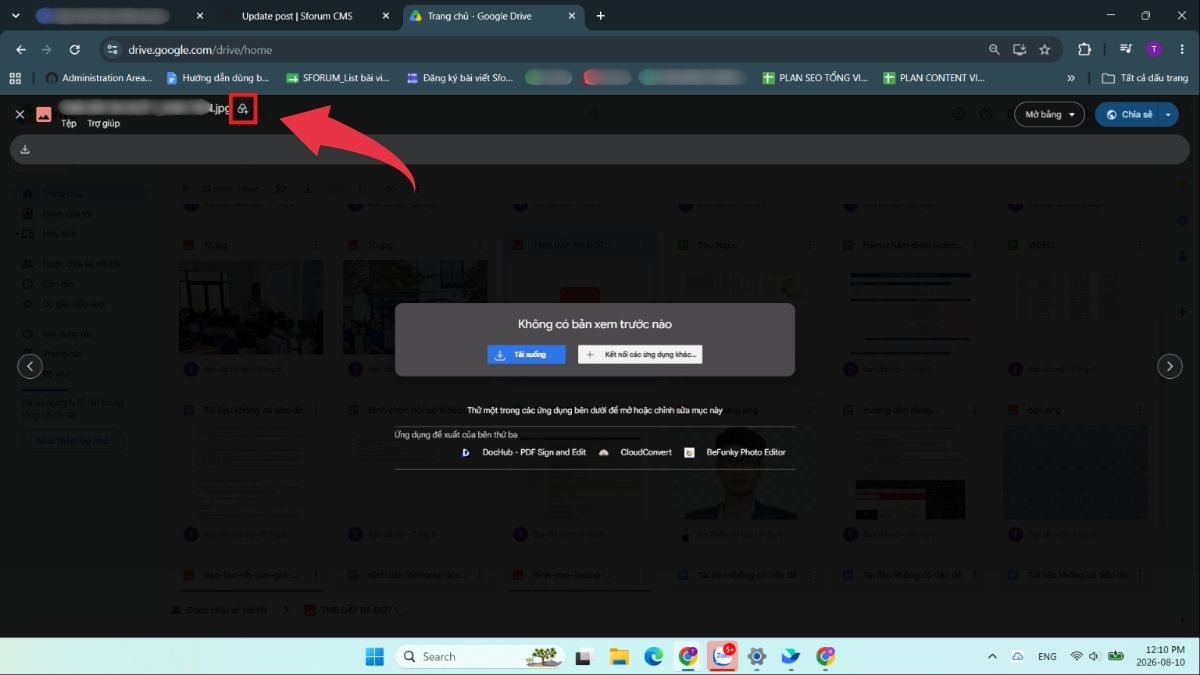
Bước 1: Mở file Google Drive và thêm lối tắt
Trước tiên, hãy nhấn vào link Google Drive và mở file như bình thường. Nếu file có dung lượng lớn, trên màn hình có thể xuất hiện thông báo “Không có bản xem trước”.
Tại giao diện này, bạn hãy nhấn vào biểu tượng "Thêm lối tắt vào Drive" ở góc trên bên trái màn hình để đưa file vào Google Drive của mình.
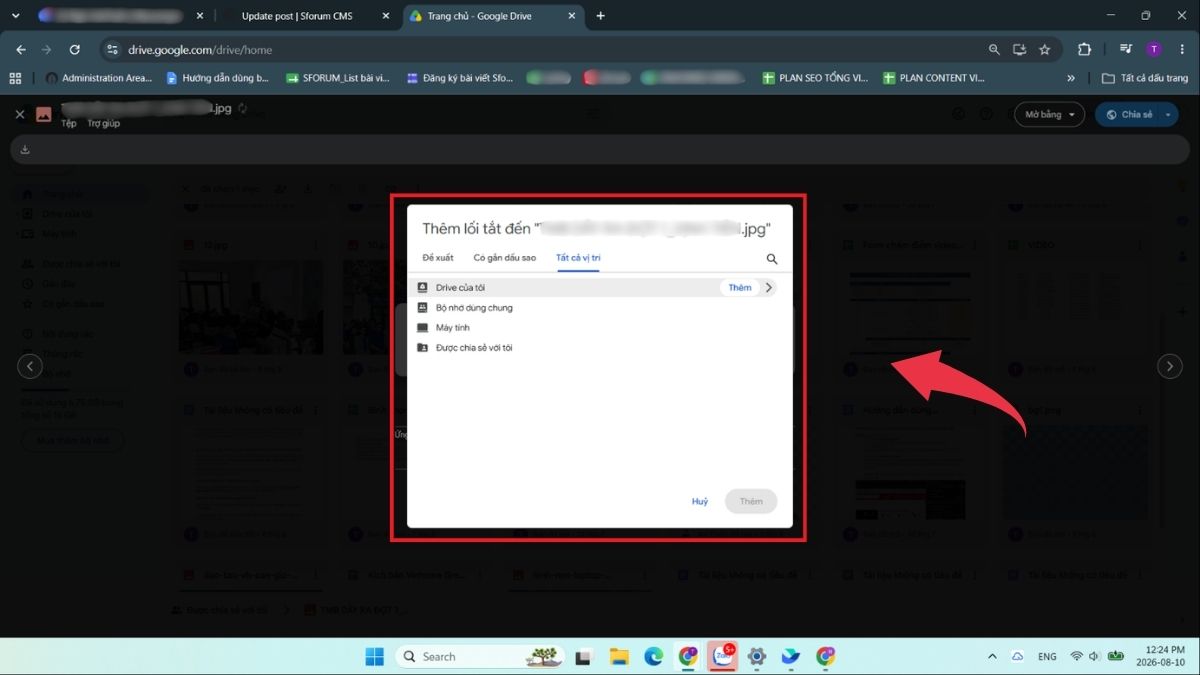
Bước 2: Chọn thư mục lưu lối tắt
Tiếp theo, Google Drive sẽ yêu cầu bạn chọn vị trí để lưu lối tắt.
Bạn có thể chọn thư mục trong "Drive của tôi" để dễ tìm kiếm, sau đó xác nhận thêm lối tắt. Thao tác này không tạo thêm một bản sao của file mà chỉ giúp bạn truy cập file thuận tiện hơn từ Google Drive cá nhân.
Bước 3: Mở Google Drive của bạn và tìm file vừa thêm
Sau khi hoàn tất, hãy truy cập lại "Drive của tôi" và mở thư mục mà bạn vừa chọn ở bước trên. Tại đây, bạn sẽ thấy lối tắt dẫn đến file Google Drive có dung lượng lớn mà mình muốn tải về.
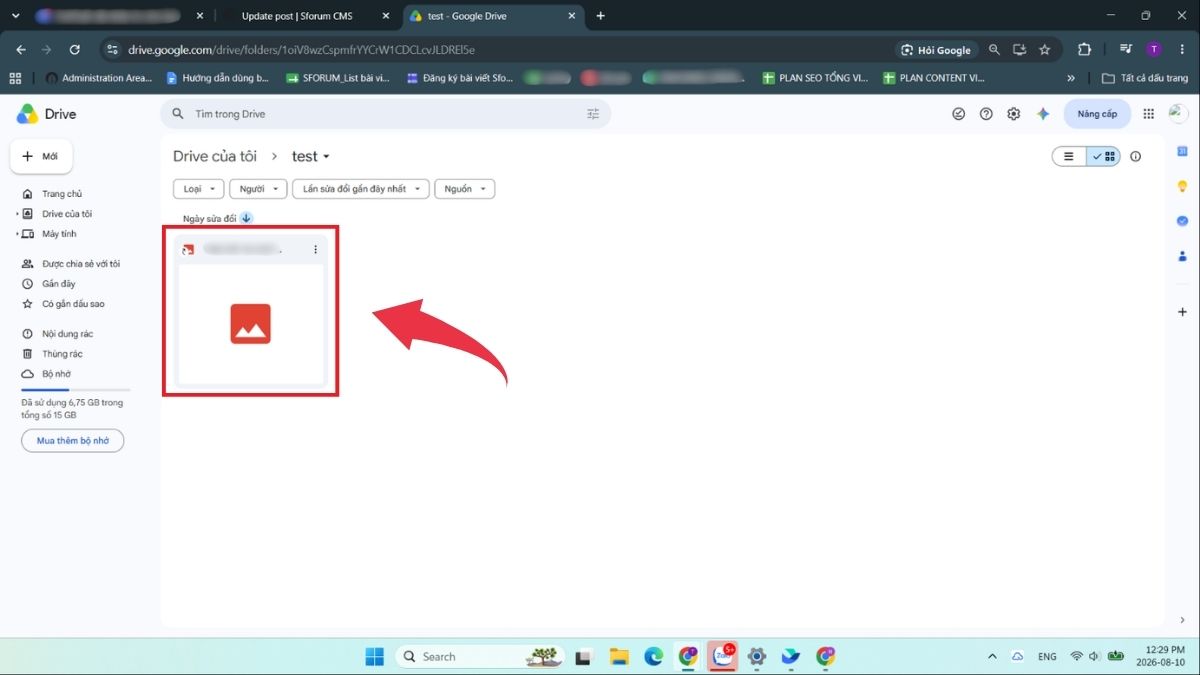
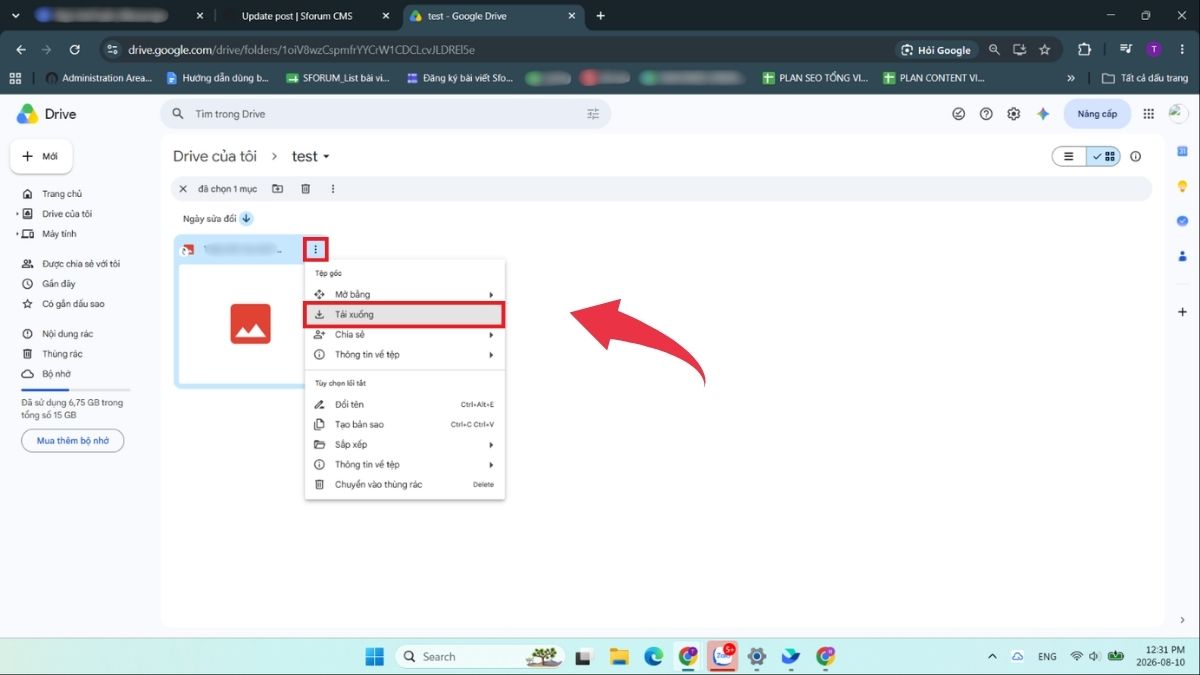
Bước 4: Chọn "Tải xuống" để lưu file về máy
Nhấn vào biểu tượng dấu ba chấm bên cạnh file, sau đó chọn "Tải xuống". Do file có dung lượng lớn nên quá trình chuẩn bị và tải về có thể mất nhiều thời gian hơn bình thường. Bạn nên giữ kết nối Internet ổn định và chờ quá trình tải hoàn tất.
Tải file không có bản xem trước trực tiếp từ thông báo
Ngoài ra, nếu Google Drive có hiển thị nút tải xuống ngay tại màn hình thông báo “Không có bản xem trước”, bạn cũng có thể tải file trực tiếp mà không cần thêm lối tắt vào Drive. Cách thực hiện như sau:
Bước 1: Mở liên kết Google Drive chứa file cần tải
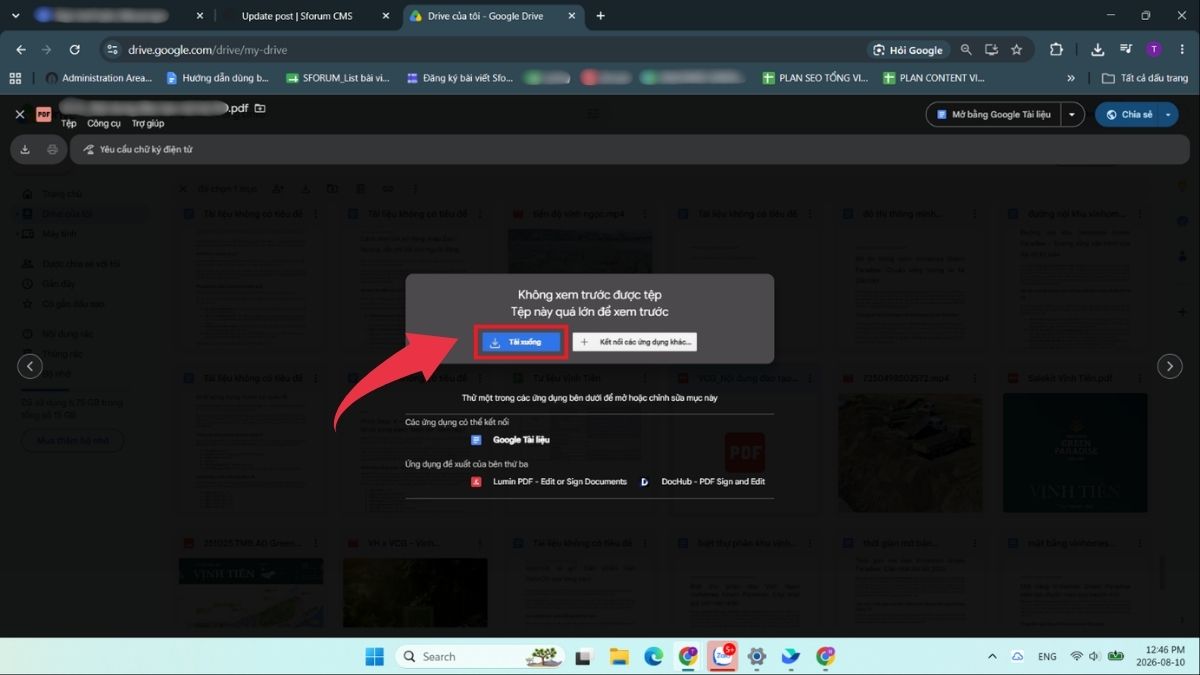
Trước tiên, bạn nhấn vào link Google Drive được chia sẻ và mở file như bình thường trên trình duyệt. Tại màn hình thông báo, bạn hãy nhấn nút "Tải xuống" màu xanh ở giữa màn hình. Ngoài ra, bạn cũng có thể chọn biểu tượng mũi tên tải xuống ở góc trên bên phải giao diện.
Sau đó, Google Drive sẽ bắt đầu chuẩn bị file để tải về thiết bị.
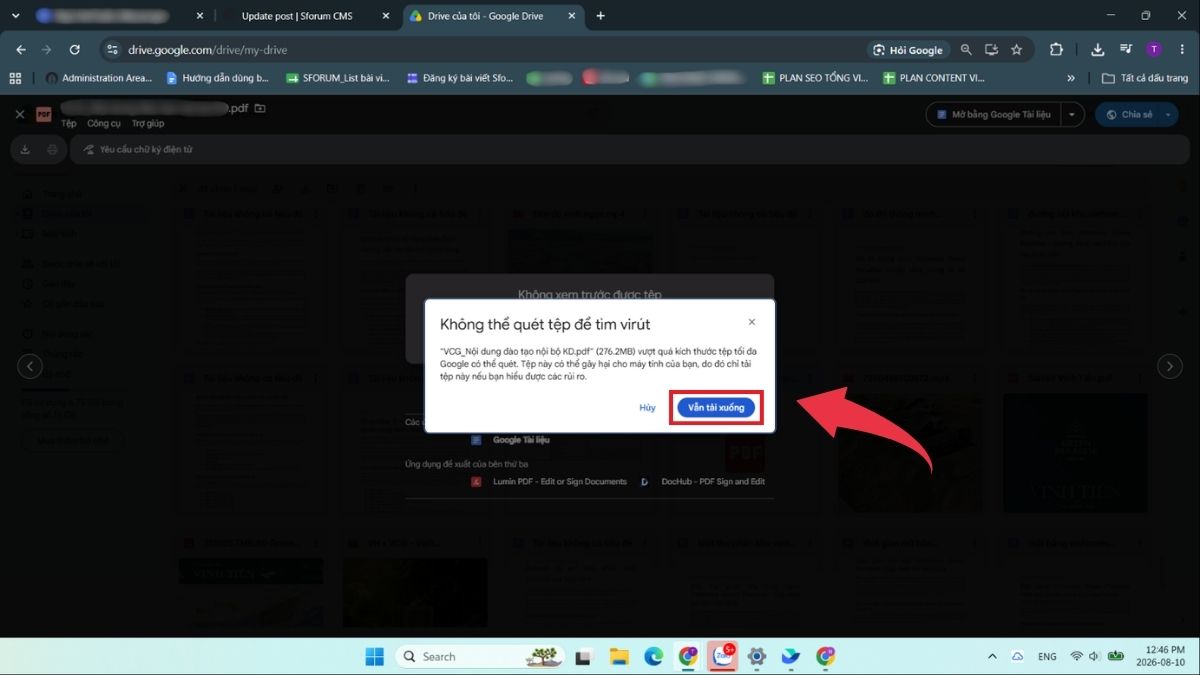
Bước 2: Chọn “Vẫn tải xuống” nếu có cảnh báo
Với những file có dung lượng lớn, Google Drive có thể hiển thị cảnh báo rằng hệ thống không thể quét virus cho tệp trước khi tải. Nếu bạn chắc chắn file đến từ nguồn đáng tin cậy, hãy nhấn "Vẫn tải xuống" để tiếp tục. File sau đó sẽ được lưu về máy như bình thường.
Để thao tác trên Google Drive, học tập hay làm việc thuận tiện hơn, đừng quên trang bị một chiếc chuột phù hợp. Khám phá ngay các mẫu chuột tại CellphoneS với đa dạng lựa chọn, giá tốt và nhiều ưu đãi hấp dẫn!
[Product_Listing categoryid="664" propertyid="" customlink="https://cellphones.com.vn/phu-kien/chuot-ban-phim-may-tinh/chuot.html" title="Danh sách Chuột máy tính đang được quan tâm nhiều tại CellphoneS"]
Lưu ý khi tải file dung lượng lớn từ Google Drive
Khi tải các file có dung lượng lớn từ Google Drive, quá trình tải xuống có thể mất nhiều thời gian và dễ bị gián đoạn nếu kết nối hoặc thiết bị không ổn định. Để hạn chế lỗi và tránh phải tải lại từ đầu, bạn nên lưu ý một số điểm sau:
- Sử dụng mạng Internet ổn định: File càng lớn thì thời gian tải càng lâu, vì vậy bạn nên ưu tiên dùng Wi-Fi mạnh hoặc mạng dây nếu có. Nếu kết nối không ổn định, quá trình tải có thể bị gián đoạn hoặc đứng giữa chừng.
- Kiểm tra dung lượng trống trên thiết bị: Trước khi tải, hãy chắc chắn rằng máy tính hoặc điện thoại còn đủ bộ nhớ để lưu file. Nếu ổ cứng gần đầy, file có thể tải không hoàn tất hoặc phát sinh lỗi.
- Không đóng trình duyệt khi đang tải: Trong lúc file chưa tải xong, bạn nên giữ trình duyệt hoạt động và hạn chế tắt máy, đổi mạng hoặc khởi động lại thiết bị để tránh làm gián đoạn quá trình tải.
- Kiểm tra quyền truy cập của file: Một số file được chủ sở hữu giới hạn quyền tải xuống. Nếu bạn không thấy nút tải hoặc không thể thao tác, hãy kiểm tra lại quyền truy cập hoặc liên hệ người chia sẻ để được cấp quyền.
- Kiểm tra dung lượng Google Drive nếu cần thêm file vào Drive cá nhân: Trong một số trường hợp, bạn cần thêm lối tắt hoặc lưu file vào Drive của mình trước khi tải. Khi đó, hãy đảm bảo tài khoản vẫn còn đủ dung lượng để lưu trữ.
- Chỉ tải file từ nguồn đáng tin cậy: Với các file quá lớn, Google Drive đôi khi không thể quét virus trước khi tải. Vì vậy, nếu xuất hiện cảnh báo, bạn chỉ nên tiếp tục khi biết rõ nguồn gốc của file.
- Cẩn thận với các file chứa thông tin nhạy cảm: Nếu file có dữ liệu cá nhân, thông tin khách hàng hoặc tài liệu quan trọng, bạn nên hạn chế chia sẻ công khai và thiết lập quyền truy cập phù hợp để tránh rò rỉ thông tin.
Như vậy, dù Google Drive hiển thị thông báo “Không có bản xem trước”, bạn vẫn có thể tải file dung lượng lớn về máy bằng một vài thao tác cực đơn giản. Hy vọng với hướng dẫn chi tiết về cách tải file quá lớn trên Google Drive khi không có bản xem trước ở trên, bạn đã có thể xử lý nhanh tình trạng này mà không còn bối rối khi gặp các file nặng. Đừng quên kiểm tra kết nối Internet, dung lượng trống trên thiết bị và nguồn gốc của file trước khi tải để quá trình diễn ra ổn định và an toàn hơn nhé!
Đừng quên theo dõi Sforum để cập nhật thêm nhiều tin tức công nghệ, mẹo sử dụng Google Drive và những hướng dẫn hữu ích mới nhất nhé!
Xem thêm:





Bình luận (0)