Tổng hợp những phím tắt hữu ích trên Google Drive thông dụng

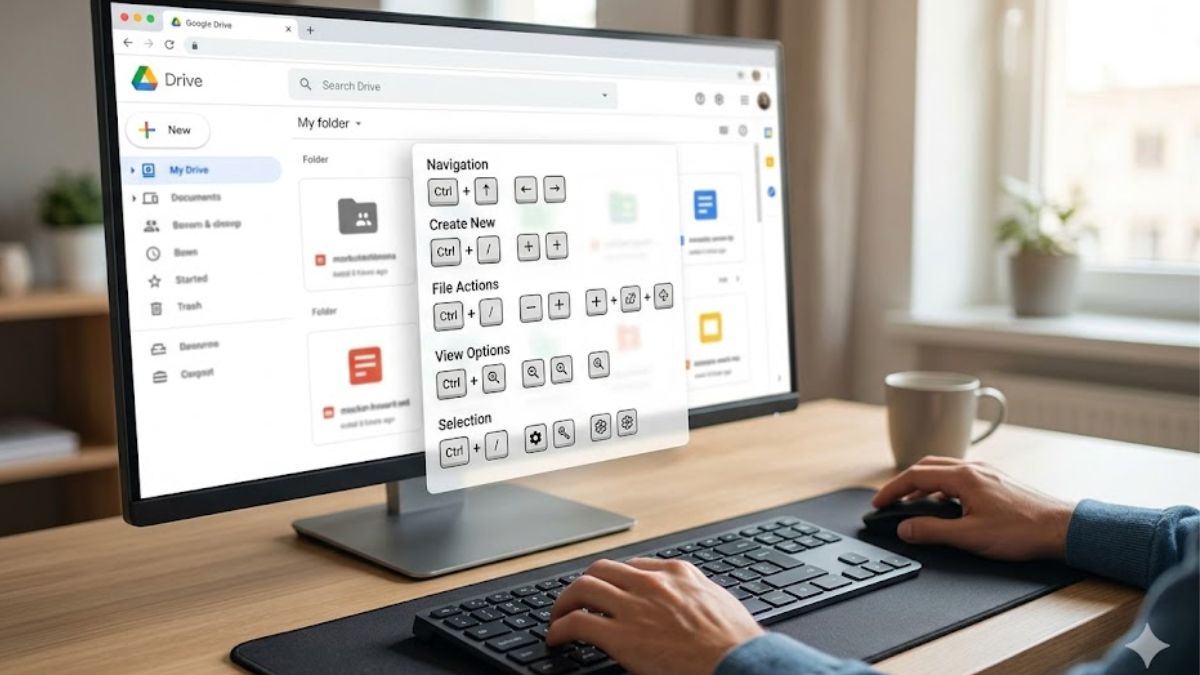
Tổng hợp những phím tắt hữu ích trên Google Drive là cẩm nang không thể thiếu giúp bạn tối ưu hóa 100% tốc độ xử lý công việc hằng ngày. Thật phiền toái và mất thời gian nếu bạn cứ phải liên tục click chuột qua nhiều tầng thư mục, tìm kiếm nút bấm thủ công chỉ để chia sẻ hay đổi tên một tệp dữ liệu.
Hãy cùng mình làm chủ không gian lưu trữ đám mây bằng việc bỏ túi ngay các phím tắt quyền năng dưới đây. Đây chắc chắn là bộ phím tắt nhanh cho dân văn phòng giúp bạn xử lý file thần tốc và tiết kiệm hàng giờ lao động mỗi tuần!

Lợi ích khi làm chủ các phím tắt trên Google Drive
Trong kỷ nguyên số, tốc độ và sự chính xác là hai yếu tố quyết định hiệu suất công việc. Google Drive cung cấp một hệ thống phím tắt cực kỳ đồ sộ nhưng thường bị người dùng bỏ quên. Việc thành thạo các tổ hợp phím này mang lại những giá trị thực tế vượt trội:
- Tối ưu hóa thời gian: Thực hiện các thao tác quản lý dữ liệu chỉ trong chưa đầy 1 giây thay vì phải rê chuột và tìm kiếm menu ngữ cảnh.
- Nâng cao sự tập trung: Hạn chế việc mỏi mắt và duy trì được luồng suy nghĩ liên tục khi đôi tay không cần phải rời khỏi bàn phím.
- Quản lý dữ liệu chuyên nghiệp: Giúp việc sắp xếp, phân loại, gắn dấu sao và chia sẻ tài liệu số lượng lớn trở nên vô cùng khoa học, mượt mà.
Làm việc mượt mà - Tăng tốc hiệu năng! Để thao tác gõ phím tắt và xử lý các tệp dữ liệu văn phòng trực tuyến không gặp tình trạng trễ nải, một chiếc máy tính có cấu hình ổn định, bàn phím nảy tốt là điều vô cùng quan trọng. Khám phá ngay các dòng laptop văn phòng đang được áp dụng chương trình giảm giá đến 20% tại CellphoneS - Duy nhất tuần này, nâng cấp máy để nâng tầm hiệu suất ngay!
[Product_Listing categoryid="2197" propertyid="" customlink="https://cellphones.com.vn/laptop/ai.html" title="Danh sách Laptop AI đang được quan tâm nhiều tại CellphoneS"]
Tổng hợp những phím tắt hữu ích trên Google Drive theo từng nhóm tác vụ
Hệ thống phím tắt trên Drive được Google thiết kế rất logic. Để giúp bạn dễ dàng tra cứu và áp dụng vào thực tế, bài viết đã phân loại chi tiết các tổ hợp phím theo từng nhu cầu sử dụng cụ thể bên dưới.
Nhóm phím tắt điều hướng và thay đổi chế độ xem
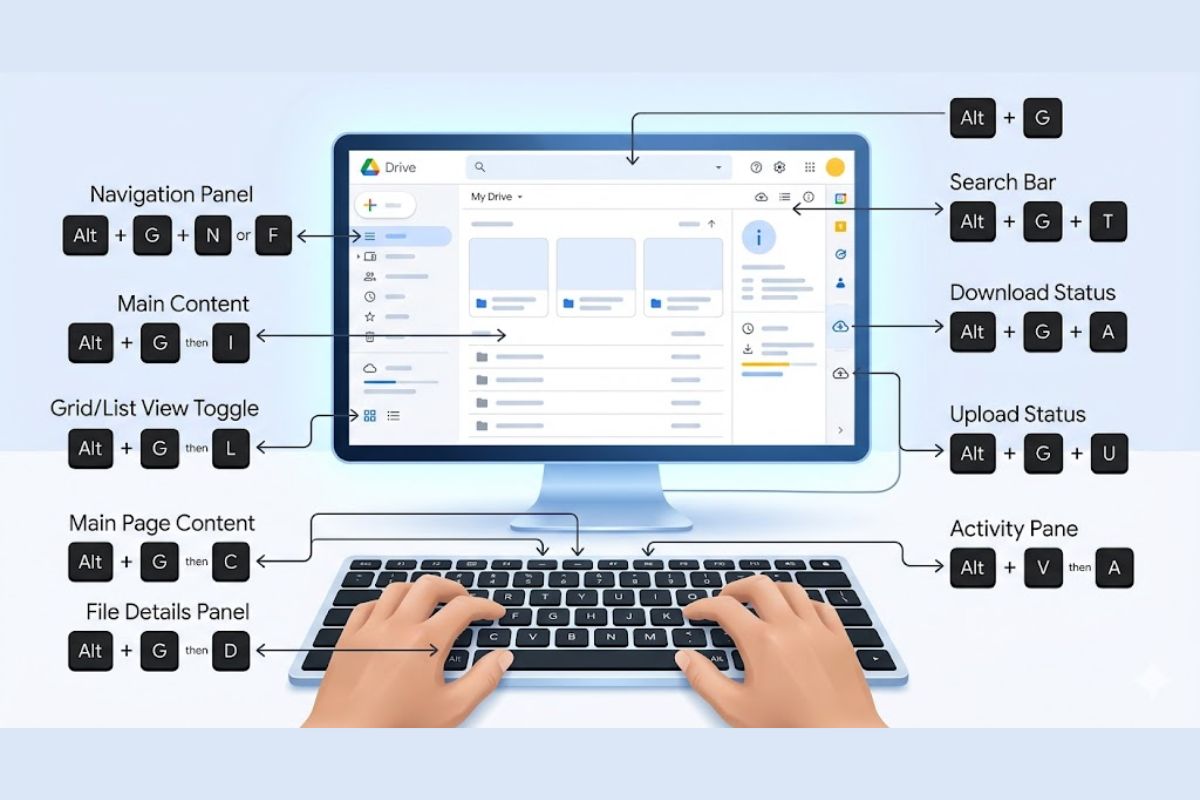
Nhóm phím này giúp bạn di chuyển vùng tập trung của màn hình đến các phân khu khác nhau trên giao diện Drive một cách nhanh chóng.
| Tác vụ | Phím tắt |
|---|---|
| Chuyển đến bảng điều hướng (Navigation panel) | Alt + G → N hoặc F |
| Chuyển đến chế độ xem mục chính | Alt + G → I |
| Chuyển đổi giữa dạng lưới (Grid) và danh sách (List) | Alt + G → L |
| Di chuyển nhanh đến nội dung trang chính | Alt + G → C |
| Đi tới ngăn hiển thị chi tiết file | Alt + G → D |
| Di chuyển lên thanh tìm kiếm tài liệu | Alt + G → T |
| Kiểm tra trạng thái tải xuống tệp | Alt + G → A |
| Kiểm tra trạng thái tải lên dữ liệu | Alt + G → U |
| Ẩn / hiển thị ngăn hoạt động (Activity) | Alt + V → A |
Nhóm phím tắt lựa chọn và di chuyển giữa các mục
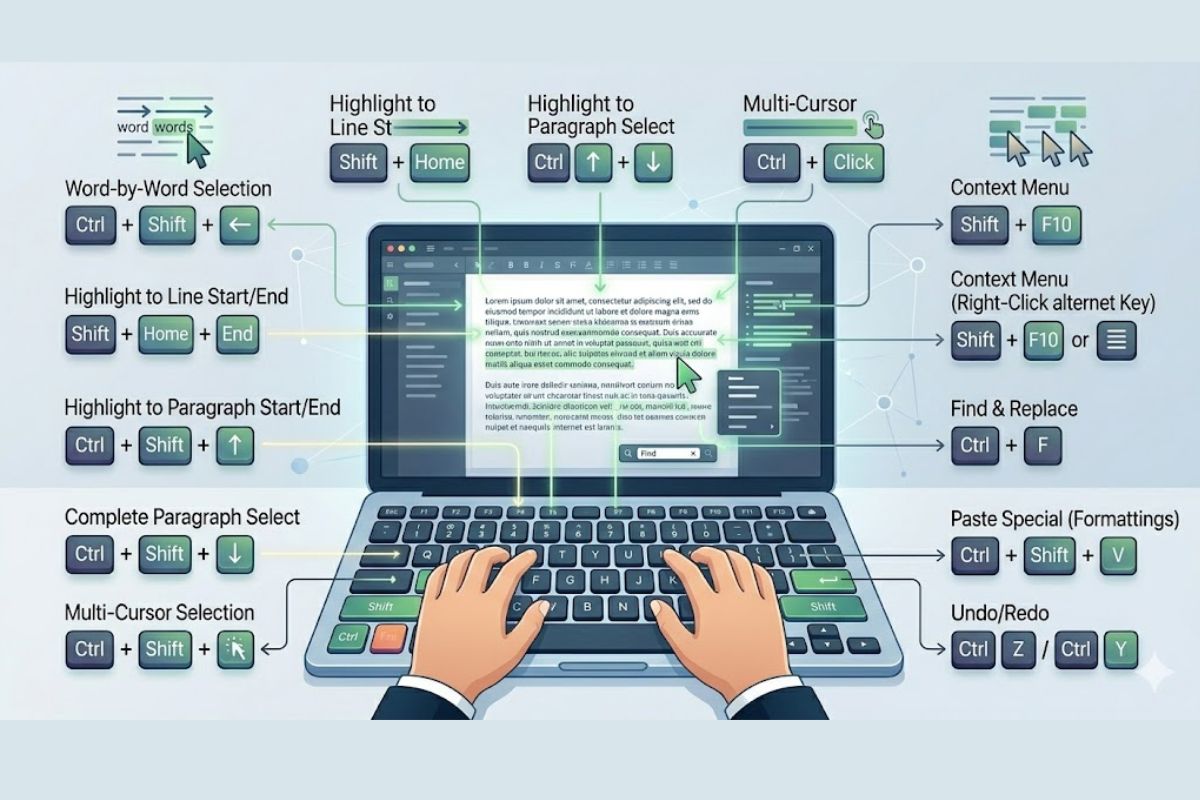
Thay vì dùng chuột quét chọn phiền phức, bạn có thể kiểm soát các tệp tin trong thư mục một cách chính xác bằng bàn phím.
| Tác vụ | Phím tắt |
|---|---|
| Chọn hoặc bỏ chọn một mục | Shift + Space |
| Di chuyển vùng chọn xuống mục tiếp theo | Mũi tên xuống |
| Di chuyển vùng chọn lên mục phía trên | Mũi tên lên |
| Mở rộng vùng lựa chọn xuống dưới | Shift + Mũi tên xuống |
| Mở rộng vùng lựa chọn lên phía trên | Shift + Mũi tên lên |
| Chọn toàn bộ tệp đang hiển thị | Ctrl + A |
| Hủy toàn bộ mục đang chọn | Esc |
| Di chuyển xuống mà không thay đổi vùng chọn cũ | Ctrl + Mũi tên xuống |
| Di chuyển lên mà không thay đổi vùng chọn cũ | Ctrl + Mũi tên lên |

Nhóm phím tắt thao tác trực tiếp trên file và thư mục đã chọn
Đây là nhóm phím tắt nhanh cho dân văn phòng được sử dụng với tần suất cao nhất để xử lý trực tiếp dữ liệu.
| Tác vụ | Phím tắt |
|---|---|
| Mở tệp tin hoặc thư mục đang chọn | Enter |
| Mở mục đã chọn trong tab mới | Ctrl + Enter |
| Đổi tên tệp hoặc thư mục | F2 |
| Mở bảng chia sẻ quyền truy cập | Ctrl + Alt + A |
| Di chuyển dữ liệu vào thư mục mới | Ctrl + Alt + M |
| Bật/Tắt gắn dấu sao (Star) | Ctrl + Alt + S |
| Sao chép đường dẫn (URL) của mục đang chọn | Ctrl + Alt + I |
| Sao chép tên file chính xác | Ctrl + Shift + C |
| Xóa mục đã chọn vào thùng rác | Delete hoặc # |
| Dán dưới dạng lối tắt (Shortcut) | Ctrl + Shift + V |
| Hoàn tác thao tác vừa thực hiện | Ctrl + Z |
| Làm lại thao tác vừa hoàn tác | Ctrl + Y |
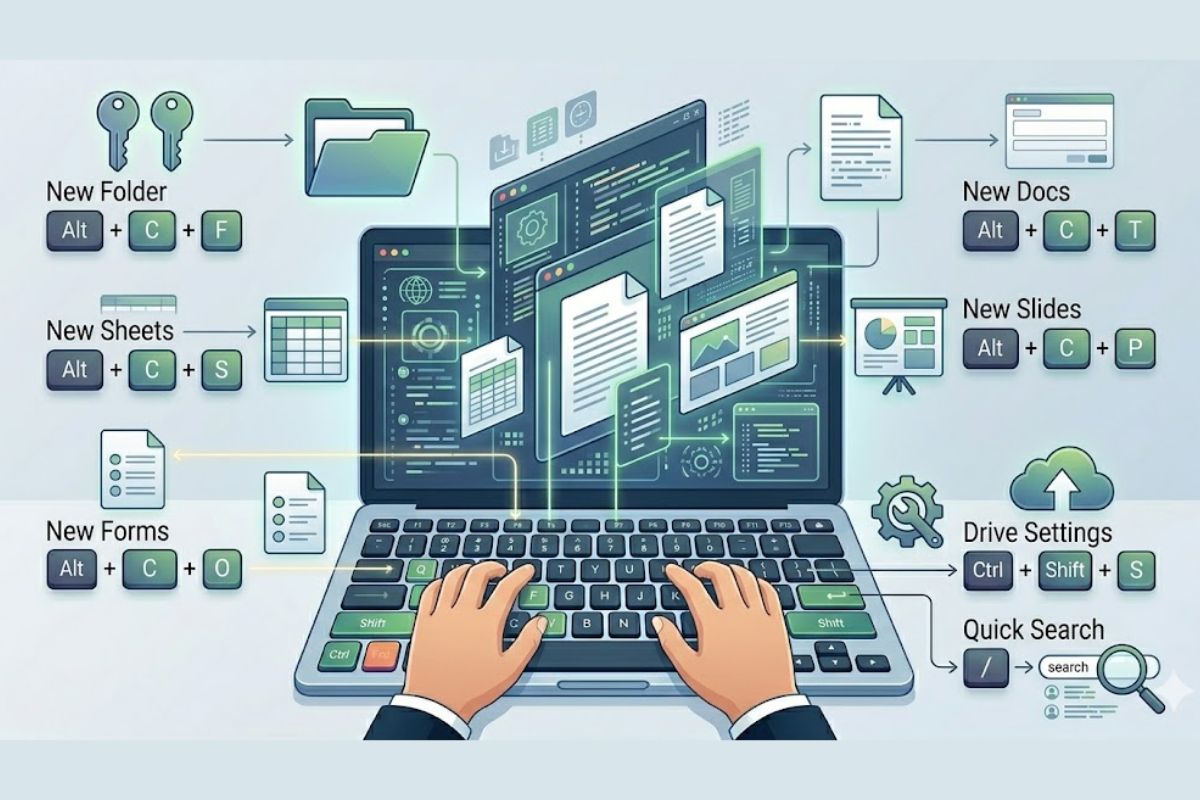
Nhóm phím tắt tạo mới nội dung và quản lý hệ thống ứng dụng
Bạn có thể khởi tạo nhanh các định dạng tài liệu văn phòng trực tuyến ngay tại màn hình chính mà không cần bấm vào nút "Mới" (New).
| Tác vụ | Phím tắt |
|---|---|
| Tạo thư mục (Folder) mới | Alt + C → F |
| Tạo tài liệu Google Docs mới | Alt + C → T |
| Tạo bảng tính Google Sheets mới | Alt + C → S |
| Tạo bài trình chiếu Google Slides mới | Alt + C → P |
| Tạo biểu mẫu Google Forms mới | Alt + C → O |
| Mở nhanh menu Cài đặt (Settings) | Ctrl + Shift + S |
| Mở thanh tìm kiếm nhanh trên Drive | / |
Mẹo sử dụng Google Drive hiệu quả và cách mở bảng tra cứu phím tắt nhanh
Bên cạnh việc ghi nhớ các tổ hợp phím cơ bản, một mẹo sử dụng Google Drive hiệu quả là bạn không cần phải cố gắng học thuộc lòng tất cả mọi thứ ngay từ đầu. Google đã tích hợp sẵn một hệ thống tra cứu "phao cứu sinh" ngay trong ứng dụng của họ.
Khi đang ở giao diện làm việc của Google Drive, bạn chỉ cần nhấn tổ hợp phím Ctrl + / (đối với Windows) hoặc Command + / (đối với macOS). Ngay lập tức, một bảng tổng hợp toàn bộ phím tắt với giao diện thiết kế trực quan, hiện đại sẽ hiện lên màn hình, giúp bạn tra cứu nhanh chóng bất cứ lúc nào.
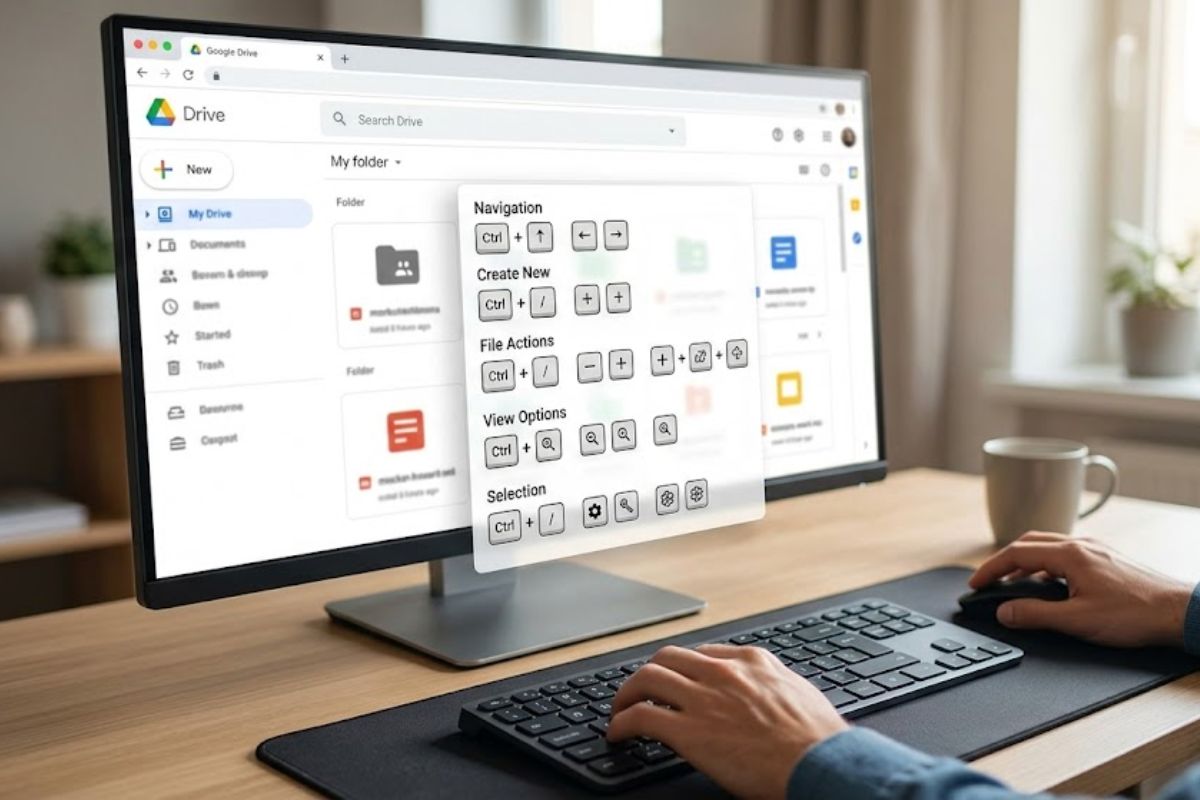
Việc kết hợp linh hoạt nhóm phím tạo mới nội dung với phím điều hướng sẽ giúp bạn thiết lập một quy trình quản lý dữ liệu trên Google Drive cực kỳ khoa học, biến không gian lưu trữ đám mây thành một trợ thủ đắc lực cho công việc.
Đừng để một chiếc máy tính cũ kỹ, bàn phím kẹt làm giảm tốc độ gõ phím tắt và xử lý dữ liệu của bạn. Hãy đến ngay cửa hàng CellphoneS gần nhất hoặc truy cập website để sở hữu những dòng máy tính, bàn phím văn phòng thế hệ mới với mức giá cạnh tranh bậc nhất cùng dịch vụ chăm sóc khách hàng chuyên nghiệp, uy tín hàng đầu!
[Product_Listing categoryid="380" propertyid="" customlink="https://cellphones.com.vn/laptop.html" title="Danh sách Laptop đang được quan tâm nhiều tại CellphoneS"]
Việc nằm lòng bảng tổng hợp những phím tắt hữu ích trên Google Drive chính là bước đệm hoàn hảo để nâng tầm tư duy làm việc số của bạn. Hãy bắt đầu áp dụng từ những phím tắt cơ bản nhất ngay hôm nay để thấy được sự thay đổi rõ rệt trong hiệu suất công việc.
Xem thêm:




Bình luận (0)