Cách tạo video AI bằng Google Veo 3 cực đơn giản từ A-Z

Tạo video AI bằng Gemini Veo 3 đang trở thành giải pháp giúp người dùng tạo video nhanh chóng mà không cần kỹ năng chuyên môn. Công nghệ này tận dụng trí tuệ nhân tạo để biến ý tưởng thành video sống động chỉ trong vài phút. Bài viết này của Sforum sẽ hướng dẫn bạn quy trình chi tiết từ A-Z, kèm theo các bí quyết để tối ưu hóa hiệu quả thực hiện.
Gemini Veo 3 là gì? Bước tiến mới của Google trong kỷ nguyên AI
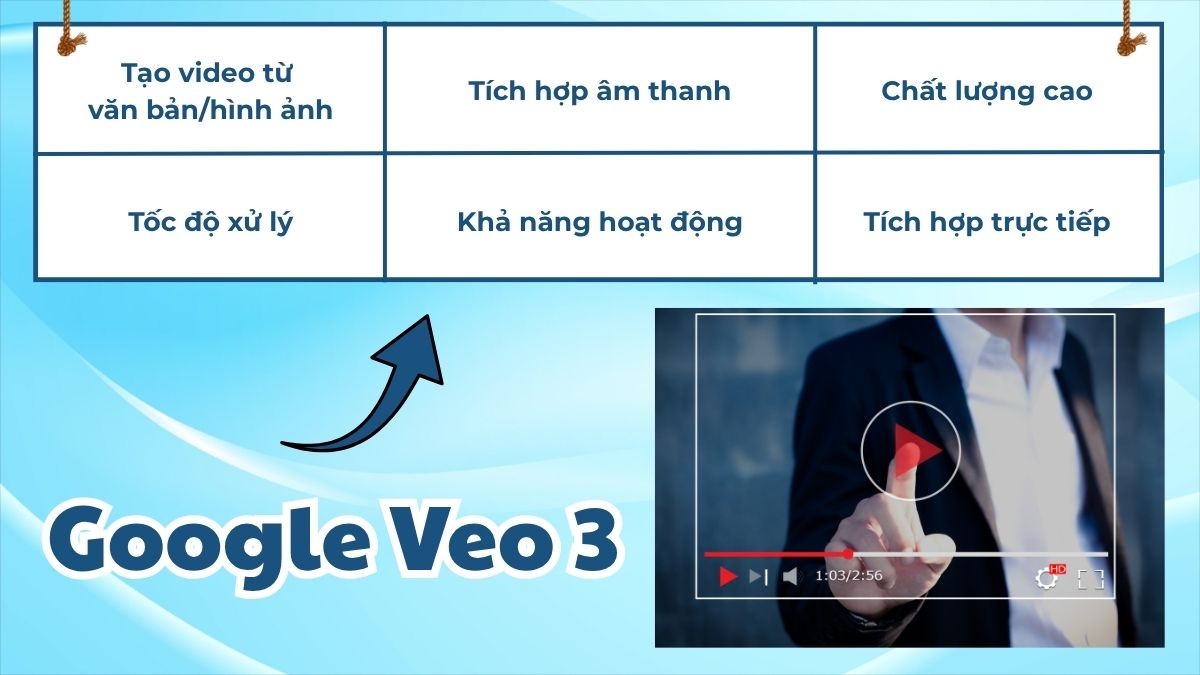
Video Gemini Veo 3 (thường được gọi là Veo 3 hoặc Google Veo 3) là một mô hình trí tuệ nhân tạo (AI) tạo video từ văn bản (text-to-video) và hình ảnh tiên tiến do Google Deep phát triển. Điểm cộng lớn của công cụ này chính là sự kết hợp giữa chất lượng khung hình đỉnh cao và khả năng xử lý âm thanh đồng bộ cực tốt. Các điểm nổi bật của Gemini Veo 3:
- Tạo video AI bằng Gemini veo 3 từ văn bản/hình ảnh: Veo 3 có thể chuyển đổi các mô tả bằng văn bản hoặc hình ảnh tĩnh thành video chất lượng cao.
- Tích hợp âm thanh: Veo 3 sở hữu khả năng tự kiến tạo âm thanh nguyên bản, đảm bảo sự đồng bộ hoàn hảo với nội dung video.
- Chất lượng cao: Veo 3 có khả năng mô phỏng tính vật lý, độ chân thực và dựng cảnh điện ảnh.
- Tốc độ xử lý: Phiên bản Veo 3 Fast được tối ưu hóa cho tốc độ, mang lại kết quả nhanh chóng trong ứng dụng Gemini.
- Khả năng hoạt động: Nó có thể tạo ra các video dài khoảng 8 giây với độ phân giải cao.
- Tích hợp trực tiếp: Người dùng có thể sử dụng Veo 3 trực tiếp trong giao diện của trợ lý AI Gemini.
Hướng dẫn chi tiết cách tạo video AI bằng Google Gemini Veo 3
Nếu bạn đang tìm hiểu cách tạo video AI bằng Gemini, dưới đây sẽ giúp bạn nắm rõ từng phương pháp. Tùy vào nhu cầu sử dụng, bạn có thể chọn tạo video trực tiếp trên Gemini hoặc thông qua các nền tảng hỗ trợ khác của Google.
Tạo video AI trực tiếp trên Gemini
Đây là cách đơn giản và nhanh chóng nhất để tạo video AI bằng Gemini Veo 3, phù hợp cho người mới bắt đầu. Chỉ với vài bước thao tác đơn giản, bạn hoàn toàn có thể sở hữu một video hoàn chỉnh.
1.Đăng nhập:
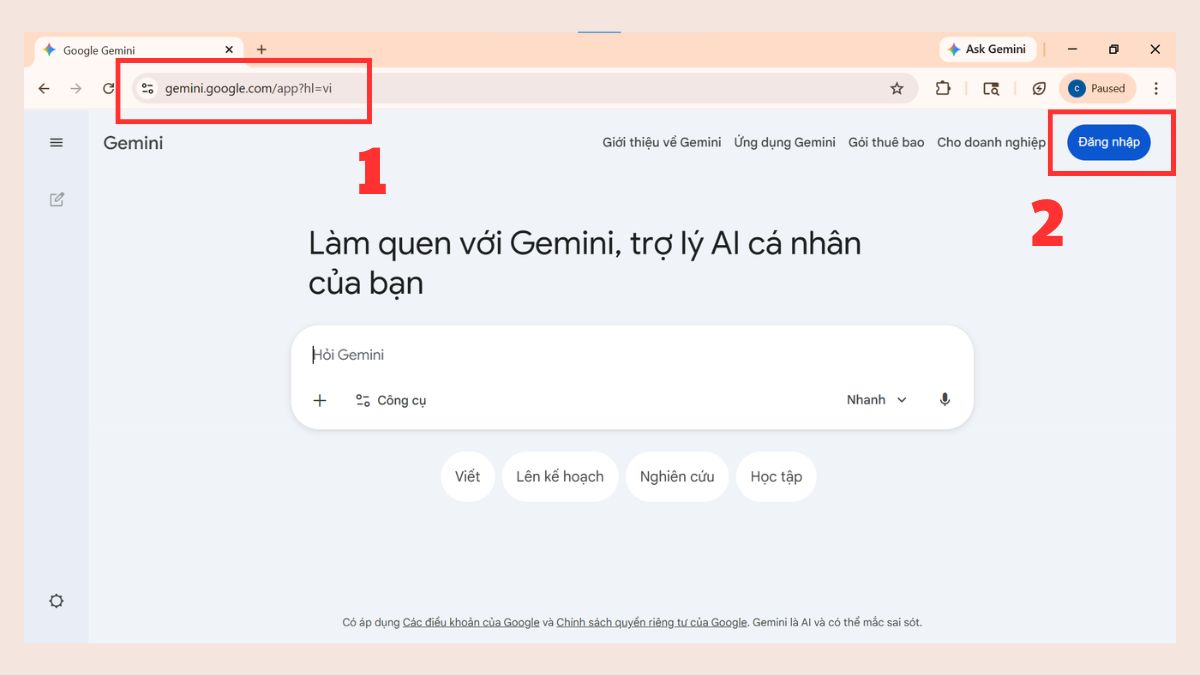
- Hãy truy cập website chính thức của Gemini, sau đó chọn nút Đăng nhập để bắt đầu.
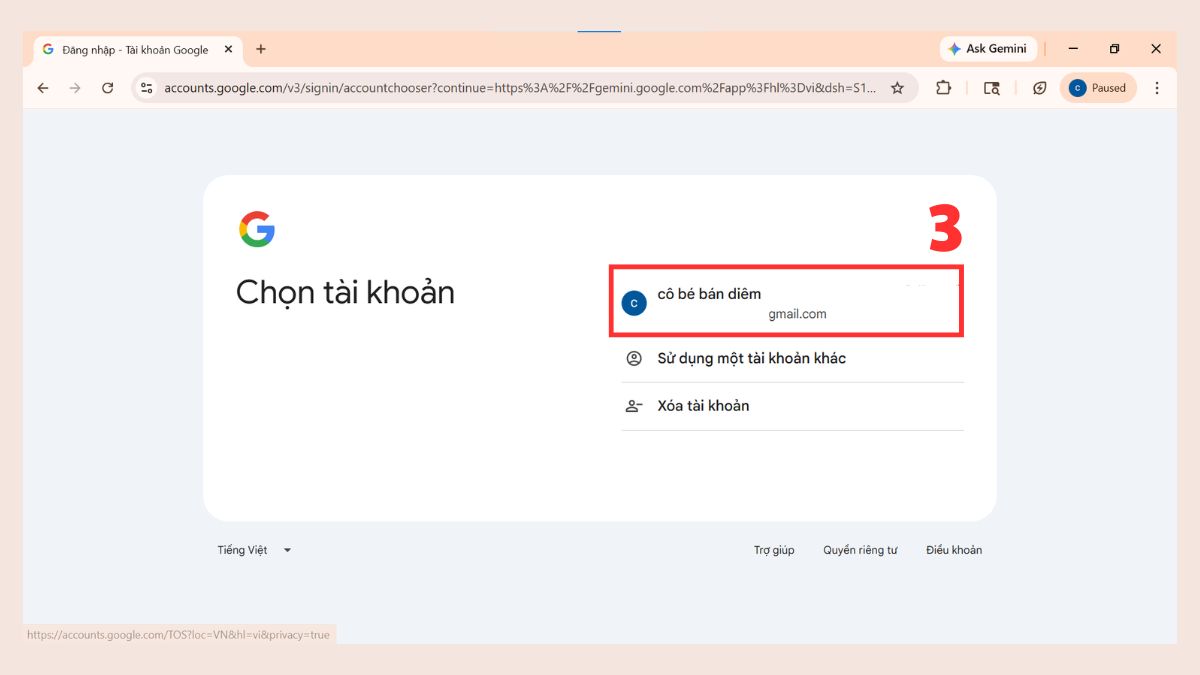
- Sau đó, chọn vào email bạn sử dụng.
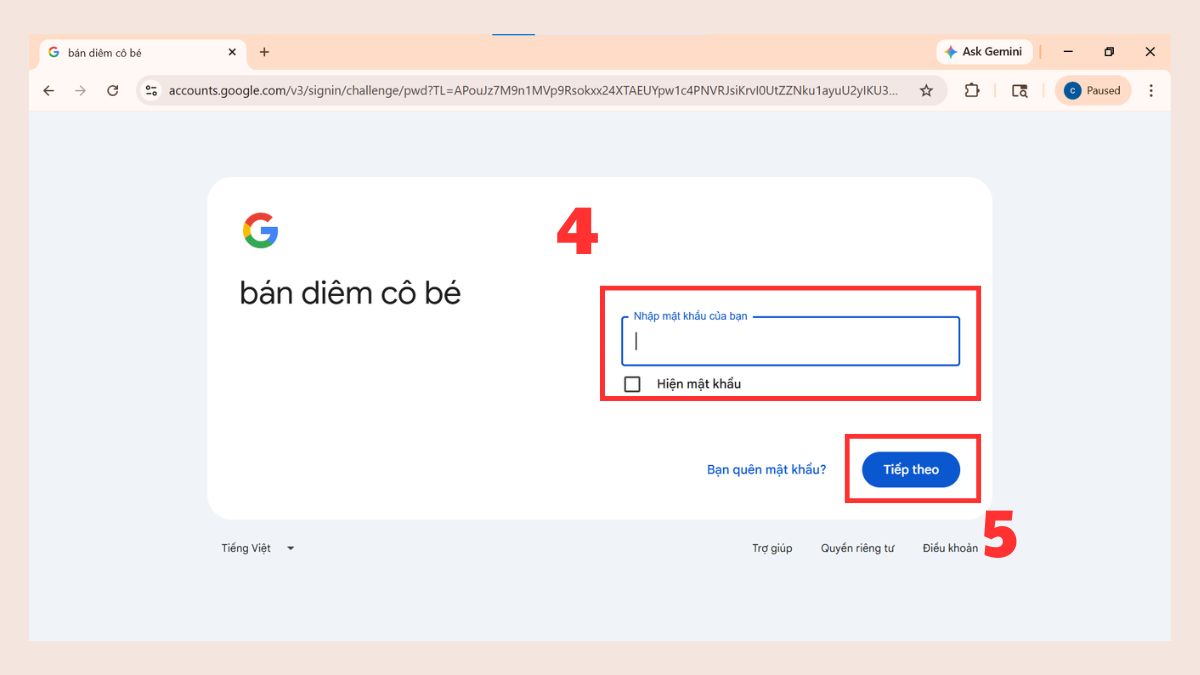
- Nhập mật khẩu và nhấn Tiếp theo.
2.Nhập prompt:
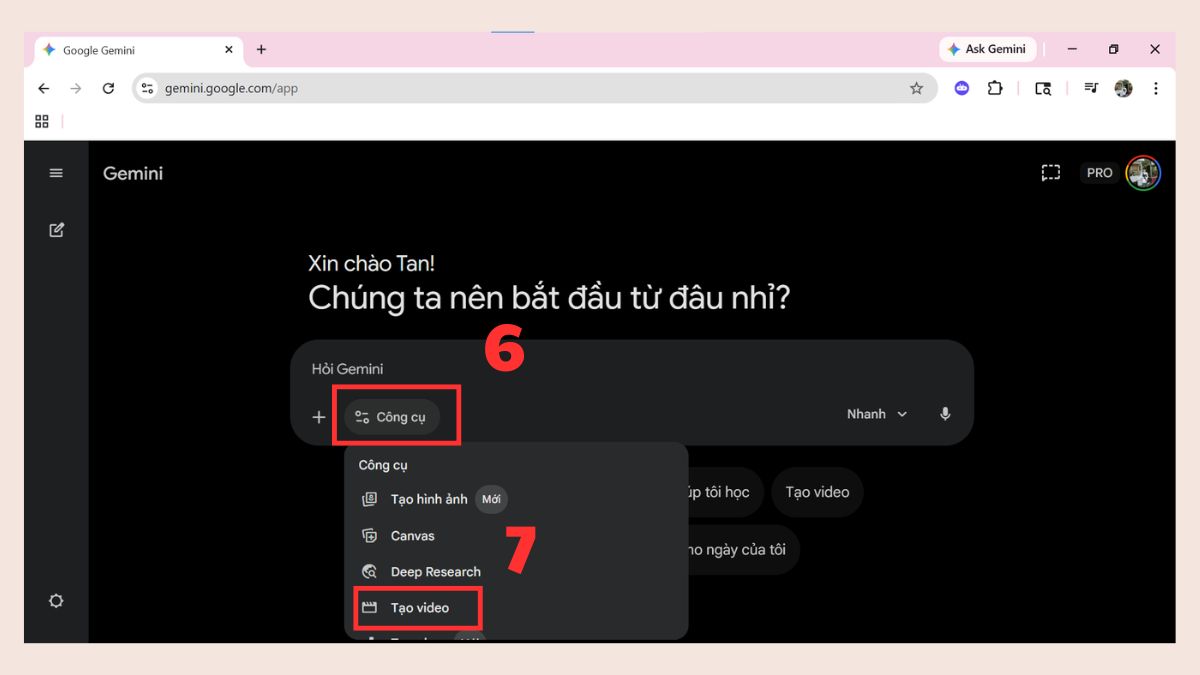
- Tại giao diện chính, hãy nhấn vào Công cụ và chọn Tạo video.
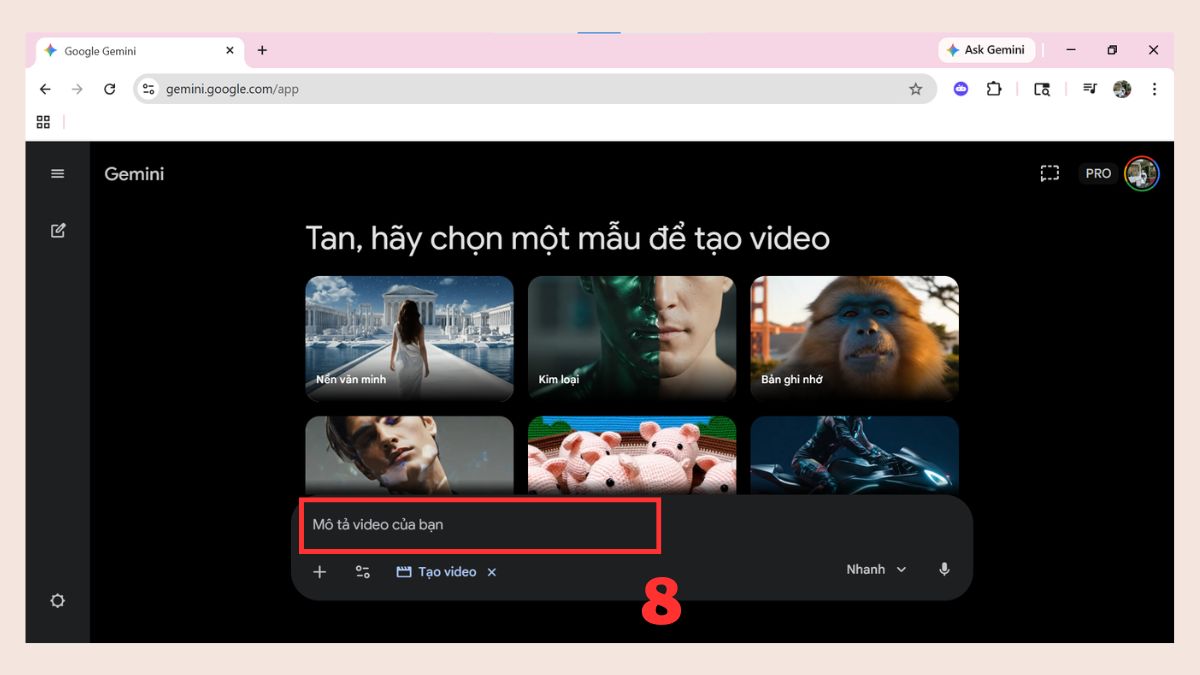
- Sau đó, hãy nhập mô tả về video bạn muốn tạo.
3.Tạo video:
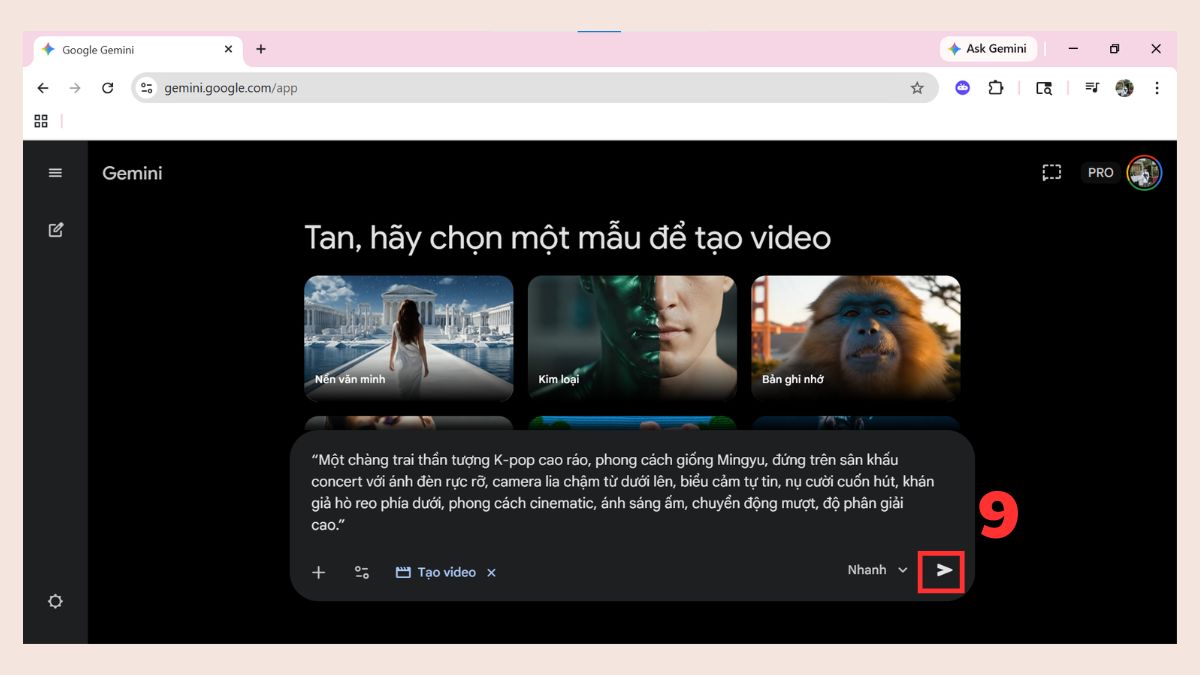
- Cuối cùng, hãy nhấn nút Gửi hoặc Enter để quá trình bắt đầu.
- Sau đó, bạn có thể kiểm tra video và tùy chỉnh nếu muốn.
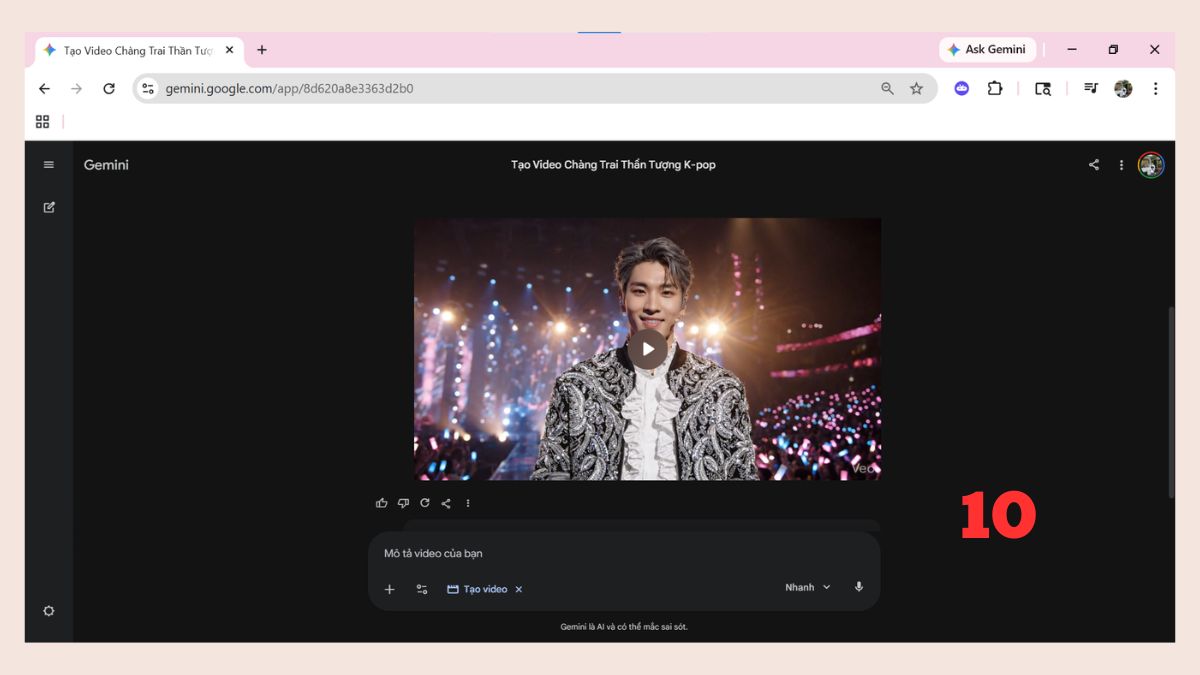
Lưu ý: Tiện ích này chỉ có trên các gói Gemini có trả phí. Do đó, hãy lưu ý khi thực hiện nhé!
[Product_Listing categoryid="1055" propertyid="" customlink="https://cellphones.com.vn/laptop/do-hoa.html" title="Danh sách Laptop đồ họa đang được quan tâm nhiều tại CellphoneS!"]
Tạo video AI qua Google AI Studio
Nếu bạn cần nhiều tùy chỉnh hơn, Google AI Studio là lựa chọn nâng cao. Nền tảng này phù hợp với người có nhu cầu chuyên sâu.
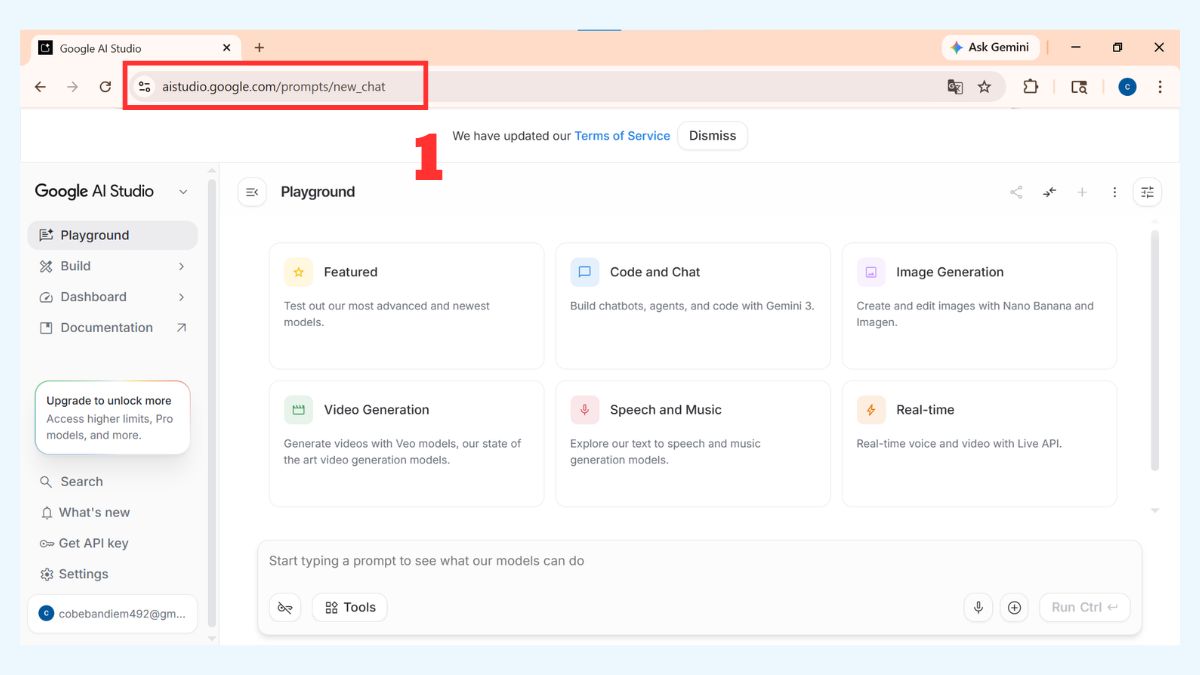
1.Truy cập liên kết:
- Truy cập vào trang web: https://aistudio.google.com/prompts/new_chat
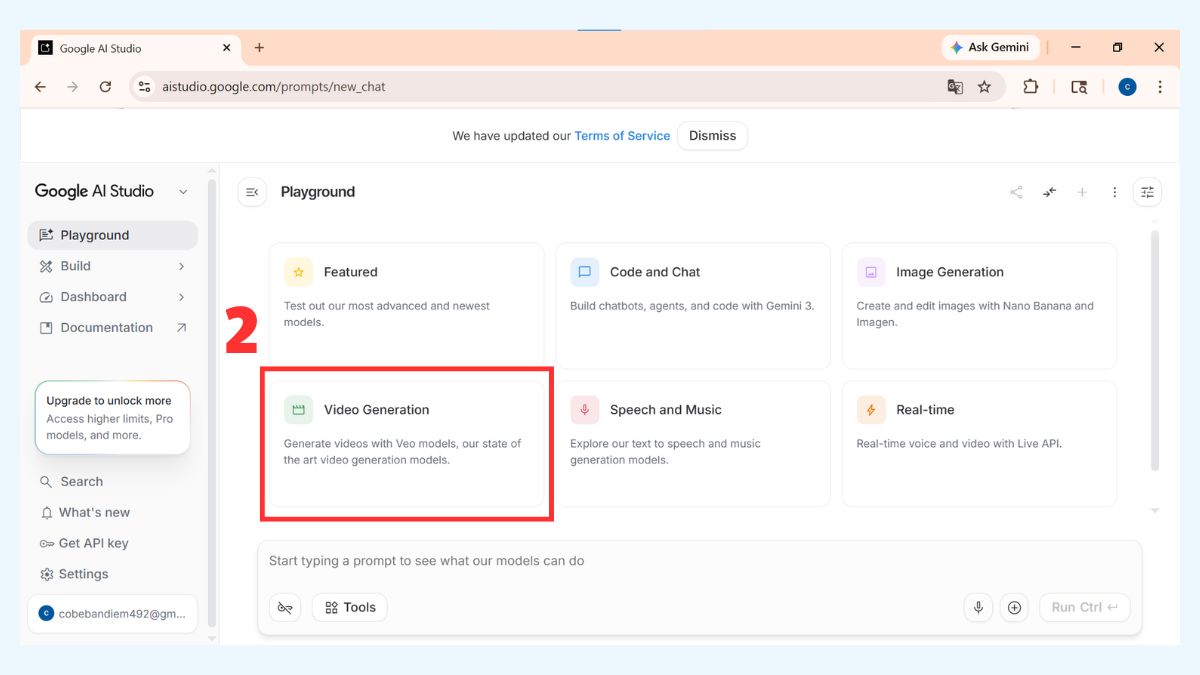
2.Chọn tiện ích:
- Nhấn vào mục Video Generation.
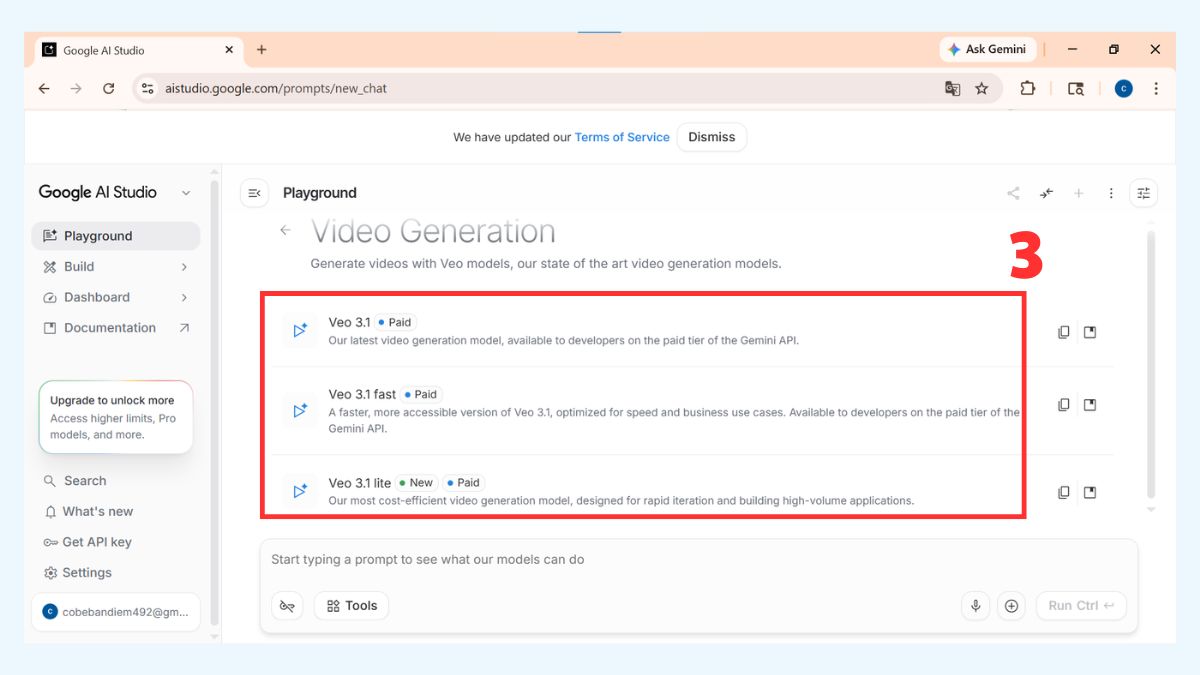
- Sau đó, chọn vào Veo 3.1, 3.1 fast hay 3.1 lite tùy vào nhu cầu của bạn.
3.Tạo video:
- Hãy nhập mô tả về video bạn muốn tạo.
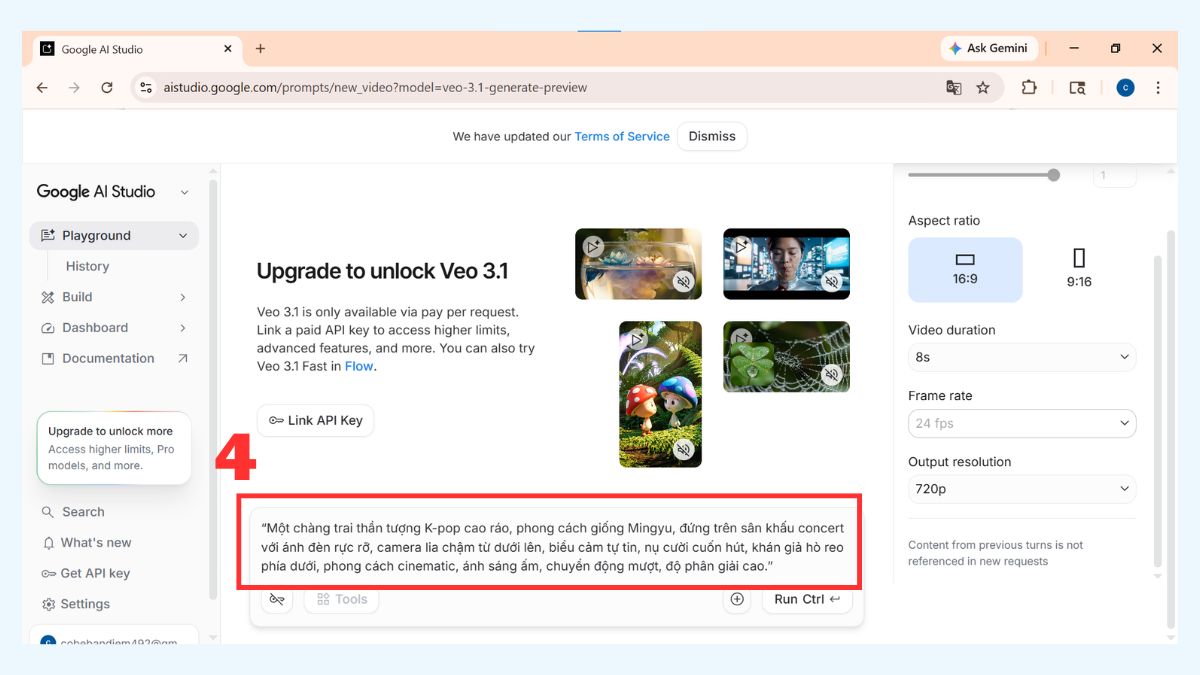
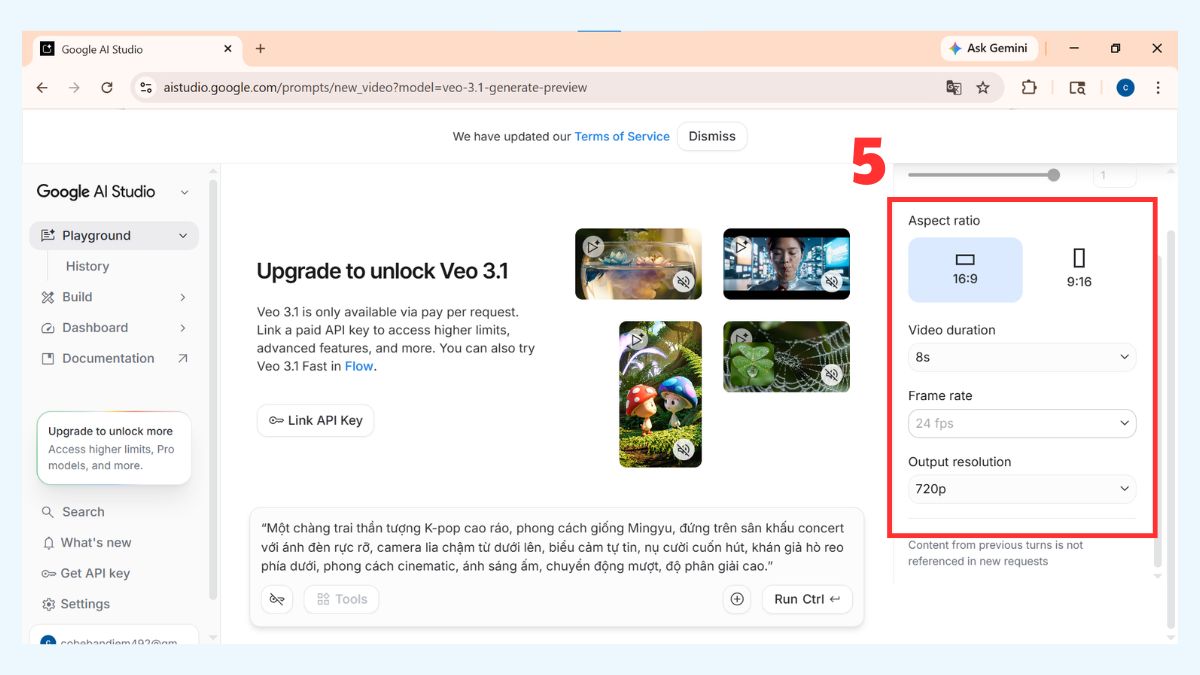
- Sau đó, tùy chỉnh cách tạo video theo mong muốn: Thời lượng, kích thước khung hình, độ phân giải,..
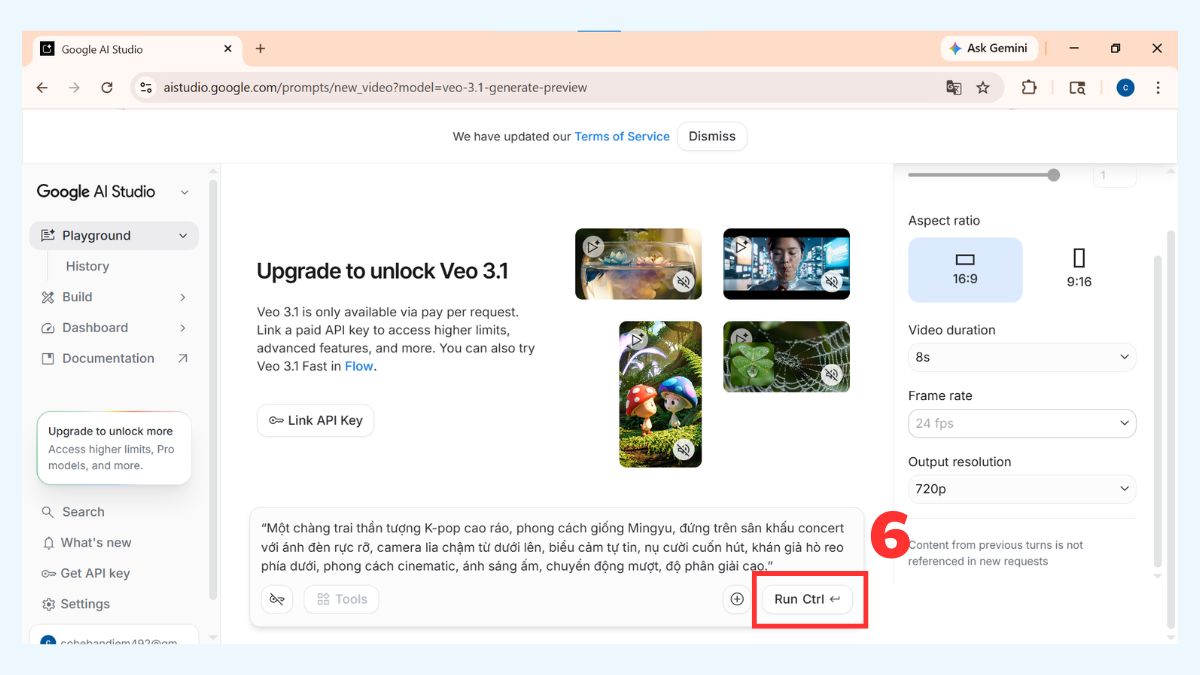
- Cuối cùng, bấm Run Ctrl để bắt đầu tạo video.
Tạo video AI qua Google Labs Flow
Google Labs Flow là nền tảng thử nghiệm các công nghệ AI mới, trong đó có Veo 3. Đây là lựa chọn thú vị nếu bạn muốn trải nghiệm các tính năng mới nhất khi tạo video AI bằng Gemini Veo 3.
1.Truy cập liên kết:
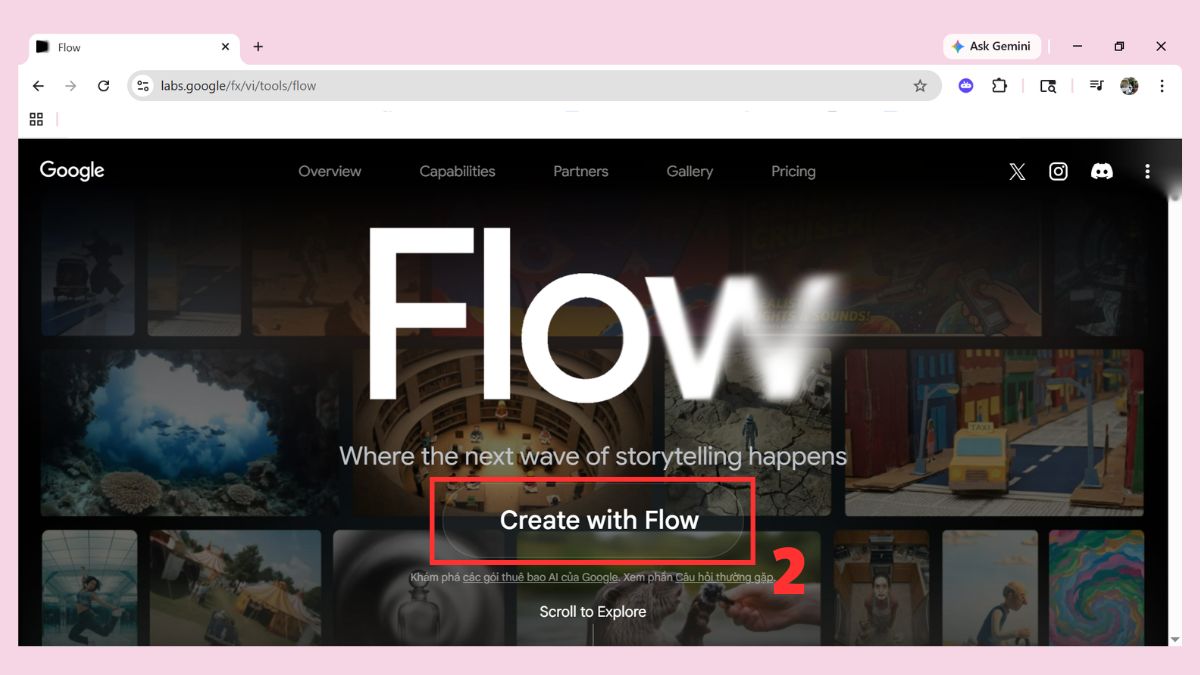
- Truy cập vào https://labs.google/fx/vi/tools/flow
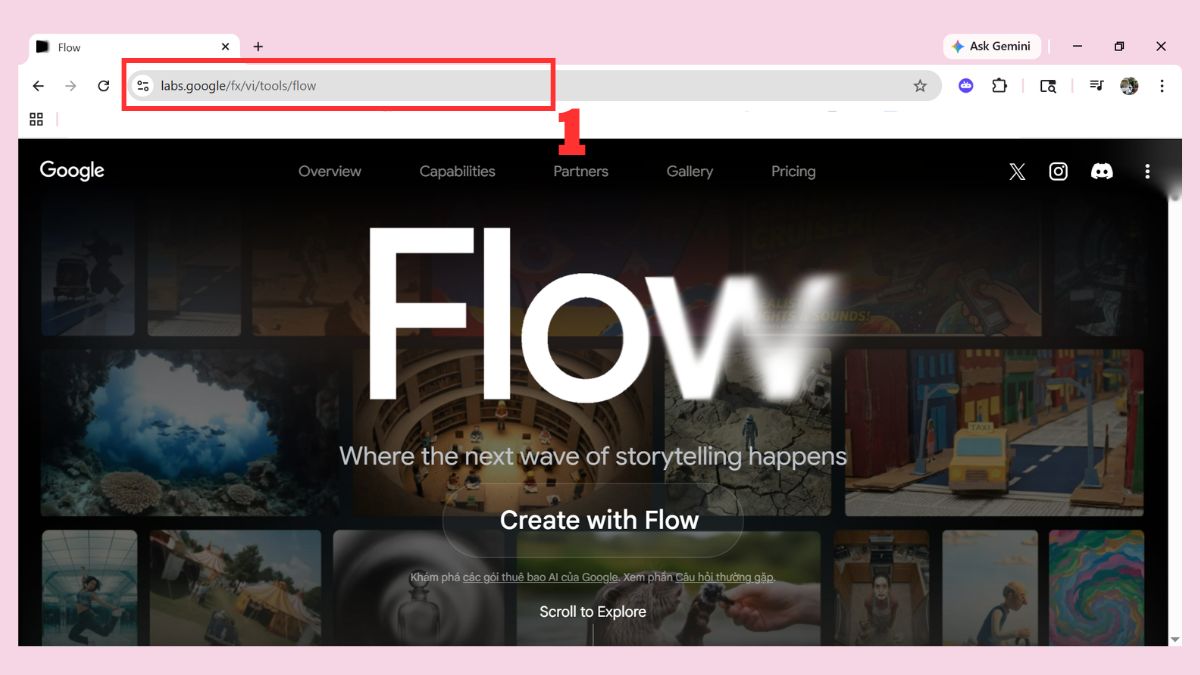
- Sau đó, nhấn vào Create with Flow
2.Điều chỉnh:
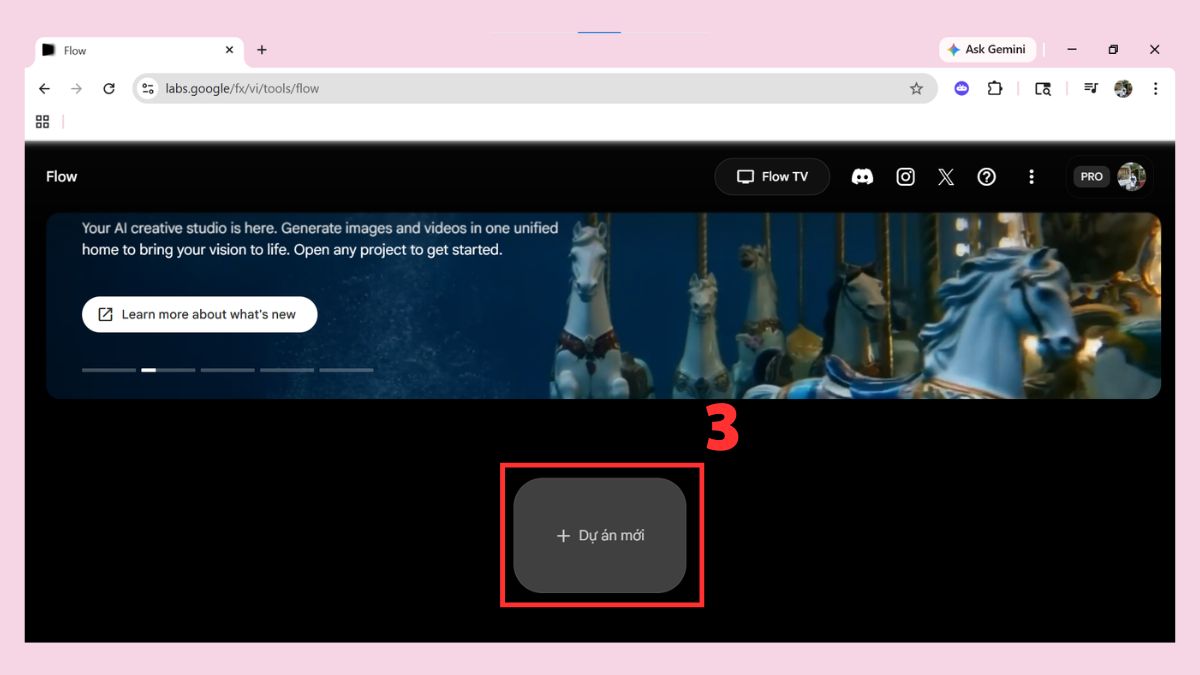
- Nhấn vào Dự án mới.
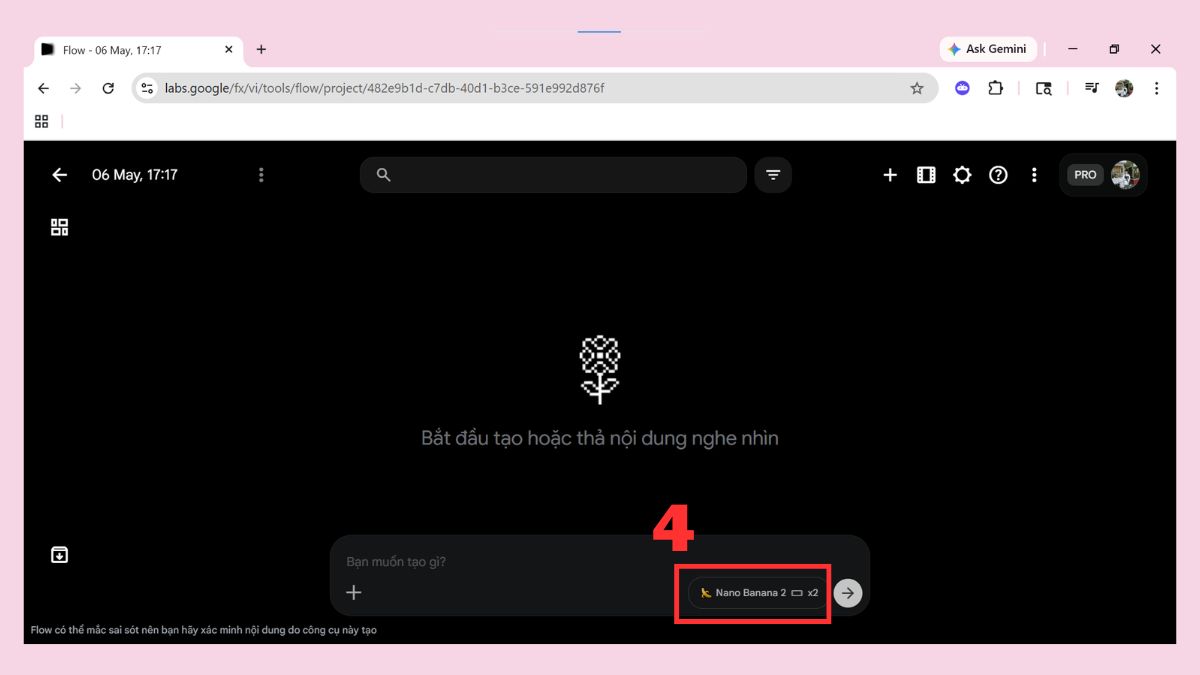
- Tại giao diện chính, bạn hãy nhấn vào Nano Banana 2.
- Sau đó, bạn hãy chọn vào Video
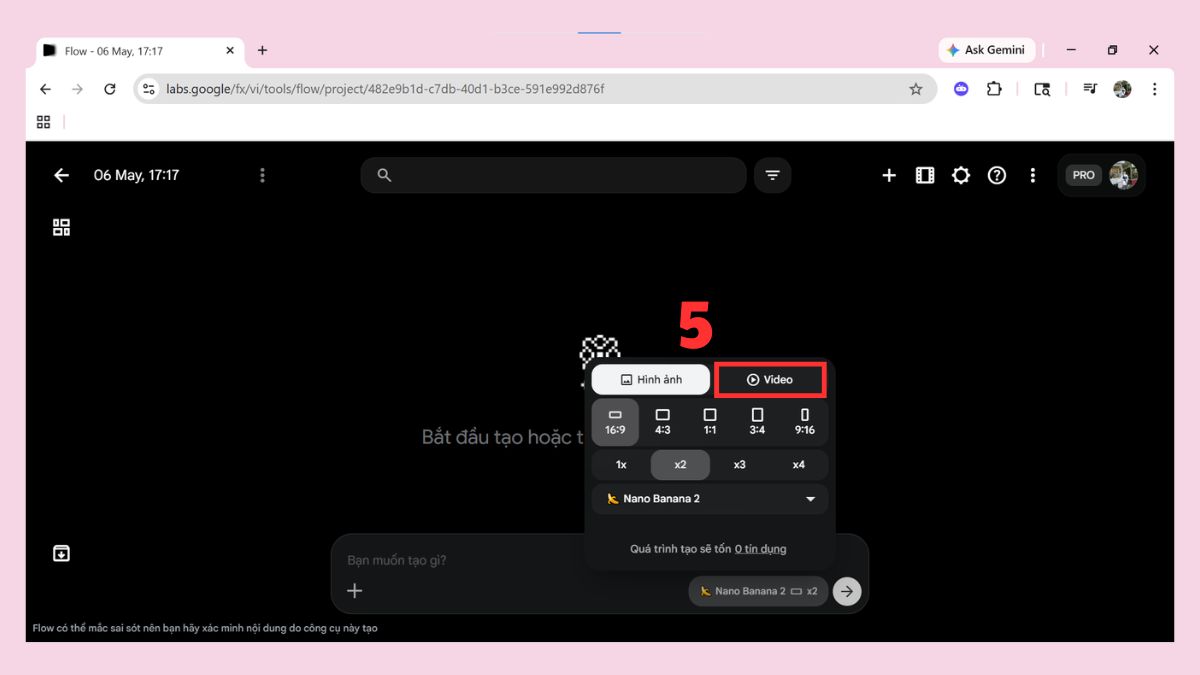
- Kế đến, hãy điều chỉnh cách tạo video theo mong muốn.
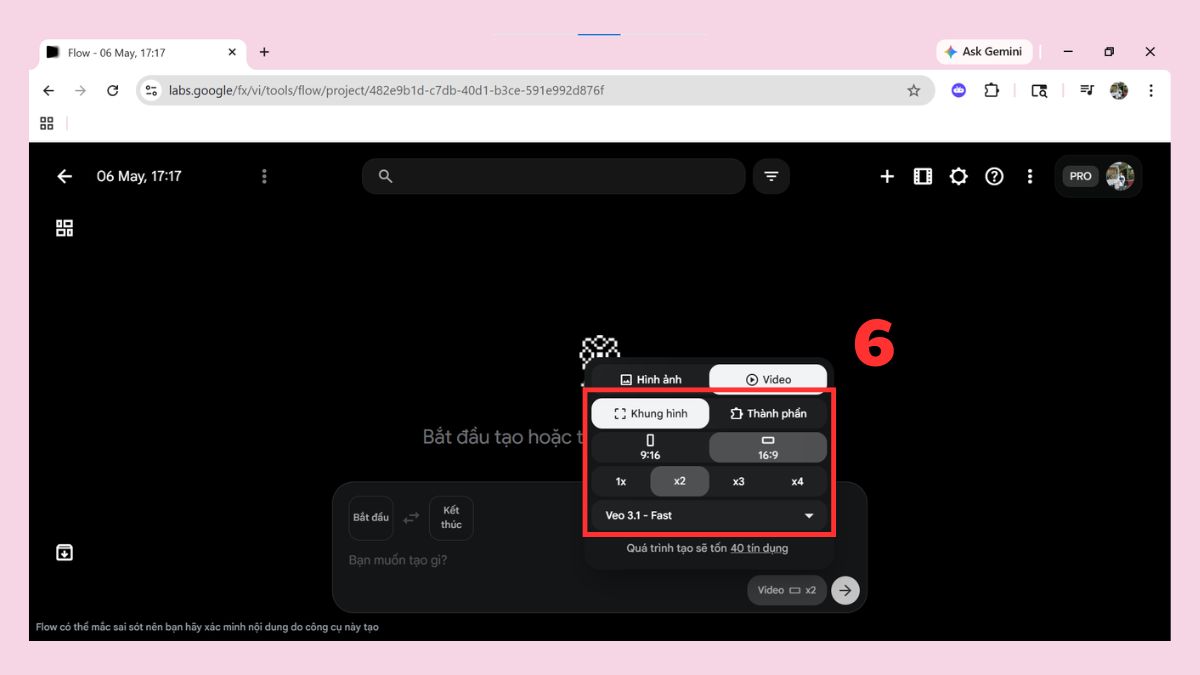
3.Tùy chỉnh video:
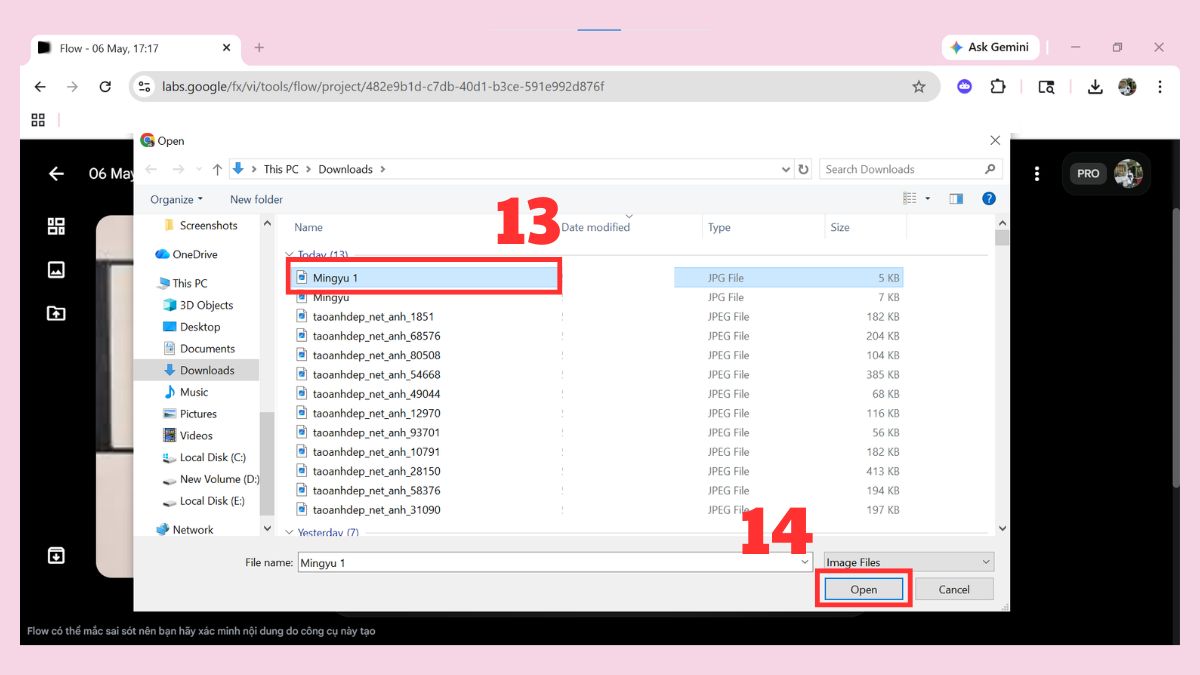
- Nhấn vào Bắt đầu và chọn Tải hình ảnh lên.
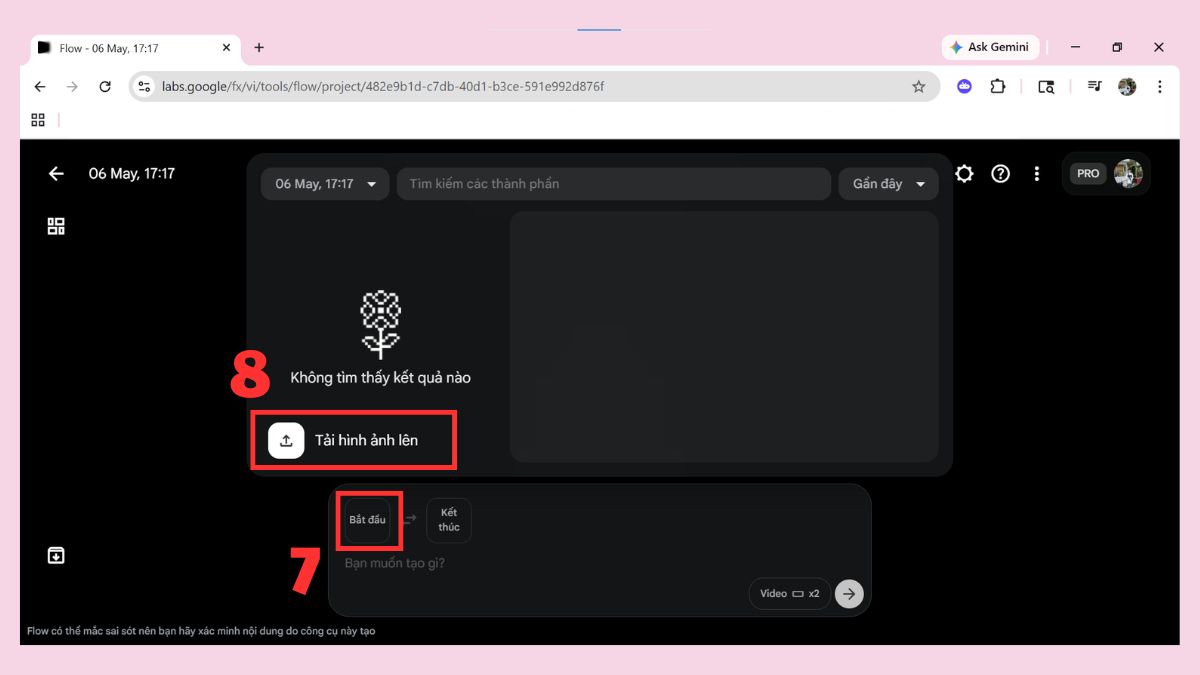
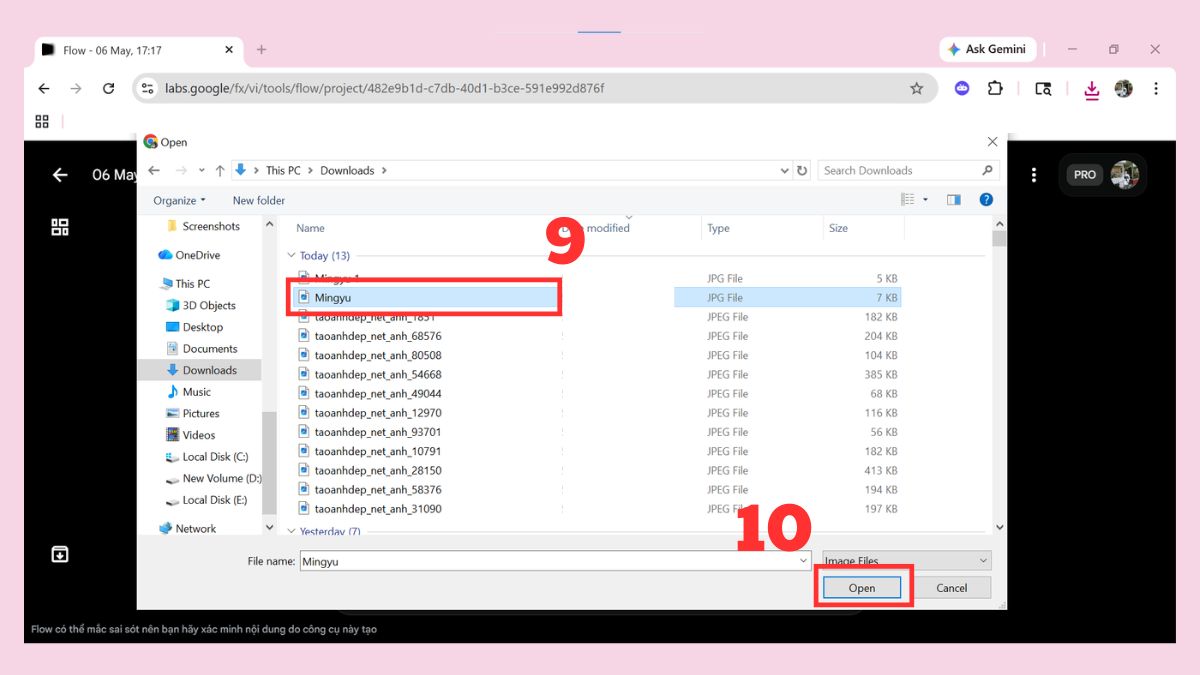
- Sau đó, chọn ảnh bạn muốn và nhấn Open.
- Kế đến, nhấn vào Kết thúc và chọn Tải hình ảnh lên.
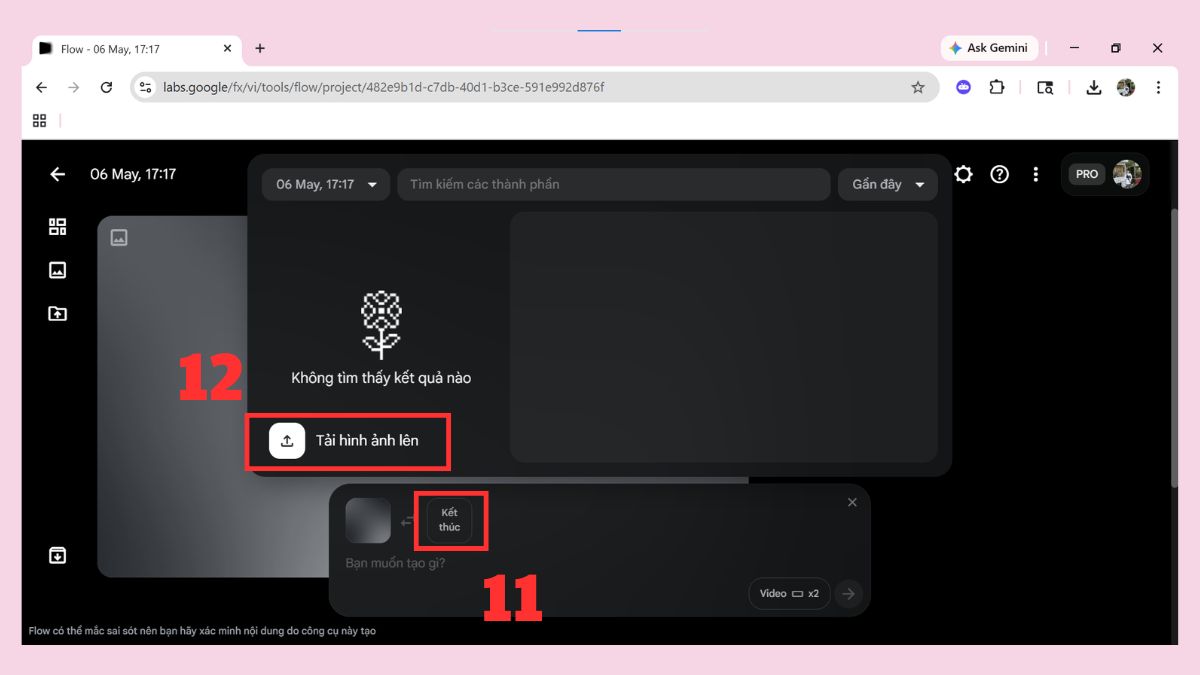
- Sau đó, chọn ảnh bạn muốn và tiếp tục nhấn Open.
4.Tạo video:
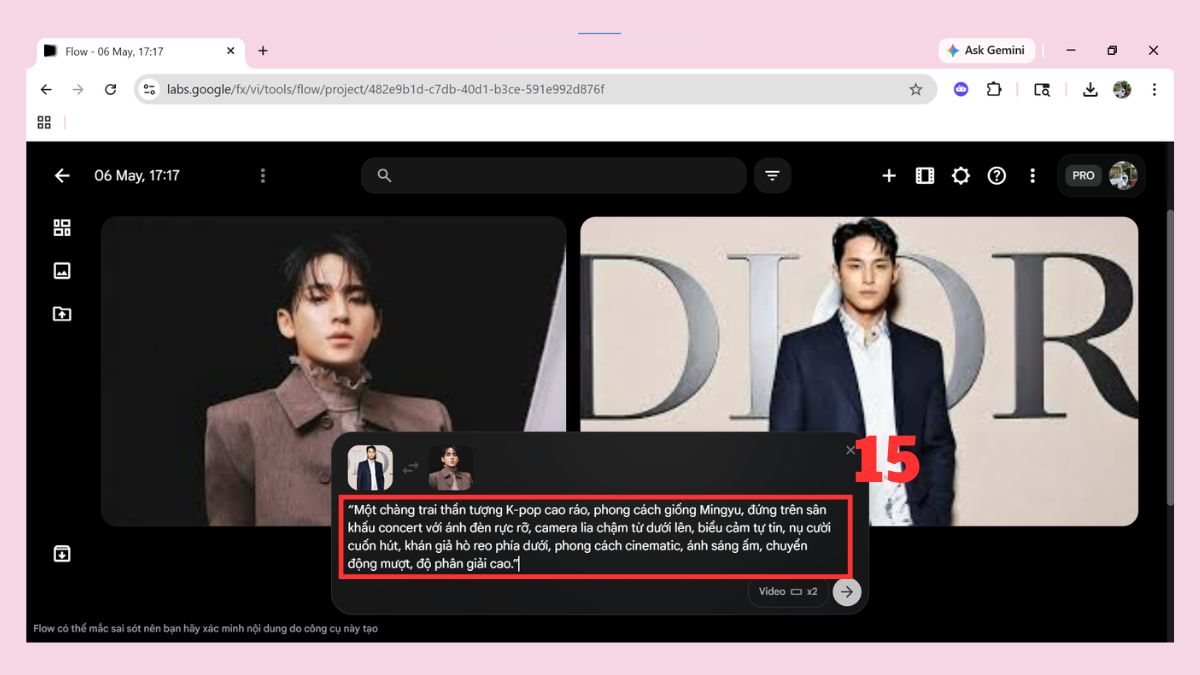
- Kế đến, bạn hãy nhập mô tả về video bạn muốn tạo.
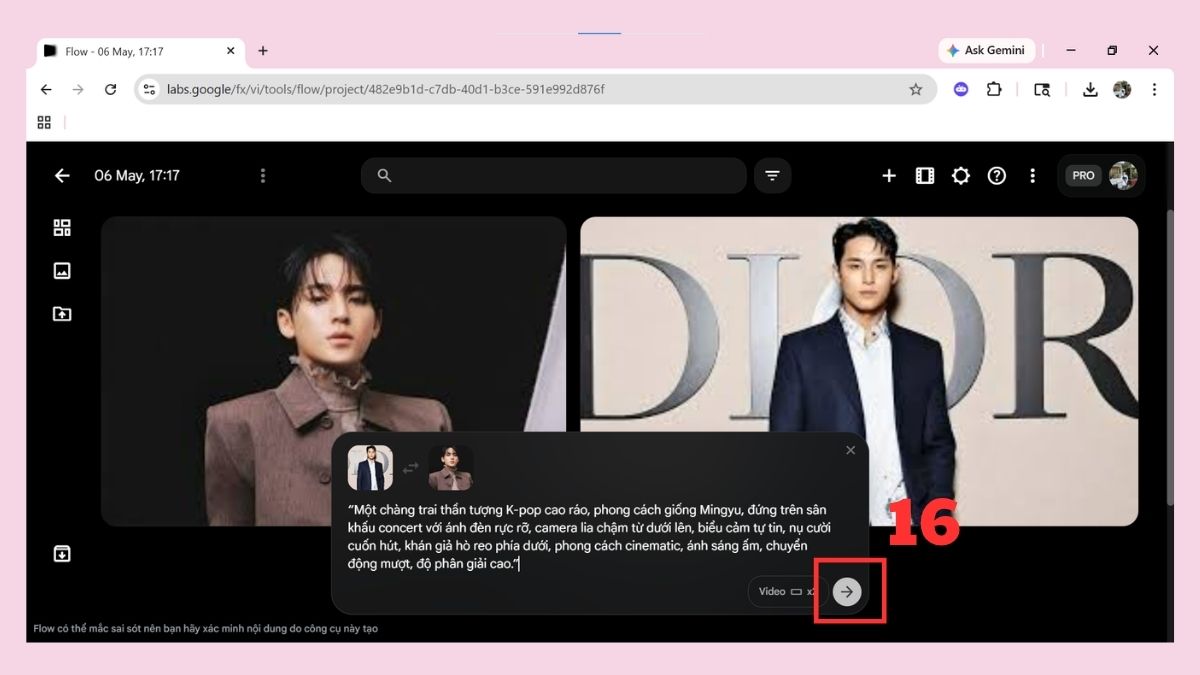
- Cuối cùng, chỉ cần nhấn nút Mũi tên là quá trình tạo vidoe được bắt đầu.
Những tính năng đột phá khi tạo video AI bằng Gemini Veo 3
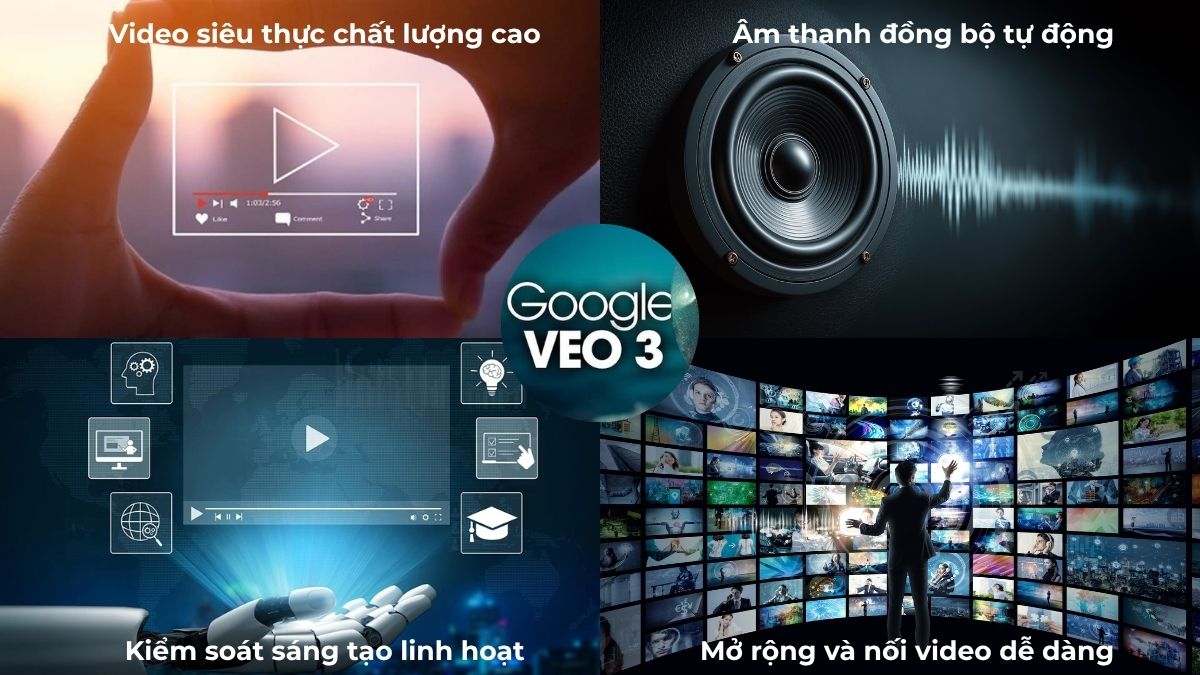
Tạo video AI bằng Gemini Veo 3 nổi bật nhờ hàng loạt công nghệ tiên tiến, giúp nâng tầm chất lượng video AI hiện nay. Điểm qua các tính năng cốt lõi làm nên sức mạnh của video AI bằng Google Veo 3:
- Video siêu thực chất lượng cao: Hỗ trợ độ phân giải từ HD đến 4K, mô phỏng vật lý như ánh sáng, chuyển động, giúp video chân thực khi tạo video bằng Gemini.
- Âm thanh đồng bộ tự động: AI tạo tiếng môi trường, nhạc nền và lời thoại khớp khẩu hình, nâng cao trải nghiệm khi tạo video bằng Gemini Veo3.
- Kiểm soát sáng tạo linh hoạt: Hỗ trợ tạo video từ văn bản hoặc hình ảnh (image-to-video), tùy chỉnh khung hình ngang/dọc, phù hợp nhiều nhu cầu.
- Mở rộng và nối video dễ dàng: Có thể kéo dài clip, giữ sự nhất quán về nhân vật và bối cảnh, rất hữu ích khi kể chuyện bằng cách tạo video AI bằng Gemini.
Kinh nghiệm viết prompt tạo video AI bằng Google Veo 3 hiệu quả
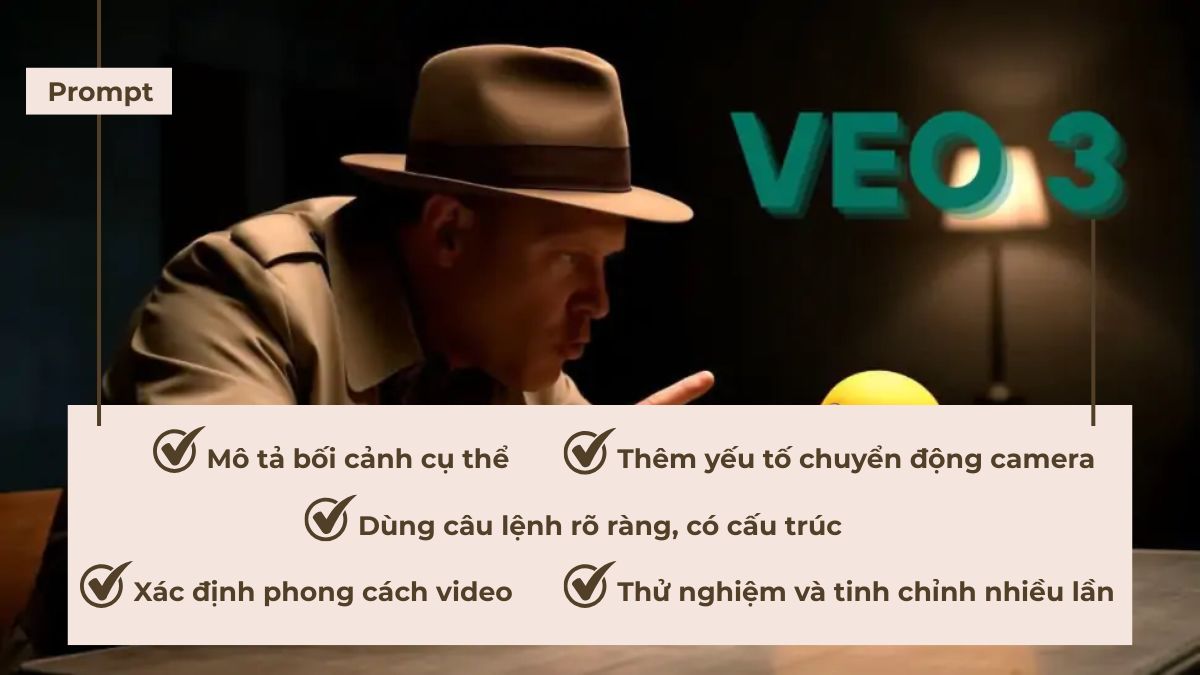
Để tạo video AI bằng Gemini Veo 3 đạt chất lượng cao, việc viết prompt đóng vai trò cực kỳ quan trọng. Một câu lệnh chi tiết, cụ thể là chìa khóa giúp AI nắm bắt ý tưởng và cho ra kết quả sát với mong muốn. Dưới đây là những kinh nghiệm hữu ích để tối ưu khi tạo video AI bằng Gemini:
- Mô tả bối cảnh cụ thể: Thay vì viết chung chung, hãy chi tiết hóa không gian, thời gian và cảm xúc. Ví dụ: “bãi biển lúc hoàng hôn, ánh nắng vàng, sóng nhẹ” sẽ giúp Gemini tạo video chính xác hơn.
- Thêm yếu tố chuyển động camera: Hãy mô tả cách quay như “lia từ trái sang phải” hoặc “zoom chậm vào nhân vật” để video sinh động hơn.
- Sử dụng câu lệnh rõ ràng, có cấu trúc: Tránh viết quá dài hoặc lan man. Prompt nên ngắn gọn nhưng đủ ý để tối ưu cách tạo video bằng AI trên Gemini.
- Xác định phong cách video: Bạn nên ghi rõ phong cách như cinematic, hoạt hình hay quảng cáo để AI dễ định hướng khi tạo video AI bằng Google Veo 3.
- Thử nghiệm và tinh chỉnh nhiều lần: Đừng ngại thay đổi prompt để tìm ra kết quả tốt nhất. Bước này đóng vai trò quyết định trong việc nâng tầm chất lượng video AI.
Một số lưu ý quan trọng khi tạo video AI bằng Google Veo 3
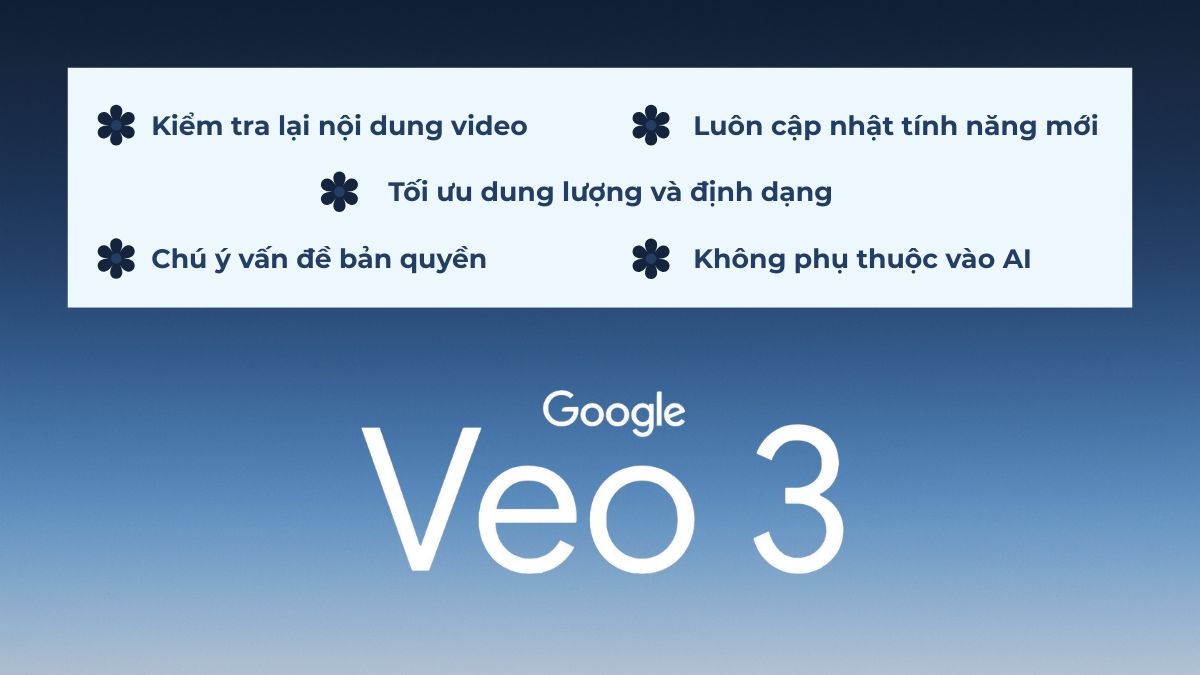
Mặc dù tạo video AI bằng Gemini Veo 3 mang lại nhiều tiện lợi, bạn vẫn cần chú ý một số điểm để đảm bảo chất lượng video và tránh những rủi ro không mong muốn. Việc nắm rõ các lưu ý dưới đây sẽ giúp bạn tối ưu hiệu quả khi sử dụng AI để làm video.
- Kiểm tra lại nội dung video: Sau khi tạo, hãy xem kỹ để phát hiện lỗi về hình ảnh hoặc logic. Điều này giúp đảm bảo chất lượng video.
- Chú ý vấn đề bản quyền: Tránh sử dụng nội dung vi phạm hoặc sao chép ý tưởng. Đây là yếu tố quan trọng khi áp dụng cách tạo video AI bằng Gemini vào công việc.
- Tối ưu dung lượng và định dạng: Chọn độ phân giải và định dạng phù hợp để dễ dàng chia sẻ khi tạo video bằng Gemini.
- Không phụ thuộc hoàn toàn vào AI: AI hỗ trợ tốt nhưng bạn vẫn nên chỉnh sửa thêm để video hoàn thiện hơn khi gemini tạo video.
- Luôn cập nhật tính năng mới: Google thường xuyên nâng cấp Veo, vì vậy việc cập nhật sẽ giúp bạn tận dụng tối đa sức mạnh khi tạo video bằng Gemini Veo 3.
Tạo video AI bằng Gemini Veo 3 không chỉ giúp tiết kiệm thời gian mà còn nâng cao chất lượng nội dung một cách đáng kể. Với các tính năng thông minh, người dùng có thể dễ dàng tạo ra video chuyên nghiệp phục vụ học tập, công việc và sáng tạo. Đừng quên theo dõi Sforum để cập nhật thêm nhiều thủ thuật công nghệ hữu ích và xu hướng AI mới nhất.





Bình luận (0)