Cách tạo video AI từ hình ảnh: Công cụ và các bước thực hiện

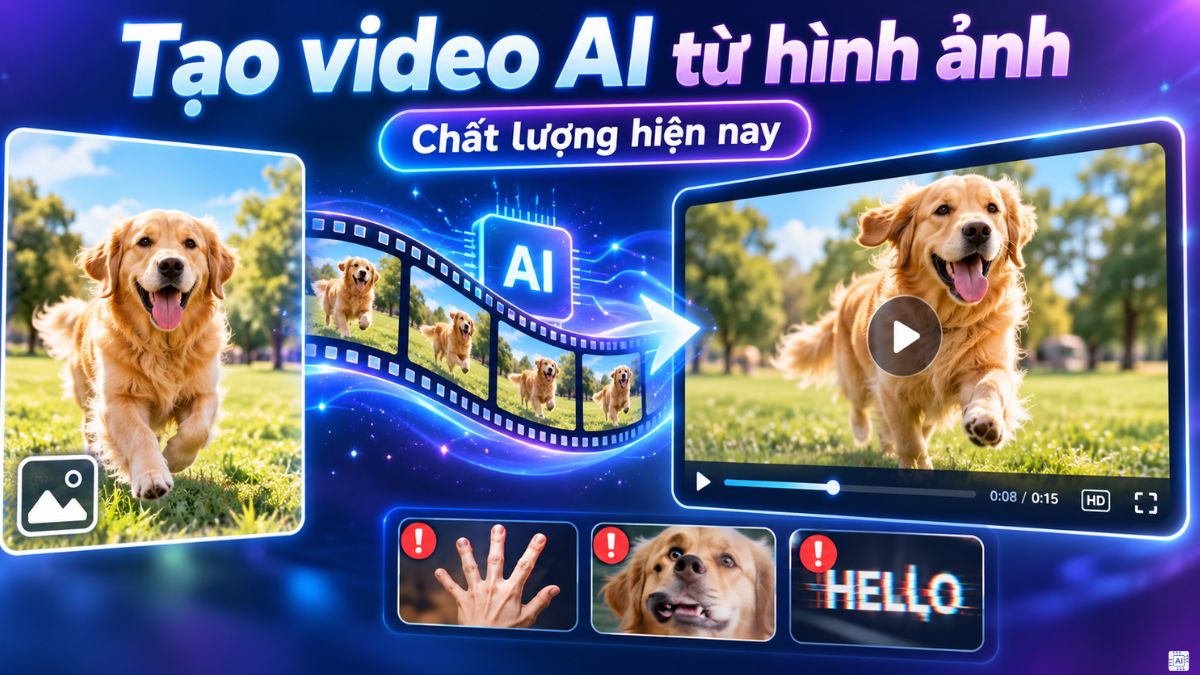
Tạo video AI từ hình ảnh giúp biến ảnh tĩnh thành đoạn phim có chuyển động mà không cần tự quay hoặc dựng từng khung hình. Với Kling AI, Runway, Hailuo AI, Canva hay Adobe Firefly, người dùng có thể tải ảnh lên, mô tả chuyển động bằng prompt rồi để AI tạo clip theo ý tưởng.
Có nên tạo video AI từ hình ảnh?
Có, tạo video AI từ hình ảnh phù hợp khi bạn cần làm clip ngắn từ ảnh sản phẩm, nhân vật, tranh minh họa hoặc nội dung mạng xã hội mà không có sẵn footage. Ảnh đầu vào giúp AI giữ được chủ thể và bố cục ban đầu, còn prompt dùng để mô tả chuyển động, hành động hoặc cách camera di chuyển.
So với text-to-video thuần túy, tạo video AI từ hình ảnh có sẵn thường giúp người dùng kiểm soát diện mạo của chủ thể ngay từ đầu. Chẳng hạn, bạn có thể cung cấp ảnh một sản phẩm rồi yêu cầu camera tiến gần, ánh sáng thay đổi nhẹ hoặc vật thể xoay theo một hướng cụ thể.
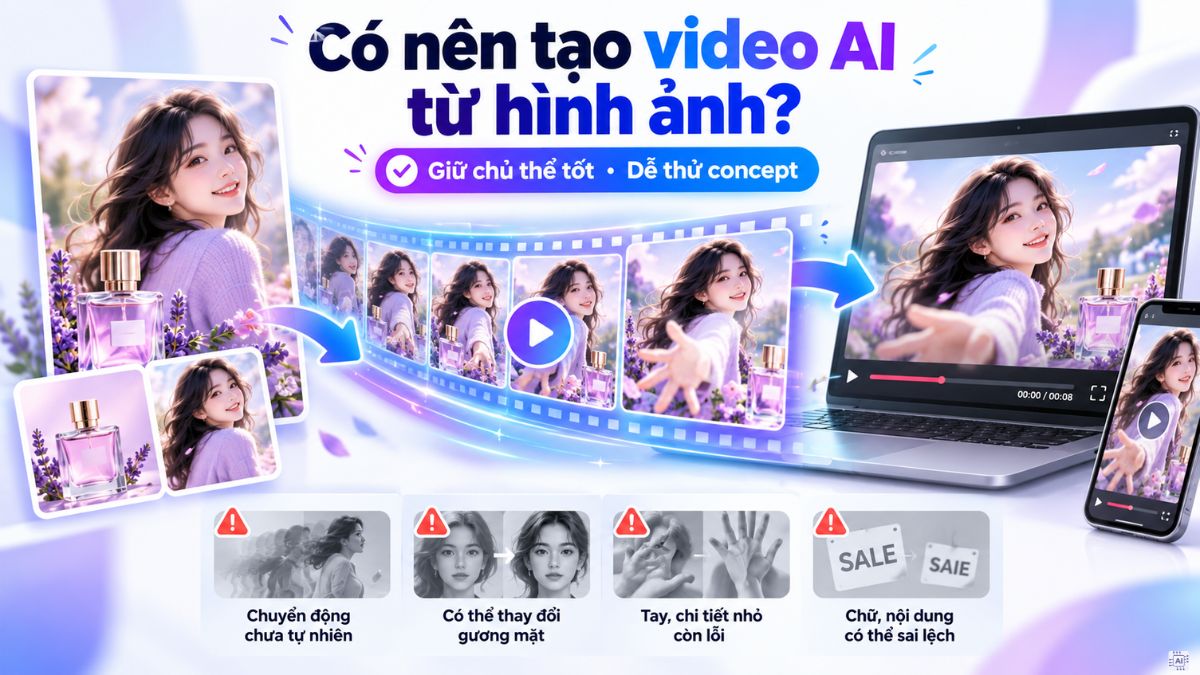
Tuy nhiên, AI vẫn có thể tạo chuyển động thiếu tự nhiên, thay đổi khuôn mặt, bàn tay, chữ trên vật thể hoặc chi tiết nhỏ giữa các khung hình. Vì vậy, hình thức này phù hợp để tạo clip ngắn, thử concept và bổ sung footage hơn là mặc định thay thế toàn bộ quy trình quay dựng.
Muốn chỉnh sửa và hoàn thiện video AI thuận tiện hơn, bạn có thể tham khảo laptop có màn hình đẹp và RAM phù hợp. CellphoneS có nhiều mẫu chính hãng, hỗ trợ trả góp 0% và ưu đãi Smember.
[Product_Listing categoryid="380" propertyid="" customlink="https://cellphones.com.vn/laptop.html" title="Các dòng laptop màn hình đẹp đang nhận được nhiều chú ý trên CellphoneS"]
Công cụ tạo video AI từ hình ảnh phổ biến
Tính đến tháng 10/2026, nhiều nền tảng đã hỗ trợ image-to-video nhưng hướng sử dụng khá khác nhau. Kling, Runway và Hailuo thiên về tạo cảnh chuyển động; HeyGen tập trung vào avatar nói; Canva thuận tiện cho thiết kế và mạng xã hội; Pika có nhiều workflow sáng tạo; Firefly kết hợp tạo video với hệ sinh thái Adobe.
Kling AI
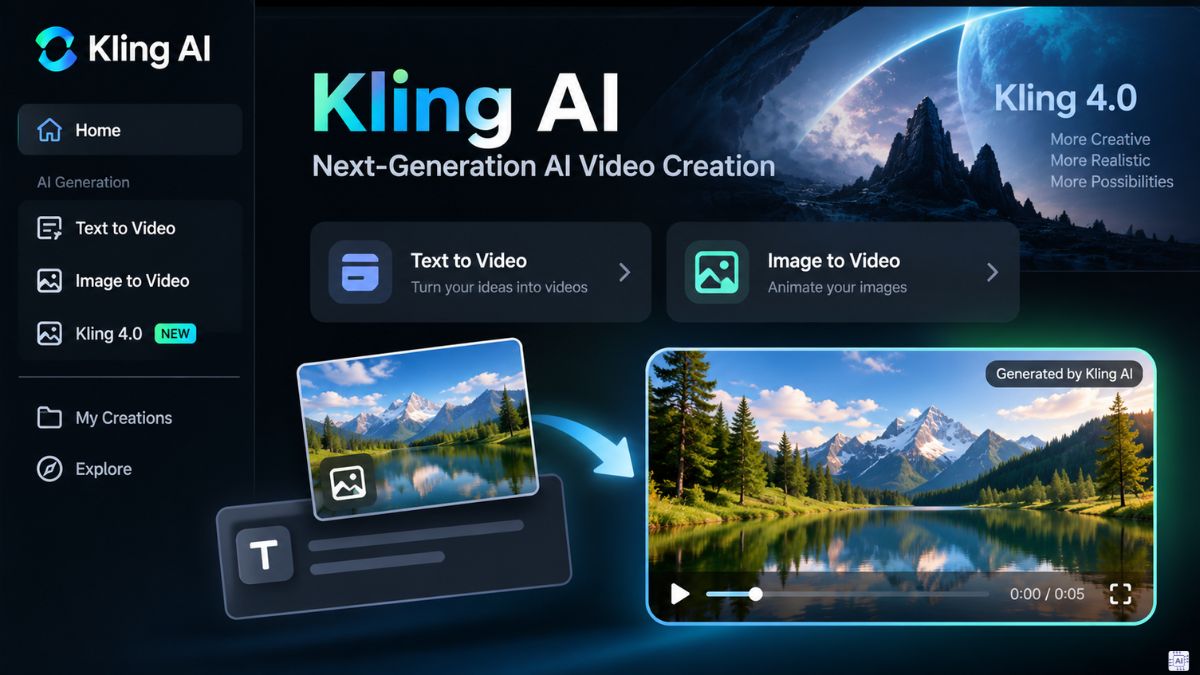
Kling AI phù hợp với người muốn tạo video AI từ hình ảnh và văn bản trong cùng một quy trình. Trang Kling hiện đã giới thiệu Kling 4.0, đồng thời nền tảng vẫn cung cấp riêng các chế độ Text to Video và Image to Video. Trước đó, Kuaishou xác nhận dòng Kling 3.0 hỗ trợ đầu vào đa phương thức gồm văn bản, hình ảnh, âm thanh và video.
Điểm đáng chú ý của Kling nằm ở khả năng mô tả chuyển động, camera và hành động bằng prompt. Người dùng có thể phù hợp với các cảnh sản phẩm, nhân vật, phong cảnh hoặc đoạn phim cần cảm giác điện ảnh.
HeyGen
HeyGen có hướng tiếp cận khác với các công cụ tạo cảnh. Avatar IV tập trung vào việc biến một ảnh chân dung hoặc nhân vật thành video nói chuyện với đồng bộ khẩu hình, biểu cảm khuôn mặt và cử chỉ. Người dùng chỉ cần tải ảnh, nhập kịch bản hoặc tải file âm thanh rồi tạo video.
Vì vậy, HeyGen phù hợp với video thuyết trình, giới thiệu sản phẩm, đào tạo hoặc nội dung có nhân vật dẫn chuyện. Nếu mục tiêu là tạo chuyển động phức tạp cho cả phong cảnh, phương tiện hoặc cảnh hành động, các nền tảng image-to-video tổng quát sẽ linh hoạt hơn.
Runway
Runway hiện cung cấp Gen-4.5 với cả Text to Video và Image to Video. Theo tài liệu chính thức, người dùng có thể tải một ảnh làm khung đầu rồi nhập prompt mô tả chuyển động của cảnh, camera hoặc chủ thể. Gen-4.5 hỗ trợ clip từ 2 đến 10 giây và nhiều tỷ lệ khung hình.
Runway phù hợp khi cần kiểm soát prompt tương đối chi tiết. Tài liệu của hãng cũng khuyến nghị với image-to-video, prompt nên tập trung vào chuyển động sẽ xảy ra, bởi diện mạo và bố cục đã được ảnh đầu vào xác định.
Canva AI
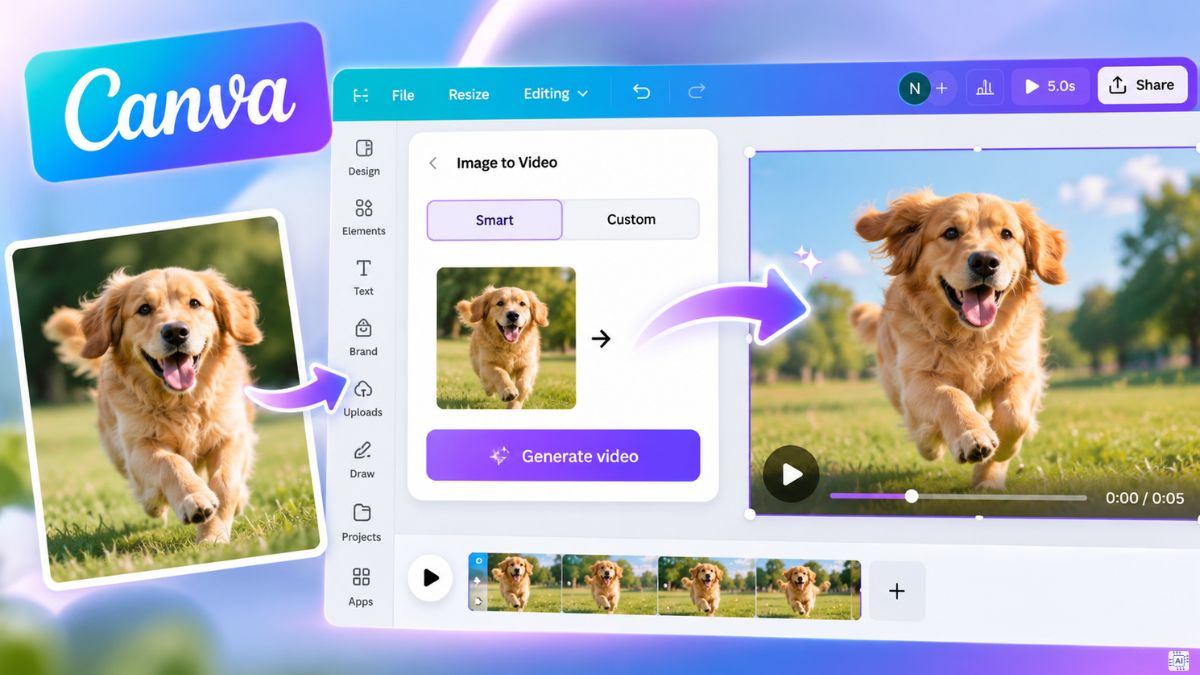
Canva có tính năng Image to Video ngay trong trình chỉnh sửa. Người dùng chọn ảnh, vào Edit, chọn Image to Video rồi sử dụng Smart để AI tự thêm chuyển động hoặc Custom để nhập prompt. Canva Help hiện cho biết tính năng tạo clip 5 giây và người dùng Free có thể sử dụng trong giới hạn AI hàng tháng.
Ưu điểm của Canva là clip vừa tạo có thể được chỉnh tiếp ngay trong cùng giao diện, chẳng hạn thêm chữ, nhạc, logo, hiệu ứng hoặc ghép nhiều đoạn. Đây là lựa chọn dễ tiếp cận nếu cần tạo video AI từ hình ảnh online miễn phí ở mức sử dụng giới hạn.
Hailuo AI
Hailuo AI hỗ trợ Image to Video theo quy trình tải ảnh, mô tả chuyển động rồi xuất clip. Hailuo 2.3 và 2.3-Fast được hãng giới thiệu trong năm 2026, trong đó 2.3 hỗ trợ text-to-video và image-to-video, còn phiên bản Fast hướng đến quá trình thử nhiều phương án nhanh hơn.
Công cụ cho phép người dùng tập trung prompt vào chuyển động cơ thể, nét mặt, vật thể hoặc cách camera thay đổi. Hailuo cũng có trang image-to-video riêng với khả năng điều khiển chuyển động bằng prompt và tải kết quả dạng MP4.
Pika Labs
Pika tiếp tục phát triển các workflow image-to-video trong nền tảng mới ra mắt tháng 9/2026. Một trong những công cụ đáng chú ý là Pikaframes, cho phép đưa từ hai đến năm ảnh theo thứ tự rồi tạo chuyển động chuyển tiếp giữa các keyframe với prompt tùy chọn.
Pika 2.5 cũng hỗ trợ image-to-video với đầu ra 720p hoặc 1080p trong hệ thống API của hãng. Pika phù hợp khi người dùng muốn thử hiệu ứng, keyframe hoặc những chuyển động mang tính sáng tạo thay vì chỉ tạo một cảnh chân thực đơn giản.
Adobe Firefly
Adobe Firefly cho phép kết hợp ảnh với prompt để tạo video. Người dùng có thể sử dụng ảnh làm keyframe khởi đầu, thêm mô tả bằng văn bản rồi điều chỉnh các thiết lập như tỷ lệ khung hình, phong cách và camera.
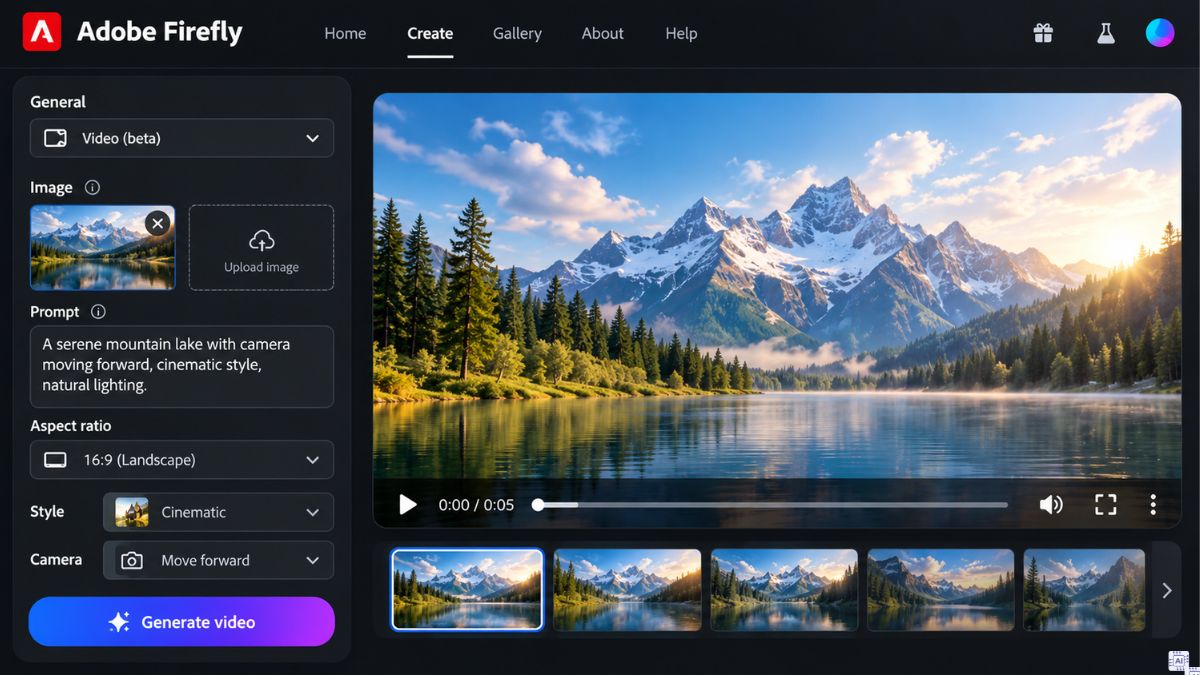
Firefly đáng chú ý với người đã sử dụng hệ sinh thái Adobe vì video tạo ra có thể tiếp tục được đưa vào workflow chỉnh sửa. Adobe cho biết Firefly Video được phát triển theo hướng sử dụng dữ liệu được cấp phép và nội dung thuộc phạm vi công cộng để giảm rủi ro cho nhu cầu thương mại.
Chi tiết các bước tạo video AI từ hình ảnh
Quy trình giữa các nền tảng có thể khác về tên menu, model hoặc số credit, nhưng phần lớn đều xoay quanh năm bước dưới đây. Bạn có thể áp dụng khi tạo video AI từ hình ảnh online trên Kling, Runway, Hailuo hoặc những công cụ tương tự.
Lựa chọn nền tảng
Trước tiên, hãy xác định loại video cần tạo. Nếu muốn ảnh chân dung nói theo kịch bản, HeyGen là hướng dễ tiếp cận. Nếu cần cảnh chuyển động điện ảnh, có thể cân nhắc Kling, Runway, Hailuo hoặc Firefly. Canva phù hợp khi cần tạo clip rồi tiếp tục thiết kế, thêm text và âm thanh trong một giao diện.
Ngoài chức năng, cần xem giới hạn tài khoản, độ dài video, độ phân giải và quyền sử dụng thương mại của model đang chọn.
Viết Prompt chi tiết
Prompt image-to-video nên mô tả những gì cần chuyển động, thay vì lặp lại toàn bộ những gì đã xuất hiện trong ảnh. Runway cũng hướng dẫn người dùng Gen-4.5 tập trung prompt image-to-video vào motion của cảnh.
Một prompt có thể gồm: chủ thể làm gì, tốc độ chuyển động, biểu cảm, môi trường thay đổi ra sao và camera di chuyển thế nào.
Ví dụ: Người mẫu từ từ quay đầu về phía camera, tóc chuyển động nhẹ theo gió, camera tiến gần chậm, ánh sáng hoàng hôn tự nhiên, chuyển động mượt.
Prompt càng rõ về hành động và camera thì càng dễ đánh giá kết quả có đúng ý tưởng hay không.
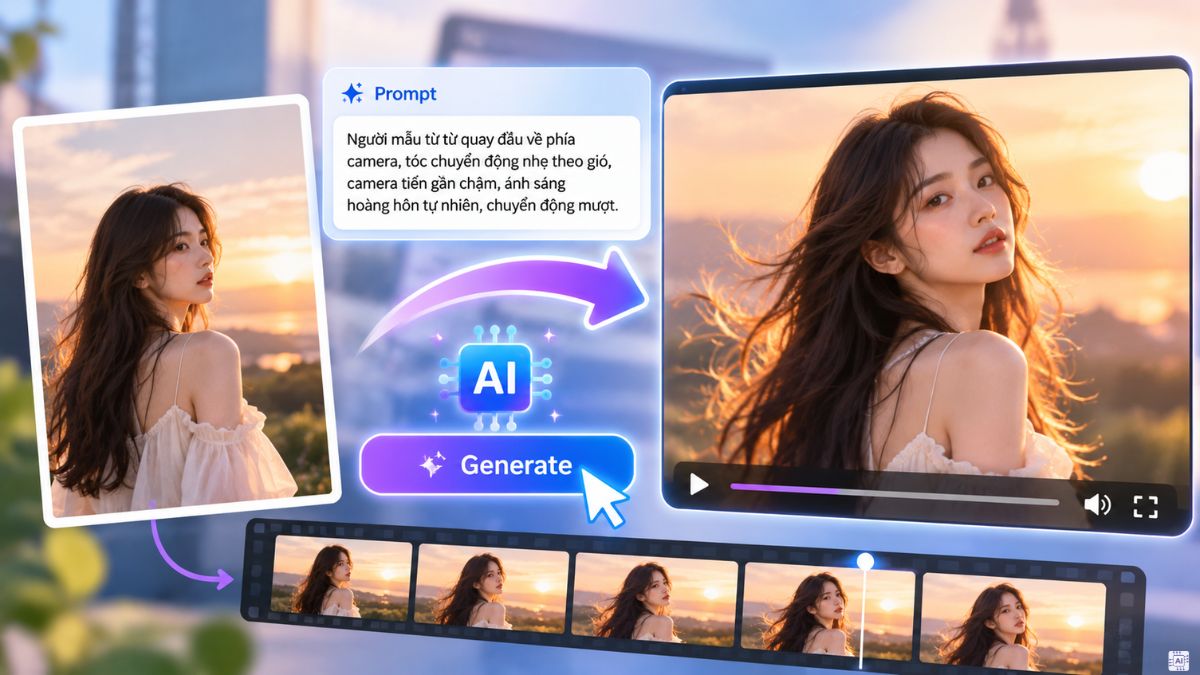
Tạo video AI từ hình ảnh
Sau khi chuẩn bị prompt, hãy tải ảnh có độ phân giải đủ rõ và chủ thể không bị che khuất. Chọn chế độ Image to Video, thêm ảnh vào ô đầu vào rồi nhập prompt đã chuẩn bị.
Tiếp theo, chọn tỷ lệ khung hình theo nơi đăng. Video dọc 9:16 phù hợp với Reels, Shorts hoặc TikTok, trong khi 16:9 thuận tiện cho YouTube và trình chiếu. Một số nền tảng tự giữ tỷ lệ của ảnh gốc, vì vậy nên chuẩn bị ảnh đúng bố cục từ đầu.
Cuối cùng, nhấn Generate và chờ AI xử lý.
Yêu cầu chỉnh sửa nếu có
Không nên kỳ vọng lần tạo đầu đã đúng toàn bộ yêu cầu. Nếu nhân vật chuyển động quá mạnh, hãy giảm phạm vi hành động trong prompt. Nếu camera rung hoặc thay góc không mong muốn, có thể thêm các mô tả như locked camera, slow dolly in hoặc yêu cầu một chuyển động camera duy nhất.
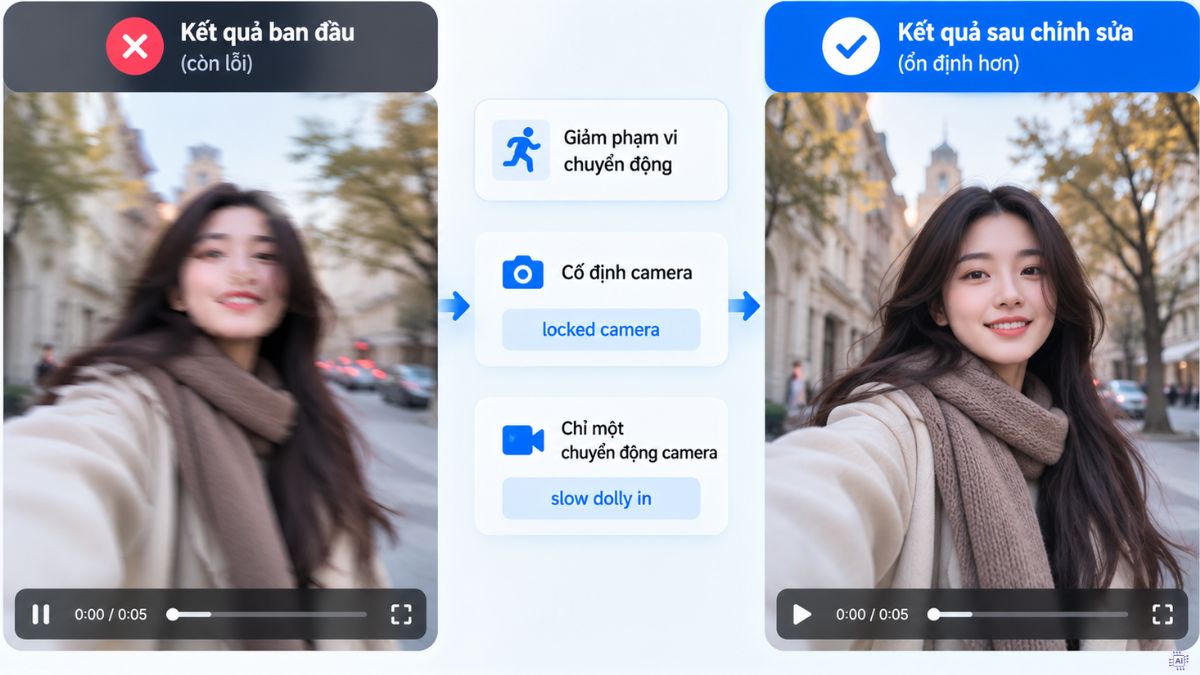
Với khuôn mặt và sản phẩm, nên kiểm tra từng khung để phát hiện biến dạng, logo sai hoặc chi tiết bị thay đổi. Nếu lỗi nằm ngay ở ảnh gốc, chỉnh ảnh trước rồi tạo video lại thường dễ kiểm soát hơn.
Tải xuống video AI
Khi đã có kết quả phù hợp, chọn Download hoặc Export theo giao diện của nền tảng. Một số công cụ cho phép chọn độ phân giải, trong khi các gói hoặc model khác có mức xuất cố định.
Sau khi tải, bạn vẫn có thể đưa clip vào Canva, Premiere Pro hoặc phần mềm dựng khác để cắt ghép, thêm nhạc, phụ đề và điều chỉnh màu. Nếu dùng video cho quảng cáo, cần kiểm tra thêm quyền thương mại của gói và model đã sử dụng.
Đánh giá chất lượng video AI tạo từ hình ảnh hiện nay
Video image-to-video năm 2026 đã cải thiện rõ ở chuyển động camera, độ ổn định chủ thể và khả năng bám prompt. Kling 3.0 từng được Kuaishou công bố hỗ trợ clip đến 15 giây và đầu vào đa phương thức; Runway Gen-4.5 cho phép mô tả chuỗi hành động phức tạp; Hailuo 2.3 tập trung cải thiện chuyển động cơ thể và biểu cảm.
Tuy nhiên, chất lượng vẫn phụ thuộc mạnh vào ảnh nguồn và mức độ phức tạp của chuyển động. Các lỗi thường gặp gồm bàn tay thay đổi, gương mặt biến dạng, vật thể xuất hiện thêm, chữ bị méo hoặc chi tiết sản phẩm không được giữ xuyên suốt.
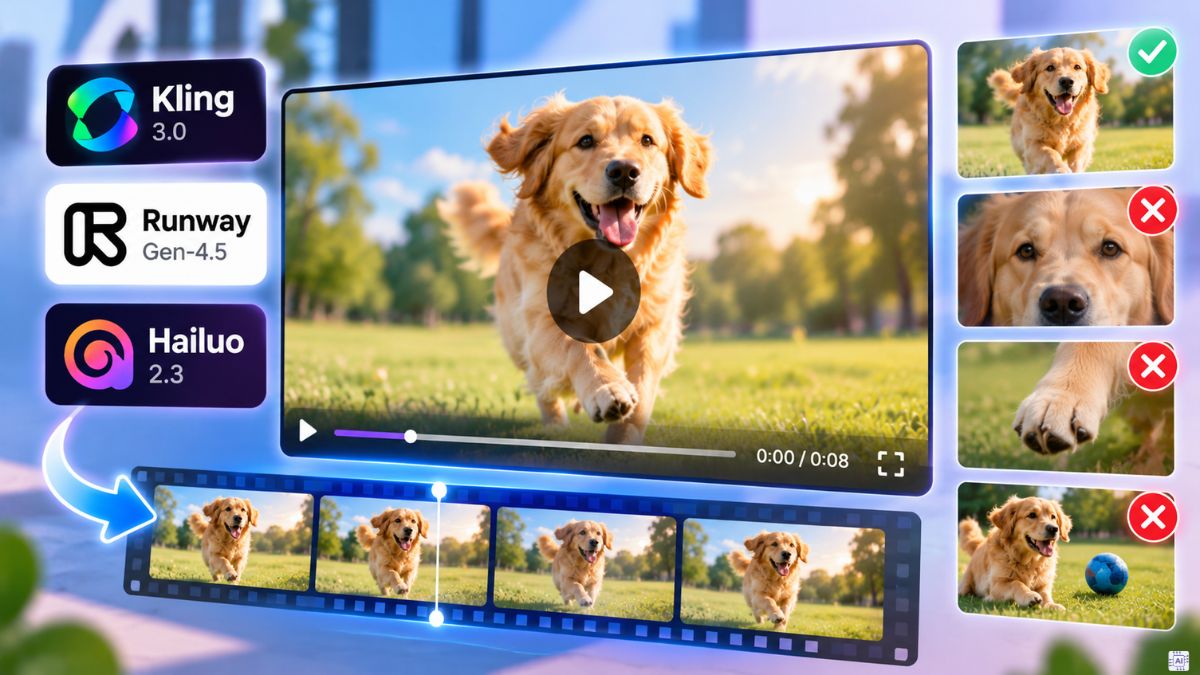
Với video ngắn phục vụ mạng xã hội, quảng cáo concept, storyboard hoặc minh họa, chất lượng hiện tại đã đủ để tạo nhiều nội dung hữu ích. Với cảnh cần nhận diện thương hiệu, thông tin kỹ thuật hoặc hình dáng sản phẩm chính xác, vẫn nên kiểm tra thủ công trước khi xuất bản.
Những lưu ý về bản quyền khi tạo video AI từ hình ảnh
Khi tạo video AI từ hình ảnh, điều đầu tiên là bảo đảm bạn có quyền sử dụng ảnh đầu vào. Canva yêu cầu người dùng chỉ tải nội dung mà họ sở hữu hoặc được cấp phép sử dụng. Nguyên tắc tương tự nên được áp dụng khi tải ảnh lên bất kỳ nền tảng AI nào.
Nếu ảnh có khuôn mặt, giọng nói hoặc dữ liệu có thể nhận diện người khác, việc đưa vào công cụ AI để tạo avatar, thay đổi hành động hoặc công khai video là xử lý dữ liệu cá nhân. Do đó, phải có căn cứ xử lý hợp pháp, thông thường là sự đồng ý của chủ thể dữ liệu, trừ trường hợp pháp luật quy định khác.
Ngoài ra, quyền đối với đầu ra AI không giống nhau ở mọi quốc gia. Chẳng hạn, Cơ quan Bản quyền Hoa Kỳ cho rằng vật liệu hoàn toàn do AI tạo ra không tự động được bảo hộ, trong khi phần sáng tạo có đóng góp đủ của con người có thể được xem xét theo từng trường hợp. Đây là quan điểm pháp lý tại Mỹ, không nên áp dụng mặc định cho mọi thị trường.
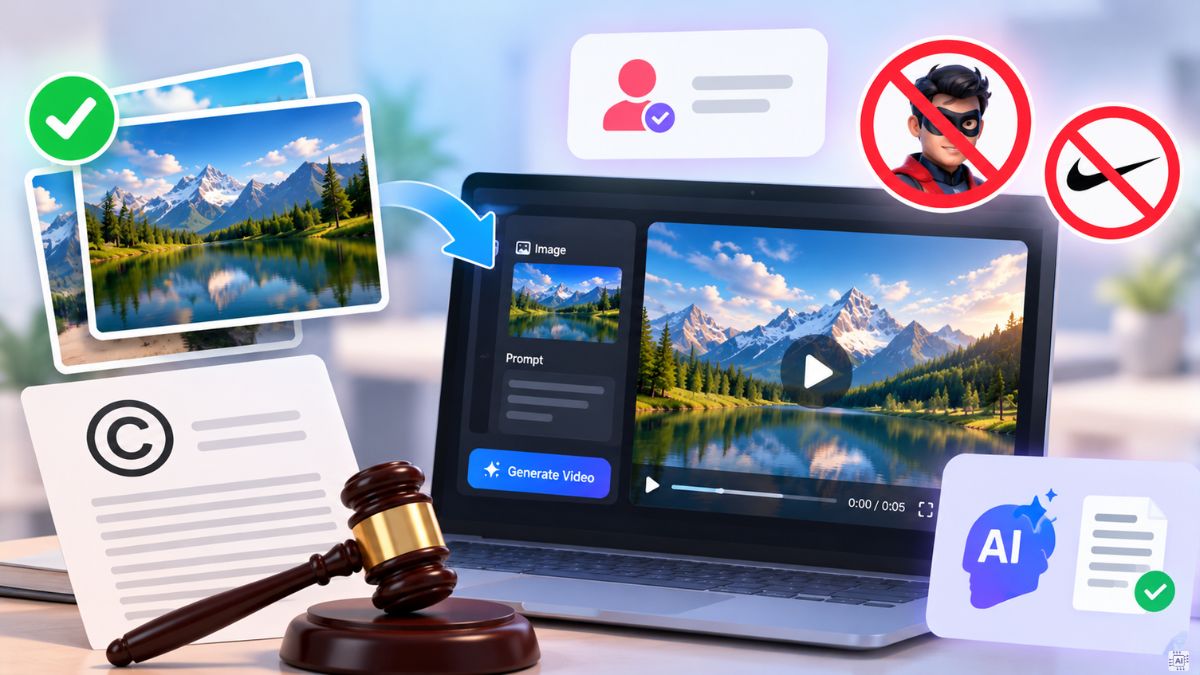
Với mục đích thương mại, cũng cần đọc điều khoản của đúng model. Adobe cho biết các model Firefly của hãng được phát triển theo hướng an toàn thương mại, nhưng nếu sử dụng model đối tác trong hệ sinh thái Adobe thì người dùng vẫn cần xem điều khoản riêng của model đó.
Tóm lại, tạo video AI từ hình ảnh hiện đã phù hợp cho nhiều nhu cầu như mạng xã hội, marketing, avatar nói và thử concept. Để có kết quả ổn định, hãy bắt đầu bằng ảnh rõ nét, viết prompt tập trung vào chuyển động, tạo thử nhiều phiên bản và kiểm tra bản quyền trước khi đăng hoặc sử dụng thương mại.






Bình luận (0)