Cách tắt cập nhật phần mềm OPPO đơn giản

Tắt cập nhật phần mềm OPPO là lựa chọn của nhiều người dùng khi không muốn máy tự động tải về bản cập nhật mới. Việc này giúp tiết kiệm dung lượng, hạn chế tình trạng máy chậm và tránh thay đổi giao diện quen thuộc. Bài viết dưới đây sẽ hướng dẫn cách tắt cập nhật phần mềm trên OPPO chi tiết cho cả hệ thống lẫn từng ứng dụng riêng lẻ.
Cách tắt cập nhật phần mềm OPPO trên CH Play
Google Play là nơi quản lý cập nhật ứng dụng trên OPPO. Để tắt cập nhật ứng dụng trên OPPO thông qua CH Play, bạn thực hiện như sau:
- Bước 1: Mở CH Play trong điện thoại → Ở góc trên bấm vào ảnh đại diện.
- Bước 2: Vào mục Cài đặt → Chọn Lựa chọn ưu tiên về mạng.
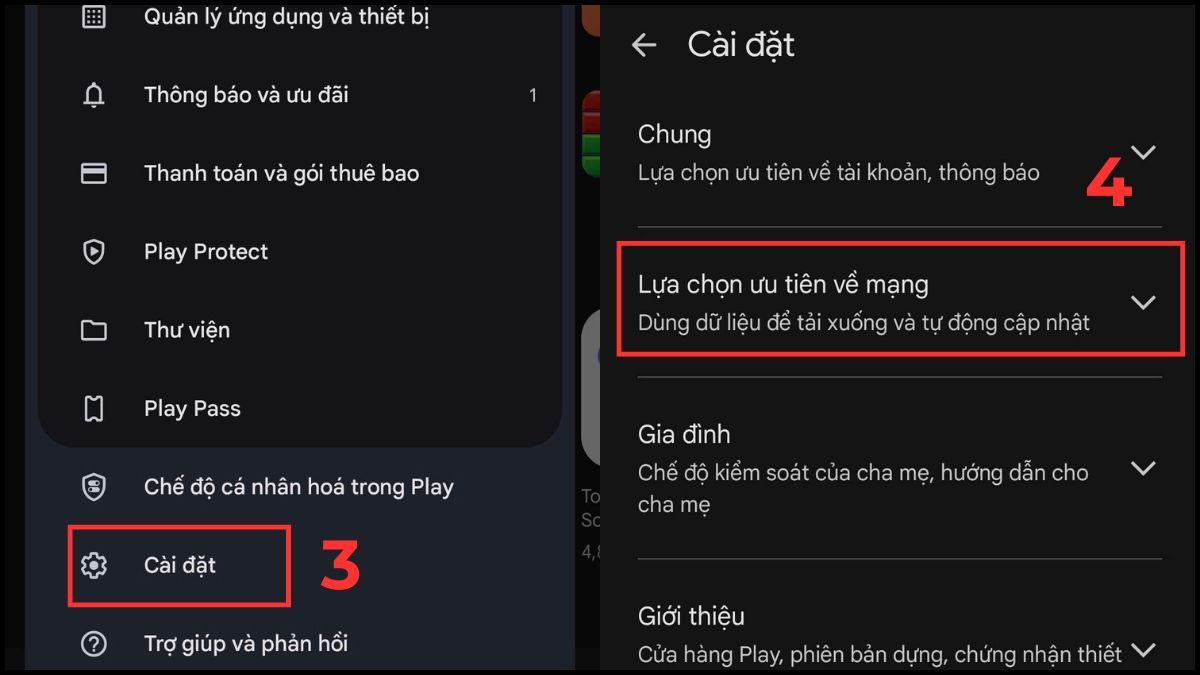
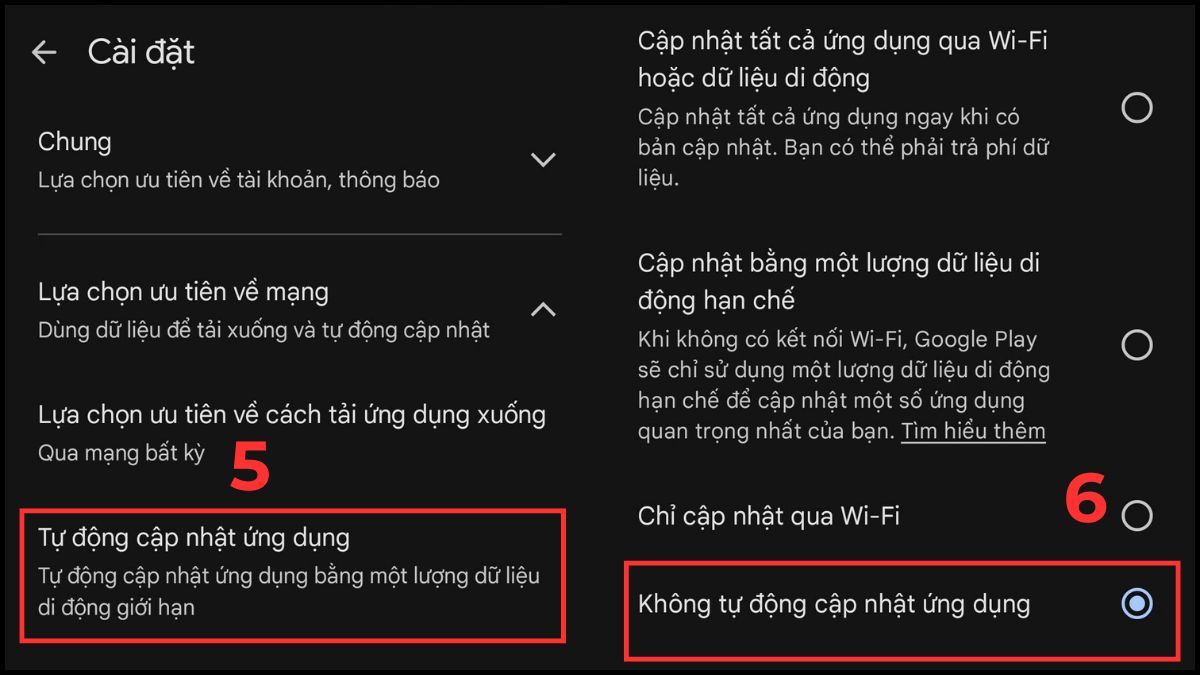
- Bước 3: Nhấn vào mục Tự động cập nhật ứng dụng → Sau đó chuyển sang chế độ Không tự động cập nhật ứng dụng.
Việc tắt tự cập nhật ứng dụng trên OPPO thông qua CH Play đặc biệt hữu ích với những người dùng thường xuyên sử dụng mạng di động thay vì Wi-Fi. Việc cập nhật nền có thể tiêu tốn khá nhiều dữ liệu mà người dùng không nhận ra. Ngoài ra, với các máy có bộ nhớ trong hạn chế, việc chủ động kiểm soát cập nhật cũng giúp tránh tình trạng đầy bộ nhớ đột ngột khiến máy hoạt động chậm hơn.
Cách tắt cập nhật phần mềm trên OPPO chỉ là giải pháp tạm thời. Đừng để máy lag làm phiền bạn thêm nữa, hãy tham khảo ngay các dòng OPPO tại CellphoneS đang ưu đãi hôm nay để đảm bảo hiệu năng ổn định hơn.
[Product_Listing categoryid="133" propertyid="" customlink="https://cellphones.com.vn/mobile/oppo.html" title="Các dòng điện thoại OPPO đang được quan tâm nhiều tại CellphoneS"]
Cách tắt cập nhật phần mềm OPPO trong Cài đặt
Ngoài CH Play, OPPO còn có cơ chế cập nhật hệ thống riêng thông qua mục Cài đặt. Để tắt cập nhật ứng dụng trên OPPO trong Cài đặt, bạn thực hiện:
- Bước 1: Vào Cài Đặt → Chọn Cập nhật phần mềm (hoặc System & updates)
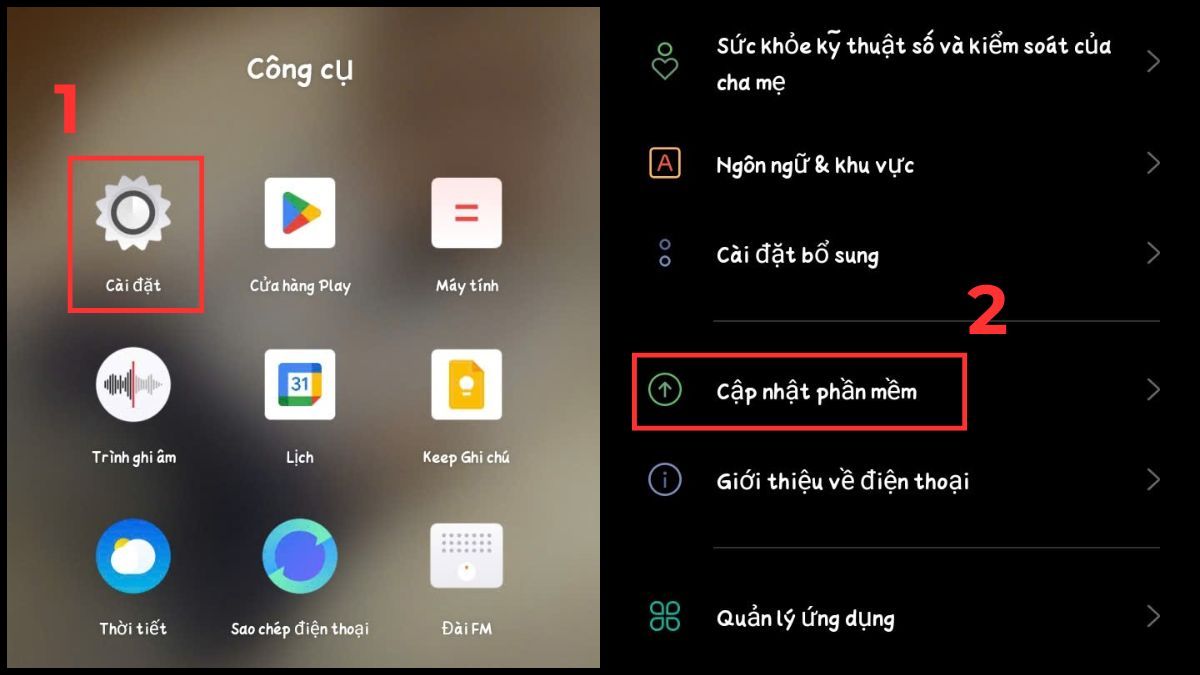
- Bước 2: Chọn biểu tượng bánh răng (settings) → Bấm mục Tự động tải xuống
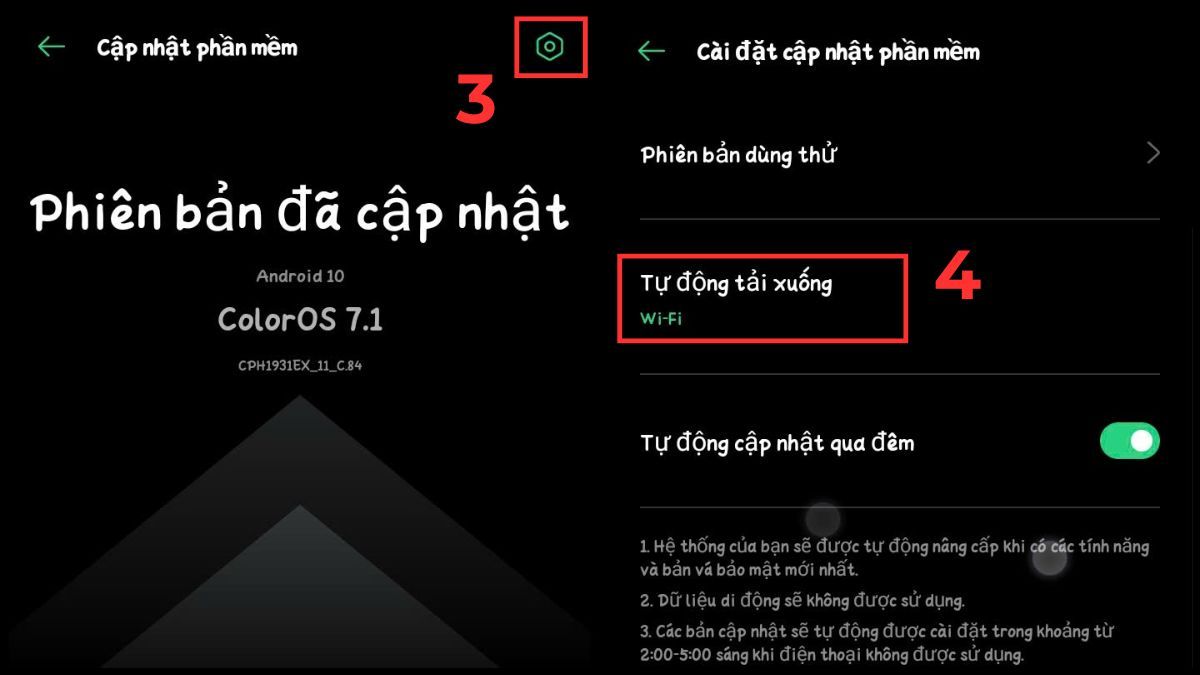
- Bước 3: Chọn Không cho phép → Nhấn Tắt
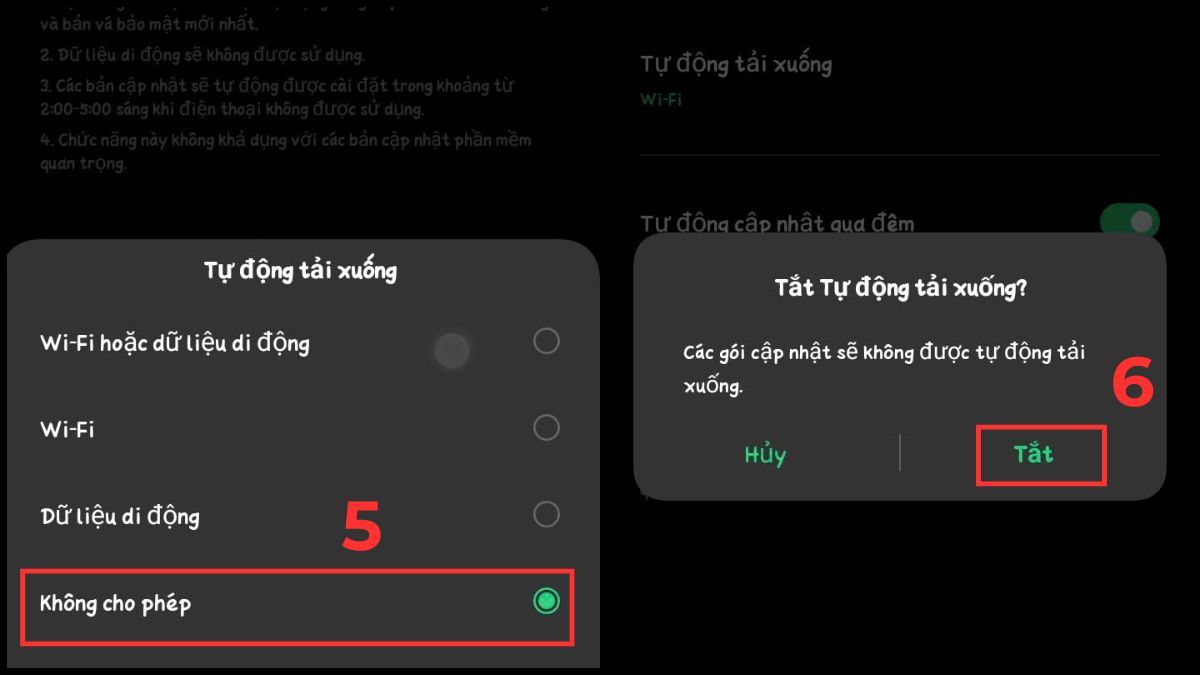
Lưu ý: Thao tác thực hiện có thể thay đổi tùy phiên bản ColorOS. Thiết lập này giúp điện thoại không tự động tải bản cập nhật hệ thống khi có mạng Wi-Fi, tránh chiếm bộ nhớ.
Tắt cập nhật riêng cho một số phần mềm trên OPPO
Trong trường hợp bạn không muốn tắt toàn bộ mà chỉ muốn vô hiệu hóa cập nhật tự động cho một vài ứng dụng trên OPPO, hãy làm theo hướng dẫn dưới đây:
- Bước 1: Mở CH Play → Tìm ứng dụng cần tắt cập nhật.
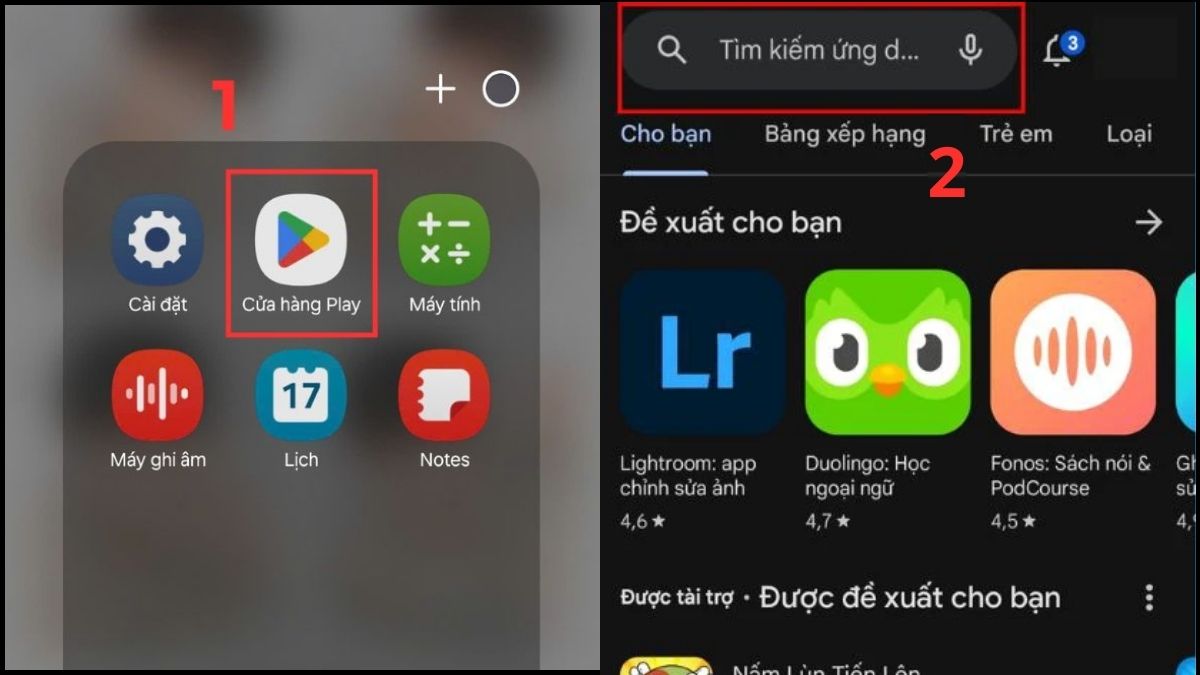
- Bước 2: Tại giao diện ứng dụng, chạm vào biểu tượng ba chấm nằm ở góc trên bên phải màn hình.
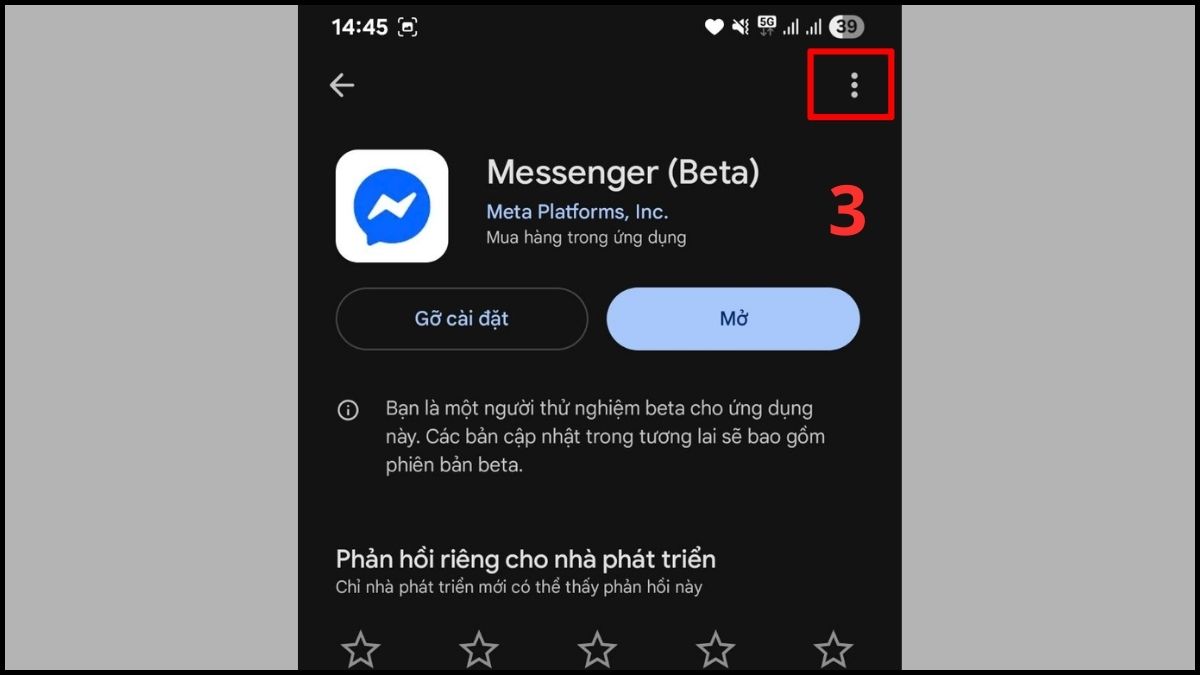
- Bước 3: Bỏ chọn Bật tự động cập nhật.
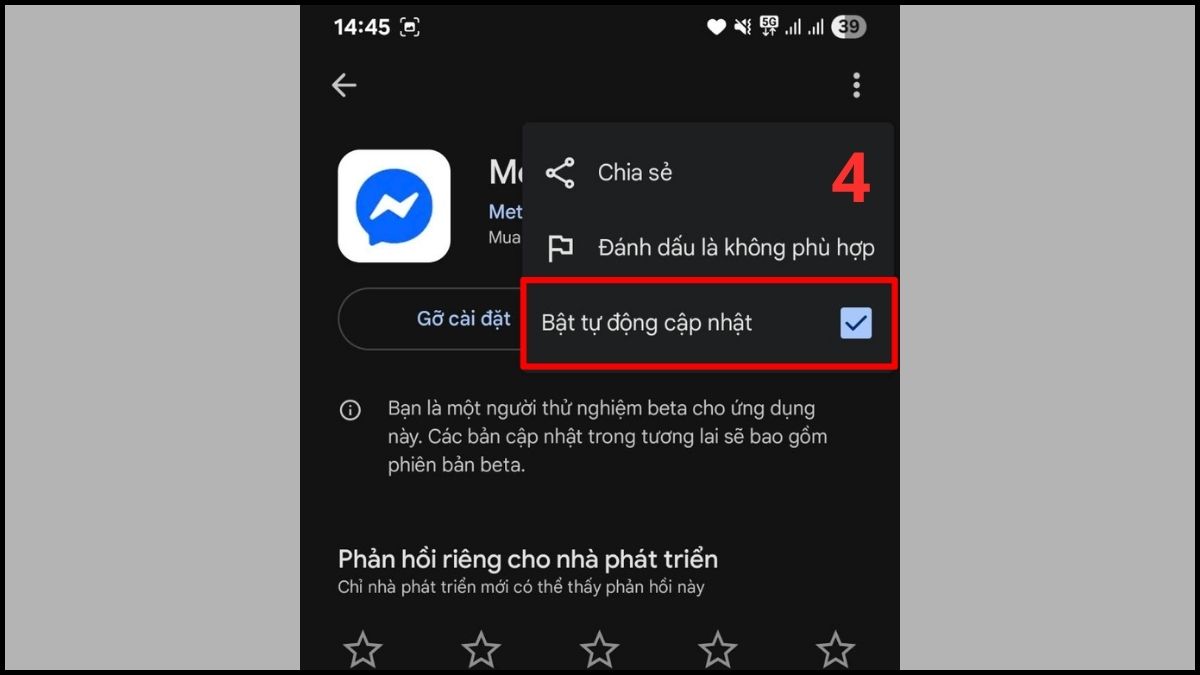
Lưu ý: Thao tác thực hiện có thể thay đổi tùy phiên bản ColorOS Cách này giúp bạn vẫn giữ cập nhật cho các ứng dụng quan trọng, trong khi kiểm soát những app không cần nâng cấp thường xuyên.
Cách tắt thông báo nhắc cập nhật phần mềm OPPO
Ngay cả khi đã tắt tự cập nhật phần mềm OPPO, bạn vẫn có thể nhận được thông báo nhắc nâng cấp. Vì vậy, ngoài việc thực hiện tắt cập nhật phần mềm trên OPPO, bạn cũng có thể giảm/tắt thông báo nhắc cập nhật để tránh bị làm phiền trong quá trình sử dụng. Việc vô hiệu hóa chế độ này có thể được thực hiện theo các bước được mô tả dưới đây.
- Bước 1: Vào Settings (Cài đặt) → chọn Apps (ứng dụng)
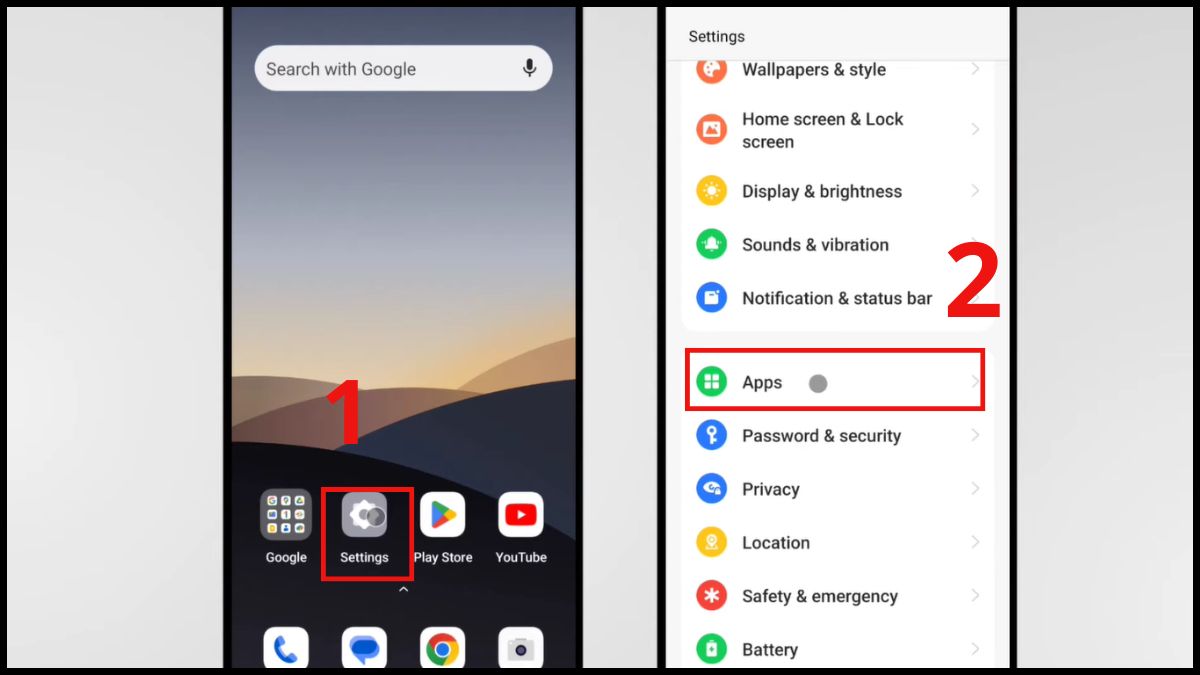
- Bước 2: Nhấn App Management (Quản lý ứng dụng) → Nhấn dấu 3 chấm phía trên và chọn Show System (Hiển thị hệ thống)
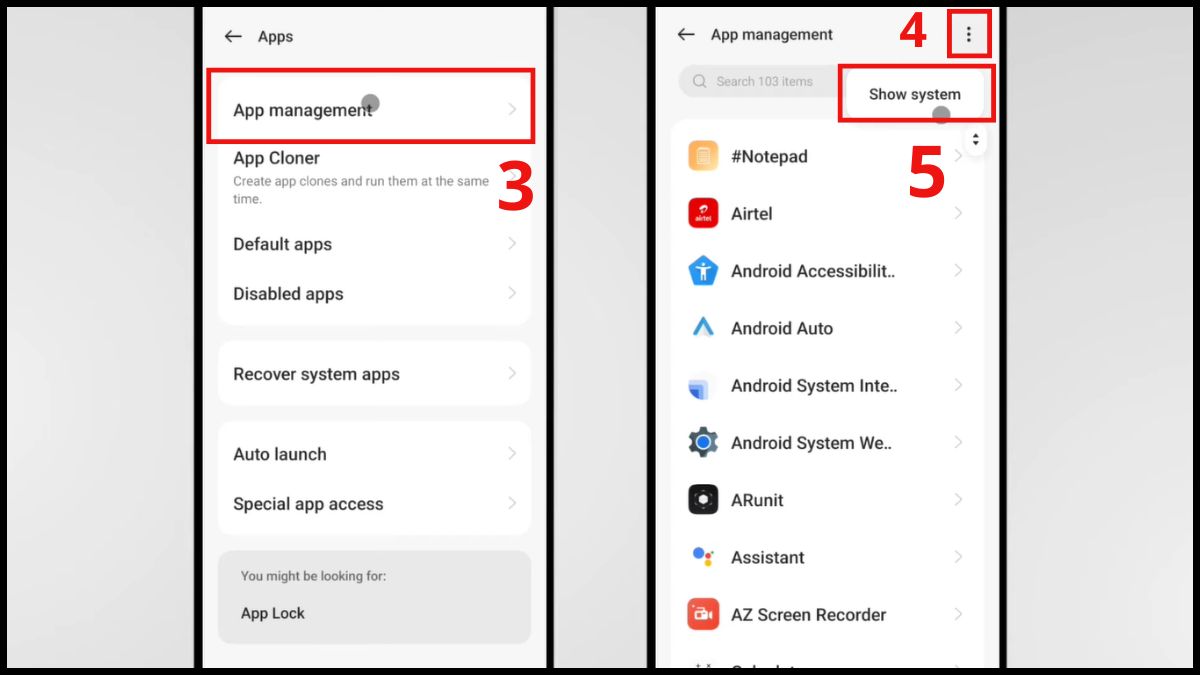
- Bước 3: Tìm Cập nhật phần mềm (Software Update) và tắt thông báo (Nếu có)
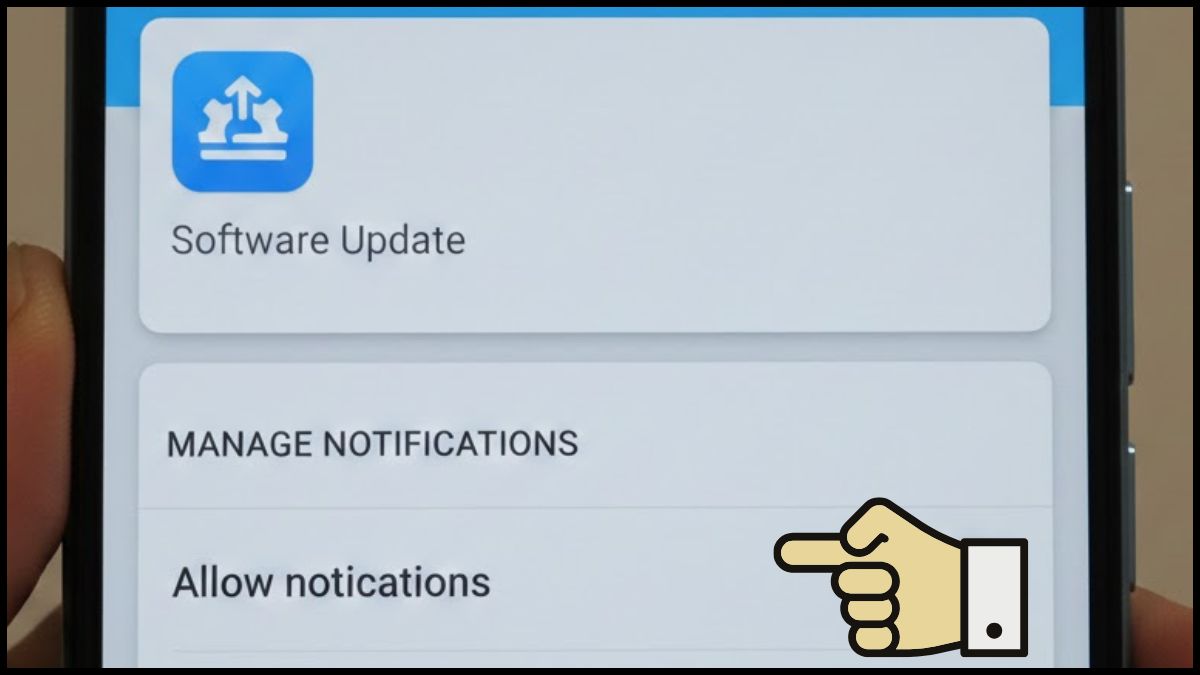
Lưu ý: Thao tác thực hiện có thể thay đổi tùy phiên bản ColorOS Việc tắt thông báo không ảnh hưởng đến khả năng cập nhật thủ công của thiết bị, mà chỉ giúp giao diện gọn gàng hơn và tránh bị gián đoạn trong quá trình sử dụng. Điều này đặc biệt hữu ích nếu bạn thường xuyên họp, chơi game hoặc sử dụng điện thoại cho công việc cần sự tập trung cao.
Việc tắt cập nhật phần mềm OPPO giúp bạn kiểm soát tốt hơn tài nguyên hệ thống, tránh thay đổi giao diện ngoài ý muốn và hạn chế hao pin, tốn dữ liệu. Bạn có thể linh hoạt lựa chọn tắt tự cập nhật ứng dụng trên OPPO, chỉ tắt với một số app hoặc chỉ tắt thông báo nhắc cập nhật, tùy theo nhu cầu sử dụng của mình.
Câu hỏi thường gặp
Tắt cập nhật phần mềm OPPO rồi có bật lại được không?
Muốn xóa bản cập nhật thì phải làm sao?



Bình luận (0)