
Cách tắt chế độ tai nghe trên iPad nhanh chóng, hiệu quả

Tắt chế độ tai nghe trên iPad là thao tác cần thiết khi thiết bị bị lỗi âm thanh không phát ra loa ngoài. Tình trạng này có thể gây gián đoạn trải nghiệm khi nghe nhạc, xem phim hoặc học tập, làm việc trên iPad. Trong bài viết này, Sforum sẽ hướng dẫn bạn phương pháp xử lý vấn đề một cách nhanh chóng và tối ưu nhất.
Chế độ tai nghe trên iPad là gì? Khi nào cần tắt?
Chế độ tai nghe trên iPad là trạng thái thiết bị nhận diện đang có tai nghe hoặc thiết bị âm thanh được kết nối. Khi đó, toàn bộ âm thanh sẽ được chuyển sang tai nghe thay vì phát qua loa ngoài. Đây là tính năng hữu ích khi bạn nghe nhạc, xem phim riêng tư mà không làm ảnh hưởng đến người xung quanh.
Bạn cần tìm cách tắt chế độ tai nghe trên iPad khi gặp các tình huống lỗi sau:
- Không nghe được loa ngoài: Rút tai nghe nhưng âm thanh vẫn không phát ra loa ngoài, hoặc phát rất nhỏ.
- Sự cố kẹt chế độ tai nghe: iPad không tự động ngắt kết nối tai nghe, khiến biểu tượng tai nghe vẫn hiển thị liên tục trên thanh thông báo.
- Lỗi âm lượng: Khi bấm nút tăng giảm âm lượng, màn hình hiển thị "Tai nghe" (Headphones) thay vì "Âm lượng" (Volume).
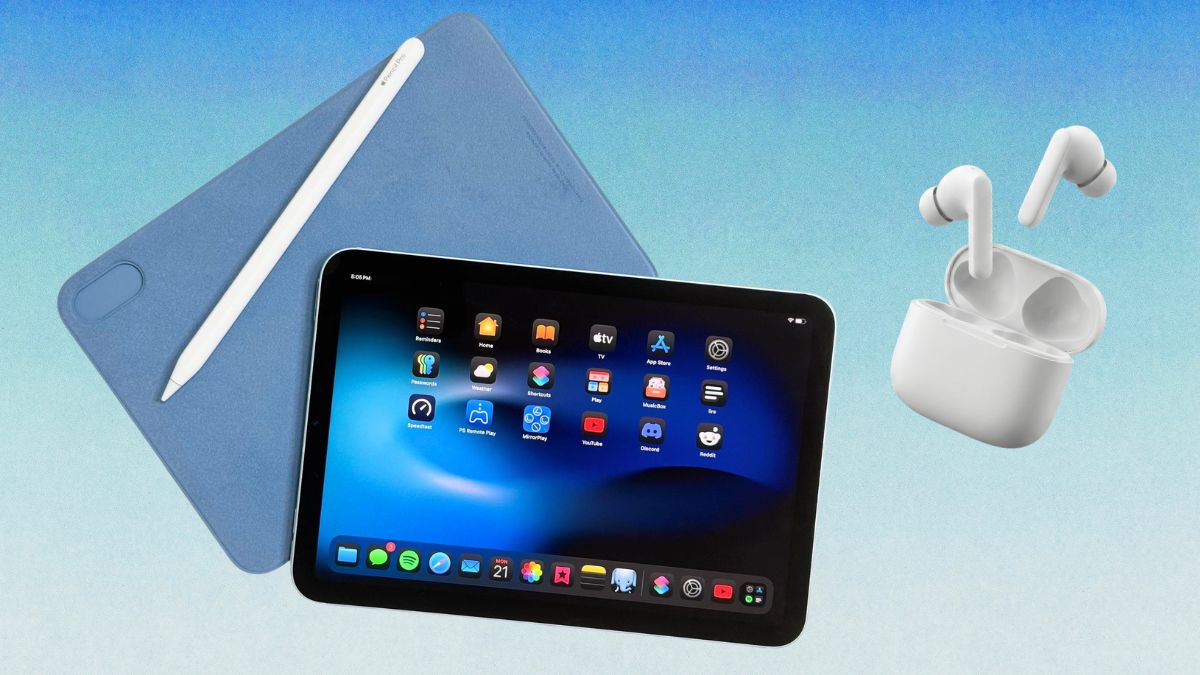
Nguyên nhân iPad bị chuyển sang chế độ tai nghe không tắt được
iPad bị kẹt chế độ tai nghe có thể xuất phát từ các lỗi phần cứng hoặc xung đột phần mềm. Hãy cùng điểm qua những nguyên nhân phổ biến nhất dưới đây để xác định chính xác vấn đề thiết bị của bạn đang gặp phải.
Nguyên nhân do phần cứng
Lỗi phần cứng là một trong những nguyên nhân phổ biến khiến bạn không thể tắt chế độ tai nghe trên iPad. Cổng tai nghe hoặc cổng Lightning/USB-C có thể bị bám bụi, dị vật hoặc bị ẩm, khiến thiết bị hiểu nhầm rằng tai nghe vẫn đang được kết nối.

Hơn nữa, nếu iPad từng va đập mạnh hoặc tiếp xúc với chất lỏng, linh kiện bên trong rất dễ bị tổn thương. Đây là nguyên nhân khiến thiết bị mất khả năng nhận diện đúng trạng thái kết nối âm thanh. Trong trường hợp này, việc tự xử lý tại nhà sẽ khó đạt hiệu quả, và bạn nên cân nhắc các phương án sửa chữa chuyên sâu.
Nguyên nhân do phần mềm và lỗi hệ điều hành
Không chỉ phần cứng, lỗi phần mềm cũng là nguyên nhân khiến iPad bị kẹt ở chế độ tai nghe. Các phiên bản iPadOS cũ hoặc lỗi hệ thống có thể gây ra xung đột, dẫn đến việc thiết bị không chuyển lại loa ngoài dù tai nghe đã rút.

Ngoài ra, một số ứng dụng âm thanh hoặc cài đặt Bluetooth có thể khiến iPad hiểu sai trạng thái kết nối. Vì vậy, việc cập nhật phần mềm và kiểm tra cài đặt là bước quan trọng trong quá trình áp dụng cách khắc phục lỗi iPad bị chuyển sang chế độ tai nghe.
Cách tắt chế độ tai nghe trên iPad và chuyển về loa ngoài
Dưới đây là các cách phổ biến giúp bạn tắt bỏ chế độ tai nghe trên iPad và khôi phục âm thanh loa ngoài. Mỗi phương pháp đều dễ thực hiện và phù hợp với từng tình huống khác nhau.
Cắm rút tai nghe nhiều lần và vệ sinh cổng cắm
Việc này giúp làm sạch bụi bẩn và giúp iPad nhận diện lại trạng thái kết nối chính xác hơn. Đây là bước đầu tiên bạn nên thử khi muốn tắt chế độ tai nghe trên iPad.
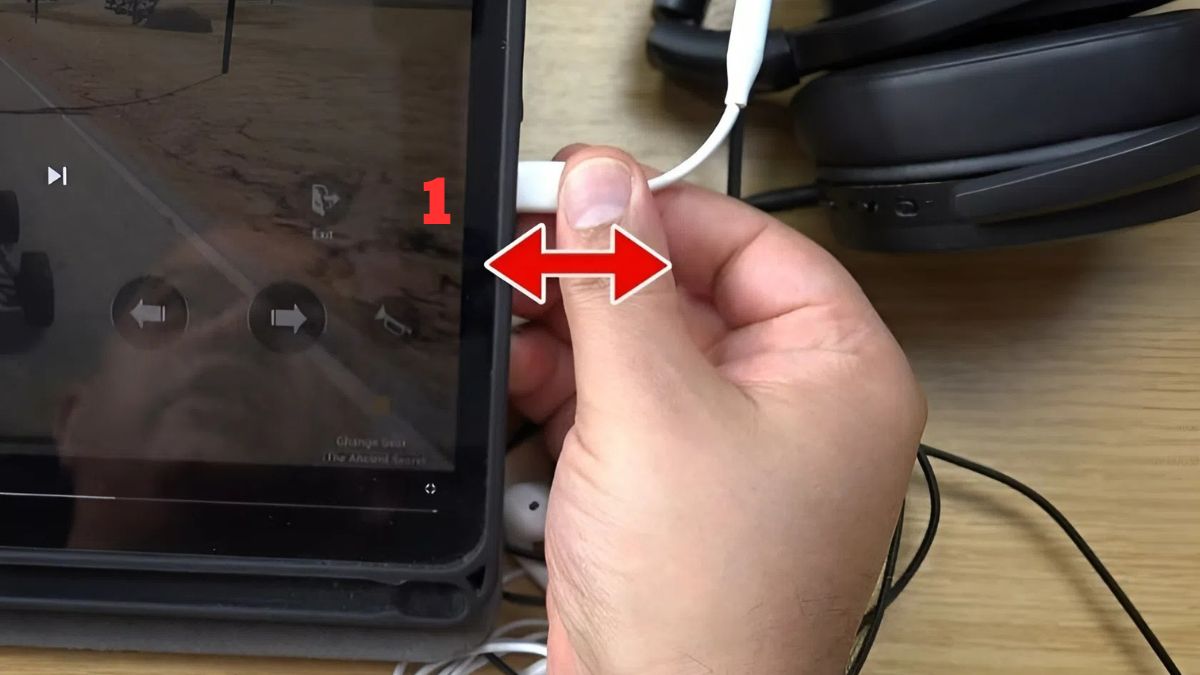
- Bước 1: Cắm tai nghe vào iPad và rút ra nhiều lần liên tục.
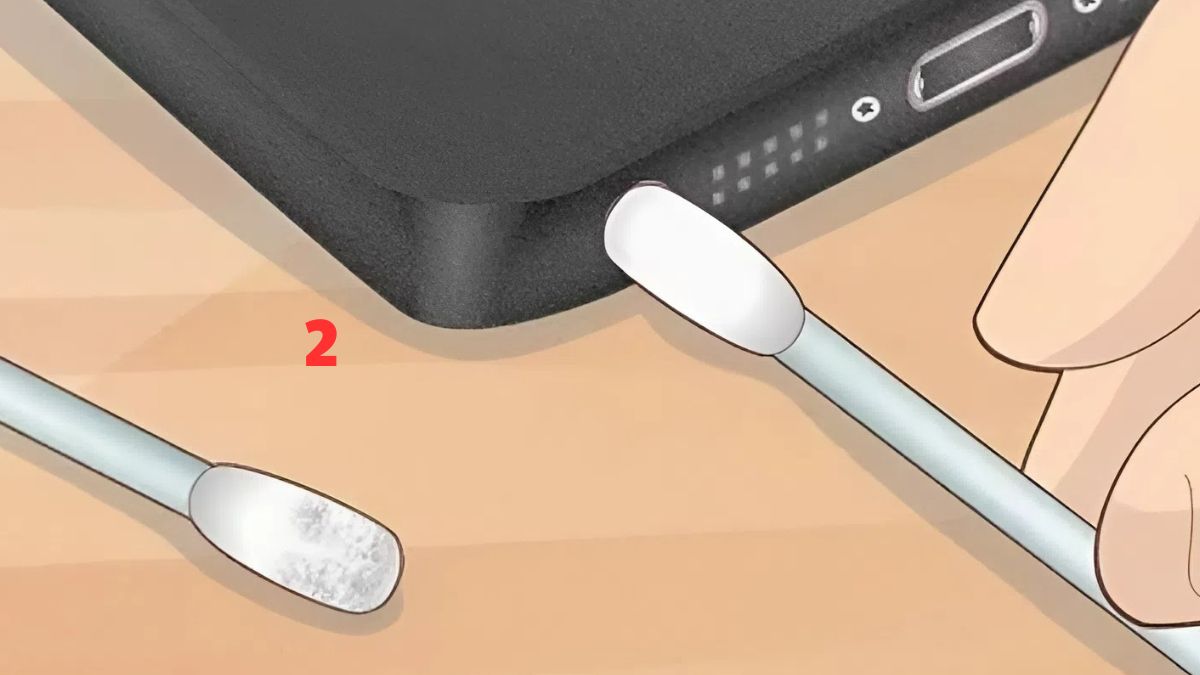
- Bước 2: Sử dụng tăm bông hoặc khí nén để vệ sinh nhẹ nhàng cổng kết nối.
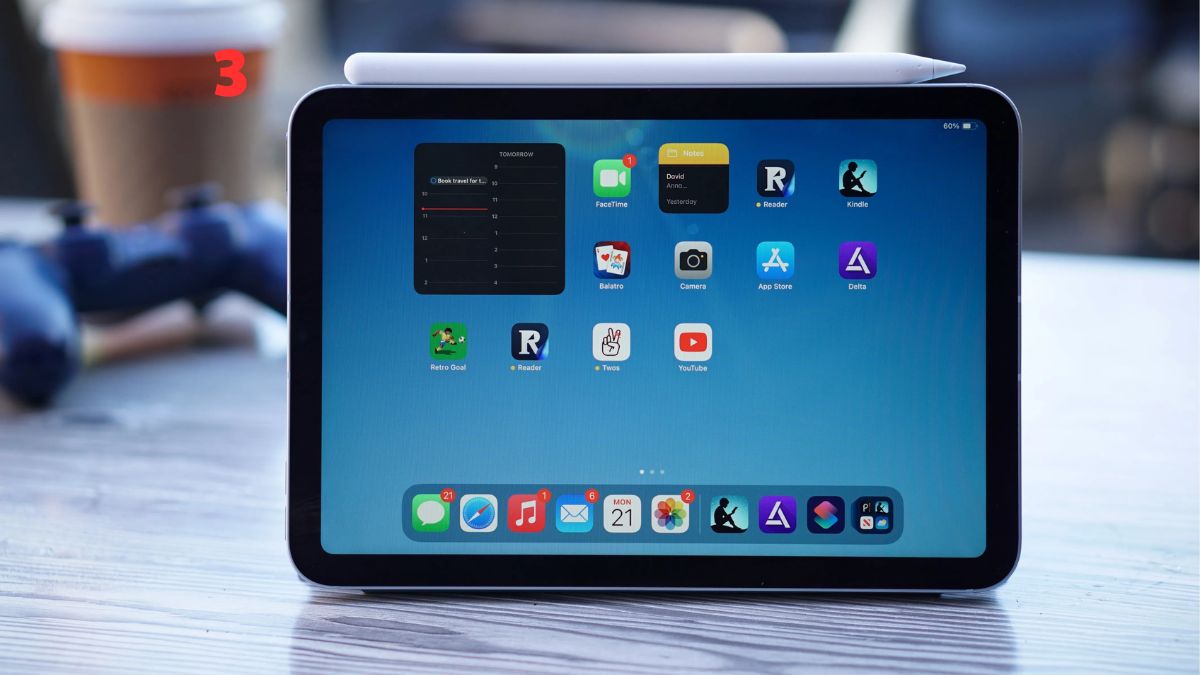
- Bước 3: Kiểm tra lại biểu tượng âm thanh trên màn hình.
iPad lỗi âm thanh khiến trải nghiệm trên máy tính bảng bị gián đoạn, ảnh hưởng đến học tập và giải trí. Tham khảo máy tính bảng tại CellphoneS để nhận giá tốt, trả góp 0% và giao nhanh.
[Product_Listing categoryid="4" propertyid="" customlink="https://cellphones.com.vn/tablet.html" title="Các mẫu Máy tính bảng đang được quan tâm nhiều tại CellphoneS"]
Thử kết nối tai nghe hoặc loa Bluetooth khác
Đôi khi, lỗi nhận diện trên iPad khiến hệ thống hiểu lầm rằng tai nghe vẫn đang kết nối, mặc dù thực tế thiết bị đã được rút ra. Nguyên nhân có thể đến từ xung đột Bluetooth hoặc thiết bị từng kết nối trước đó chưa được ngắt hoàn toàn.
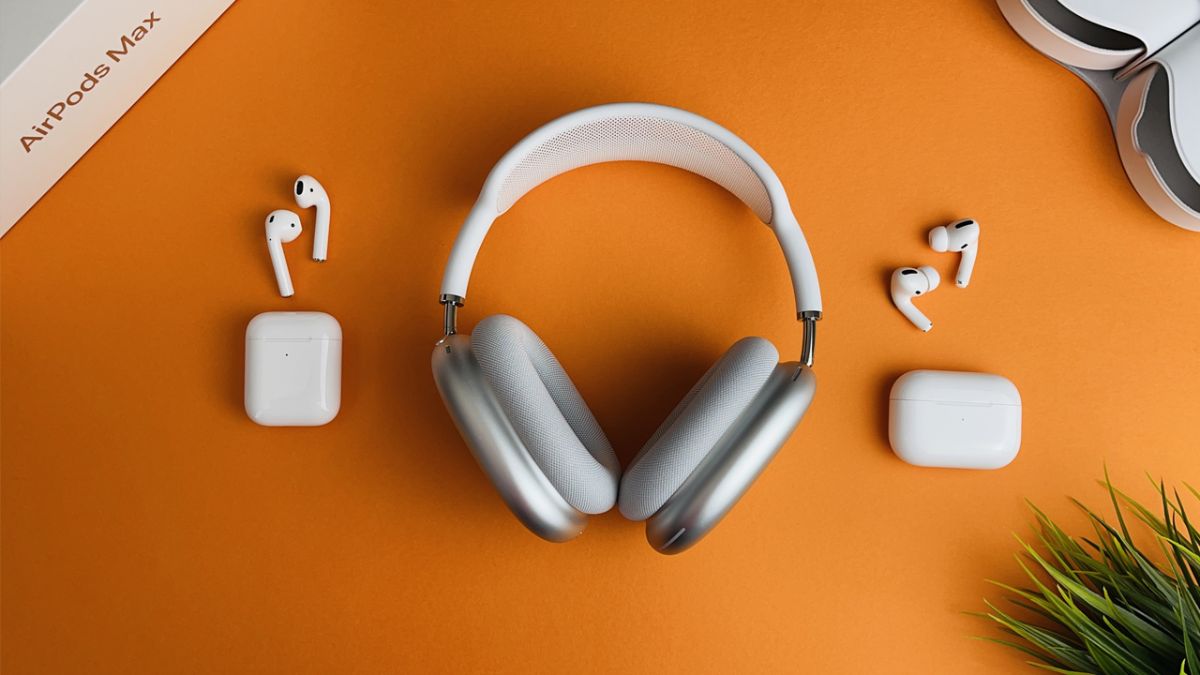
Bạn có thể thử kết nối iPad với một tai nghe hoặc loa Bluetooth khác, sau đó phát âm thanh rồi ngắt kết nối. Cách này giúp “reset” nhanh hệ thống âm thanh, từ đó hỗ trợ tắt chế độ tai nghe trên iPad hiệu quả hơn.
Khởi động lại iPad, bật tắt chế độ máy bay và Bluetooth
Khởi động lại thiết bị là phương pháp cơ bản và hiệu quả để khắc phục hầu hết các xung đột phần mềm phổ biến. Phương pháp này giúp làm mới hệ thống, từ đó hỗ trợ cách khắc phục lỗi iPad bị chuyển sang chế độ tai nghe nhanh chóng.
Khởi động lại iPad:
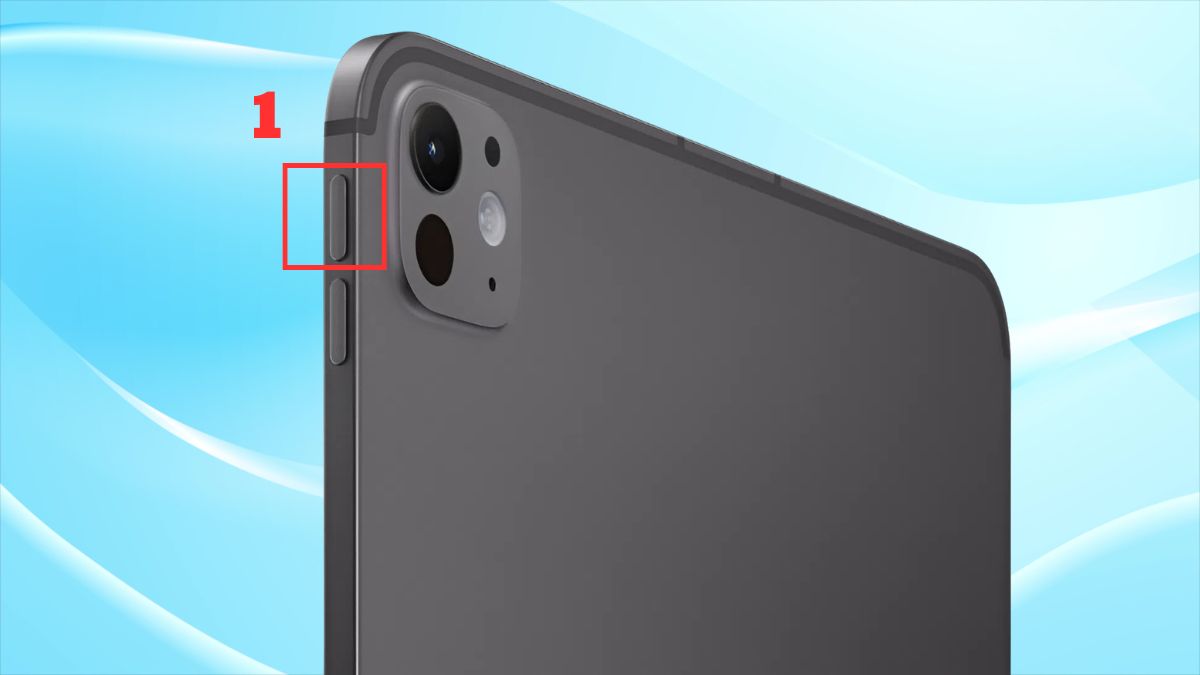
- Bước 1: Nhấn-nhả nhanh Tăng âm lượng
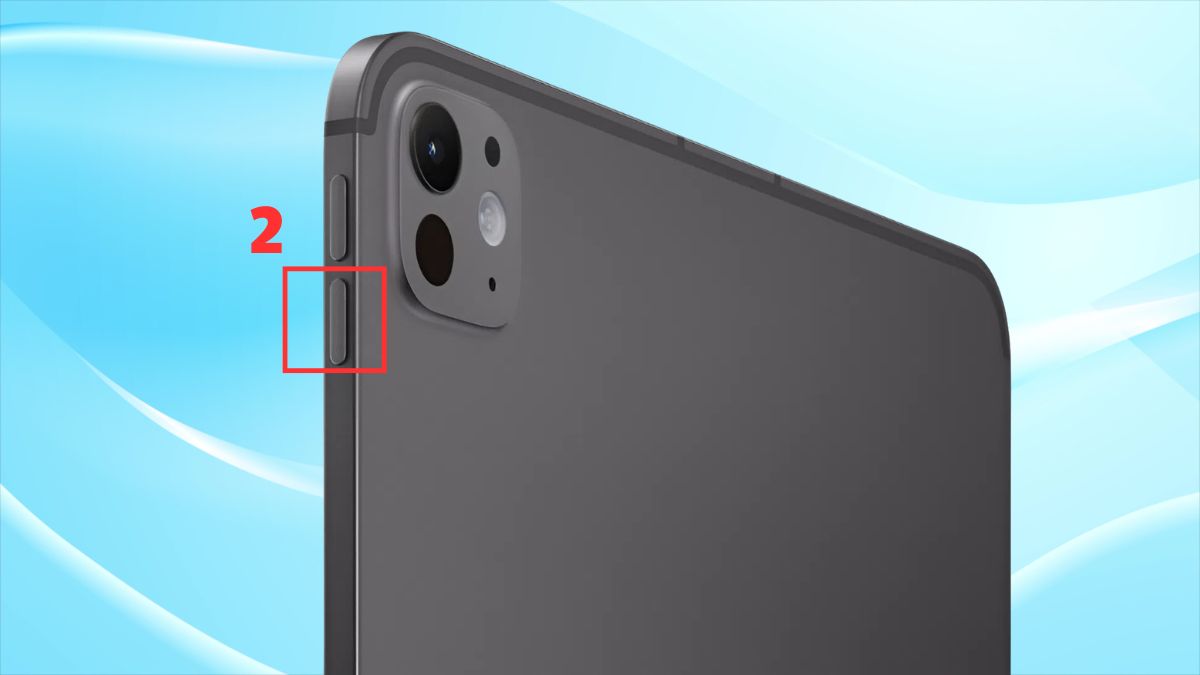
- Bước 2: Nhấn-nhả nhanh Giảm âm lượng
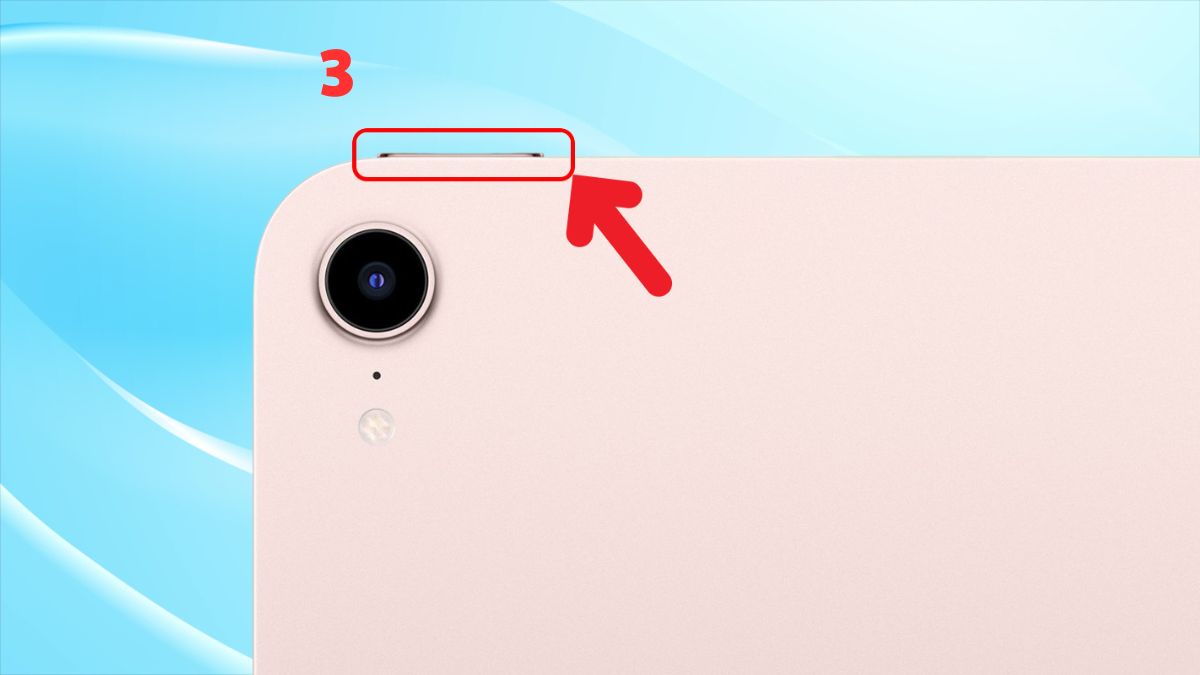
- Bước 3: Giữ nút Nguồn đến khi hiện logo Apple để khởi động lại iPad.
Bật tắt chế độ máy bay:
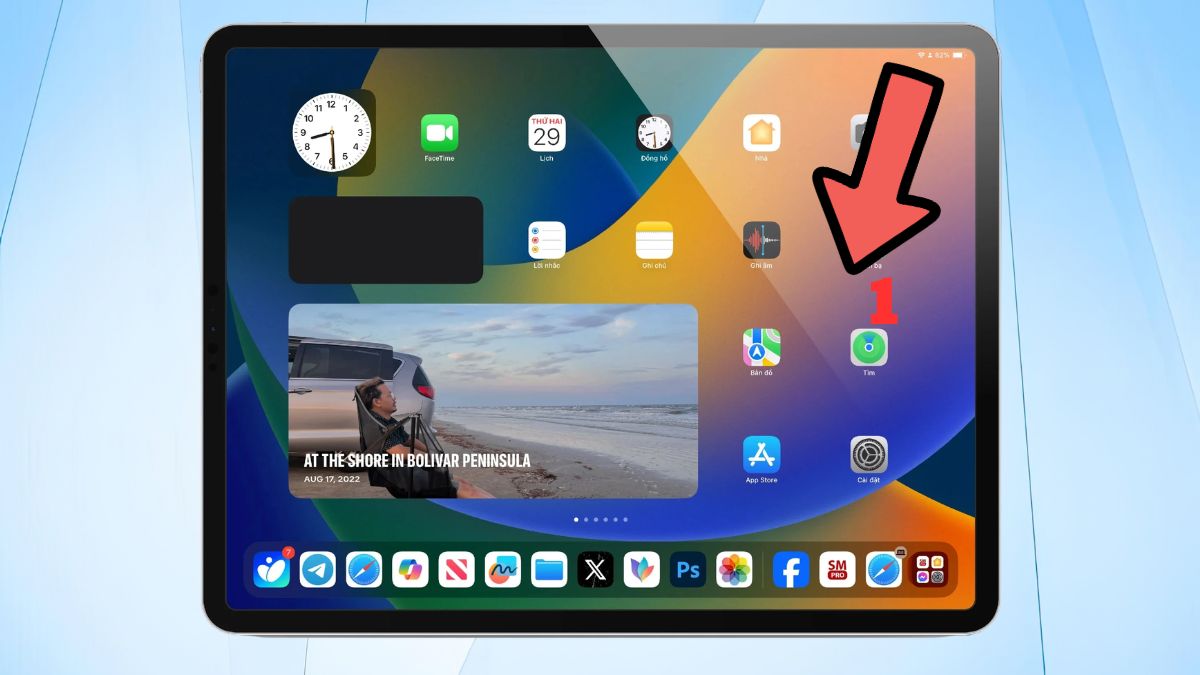
- Bước 1: Vuốt từ góc trên bên phải màn hình xuống để truy cập Trung tâm điều khiển (Control Center).
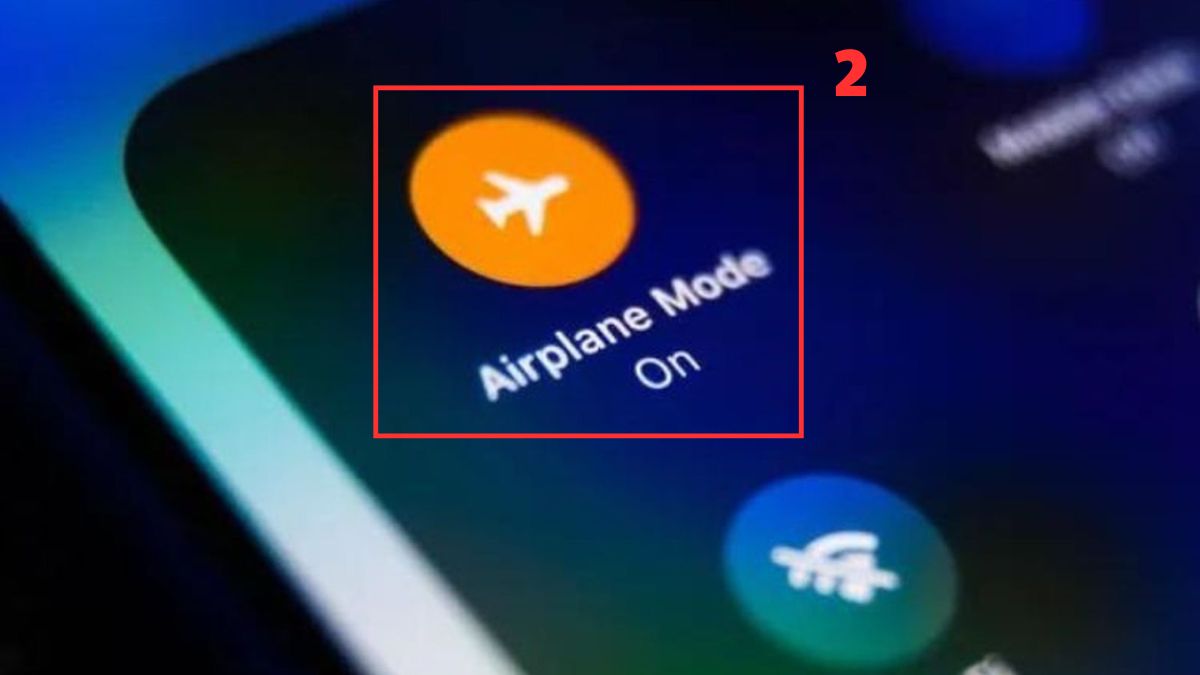
- Bước 2: Nhấn vào biểu tượng Máy bay để bật chế độ máy bay, khi biểu tượng chuyển sang màu cam là thành công.
- Bước 3: Nhấn vào biểu tượng Máy bay chuyển sang màu xám/trắng để tắt chế độ máy bay.
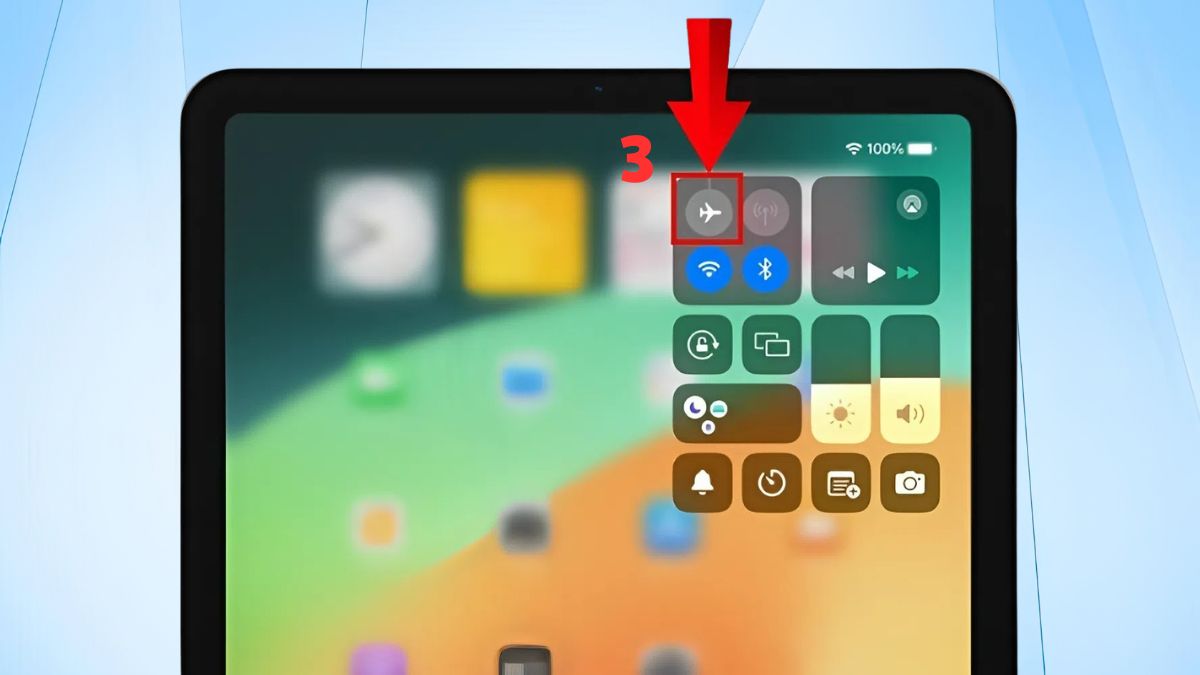
Lưu ý: Khi bật chế độ máy bay, Wifi và Bluetooth sẽ bị tắt theo, nhưng bạn vẫn có thể bật lại thủ công sau đó nếu cần.
Cập nhật iPadOS lên phiên bản mới nhất
Việc sử dụng phiên bản hệ điều hành cũ có thể dẫn đến các xung đột phần mềm và lỗi không mong muốn. Việc cập nhật giúp sửa lỗi hệ thống và cải thiện khả năng nhận diện âm thanh, từ đó giúp tắt chế độ tai nghe trên iPad hiệu quả hơn.
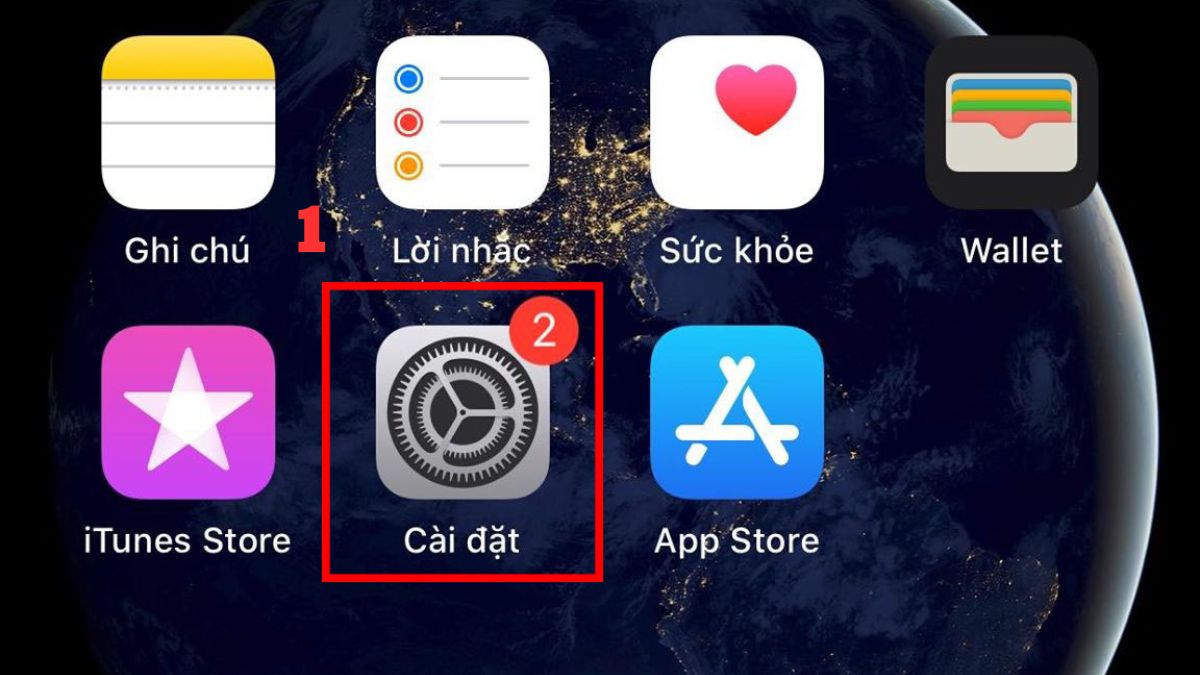
- Bước 1: Truy cập vào ứng dụng Cài đặt (Settings) trên thiết bị.
- Bước 2: Tại đây, chọn vào Cài đặt chung và chọn vào Cập nhật phần mềm.
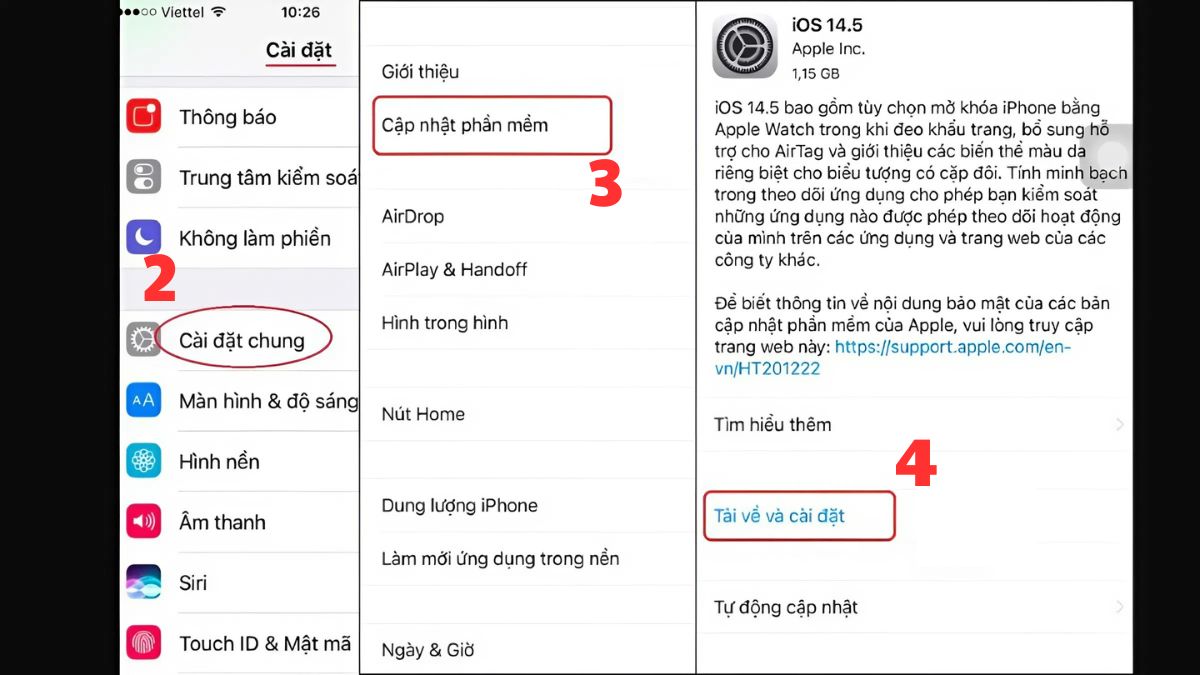
- Bước 3: Cuối cùng, hãy nhấn Tải về và cài đặt (nếu có phiên bản mới)
Restore iPad qua iTunes hoặc Finder
Trong trường hợp các giải pháp trên không mang lại hiệu quả, khôi phục cài đặt gốc là bước xử lý cuối cùng mà bạn có thể thực hiện. Đây là phương pháp mạnh giúp xử lý triệt để lỗi phần mềm, hỗ trợ tốt trong việc chuyển chế độ tai nghe sang loa ngoài iPad.
1.Tải công cụ:
- Tải công cụ iTunes qua trang web chính thức của Apple.

2.Kết nối:
- Dùng dây cáp kết nối với iPad và máy tính.
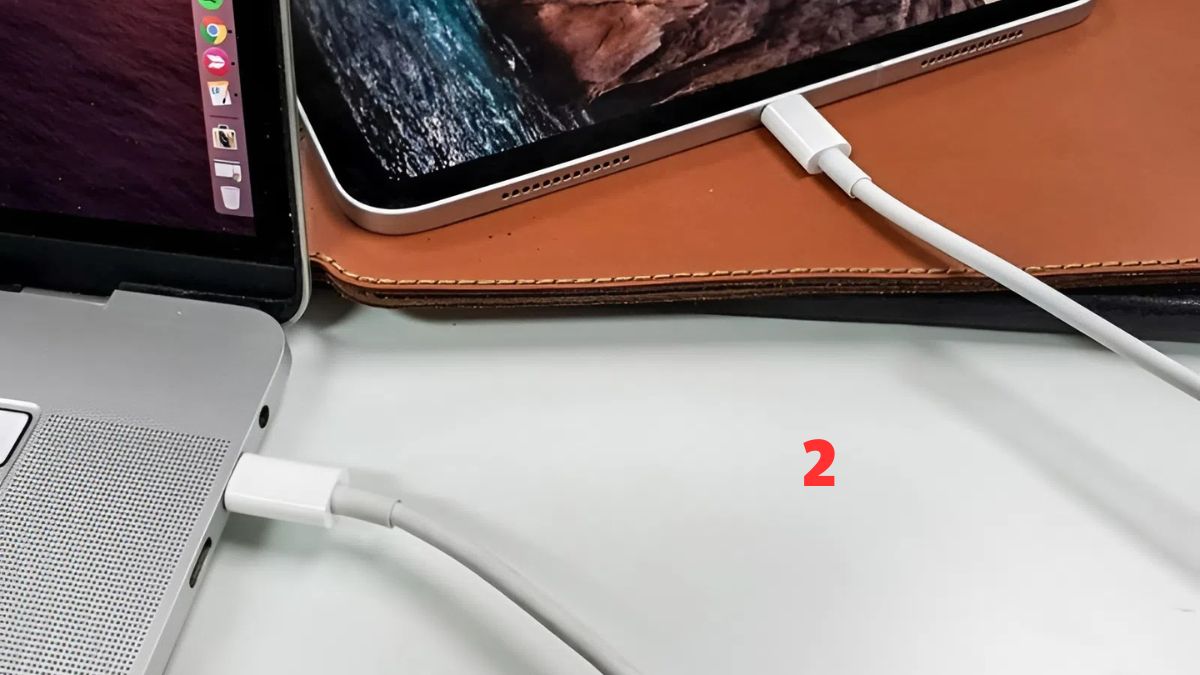
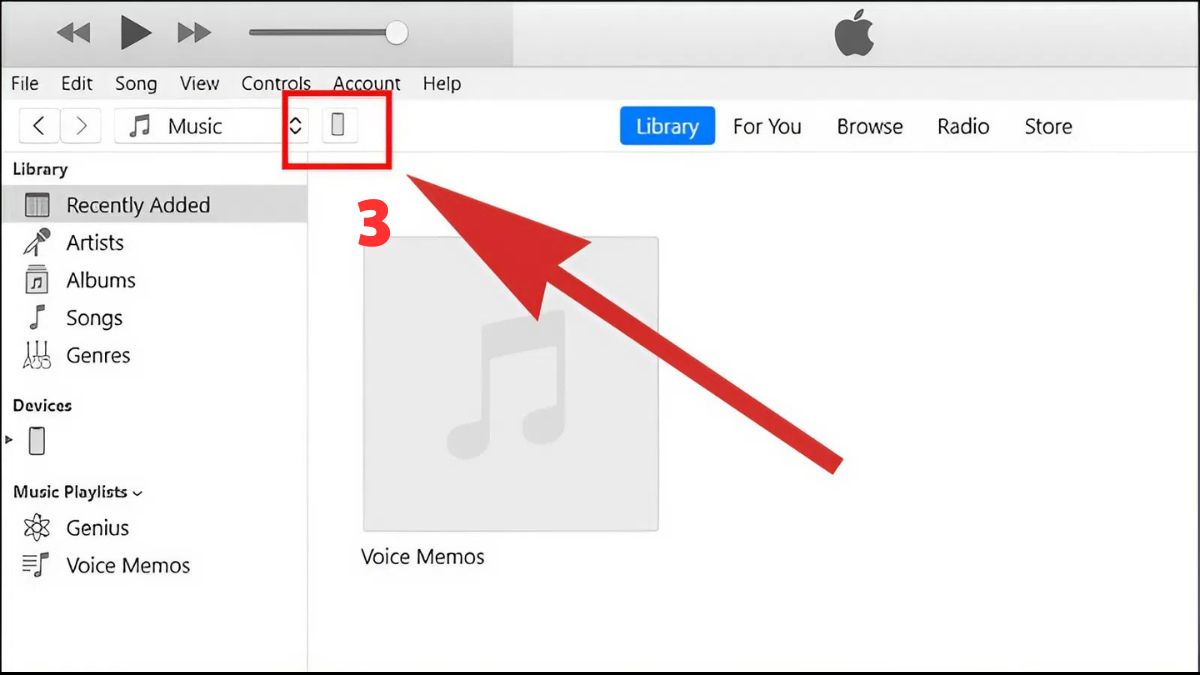
- Sau đó, mở iTunes và bấm vào vào biểu tượng như ảnh bên dưới.
3.Khôi phục:
- Tại tab Summary, bạn hãy chọn vào Restore iPad…
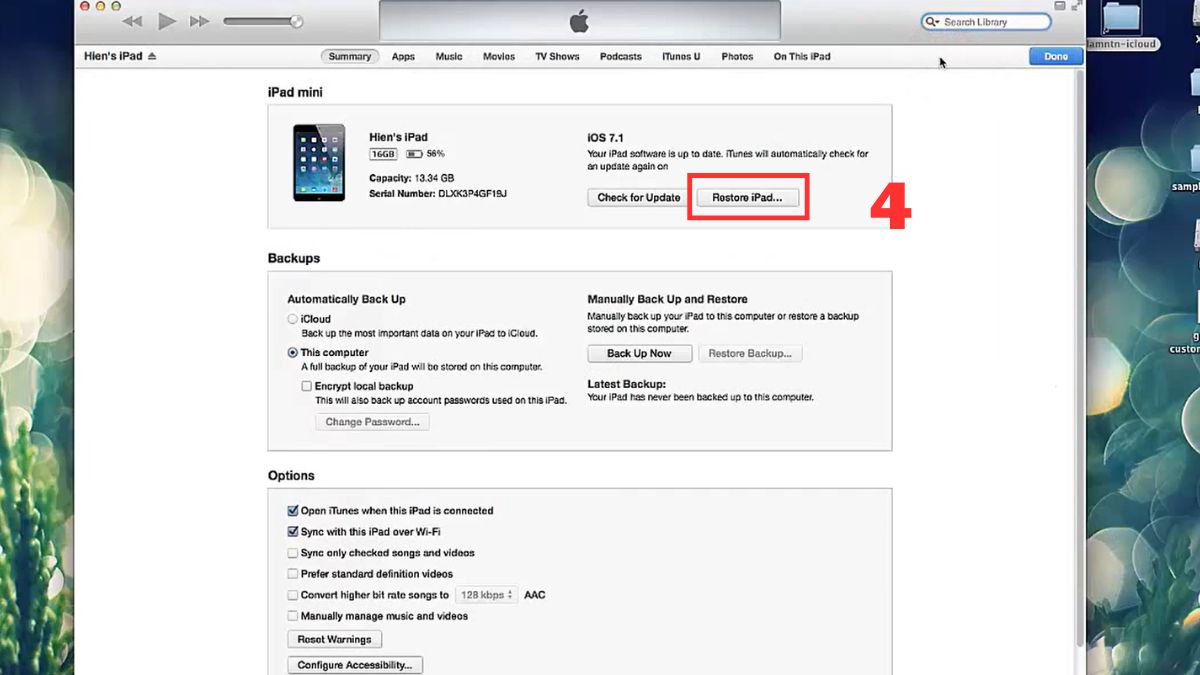
Lưu ý: Trước khi thực hiện restore, bạn nên sao lưu lại dữ liệu để tránh mất các thông tin quan trọng nhé!
Mang đến trung tâm bảo hành kiểm tra phần cứng
Nếu bạn đã thử tất cả các cách nhưng vẫn không thể tắt chế độ tai nghe trên iPad, rất có thể thiết bị đã gặp lỗi phần cứng như hỏng cổng kết nối, chập mạch hoặc ảnh hưởng do va đập, vào nước. Những lỗi này thường không thể tự xử lý tại nhà và cần đến sự can thiệp của kỹ thuật viên chuyên nghiệp.
Trong trường hợp này, bạn nên mang iPad đến trung tâm bảo hành hoặc sửa chữa uy tín để được kiểm tra chi tiết. Việc xử lý đúng cách không chỉ giúp khắc phục triệt để lỗi mà còn đảm bảo thiết bị hoạt động ổn định, tránh phát sinh thêm các vấn đề khác trong quá trình sử dụng lâu dài.
Cách chuyển chế độ tai nghe sang loa ngoài iPad khi không có giắc cắm
Để chuyển chế độ tai nghe sang loa ngoài trên iPad (không có jack cắm 3.5mm), hãy thử tắt Bluetooth, khởi động lại máy hoặc vào Trung tâm Điều khiển để chuyển đầu ra âm thanh. Nếu iPad bị "treo" ở chế độ tai nghe, hãy kết nối rồi rút tai nghe Bluetooth hoặc dùng tăm bông vệ sinh cổng sạc/tai nghe để loại bỏ bụi bẩn.
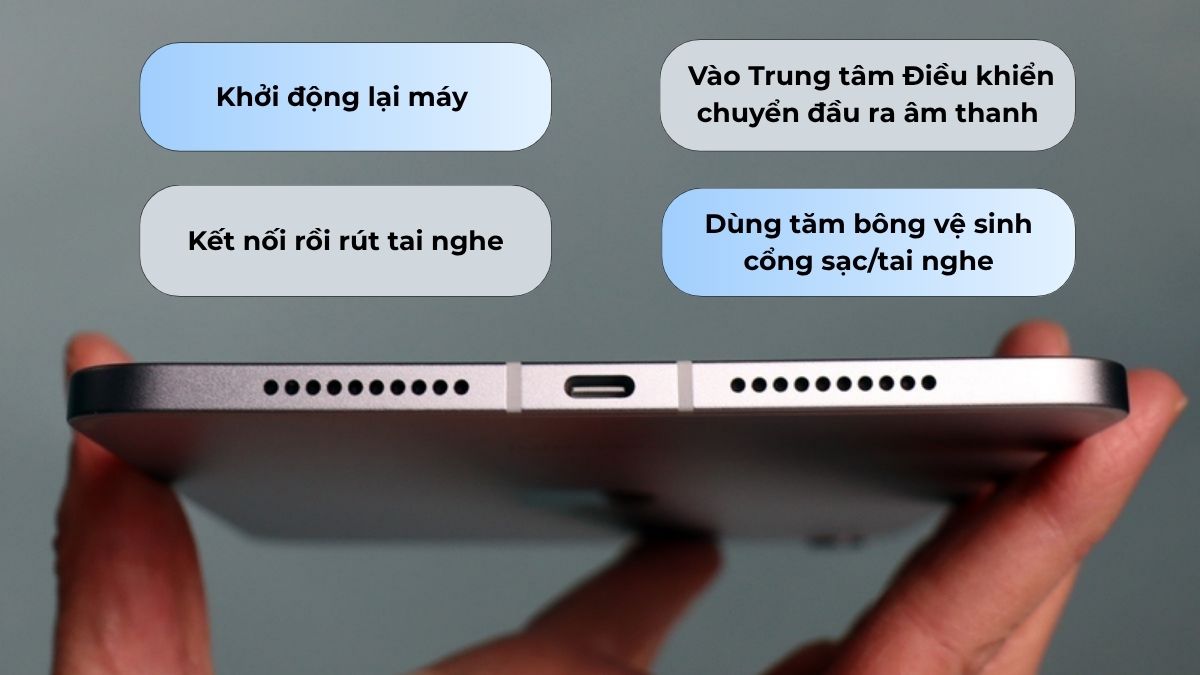
Ngoài ra, hãy đảm bảo rằng iPad không kết nối với tai nghe không dây hoặc loa Bluetooth. Nếu có, hãy ngắt kết nối để âm thanh tự động chuyển về loa ngoài. Trong một số trường hợp, bạn cũng có thể chọn thủ công thiết bị phát âm thanh ngay trong Control Center để đảm bảo đúng nguồn phát. Đây là các cách tắt chế độ tai nghe trên iPad bạn có thể tham khảo.
Khi nào nên mang iPad đến trung tâm sửa chữa uy tín?
Bạn nên mang iPad đến trung tâm uy tín khi gặp các dấu hiệu sau:
- iPad bị rơi, va đập mạnh hoặc từng tiếp xúc với nước trước đó
- Đã thử các cách khắc phục tại nhà nhưng không hiệu quả
- Cổng tai nghe hoặc cổng sạc có dấu hiệu hư hỏng, lỏng hoặc không nhận kết nối
- Thiết bị thường xuyên bị lỗi âm thanh, chập chờn hoặc mất tiếng hoàn toàn
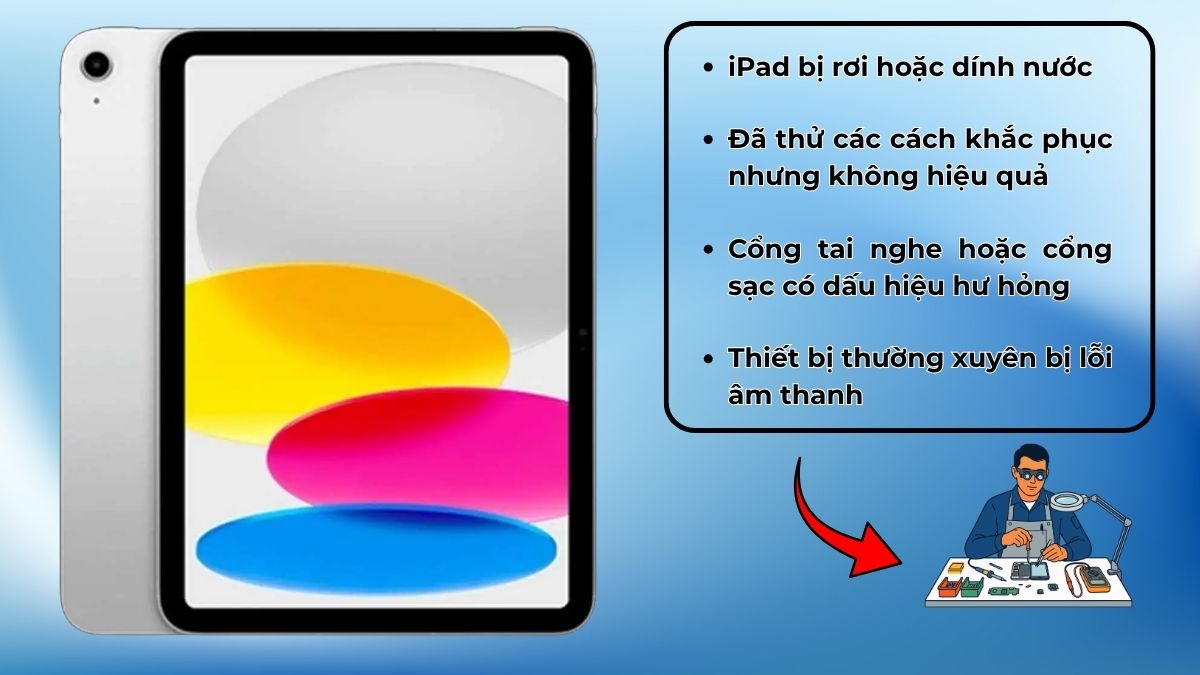
Việc kiểm tra tại trung tâm sẽ giúp xác định chính xác nguyên nhân và đưa ra giải pháp phù hợp, từ đó khắc phục triệt để lỗi và hạn chế phát sinh vấn đề khác. Đồng thời, kỹ thuật viên cũng có thể tư vấn cách sử dụng và bảo quản thiết bị tốt hơn để tránh lỗi tương tự trong tương lai.
Tắt chế độ tai nghe trên iPad giúp khôi phục âm thanh loa ngoài và đảm bảo thiết bị hoạt động ổn định. Việc áp dụng đúng cách không chỉ tiết kiệm thời gian mà còn hạn chế phát sinh lỗi phần cứng không đáng có. Đừng quên theo dõi Sforum để cập nhật thêm nhiều thủ thuật máy tính - laptop- tablet hữu ích nhé!
Câu hỏi thường gặp
Tại sao rút tai nghe ra rồi mà biểu tượng tai nghe vẫn còn trên iPad?
iPad không cắm tai nghe nhưng vẫn ở chế độ tai nghe phải làm sao?
Làm thế nào để chuyển chế độ tai nghe sang loa ngoài iPad?






Bình luận (0)