Nguyên nhân và cách sửa tivi Sony không kết nối được WiFi

Tivi Sony không kết nối được WiFi là lỗi phổ biến khiến người dùng không thể xem YouTube, Netflix hay tải ứng dụng. Sự cố này làm gián đoạn giải trí, đặc biệt với Smart TV đời mới. Nội dung dưới đây, Sforum hỗ trợ bạn nhận biết vấn đề và áp dụng các cách khắc phục sự cố một cách hiệu quả tại nhà.
Dấu hiệu nhận biết tivi Sony không kết nối được WiFi
Những dấu hiệu sau cho thấy tivi Sony không thể kết nối WiFi khi hoạt động:
- Không mở hoặc sử dụng được YouTube, Netflix và ứng dụng online.
- Video trực tuyến bị giật lag hoặc mất tiếng.
- Biểu tượng kết nối mạng xuất hiện dấu X, cho thấy tivi không kết nối được với modem.
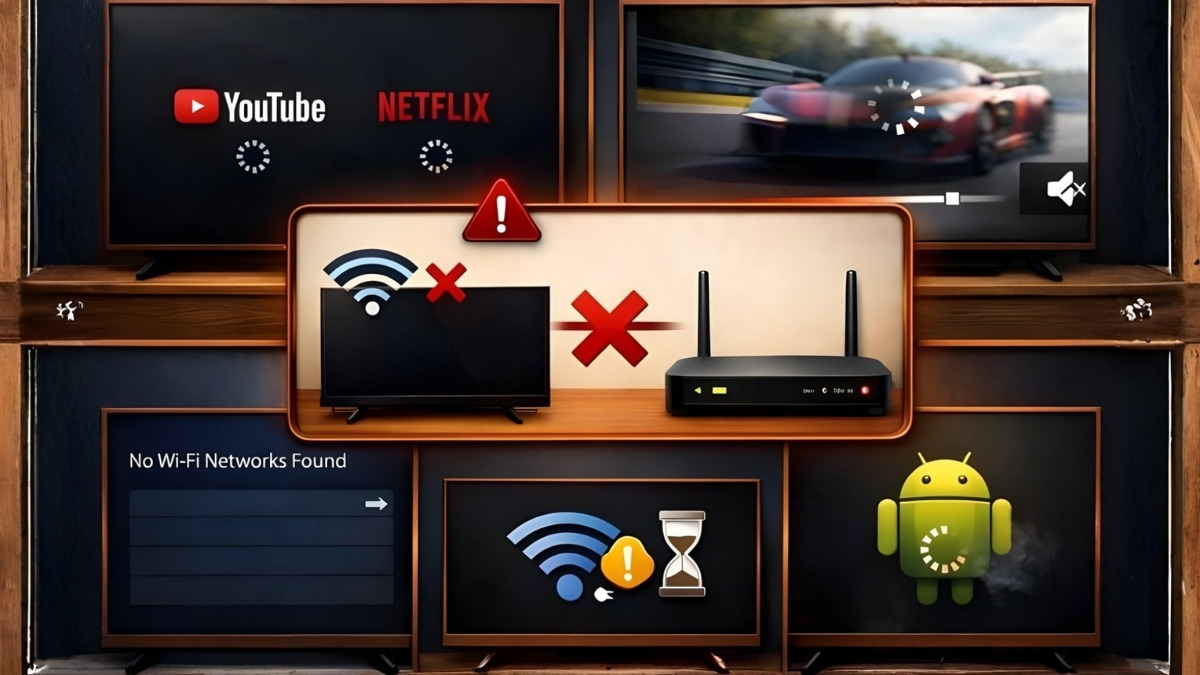
- Không tìm thấy mạng WiFi trong danh sách kết nối hoặc tivi Sony không mở được WiFi tích hợp.
- WiFi không ổn định, bắt sóng kém hoặc mất kết nối.
- Tivi tự khởi động lại hoặc bị treo khi kết nối mạng.
Nguyên nhân khiến tivi Sony không kết nối được WiFi
Các nguyên nhân gây ra lỗi tivi Sony không kết nối được WiFi được tổng hợp dưới đây:
- Mạng Internet không ổn định do nhà mạng, khoảng cách xa hoặc nhiều vật cản.
- Nhiễu sóng điện từ khi tivi đặt gần thiết bị điện khác.
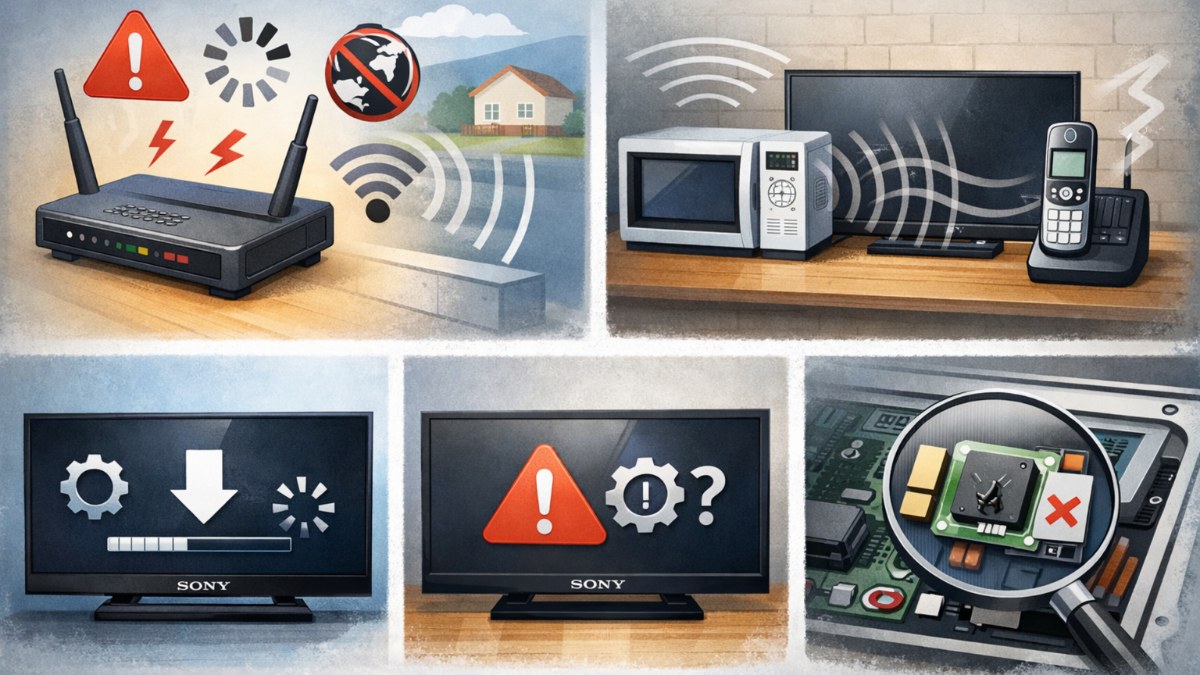
- Tivi Sony chưa được cập nhật phần mềm mới.
- Thiết lập mạng trên tivi bị sai hoặc phát sinh lỗi.
- Thiết bị WiFi tích hợp trên tivi Sony bị hỏng.
Cách khắc phục tivi Sony không kết nối được WiFi
Tùy nguyên nhân, bạn có thể thử các cách dưới đây để xử lý tình trạng tivi Sony không kết nối được WiFi.
Kiểm tra lại chất lượng mạng WiFi
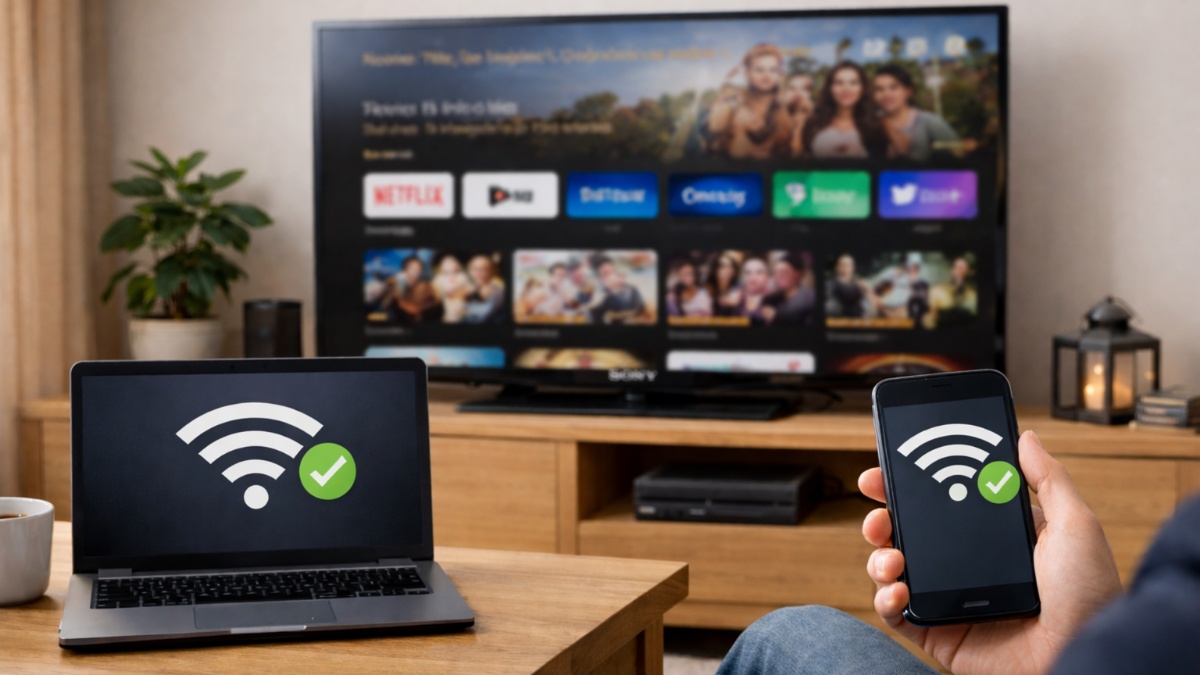
Trước tiên, bạn nên kiểm tra xem mạng WiFi có hoạt động ổn định hay không. Hãy thử kết nối WiFi trên điện thoại hoặc laptop để kiểm tra khả năng truy cập Internet. Trong trường hợp các thiết bị khác vẫn truy cập Internet bình thường, sự cố có thể đến từ WiFi trên tivi Sony.
Kiểm tra lại modem
Modem hoạt động lâu ngày có thể bị treo, khiến tivi Sony không kết nối được WiFi dù mạng vẫn hiển thị. Trong trường hợp này, việc khởi động lại modem sẽ giúp làm mới kết nối và cấp lại địa chỉ IP cho tivi. Hãy khởi động lại modem, chờ từ 1–2 phút cho mạng ổn định rồi tiến hành kết nối lại tivi.
WiFi yếu, chập chờn khiến tivi và điện thoại khó kết nối Internet, gây gián đoạn giải trí và công việc. Tình trạng này kéo dài sẽ làm giảm chất lượng trải nghiệm. Nâng cấp ngay Router WiFi chính hãng tại CellphoneS, giúp phủ sóng mạnh và kết nối ổn định.
[Product_Listing categoryid="701" propertyid="" customlink="https://cellphones.com.vn/phu-kien/thiet-bi-mang/thiet-bi-phat-song-wifi/router-wifi.html" title="Danh sách Router Wi-Fi đang được quan tâm nhiều tại CellphoneS"]
Kết nối lại WiFi trên tivi Sony
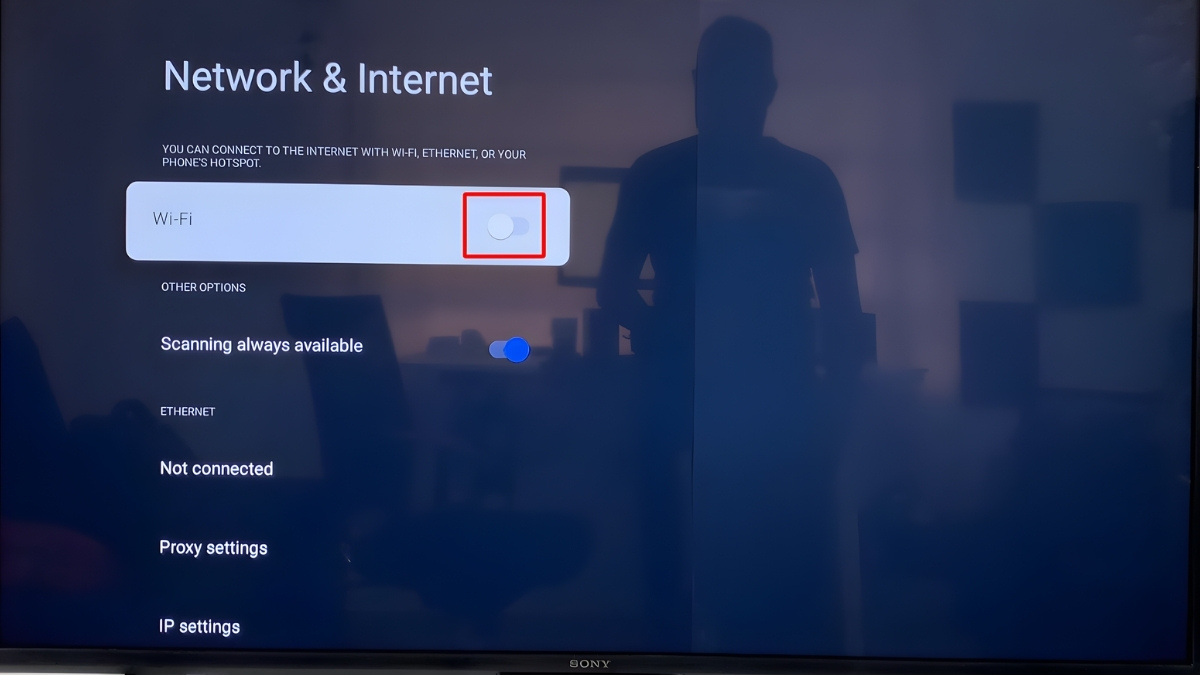
Các mạng WiFi đã lưu sẵn đôi khi gây xung đột, đặc biệt với kết nối WiFi cho tivi Sony đời cũ, khiến tivi không truy cập được Internet. Nên loại bỏ các mạng WiFi đã lưu và tiến hành kết nối lại từ đầu để khắc phục lỗi tivi Sony không kết nối được WiFi.
Thay đổi địa chỉ IP trên tivi Sony
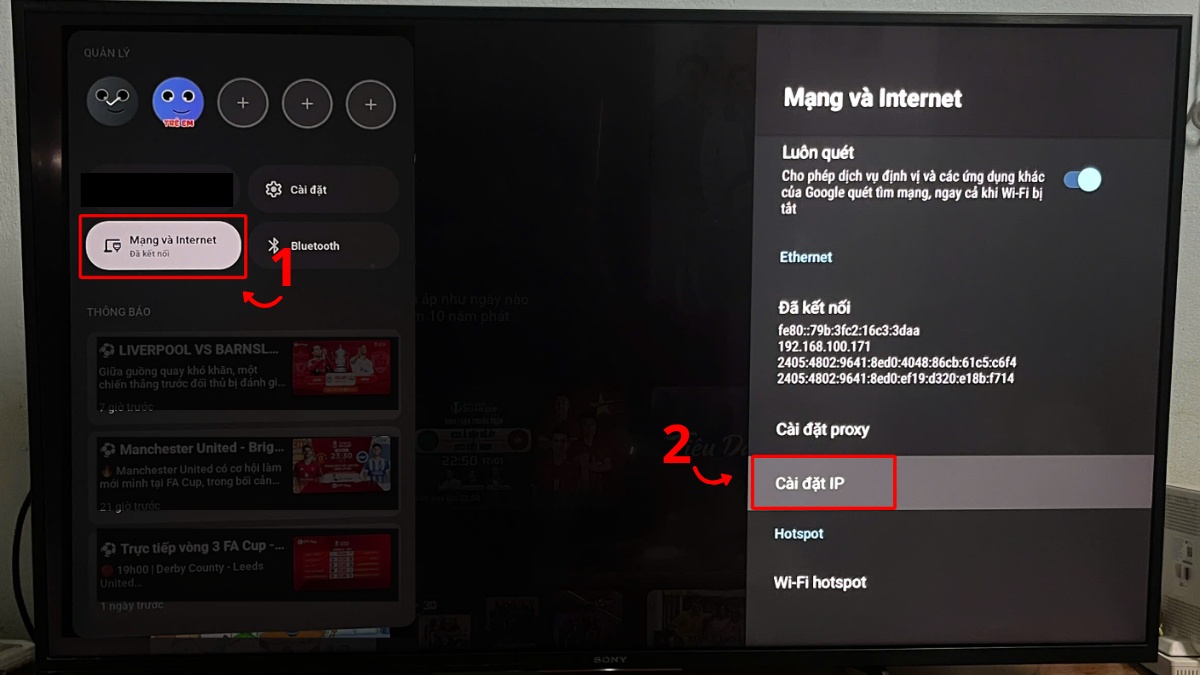
Khi tivi Sony không kết nối được WiFi do lỗi nhận IP, việc thay đổi cấu hình địa chỉ IP là giải pháp nên thử. Các bước tiến hành cụ thể:
1. Truy cập mục Mạng và Internet:
- Từ bảng điều khiển nhanh của tivi Sony, chọn “Mạng và Internet” → chọn “Cài đặt IP”
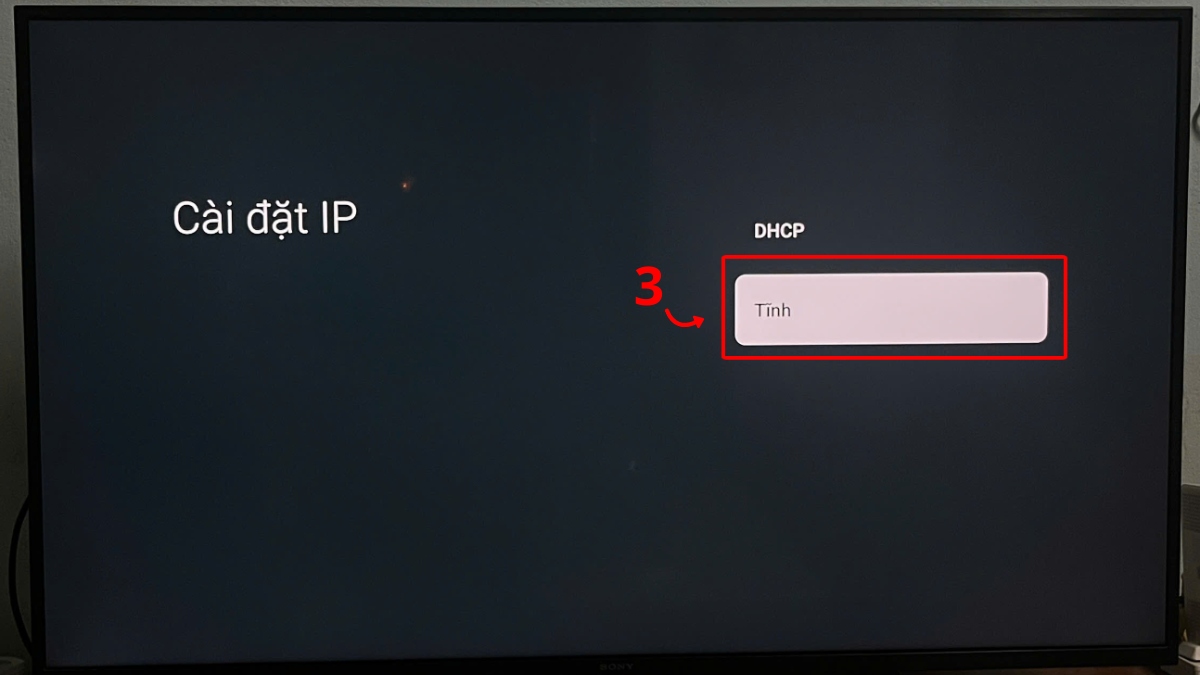
2. Chuyển sang chế độ IP tĩnh:
- Chọn mục “Tĩnh” để nhập IP thủ công.
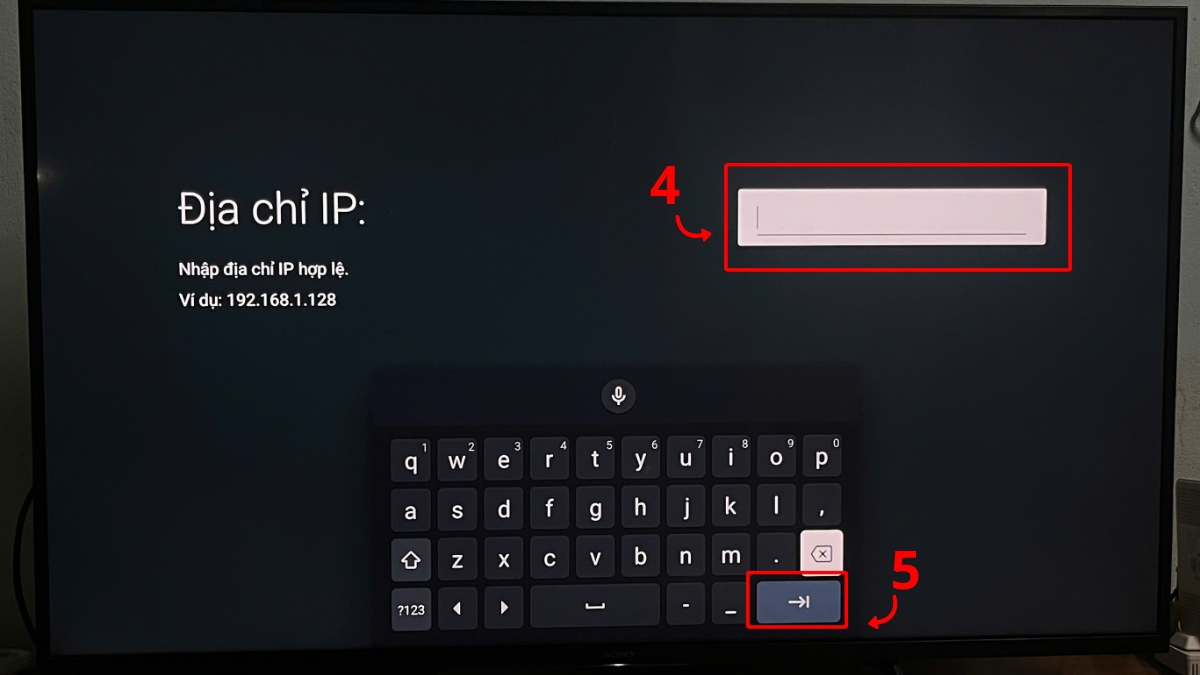
3. Nhập Địa chỉ IP
- Nhập mục “Địa chỉ IP” → chọn “Mũi tên”.
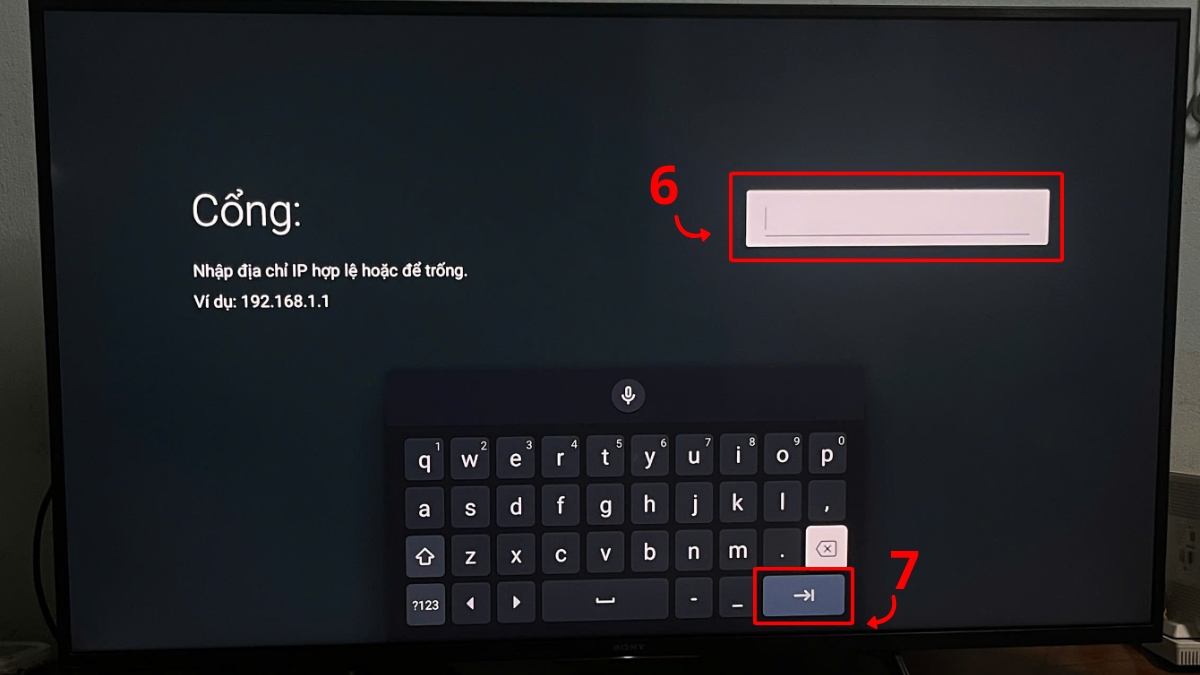
4. Nhập thông số cổng và tiền tố mạng:
- Nhập mục “Cổng” (ví dụ: 192.168.1.1) → chọn “Mũi tên”.
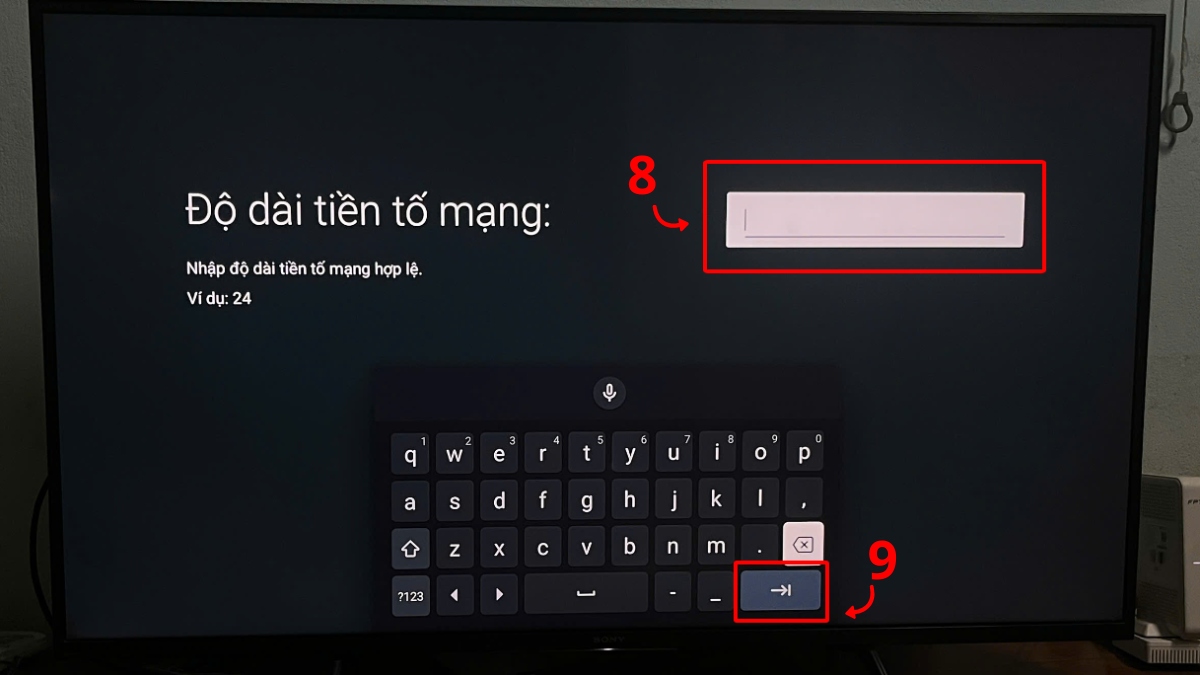
- Nhập mục “Độ dài tiền tố mạng” (ví dụ: 24) → chọn “Mũi tên”.
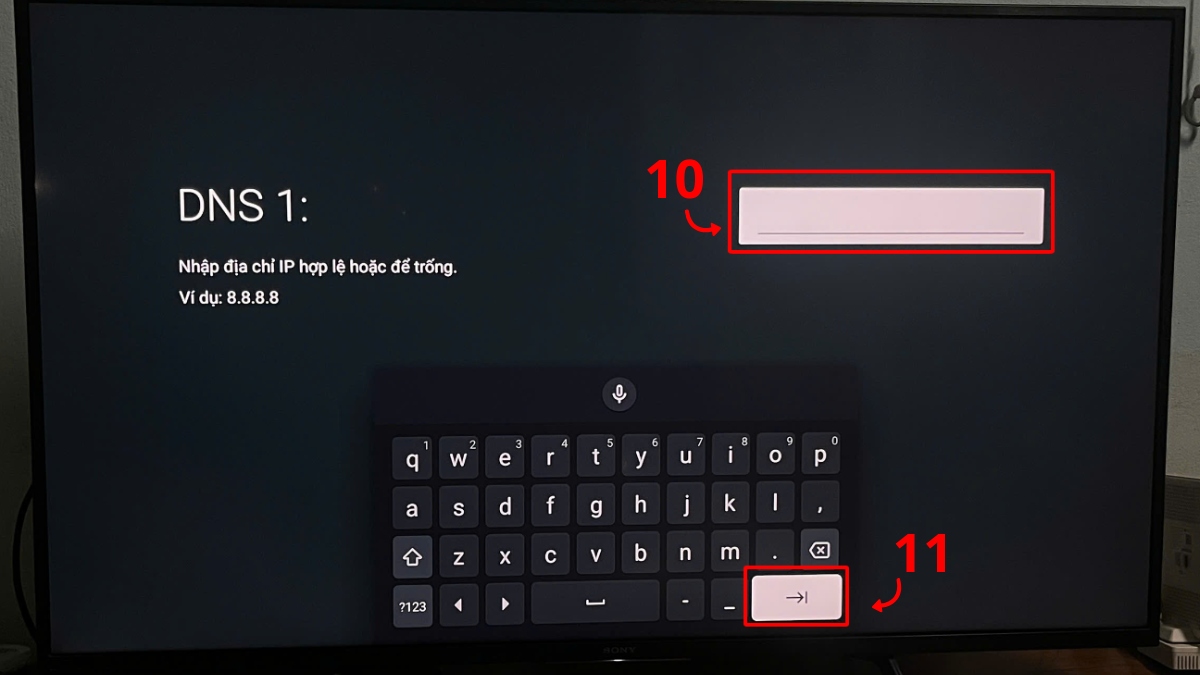
5. Nhập thông số DNS:
- Nhập mục “DNS1” (ví dụ: 8.8.8.8) → chọn “Mũi tên”.
- Nhập mục “DNS2” (ví dụ: 8.8.4.4) → chọn “Mũi tên” để hoàn tất.
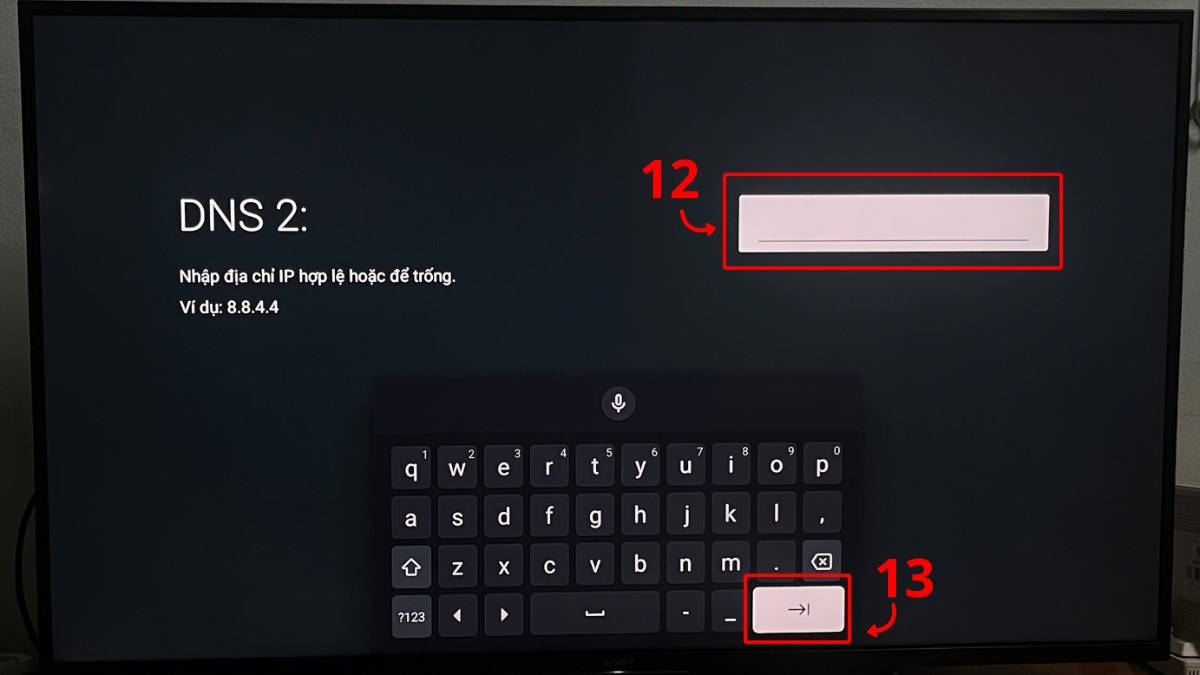
Lưu ý: Giao diện, thuật ngữ và thao tác có thể khác nhau tùy vào phiên bản thiết bị. Cách này chỉ có thể thực hiện nếu bạn có sẵn thông tin địa chỉ IP.
Khởi động lại tivi Sony
Khởi động lại tivi là bước xử lý cơ bản và thường mang lại hiệu quả cao khi tivi Sony không kết nối được WiFi. Cách làm này giúp giảm tải bộ nhớ. Nó cũng khắc phục những lỗi hệ thống phát sinh tạm thời, gây gián đoạn mạng. Người dùng nên ưu tiên thực hiện trước khi áp dụng các giải pháp nâng cao.
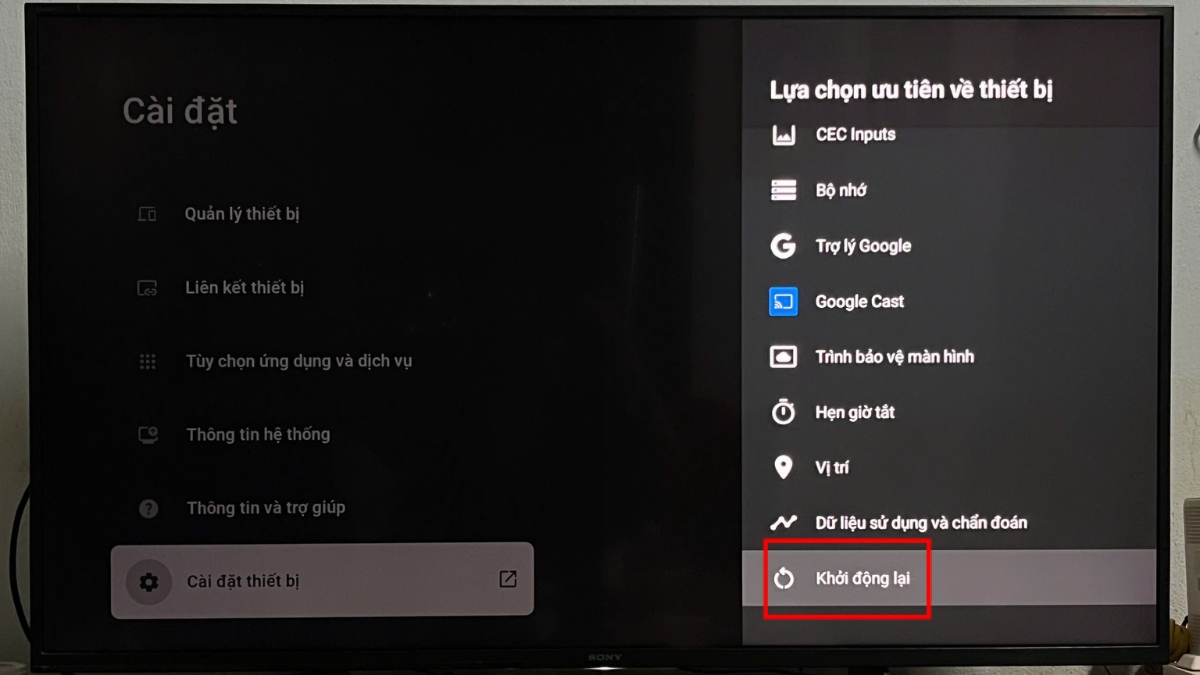
Cập nhật phần mềm tivi Sony
Hãy tiến hành theo các bước dưới đây để kiểm tra và cập nhật phần mềm cho tivi Sony:
- Bước 1: Vào “Cài đặt” ở góc trên bên phải màn hình của tivi Sony.
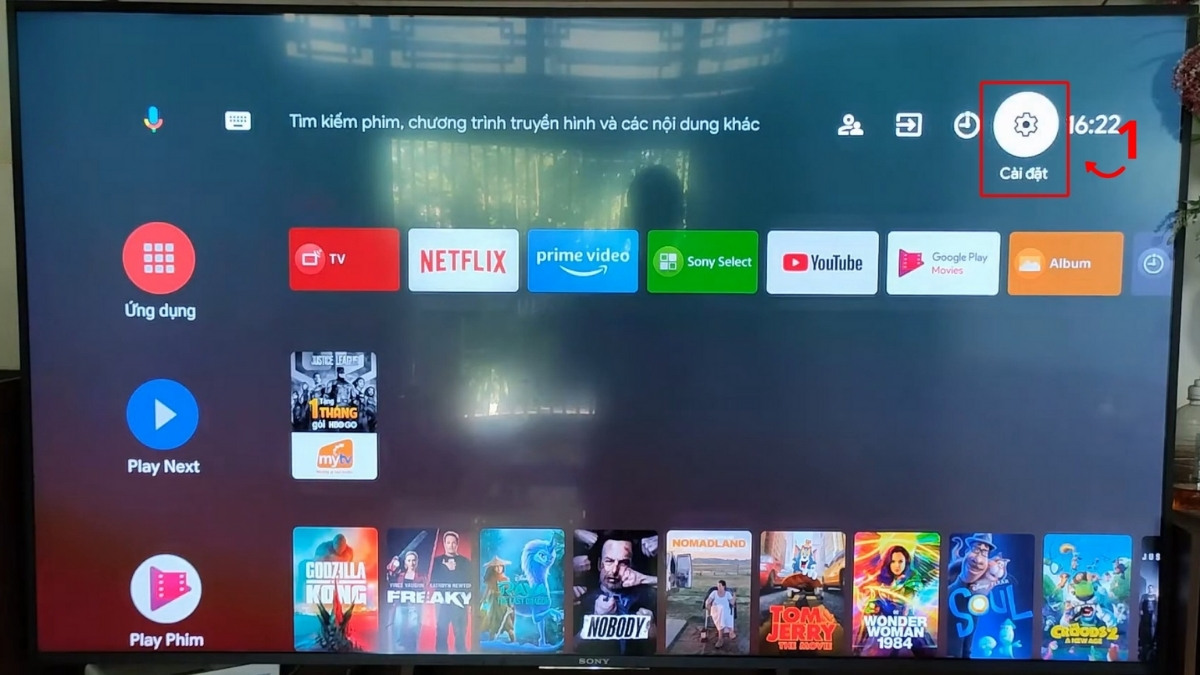
- Bước 2: Cuộn xuống và nhấn vào “Giới thiệu ” để xem thông tin và trạng thái phần mềm hiện tại của tivi.
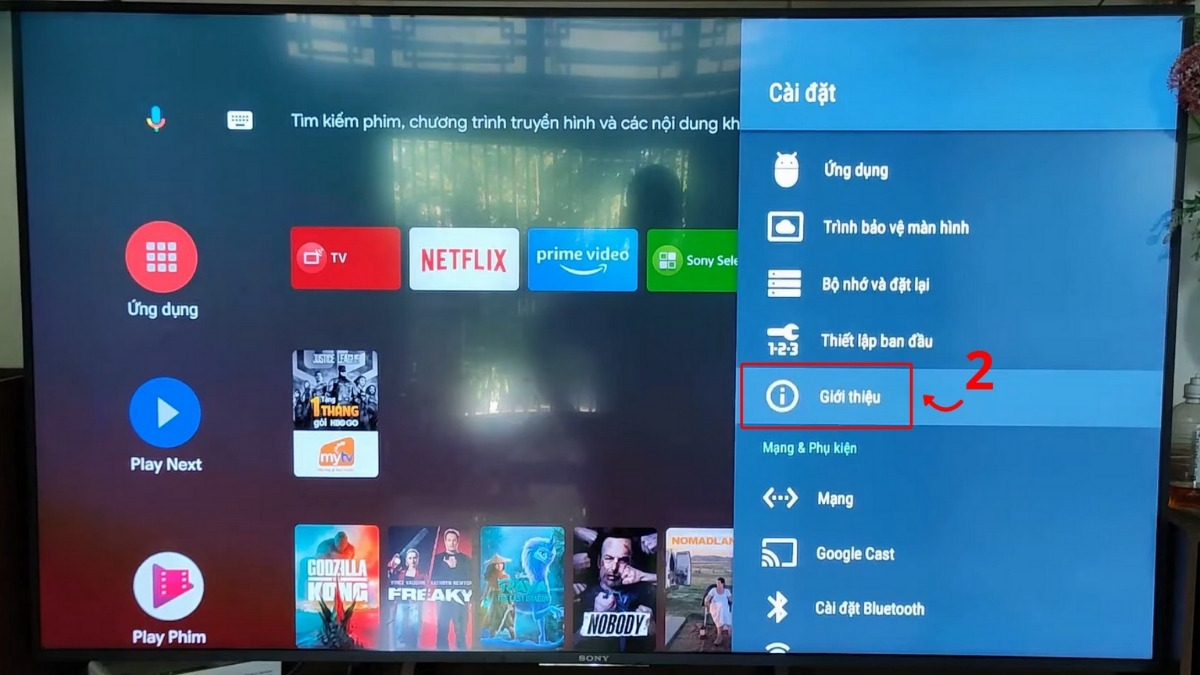
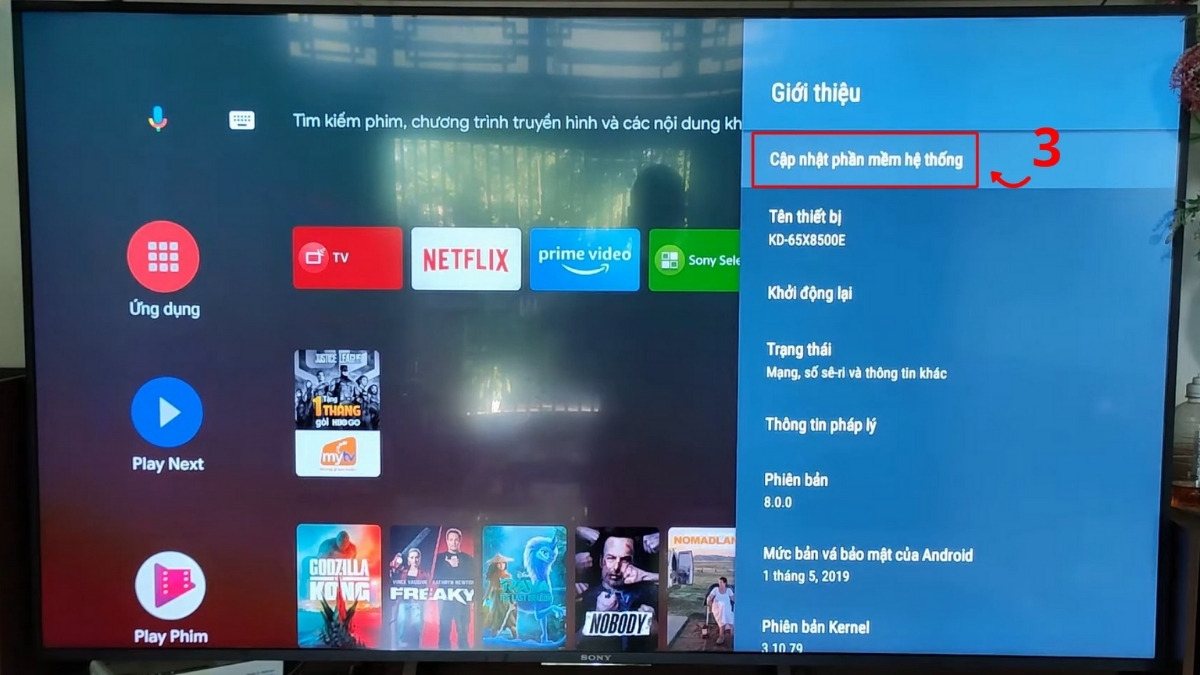
- Bước 3: Tại mục “Giới thiệu”, chọn “Cập nhật phần mềm hệ thống”.
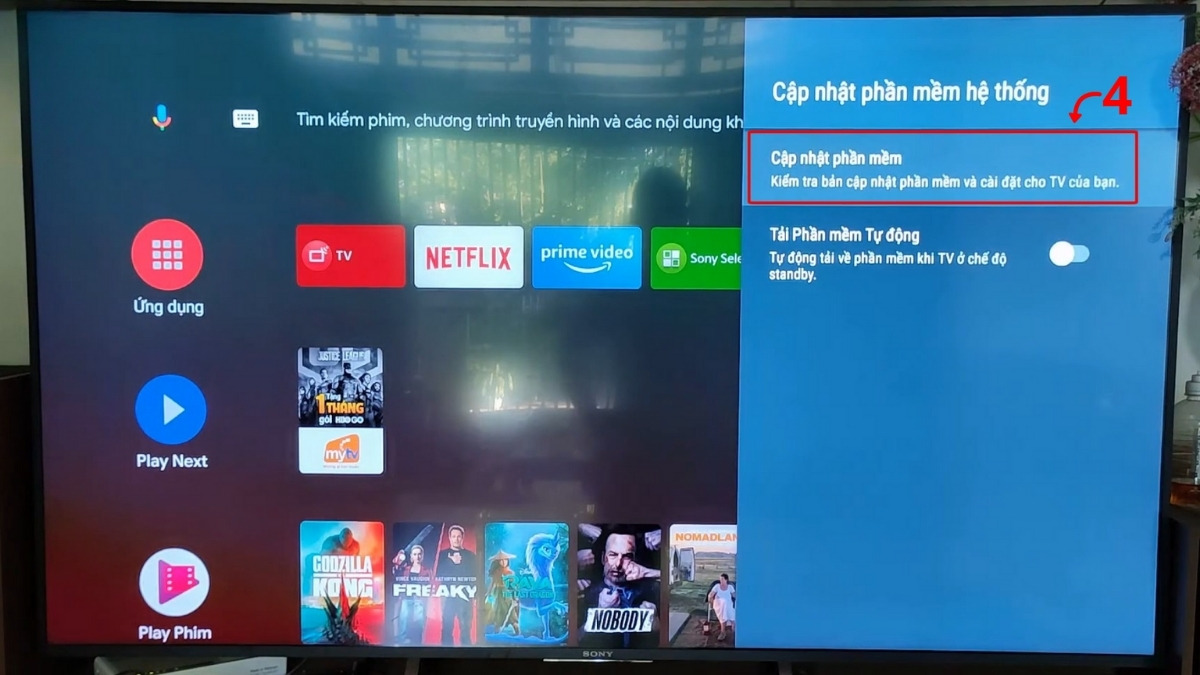
- Bước 4: Chọn “Cập nhật phần mềm” để kiểm tra bản cập nhật và cài đặt cho TV.
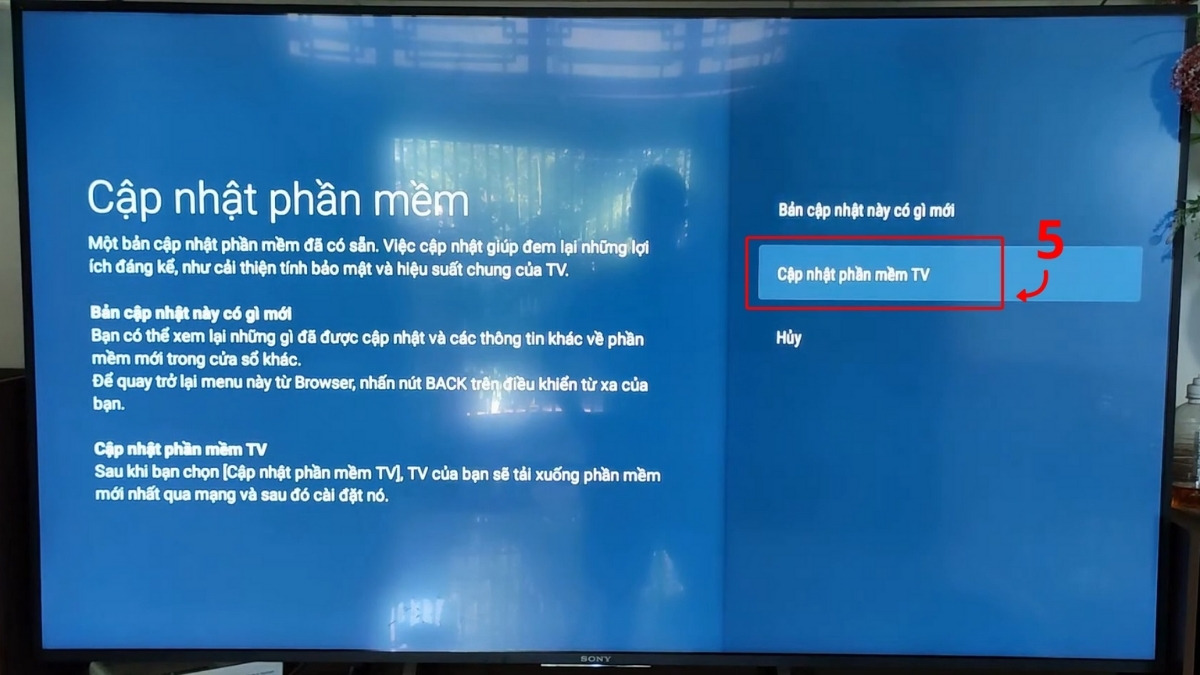
- Bước 5: Nhấn “Cập nhật phần mềm TV” một lần nữa để xác nhận cài đặt.
Lưu ý: Thuật ngữ và thao tác có thể thay đổi tùy theo phiên bản thiết bị.
Mẹo giúp tivi Sony bắt WiFi ổn định hơn
Khi tivi Sony không kết nối được WiFi, bạn có thể áp dụng một số mẹo đơn giản dưới đây để cải thiện tín hiệu và ổn định kết nối.
- Bố trí Router hợp lý: Sắp xếp Router gần tivi, đặt tại vị trí thông thoáng, hạn chế thiết bị điện tử xung quanh.
- Ổn định đường truyền: Khởi động lại Router, hạn chế thiết bị truy cập cùng lúc, cân nhắc dùng bộ kích sóng.
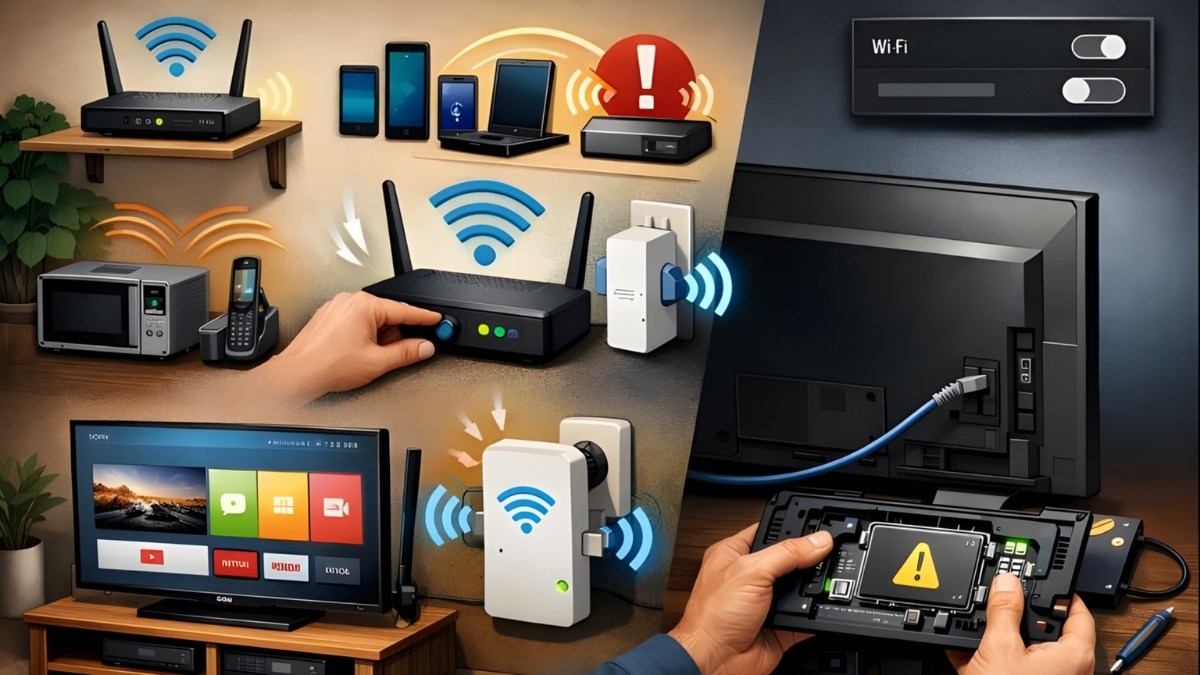
- Kiểm tra cài đặt mạng: Đảm bảo WiFi không bị tắt trong hệ thống, đặc biệt với WiFi tivi Sony bị tắt ngoài ý muốn.
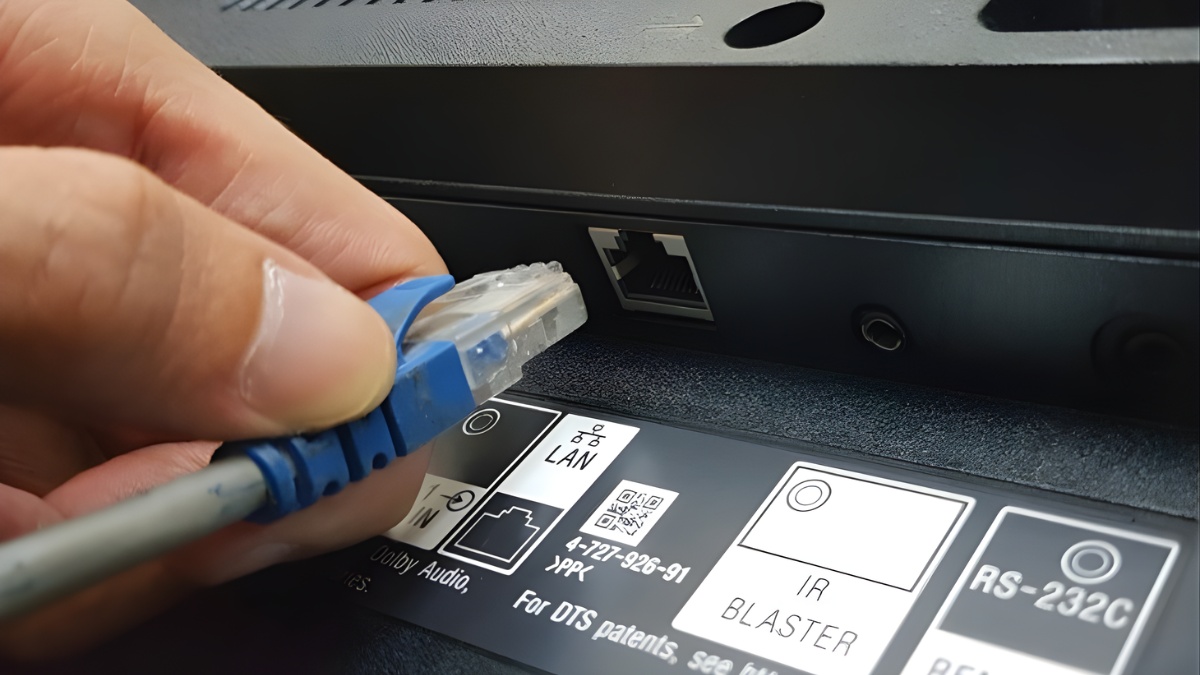
- Giải pháp thay thế: Dùng dây LAN để kết nối ổn định. Nếu vẫn lỗi, có thể phần cứng WiFi hỏng, cần bảo hành.
Khi tivi Sony không kết nối được WiFi, trải nghiệm giải trí có thể bị gián đoạn, nhưng bạn hoàn toàn có thể xử lý vấn đề này ngay tại nhà. Chỉ cần áp dụng đúng các cách sử dụng tivi Sony trên, bạn sẽ nhanh chóng khôi phục kết nối ổn định và sử dụng tivi mượt mà hơn. Mong rằng bài viết sẽ giúp bạn xử lý lỗi nhanh gọn và yên tâm hơn trong quá trình sử dụng tivi Sony.
Xem thêm các bài viết tại chuyên mục: Điện máy
Câu hỏi thường gặp
Tivi Sony kết nối WiFi nhưng không vào được YouTube?
Nguyên nhân thường do DNS cấu hình sai, ứng dụng YouTube bị lỗi hoặc mạng Internet không ổn định. Hãy cập nhật YouTube, đổi DNS hoặc khởi động lại tivi để khắc phục nhanh.
Tivi Sony dùng WiFi 5GHz được không?
Hầu hết tivi Sony đời mới đều hỗ trợ WiFi 5GHz, giúp tăng tốc độ và giảm lỗi tivi Sony không kết nối được WiFi. Các dòng tivi cũ thường chỉ dùng băng tần 2.4GHz, vì vậy cần kiểm tra thông số kỹ thuật trước khi kết nối.




Bình luận (0)