Cách khắc phục nhanh lỗi tivi Sony không vào được ứng dụng

Lỗi tivi Sony không vào được ứng dụng là tình trạng thường gặp trên các dòng Android TV và Google TV, gây gián đoạn quá trình giải trí của người dùng. Nội dung dưới đây giúp người dùng nắm rõ nguyên nhân cốt lõi và lựa chọn giải pháp phù hợp để khắc phục hiệu quả tình trạng đang gặp phải.
Dấu hiệu nhận biết lỗi tivi Sony không vào được ứng dụng
Những biểu hiện dưới đây phản ánh hệ thống đang gặp sự cố liên quan đến kết nối mạng, phần mềm hoặc tài nguyên xử lý bên trong thiết bị.
- Tivi khởi động bình thường nhưng không thể truy cập ứng dụng trên màn hình chính.
- Không mở được ứng dụng dù điều khiển vẫn phản hồi thao tác.
- Khi ứng dụng không được làm mới trong thời gian dài, khả năng tương thích với hệ điều hành sẽ suy giảm, dẫn đến phát sinh lỗi.
- Ứng dụng tự động thoát ra ngoài ngay sau khi nhấn mở.
- Màn hình phản hồi chậm hoặc đứng yên khi thao tác.
Nguyên nhân khiến tivi Sony không vào được ứng dụng
Loại lỗi này xuất phát từ nhiều nguyên nhân, từ yếu tố kết nối bên ngoài cho đến lỗi vận hành bên trong hệ thống. Khi xác định nguyên nhân, quá trình xử lý sự cố diễn ra nhanh hơn và hạn chế các thao tác không cần thiết.
Kết nối mạng Internet không ổn định
Internet là điều kiện bắt buộc để các ứng dụng trực tuyến trên tivi Sony hoạt động. Khi mạng yếu, chập chờn hoặc mất kết nối, ứng dụng không thể tải dữ liệu cần thiết. Nguyên nhân thường đến từ modem, router hoặc vị trí đặt tivi có tín hiệu WiFi yếu.
Ứng dụng bị lỗi hoặc phiên bản quá cũ
Ứng dụng trên Android TV và Google TV cần được cập nhật thường xuyên để tương thích với hệ điều hành. Ứng dụng không được cập nhật trong thời gian dài dễ phát sinh xung đột với hệ thống. Đây là nguyên nhân thường gặp khiến ứng dụng youtube trên tivi Sony không vào được dù kết nối Internet vẫn duy trì ổn định.
Bộ nhớ tivi Sony bị đầy
Bộ nhớ trong của TV có giới hạn và dễ bị chiếm dụng bởi dữ liệu tạm hoặc ứng dụng không cần thiết. Khi dung lượng trống không đủ, hệ thống sẽ hạn chế hoạt động của ứng dụng. Trường hợp này khiến thiết bị không vào được tất cả ứng dụng hoặc phản hồi rất chậm khi sử dụng.
Lỗi hệ điều hành Android TV hoặc Google TV
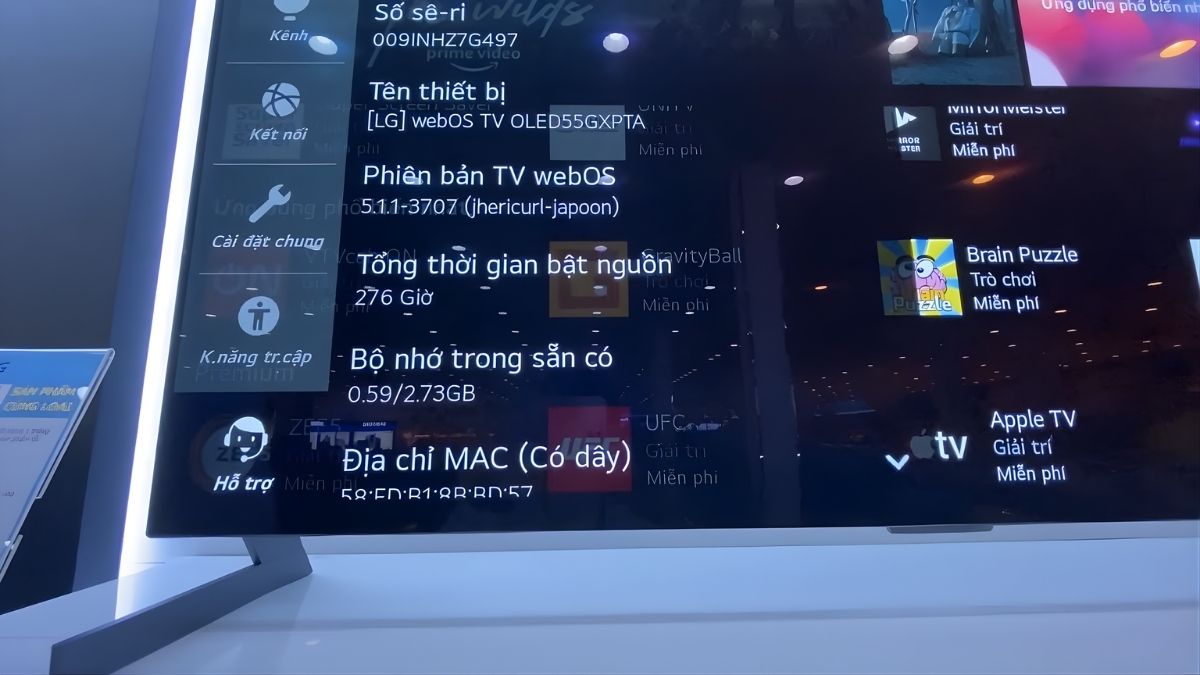
Hệ điều hành đóng vai trò điều phối toàn bộ hoạt động của TV. Khi hệ điều hành gặp lỗi, chưa được cập nhật hoặc xảy ra xung đột, các ứng dụng sẽ không thể hoạt động ổn định. Tình trạng này là yếu tố chính dẫn đến lỗi tivi Sony không vào được ứng dụng xảy ra đồng thời trên nhiều nền tảng khác nhau.
Lỗi phần cứng (ít gặp)
Lỗi phần cứng liên quan đến bộ nhớ, chip xử lý hoặc bo mạch chủ ít xảy ra hơn. Khi phần cứng gặp sự cố, thiết bị của bạn thường có các dấu hiệu như treo máy, tự khởi động lại hoặc không thể mở ứng dụng trong thời gian dài.
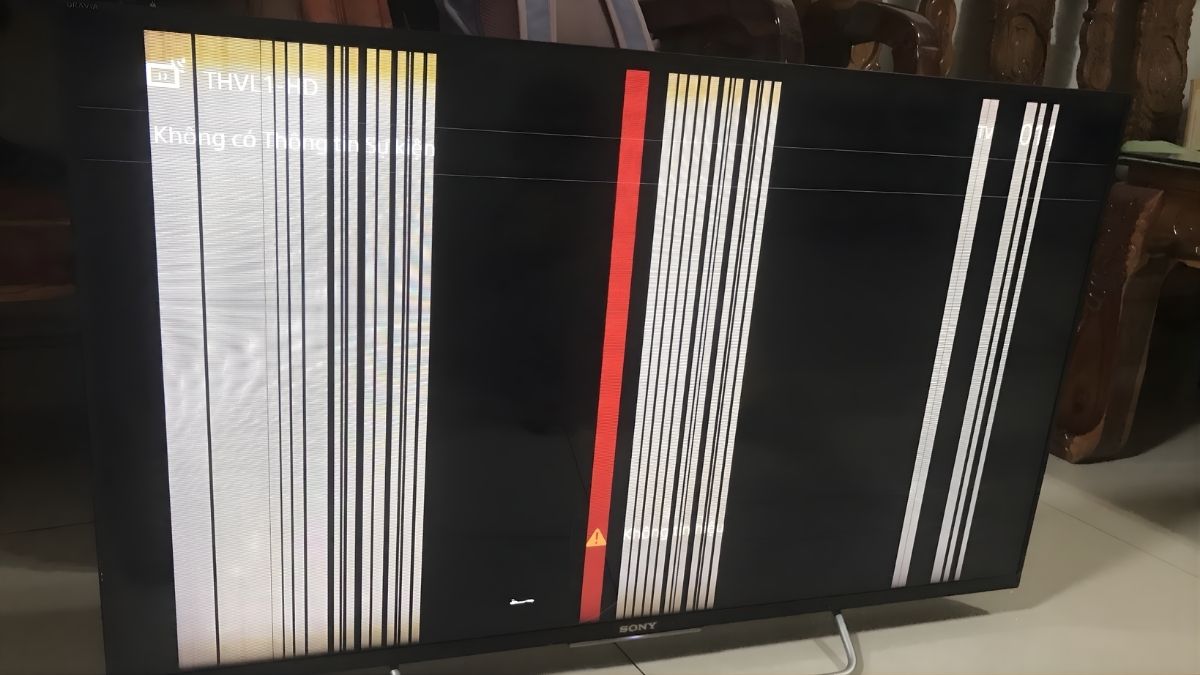
Cách khắc phục nhanh lỗi tivi Sony không vào được ứng dụng
Khi xác định nguyên nhân, người dùng có thể áp dụng các phương pháp khắc phục bên dưới để xử lý lỗi một cách nhanh chóng và an toàn. Các phương pháp được sắp xếp từ cơ bản đến nâng cao, phù hợp với nhiều tình huống sử dụng.
Kiểm tra và khởi động lại kết nối mạng
Việc kiểm tra mạng giúp xác định chính xác nguyên nhân khiến lỗi tivi Sony không vào được ứng dụng xuất hiện.
- Bước 1: Nhấn nút Home trên remote -> vào Cài đặt tivi -> sau đó chọn Cài đặt hệ thống.
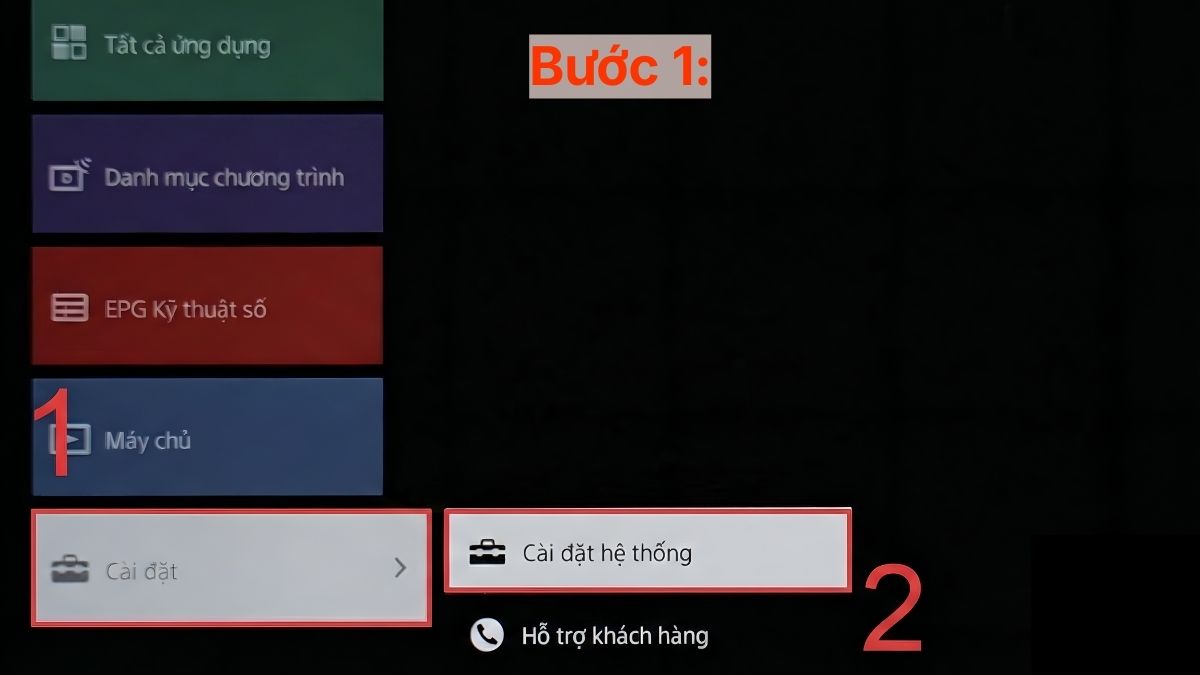
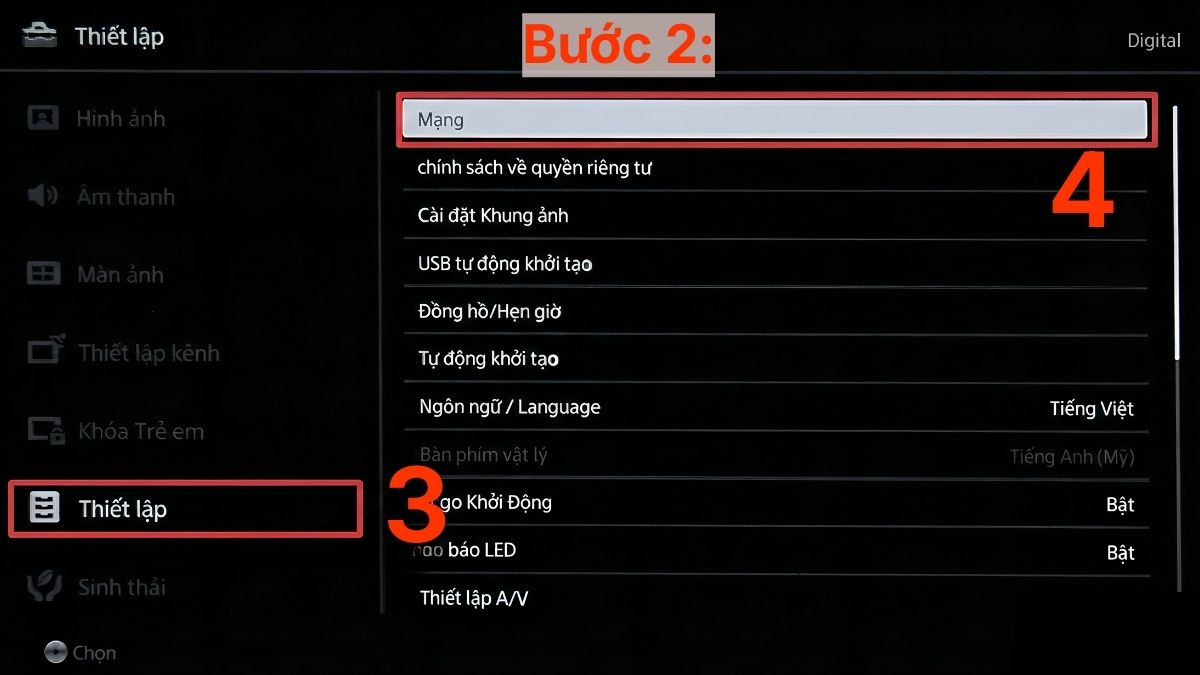
- Bước 2: Chọn Thiết lập → chọn Mạng.
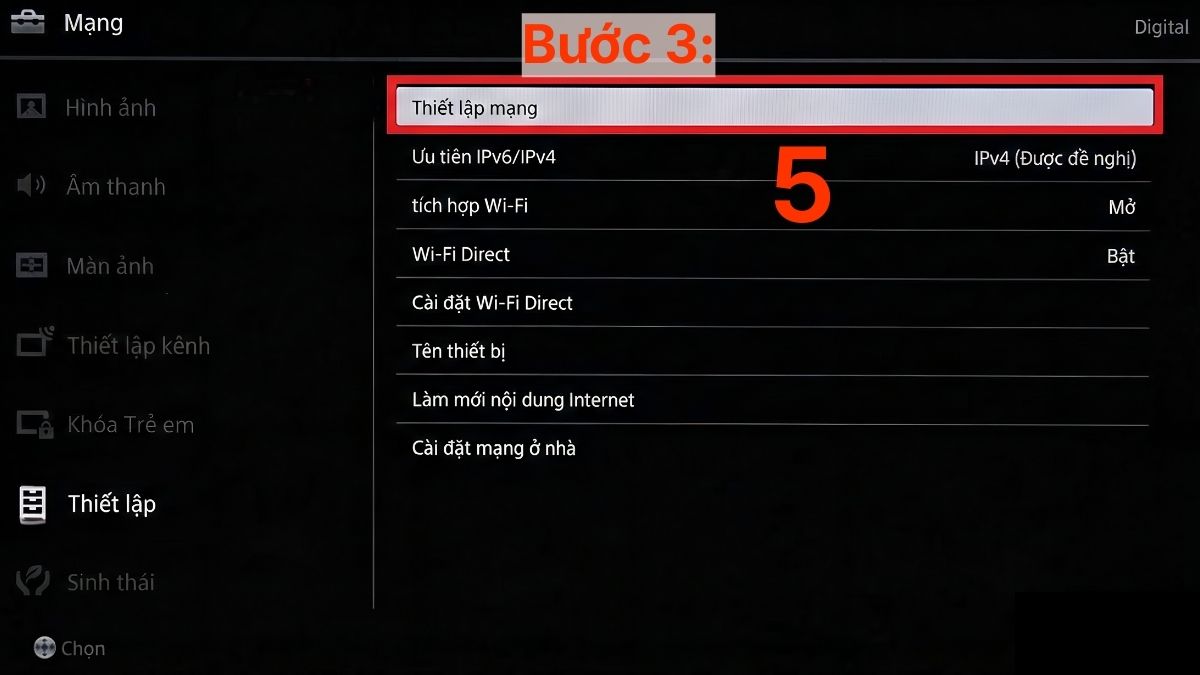
- Bước 3: Chọn Thiết lập mạng.
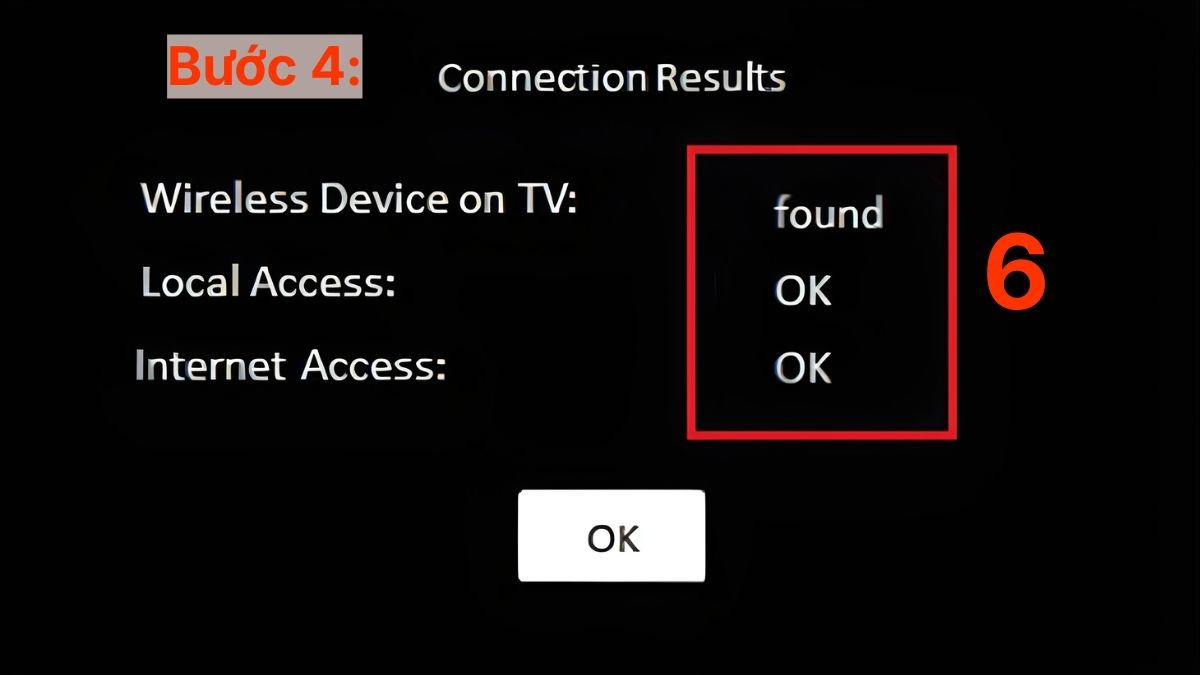
- Bước 4: Chọn Xem thiết lập và trạng thái mạng để kiểm tra kết nối.
- Trạng thái Found, OK, OK cho thấy mạng hoạt động bình thường.
- Trạng thái Found, Failed, Failed cho thấy lỗi đến từ modem hoặc router, dễ dẫn đến tình trạng tivi Sony không mở được ứng dụng.
Thoát và mở lại ứng dụng bị lỗi
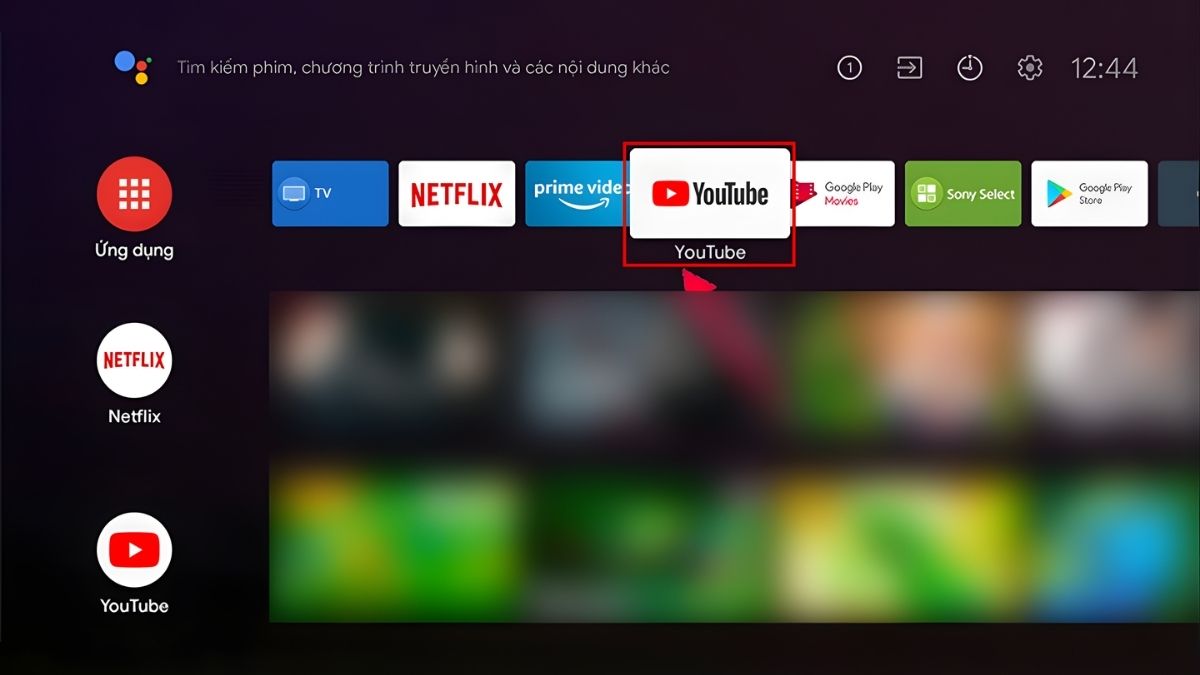
Việc thoát hoàn toàn ứng dụng giúp hệ thống giải phóng tài nguyên tạm thời, từ đó cải thiện tình trạng tivi Sony không vào được tất cả ứng dụng trong cùng thời điểm. Sau khi thoát, người dùng mở lại ứng dụng để hệ thống tải lại dữ liệu từ đầu.
Xóa cache và dữ liệu ứng dụng
Xóa bộ nhớ đệm giúp loại bỏ dữ liệu tạm gây xung đột, đặc biệt hiệu quả khi lỗi youtube trên tivi Sony không vào được.
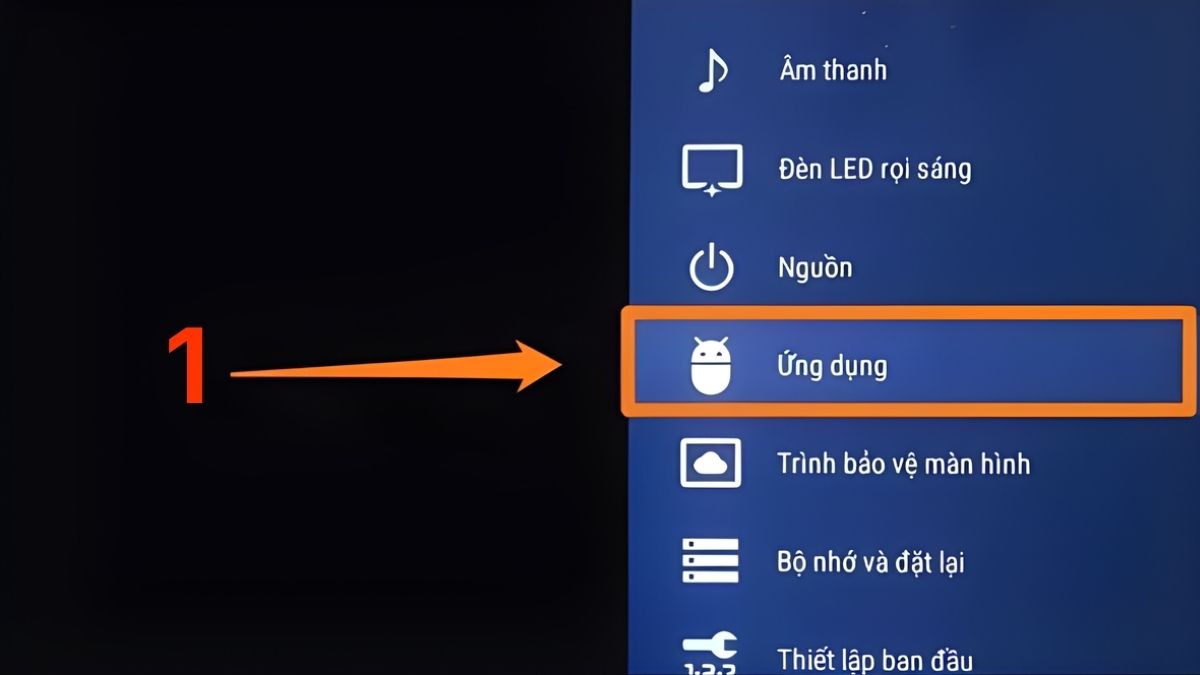
- Bước 1: Khởi chạy mục Cài đặt → chọn Ứng dụng.
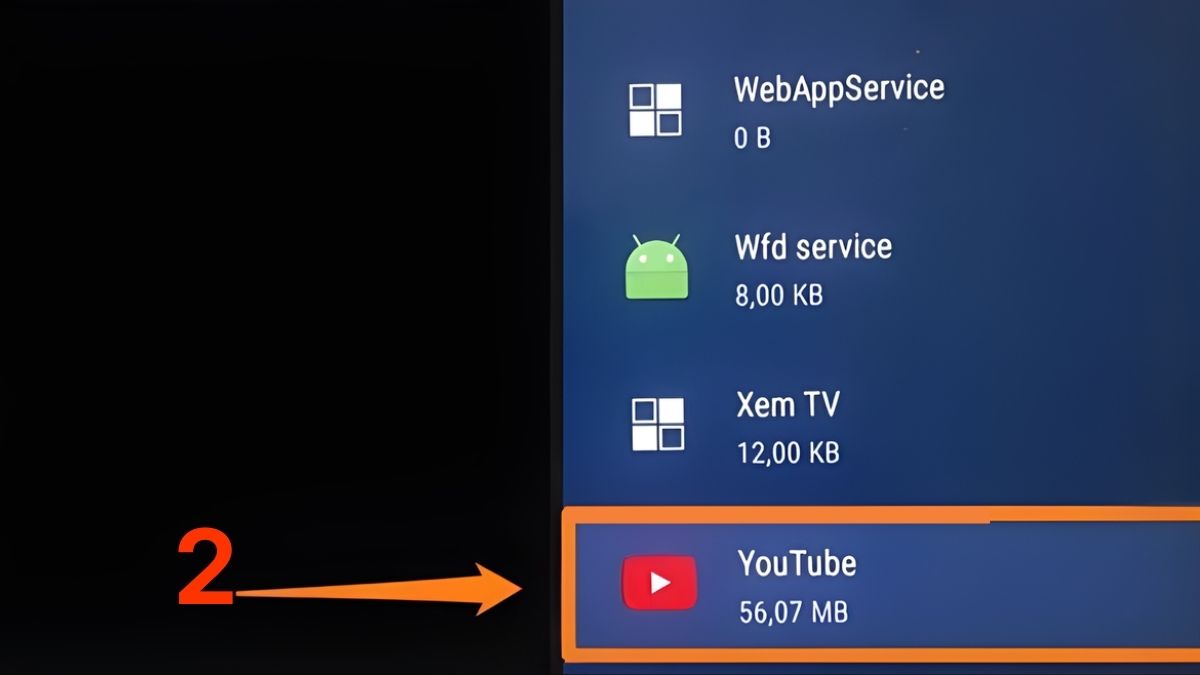
- Bước 2: Chọn ứng dụng gặp lỗi.
- Bước 3: Chọn Xóa bộ nhớ cache.
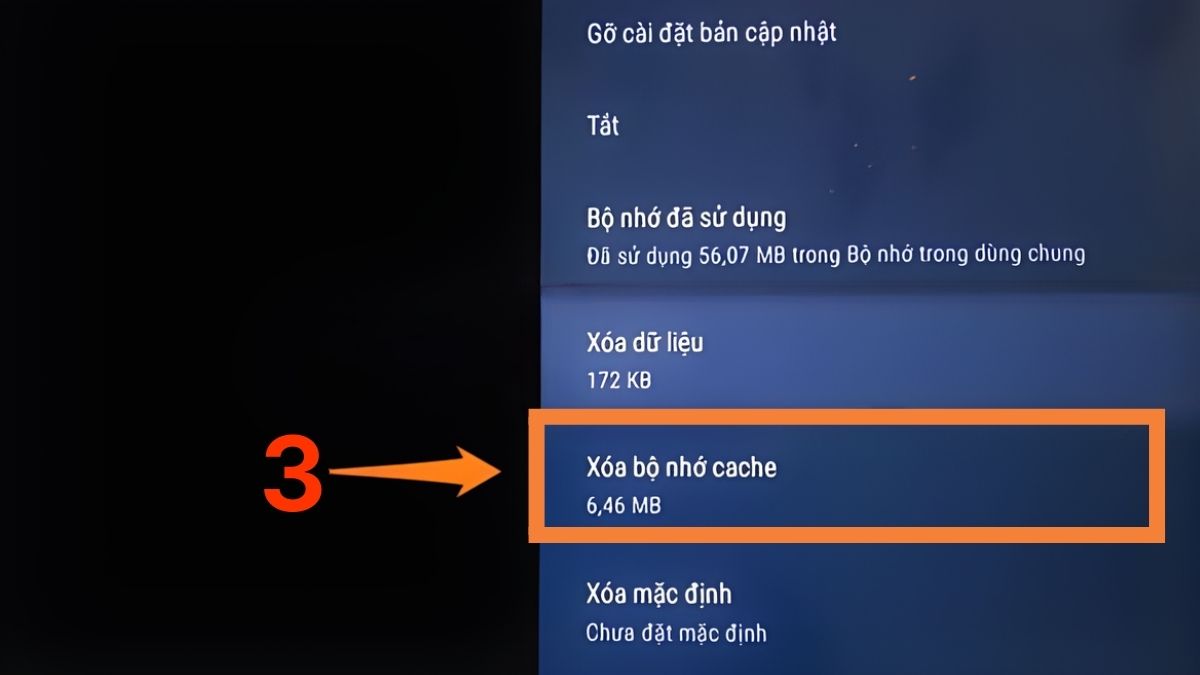
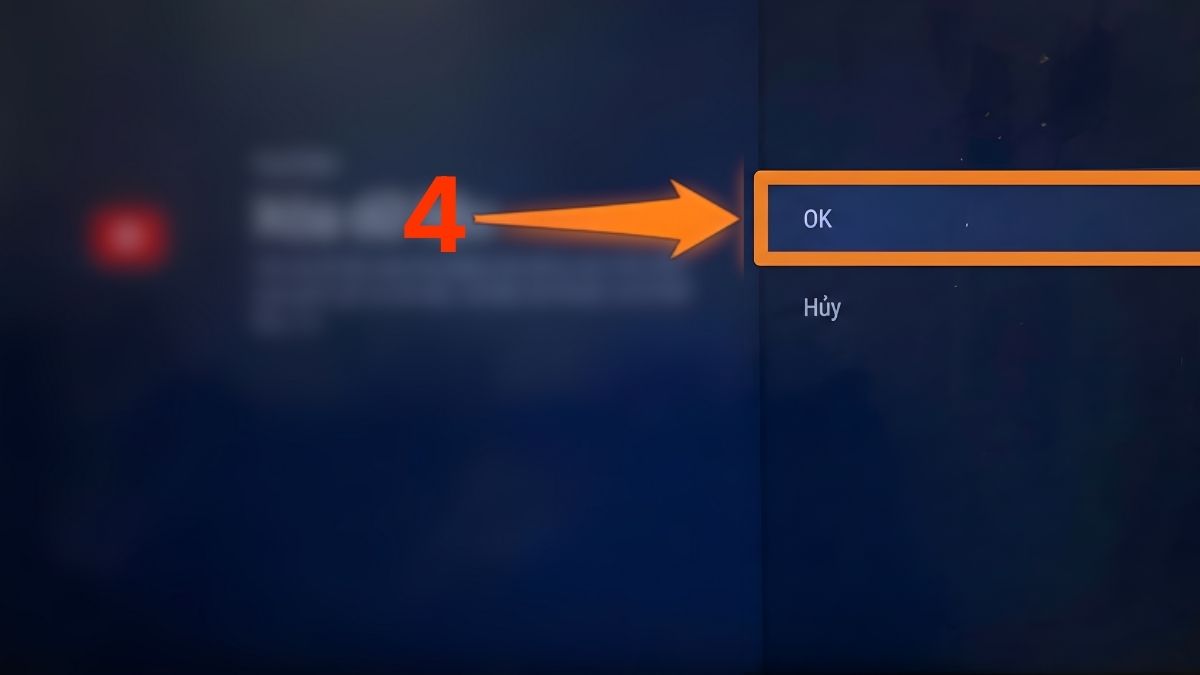
- Bước 4: Nhấn OK để xác nhận.
Cập nhật ứng dụng trên tivi Sony
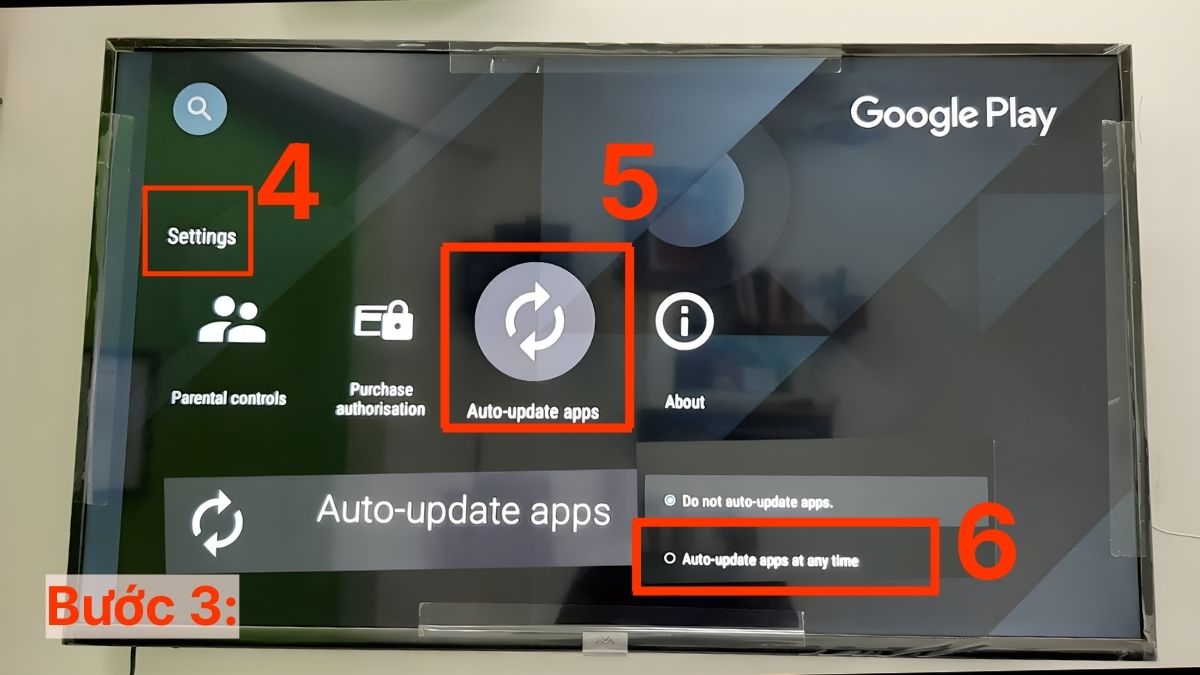
Việc cập nhật ứng dụng giúp đảm bảo khả năng tương thích với hệ điều hành, hạn chế lỗi tivi Sony không mở được ứng dụng do phiên bản cũ.
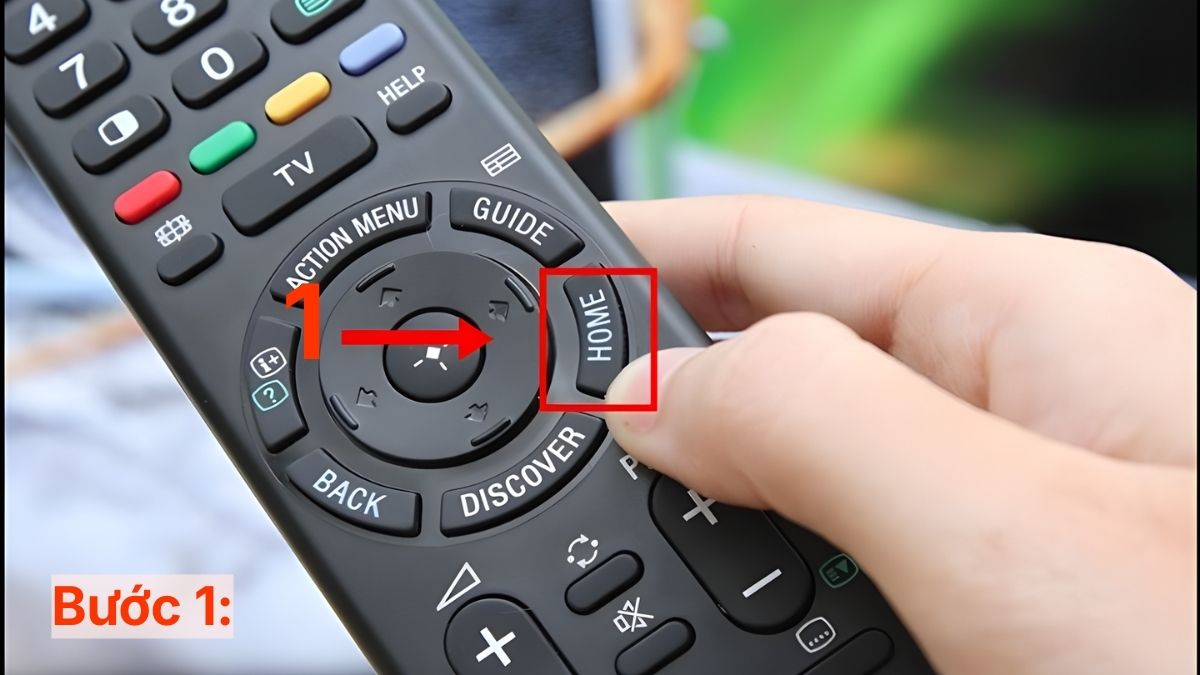
- Bước 1: Nhấn nút Home trên điều khiển (remote)
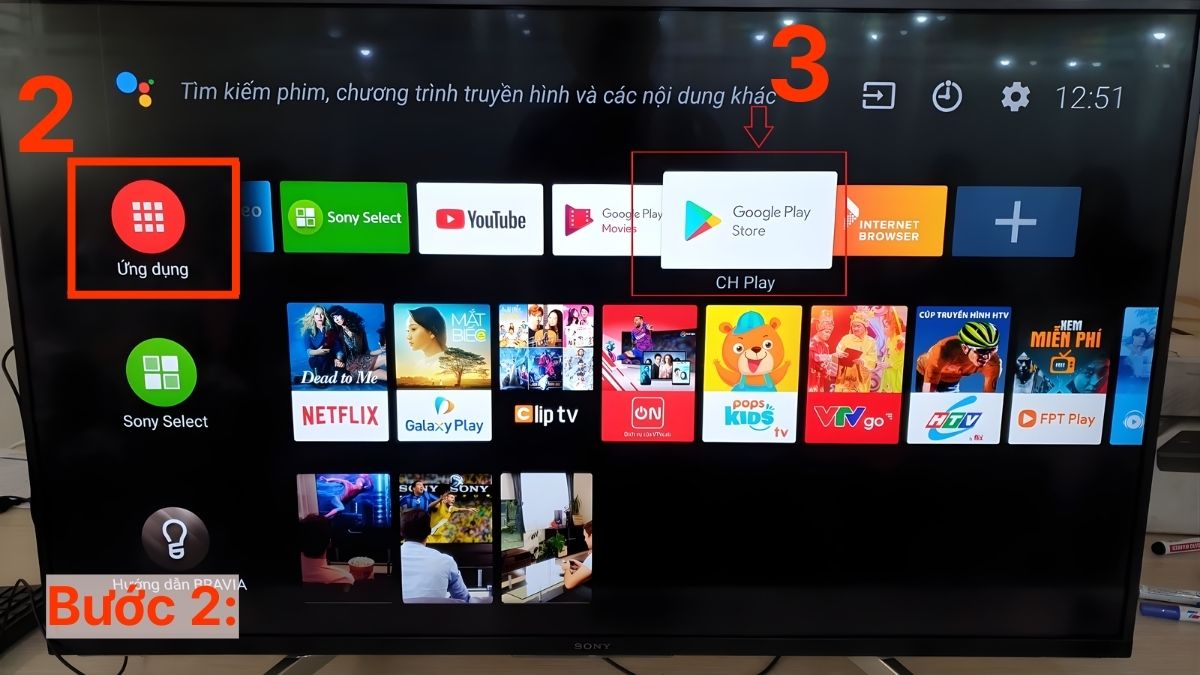
- Bước 2: Chọn Ứng dụng (Apps) → chọn Google Play Store (hoặc ứng dụng cần cập nhật).
- Bước 3: Vào Settings → chọn Auto-update apps → tiếp tục chọn Auto-update apps at any time.
Với các dòng TV đã dùng lâu năm, việc cập nhật ứng dụng chỉ mang tính tạm thời. Nâng cấp tivi Sony chính hãng tại CellphoneS giúp trải nghiệm ổn định và mượt mà hơn. Xem ngay các mẫu tivi Sony đang ưu đãi tại CellphoneS.
[Product_Listing categoryid="1141" propertyid="" customlink="https://cellphones.com.vn/tivi/sony.html" title="Danh sách Tivi Sony đang được quan tâm nhiều tại CellphoneS"]
Gỡ và cài đặt lại ứng dụng
Việc gỡ và cài đặt lại giúp loại bỏ hoàn toàn dữ liệu lỗi gây ra lỗi tivi Sony không vào được ứng dụng.
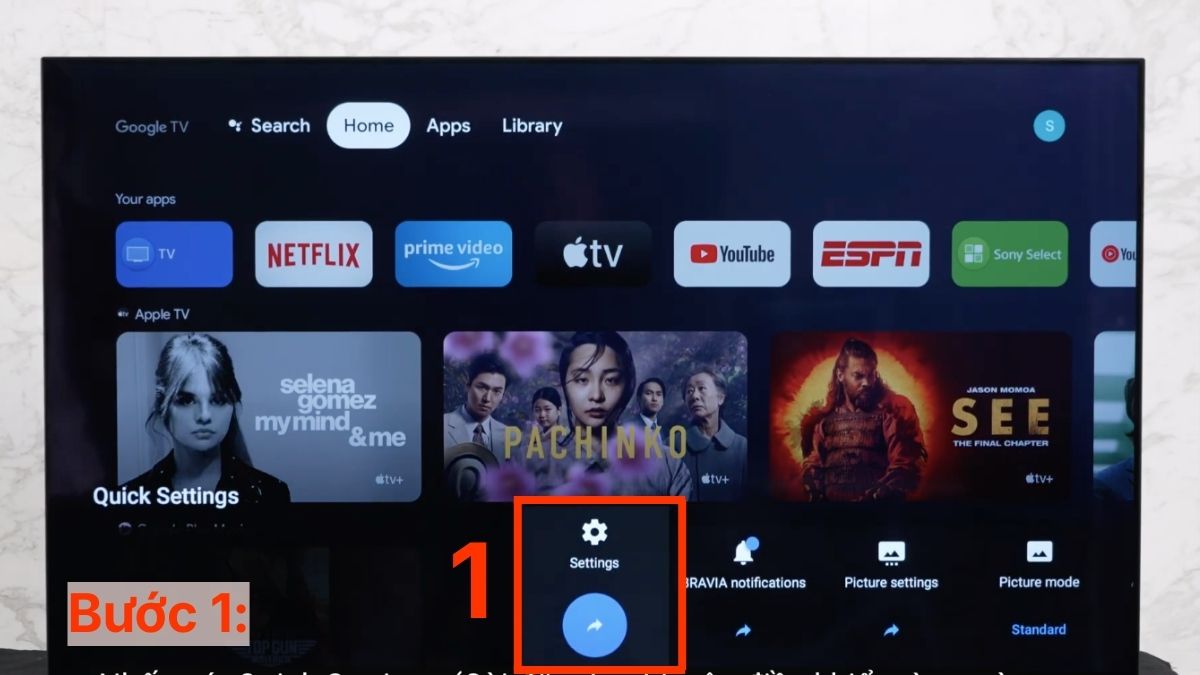
- Bước 1: Truy cập vào mục Settings trên màn hình chính.
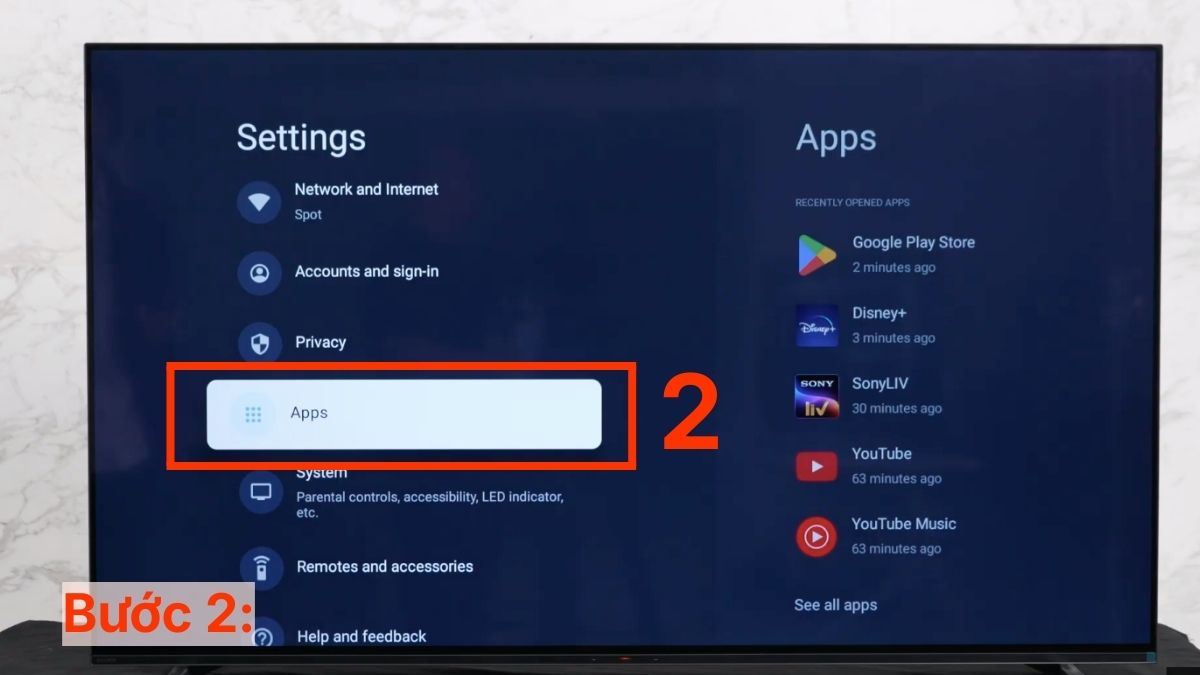
- Bước 2: Mở phần Apps để quản lý các ứng dụng đã cài đặt.
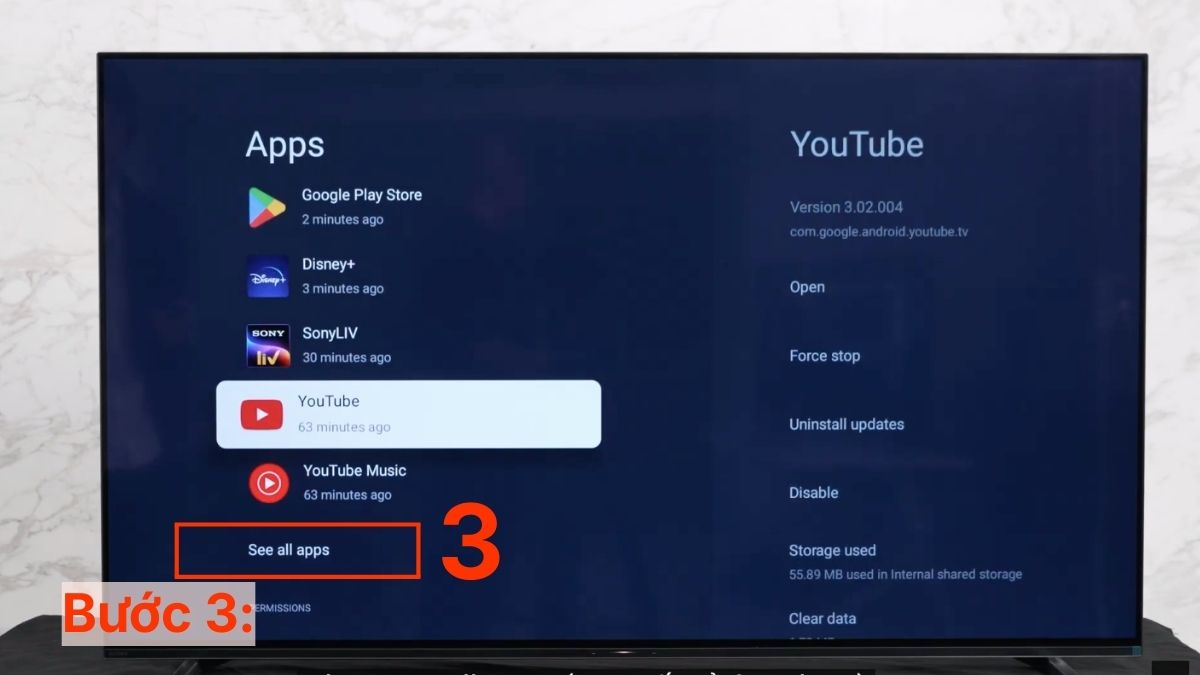
- Bước 3: Chọn See all apps nhằm hiển thị toàn bộ danh sách ứng dụng.
- Bước 4: Nhấn Chọn ứng dụng cần loại bỏ và thực hiện lệnh Uninstall.
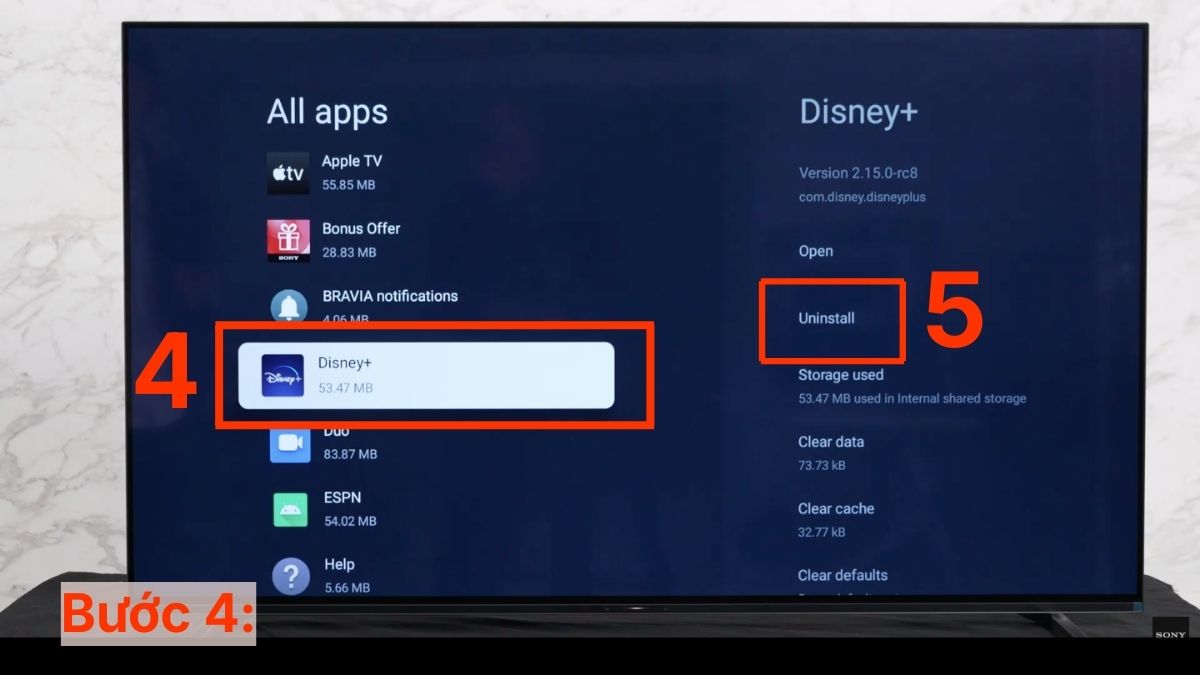
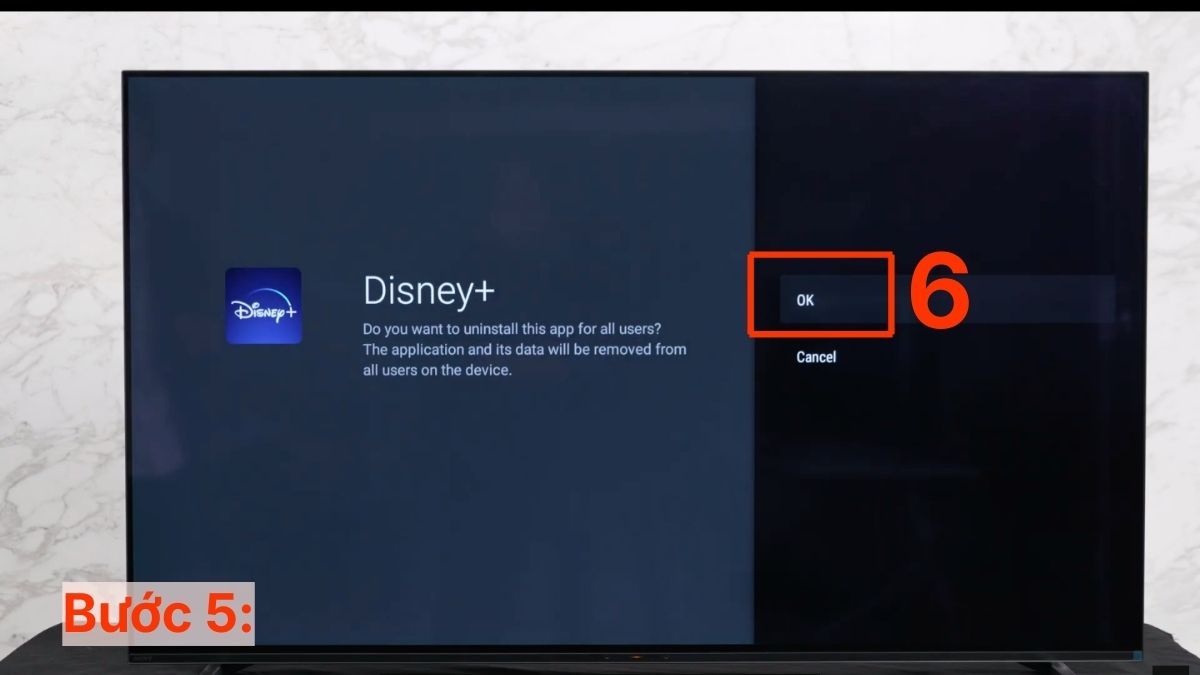
- Bước 5: Nhấn OK để hoàn tất quá trình xác nhận gỡ cài đặt.
Khởi động lại (Restart) tivi Sony
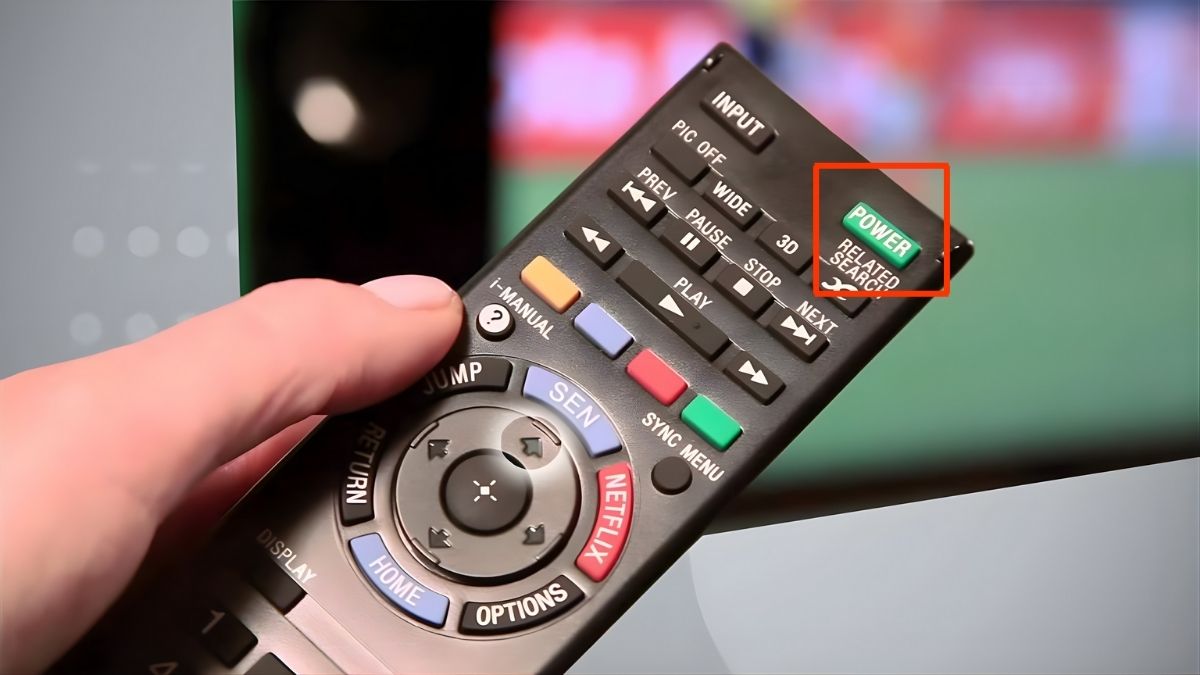
Khởi động lại thiết bị giúp làm mới hoạt động hệ thống, dọn dẹp bộ nhớ tạm và hạn chế lỗi phát sinh do xung đột phần mềm. Thao tác này cải thiện độ ổn định, đặc biệt khi xảy ra tình trạng không truy cập được toàn bộ ứng dụng.
Cập nhật phần mềm (firmware) tivi Sony
Cập nhật firmware giúp sửa lỗi hệ thống và cải thiện độ ổn định khi xảy ra lỗi tivi Sony không vào được ứng dụng.
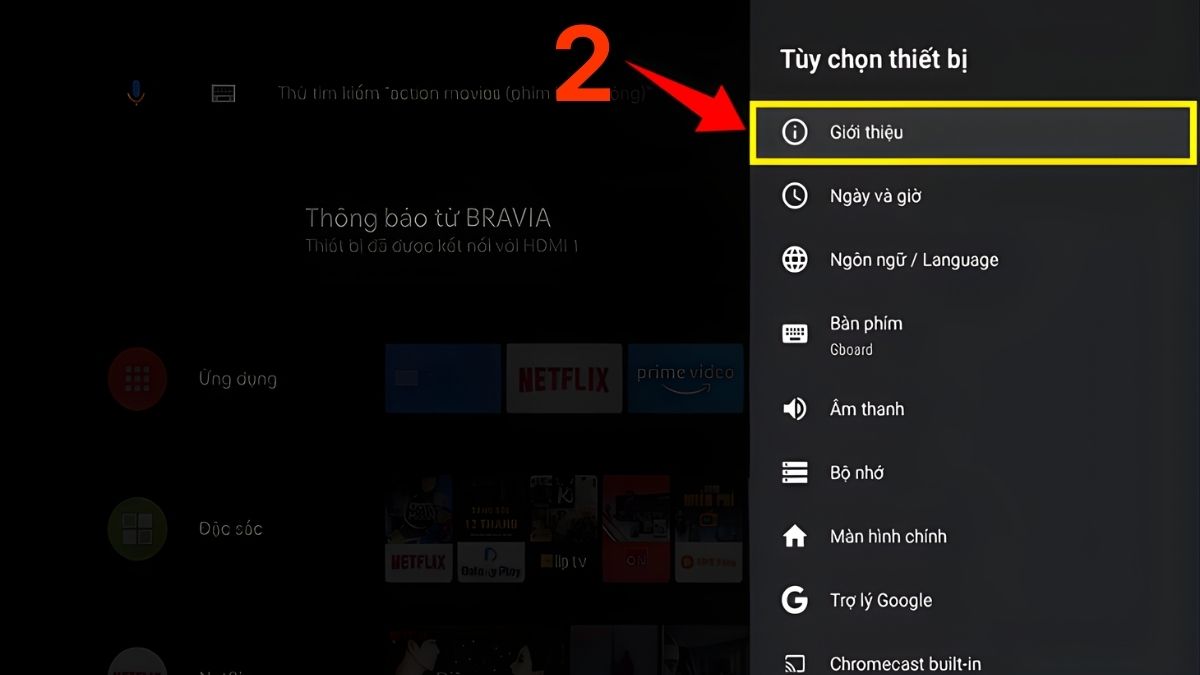
- Bước 1: Khởi chạy Settings của TV → chọn Tùy chọn thiết bị.
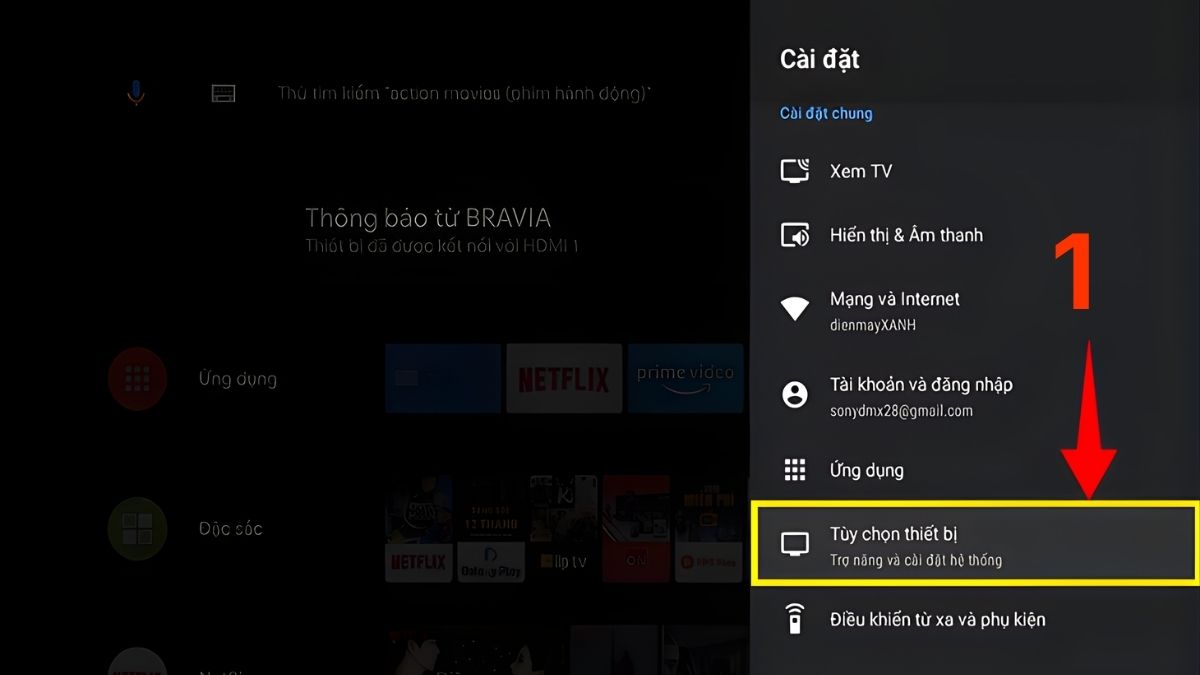
- Bước 2: Chọn Giới thiệu.
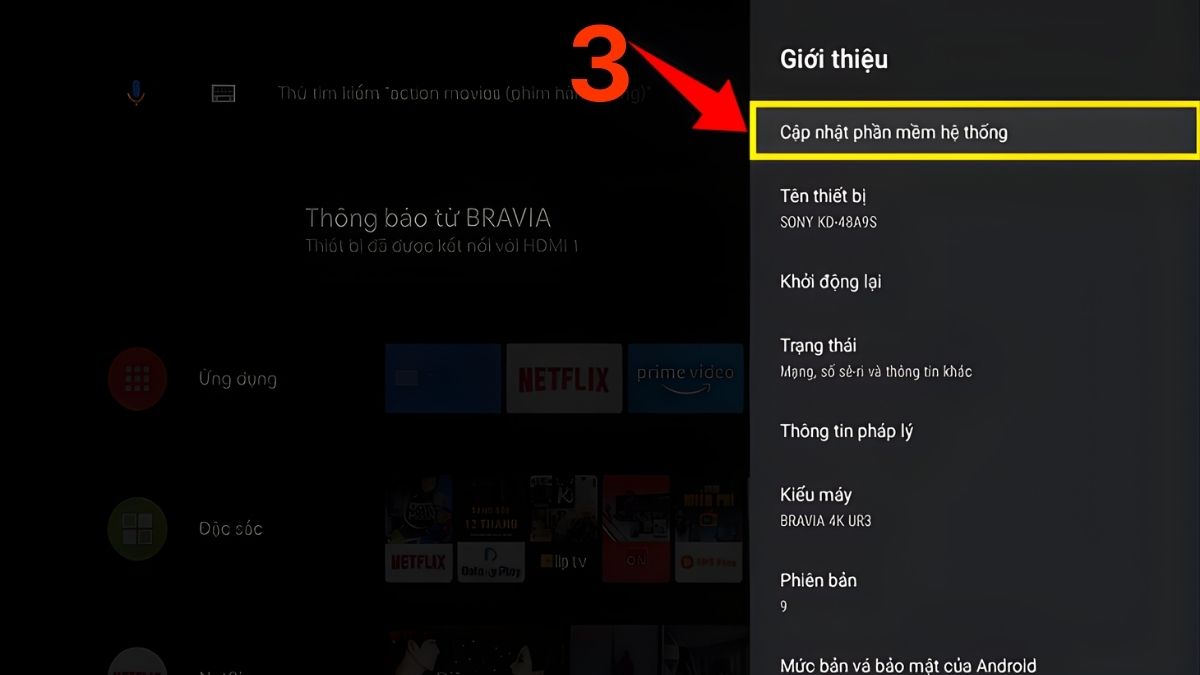
- Bước 3: Chọn Cập nhật phần mềm hệ thống.
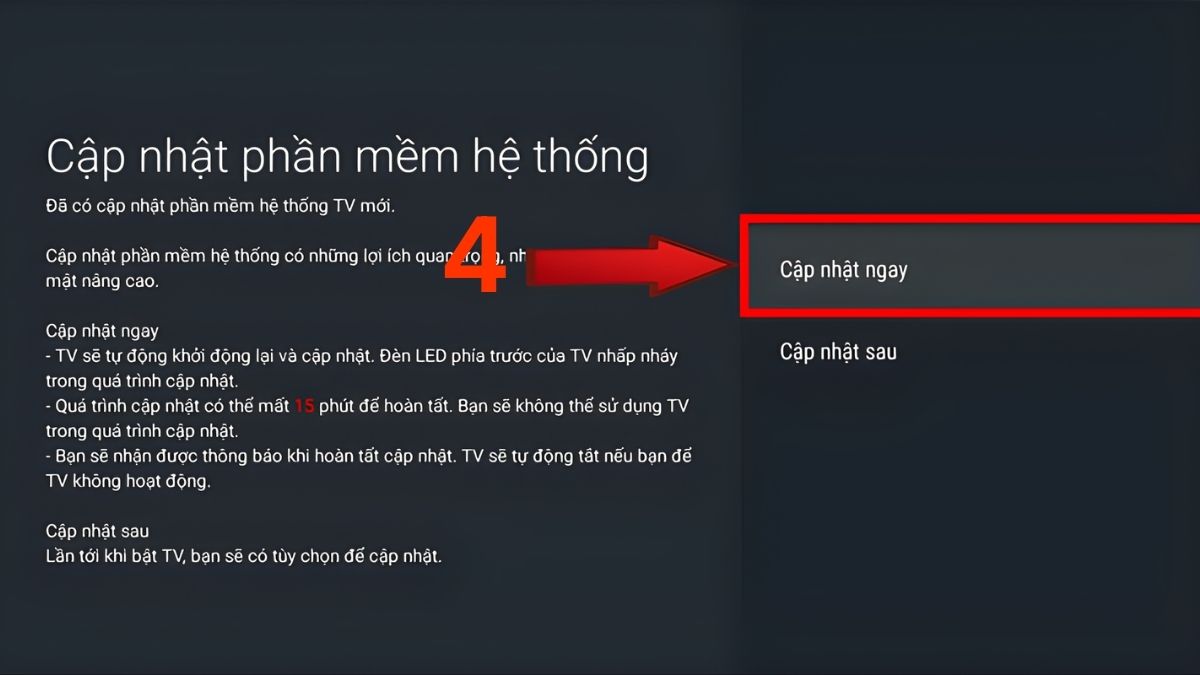
- Bước 4: Chọn Cập nhật ngay.
Lưu ý: Hướng dẫn trên áp dụng cho giao diện Sony Android TV đời cũ, phát hành trước năm 2020. Đối với các dòng đời mới hơn, tên gọi các menu có thể thay đổi đôi chút nhưng quy trình xử lý lỗi về cơ bản vẫn tương tự.
Lỗi tivi Sony không vào được ứng dụng có thể gây nhiều bất tiện nếu không xử lý đúng cách. Việc hiểu đúng nguyên nhân và áp dụng giải pháp phù hợp giúp thiết bị vận hành ổn định hơn và góp phần kéo dài tuổi thọ trong quá trình sử dụng lâu dài.
- Xem thêm: Điện máy, Cách sử dụng tivi Sony
Câu hỏi thường gặp
Reset tivi Sony có mất ứng dụng không?
Có thể sửa lỗi này hoàn toàn không?



Bình luận (0)