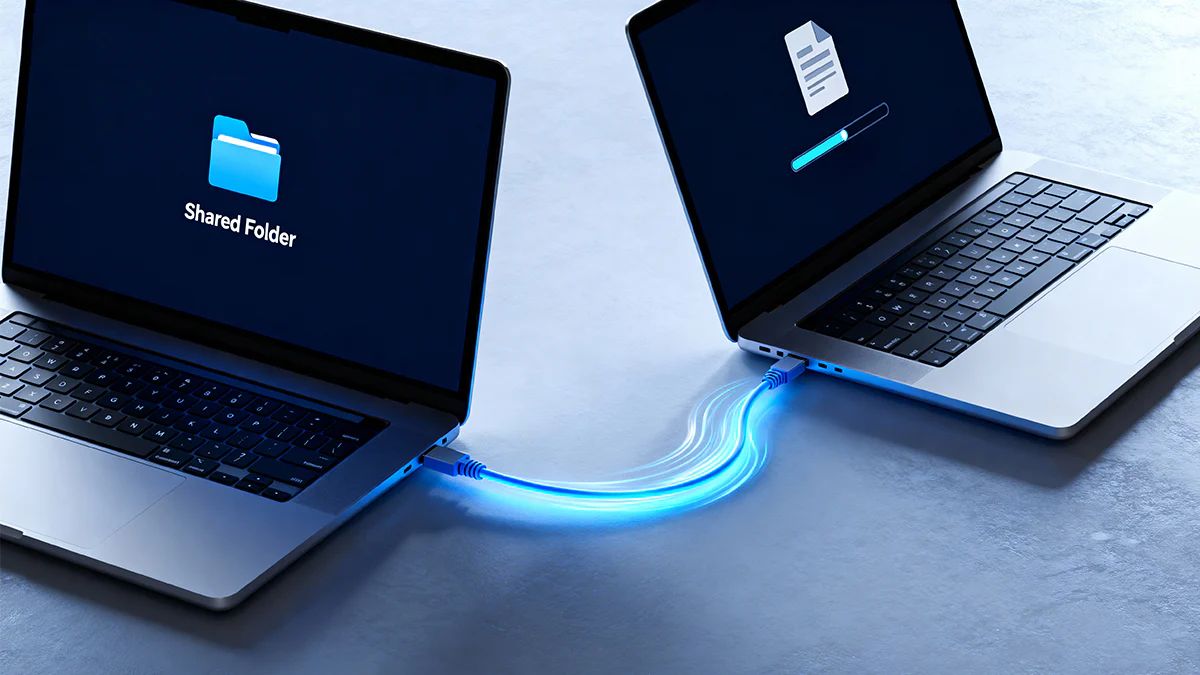
Hướng dẫn truyền dữ liệu giữa 2 máy tính bằng cáp USB

Truyền dữ liệu giữa 2 máy tính bằng cáp USB là giải pháp đơn giản, nhanh chóng và an toàn trong nhiều tình huống không có Internet hoặc mạng nội bộ. Chỉ với một sợi cáp phù hợp, bạn đã có thể sao chép dữ liệu trực tiếp giữa hai thiết bị mà không cần dùng đến USB hay ổ cứng di động.
Khi nào nên truyền dữ liệu giữa 2 máy tính bằng cáp USB?
Phương pháp kết nối 2 máy tính bằng cáp USB rất phù hợp khi không có sẵn USB, ổ cứng ngoài hoặc khi Wi-Fi yếu, không ổn định. Ngoài ra, truyền dữ liệu giữa 2 laptop bằng USB cũng đảm bảo tính riêng tư và an toàn hơn so với các hình thức không dây. Một số tình huống nên áp dụng gồm:
- Sao chép dữ liệu dung lượng lớn (video, dự án, file backup).
- Máy tính không kết nối được Internet.
- Cần bảo mật dữ liệu, không qua server trung gian.
- Chuyển dữ liệu khi thay máy mới.
Không phải lúc nào cũng cần Internet hay mạng LAN để sao chép file. Trong nhiều trường hợp, truyền dữ liệu bằng cáp USB lại là giải pháp tối ưu nhờ tính linh hoạt và tiện lợi. Đặc biệt, khi bạn cần nối 2 máy tính bằng cáp USB để chia sẻ dữ liệu lớn thì phương pháp này giúp tiết kiệm thời gian đáng kể.
Khi truyền dữ liệu, việc chọn đúng loại cáp chuyển đổi chất lượng sẽ giúp kết nối ổn định và đảm bảo tốc độ truyền tối ưu. Tham khảo các mẫu cáp chuyển đổi chính hãng tại CellphoneS để yên tâm sử dụng lâu dài.
[Product_Listing categoryid="639" propertyid="" customlink="https://cellphones.com.vn/phu-kien/sac-dien-thoai/cap-dien-thoai/cap-chuyen-doi.html" title="Các sản phẩm cáp chuyển đổi đang được quan tâm nhiều tại CellphoneS"]
Các loại cáp USB có thể dùng để truyền dữ liệu giữa 2 máy tính
Để kết nối 2 máy tính bằng cáp USB, bạn không thể sử dụng cáp sạc thông thường mà cần đúng loại cáp hỗ trợ truyền dữ liệu hai chiều. Cùng tìm hiểu 3 loại cáp USB phổ biến được sử dụng để truyền dữ liệu giữa các thiết bị.
Cáp USB Data Transfer
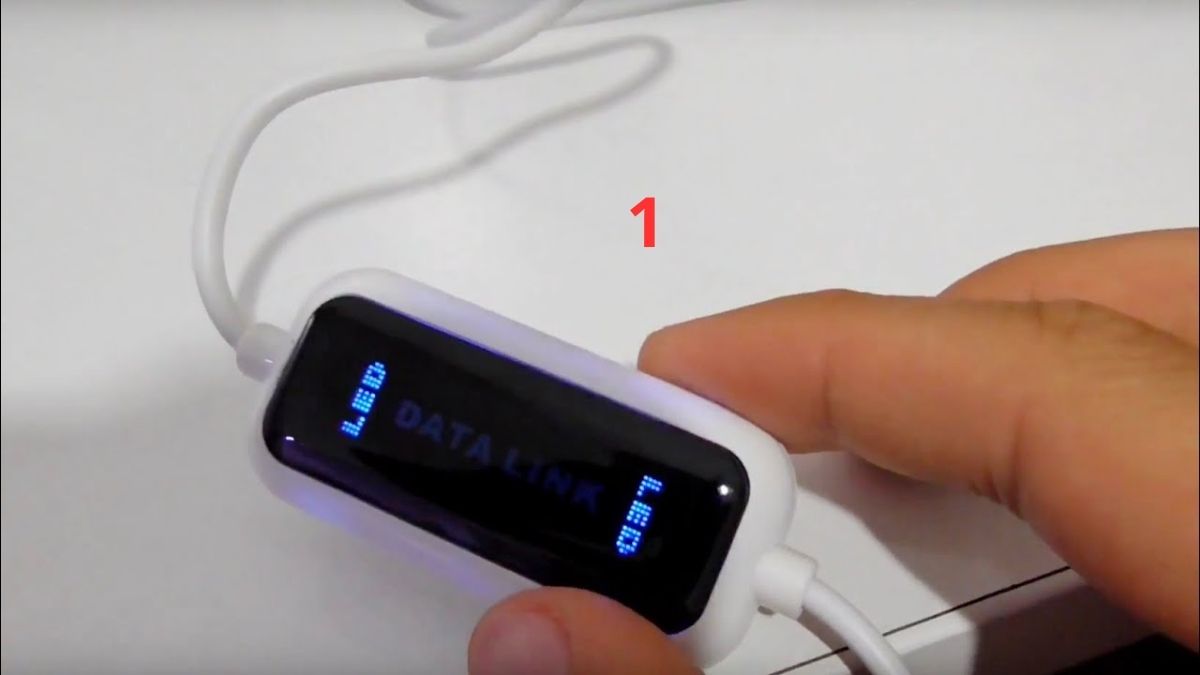
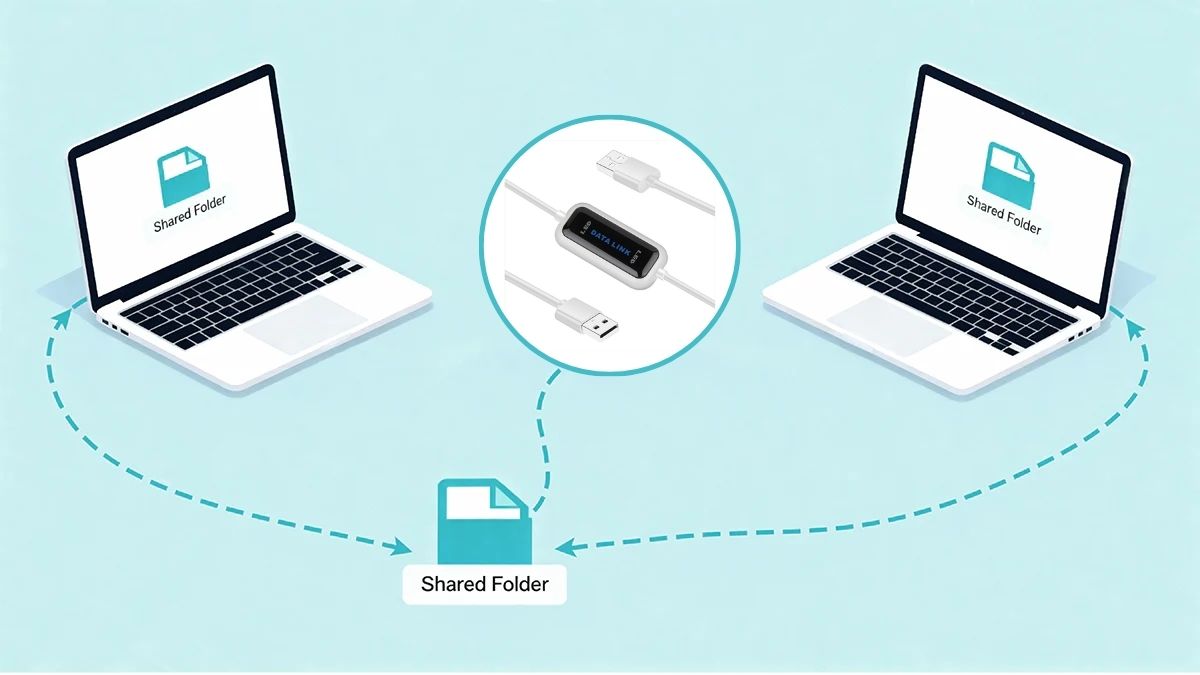
Cáp USB Data Transfer (USB Bridge Cable) là loại cáp chuyên dụng để nối 2 máy tính bằng cáp USB, bên trong có chip xử lý giúp hai thiết bị nhận diện nhau như ổ lưu trữ. Ưu điểm của cáp là truyền dữ liệu giữa 2 máy tính bằng cáp USB ổn định, dễ dùng và tương thích tốt với Windows. Tuy nhiên, tốc độ phụ thuộc chuẩn USB (2.0 hoặc 3.0) và có thể khó dùng trên macOS nếu thiếu phần mềm hỗ trợ.
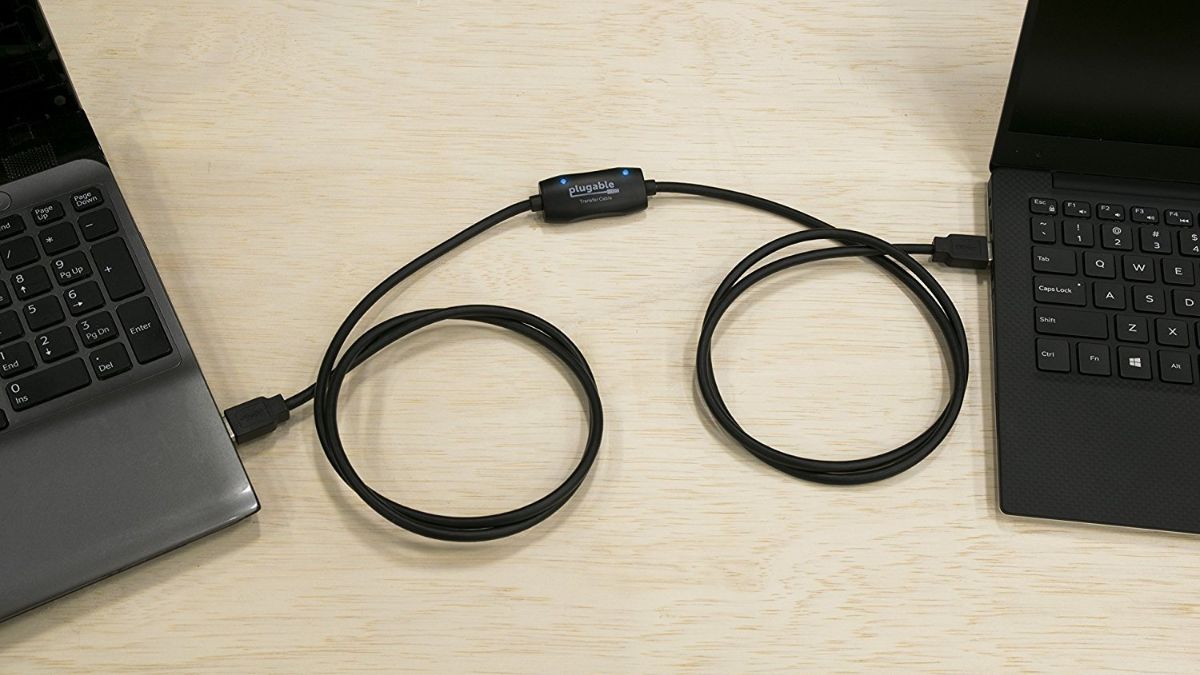
Lưu ý: Bạn không nên dùng cáp USB-A to USB-A thường vì có thể gây chập hoặc hư cổng USB. Chỉ dùng loại có chip bridge chuyên dụng.
Cáp USB Type-C Data Link
Với các thiết bị đời mới, việc kết nối 2 máy tính bằng cáp USB-C ngày càng phổ biến nhờ tốc độ truyền tải vượt trội. Các chuẩn như USB 3.2 Gen 1 (5Gbps), USB 3.2 Gen 2 (10Gbps), USB 3.2 Gen 2x2 (20Gbps) và USB4 (20Gbps hoặc 40Gbps) cho phép truyền dữ liệu nhanh và ổn định. Bên cạnh đó, cáp USB-C còn hỗ trợ sạc và truyền dữ liệu cùng lúc, đồng thời dễ sử dụng trên các dòng laptop mỏng nhẹ hiện đại.
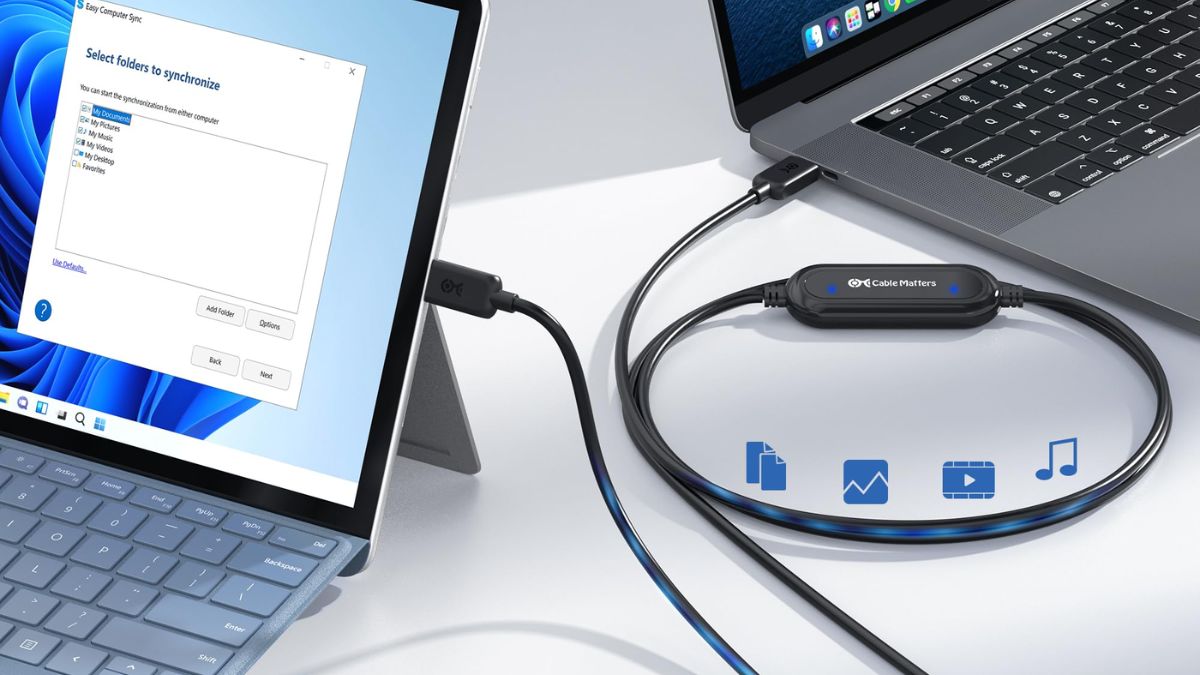
Tuy nhiên, bạn cần lưu ý không phải mọi loại cáp Type-C đều cho phép truyền dữ liệu trực tiếp giữa hai máy tính. Để hai máy có thể nhận nhau và trao đổi file, bạn cần cáp Type-C có chip Data Link. Với USB4 và Thunderbolt, có thể dùng cáp chuẩn hỗ trợ giao thức mạng (IP over USB) mà không cần cáp bridge chuyển đổi.
Cáp Thunderbolt
Thunderbolt là phiên bản nâng cao của Type-C, thường xuất hiện trên MacBook và laptop cao cấp. Thunderbolt không truyền dữ liệu trực tiếp giữa hai máy như USB Data Link, mà sử dụng qua Thunderbolt Networking hoặc Share Disk (trên Mac Apple Silicon)/Target Disk Mode (trên Mac Intel cũ). Đây là kết nối dạng “mạng tốc độ cao”, không phải truyền file trực tiếp qua chip bridge. Khi sử dụng cáp này để truyền dữ liệu bằng cáp USB, tốc độ có thể đạt đến 80Gbps (Với Thunderbolt 5).
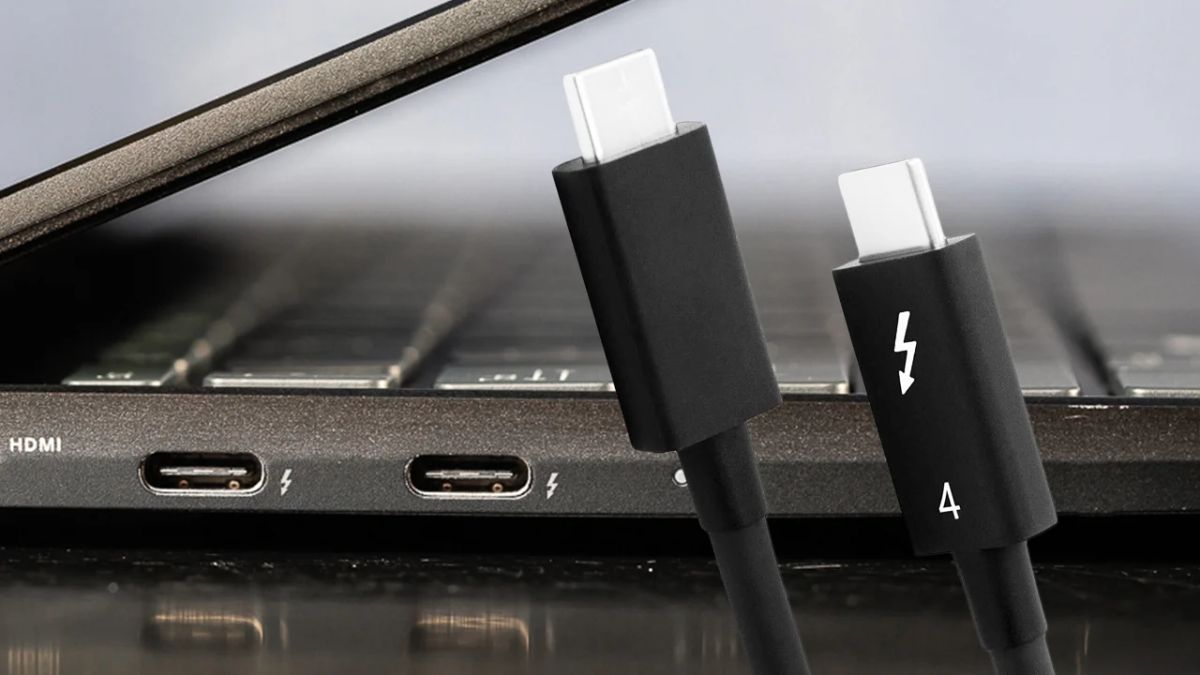
Phương pháp Thunderbolt cực kỳ phù hợp để truyền dữ liệu giữa 2 máy tính bằng cáp USB khi bạn cần sao chép file dung lượng lớn trong thời gian ngắn. Chẳng hạn như video 4K, dữ liệu đồ họa, dự án kỹ thuật nặng. Tuy nhiên, cáp Thunderbolt có giá thành cao hơn và chỉ phát huy tối đa khi cả hai thiết bị đều hỗ trợ chuẩn này.
Cách truyền dữ liệu giữa 2 máy tính bằng cáp USB
Để truyền dữ liệu giữa 2 máy tính bằng cáp USB, bạn cần đúng loại cáp hỗ trợ kết nối hai chiều và thực hiện đúng quy trình.
1.Chuẩn bị cáp phù hợp:
- Bạn cần cáp USB Data Transfer, cáp Type-C Data Link hoặc Thunderbolt.
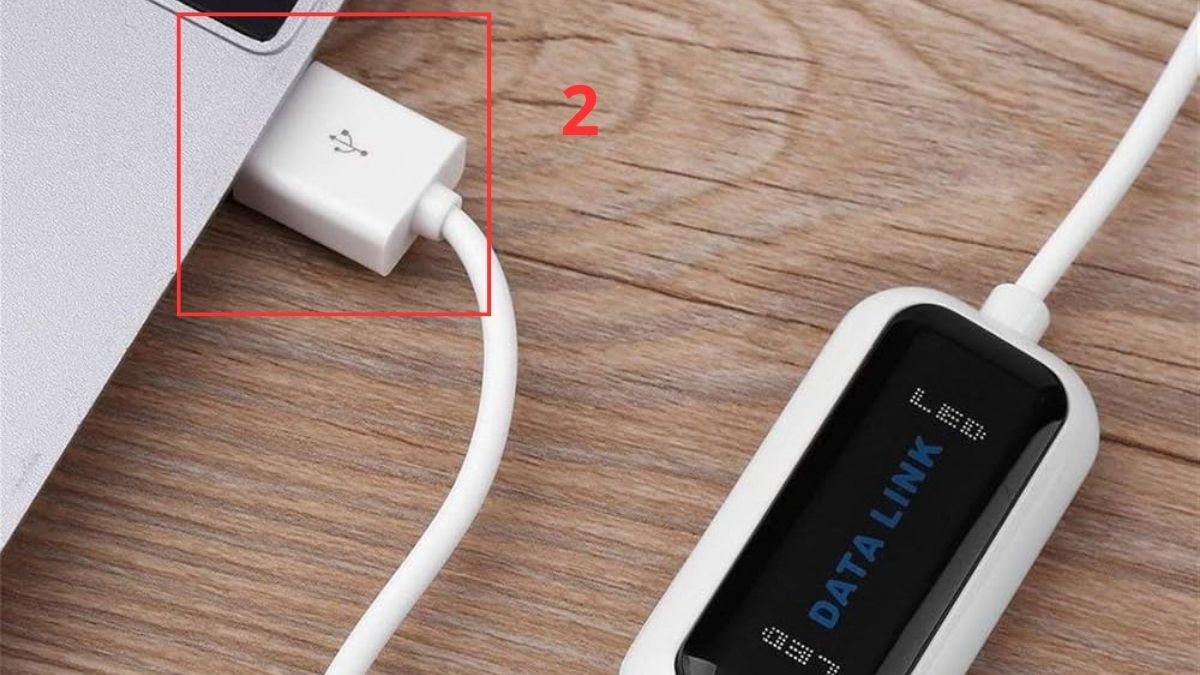
2.Kết nối hai máy tính:
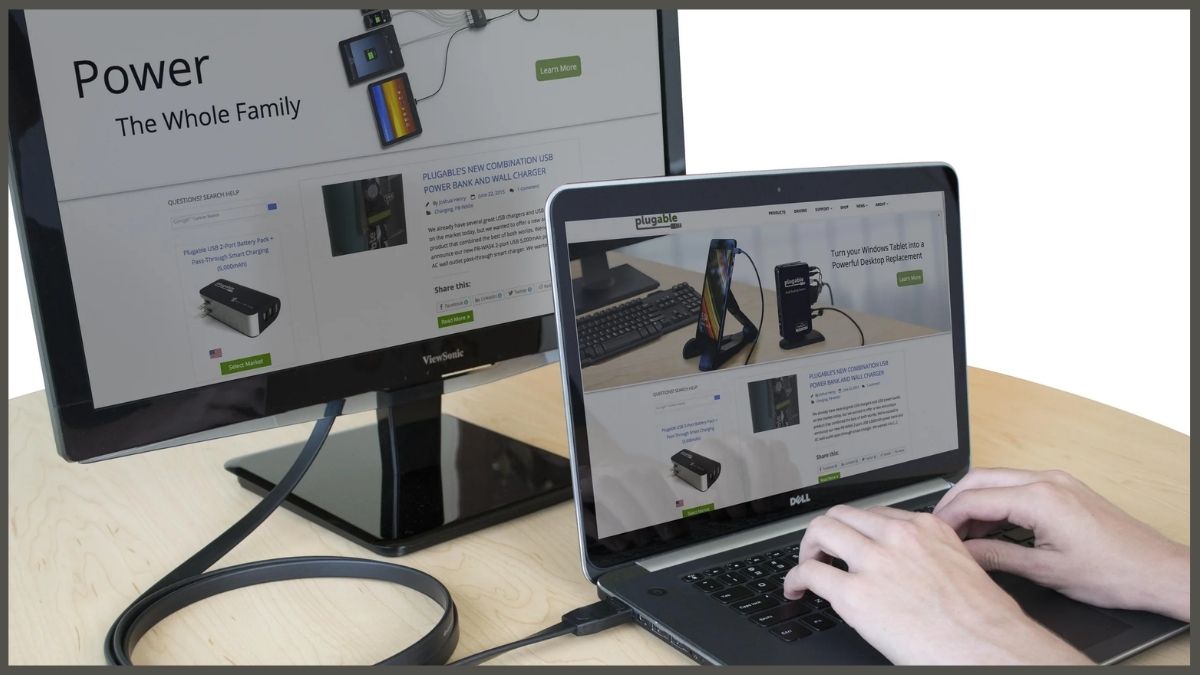
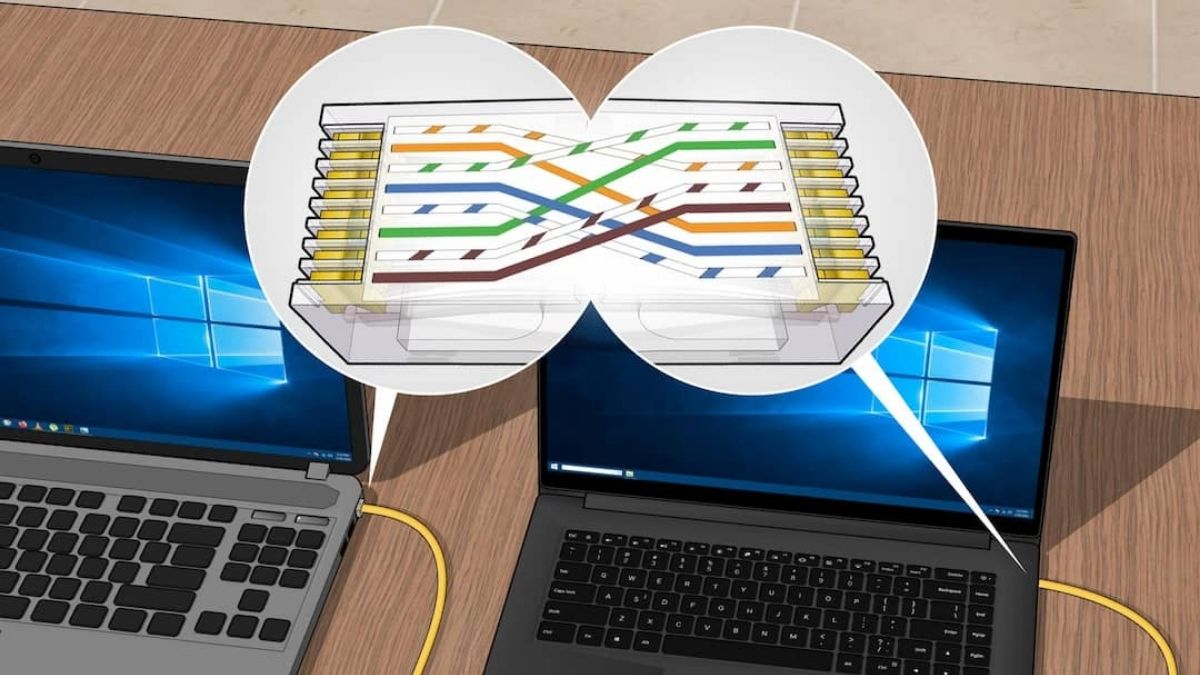
- Cắm hai đầu cáp vào cổng USB tương ứng trên mỗi máy. Khi đó, hệ thống sẽ tự động nhận biết thiết bị.
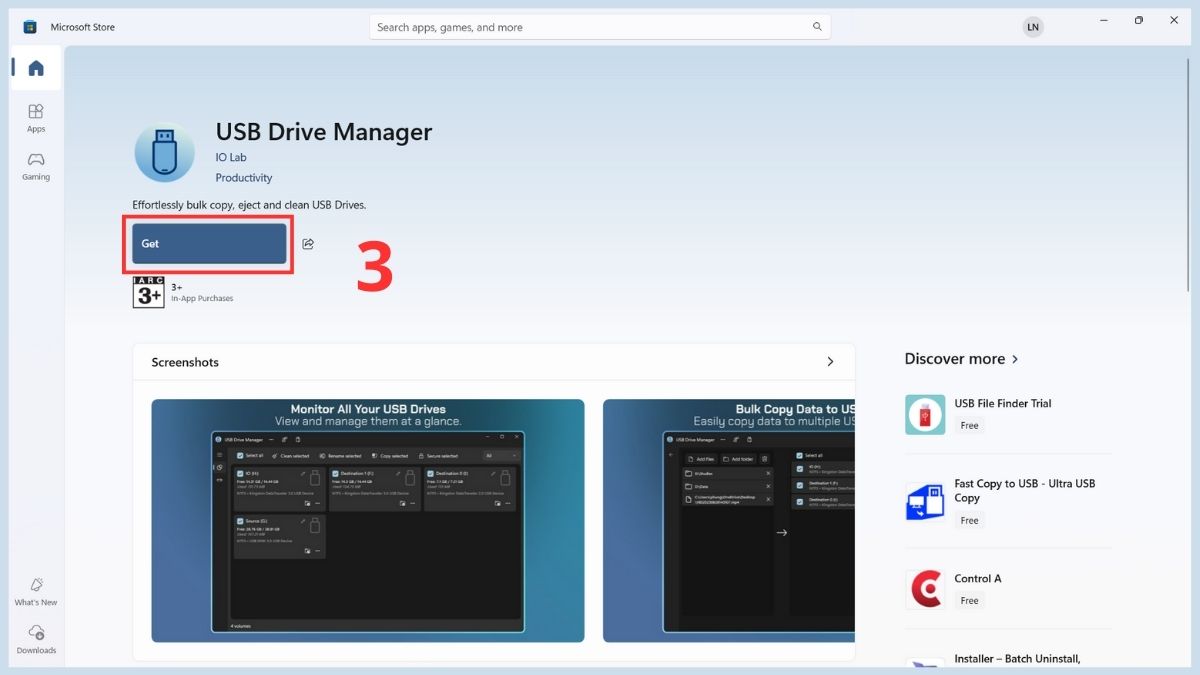
3.Cài phần mềm hỗ trợ (nếu cần):
- Với cáp USB Data Transfer, bạn cần cài phần mềm đi kèm để quản lý dữ liệu.
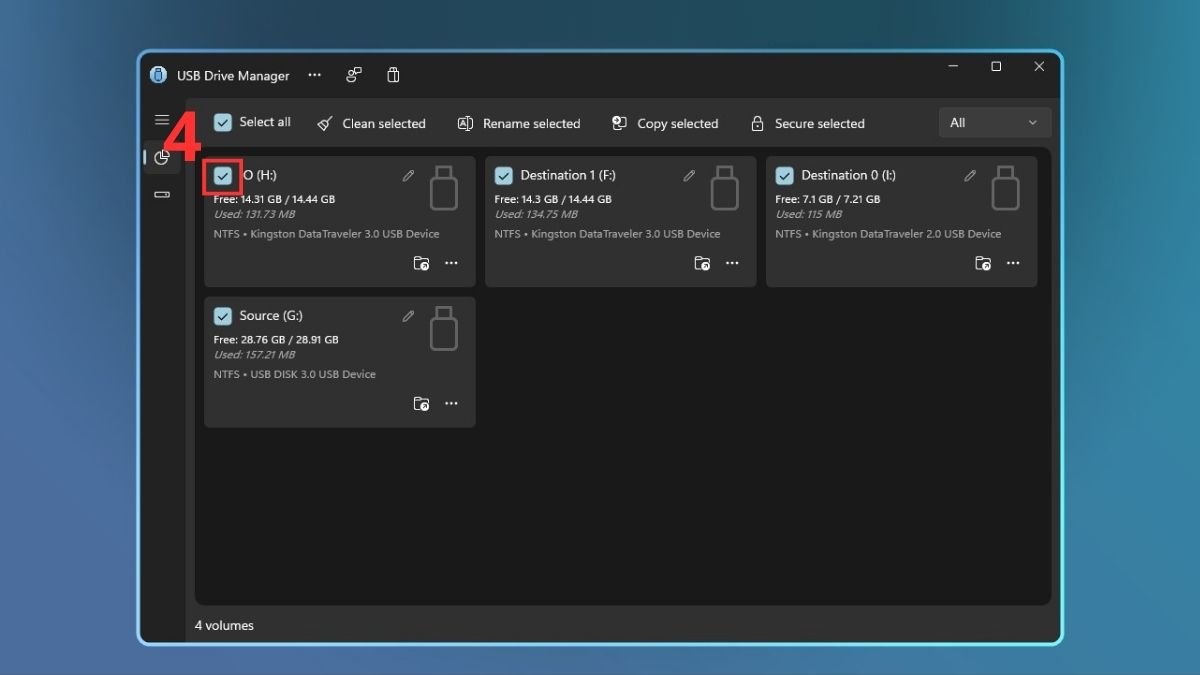
4.Chọn dữ liệu cần truyền:
- Mở phần mềm, chọn thư mục hoặc tập tin cần sao chép rồi chọn Copy Selected. Quá trình truyền dữ liệu giữa 2 laptop bằng USB sẽ hiển thị tiến trình theo thời gian thực.
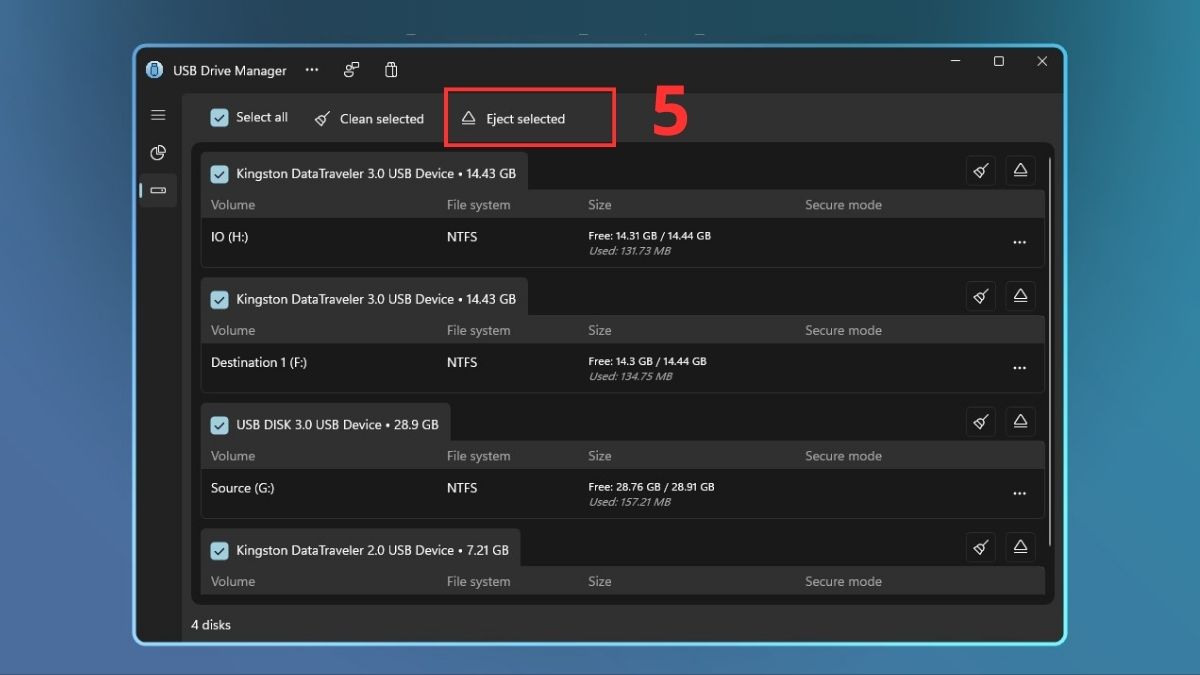
5.Hoàn tất và ngắt kết nối an toàn:
- Sau khi truyền xong, hãy “Eject Selected” thiết bị trước khi rút cáp để tránh lỗi dữ liệu.
Ưu - nhược điểm truyền dữ liệu giữa 2 máy tính bằng cáp USB
Phương pháp truyền dữ liệu giữa 2 máy tính bằng cáp USB có nhiều ưu điểm vượt trội nhưng cũng tồn tại một số hạn chế nhất định.
Ưu điểm:
- Tốc độ truyền tải ổn định hơn so với Bluetooth (Theo Diffen, USB 2.0 đạt khoảng 480 Mb/s, USB 3.x có thể đạt từ 5 Gb/s đến 20 Gb/s tùy phiên bản, trong khi Bluetooth 4.x/5.x chỉ tầm khoảng 1-2 Mb/s).
- Không phụ thuộc Internet.
- Bảo mật dữ liệu tốt.
- Dễ thực hiện khi cần nối 2 máy tính bằng cáp USB khẩn cấp.
Nhược điểm:
- Cần cáp chuyên dụng.
- Một số cáp không tương thích macOS.
- Khoảng cách truyền bị giới hạn bởi chiều dài cáp.
Lỗi thường gặp khi truyền dữ liệu giữa 2 máy tính bằng cáp USB
Trong quá trình truyền dữ liệu giữa 2 máy tính bằng cáp USB, người dùng có thể gặp một số lỗi phổ biến sau:
- Hai máy không nhận diện được nhau do dùng nhầm cáp sạc: Nhiều loại cáp chỉ hỗ trợ sạc mà không có chức năng truyền dữ liệu, khiến việc kết nối 2 thiết bị thất bại ngay từ đầu.
- Thiếu driver hoặc phần mềm hỗ trợ: Với các loại cáp USB Data Transfer, nếu chưa cài đúng phần mềm đi kèm, hệ thống sẽ không thể nhận dạng và thực hiện truyền dữ liệu.
- Cổng USB bị lỗi hoặc nguồn điện không ổn định: Cổng USB bám bụi, lỏng chân kết nối hoặc nguồn điện yếu có thể khiến quá trình truyền dữ liệu bị chập chờn, dễ ngắt quãng.
- Truyền file dung lượng lớn bị gián đoạn giữa chừng: Việc rút cáp đột ngột, máy bị treo hoặc mất điện có thể làm lỗi file, thậm chí gây hỏng dữ liệu đang sao chép.
Lưu ý khi truyền dữ liệu giữa 2 máy tính bằng cáp USB
Để việc truyền dữ liệu giữa 2 máy tính bằng cáp USB diễn ra ổn định và không gặp sự cố, bạn nên chú ý một vài điểm quan trọng sau:
- Chỉ sử dụng cáp hỗ trợ truyền dữ liệu hai chiều.
- Không rút cáp khi đang sao chép dữ liệu.
- Đảm bảo pin hai thiết bị đủ lớn.
- Ưu tiên kết nối 2 máy tính bằng cáp USB Type C hoặc Thunderbolt nếu cần tốc độ cao.
- Quét virus trước khi mở dữ liệu từ máy còn lại.
Nhìn chung, truyền dữ liệu giữa 2 máy tính bằng cáp USB là phương pháp tiện lợi, tiết kiệm chi phí và phù hợp với nhiều nhu cầu sử dụng thực tế trong các thủ thuật máy tính. Khi chọn đúng loại cáp và thực hiện đúng cách, bạn có thể sao chép dữ liệu nhanh chóng mà vẫn đảm bảo an toàn cho thiết bị. Hy vọng những chia sẻ trên sẽ giúp bạn dễ dàng áp dụng khi cần kết nối và truyền file giữa hai máy tính.
- Xem thêm các bài viết trong chuyên mục: Máy tính - Laptop - Tablet
Câu hỏi thường gặp
Cáp sạc USB có dùng để truyền dữ liệu giữa 2 máy tính được không?
Cáp sạc USB thông thường không thể truyền dữ liệu giữa hai máy tính. Tuy nhiên, một số cáp USB-C có thể truyền dữ liệu giữa hai máy tính thông qua giao thức mạng như Thunderbolt Networking hoặc IP over USB mà không cần chip bridge chuyên dụng trong cáp.
Truyền dữ liệu bằng USB có nhanh hơn LAN không?
Tùy chuẩn cáp. Thunderbolt và USB-C 3.2 có thể nhanh hơn LAN 1Gbps trong nhiều trường hợp.
Có thể truyền dữ liệu giữa Windows và Mac bằng cáp USB không?
Có, nhưng bạn dùng cáp có chip Data Link hoặc dùng Thunderbolt trong chế độ mạng. Thunderbolt Networking có thể hoạt động giữa Mac và Windows nếu cả hai máy đều hỗ trợ Thunderbolt và có driver phù hợp
Nếu rút nhầm cáp khi đang truyền có bị mất dữ liệu không?








Bình luận (0)