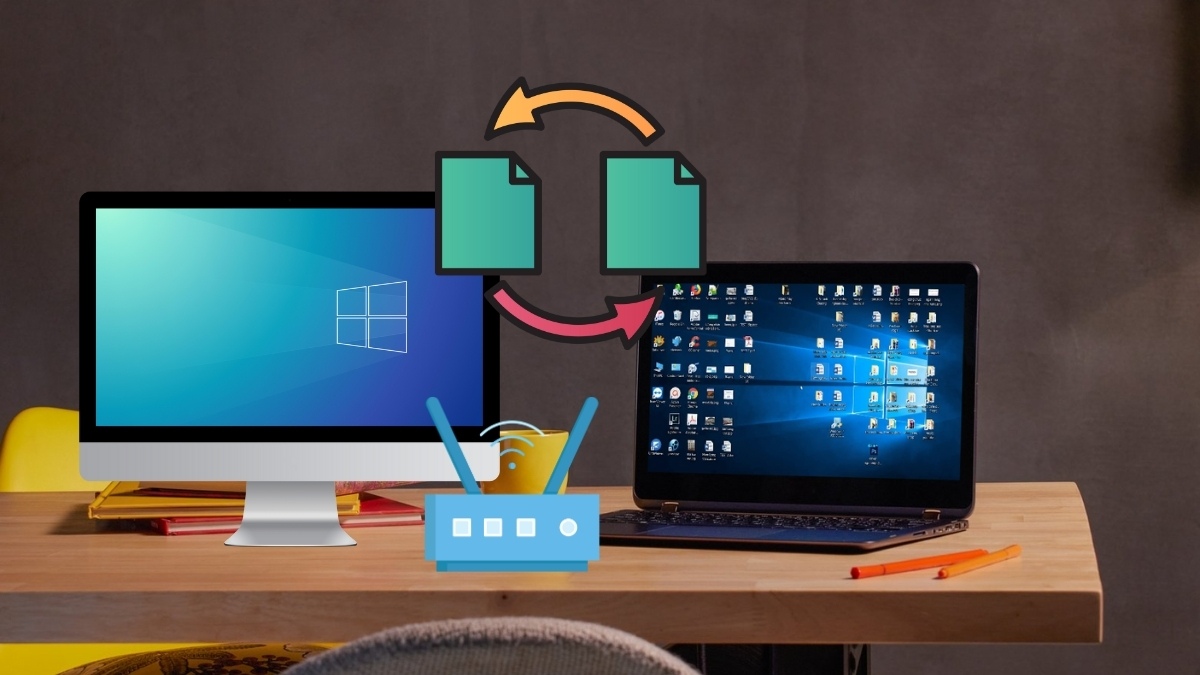
Cách truyền dữ liệu giữa 2 máy tính bằng WiFi đơn giản, nhanh

Truyền dữ liệu giữa 2 máy tính bằng WiFi là giải pháp tối ưu được nhiều người lựa chọn thay cho các loại cáp vật lý rườm rà. Chỉ với vài thiết lập đơn giản trên hệ điều hành hoặc ứng dụng hỗ trợ, bạn có thể chuyển đi cả những tệp tin dung lượng lớn trong tích tắc.
Truyền dữ liệu giữa 2 máy tính bằng WiFi là gì?
Truyền dữ liệu qua WiFi là việc trao đổi tệp tin giữa hai máy tính thông qua mạng cục bộ không dây. Giải pháp này giúp chia sẻ thông tin nhanh chóng và linh hoạt mà không cần dây dẫn rườm rà.
Cơ chế truyền dữ liệu giữa 2 máy bằng WiFi hoạt động theo cách gửi gói tin trực tiếp đến địa chỉ IP của máy nhận. Nhờ công nghệ hiện đại, quá trình này diễn ra đơn giản, bảo mật và tiết kiệm thời gian đáng kể.
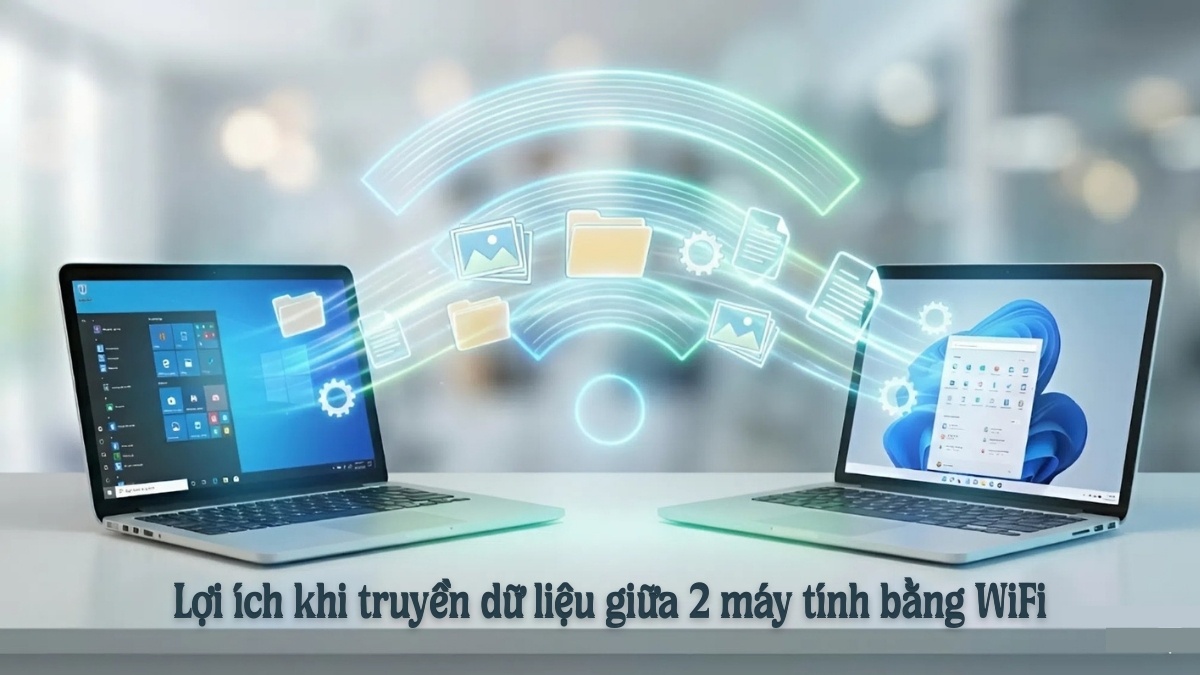
Lợi ích khi truyền dữ liệu giữa 2 máy tính bằng WiFi
Truyền dữ liệu giữa 2 máy tính qua WiFi Win 10, 11 mang đến những lợi ích cụ thể:
- Linh hoạt vượt trội: Gửi nhận dữ liệu không dây gọn nhẹ ở mọi vị trí, loại bỏ hoàn toàn dây cáp rườm rà.
- Tốc độ nhanh: Các chuẩn WiFi hiện đại giúp chuyển tài liệu, video dung lượng lớn nhanh, tiện lợi hơn so với việc dùng USB chép thủ công.
- Tối ưu chi phí: Kết nối không dây miễn phí, không mua thêm USB hay ổ cứng.
Điều kiện cần để truyền dữ liệu qua WiFi
Muốn việc truyền dữ liệu giữa 2 máy tính bằng WiFi diễn ra an toàn, bạn cần đáp ứng các điều kiện cơ bản:
- Thiết bị & Kết nối: Đảm bảo card mạng hoạt động tốt và tất cả thiết bị truy cập cùng một WiFi.
- Bảo mật & Cấu hình: Nhập đúng mật khẩu (WPA2/WPA3) và cấp địa chỉ IP hợp lệ.
- Tín hiệu & Ổn định: Duy trì sóng mạnh và hạn chế nhiễu để đạt tốc độ cao nhất.
Cách truyền dữ liệu giữa 2 máy tính bằng WiFi
Bằng việc tận dụng mạng không dây sẵn có, bạn có thể dễ dàng thực hiện cách kết nối hai máy tính với nhau qua WiFi để chia sẻ những tệp tin dung lượng lớn.
Thao tác cần làm tại máy truyền dữ liệu đi qua WiFi
Tại máy truyền dữ liệu (Win 10, 11), bạn thực hiện các thao tác như sau:
1.Cài đặt mạng
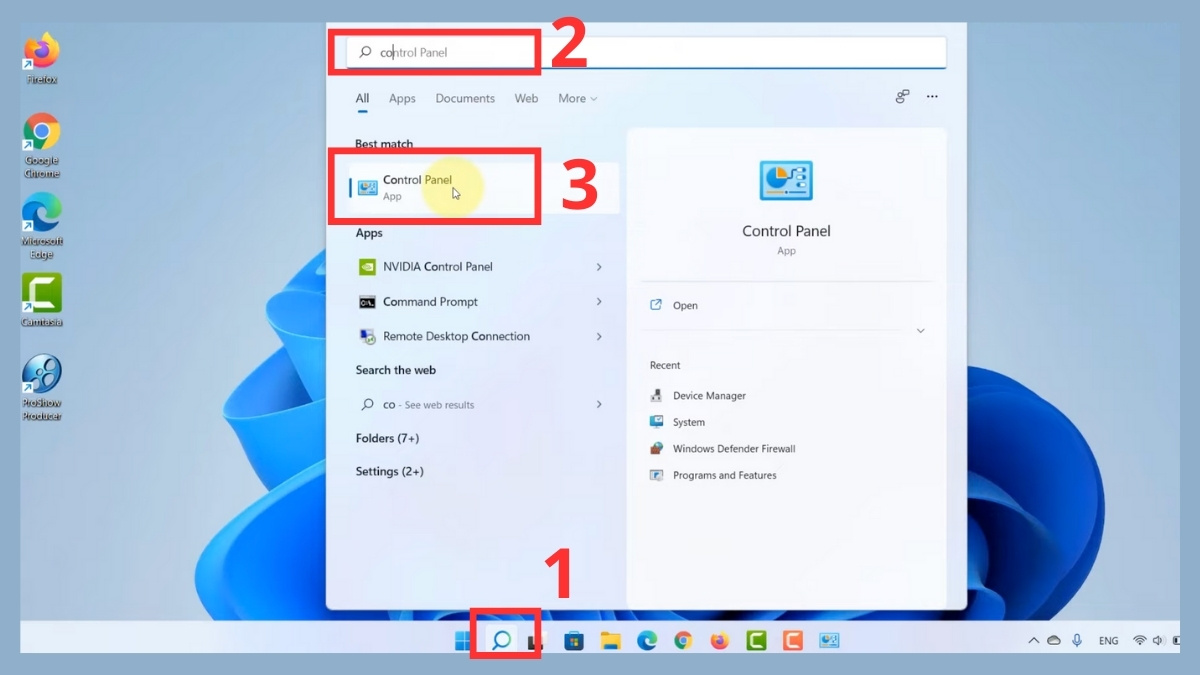
- Vào Tìm kiếm, nhập và chọn Control Panel để bắt đầu truyền dữ liệu giữa 2 máy tính bằng WiFi.
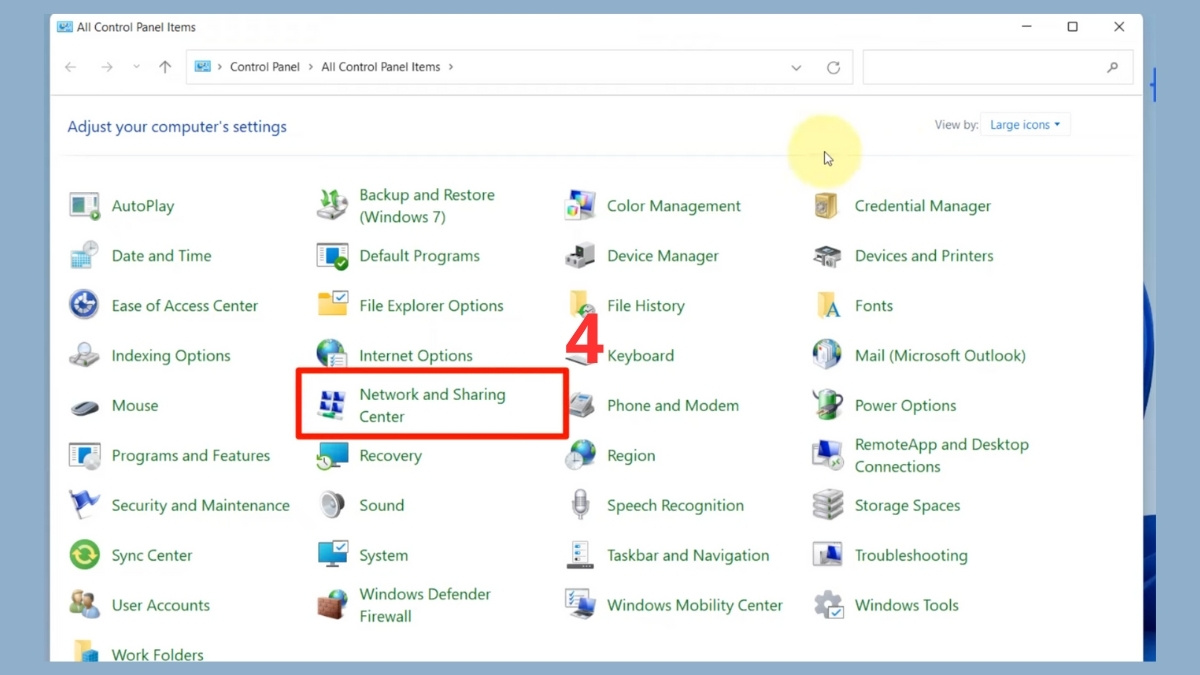
- Tiếp tục click vào Network and Sharing Center.
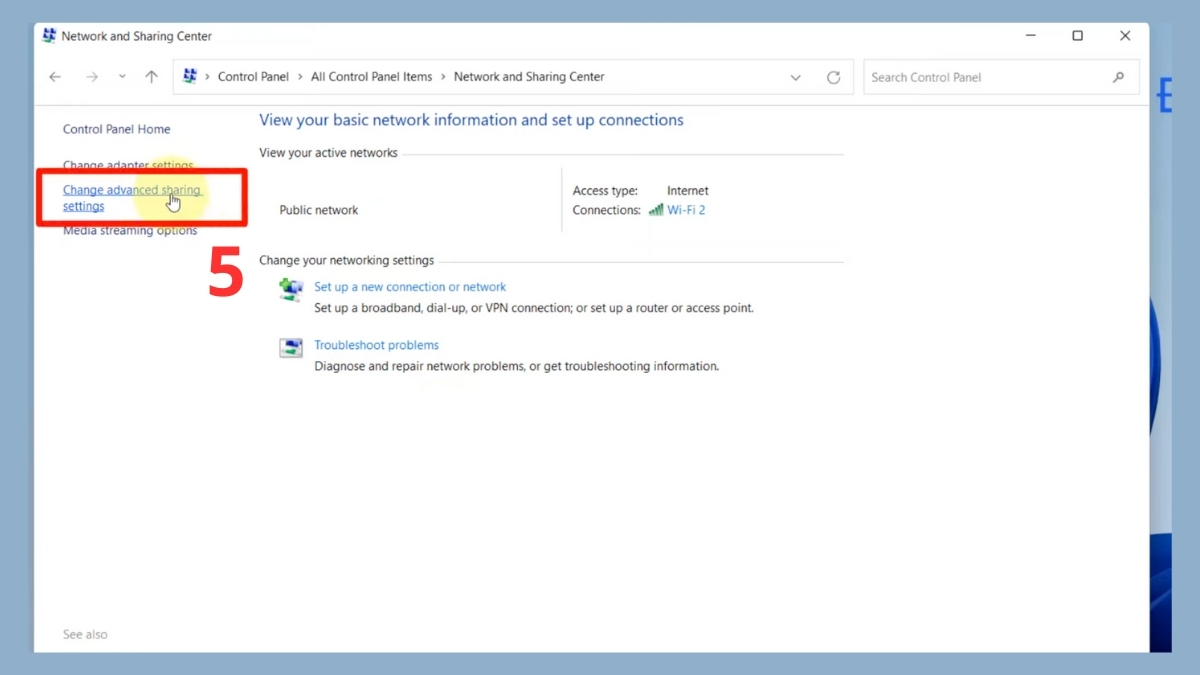
- Click chuột vào Change advanced sharing settings.
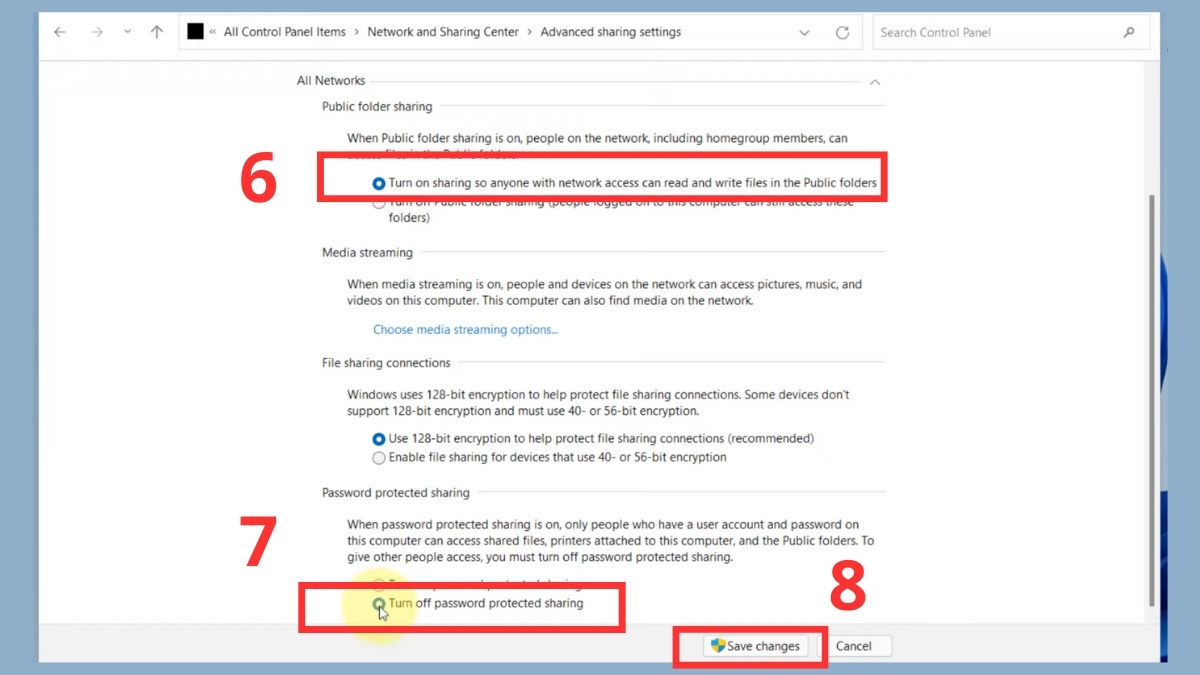
- Trong phần All Networks, tick vào 2 ô tương tự như hình -> nhấn Save Changes.
2.Chia sẻ file cụ thể
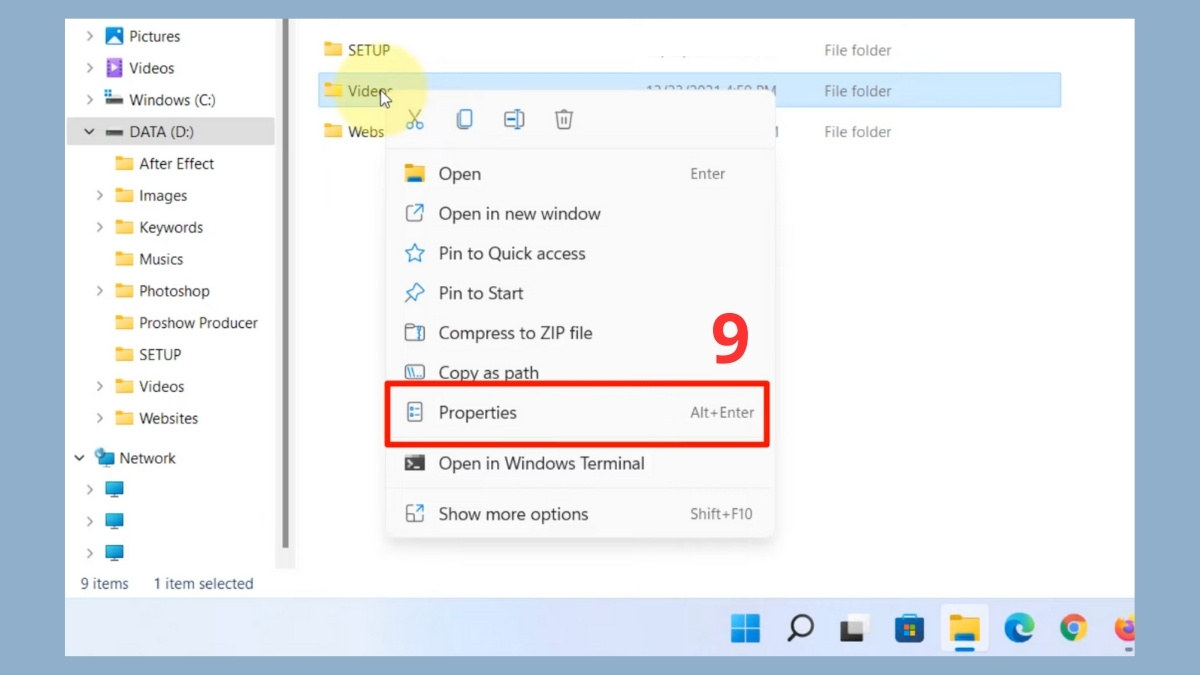
- Click chuột phải lên file cần chia sẻ rồi nhấn Properties.
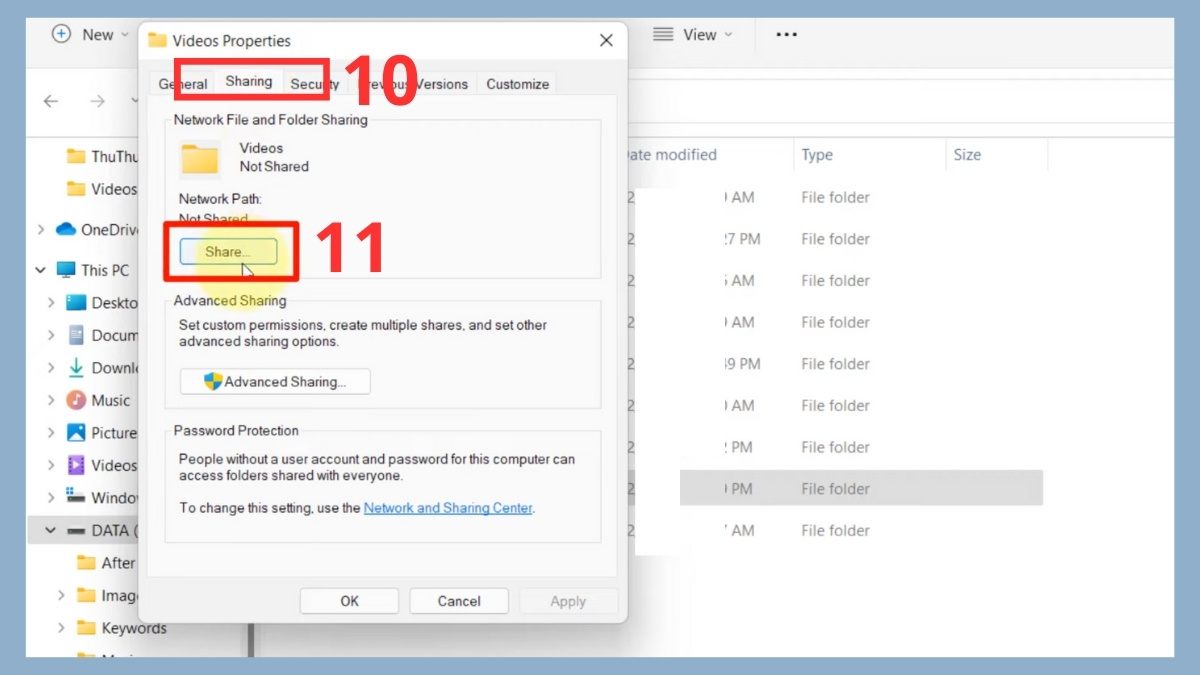
- Chuyển sang tab Sharing > Share…
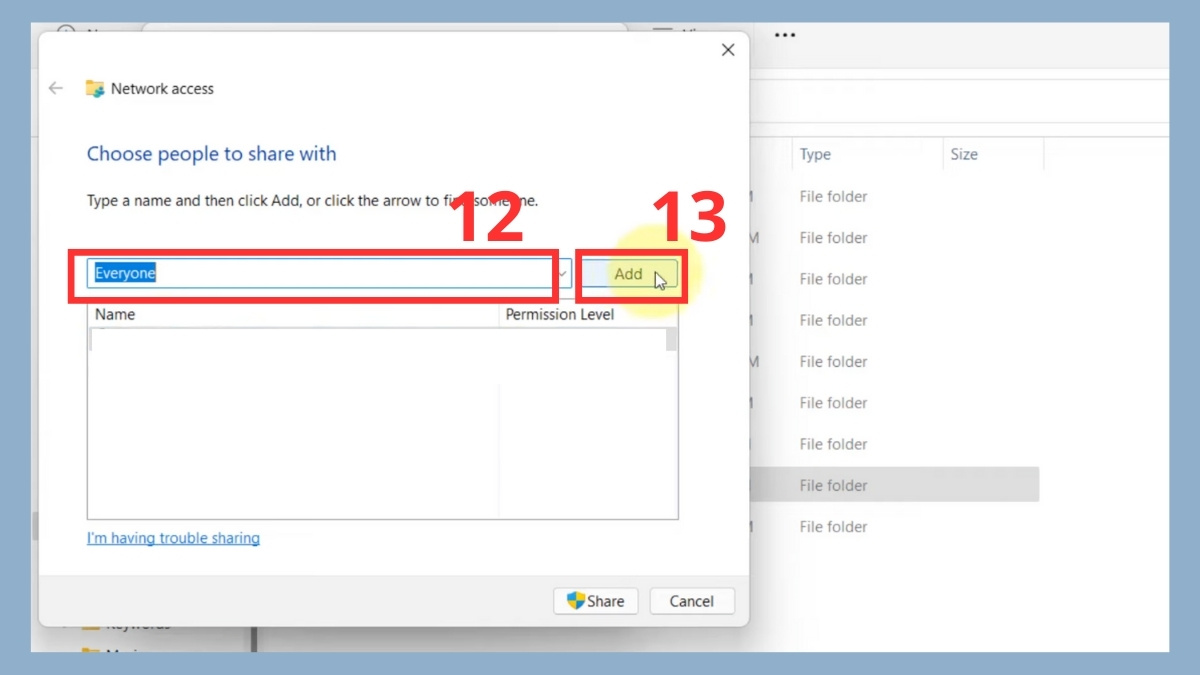
- Gõ Everyone trong ô trống > Add.
3.Xác nhận truyền dữ liệu
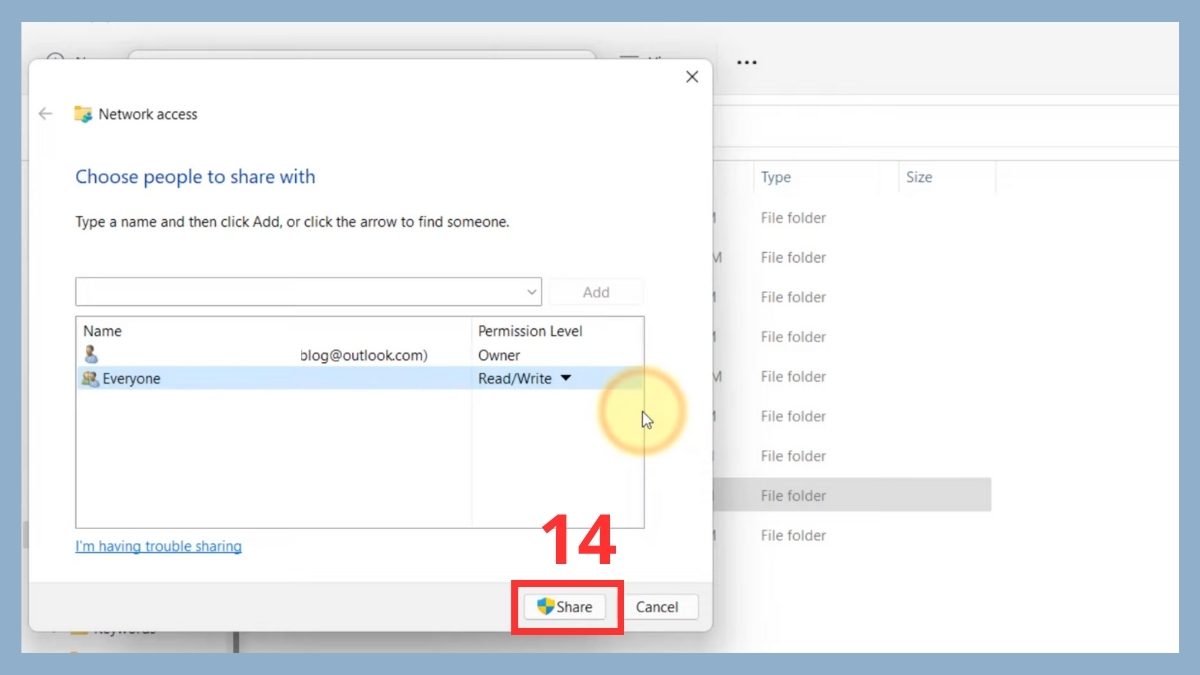
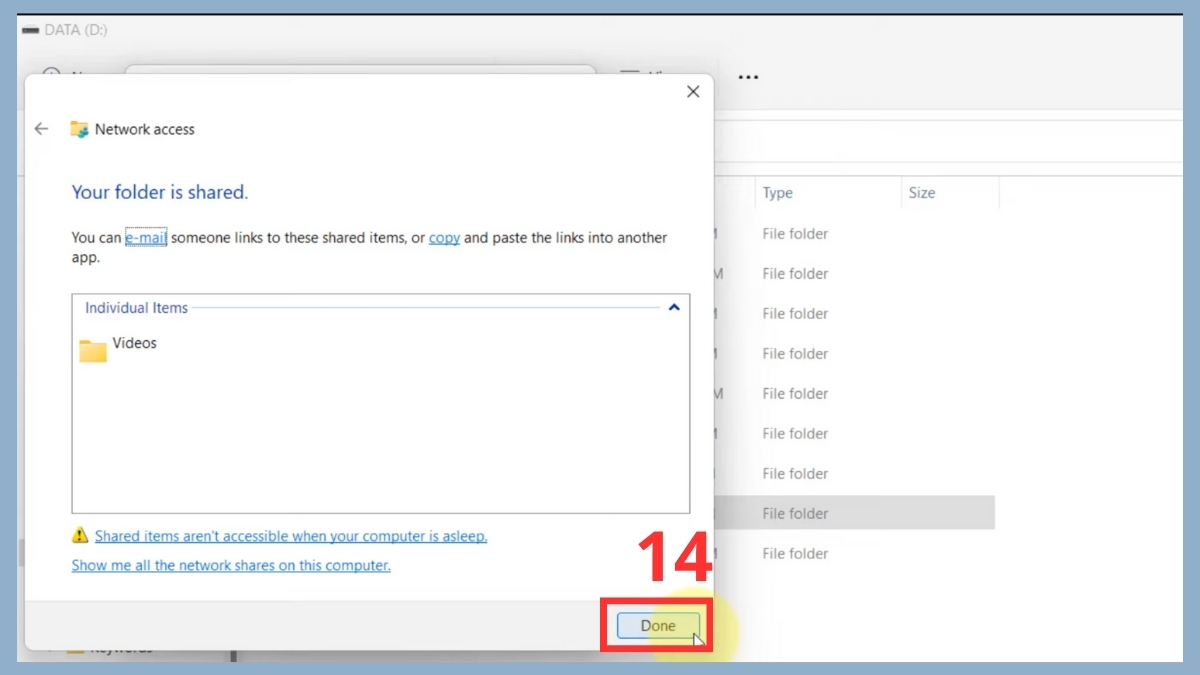
- Click chuột vào tùy chọn Share.
- Tiếp tục nhấn Done để bắt đầu truyền dữ liệu giữa 2 máy tính bằng WiFi.
Máy cũ truyền file chậm, thường xuyên giật lag khiến công việc gián đoạn? Khám phá ngay laptop mới tại CellphoneS mang lại tốc độ truyền tải nhanh chóng và kết nối ổn định hơn bao giờ hết.
[Product_Listing categoryid="380" propertyid="" customlink="https://cellphones.com.vn/laptop.html" title="Danh sách Laptop đang được quan tâm nhiều tại CellphoneS"]
Thao tác cần làm tại máy nhận dữ liệu qua WiFi
Sau khi máy nguồn đã mở chia sẻ, tại máy nhận bạn tiếp tục thực hiện:
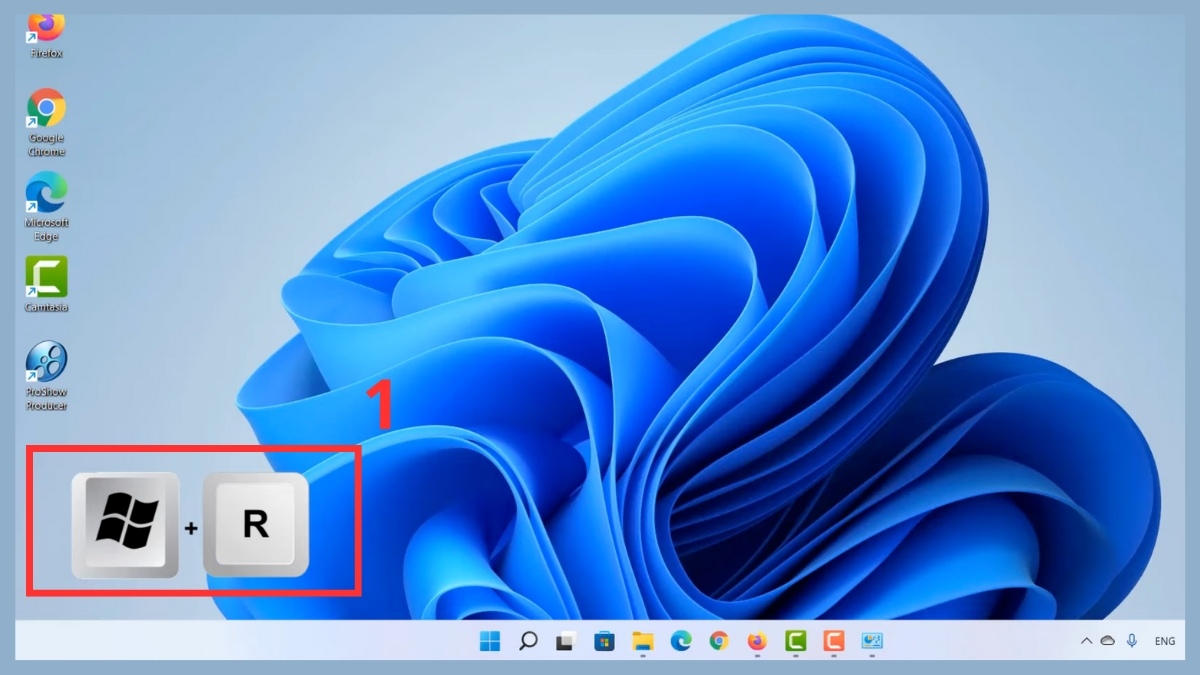
- Bước 1: Gõ Windows + R để kích hoạt hộp thoại lệnh nhanh.
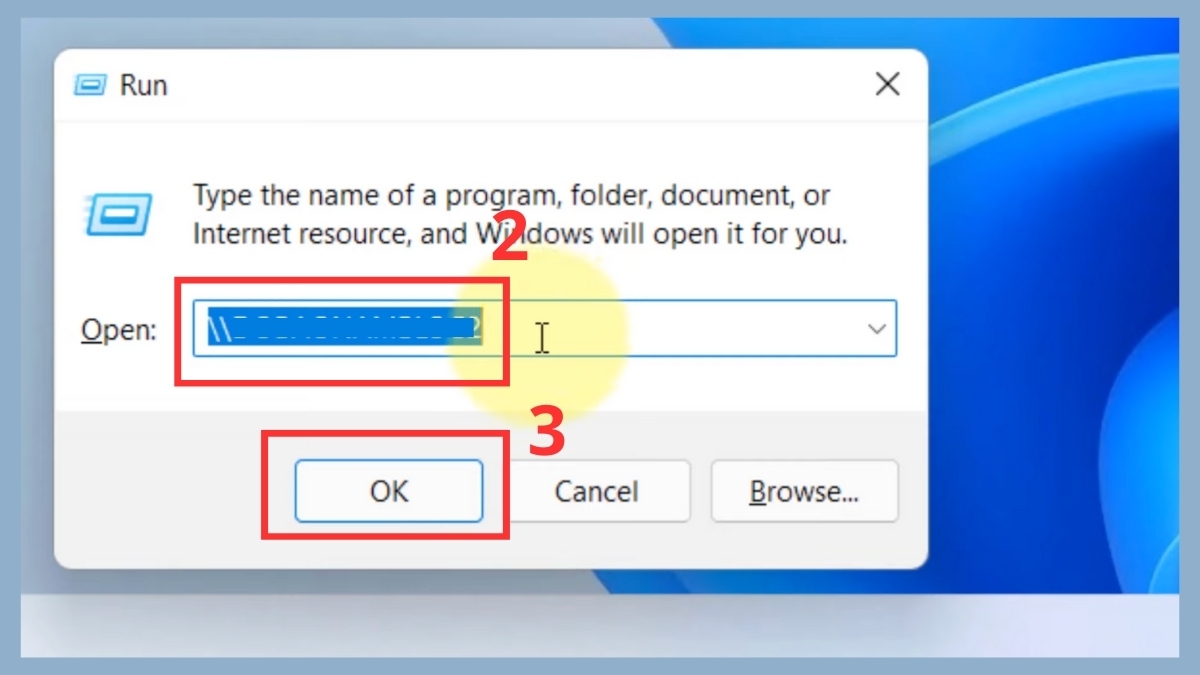
- Bước 2: Gõ: \\ + Tên máy tính -> Click Ok.
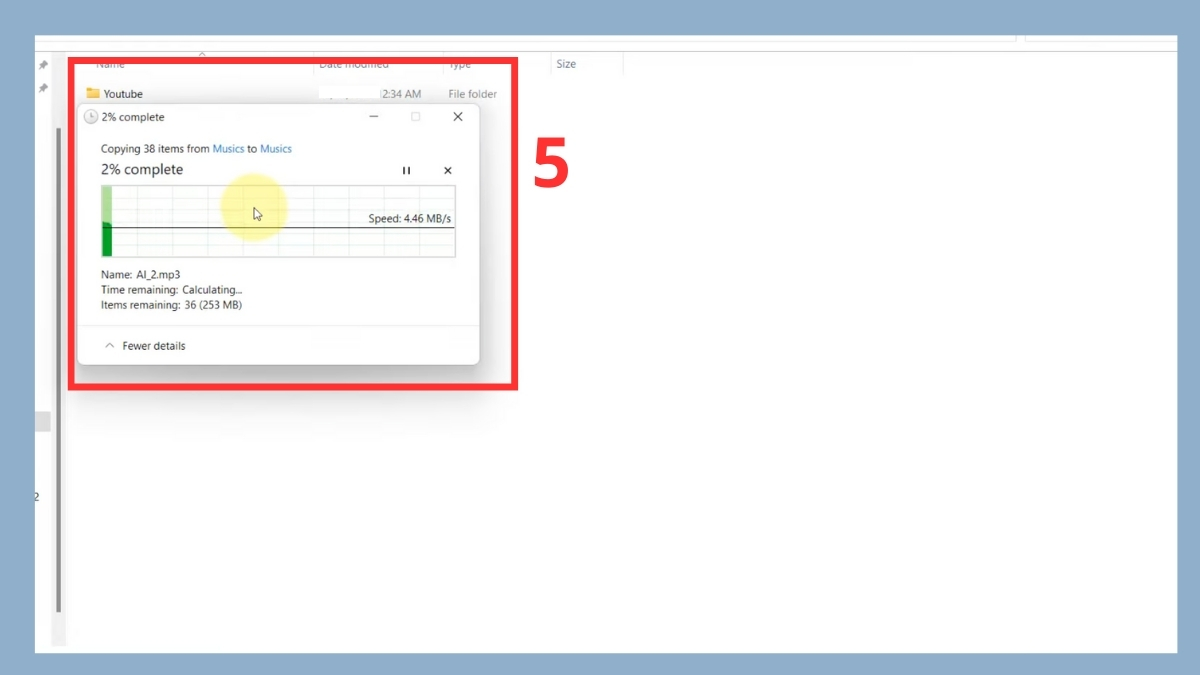
- Bước 3: Copy (Ctrl+C) thư mục cần lấy dữ liệu.

- Bước 4: Tìm vị trí lưu trữ trên máy tính và Paste (Ctrl+V) để truyền dữ liệu giữa 2 máy tính bằng WiFi.
So sánh truyền dữ liệu bằng WiFi, Bluetooth và USB
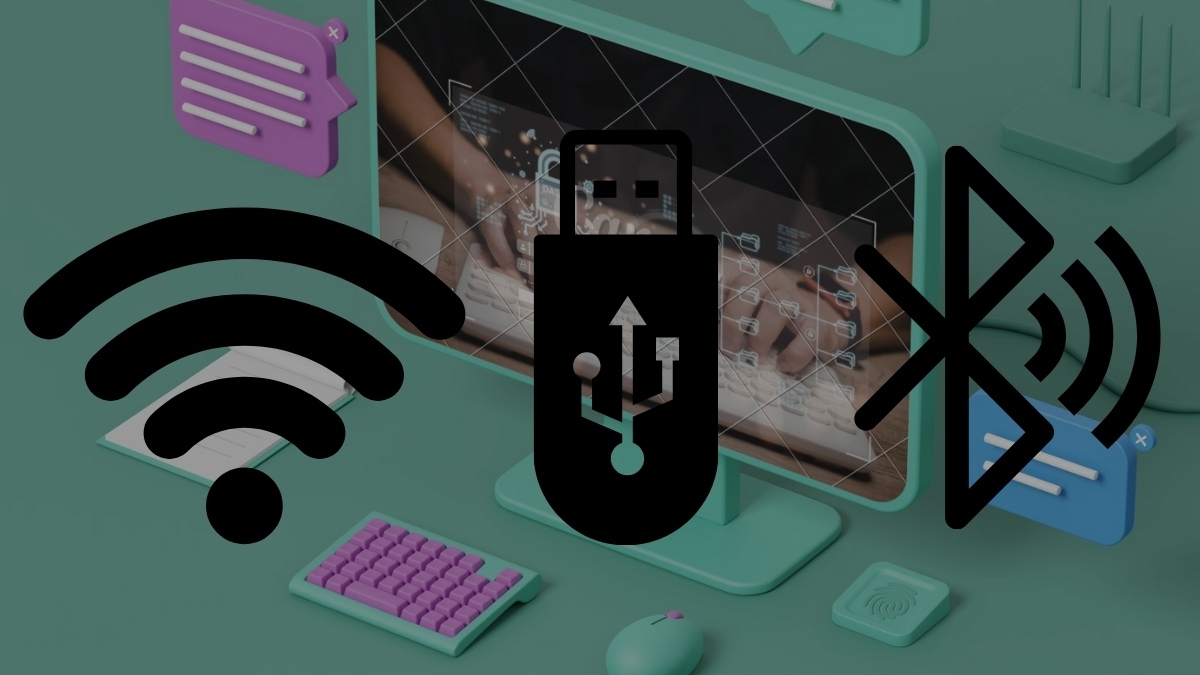
Dưới đây là bảng so sánh chi tiết giữa WiFi, USB và Bluetooth để bạn có cái nhìn tổng quan:
|
Tiêu chí |
WiFi |
USB |
Bluetooth |
|
Ưu điểm |
Không dây, khoảng cách xa, tốc độ cao. |
Hiệu suất truyền cao, bảo vệ dữ liệu hiệu quả. |
Tiết kiệm pin, kết nối dễ dàng. |
|
Nhược điểm |
Tiêu hao pin nhanh nếu dữ liệu truyền lớn. |
Cần cáp, khoảng cách giới hạn. |
Tốc độ chậm, không phù hợp file lớn. |
Lưu ý khi truyền dữ liệu giữa 2 máy tính bằng WiFi
Trong quá trình truyền dữ liệu qua WiFi giữa 2 máy tính, bạn cần quan tâm đến một số yếu tố sau đây:

- Tối ưu kết nối: Đặt hai máy gần nhau, không vật cản và nén file lớn để tối ưu tốc độ truyền.
- Chế độ mạng: Chỉnh về "Private Network" để cả 2 máy nhận diện được nhau.
- Chú ý bảo mật: Chỉ truyền dữ liệu qua WiFi gia đình, tránh dùng mạng công cộng để ngăn chặn rò rỉ dữ liệu.
Hy vọng những hướng dẫn trên sẽ giúp bạn làm chủ quy trình truyền dữ liệu giữa 2 máy tính bằng WiFi. Như vậy, chỉ cần áp dụng một vài thủ thuật máy tính đơn giản, bạn đã có thể thiết lập kết nối giữa các thiết bị để chia sẻ dữ liệu nhanh chóng mà không cần đến dây cáp hay các thiết bị lưu trữ ngoại vi rườm rà.
Xem thêm các bài viết tại chuyên mục: Máy tính - Laptop - Tablet







Bình luận (0)