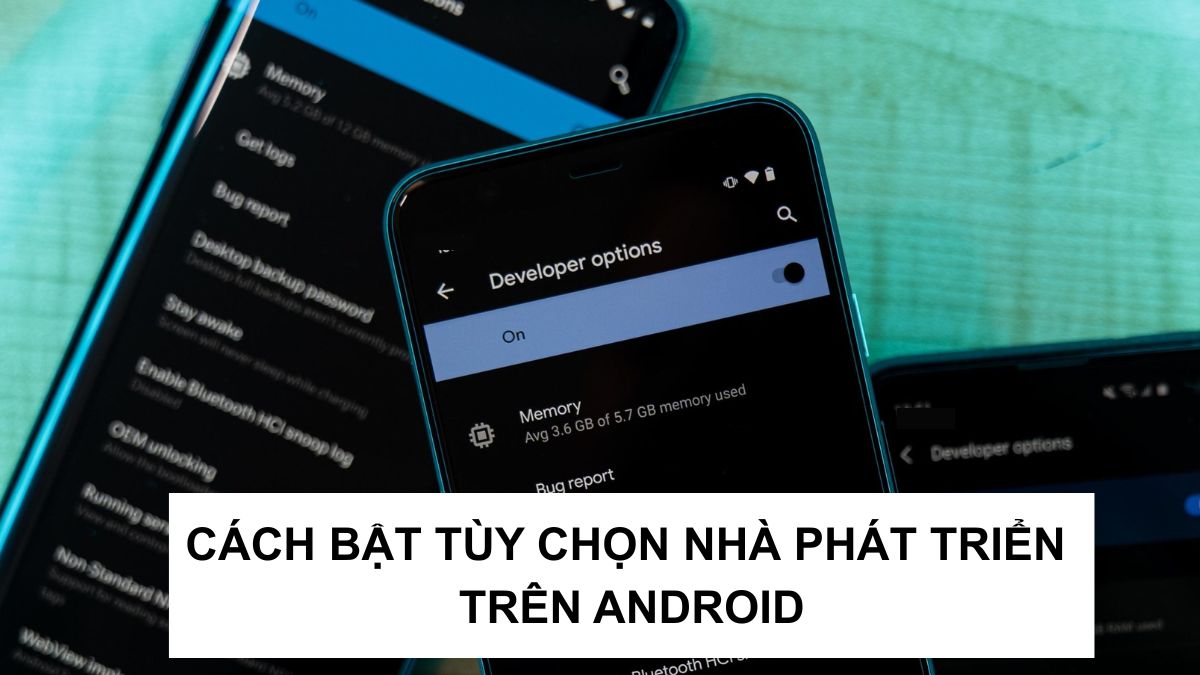
Cách bật tùy chọn nhà phát triển trên Android chi tiết nhất

Cách bật tùy chọn nhà phát triển là thủ thuật đơn giản giúp bạn mở khóa các thiết lập nâng cao trên điện thoại chỉ trong vài bước. Khi kích hoạt tùy chọn nhà phát triển Android, bạn có thể dễ dàng tùy chỉnh hệ thống và tối ưu trải nghiệm sử dụng hiệu quả hơn.
Chế độ tùy chọn nhà phát triển là gì?
Chế độ nhà phát triển trên Android là phần thiết lập được ẩn trong hệ thống, giúp người dùng mở khóa các tính năng chuyên sâu thường chỉ phục vụ cho lập trình viên. Tại đây, bạn có thể điều chỉnh nhiều thông số hệ thống để kiểm tra hiệu năng, hiển thị và hoạt động của thiết bị.
Ngoài mục đích phát triển ứng dụng, chế độ này còn hữu ích với người dùng khi muốn tối ưu trải nghiệm hoặc khắc phục một số lỗi cơ bản. Tuy vậy, bạn nên thao tác cẩn trọng khi chỉnh các thiết lập này để tránh gây lỗi cho thiết bị.
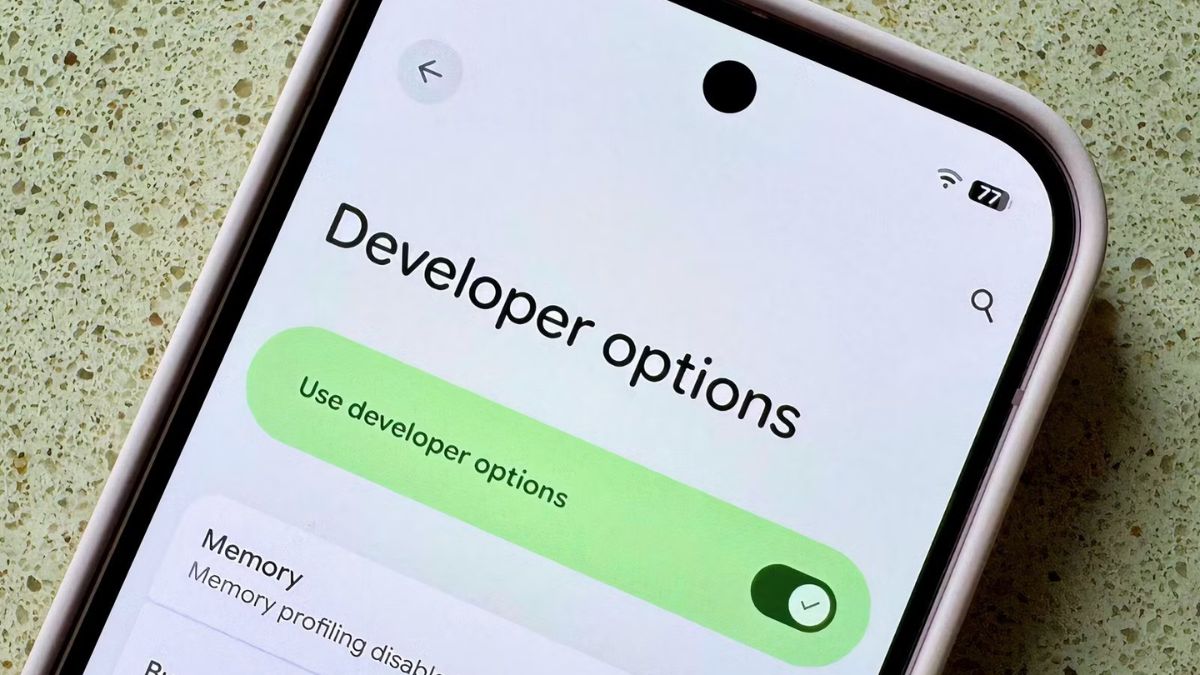
Tùy chọn nhà phát triển hoạt động như thế nào trên Android?
Chế độ nhà phát triển trên Android hoạt động bằng cách mở khóa các cài đặt nâng cao đã được hệ thống ẩn đi để tránh người dùng phổ thông thay đổi ngoài ý muốn. Sau khi kích hoạt, bạn có thể truy cập vào nhiều tính năng như gỡ lỗi USB, giới hạn tiến trình nền hoặc điều chỉnh hiệu ứng hiển thị.
Những thiết lập này cho phép bạn kiểm soát sâu hơn cách thiết bị vận hành, từ kiểm tra hiệu suất đến tối ưu trải nghiệm sử dụng hằng ngày. Để sử dụng hiệu quả, bạn nên nắm rõ cách bật tùy chọn nhà phát triển Android và chỉ thay đổi những mục thực sự cần thiết.
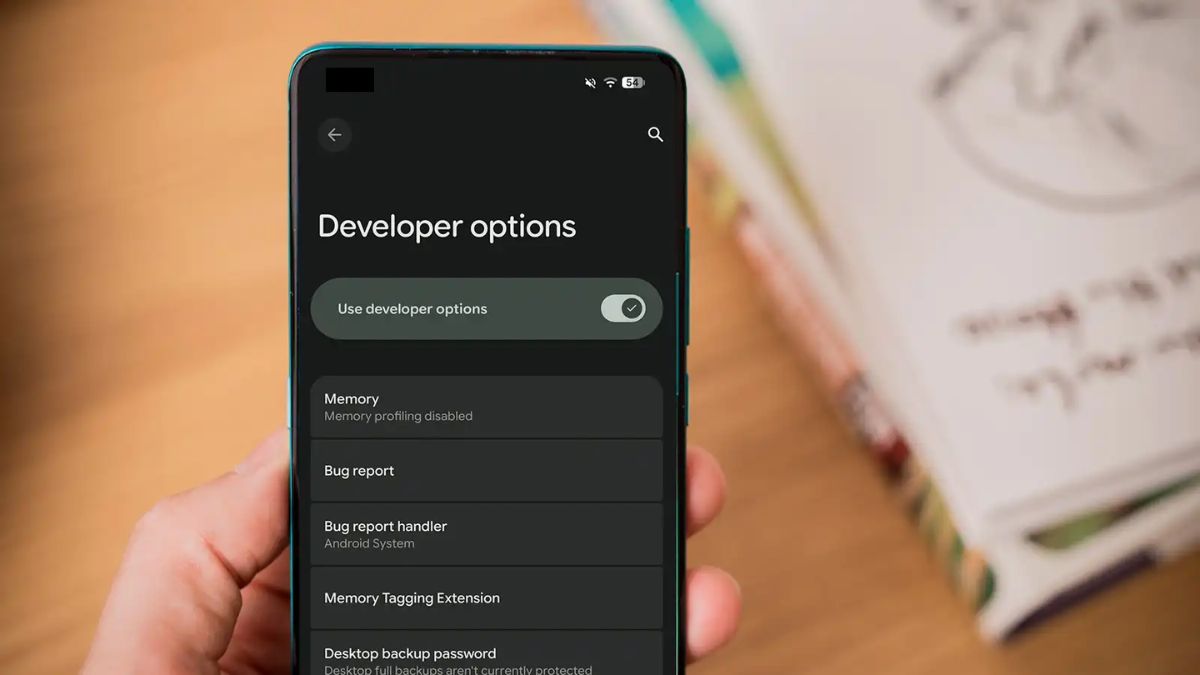
Bạn có thể trải nghiệm đầy đủ các tính năng trong chế độ tùy chọn nhà phát triển Android với nhiều mẫu smartphone Android chính hãng tại CellphoneS. Tham khảo ngay!
[Product_Listing categoryid="3" propertyid="" customlink="https://cellphones.com.vn/bo-loc/dien-thoai-android" title="Tham khảo danh sách điện thoại Android được quan tâm tại CellphoneS!"]
Lợi ích và rủi ro khi bật tùy chọn nhà phát triển Android
Khi kích hoạt chế độ nhà phát triển sẽ có lợi ích:
- Tối ưu hiệu suất: Giảm hiệu ứng giúp máy mượt hơn.
- Gỡ lỗi USB: Hỗ trợ kết nối và phát triển ứng dụng.
- Kiểm soát hệ thống: Giới hạn tiến trình, theo dõi hoạt động máy.
Tuy nhiên, đi kèm với đó cũng có một số rủi ro cần lưu ý:
- Có thể phát sinh lỗi hệ thống: Việc chỉnh sai cài đặt dễ khiến thiết bị vận hành thiếu ổn định.
- Hao pin hơn: Một số tùy chọn chạy nền làm tiêu tốn năng lượng.

Có nên bật tùy chọn nhà phát triển không?
Việc bật tùy chọn nhà phát triển Samsung sẽ phù hợp nếu bạn cần tinh chỉnh sâu hệ thống hoặc kiểm tra hiệu năng thiết bị. Tuy nhiên, với người dùng cơ bản, các thiết lập mặc định vẫn đủ đáp ứng nhu cầu sử dụng hằng ngày.
Nếu bạn hiểu rõ mục đích và nắm được cách bật tùy chọn nhà phát triển, việc kích hoạt sẽ mang lại nhiều tiện ích đáng giá. Ngược lại, hãy cân nhắc trước khi thay đổi để tránh ảnh hưởng đến hiệu suất và độ ổn định của máy.
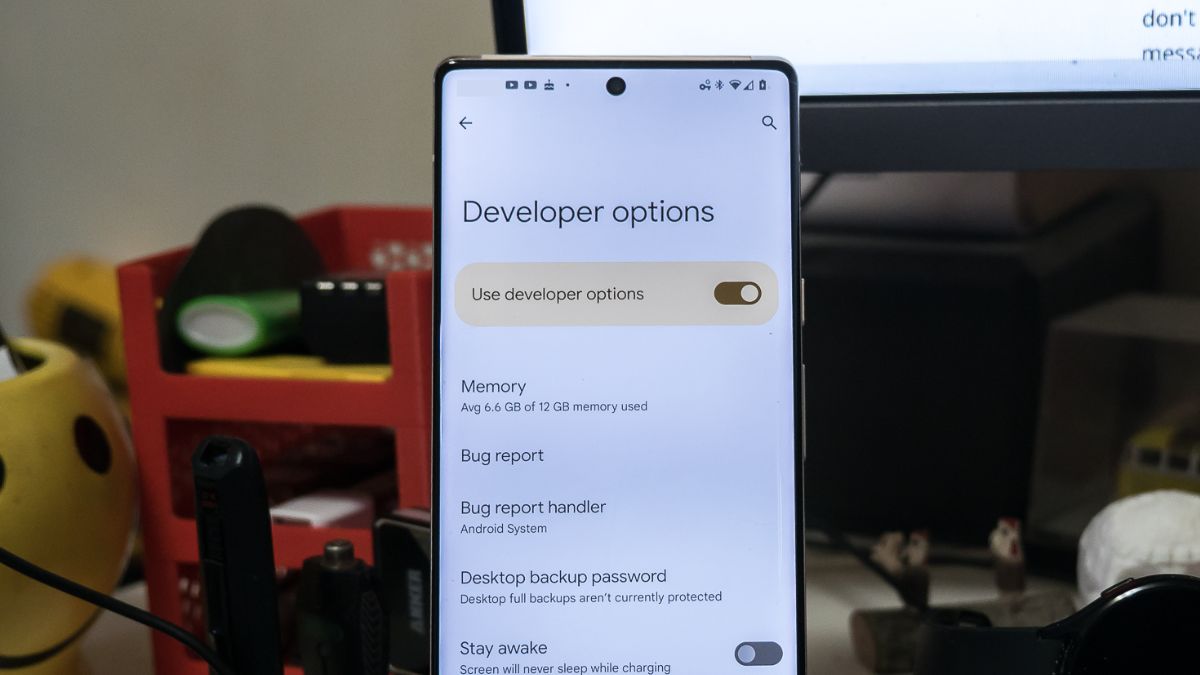
Điều kiện để bật tùy chọn nhà phát triển
Điều kiện để tính năng nhà phát triển trên Android được kích hoạt gồm:
- Thiết bị sử dụng Android: Dành cho smartphone và tablet vận hành trên hệ điều hành Android.
- Quyền truy cập cài đặt: Có thể vào mục Cài đặt hệ thống của máy.
- Thông tin thiết bị: Xác định được mục “Số bản dựng” (Build Number).
- Thiết bị chạy mượt mà: Đảm bảo không có lỗi nào nghiêm trọng.

Cách bật/tắt tùy chọn nhà phát triển trên Android đơn giản
Để sử dụng các tính năng nâng cao trên Android, việc bật tùy chọn nhà phát triển Android là bước đầu quan trọng. Tiếp theo, bạn chỉ cần làm theo hướng dẫn đơn giản dưới đây để kích hoạt hoặc tắt chế độ khi không cần thiết.
Cách bật tùy chọn nhà phát triển trên Android
Các bước hướng dẫn sử dụng điện thoại OPPO Reno10 Pro+ để minh họa, tuy nhiên các bước kích hoạt chế độ nhà phát triển áp dụng tương tự cho hầu hết điện thoại Android. Nhờ đó, bạn có thể dễ dàng truy cập và tùy chỉnh tùy chọn developer trên thiết bị của mình.
- Mở Cài đặt và truy cập thông tin thiết bị:
- Khởi chạy ứng dụng Cài đặt trên điện thoại.
- Kéo xuống và chọn mục Giới thiệu về thiết bị (tên có thể thay đổi tùy phiên bản Android hoặc giao diện hãng).
- Xem phiên bản phần mềm:
- Tìm và nhấn vào mục Phiên bản.
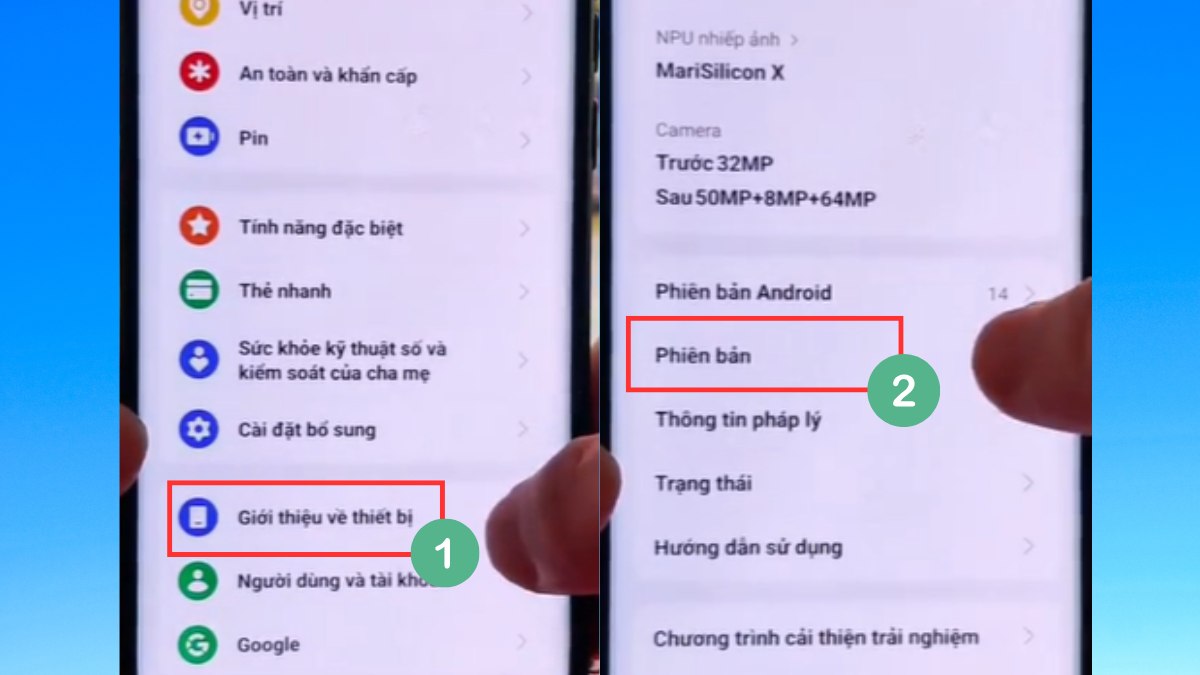
- Kích hoạt tùy chọn developer:
- Nhấn vào mục Số phiên bản khoảng 7 lần, tùy phiên bản Android.
- Khi thông báo “Bạn đã là nhà phát triển” xuất hiện, tức là chế độ nhà phát triển đã được kích hoạt thành công.
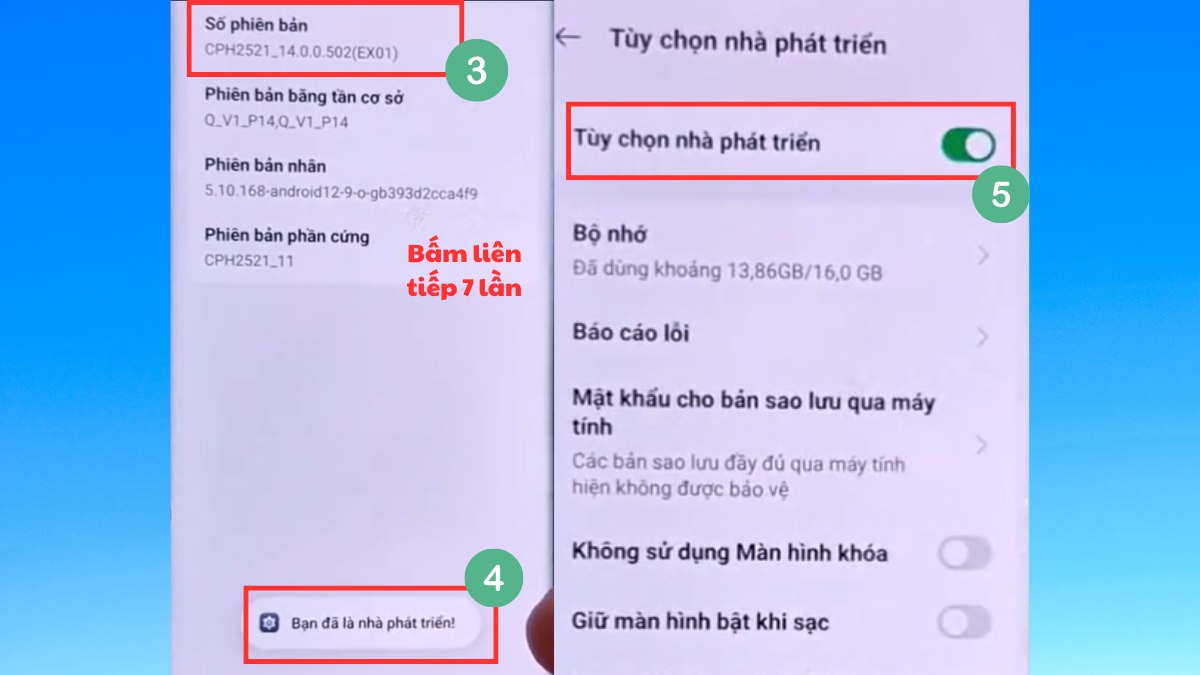
Cách tắt tùy chọn nhà phát triển Android khi không cần thiết
Việc tắt tùy chọn nhà phát triển Android giúp thiết bị trở về trạng thái mặc định, hạn chế thay đổi không mong muốn. Thao tác này đơn giản và nhanh chóng, không ảnh hưởng đến các cài đặt khác trên điện thoại.
- Mở ứng dụng Cài đặt:
Vuốt thanh thông báo xuống rồi nhấn biểu tượng Cài đặt nằm ở góc trên cùng màn hình.
- Truy cập Tùy chọn nhà phát triển:
Hãy cuộn xuống và nhấn vào Tùy chọn nhà phát triển (Developer options) để truy cập menu cài đặt.
- Tắt chế độ nhà phát triển:
Gạt công tắc sang trái để vô hiệu hóa các tùy chọn, đồng thời ẩn menu tùy chọn developer khỏi Cài đặt.
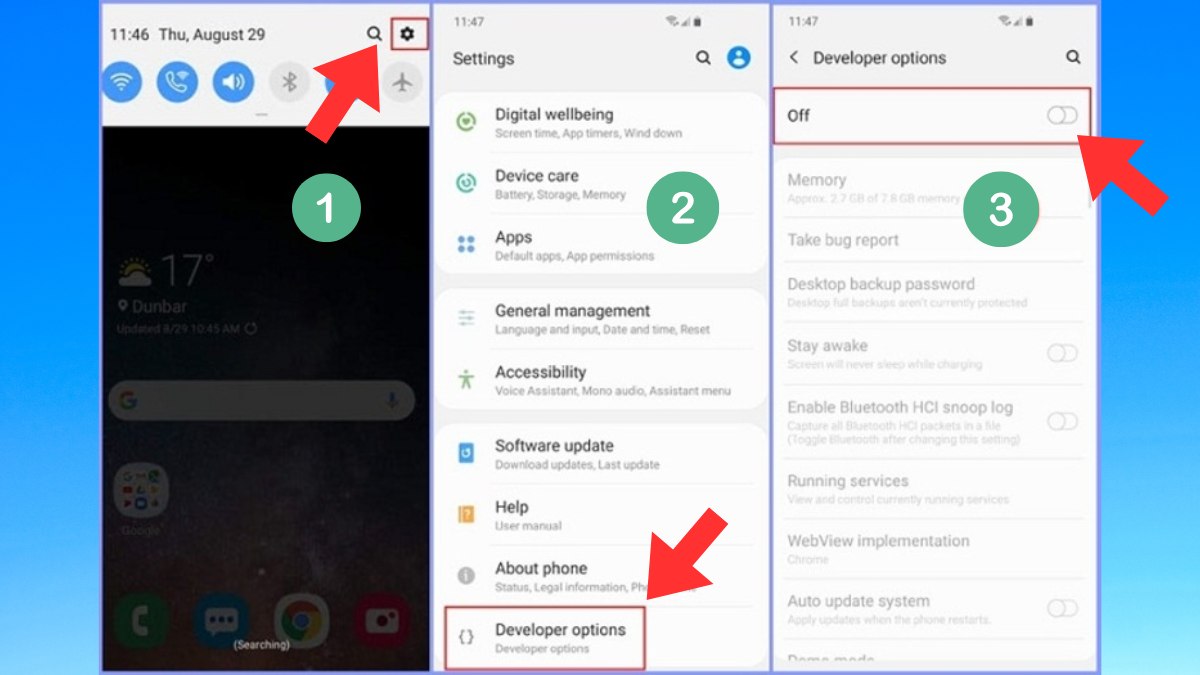
Lưu ý: Các bước hướng dẫn sau minh họa trên điện thoại Samsung, nhưng hầu hết các dòng Android khác cũng áp dụng tương tự với giao diện gần giống.
Các tính năng nổi bật trong chế độ nhà phát triển Android
Sau khi nắm vững cách bật tùy chọn nhà phát triển, một vài tiện ích bạn có thể dùng gồm:
- Kết nối gỡ lỗi USB: Hỗ trợ kết nối với PC để kiểm tra và cài đặt app dễ dàng hơn.
- Tỷ lệ hoạt ảnh: Giảm hiệu ứng giúp máy chạy mượt hơn.
- Giới hạn tiến trình: Kiểm soát ứng dụng chạy nền.
- Hiển thị chạm: Quan sát thao tác trên màn hình.
- Giả lập vị trí: Dùng vị trí ảo cho thử nghiệm.
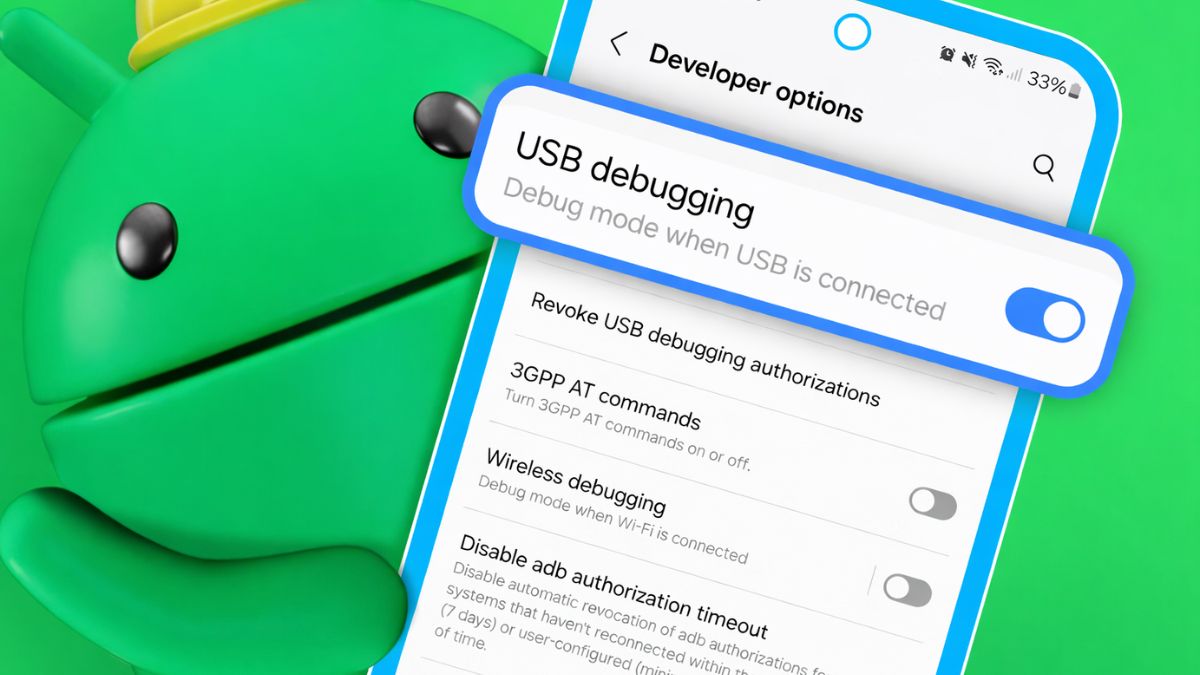
Lưu ý khi sử dụng tùy chọn nhà phát triển
Khi sử dụng, bạn cần cẩn trọng với các thiết lập nâng cao sau:
- Không tùy chỉnh khi chưa hiểu rõ: Tránh thay đổi nếu chưa hiểu rõ chức năng.
- Ưu tiên mặc định: Chỉ chỉnh những mục thực sự cần thiết.
- Kiểm tra trước khi dùng: Đảm bảo không ảnh hưởng hiệu suất.
- Nắm rõ cách tắt tùy chọn nhà phát triển: Giúp đưa thiết bị trở lại thiết lập mặc định nhanh chóng.
- Hạn chế gỡ lỗi USB: Tránh rủi ro bảo mật khi không cần thiết.
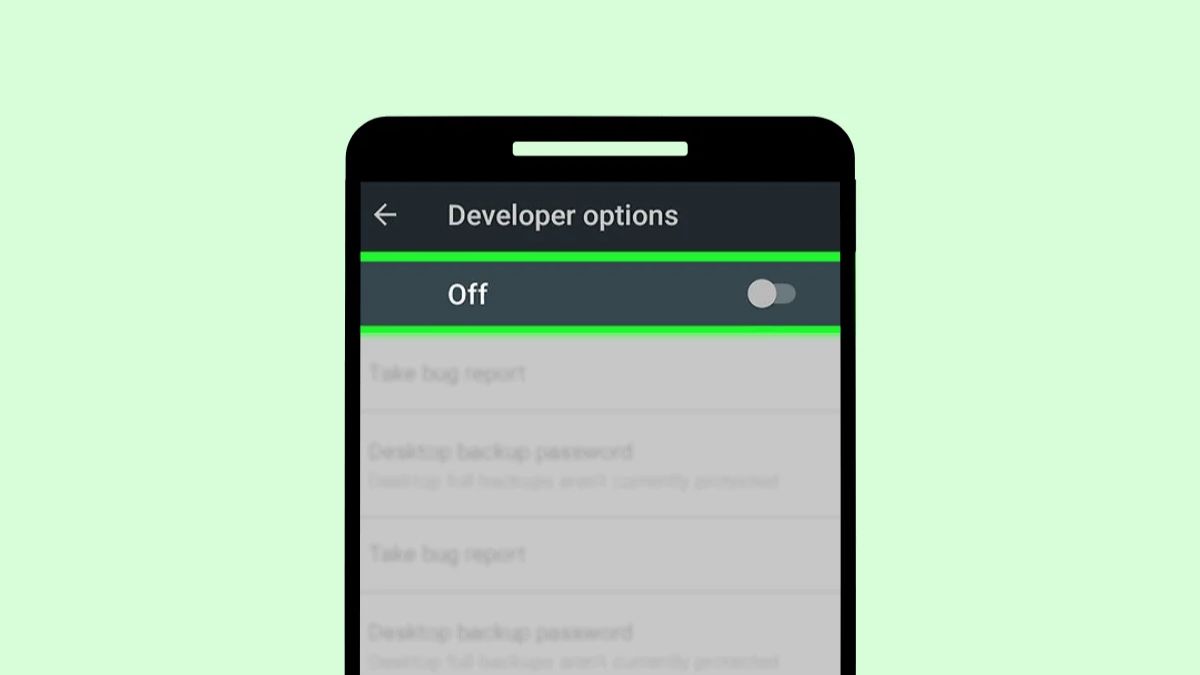
Cách bật tùy chọn nhà phát triển không hề phức tạp, bạn chỉ cần thực hiện đúng các bước là có thể kích hoạt nhanh chóng trên thiết bị của mình. Sau khi mở tùy chọn nhà phát triển Android, bạn sẽ có thêm nhiều công cụ hữu ích để tùy chỉnh và tối ưu hiệu suất sử dụng.
Xem ngay:






Bình luận (0)