Windows Memory Diagnostic là gì? Cách kiểm tra RAM đơn giản

Windows Memory Diagnostic là công cụ được Microsoft tích hợp sẵn để giúp người dùng kiểm tra và phát hiện các lỗi liên quan đến RAM trên máy tính. Khi bộ nhớ gặp sự cố, hệ thống có thể xuất hiện tình trạng treo máy, màn hình xanh hoặc hoạt động thiếu ổn định. Trong bài viết này, hãy cùng tìm hiểu Windows Memory Diagnostic là gì và cách sử dụng công cụ này để kiểm tra RAM một cách đơn giản.
Windows Memory Diagnostic là gì?
Windows Memory Diagnostic là công cụ chẩn đoán bộ nhớ được Microsoft tích hợp sẵn trên hệ điều hành Windows nhằm giúp người dùng kiểm tra tình trạng hoạt động của RAM mà không cần cài đặt phần mềm bên thứ ba.
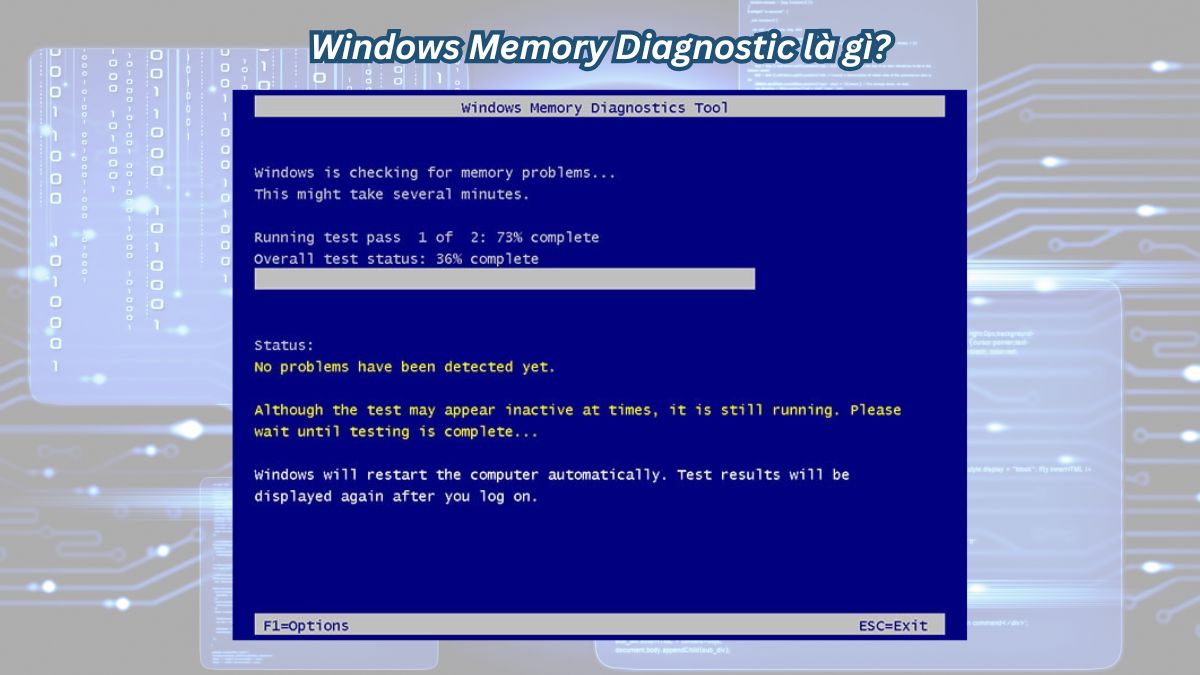
Công cụ này sẽ thực hiện quá trình quét và test RAM bằng nhiều thuật toán khác nhau để phát hiện lỗi phần cứng, lỗi đọc ghi dữ liệu hoặc các vùng nhớ bị hỏng. Sau khi quá trình kiểm tra kết thúc, hệ thống sẽ hiển thị kết quả để người dùng theo dõi tình trạng hoạt động của RAM.
Trên các phiên bản hiện đại như Windows Memory Diagnostic Windows 11, công cụ vẫn được duy trì và cải tiến nhằm đảm bảo khả năng tương thích với các dòng RAM DDR4, DDR5 mới. Đây là giải pháp đơn giản dành cho người dùng phổ thông khi cần kiểm tra RAM máy tính nhanh chóng mà không phải tháo lắp phần cứng.
RAM lỗi có thể làm giảm hiệu năng và rất bất tiện khi dùng. Bạn có thể chọn mua RAM laptop mới tại CellphoneS với nhiều thương hiệu uy tín cùng ưu đãi hấp dẫn, bảo hành chính hãng.
[Product_Listing categoryid="923" propertyid="" customlink="https://cellphones.com.vn/linh-kien/ram.html?ram_hotro=so-dimm-laptop"Danh sách Ram laptop đang được quan tâm nhiều tại CellphoneS!"]
Nguyên nhân khiến RAM gặp lỗi
RAM có thể gặp sự cố do nhiều nguyên nhân khác nhau trong quá trình sử dụng. Việc xác định đúng nguyên nhân sẽ giúp quá trình sửa chữa và thay thế linh kiện diễn ra hiệu quả hơn:
- RAM bị bụi bẩn hoặc chân tiếp xúc bị oxy hóa.
- Thanh RAM lắp không đúng khe hoặc tiếp xúc kém.
- Hệ thống hoạt động ở nhiệt độ cao liên tục trong thời gian dài.
- Điện áp nguồn không ổn định làm phát sinh lỗi dữ liệu.
- RAM bị lỗi vật lý do tuổi thọ linh kiện.
- Phát sinh xung đột phần cứng sau khi nâng cấp linh kiện.
- Thiết lập ép xung RAM vượt quá ngưỡng ổn định.
- Mainboard gặp sự cố ảnh hưởng đến khả năng giao tiếp với RAM.
- Lỗi từ hệ điều hành hoặc trình điều khiển thiết bị.

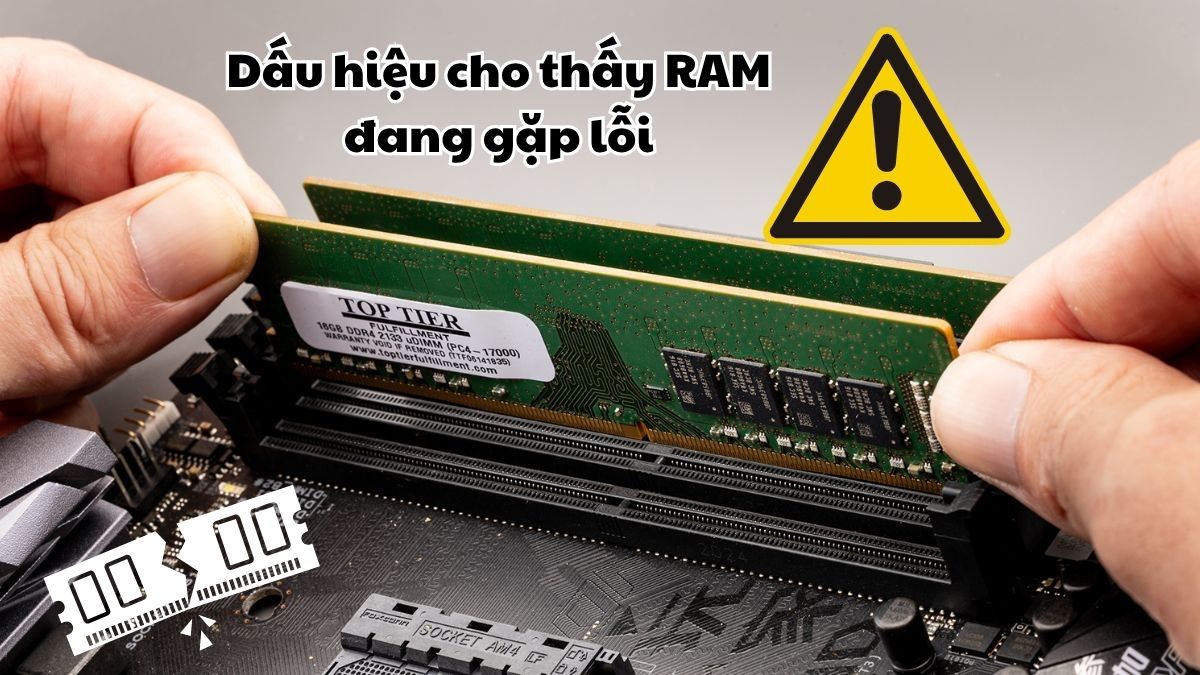
Dấu hiệu cho thấy RAM đang gặp lỗi
Nếu RAM hoạt động không ổn định, máy tính thường xuất hiện các dấu hiệu bất thường trong quá trình sử dụng. Khi gặp các dấu hiệu trên, người dùng nên nhanh chóng tiến hành kiểm tra RAM máy tính bằng Windows Memory Diagnostic để xác định tình trạng bộ nhớ:
- Máy tính thường xuyên bị treo hoặc đơ.
- Xuất hiện màn hình xanh (BSOD).
- Tự động khởi động lại nhiều lần.
- Ứng dụng đóng đột ngột không rõ nguyên nhân.
- File dữ liệu bị lỗi hoặc hỏng bất thường.
- Máy phát ra tiếng bíp liên tục khi khởi động.
- Không nhận đủ dung lượng RAM đã lắp.
- Hiệu suất hệ thống giảm rõ rệt.
- Xuất hiện lỗi bộ nhớ khi chạy phần mềm nặng hoặc chơi game.
Ý nghĩa của các mã lỗi RAM
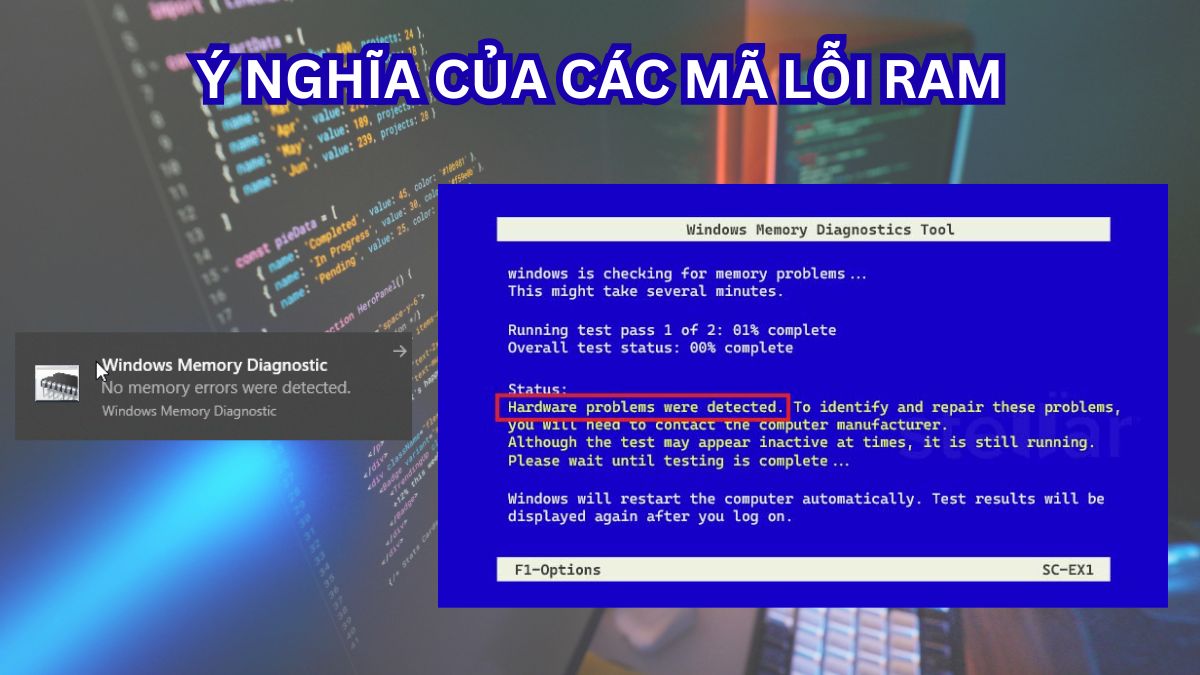
Trong quá trình kiểm tra, Windows Memory Diagnostic thường chỉ hiển thị hai kết quả chính là:
- No errors have been detected: Công cụ đã kiểm tra RAM và không phát hiện lỗi. RAM đang hoạt động bình thường.
- Hardware problems were detected: Công cụ đã phát hiện lỗi phần cứng trên RAM. Có thể do thanh RAM bị hỏng, tiếp xúc kém hoặc vấn đề liên quan đến bộ nhớ.
Công cụ này chỉ mang tính cơ bản, nên kết quả thường khá tổng quát. Nếu bạn sử dụng các công cụ kiểm tra RAM chuyên sâu hơn, bạn có thể gặp một số mã lỗi chi tiết khác như:
- Memory Error Detected: Phát hiện lỗi bộ nhớ, RAM có thể bị hỏng.
- Hardware Problems Were Detected: Hệ thống phát hiện lỗi phần cứng liên quan đến RAM.
- No Errors Have Been Detected: Không tìm thấy lỗi bộ nhớ.
- Parity Error: Lỗi kiểm tra tính toàn vẹn dữ liệu.
- Address Line Failure: Lỗi địa chỉ vùng nhớ.
- Data Line Failure: Lỗi đường truyền dữ liệu trong RAM.
- Cache Memory Error: Lỗi bộ nhớ đệm liên quan đến CPU hoặc RAM.
- Unexpected Interrupt Error: Hệ thống gặp sự cố truy cập bộ nhớ bất thường.
Hướng dẫn kiểm tra RAM bằng Windows Memory Diagnostic
Để sử dụng Windows Memory Diagnostic, bạn có thể truy cập công cụ này thông qua lệnh hệ thống hoặc từ Control Panel. Mỗi cách đều thực hiện nhanh chóng và phù hợp với nhiều đối tượng người dùng.
Cách 1: Sử dụng lệnh “mdsched.exe”
Phương pháp này phù hợp khi cần test RAM nhanh mà không phải tìm kiếm công cụ trong hệ thống. Đây là cách đơn giản để mở công cụ chẩn đoán bộ nhớ trên Windows.
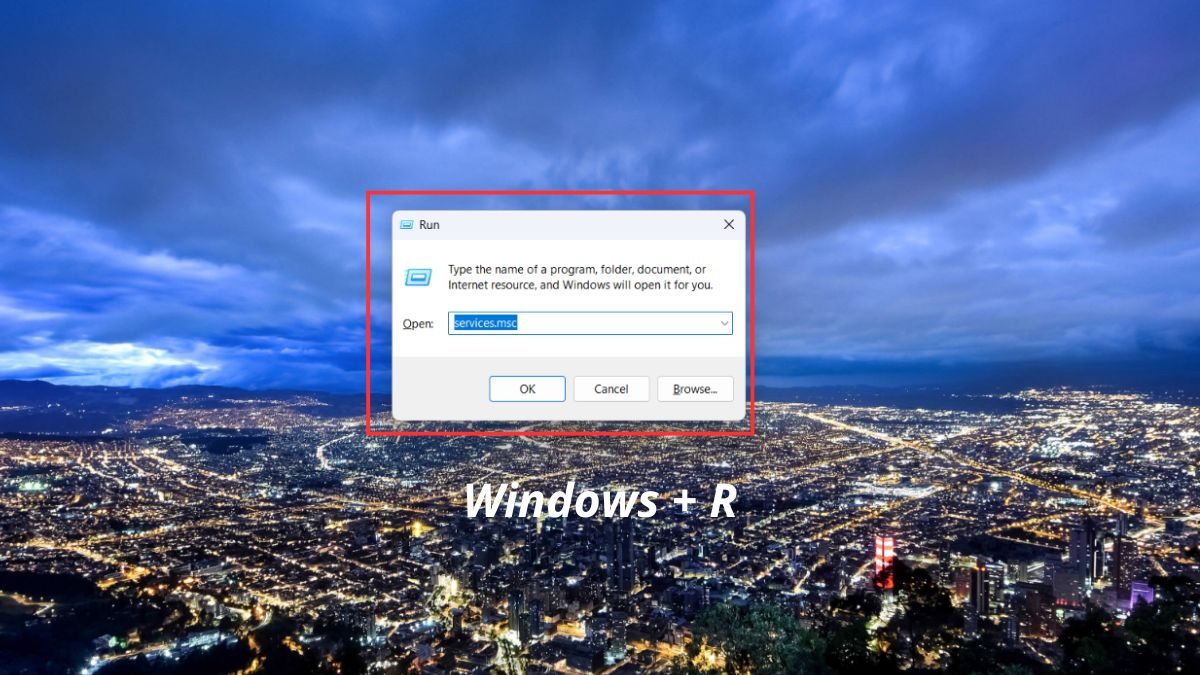
- Bước 1: Dùng tổ hợp Windows + R để mở nhanh cửa sổ Run trên Windows.
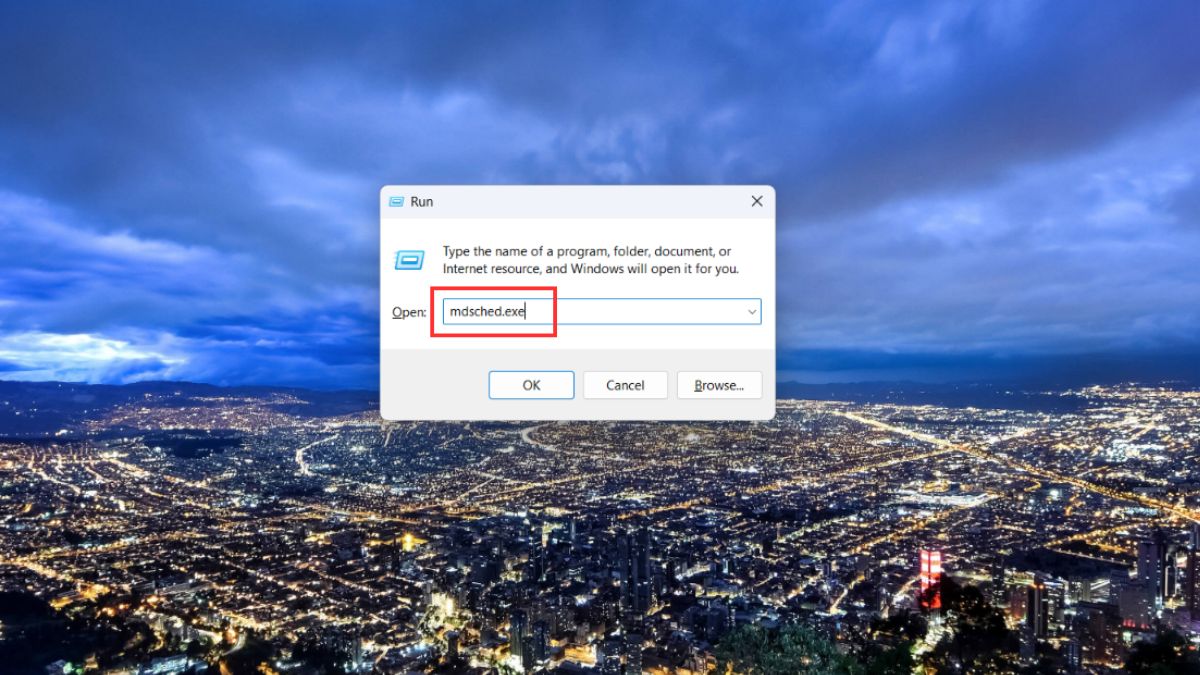
- Bước 2: Nhập lệnh mdsched.exe rồi nhấn Enter.
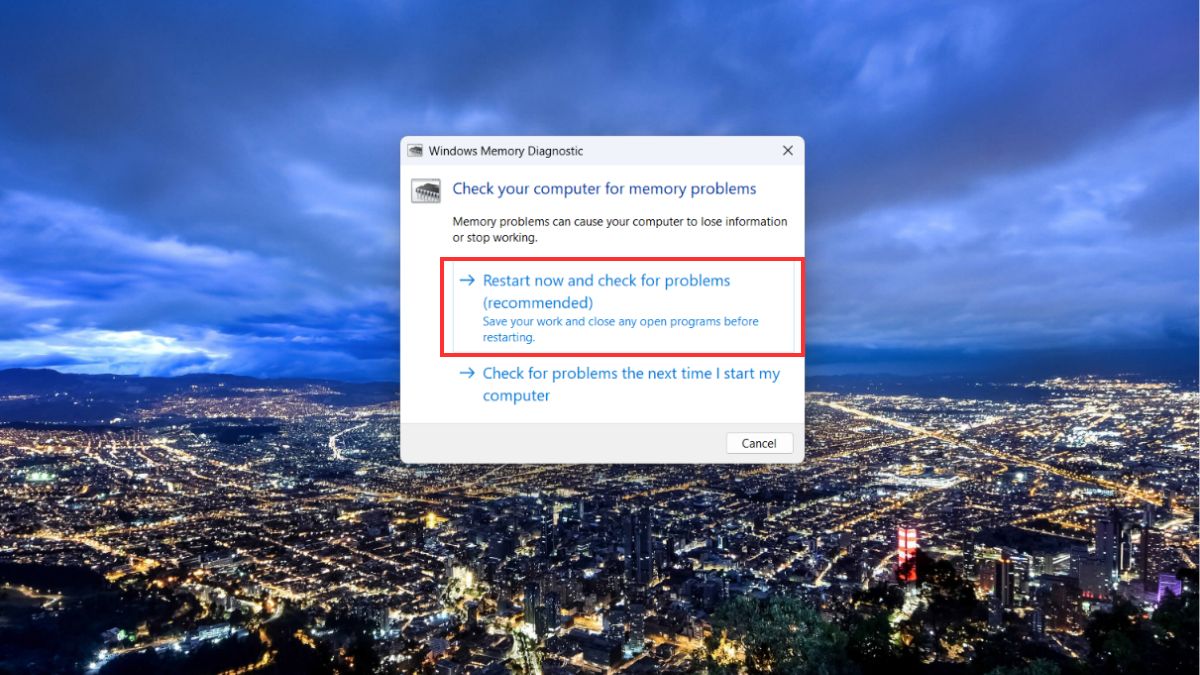
- Bước 3: Chọn tùy chọn Restart now and check for problems để hệ thống bắt đầu quá trình chẩn đoán bộ nhớ.
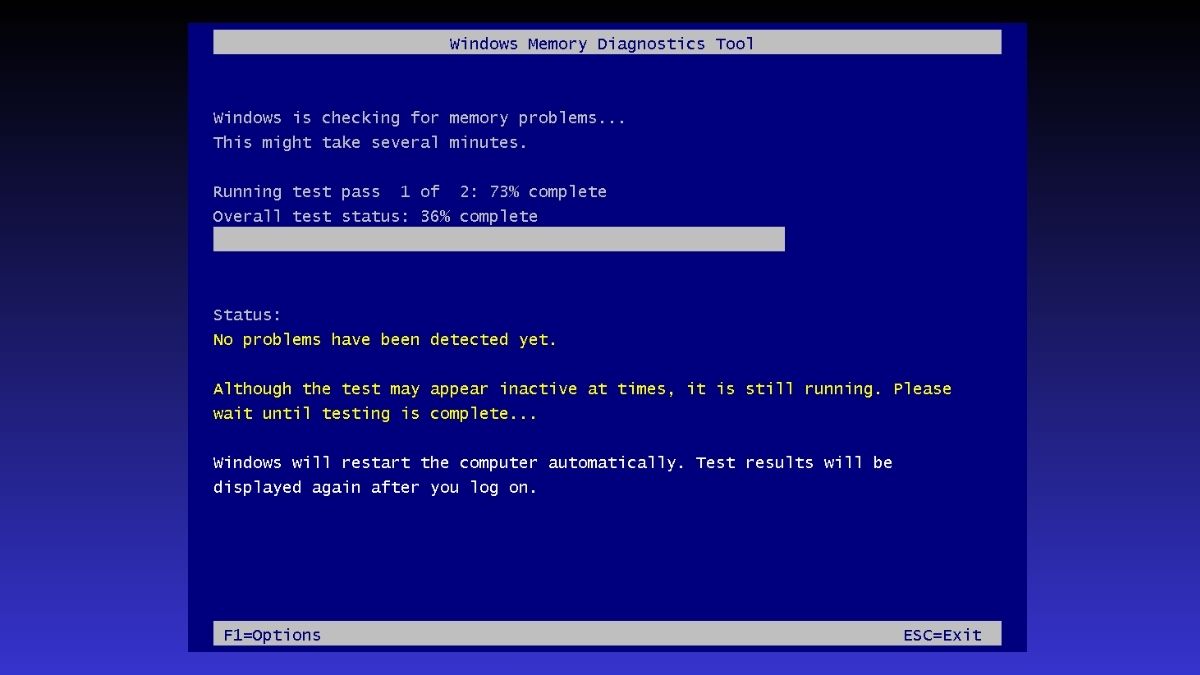
- Bước 4: Máy tính sẽ tự động chạy quá trình quét bộ nhớ trước khi vào Windows. Sau khi hoàn tất, hệ điều hành sẽ khởi động lại và lưu kết quả kiểm tra.
Cách 2: Truy cập qua Control Panel
Cách này đặc biệt hữu ích với người dùng chưa quen sử dụng hộp thoại Run hoặc các lệnh hệ thống. Người dùng cũng có thể mở Windows Memory Diagnostic thông qua Control Panel.
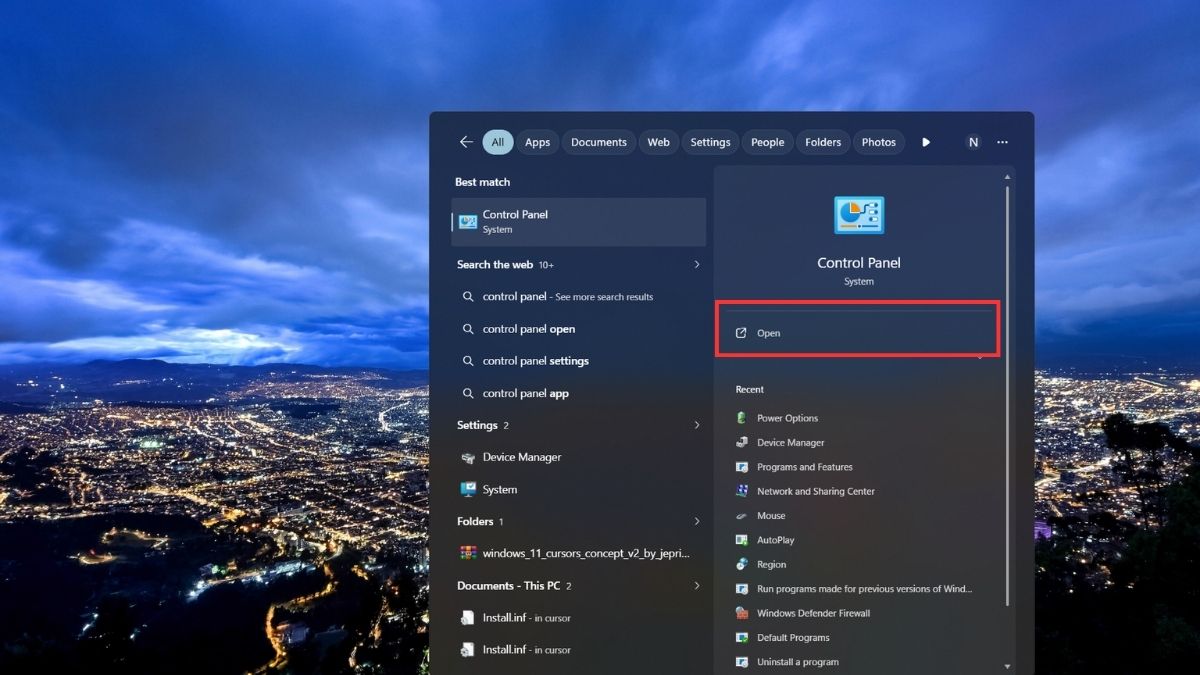
- Bước 1: Khởi chạy Control Panel từ menu Start hoặc công cụ tìm kiếm.
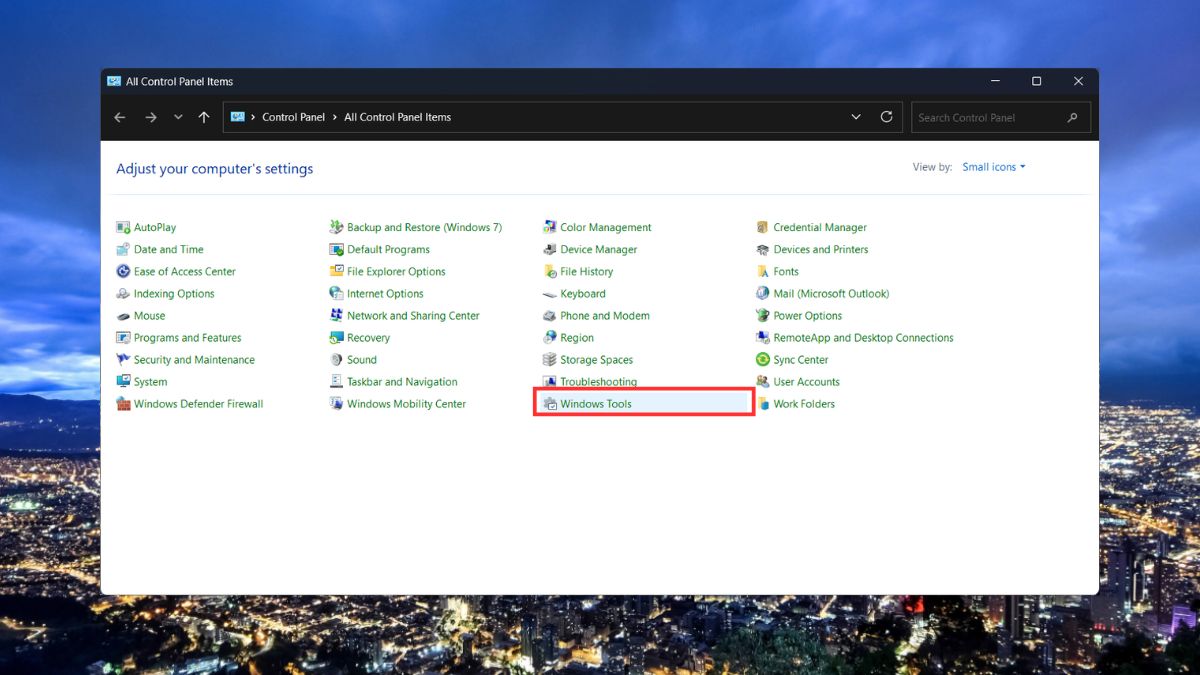
- Bước 2: Chọn mục Administrative Tools hoặc Windows Tools.
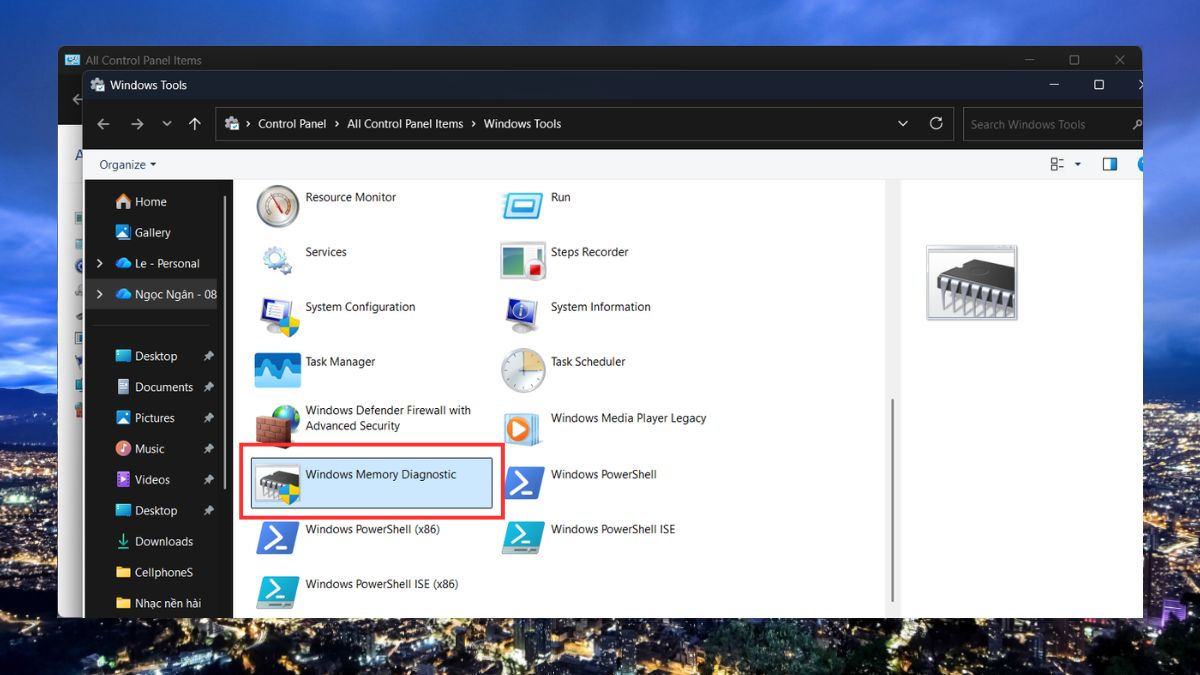
- Bước 3: Nhấp vào Windows Memory Diagnostic.
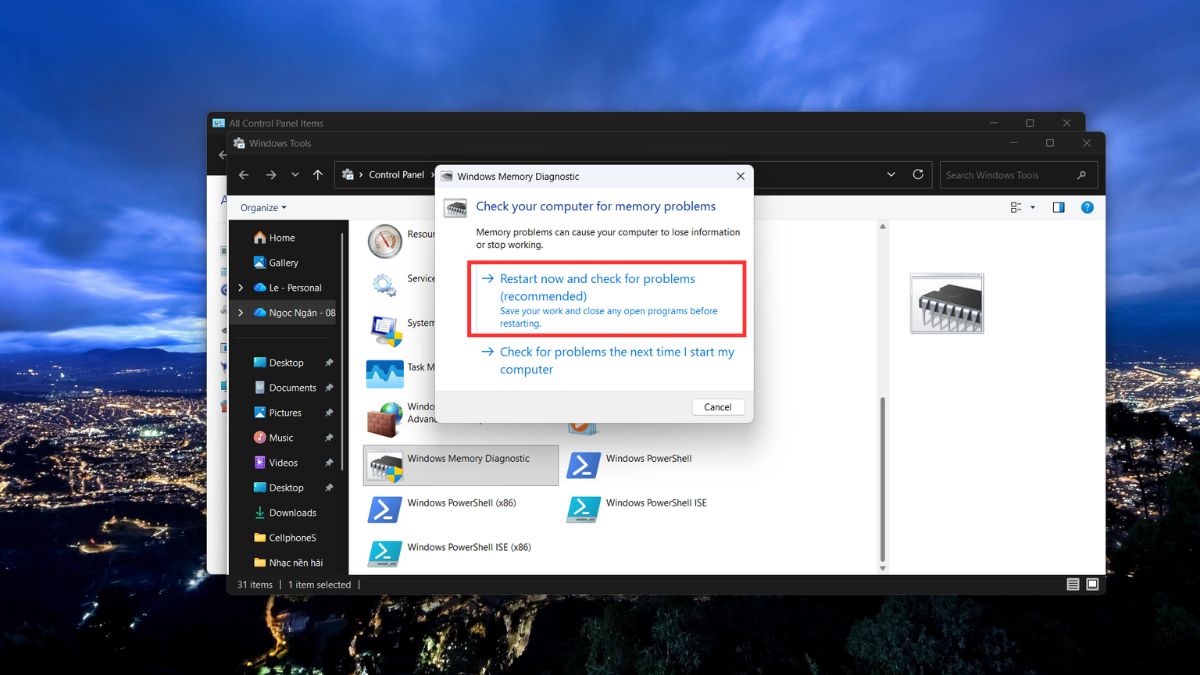
- Bước 4: Chọn Restart now and check for problems. Chờ hệ thống khởi động lại và tiến hành kiểm tra RAM.
Cách kiểm tra kết quả chẩn đoán bộ nhớ
Sau khi quá trình kiểm tra hoàn tất, kết quả thường xuất hiện dưới dạng thông báo trong Windows. Nếu bỏ lỡ thông báo này, bạn vẫn có thể xem lại thông qua Event Viewer.
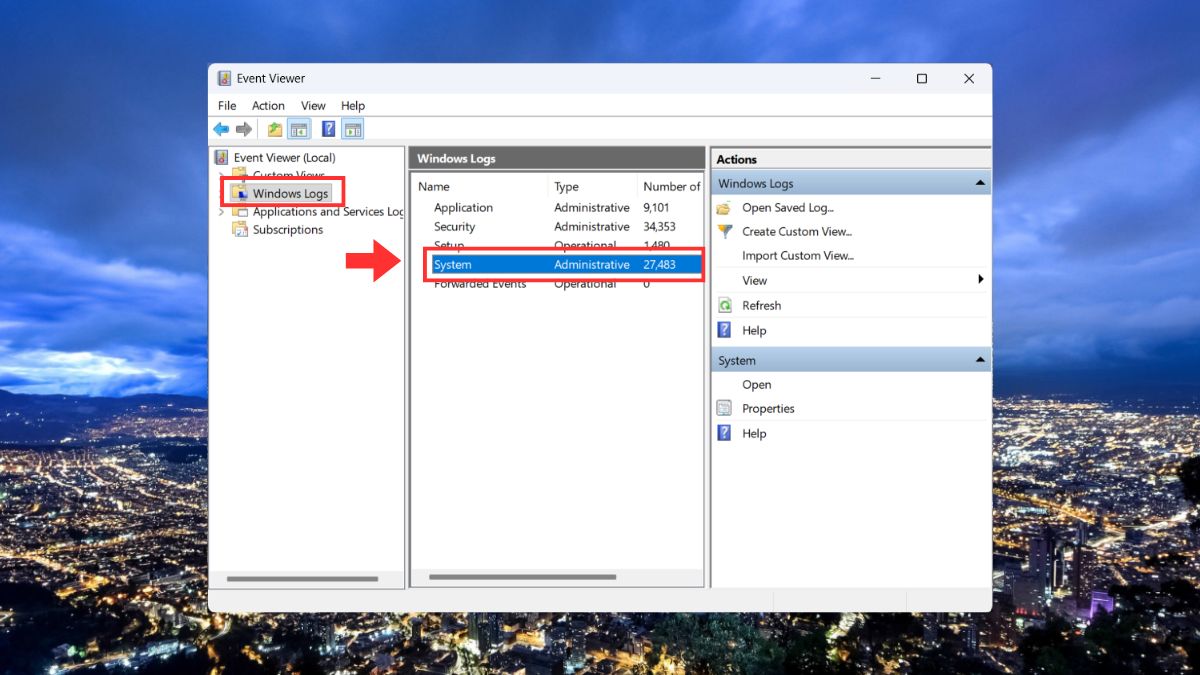
- Bước 1: Nhấn Windows + X và chọn Event Viewer.

- Bước 2: Truy cập mục Windows Logs > System.
- Bước 3: Chọn Find ở khung bên phải.
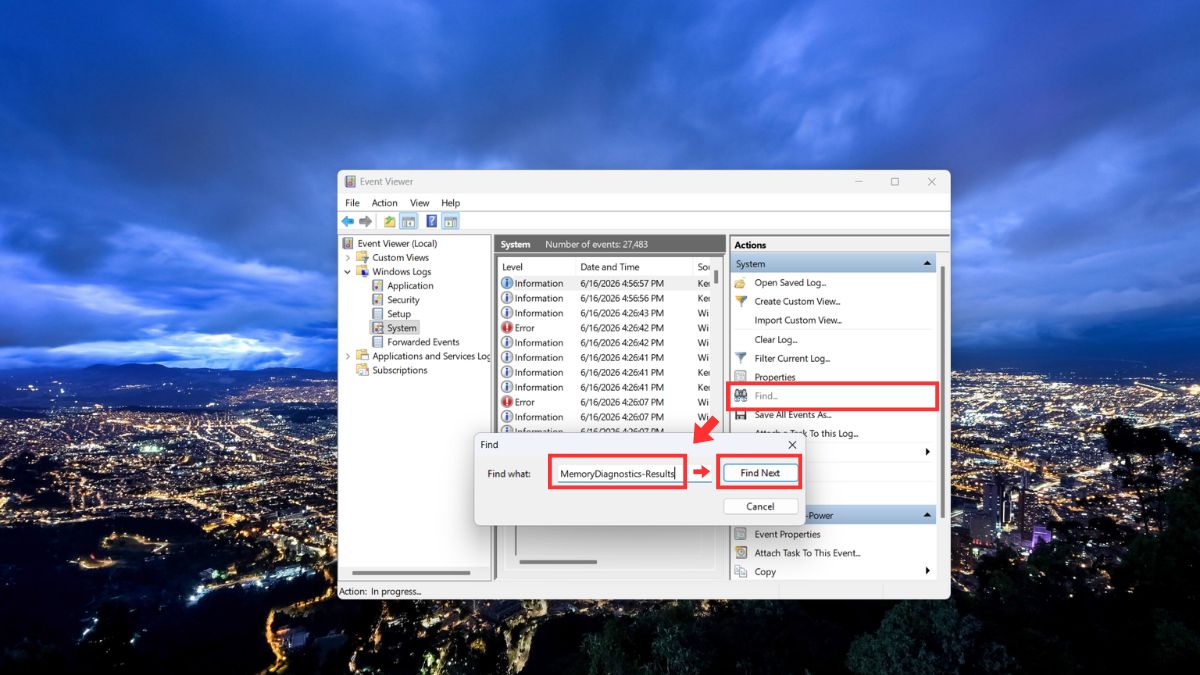
- Bước 4: Nhập từ khóa MemoryDiagnostics-Results và nhấn Find Next.
- Bước 5: Mở kết quả hiển thị để xem chi tiết trạng thái RAM.
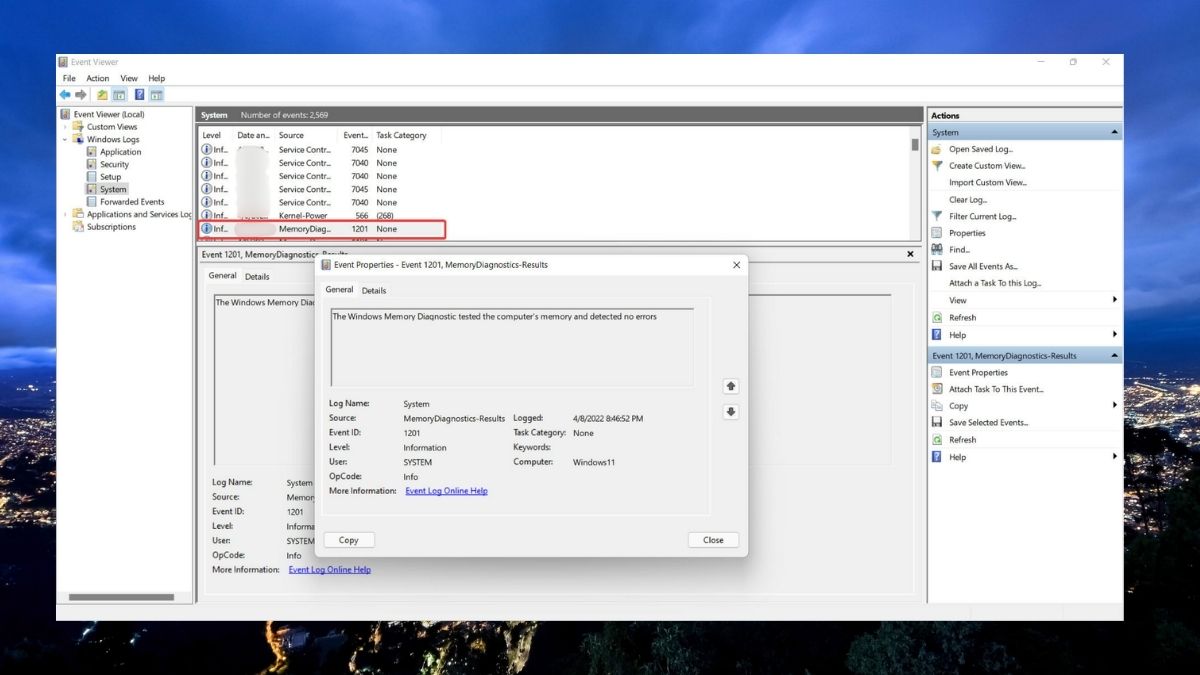
Nếu thông báo cho biết không phát hiện lỗi, RAM đang hoạt động bình thường. Ngược lại, người dùng nên kiểm tra phần cứng hoặc thay thế linh kiện nếu lỗi xuất hiện nhiều lần.
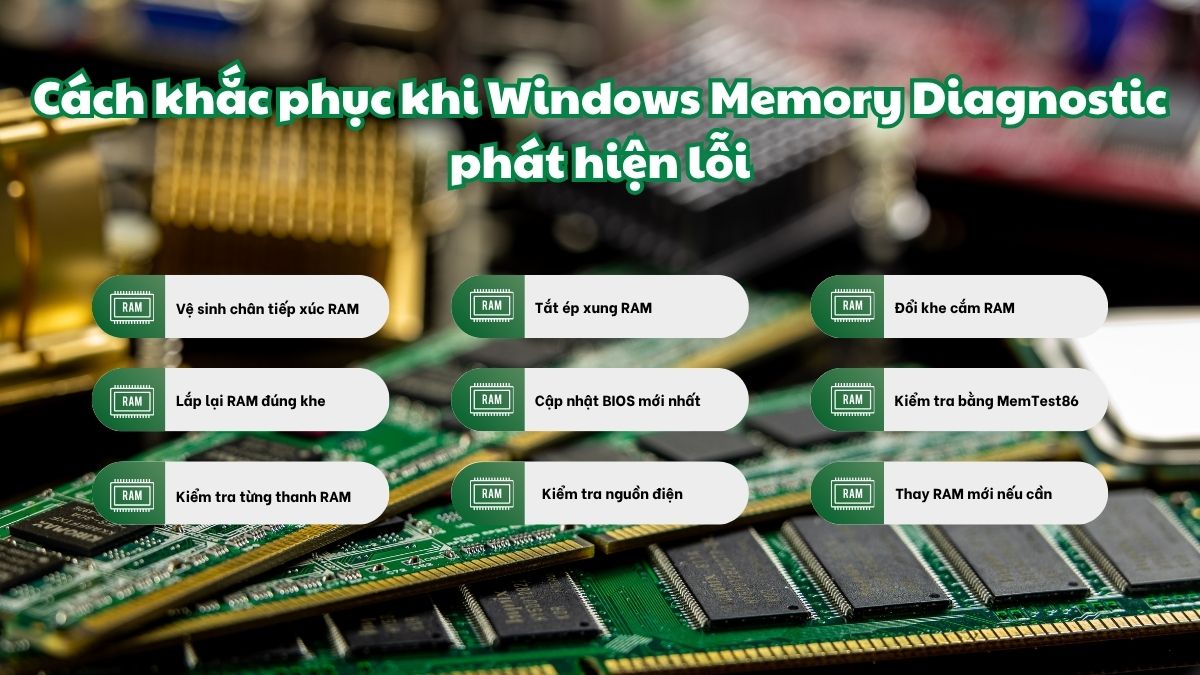
Cách khắc phục khi Windows Memory Diagnostic phát hiện lỗi
Việc xử lý sớm sẽ giúp hạn chế tình trạng mất dữ liệu hoặc ảnh hưởng đến các linh kiện khác. Khi công cụ phát hiện lỗi bộ nhớ, bạn có thể áp dụng một số giải pháp sau:
- Tháo RAM và vệ sinh chân tiếp xúc.
- Lắp lại RAM đúng vị trí khe cắm.
- Thử từng thanh RAM riêng lẻ để xác định linh kiện lỗi.
- Tắt chế độ ép xung RAM trong BIOS.
- Cập nhật BIOS lên phiên bản mới.
- Kiểm tra nguồn điện và bộ nguồn máy tính.
- Chuyển RAM sang khe cắm khác trên mainboard.
- Sử dụng MemTest86 để kiểm tra chuyên sâu.
- Thay thế RAM mới nếu lỗi phần cứng được xác nhận.
Những sai lầm thường gặp khi kiểm tra RAM
Nhiều người dùng thường mắc phải một số sai lầm khiến kết quả kiểm tra không chính xác. Tránh các sai lầm này sẽ giúp quá trình chẩn đoán đạt hiệu quả tốt hơn.
|
Sai lầm |
Cách khắc phục |
|
Chỉ kiểm tra một lần |
Chạy kiểm tra nhiều lần để tăng độ chính xác |
|
Không vệ sinh RAM trước khi kiểm tra |
Vệ sinh chân RAM và khe cắm |
|
Kiểm tra khi máy quá nóng |
Để hệ thống nguội trước khi test |
|
Bỏ qua thông báo lỗi nhỏ |
Ghi nhận và theo dõi tất cả lỗi phát sinh |
|
Chỉ sử dụng một công cụ chẩn đoán |
Kết hợp Windows Memory Diagnostic và MemTest86 |
|
Không kiểm tra từng thanh RAM riêng biệt |
Tháo từng thanh để xác định linh kiện lỗi |
So sánh Windows Memory Diagnostic và MemTest86
Hai công cụ này đều được sử dụng để kiểm tra RAM nhưng có nhiều điểm khác biệt.
|
Tiêu chí |
Windows Memory Diagnostic |
MemTest86 |
|
Nhà phát triển |
Microsoft |
PassMark Software |
|
Cài đặt |
Tích hợp sẵn |
Tạo USB boot |
|
Độ dễ sử dụng |
Rất dễ |
Trung bình |
|
Mức độ kiểm tra |
Cơ bản |
Chuyên sâu |
|
Thời gian thực hiện |
Nhanh |
Lâu hơn |
|
Phát hiện lỗi nâng cao |
Hạn chế |
Tốt hơn |
|
Phù hợp |
Người dùng phổ thông |
Kỹ thuật viên, người dùng nâng cao |
|
Chi phí |
Miễn phí |
Có bản miễn phí |
Nếu chỉ cần kiểm tra nhanh, Windows Memory Diagnostic là lựa chọn phù hợp. Trong khi đó, MemTest86 thích hợp cho các trường hợp cần chẩn đoán chuyên sâu.
Thông qua Windows Memory Diagnostic, người dùng có thể nhanh chóng đánh giá tình trạng hoạt động của RAM mà không cần cài đặt thêm phần mềm bên ngoài. Việc kiểm tra bộ nhớ định kỳ giúp phát hiện sớm các lỗi phần cứng, từ đó hạn chế nguy cơ mất dữ liệu và ảnh hưởng đến hiệu suất hệ thống. Hy vọng những hướng dẫn trên sẽ giúp bạn sử dụng công cụ này hiệu quả để duy trì sự ổn định cho máy tính.
*Một số ảnh cập nhật trên internet
Xem thêm các bài viết tại chuyên mục: Thủ thuật máy tính/ Máy tính - Laptop - Tablet
Câu hỏi thường gặp
Windows Memory Diagnostic có an toàn không?
Có. Đây là công cụ chính thức do Microsoft phát triển, chỉ thực hiện kiểm tra bộ nhớ và không làm mất dữ liệu trên máy tính.
Chạy Windows Memory Diagnostic mất bao lâu?
Thông thường từ 10 - 30 phút tùy dung lượng RAM và chế độ quét được sử dụng. Các bài kiểm tra nâng cao có thể kéo dài hơn.





.jpg "Cách chặn lời mời chơi game trên Facebook chỉ với vài bước")

Bình luận (0)