
YouTube Studio là gì? Các tính năng hữu ích của YouTube Studio

Bạn mới tạo kênh YouTube và không biết làm thế nào để chỉnh sửa, phân tích các chỉ số tương tác của video hay lên lịch xuất bản video? Cùng Sforum tìm hiểu YouTube Studio là gì và ứng dụng này giúp ích gì được cho chúng ta trong quá trình phát triển kênh nhé!
YouTube Studio là gì?
Trước hết, bạn cần phải hiểu được khái niệm về YouTube Studio là gì? YouTube Studio là một trình quản lý các video mà bạn đã đăng tải trên kênh của mình. Với ứng dụng này bạn sẽ dễ dàng thống kê được các số liệu trên kênh của bạn (tổng số lượt xem, số người đăng kí kênh, lượt like, share video…).

Từ đó sẽ đưa ra thống kê thu nhập của kênh và bạn sẽ điều chỉnh nội dung, chiến lược phát triển kênh ngày càng phù hợp với khán giả hơn. Ngoài ra, YouTube Studio còn giúp bạn tiếp cận gần hơn với người xem bằng cách trả lời bình luận của họ một cách dễ dàng đồng thời loại bỏ những bình luận tiêu cực, không phù hợp.
Bạn có thể đăng nhập vào YouTube Studio theo link sau đây: https://studio.youtube.com/.
Cách tải và đăng nhập YouTube Studio trên máy tính và điện thoại
Để quản lý và phát triển nội dung hiệu quả, người dùng cần nắm vững cách truy cập nền tảng YouTube Studio trên nhiều thiết bị. Nền tảng tối ưu trên cả máy tính lẫn điện thoại, mang lại sự linh hoạt tối đa cho nhà sáng tạo.
Cách đăng nhập YouTube Studio web trên máy tính
Phiên bản YouTube Studio web cung cấp đầy đủ các tính năng nâng cao cho nhà sáng tạo nội dung. Bạn không cần cài đặt thêm bất kỳ phần mềm nào mà chỉ cần thao tác trực tiếp trên trình duyệt. Để thực hiện đăng nhập YouTube Studio, người dùng chỉ cần làm theo ba bước nhanh chóng sau đây.
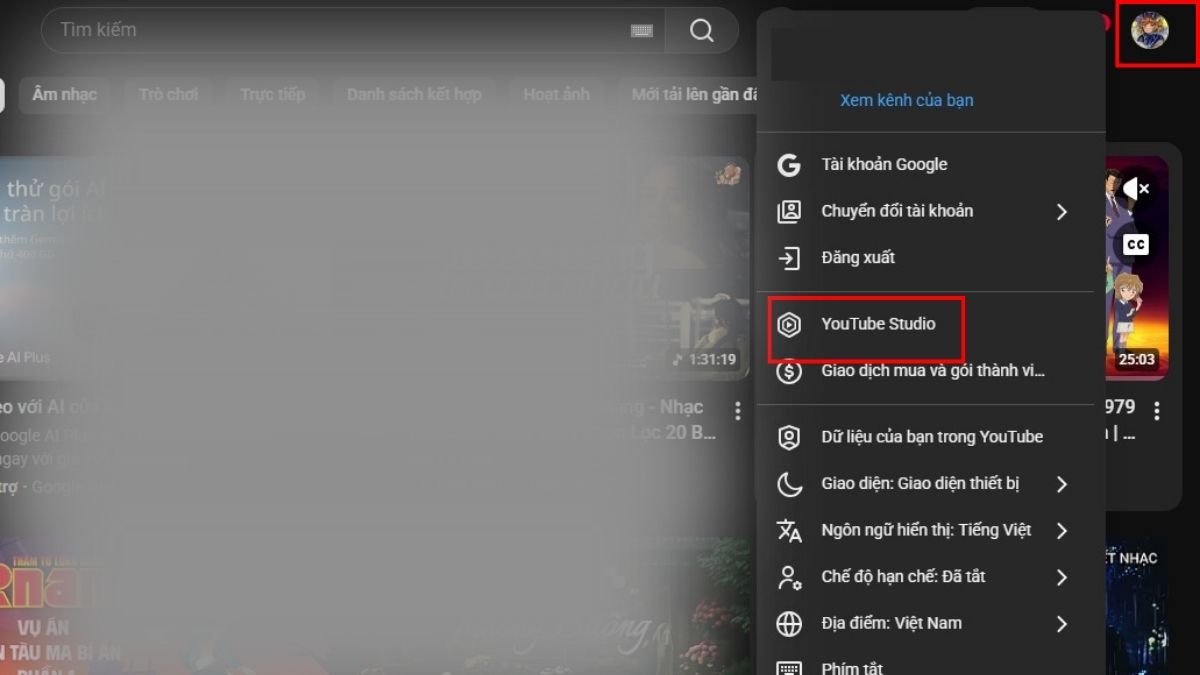
- Bước 1: Mở trình duyệt web (như Chrome, Cốc Cốc) và truy cập vào trang chủ chính thức của YouTube.
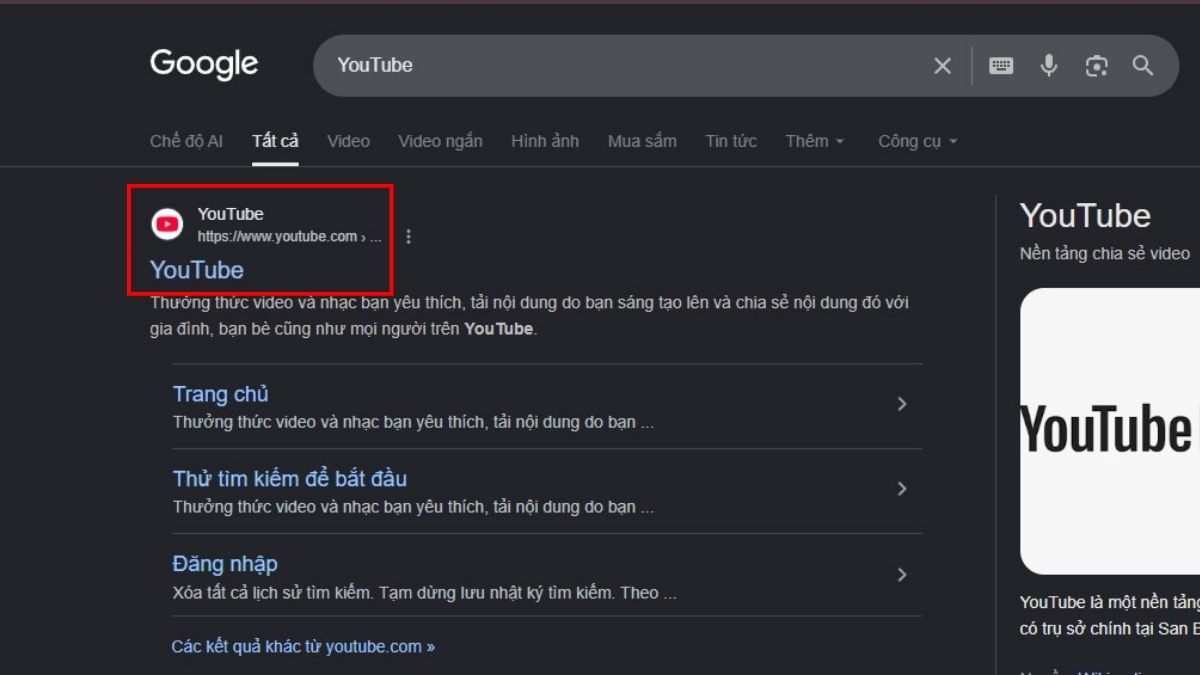
- Bước 2: Click vào biểu tượng đăng nhập ở góc trên cùng bên phải màn hình.
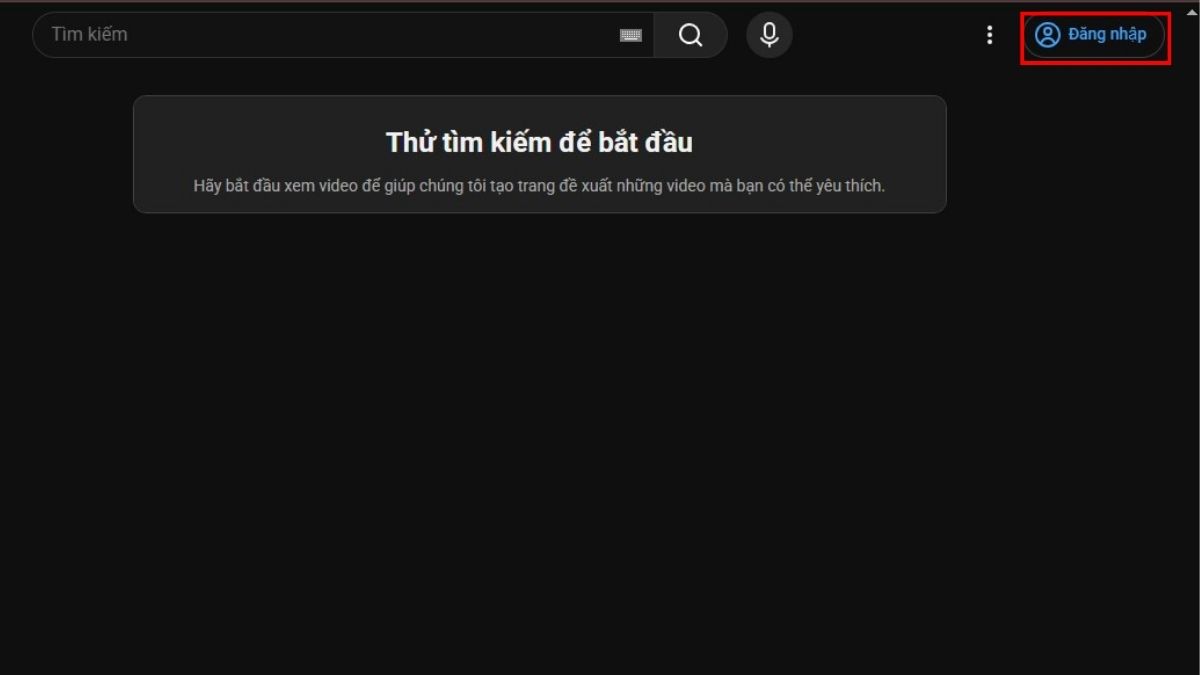
- Bước 3: Đăng nhập bằng một tài khoản Google của bạn.
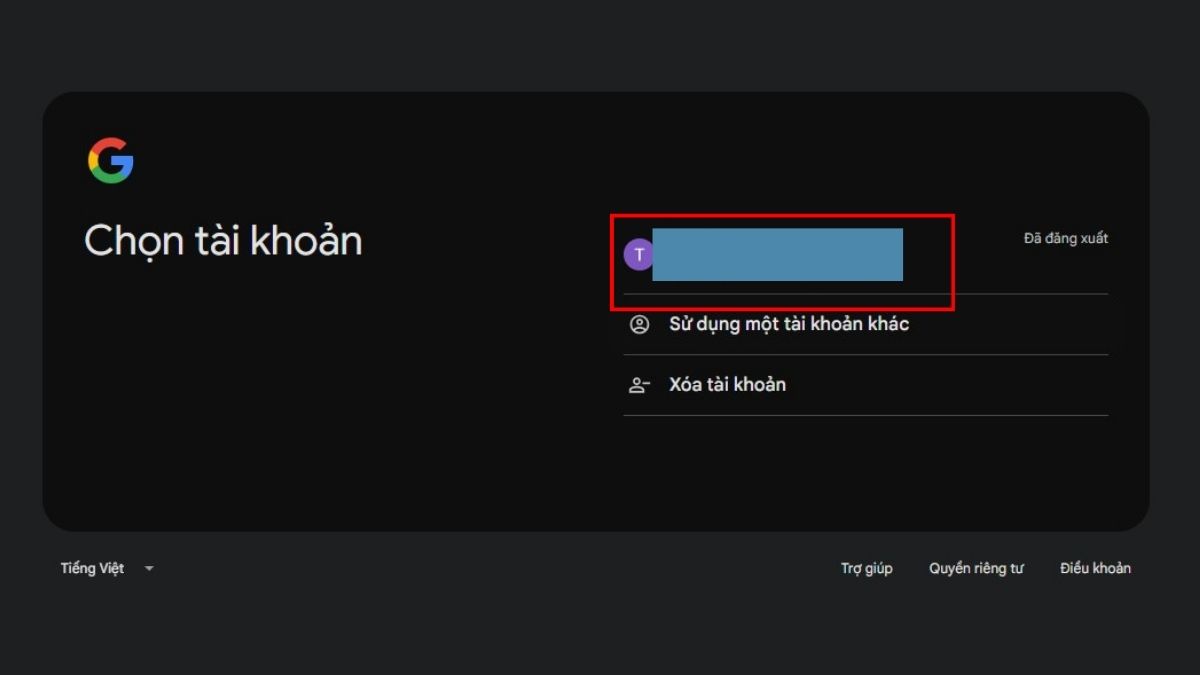
- Bước 4: Tiếp tục nhấn vào ảnh đại diện một lần nữa và chọn mục YouTube Studio từ menu thả xuống để tiến vào bảng điều khiển.
[Product_Listing categoryid="4" propertyid="" customlink="https://cellphones.com.vn/laptop.html" title="Danh sách Laptop đang được quan tâm nhiều tại CellphoneS"]
Cách tải và cài đặt YouTube Studio trên điện thoại Android và iOS
Đối với những nhà sáng tạo thường xuyên di chuyển, việc tải YouTube Studio về điện thoại cá nhân là một giải pháp tối ưu. Ứng dụng này hiện đã có mặt trên cả hai hệ điều hành phổ biến là Android và iOS. Giao diện app được thiết kế trực quan, giúp bạn dễ dàng theo dõi thông số mọi lúc mọi nơi.
- Bước 1: Truy cập vào cửa hàng App Store hoặc Google Play trên thiết bị bạn đang dùng.
- Bước 2: Gõ từ khóa YouTube Studio vào thanh tìm kiếm phía trên cùng và nhấn Enter để hệ thống lọc ra kết quả.
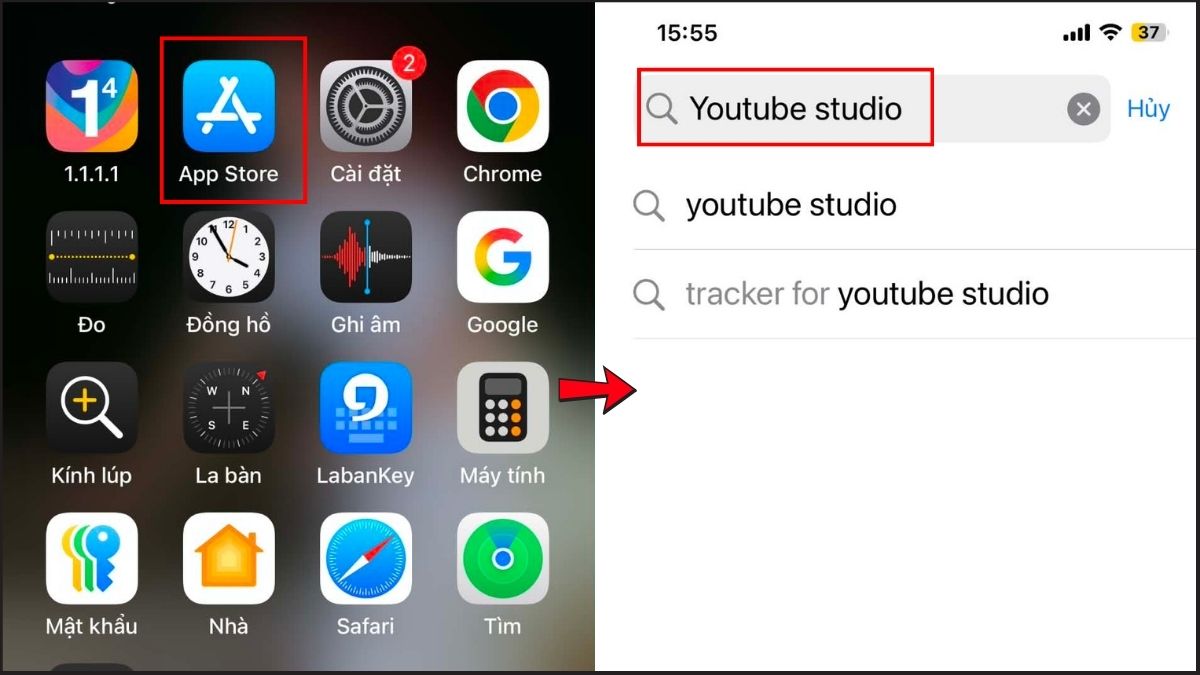
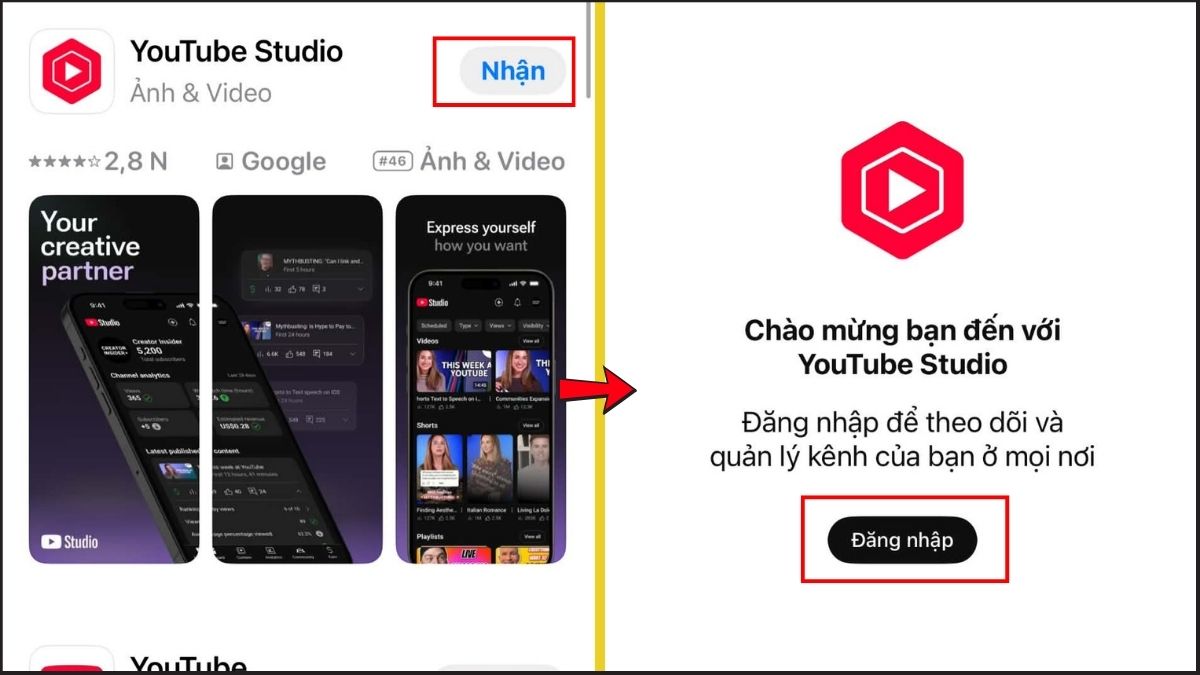
- Bước 3: Nhấn nút Cài đặt hoặc Nhận để bắt đầu quá trình tải app về máy. Hệ thống sẽ tự động thiết lập trong vài giây.
- Bước 4: Mở ứng dụng vừa cài đặt, tiến hành đăng nhập bằng đúng tài khoản Google đã liên kết với kênh của bạn để bắt đầu sử dụng.
So sánh YouTube Studio bản Web và bản App di động
Việc lựa chọn sử dụng nền tảng nào phụ thuộc hoàn toàn vào nhu cầu và hoàn cảnh thực tế của từng người. Cả hai phiên bản này đều đóng vai trò như một trình quản lý kênh YouTube đắc lực với những ưu điểm riêng. Dưới đây là bảng phân tích chi tiết để người dùng có cái nhìn tổng quan.
|
Tiêu chí |
Phiên bản YouTube Studio Web |
Phiên bản YouTube Studio App di động |
|
Giao diện hiển thị |
Không gian rộng rãi, hiển thị nhiều bảng thông số cùng lúc |
Tối ưu hóa thu gọn cho màn hình nhỏ, trực quan, dễ bấm |
|
Tính năng chỉnh sửa |
Cung cấp đầy đủ công cụ cắt ghép, chèn thẻ, màn hình kết thúc |
Hạn chế hơn so với bản Web, có thể chỉnh sửa một số yếu tố video, trim cơ bản, blur,... |
|
Khả năng Analytics |
Phân tích chuyên sâu mọi chỉ số phức tạp thông qua biểu đồ |
Cung cấp cái nhìn tổng quan, thống kê nhanh chóng các chỉ số cơ bản |
|
Tính linh hoạt |
Thấp, bắt buộc phải sử dụng trên máy tính bàn hoặc laptop |
Rất cao, dễ dàng mang theo và thao tác quản lý mọi lúc mọi nơi |
Nhìn chung, bản web của YouTube Studio cực kỳ phù hợp cho các bước thiết lập chuyên sâu và hoàn thiện video. Trong khi đó, phiên bản ứng dụng di động lại là công cụ tuyệt vời để theo dõi lượt xem real-time và phản hồi bình luận nhanh chóng.
Những tính năng của YouTube Studio
Quản lý đa kênh YouTube của bạn trên YouTube Studio
Nếu bạn sở hữu nhiều kênh YouTube trong cùng một tài khoản Google hoặc từ các tài khoản Google khác, thì mỗi kênh sẽ được quản lý bởi một trang YouTube Studio dành riêng cho kênh đó. Vì thế bạn sẽ không cần phải lo lắng là các kênh của mình sẽ được gộp chung lại để thống kê, quản lý. Từ đó giúp bạn quản lý được nhiều kênh hơn trong cùng một khoảng thời gian.
Vậy nên, muốn quản lý kênh nào thì bạn chỉ cần chuyển đổi tài khoản đang sử dụng cho kênh đó bằng cách vào YouTube => Nhấn vào ảnh đại diện của kênh nằm góc trên bên phải => Chọn chuyển đổi tài khoản.

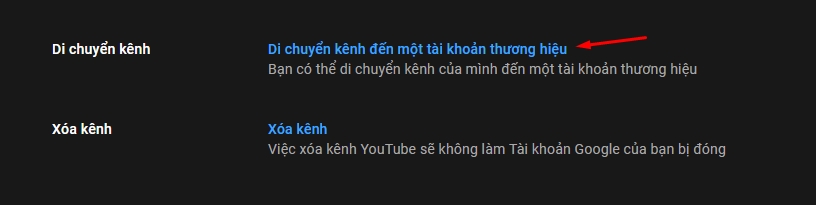
Ngoài ra, bạn cũng có thể tạo kênh thương hiệu riêng bằng cách chọn Cài đặt = Cài đặt nâng cao = tại mục Di chuyển kênh = Chọn vào Chuyển kênh sang Tài khoản Google của bạn hoặc sang một tài khoản thương hiệu khác. Thao tác này đưa bạn đến một trang mới bạn có thể thêm hoặc quản lý kênh của mình.
Phân tích kênh YouTube dựa trên thời gian thực
Đối với hầu hết những nhà phát triển chiến lược, nội dung, không riêng gì YouTube thì việc nghiên cứu, phân tích dữ liệu người xem là cực kỳ quan trọng. Bởi vì tại đây bạn có thể thấy được bức tranh tổng quan cũng như chi tiết hành trình kênh mình phát triển.
Từ số lượt xem, người đăng ký, thời gian xem là bao nhiêu trong thời gian thực hoặc trong một khoảng thời gian tùy chỉnh? Đồng thời bạn cũng biết được là người xem của mình đến từ đâu? Từ bên ngoài, danh sách phát trên kênh hoặc được YouTube đề xuất hay do người xem tìm kiếm trên YouTube?
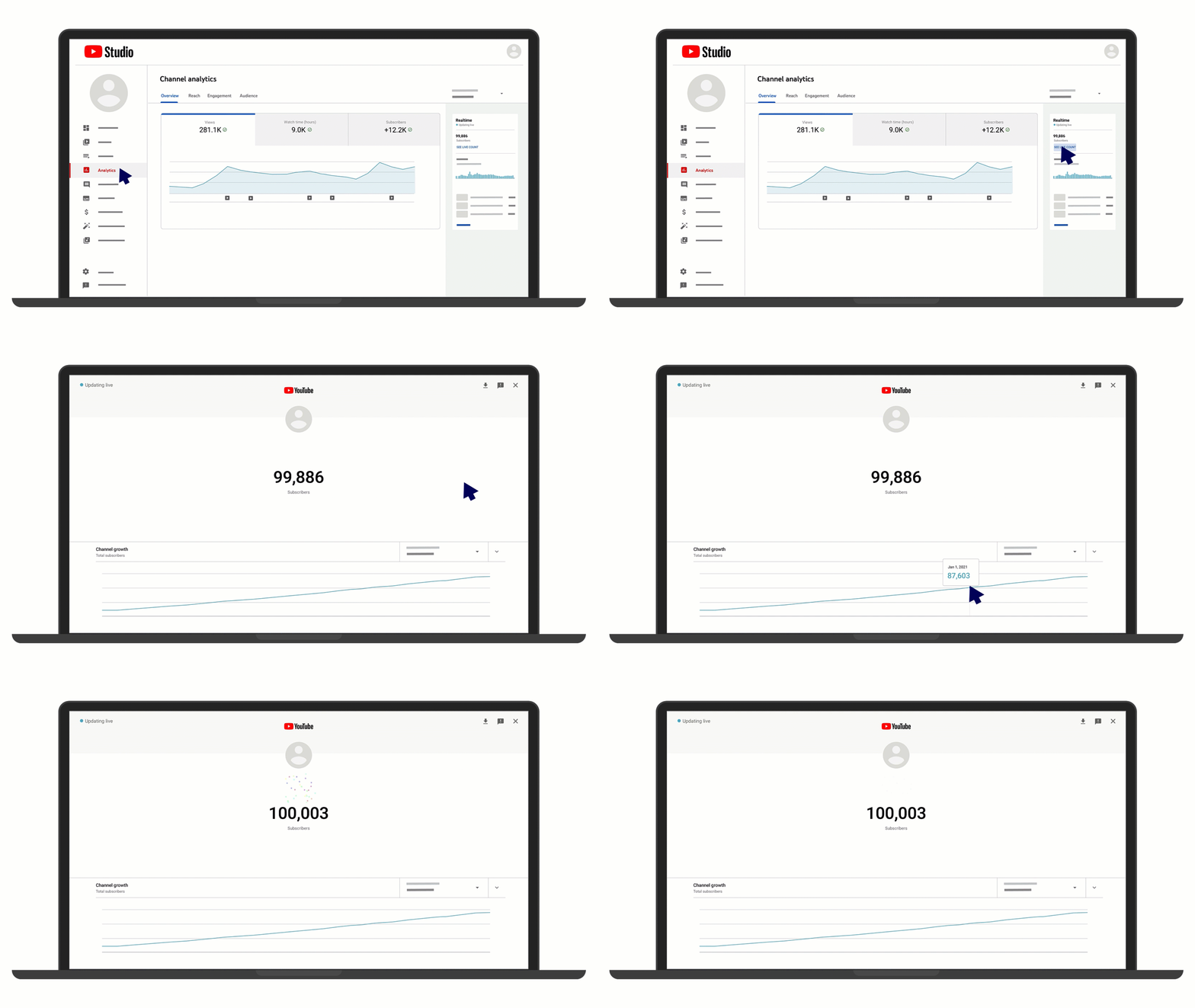
Và nhiều số liệu phân tích khác như các video được xem hàng đầu, danh sách phát của kênh được xem nhiều, các thẻ hàng đầu... Đặc biệt hơn hết, đối với những YouTuber làm YouTube được một thời gian, thì với YouTube Studio sẽ giúp bạn nhận biết được chân dung khách hàng của mình (thời gian mà khán giả xem YouTube, độ tuổi, giới tính, những kênh khác mà khán giả xem, khán giả hay xem những nội dung nào...)

Vậy nên, có thể nói việc phân tích được hành vi người xem của kênh như thế nào là vô cùng quan trọng. Vì khi biết được những yếu tố tác động được đến người xem thì các YouTuber sẽ biết cách để phát triển nội dung video sao cho phù hợp. Để chuyển đến phần phân tích kênh thì bạn nhấn vào mục Số liệu phân tích trong YouTube Studio.
Đăng tải và chỉnh sửa video
Để đăng tải video trong YouTube Studio, bạn nhấn vào mục Nội dung nằm ngay thanh menu bên tay trái = Sau đó bạn sẽ được chuyển hướng đến trang Nội dung của kênh = nhấn chọn tải video lên.
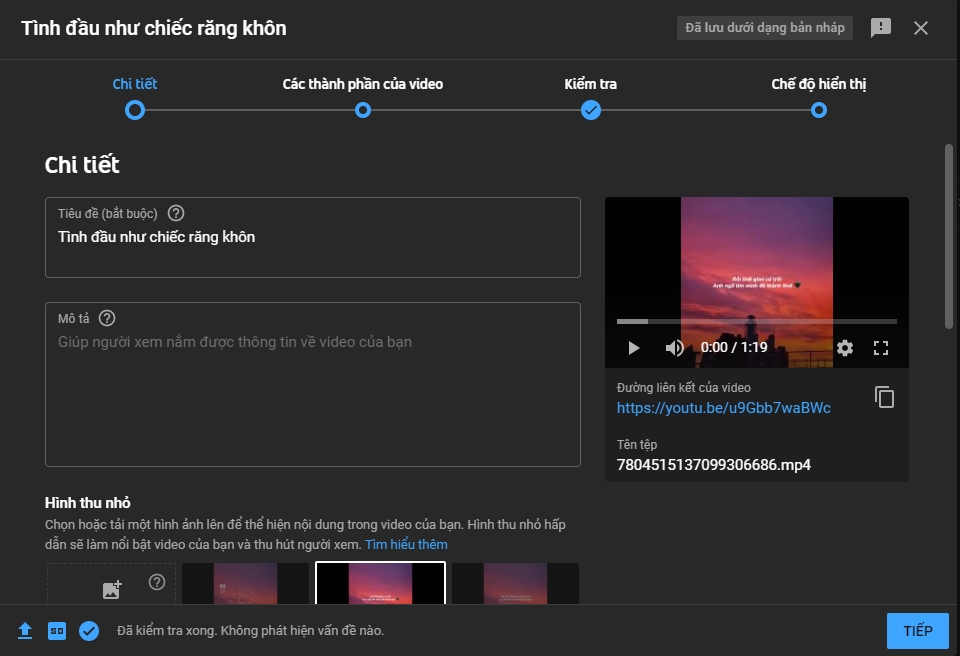
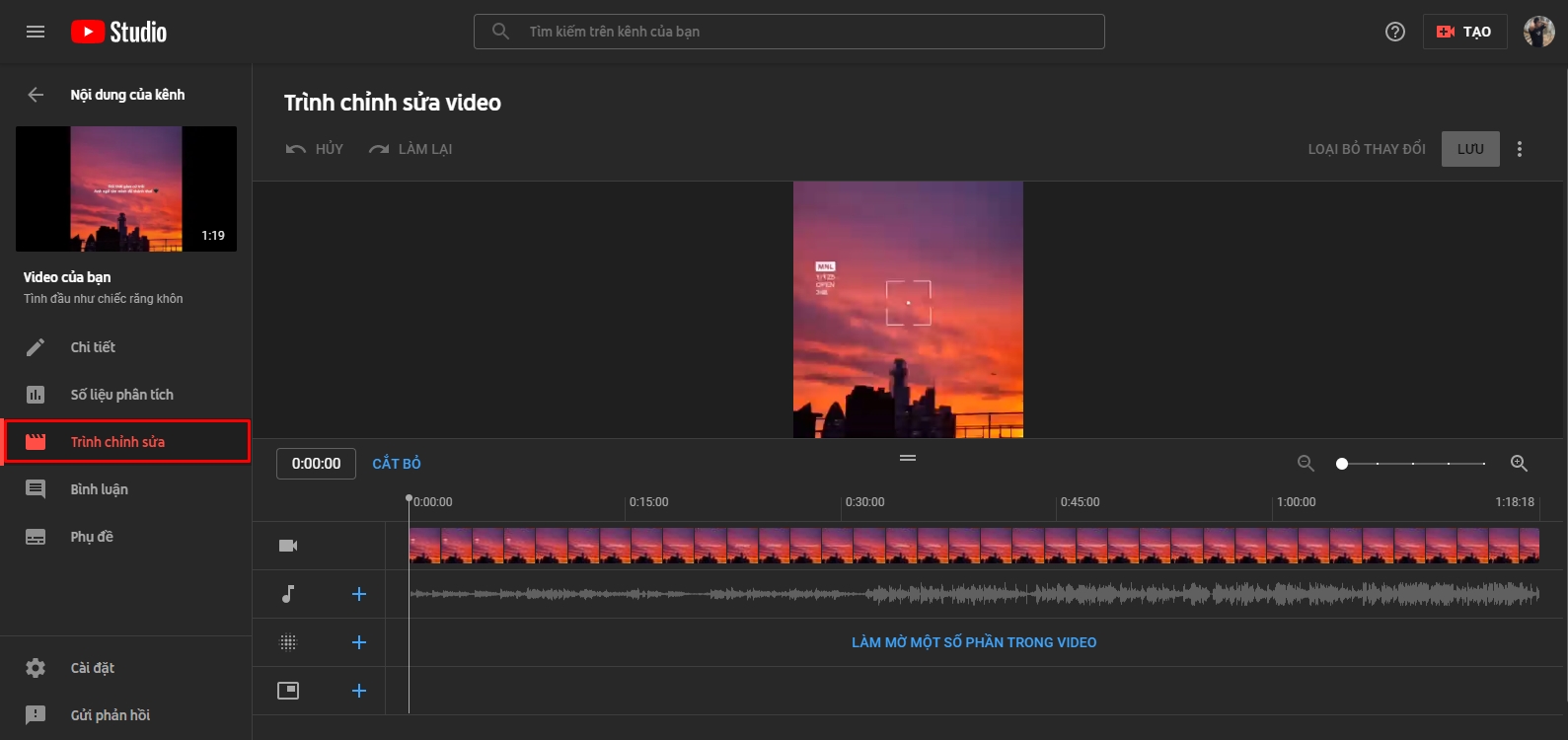
Nếu bạn không biết dùng các phần mềm chỉnh sửa video như Adobe Premiere, Adobe After Effect....thì bạn có thể sử dụng Trình chỉnh sửa video trực tiếp trên YouTube Studio. Đối với những video bạn muốn chỉnh sửa thì bạn cần phải đặt video của bạn hiển thị ở chế độ riêng tư.

Sau đó quay lại trang nội dung = chọn mục Editor bên tay trái để chỉnh sửa. Với trình chỉnh sửa video của YouTube Studio sẽ đáp ứng được những tính năng cơ bản như cắt, ghép các cảnh từ video, thêm video, phần kết thúc...
Cấp quyền truy cập cho người dùng khác
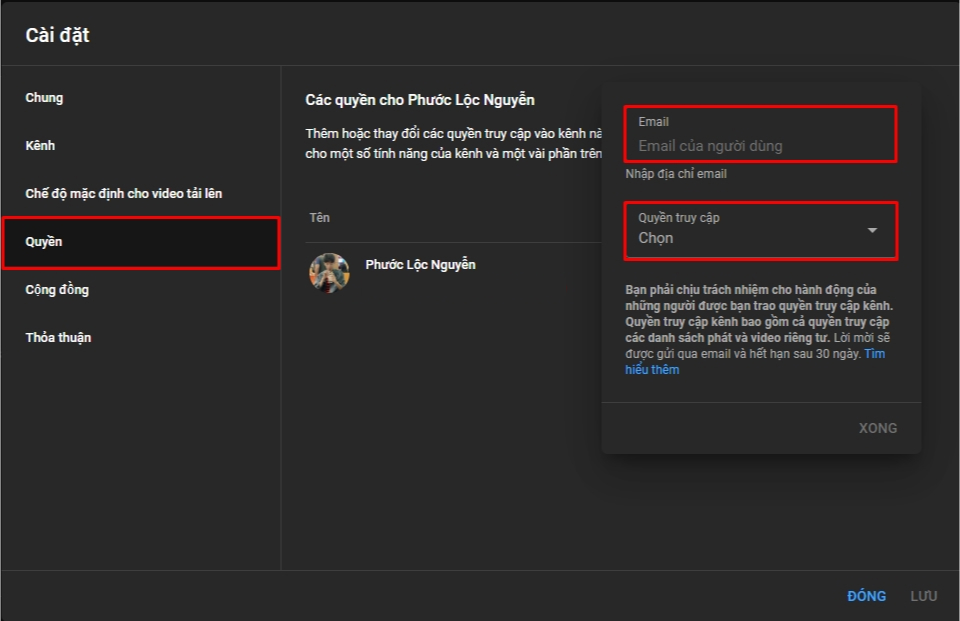
Nếu bạn không có thời gian để quản lý kênh hoặc bạn có người cùng sáng lập, góp ý phát triển kênh thì bạn có thể cấp quyền cộng tác, vai trò cho họ bằng cách vào Cài đặt = chọn mục Quyền = nhấn Mời và điền Email, quyền truy cập = Nhấn Xong và lưu để hoàn tất.
Tạo và quản lý danh sách phát video
Danh sách phát video cũng giống như một cái mục lục, bạn sẽ tạo nên những danh sách phát với những nội dung riêng biệt ví dụ các mục: Bí kiếp chơi Play Together, Nấu ăn tổng hợp...
Vậy danh sách phát sẽ giúp ích được gì? Đương nhiên là sẽ giúp kênh của bạn nhìn có tổ chức hơn, nội dung rõ ràng cho từng danh mục. Từ đó người xem sẽ dễ dàng lựa chọn danh sách phát phù hợp với nhu cầu của họ hơn, không cần dày công phải tìm kiếm chỗ khác.
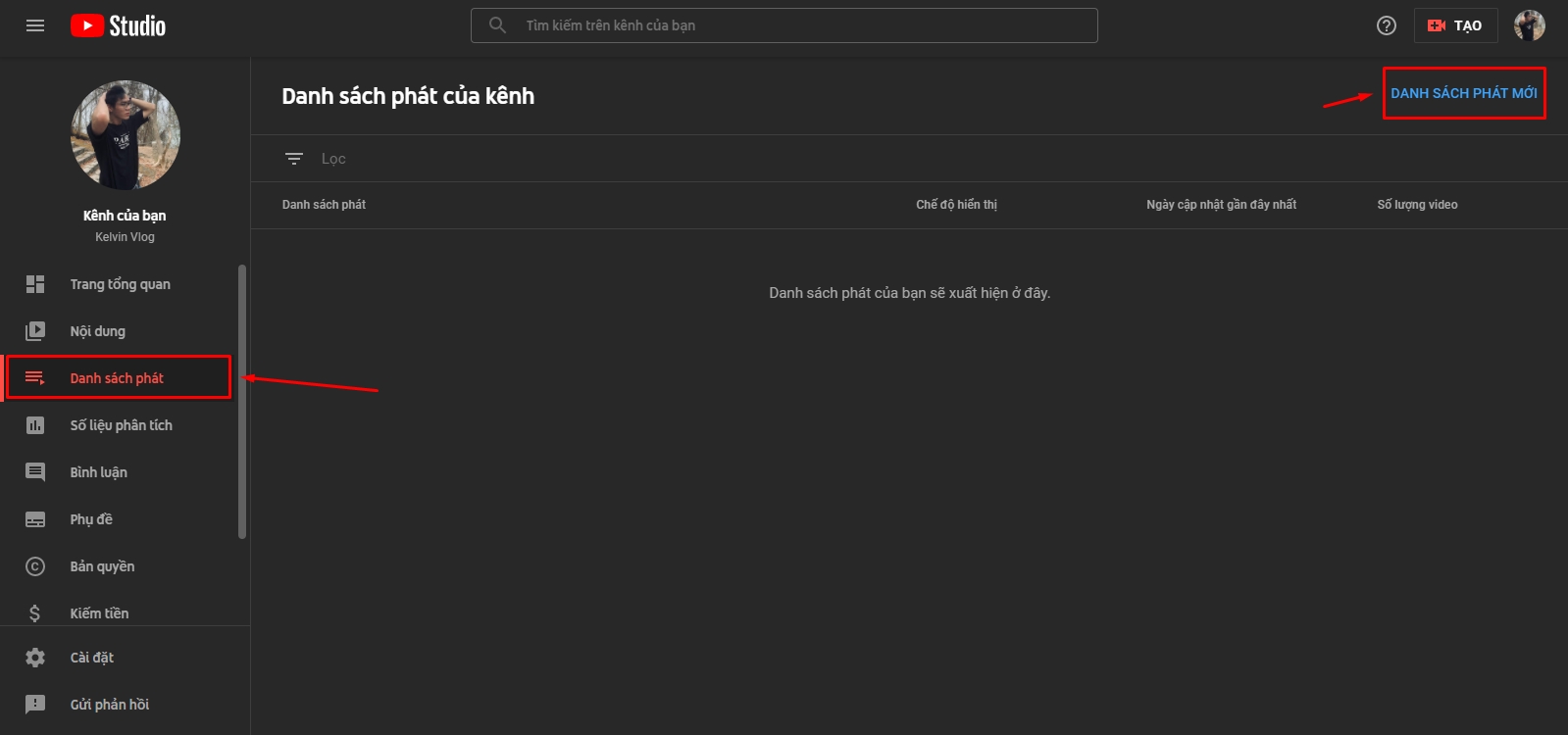
Chính vì lẽ đó, các YouTuber đừng bỏ sót tính năng này nha, tiện lợi vô cùng đấy. Cách tạo danh sách phát trên YouTube như thế nào? Để tạo danh sách phát, bạn chọn Danh sách phát ở bên góc bên trái của studio. Sau đó bấm vào tùy chọn Danh sách phát mới.
Quản lý bình luận của người xem trên kênh
Với YouTube Studio, bạn sẽ dễ dàng lọc và quản lý bình luận của người xem. Bạn có thể không cho người xem bình luận, giữ lại các bình luận để bạn xem xét có nên hiển thị hay không....
Để sử dụng tính năng này, bạn vào Cài đặt tại trang YouTube Studio = Chọn Cộng đồng = Tại đây, bạn có thể dùng Bộ lọc tự động hoặc Mặc định để kiểm soát và quản lý bình luận của khán giả.
Thêm phụ đề cho video
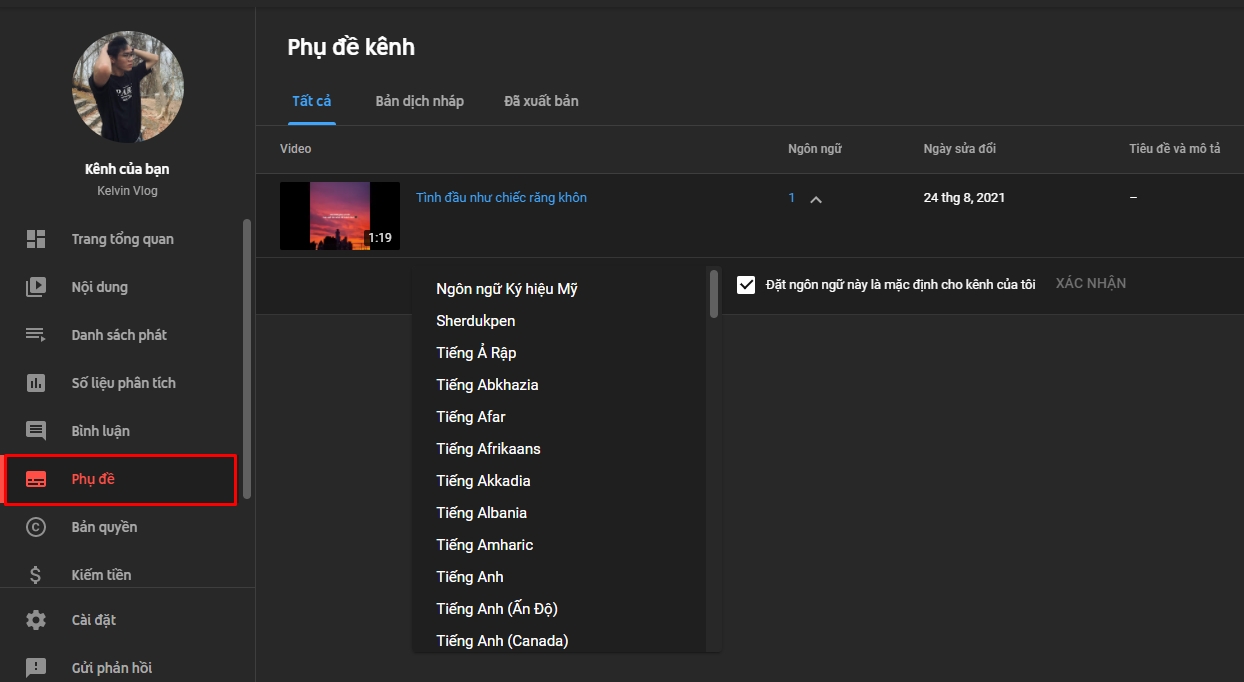
Nếu như video của bạn thường sử dụng tiếng nước ngoài hoặc bạn muốn cho video hấp dẫn, thú vị hơn thì bạn có thể tạo và thêm phụ đề (hay còn gọi subtitles) cho video.
Tùy chọn phụ đề có sẵn ở bước đầu trong quá trình tải video lên. Để truy cập hãy nhấp vào Tùy chọn khác. Chọn ngôn ngữ video của bạn và tải tệp phụ đề từ máy của bạn.
Tận dụng Creator Insider để sáng tạo nội dung
Cuối cùng là tận dụng Creator Insider, thì tại đây sẽ là những tin tức cập nhật cho YouTube nói chung và YouTube Studio nói riêng. Vậy nên lâu lâu hãy nhớ vào phần tin tức này để nắm được các tính năng mới mà tận dụng để phát triển kênh của mình nhé
Sử dụng thư viện âm thanh miễn phí YouTube Audio Library
Vấn đề vi phạm bản quyền âm nhạc luôn là nỗi ám ảnh lớn đối với những ai muốn kiếm tiền Youtube lâu dài. Để giải quyết triệt để bài toán này, YouTube Studio cung cấp một kho tàng âm thanh khổng lồ hoàn toàn miễn phí. Người dùng có thể an tâm ghép nhạc vào video mà không lo bị đánh gậy bản quyền từ nền tảng.
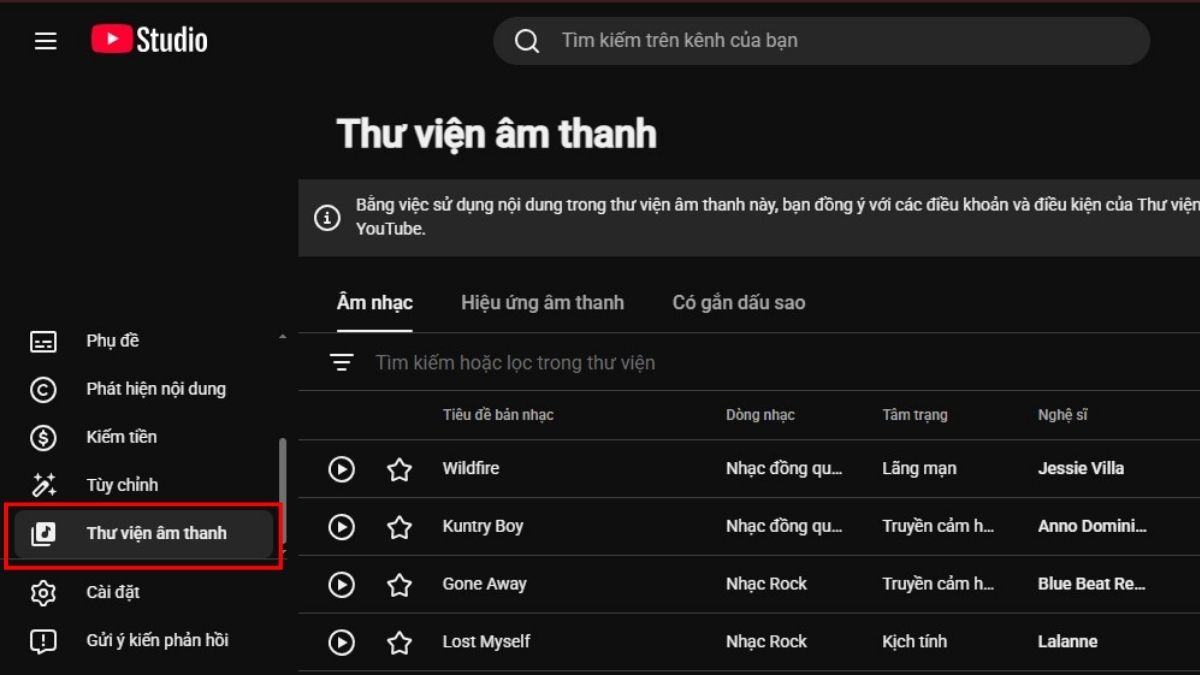
Để truy cập, bạn chỉ cần mở YouTube Studio trên nền web, nhìn sang thanh công cụ dọc bên trái và chọn mục "Thư viện âm thanh". Tại đây, hàng ngàn bản nhạc và hiệu ứng sống động được phân loại rõ ràng theo thể loại, tâm trạng. Bạn có thể nghe thử trực tiếp và nhấn biểu tượng tải xuống để lấy file mp3 sử dụng.
Hướng dẫn sử dụng YouTube Studio cơ bản chi tiết
Khi mới bắt đầu làm quen, giao diện chứa hàng loạt công cụ của YouTube Studio có thể khiến người dùng cảm thấy đôi chút bối rối. Dưới đây là hướng dẫn các chức năng quan trọng mà bất kỳ ai cũng cần biết.
Cách đọc và phân tích các chỉ số Analytics quan trọng
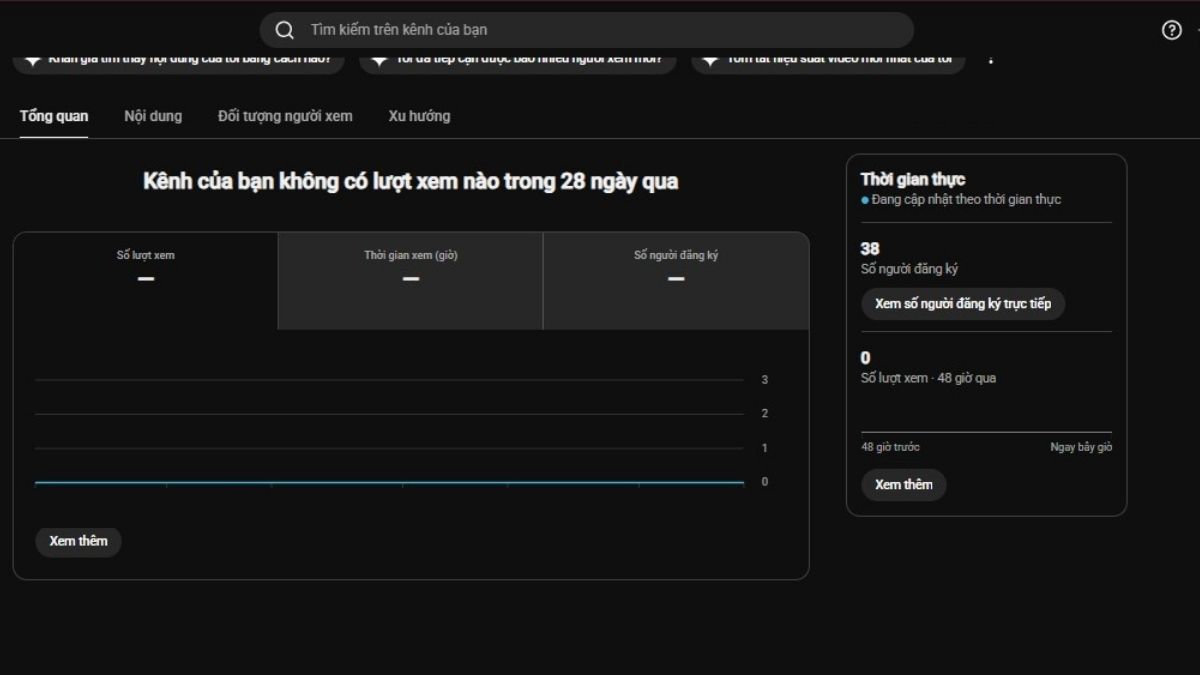
Công cụ Youtube Analytics được tích hợp sẵn bên trong hệ thống chính là chiếc chìa khóa vàng để hiểu rõ khán giả của bạn. Thông qua các biểu đồ trực quan, người dùng sẽ biết chính xác video nào đang hoạt động hiệu quả. Từ đó, bạn dễ dàng đưa ra chiến lược tối ưu hóa nội dung kịp thời.
Các chỉ số quan trọng trong YouTube Studio mà bạn cần đặc biệt lưu tâm bao gồm:
- Số lượt xem và Thời gian xem: Đo lường mức độ hấp dẫn tổng thể của nội dung đối với khán giả theo từng khoảng thời gian.
- Tỷ lệ nhấp (CTR): Phản ánh trực tiếp mức độ thu hút của ảnh thu nhỏ (thumbnail) và tiêu đề khi hiển thị trên trang chủ.
- Tỷ lệ giữ chân người xem: Cho biết trung bình người dùng theo dõi video của bạn trong bao lâu trước khi quyết định thoát ra ngoài.
Các bước thiết lập quyền truy cập kênh chi tiết
Khi kênh có dấu hiệu phát triển mạnh, bạn có thể cần thêm đội ngũ hỗ trợ quản lý mà không muốn giao ra mật khẩu gốc. Nền tảng YouTube Studio cho phép phân quyền cực kỳ chi tiết từ cấp độ người quản lý cho đến người xem. Việc thiết lập tính năng này giúp đảm bảo tính bảo mật tối đa cho tài khoản chính.
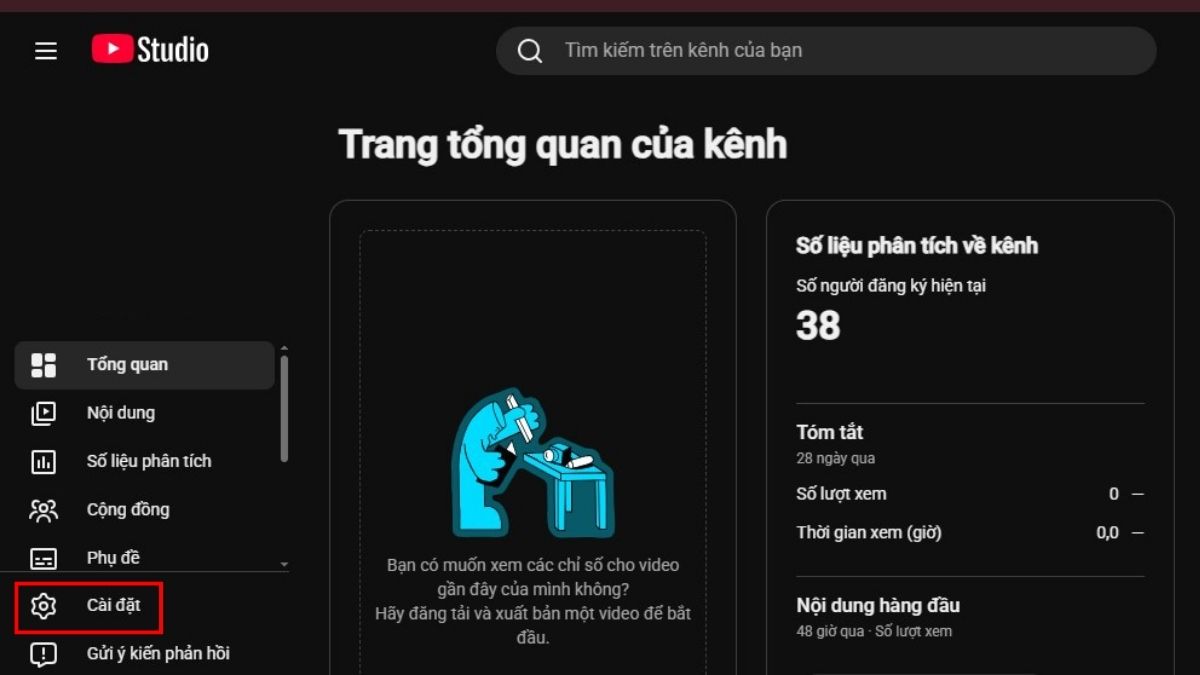
- Bước 1: Trong bảng điều khiển YouTube Studio trên máy tính, kéo chuột xuống và chọn mục Cài đặt ở góc dưới cùng bên trái.
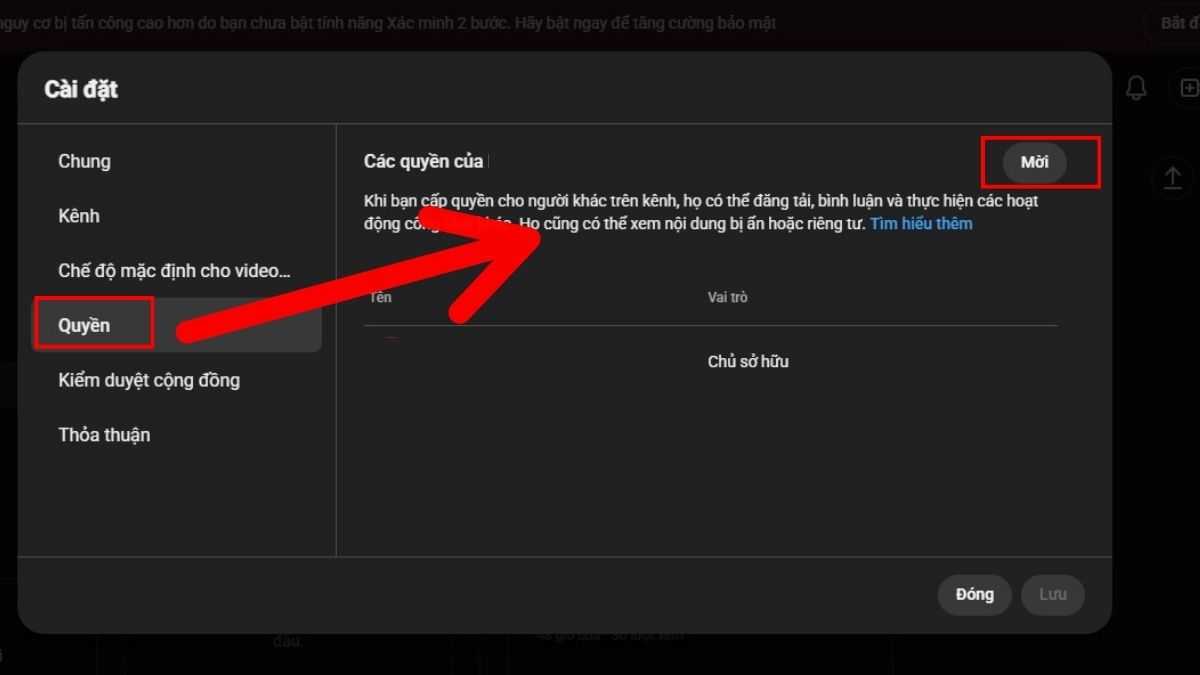
- Bước 2: Trong cửa sổ hộp thoại mới hiện ra, click chọn mục Quyền, sau đó nhấn vào nút Mời nằm ở góc trên bên phải.
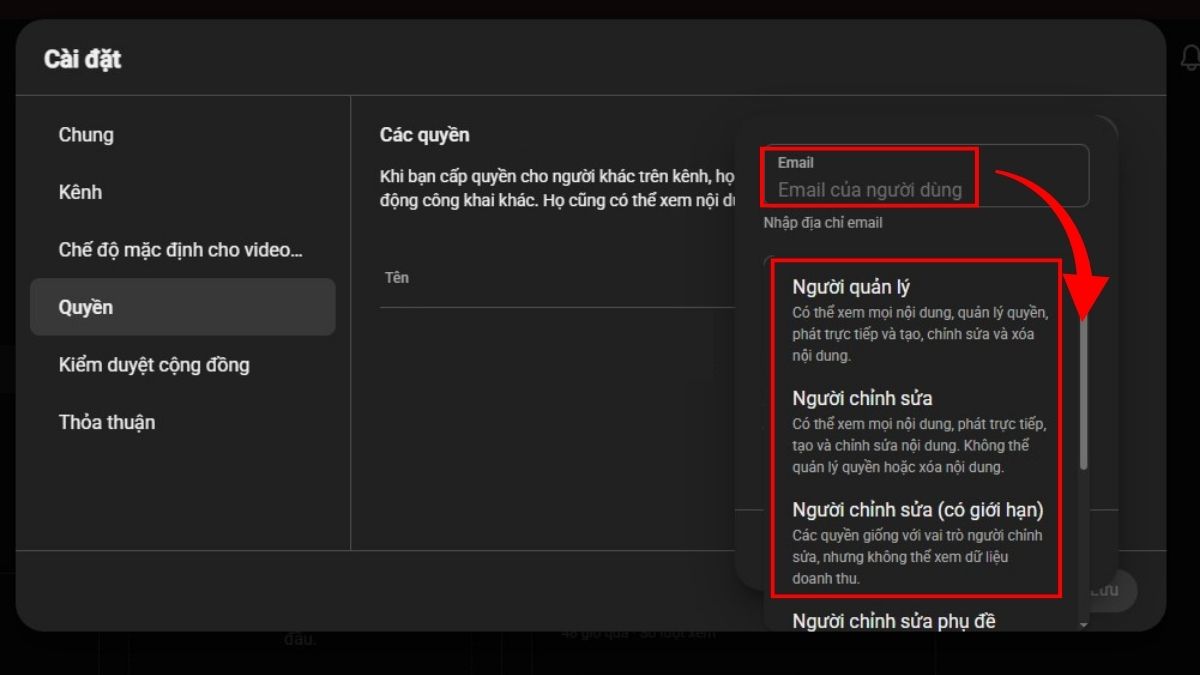
- Bước 3: Nhập chính xác địa chỉ email của cá nhân mà bạn muốn cấp quyền truy cập vào ô trống được yêu cầu rồi bấm vào menu thả xuống để chọn vai trò phù hợp (như Quản lý, Biên tập viên,...).
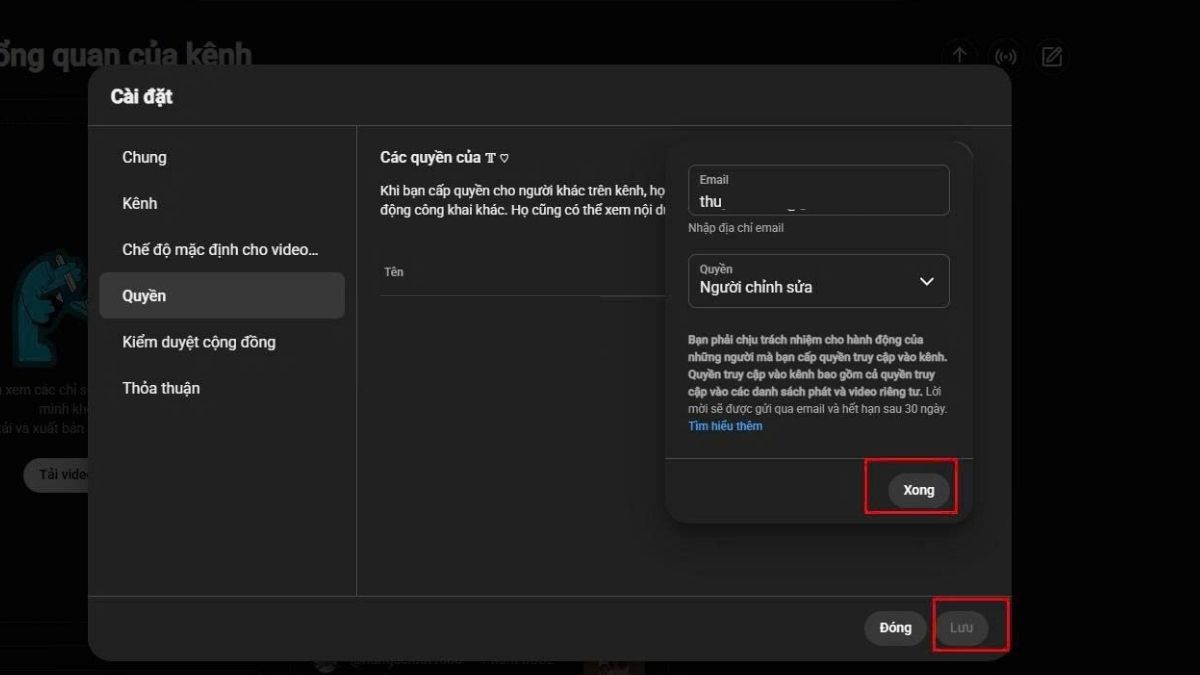
- Bước 4: Nhấn Xong rồi Lưu để hoàn tất.
Checklist tối ưu kênh YouTube cho người mới
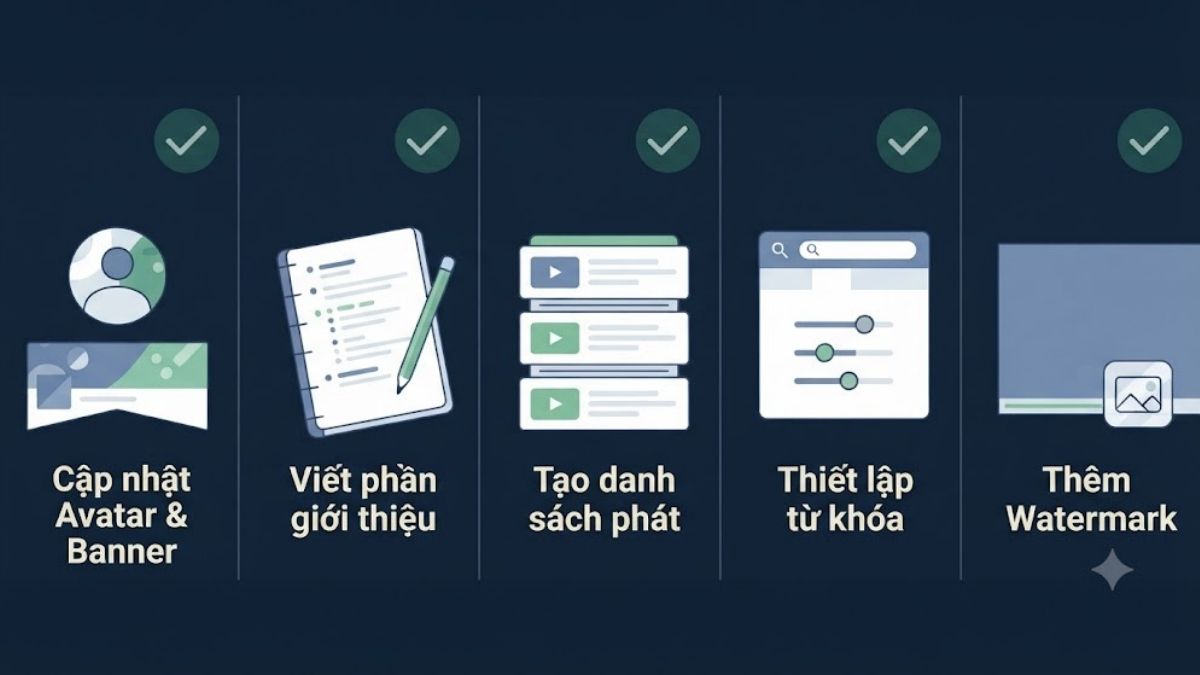
Một kênh hoàn toàn mới cần được thiết lập chuẩn SEO ngay từ những ngày đầu tiên để gia tăng cơ hội tiếp cận khán giả mục tiêu. Việc tận dụng tối đa các công cụ tùy chỉnh trong YouTube Studio sẽ tạo ra một nền tảng vững chắc. Dưới đây là danh sách những hạng mục bắt buộc người dùng phải hoàn thiện.
- Cập nhật Avatar và Banner: Thiết kế hình ảnh sắc nét, đúng kích thước và tải lên hệ thống YouTube Studio để tạo độ nhận diện thương hiệu.
- Viết phần giới thiệu (About): Trình bày ngắn gọn nội dung cốt lõi của kênh, chèn khéo léo các từ khóa chính và thêm thông tin liên hệ.
- Tạo danh sách phát (Playlist): Sử dụng YouTube Studio để gom nhóm các video có chung chủ đề lại với nhau, giúp giữ chân khán giả xem liên tục.
- Thiết lập từ khóa kênh: Truy cập vào phần Cài đặt chung, bổ sung các thẻ tag liên quan trực tiếp đến ngách nội dung bạn đang làm.
- Thêm hình mờ video (Watermark): Cấu hình ngay trong tab Tùy chỉnh để đặt một logo nhỏ ở góc video, khuyến khích khán giả nhấn nút đăng ký.
Trên đây là bài viết về ứng dụng YouTube Studio và các tính năng hữu ích của ứng dụng này. Hy vọng những thông tin này giúp ích cho bạn trong quá trình xây dựng kênh YouTube nhé!







Bình luận (0)