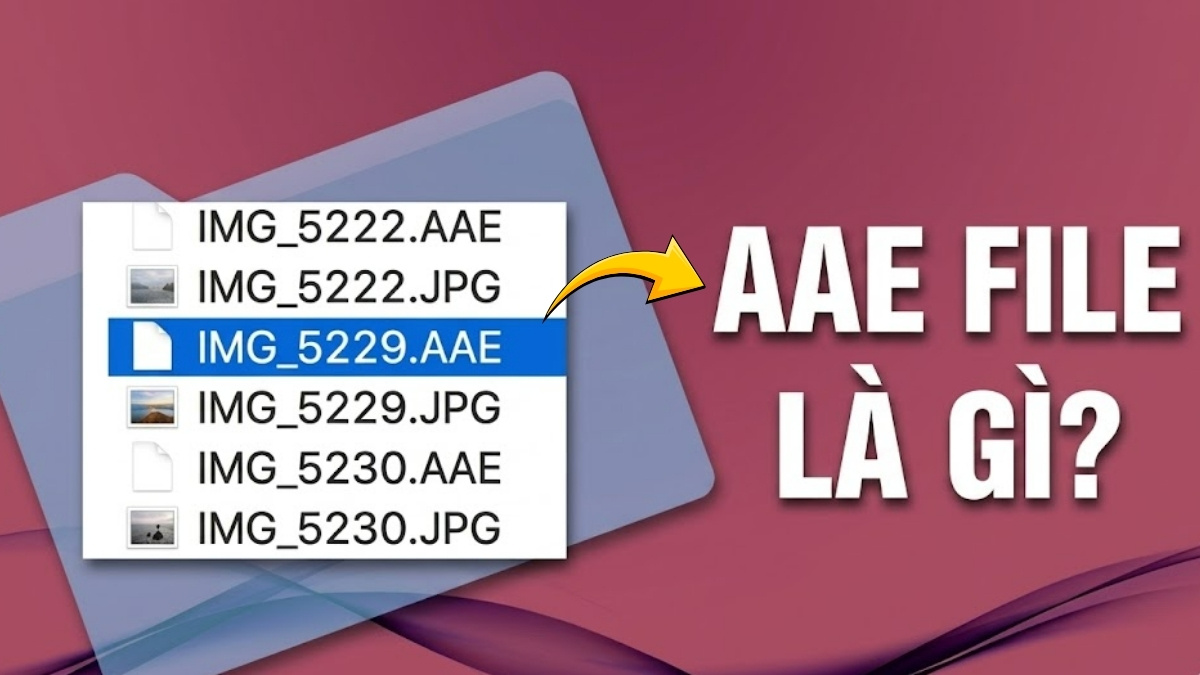
AAE file là gì? Sự thật về file AAE trên iPhone nhiều người chưa biết

Hiểu rõ AAE file là gì và sự thật về loại tệp tin này trên iPhone sẽ giúp bạn quản lý dữ liệu hiệu quả hơn. Nếu bạn thường bắt gặp đuôi .AAE cạnh ảnh chụp khi sao lưu vào máy tính, bài viết này sẽ giải đáp chi tiết file AAE trong iPhone là gì, công dụng của file AAE là gì và có nên xóa không.
File AAE là gì?
File AAE (Apple Adjustment Envelope) là tệp XML được hệ thống iOS 8 và macOS 10.10 trở lên tự động tạo ra nhằm lưu trữ các thông số chỉnh sửa như màu sắc, bộ lọc hay cắt ghép. Nhờ định dạng XML này, các thay đổi trên ảnh hoặc video sẽ được lưu riêng biệt, giúp bảo vệ tệp tin gốc nguyên vẹn và cho phép người dùng khôi phục trạng thái ban đầu bất cứ lúc nào.
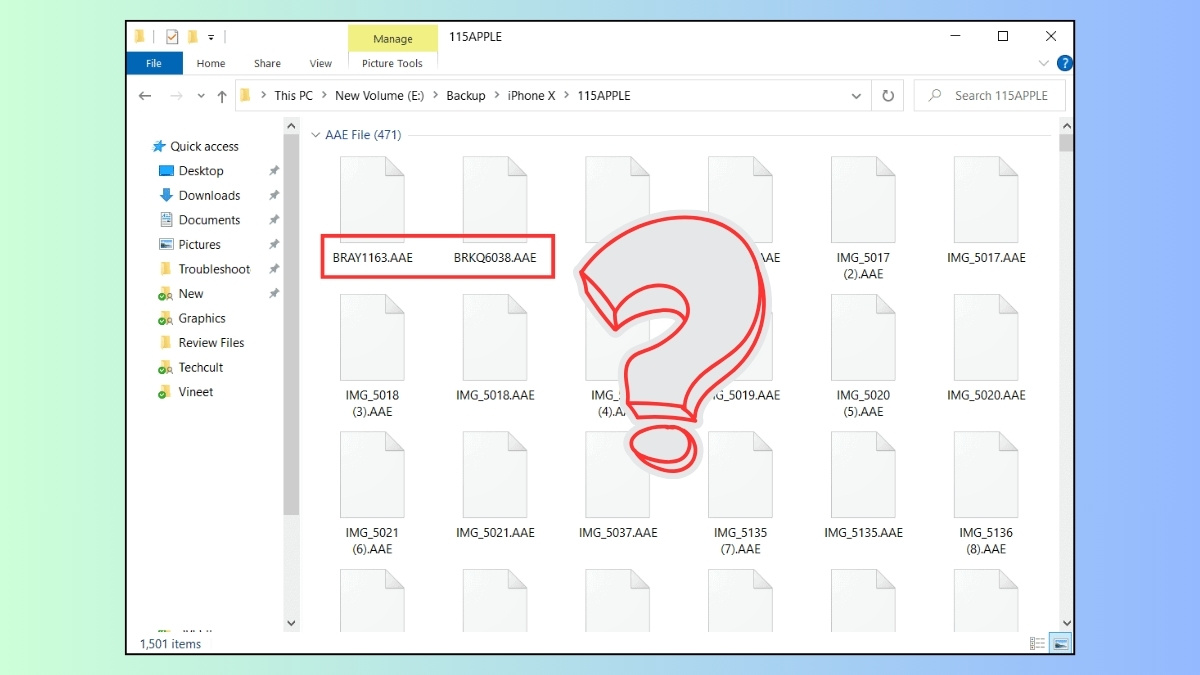
Thực tế, việc nắm rõ bản chất file đuôi AAE là gì sẽ giúp người dùng tránh được sự bối rối khi thấy các tệp lạ xuất hiện trong thư mục ảnh.
File AAE hoạt động như thế nào?
Sau khi đã biết AAE file là gì, bạn cần biết nó hoạt động như một tệp "sidecar" (tệp phụ trợ) bên cạnh ảnh gốc (thường là JPG) trên thiết bị Apple, lưu trữ các chỉ dẫn chỉnh sửa dưới dạng XML để không làm thay đổi file gốc.
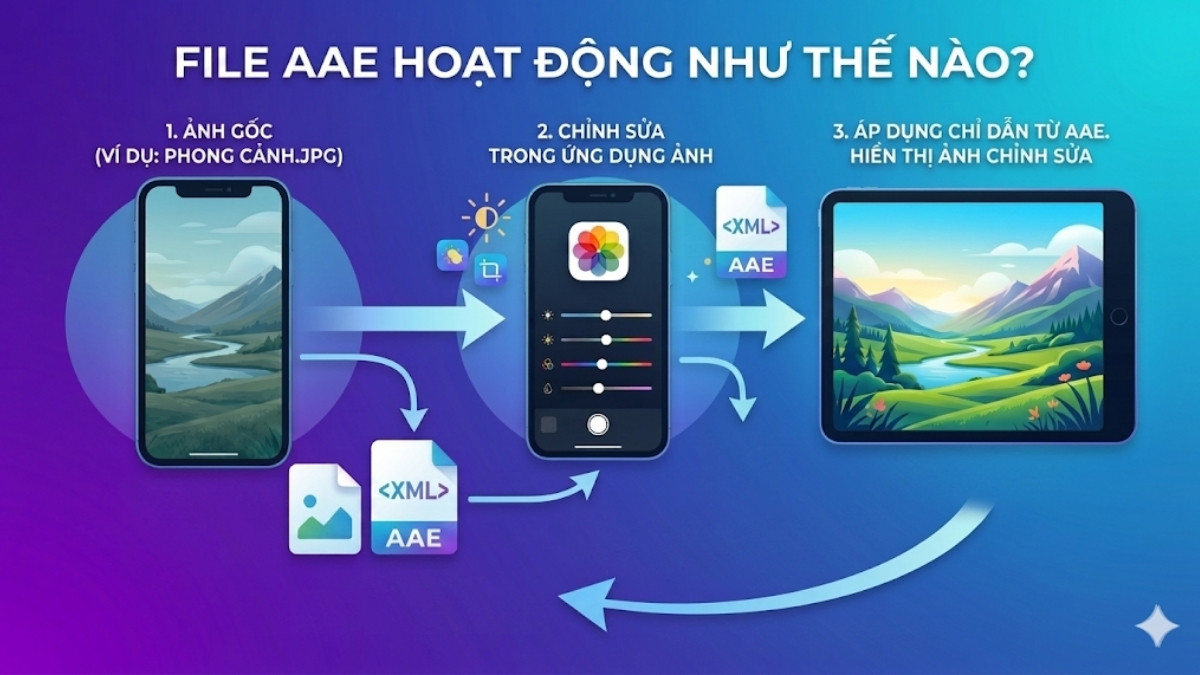
Khi bạn chỉnh sửa ảnh trong ứng dụng Ảnh (Photos) trên iPhone, iPad hoặc Mac, hệ thống tạo file AAE chứa dữ liệu XML mã hóa về các thay đổi như độ sáng, màu sắc, cắt xén, filter hoặc hiệu ứng. File này giữ nguyên ảnh gốc, cho phép hoàn tác bất kỳ lúc nào bằng hệ thống đọc và áp dụng các chỉ dẫn từ AAE
Cách mở và đọc nội dung file AAE
Vì file đuôi AAE chỉ là tệp XML nên bạn không thể xem trực tiếp như hình ảnh. Tuy nhiên, tùy vào hệ điều hành Windows hay macOS, chúng ta sẽ có cách mở và đọc nội dung tệp này khác nhau.
Trên Windows
Trên Windows, cách dễ nhất để mở và đọc nội dung file AAE là dùng trình soạn thảo văn bản như Notepad hoặc Notepad++ vì đây là tệp XML chứa thông tin chỉnh sửa, không phải ảnh hiển thị trực tiếp.
- Bước 1: Chọn vào file AAE và nhấp chuột phải.
- Bước 2: Chọn Open with.
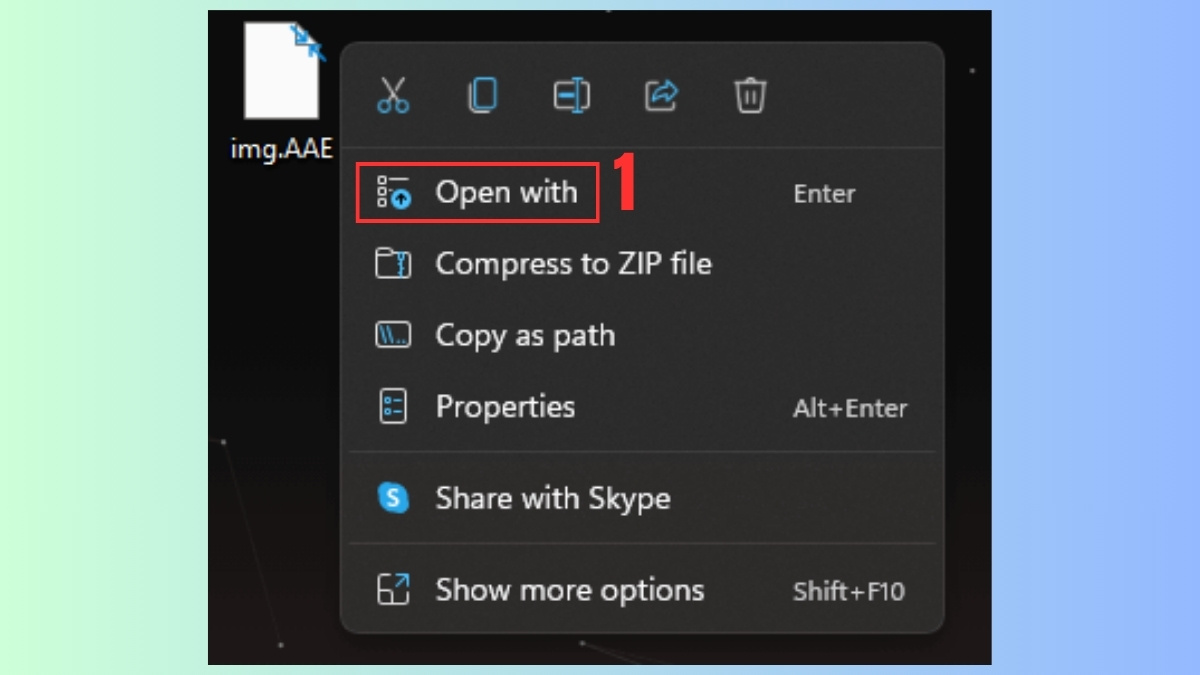
- Bước 3: Chọn Notepad hoặc Notepad++.
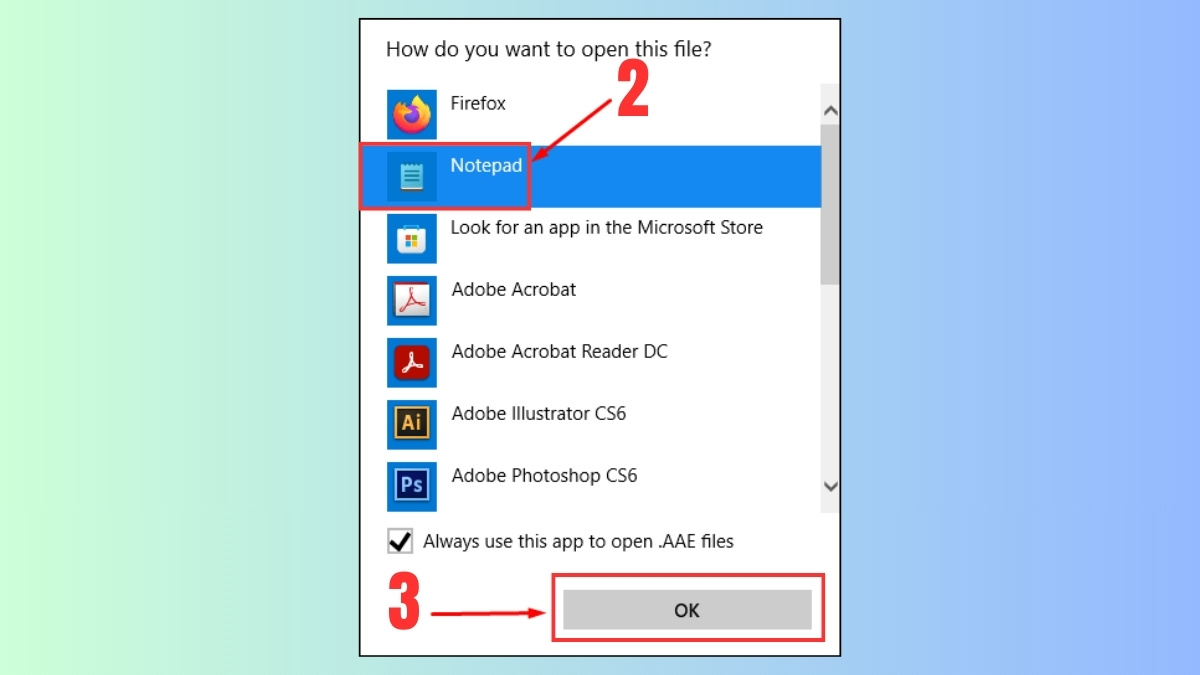
- Bước 4: Chọn OK để mở.
Trên macOS
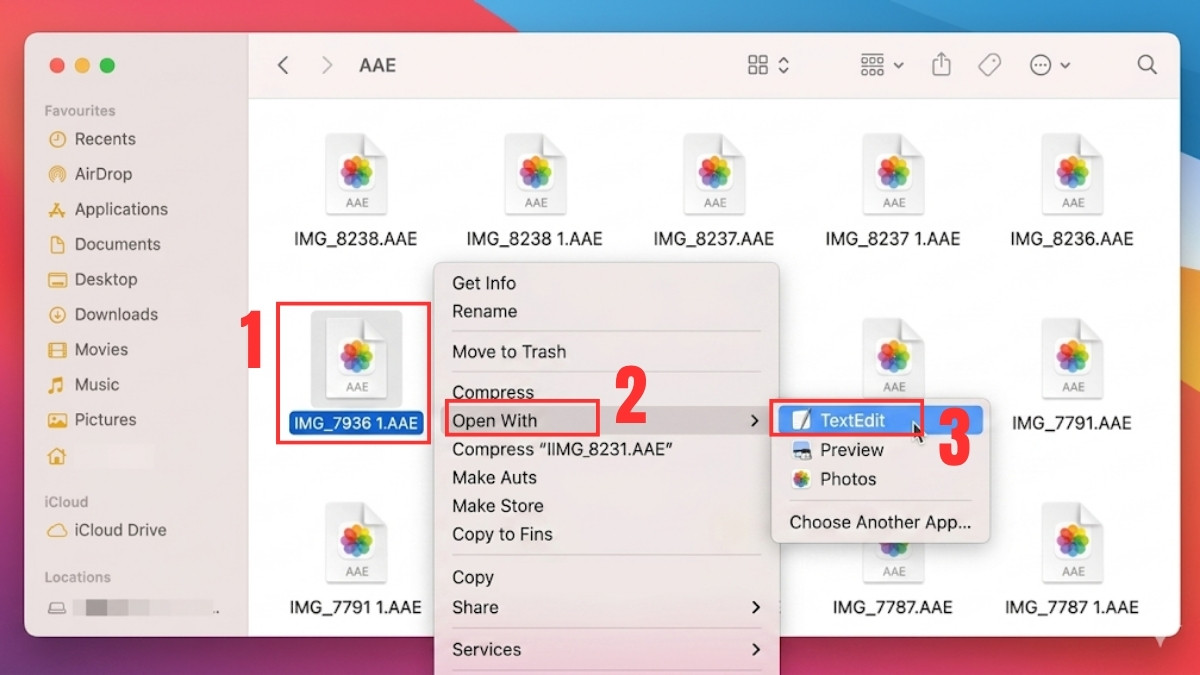
Trên macOS, cách hiệu quả nhất để xem nội dung chỉnh sửa của file AAE là mở ảnh gốc trong Apple Photos, vì AAE là file phụ lưu thông tin chỉnh sửa và được Photos tự áp dụng khi mở ảnh.
- Bước 1: Mở Photos. Tìm ảnh gốc đi kèm file .aae.
- Bước 2: Mở ảnh đó trong Photos để xem phiên bản đã chỉnh sửa. Nếu bạn chỉ muốn xem nội dung file .aae, bấm chuột phải vào file, chọn Open With.
- Bước 3: Chọn mở bằng TextEdit.
Ứng dụng hỗ trợ
Dưới đây là các ứng dụng phổ biến giúp bạn mở và xem nội dung của AAE file một cách nhanh chóng:
- Apple Photos (macOS/iOS): Đây là ứng dụng gốc tốt nhất để đọc và áp dụng các chỉnh sửa từ file AAE lên ảnh.
- Notepad / Notepad++ (Windows): Hỗ trợ xem nội dung dữ liệu dưới dạng XML bên trong file.
- Sublime Text: Trình soạn thảo chuyên dụng giúp hiển thị cấu trúc mã của file AAE rõ ràng hơn.
- Công cụ chuyển đổi trực tuyến (như Docpose, Jedok): Giải pháp giúp chuyển đổi tệp AAE sang định dạng khác.

Lỗi thường gặp khi sử dụng file AAE
Các lỗi thường gặp với file AAE chủ yếu xảy ra khi sử dụng trên Windows hoặc khi quản lý file không đúng cách trên thiết bị Apple.
- Không mở được trên Windows: Windows không hỗ trợ đọc trực tiếp tệp định dạng AAE, dẫn đến thông báo lỗi khi cố mở trực tiếp bằng trình xem ảnh. Cần dùng Notepad để đọc XML nhưng không áp dụng chỉnh sửa.
- Mất chỉnh sửa sau xóa: Xóa file AAE làm mất dữ liệu chỉnh sửa (như filter, crop), chỉ còn ảnh gốc, ảnh vẫn mở được nhưng không có hiệu ứng.
- Ảnh hưởng đến đồng bộ iCloud: Khi copy chỉ ảnh mà không copy AAE sang máy tính, chỉnh sửa không hiển thị hoặc đồng bộ iCloud bị lỗi nếu file bị hỏng.

Gặp khó khăn với file AAE? MacBook Air M3 hỗ trợ đọc, đồng bộ mượt giúp tối ưu lưu trữ và chỉnh sửa hiệu quả. Tham khảo thêm các dòng MacBook Air tại CellphoneS để nhận ưu đãi hấp dẫn.
[Product_Listing categoryid="387" propertyid="" customlink="https://cellphones.com.vn/laptop/mac/macbook-air.html" title="Các dòng Macbook Air đang được quan tâm nhiều tại CellphoneS"]
Nên giữ hay xóa file AAE? Hướng dẫn xử lý đúng cách
Việc giữ hay xóa file AAE phụ thuộc vào nhu cầu sử dụng của bạn.
Khi nào nên xóa file AAE
Nếu bạn đã sao lưu ảnh lên máy tính Windows và chỉ quan tâm đến việc lưu trữ ảnh (dù là ảnh gốc chưa chỉnh sửa), bạn có thể thoải mái xóa các tệp .AAE để tiết kiệm không gian và làm sạch thư mục. Việc xóa này không ảnh hưởng đến chất lượng hay tệp ảnh chính,

Khi nào không nên xóa
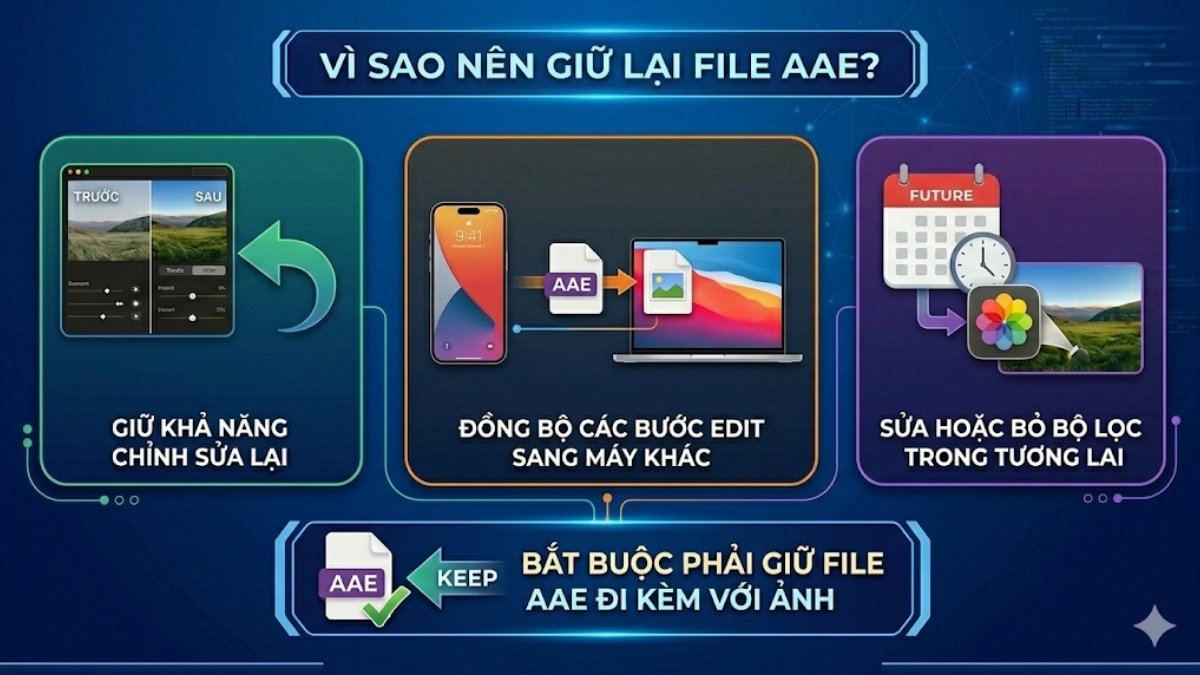
Nếu bạn muốn giữ lại khả năng chỉnh sửa hoặc muốn chuyển ảnh sang một chiếc iPhone/Mac khác mà vẫn giữ nguyên các bước edit (để sau này có thể sửa lại hoặc bỏ bộ lọc), bạn bắt buộc phải giữ tệp AAE đi kèm với tệp ảnh.
Mẹo chuyển ảnh không mất chỉnh sửa
Để tránh rắc rối với AAE file, bạn có thể áp dụng các mẹo sau:
- Gửi qua Email hoặc AirDrop: Hệ thống sẽ tự động "phẳng hóa" (flatten) ảnh, nghĩa là nó áp dụng vĩnh viễn chỉnh sửa vào ảnh trước khi gửi đi.
- Sử dụng iCloud: Ảnh trên iCloud sẽ luôn đồng bộ cả gốc và các bước chỉnh sửa một cách mượt mà.
- Chỉnh sửa bằng App bên thứ ba: Các ứng dụng như Snapseed thường cho phép "Export" ảnh thành một tệp mới, giúp gộp mọi chỉnh sửa vào tệp .JPG cuối cùng.

Hiểu rõ AAE file là gì cũng như vai trò của file AAE trên iPhone sẽ giúp bạn chủ động hơn trong việc quản lý kho ảnh khổng lồ trên thiết bị của mình. Thay vì lo lắng mỗi khi thấy các tệp lạ, hãy coi chúng là một "trợ lý" giúp bạn bảo tồn ảnh gốc trong khi vẫn thỏa sức sáng tạo với các bộ lọc màu sắc.
Xem thêm các bài viết trong chuyên mục: Wiki - Thuật ngữ, Thuật ngữ công nghệ
Câu hỏi thường gặp
Xóa file AAE có mất ảnh không?
Xóa file .AAE không làm mất ảnh gốc. File AAE chỉ chứa thông tin các chỉnh sửa (cắt, màu, bộ lọc) của ảnh. Khi xóa bạn sẽ mất các chỉnh sửa đã thực hiện và ảnh sẽ trở về trạng thái gốc ban đầu.
Có cách nào để gộp file AAE vào ảnh vĩnh viễn không?
Tệp .AAE chỉ chứa dữ liệu chỉnh sửa (XML) không kèm ảnh gốc. Để gộp vĩnh viễn, bạn cần xuất ảnh trực tiếp từ ứng dụng Photos, gửi qua Email hoặc AirDrop. Hệ thống sẽ tự động áp dụng các thay đổi và tạo ra tệp hình ảnh hoàn chỉnh.
File AAE có chứa virus không?
AAE file là tệp XML lưu thông tin chỉnh sửa ảnh an toàn, không phải virus. Chúng chỉ giúp ghi nhớ bộ lọc trên iOS/macOS mà không làm thay đổi file gốc. Bạn có thể xóa khi dùng Windows/Android mà không ảnh hưởng thiết bị.







Bình luận (0)