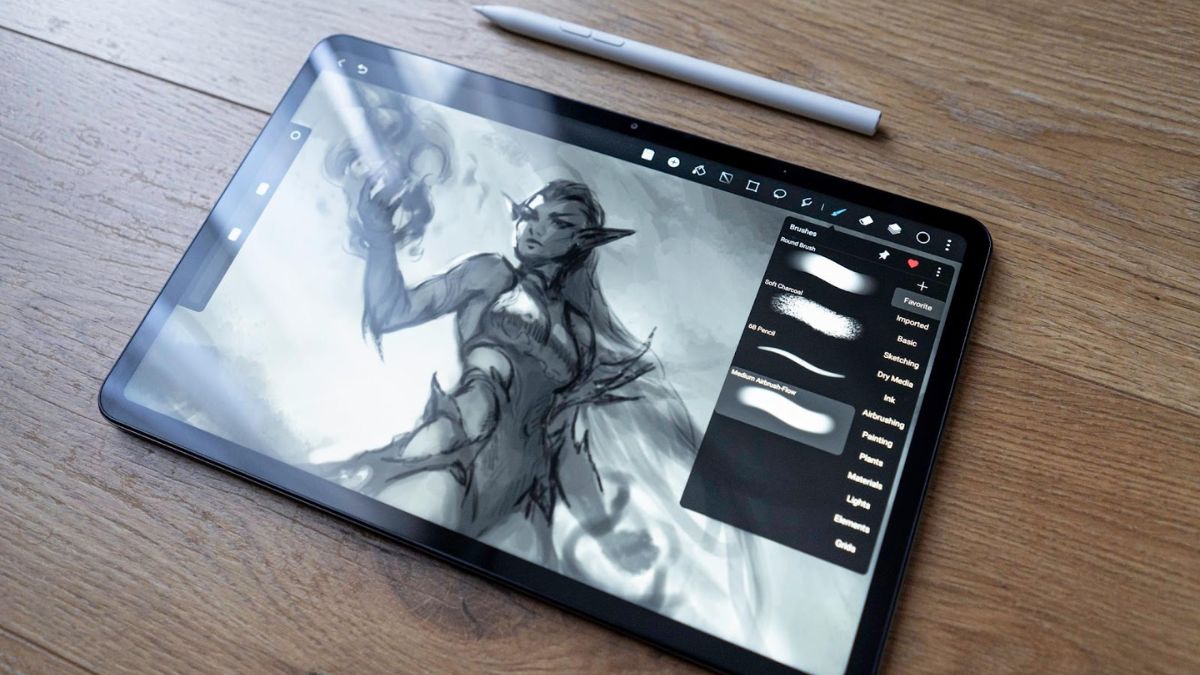
Cách sử dụng AI Art trên máy tính bảng Xiaomi

Thích vẽ, có nhiều ý tưởng sáng tạo nhưng thiếu "hoa tay" hoặc thiếu thời gian để hoàn thiện một bức tranh chi tiết, AI Art trên máy tính bảng Xiaomi sẽ giúp bạn hoàn thiện bức tranh trong vòng "1 nốt nhạc".
AI Art trên ứng dụng Mi Canvas sẽ giúp bạn rất nhiều trong việc tạo ra hình ảnh từ những nét vẽ phác thảo một cách nhanh chóng và tiện lợi. Cùng mình xem ngay cách sử dụng và ứng dụng vào quá trình vẽ sáng tạo của mình nhé.
AI Art trên Mi Canvas là gì? Hoạt động như thế nào?
AI Art trên Mi Canvas là công cụ sử dụng trí tuệ nhân tạo để chuyển các nét vẽ phác thảo đơn giản thành hình ảnh hoàn chỉnh. Người dùng chỉ cần vẽ sơ và nhập mô tả (prompt), hệ thống sẽ tự động phân tích hình dạng, màu sắc và phong cách để tạo ra sản phẩm cuối cùng.
Cơ chế này giúp rút ngắn đáng kể thời gian vẽ, đồng thời hỗ trợ những người không có nhiều kỹ năng hội họa vẫn có thể tạo ra hình ảnh đẹp mắt.
Ai nên sử dụng AI Art trên Mi Canvas?
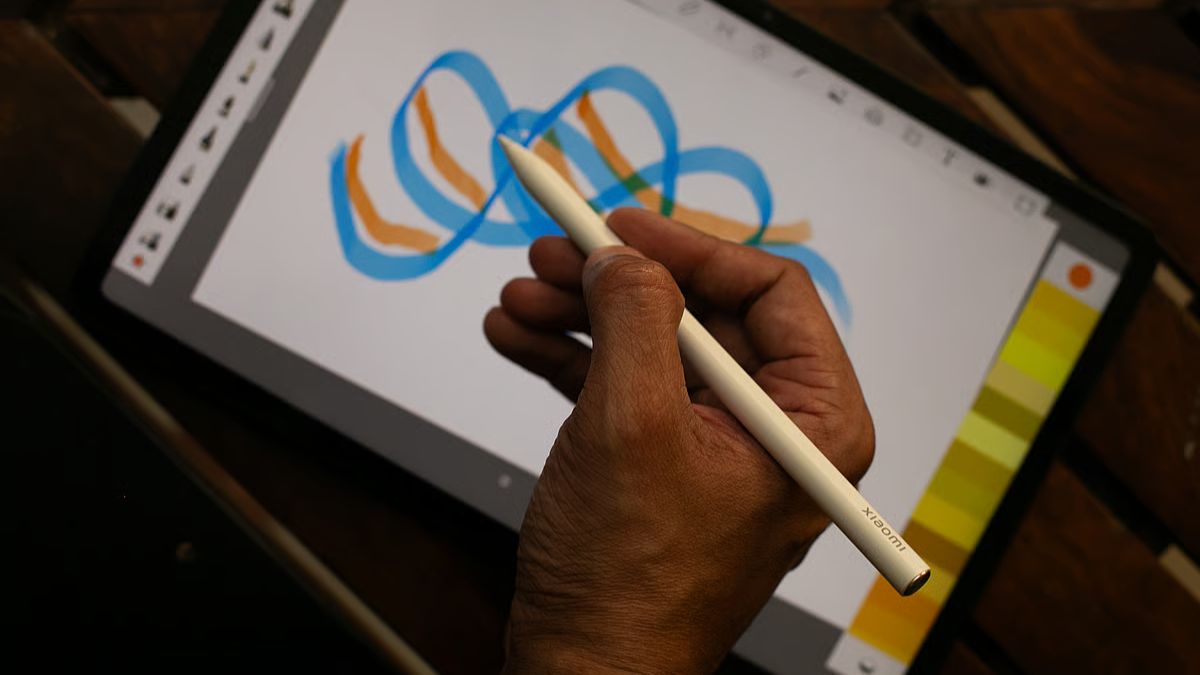
Tính năng này phù hợp với nhiều nhóm người dùng khác nhau. Học sinh, sinh viên có thể tận dụng để vẽ minh họa nhanh cho bài học hoặc dự án. Người làm sáng tạo nội dung có thể dùng để tạo hình ảnh cho bài viết, mạng xã hội mà không cần kỹ năng vẽ chuyên sâu.
Ngay cả những người chỉ muốn giải trí, thử nghiệm ý tưởng cũng có thể sử dụng AI Art như một công cụ sáng tạo thú vị trên thiết bị Xiaomi.
Cách sử dụng AI Art trên máy tính bảng Xiaomi bằng ứng dụng Mi Canvas
Sử dụng AI Art trên ứng dụng Mi Canvas bằng máy tính bảng Xiaomi qua các bước đơn giản như sau:
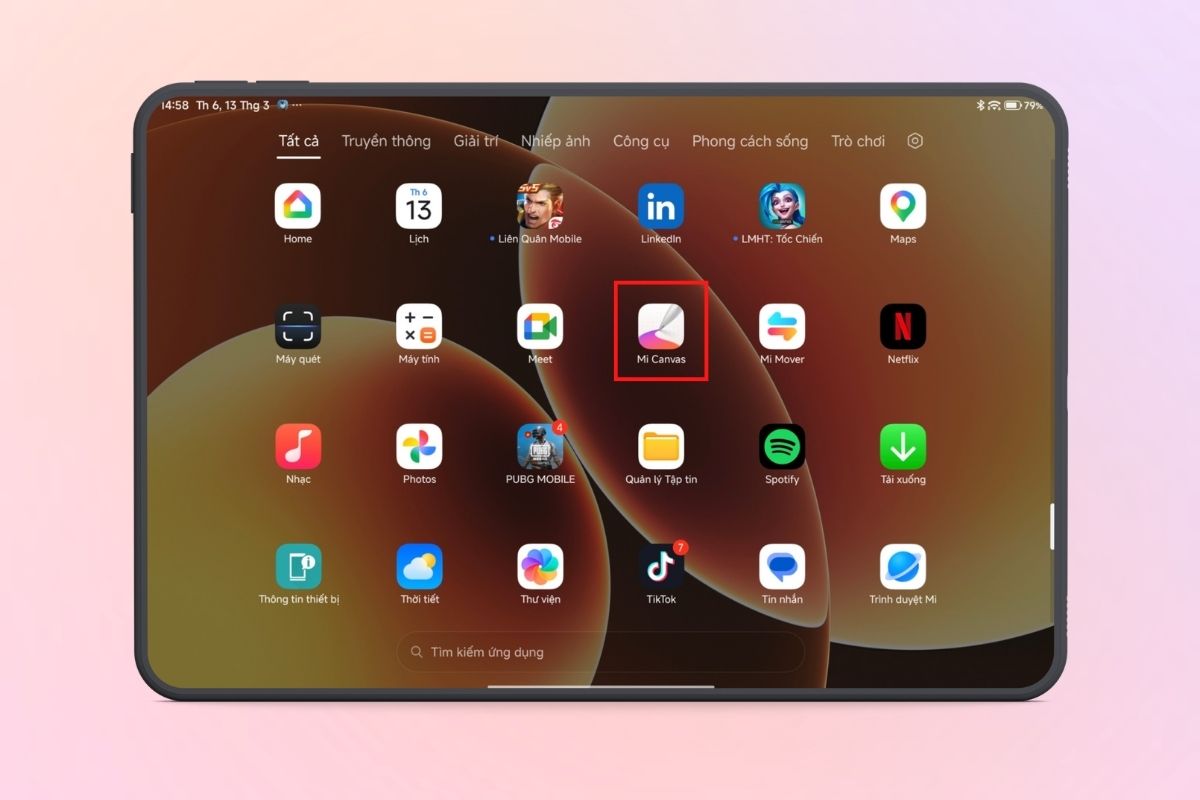
Bước 1: Mở ứng dụng Mi Canvas.
Tại màn hình chính của máy tính bảng Xiaomi, bạn mở ứng dụng Mi Canvas để bắt đầu tạo bản vẽ bằng AI.
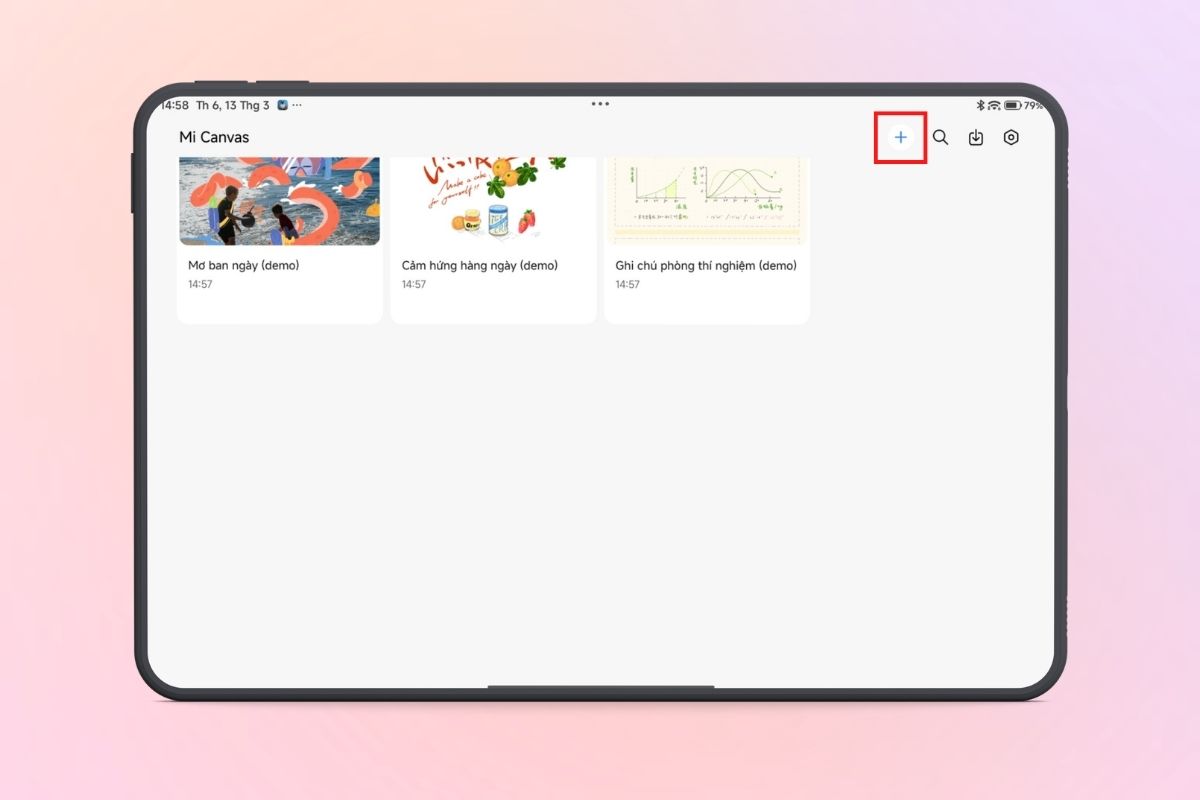
Bước 2: Tạo canvas mới.
Trong giao diện Mi Canvas, nhấn biểu tượng dấu “+” để tạo một trang vẽ mới.
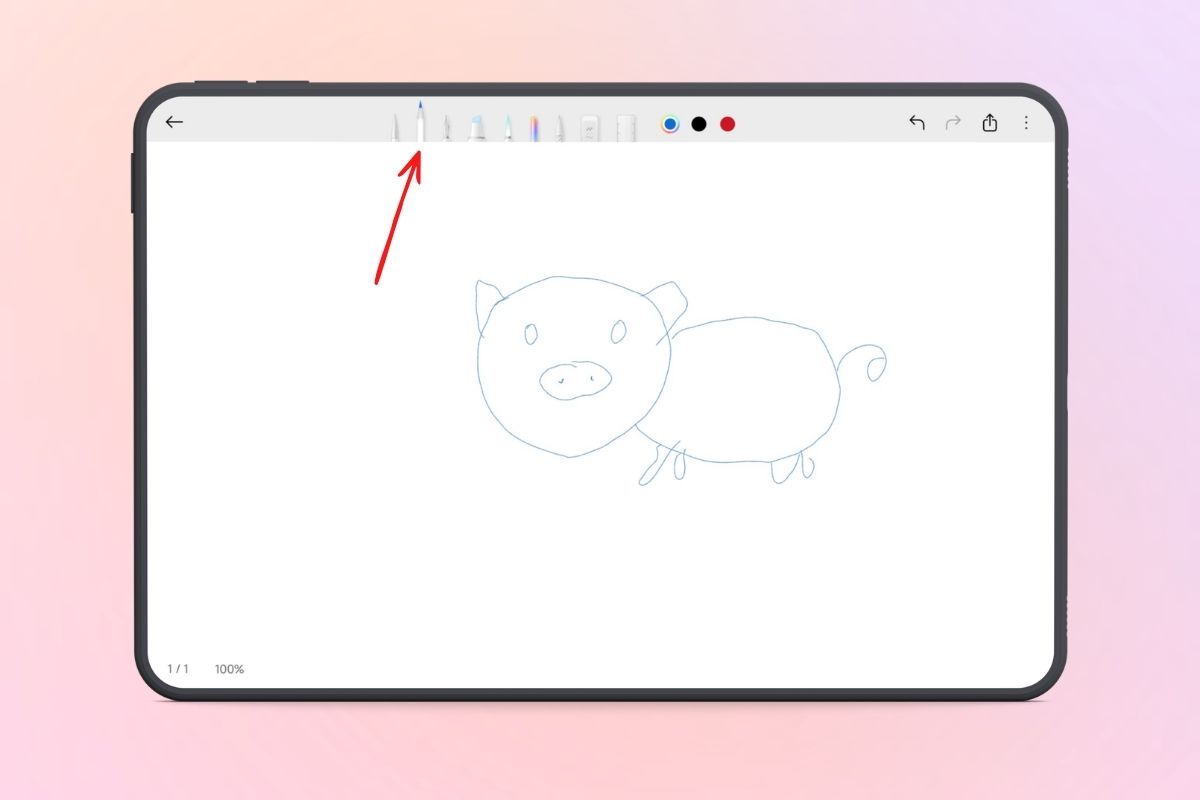
Bước 3: Vẽ phác thảo hình ảnh.
Sử dụng bút vẽ để phác thảo hình đơn giản trên canvas, ví dụ như hình con vật hoặc đồ vật mà bạn muốn AI tạo lại.
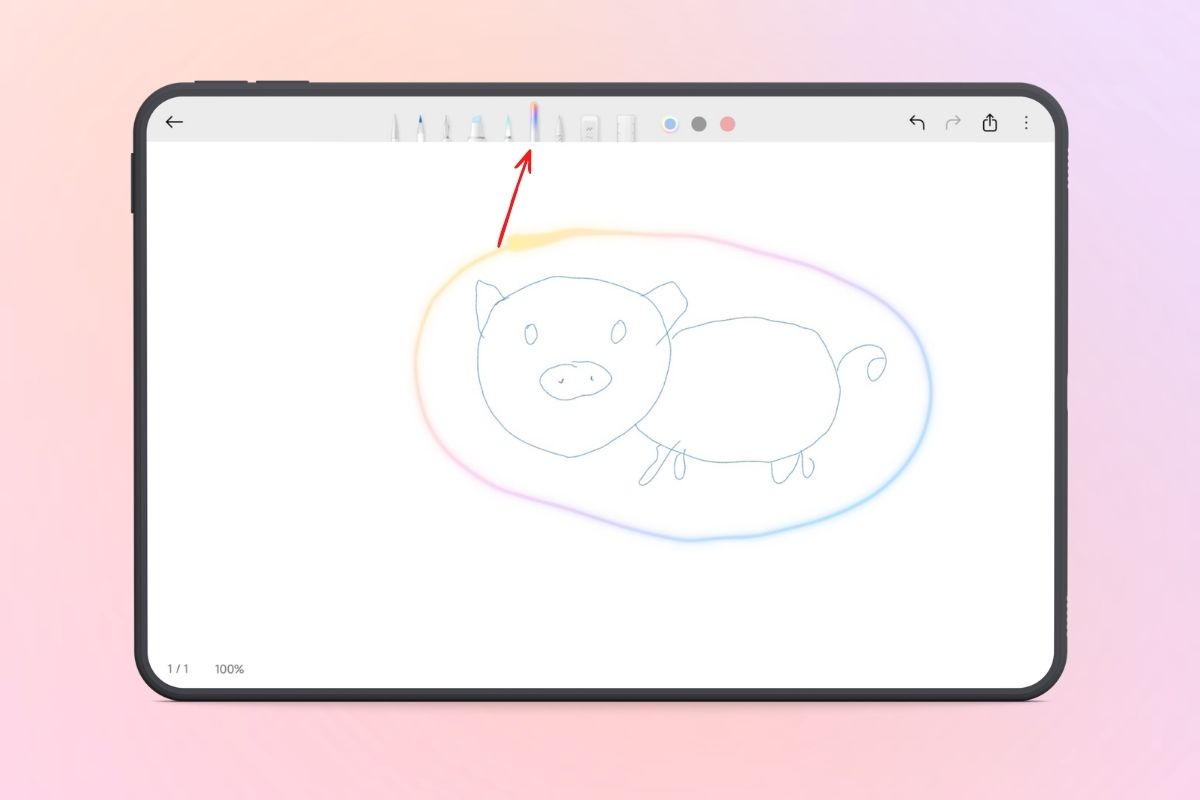
Bước 4: Khoanh vùng bản vẽ.
Dùng công cụ vẽ khung (lasso) để khoanh vùng khu vực bản vẽ mà bạn muốn AI xử lý.
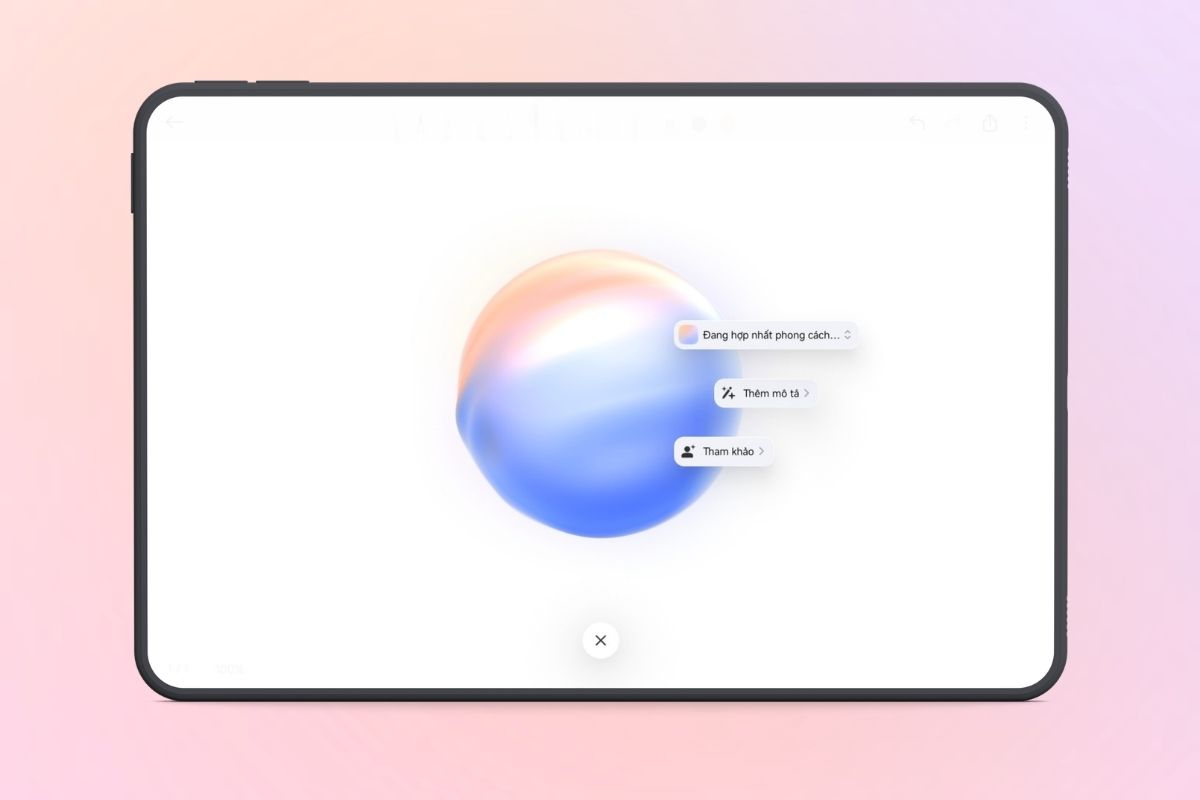
Bước 5: Chọn tạo ảnh bằng AI.
Sau khi khoanh vùng, hệ thống sẽ hiện menu để tạo ảnh chi tiết.
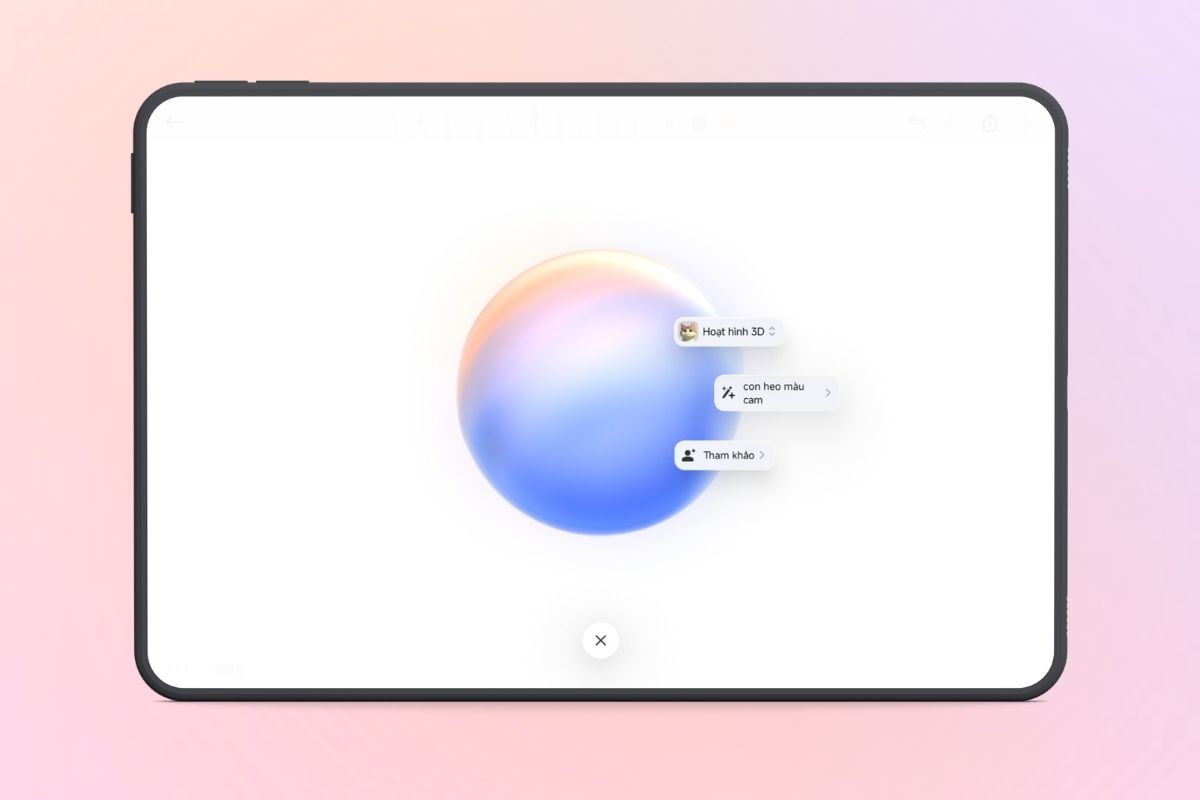
Bước 6: Nhập mô tả cho AI.
Gồm 3 dạng prompt để điều chỉnh ảnh:
- Phong cách: Màu nước, hoạt hình 3D, anime, di sản, tranh vẽ bằng mực, hoạt hình cổ điển, cyberpunk.
- Prompt: Nhập mô tả cho hình ảnh, ví dụ: “con heo màu cam”. AI sẽ dựa vào prompt để thiết kế hình ảnh hoàn chỉnh.
- Tham khảo: Khuôn mặt hoặc tạo dáng (Gắn ảnh trực tiếp từ máy lên để AI có thể thực hiện điều chỉnh chi tiết).
Lưu ý: Nên viết prompt cụ thể (màu sắc, bối cảnh, góc chụp…) và kết hợp ảnh tham khảo nếu cần độ chính xác cao. Tránh mô tả quá chung chung vì sẽ khiến kết quả không như kỳ vọng.
Bước 7: Chọn kết quả AI tạo ra.
AI sẽ tạo 3 phiên bản khác nhau. Bạn chọn hình ảnh phù hợp nhất rồi nhấn dấu tick để xác nhận.
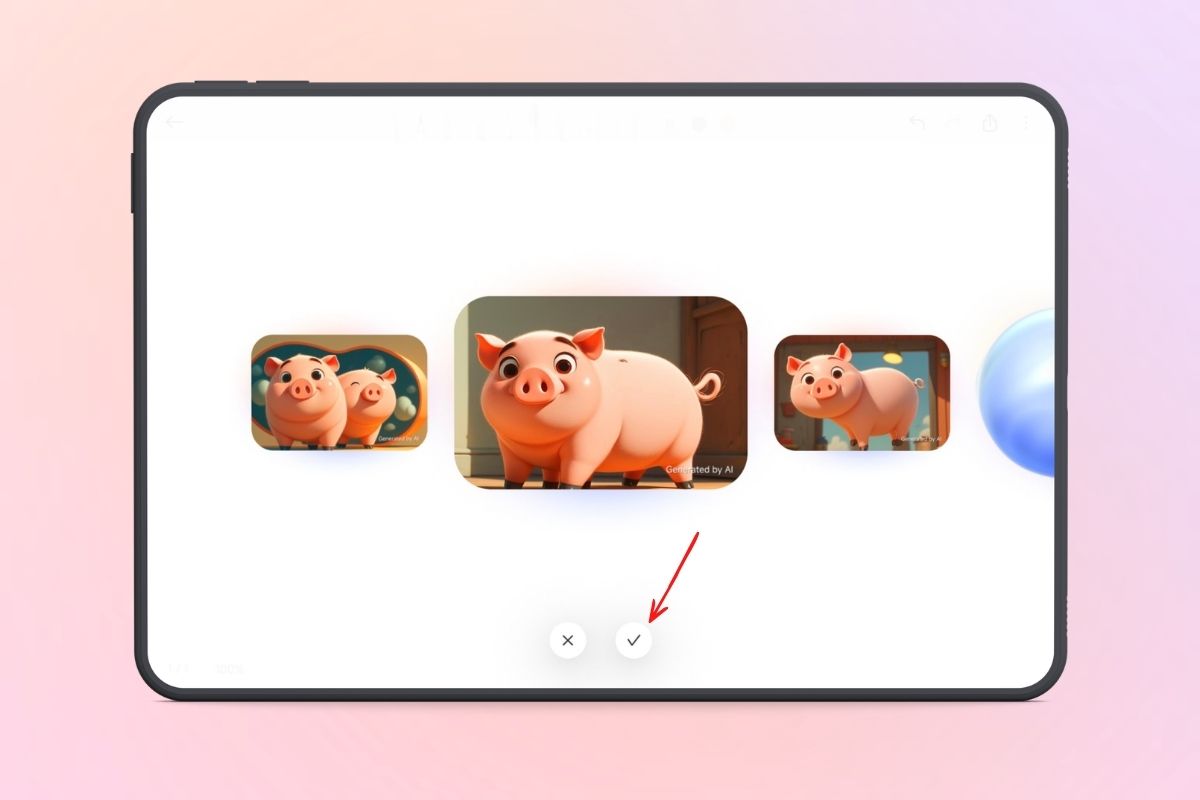
Bước 8: Xuất hoặc lưu ảnh.
Nhấn vào hình và chọn “Lưu vào thư viện”.
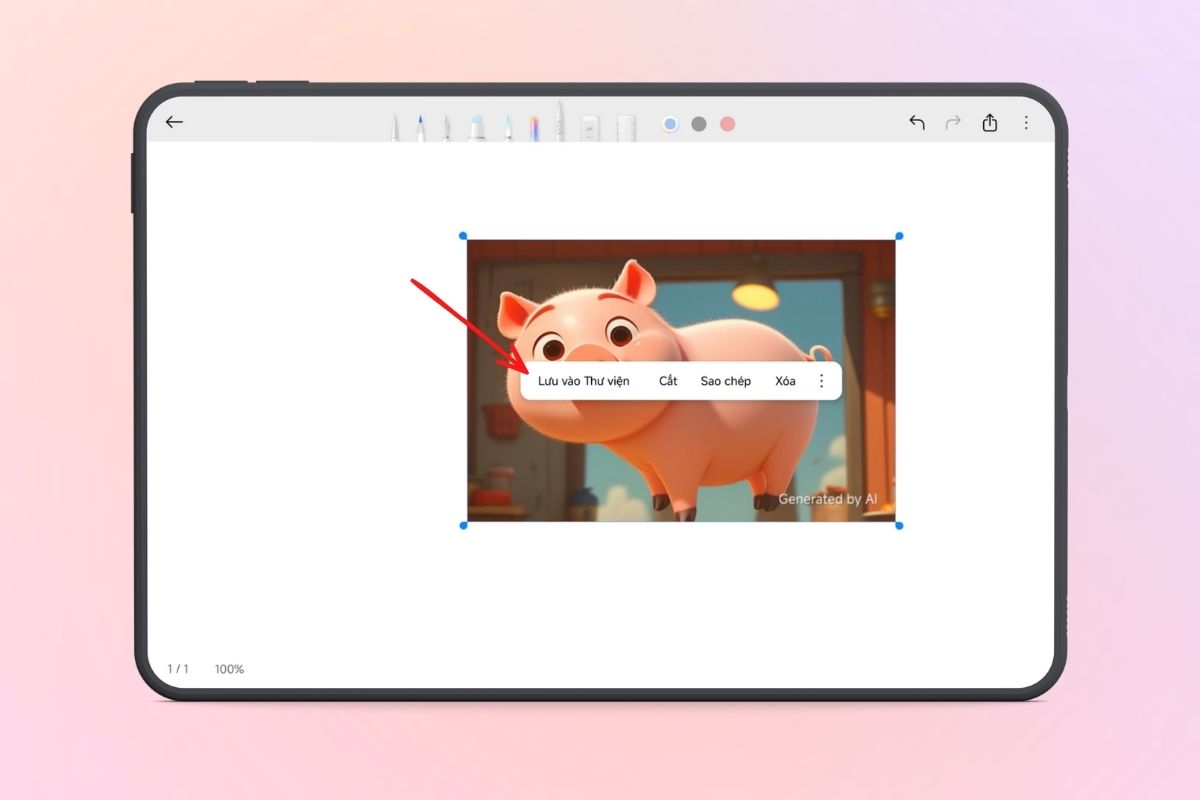
Ngoài ra bạn có thể xuất dưới dạng ảnh/PDF ở góc trên bên phải màn hình là hoàn tất.
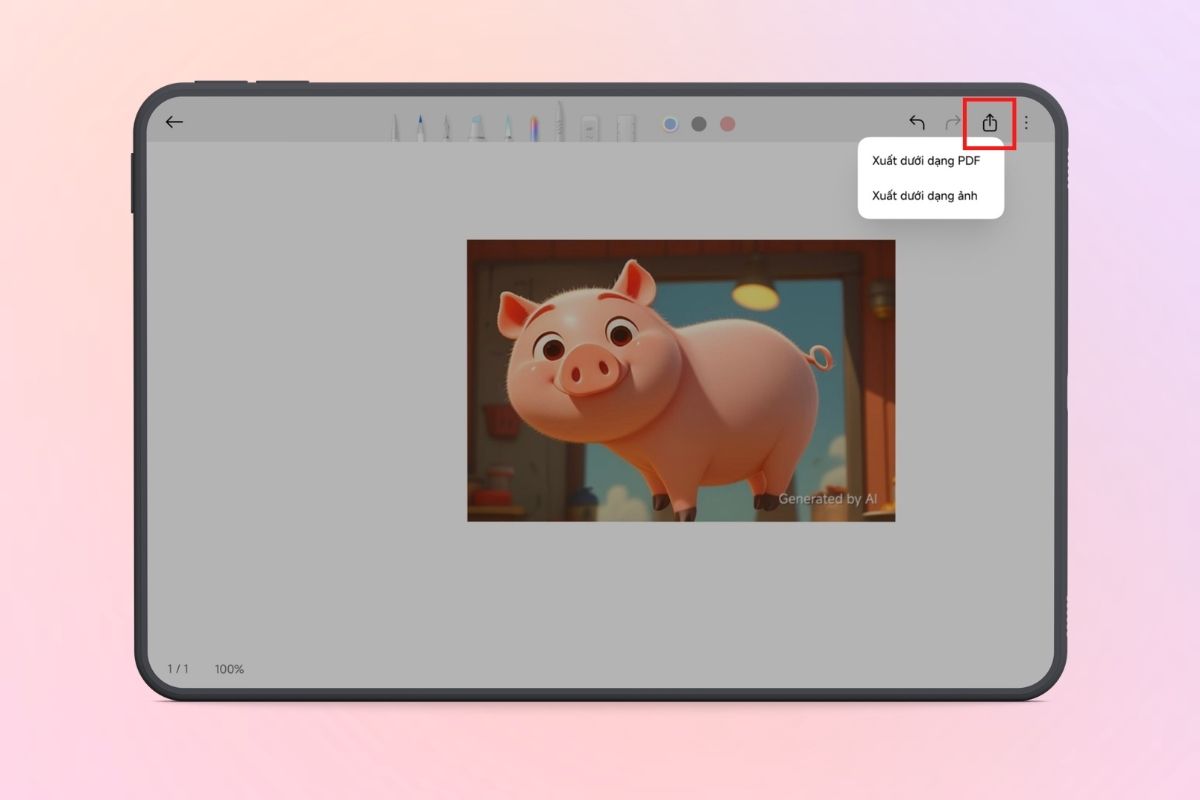
Mẹo viết prompt để AI tạo hình ảnh đẹp hơn
Để tạo ảnh chất lượng bằng AI Art trên Mi Canvas, bạn nên viết prompt càng cụ thể càng tốt. Hãy xác định rõ chủ thể chính kèm đặc điểm nổi bật như màu sắc, trang phục hoặc biểu cảm để AI hiểu đúng ý tưởng. Ngoài ra, việc bổ sung bối cảnh (không gian, thời gian) và phong cách (anime, 3D, màu nước…) sẽ giúp hình ảnh sinh động và đúng định hướng hơn.
Đừng quên thêm yếu tố ánh sáng và góc chụp để tăng chiều sâu và độ chuyên nghiệp. Nếu cần độ chính xác cao, bạn có thể kết hợp ảnh tham khảo để AI bám sát khuôn mặt hoặc bố cục mong muốn. Nhìn chung, prompt càng rõ ràng, kết quả tạo ra sẽ càng đẹp và đúng ý.
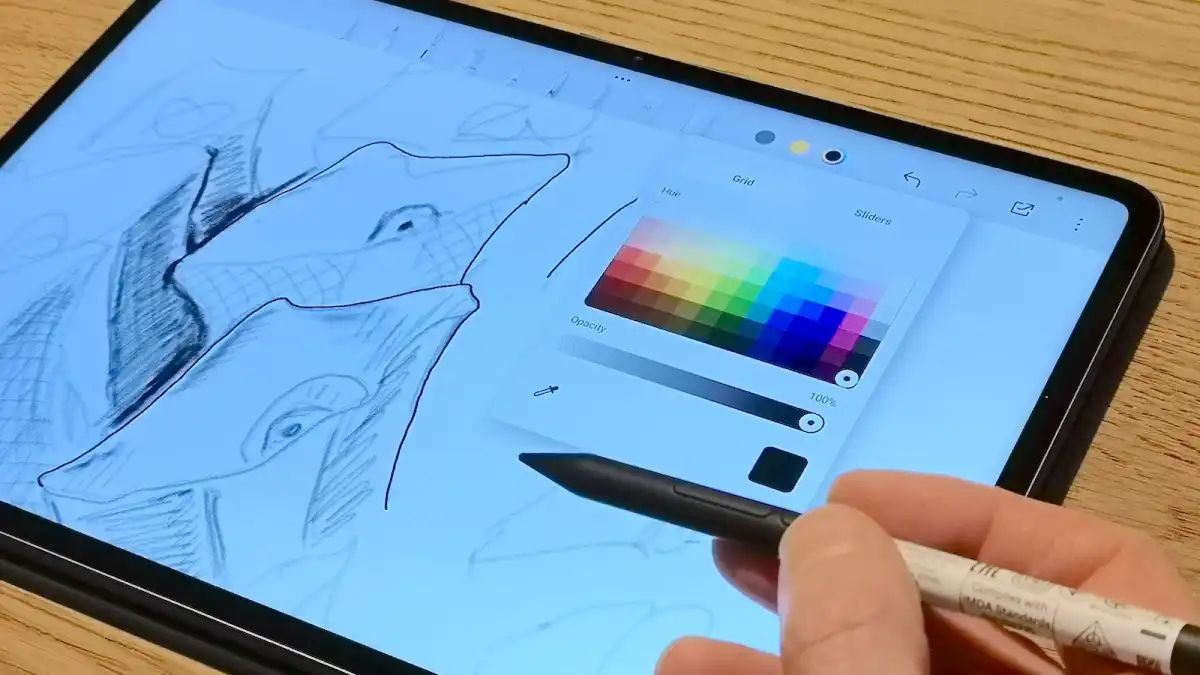
Nếu bạn muốn trải nghiệm AI Art mượt mà trên Mi Canvas, các dòng tablet Xiaomi mới sẽ là lựa chọn đáng cân nhắc. Những thiết bị này được tối ưu tốt cho bút cảm ứng, màn hình lớn và hiệu năng đủ mạnh để xử lý các tác vụ AI nhanh chóng.
Bạn có thể tham khảo một số mẫu nổi bật dưới đây:
[Product_Info id='121955']
[Product_Info id='121951']
[cpsSubscriber id='121950']
Như vậy, bài viết này mình đã hướng dẫn bạn cách dùng AI Art trên máy tính bảng Xiaomi bằng ứng dụng Mi Canvas cực đơn giản và dễ sử dụng, hy vọng bài viết này sẽ hữu ích với bạn.
Xem thêm:



Bình luận (0)