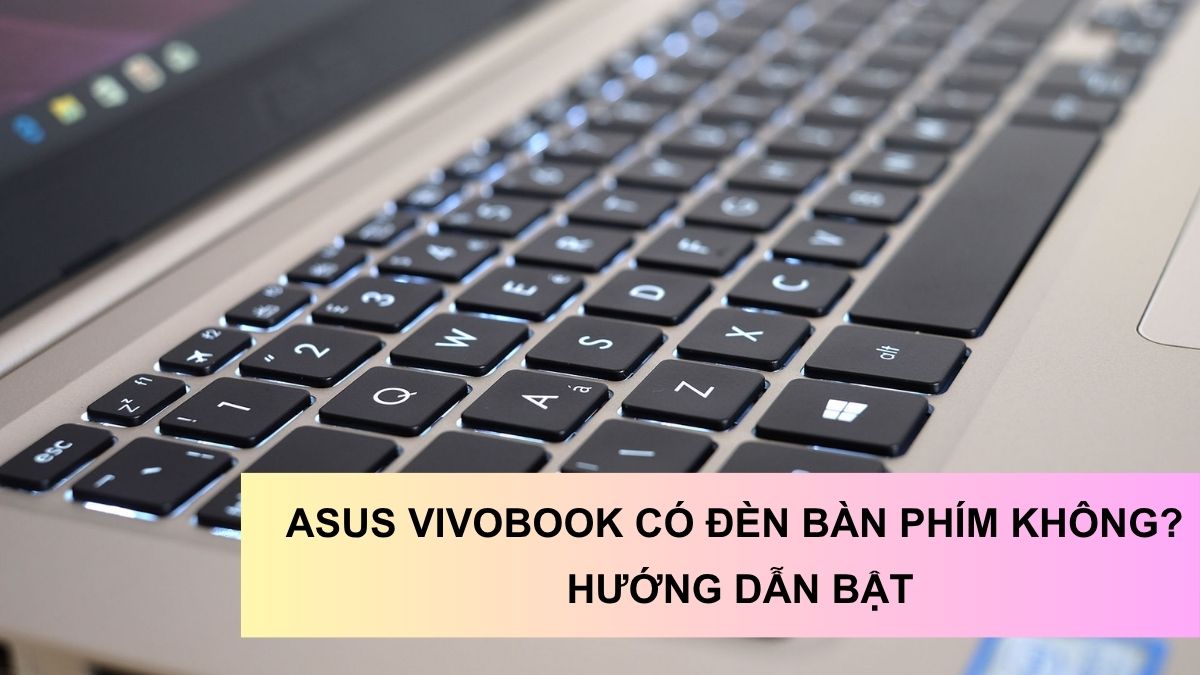
Laptop Asus Vivobook có đèn bàn phím không? Hướng dẫn bật

Asus Vivobook có đèn bàn phím không là thắc mắc phổ biến của nhiều người khi tìm hiểu dòng laptop này để sử dụng học tập hay làm việc ban đêm. Việc nắm rõ model có hỗ trợ đèn bàn phím hay không sẽ giúp bạn dùng thuận tiện hơn và dễ điều chỉnh theo nhu cầu.`
Laptop Asus Vivobook có đèn bàn phím không?
Một số dòng Asus Vivobook phân khúc tầm trung trở lên được trang bị đèn nền bàn phím, trong khi các mẫu phân khúc thấp không có tính năng này. Để bật đèn bàn phím Asus Vivobook nhanh chóng, bạn có kích hoạt bằng tổ hợp phím chức năng có sẵn.
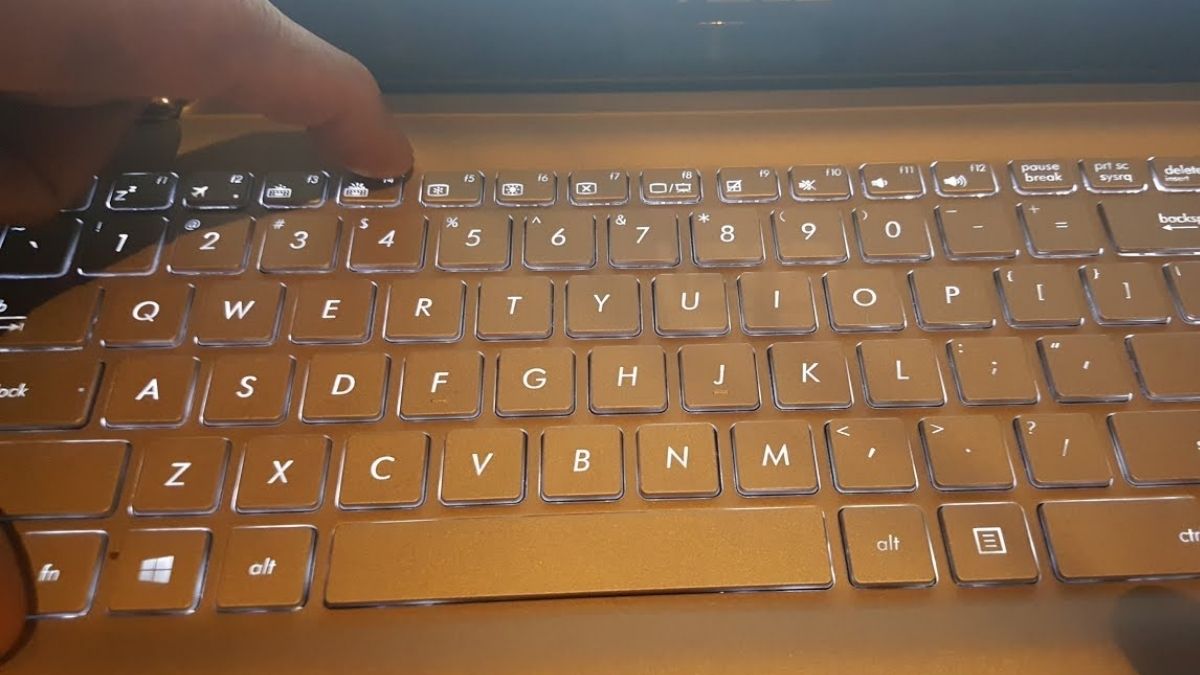
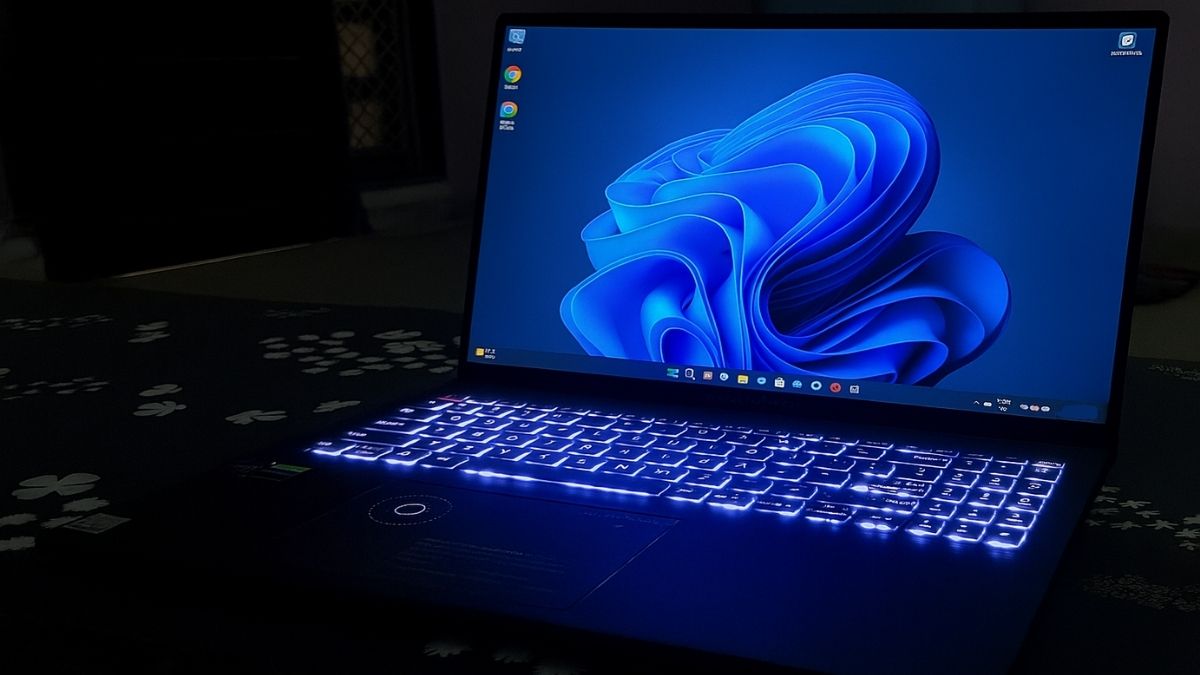
Đèn nền bàn phím mang lại sự tiện lợi rõ rệt khi dùng trong môi trường thiếu sáng, đồng thời giúp thao tác gõ chính xác và thoải mái hơn. Với những ai thường làm việc buổi tối hoặc hay di chuyển, một chiếc Asus Vivobook có đèn bàn phím chắc chắn sẽ nâng trải nghiệm sử dụng lên đáng kể.
Sau khi biết laptop Asus Vivobook có đèn bàn phím không, bạn đừng quên lựa chọn cho mình những mẫu phù hợp tại CellphoneS. Các dòng máy tại đây đa dạng cấu hình, thiết kế hiện đại, đáp ứng tốt nhu cầu học tập và làm việc hằng ngày.
[Product_Listing categoryid="778" propertyid="" customlink="https://cellphones.com.vn/laptop/asus/vivobook.html" title="Danh sách Laptop ASUS Vivobook đang được quan tâm nhiều tại CellphoneS"]
Cách kiểm tra laptop Asus Vivobook có đèn không?
Để kiểm tra laptop Asus Vivobook có được trang bị đèn nền bàn phím hay không, bạn có thể dựa vào một số dấu hiệu trực quan rất dễ nhận biết. Hai cách dưới đây giúp bạn xác định nhanh mà không cần thao tác phức tạp.
- Quan sát phím chức năng trên bàn phím: Người dùng hãy xem hàng phím F1 - F12 có phím nào chứa biểu tượng hình bóng đèn hoặc đèn nền hay không. Nếu xuất hiện ký hiệu này thì laptop Asus bạn dùng có đèn bàn phím.
- Kiểm tra thông số kỹ thuật trên trang website Asus: Người dùng có thể vào web, tìm đến mục Keyboard, nếu thấy ghi “Backlit Keyboard” nghĩa là máy có trang bị đèn nền.
Lợi ích khi bật đèn bàn phím Asus Vivobook
Khi áp dụng cách bật đèn bàn phím laptop Asus Vivobook, người dùng sẽ nhận được nhiều tiện ích hỗ trợ trải nghiệm làm việc và học tập tốt hơn. Cụ thể:
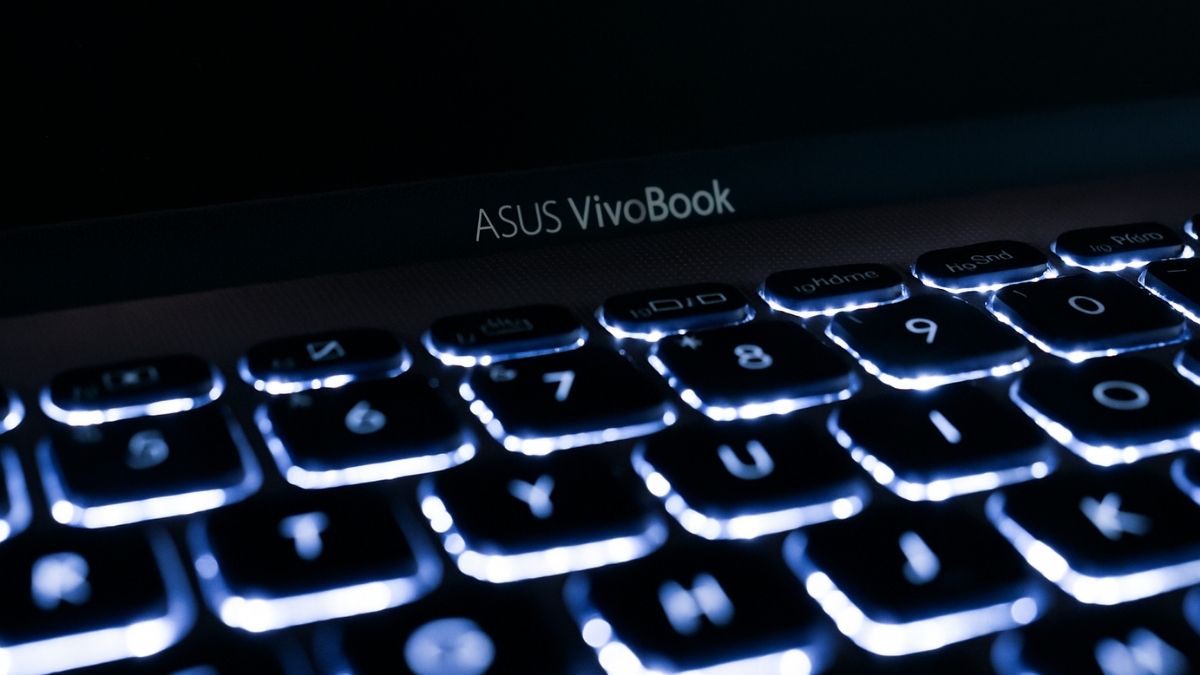
- Hỗ trợ gõ chính xác: Ánh sáng giúp bạn dễ nhìn ký tự hơn, hạn chế nhấn nhầm phím vào ban đêm.
- Thoải mái khi sử dụng: Giảm tình trạng mỏi mắt nhờ độ sáng nhẹ nhàng, phù hợp khi làm việc dài giờ.
- Tăng hiệu quả làm việc: Giúp bạn tập trung hơn khi soạn thảo, nhập liệu hoặc thao tác trong điều kiện ánh sáng yếu.
- Tiết kiệm thời gian tìm phím: Điều này giúp thao tác nhanh hơn và hạn chế sai sót khi gõ phím trong điều kiện thiếu sáng
Cách bật đèn bàn phím Asus Vivobook bằng phím tắt
Để thực hiện cách mở đèn bàn phím laptop Asus Vivobook, người dùng sẽ sử dụng các phím tắt có biểu tượng đèn nền. Cách này giúp bật tắt nhanh chóng, được nhiều người dùng Asus sử dụng vì không tốn thời gian.
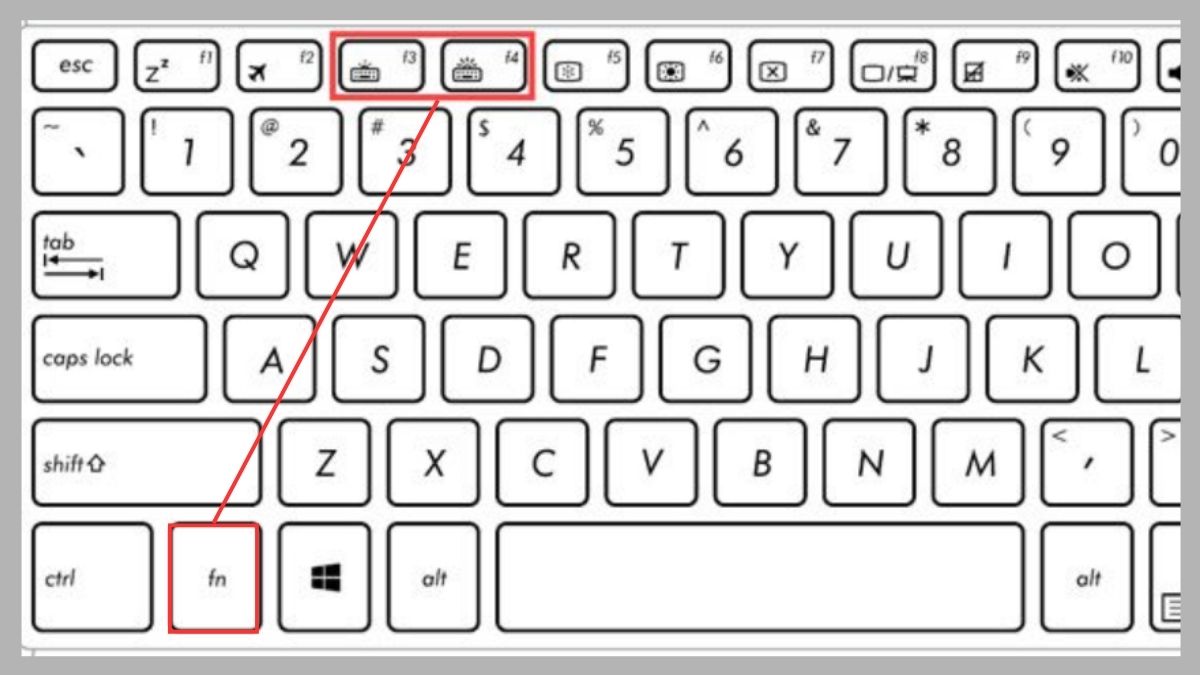
Trong đó, Fn + F4 được dùng để tăng độ sáng bàn phím theo từng nấc. Còn Fn + F3 sẽ giảm độ sáng dần cho đến khi tắt hoàn toàn, giúp bạn điều chỉnh phù hợp với môi trường làm việc.
Lưu ý khi bật và dùng đèn bàn phím Asus Vivobook
Khi sử dụng đèn nền bàn phím trên Asus Vivobook, bạn nên lưu ý một vài điểm quan trọng để đảm bảo tính bền bỉ và duy trì trải nghiệm ổn định.

- Không bật độ sáng tối đa liên tục: Không bật độ sáng tối đa liên tục: Sử dụng ánh sáng quá mạnh trong thời gian dài có thể làm tốn pin nhanh chóng.
- Theo dõi phản hồi phím tắt: Nếu phím chức năng không hoạt động, hãy kiểm tra driver ASUS System Control Interface (ASCI) hoặc các driver liên quan đến Hotkey/MyASUS để đảm bảo hệ thống hỗ trợ đầy đủ.
- Giữ bàn phím sạch sẽ: Bụi bẩn bám vào khe phím có thể làm giảm độ sáng hoặc ảnh hưởng hiệu ứng ánh sáng.
- Tránh va đập mạnh: Tác động vật lý có thể làm hỏng hệ thống đèn LED dưới phím, khiến đèn hoạt động không ổn định.
Các lỗi thường gặp về đèn bàn phím của Asus Vivobook
Đèn bàn phím Asus Vivobook đôi khi có thể gặp một số lỗi khiến việc sử dụng thiếu ổn định hoặc không thể kích hoạt. Cụ thể:
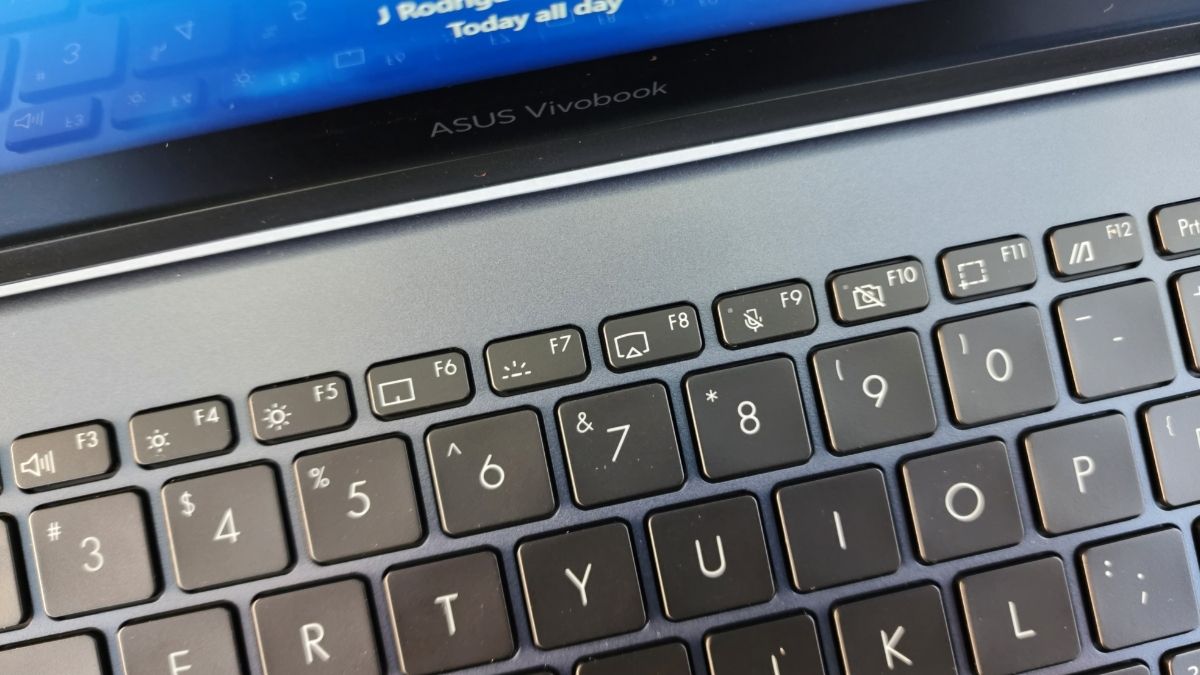
- Đèn không sáng dù đã nhấn phím tắt: Có thể do model không hỗ trợ đèn nền hoặc driver hotkey bị thiếu.
- Đèn sáng nhưng không điều chỉnh được mức độ: Thường xuất phát từ lỗi phần mềm hoặc xung đột driver.
- Đèn chập chờn lúc sáng lúc tắt: Khả năng cao do cáp kết nối bàn phím lỏng hoặc hệ thống LED bị hỏng.
- Đèn hoạt động sai chế độ: Do lỗi cấu hình trong Windows hoặc thiết lập phím chức năng chưa đồng bộ.
Sau khi hiểu rõ Asus Vivobook có đèn bàn phím không, bạn có thể dễ dàng kiểm tra và chủ động bật tính năng này khi làm việc ban đêm. Chỉ với vài thao tác đơn giản theo đúng cách sử dụng Asus, việc bật đèn nền bàn phím sẽ giúp quá trình sử dụng máy tiện lợi, thoải mái và trực quan hơn.
Xem thêm các bài liên quan: Máy tính - Laptop - Tablet
Câu hỏi thường gặp
Tại sao đèn bàn phím Asus Vivobook không sáng?
Có thể thay đổi màu đèn nền bàn phím Asus Vivobook không?



Bình luận (0)