
Bàn phím không có phím Fn? Dùng phím chức năng thay thế dễ dàng

Sở hữu bàn phím không có phím Fn đôi khi gây bất tiện khi thao tác nhanh các phím chức năng hoặc đa phương tiện. Tuy nhiên, thay vì cảm thấy bị giới hạn, bạn hoàn toàn có thể sử dụng phần mềm bên thứ ba hoặc thiết lập lại hệ thống để làm chủ hoàn toàn thiết bị.
Tại sao bàn phím của bạn lại không có phím Fn?
Tình trạng bàn phím thiếu phím Fn thường xuất phát từ mục đích thiết kế riêng biệt của nhà sản xuất, cụ thể:
- Bàn phím cơ cổ điển (Fullsize): Có hàng phím chức năng riêng biệt nên không cần phím Fn để kết hợp.
- Thiết kế tối giản: Một số hãng bàn phím không có phím Fn để tạo không gian thoáng đãng cho sản phẩm.
- Tùy biến cao: Cho phép người dùng tự lập trình, linh hoạt thay thế Fn bằng bất kỳ phím nào.

Cách dùng phím chức năng (F1-F12) khi không có phím Fn trên Windows
Để sử dụng các phím chức năng từ F1 - F12 trên bàn phím không có phím Fn, bạn có thể tận dụng các thiết lập mặc định của Windows hoặc sự hỗ trợ từ phần mềm chuyên dụng.
Sử dụng Windows Mobility Center để điều chỉnh nhanh
Nếu không thấy phím Fn trên bàn phím ở đâu, bạn có thể dùng Windows Mobility Center điều chỉnh nhanh các thông số hệ thống mà không cần phím Fn:
- Bước 1: Bấm Windows + X.
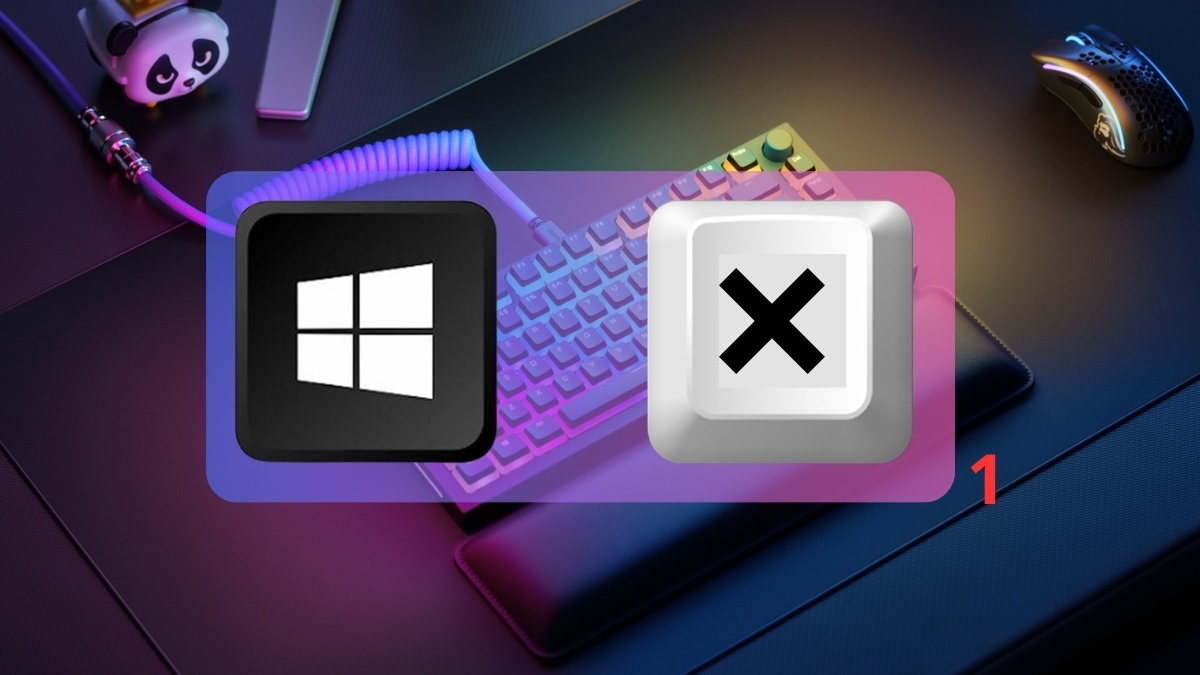
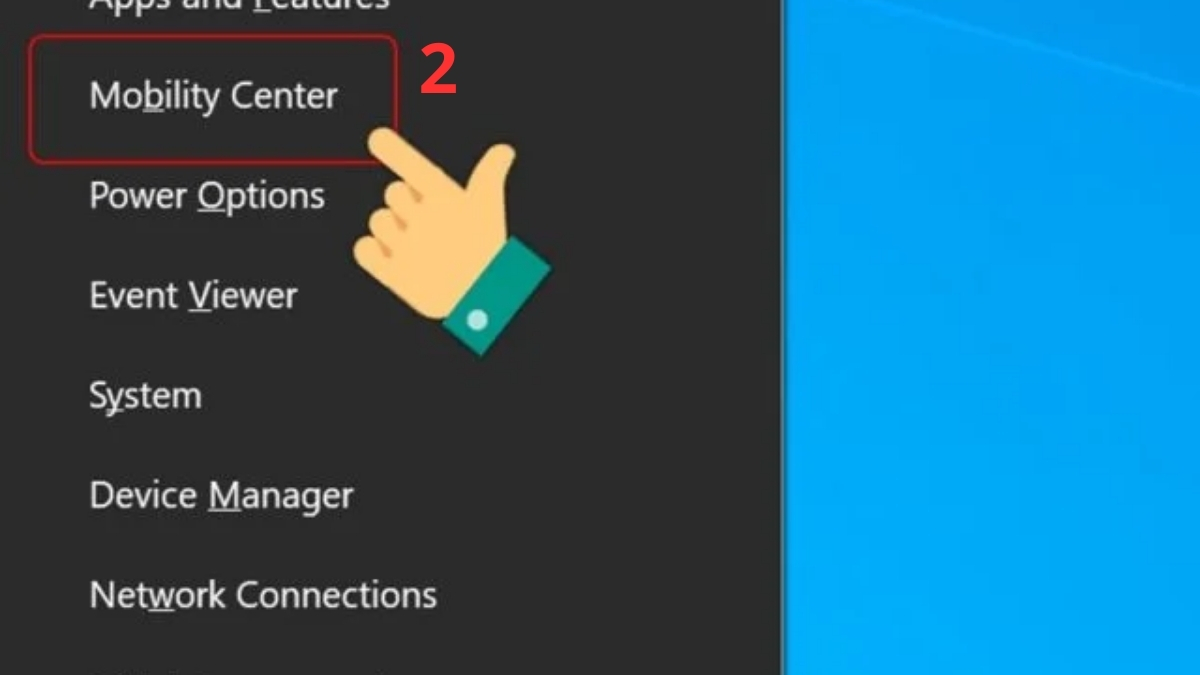
- Bước 2: Chọn dòng Mobility Center.
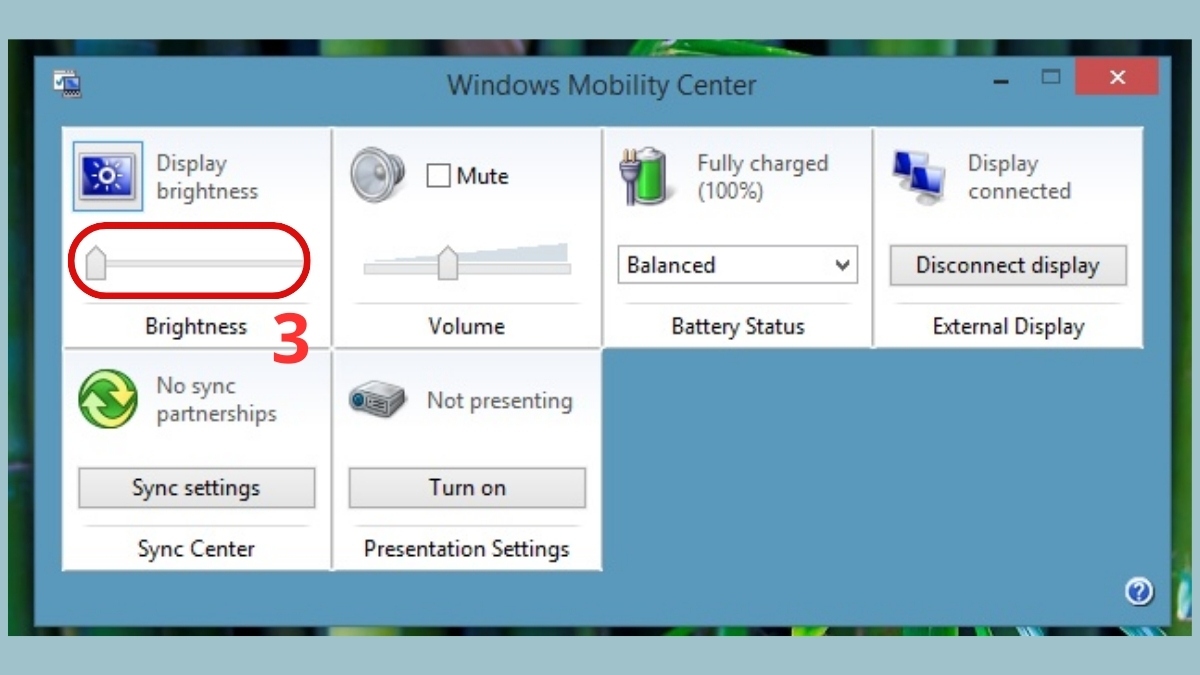
- Bước 3: Dùng chuột kéo các thanh trượt tương ứng để chỉnh độ sáng, âm lượng…
Nếu mệt mỏi với lỗi phần mềm rườm rà, hãy chọn ngay bàn phím cơ tại CellphoneS trả góp 0%. Hàng phím vật lý riêng biệt giúp bạn thao tác một chạm nhanh chóng, tăng hiệu quả làm việc gấp đôi!
[Product_Listing categoryid="1116" propertyid="" customlink="https://cellphones.com.vn/phu-kien/chuot-ban-phim-may-tinh/ban-phim/ban-phim-co.html" title="Các sản phẩm bàn phím cơ đang được quan tâm nhiều tại CellphoneS"]
Dùng Action Center trên Windows 10/11
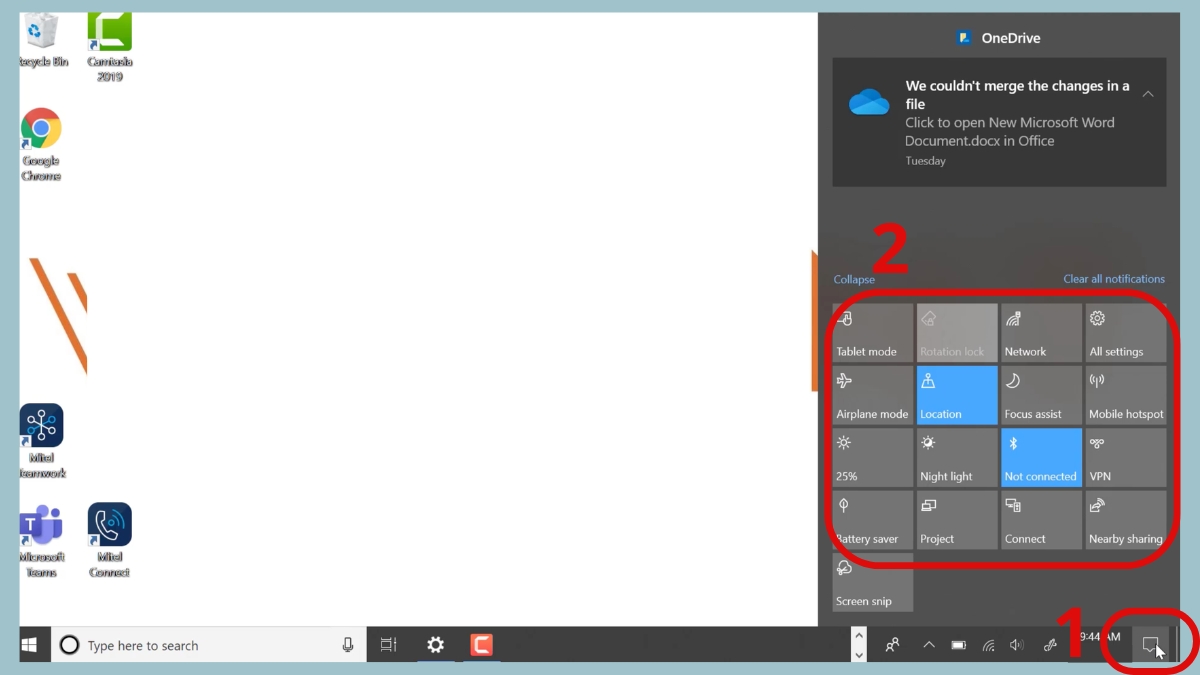
Sử dụng Action Center là cách nhanh nhất để bạn làm chủ các thiết lập hệ thống mà không cần sử dụng phím Fn. Bạn click trực tiếp vào góc phải Taskbar để mở Action Center. Sau đó, click vào icon tương ứng để điều chỉnh khi bàn phím không có phím Fn.
Sử dụng bàn phím ảo
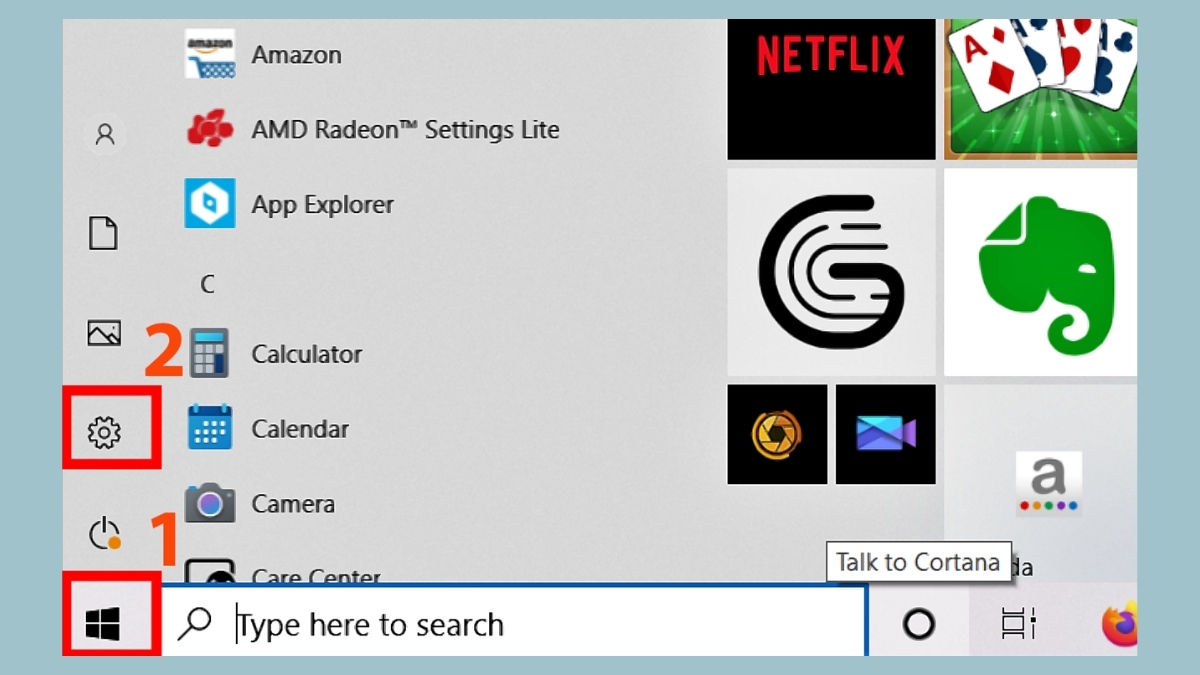
Sử dụng bàn phím ảo tích hợp sẵn trên hệ điều hành là một giải pháp tình thế hiệu quả khi bàn phím vật lý của bạn thiếu phím Fn hoặc bị hỏng:
- Bước 1: Click nút Windows và nhấn tiếp Settings.
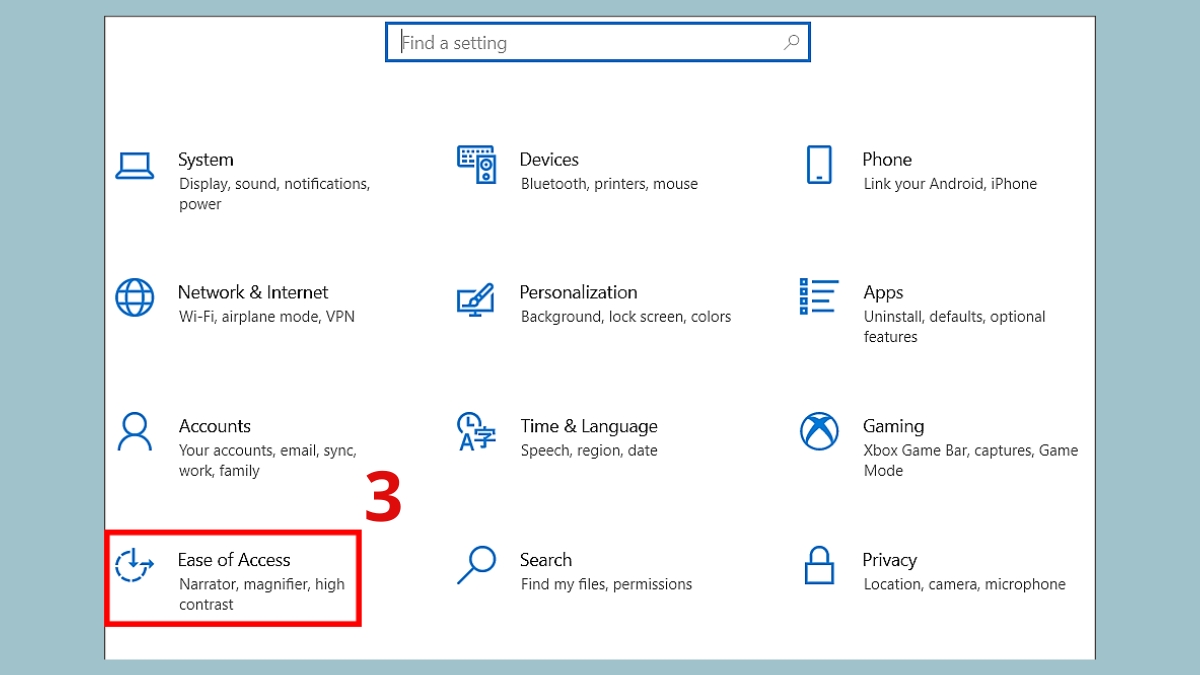
- Bước 2: Vào thiết lập Ease of Access.
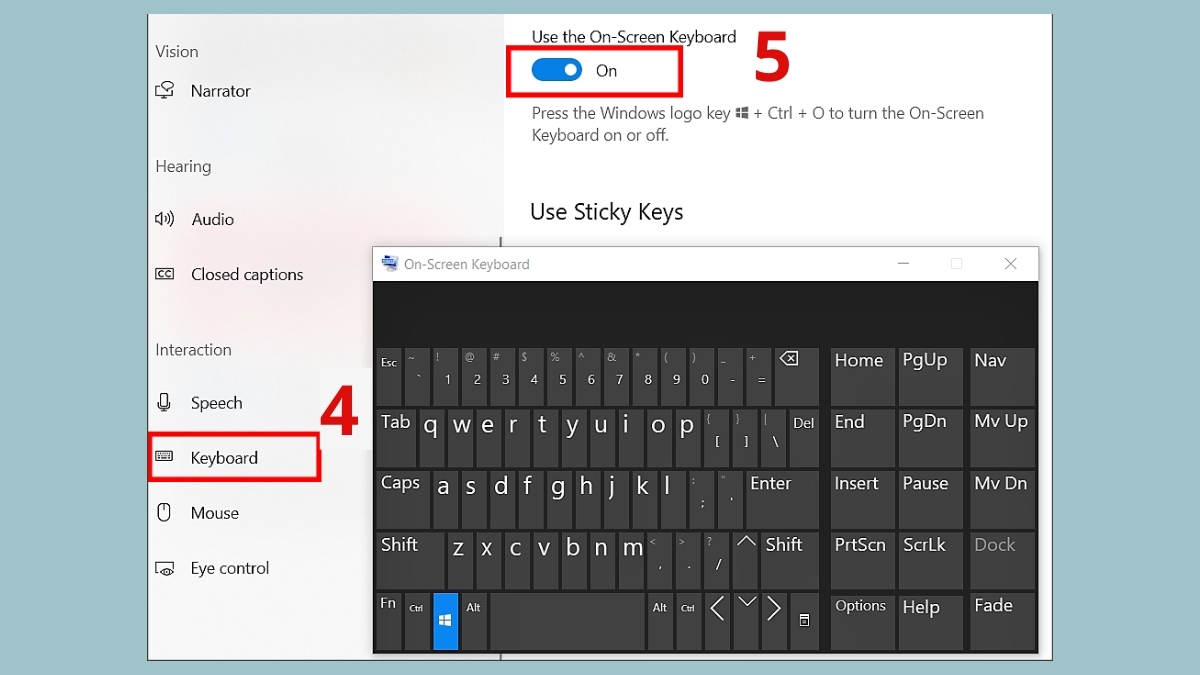
- Bước 3: Tìm đến thẻ Keyboard -> nhấn On để hiện bàn phím ảo và thực hiện các tổ hợp phím Fn.
Xem thêm: Phím Fn là gì? Hướng dẫn sử dụng các chức năng cơ bản của Fn
Tạo phím Fn mới bằng phần mềm Remap phím
Sử dụng các phần mềm Remap phím Microsoft PowerToys, SharpKeys… là giải pháp tối ưu gán chức năng điều khiển (Volume, Brightness) cho phím khác thay vì dùng Fn.
Sử dụng Microsoft PowerToys
Microsoft PowerToys giúp bạn tùy biến bàn phím không có phím Fn và tối ưu hóa hiệu suất làm việc một cách chuyên nghiệp, các bước như sau:
1.Tải và mở phần mềm:
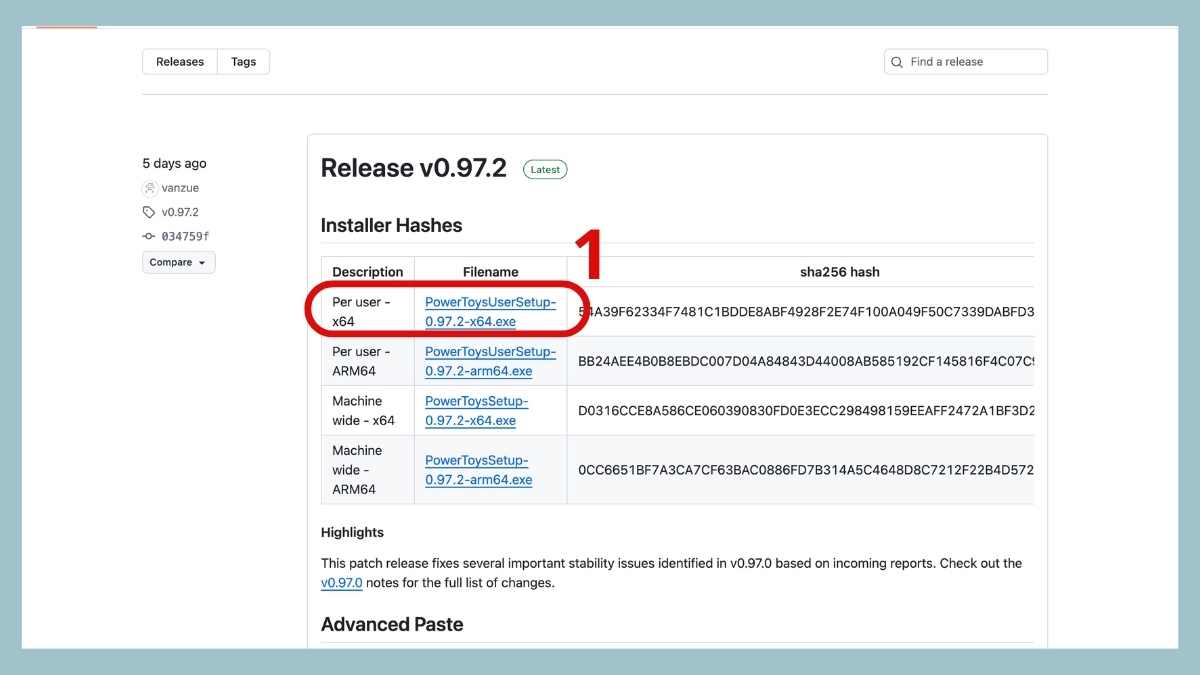
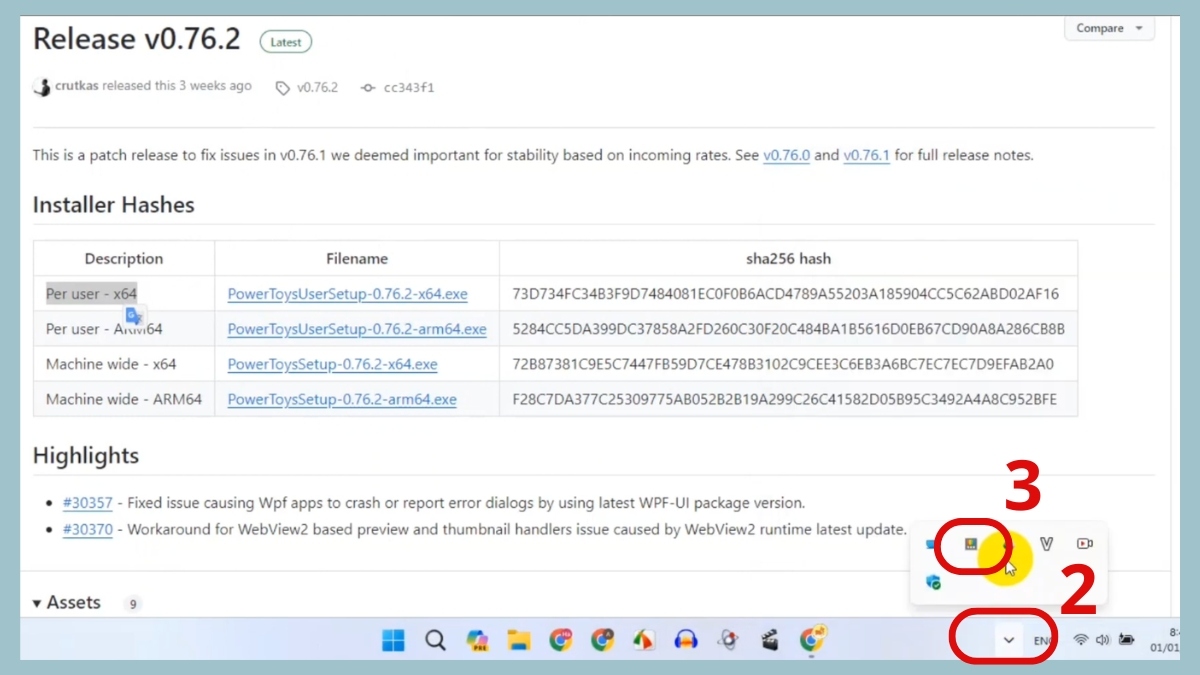
- Tải PowerToys mới nhất từ GitHub về (qua https://github.com/Microsoft/powertoys/releases).
- Truy cập khu vực Hidden Icons qua dấu mũi tên, sau đó click Microsoft PowerToys.
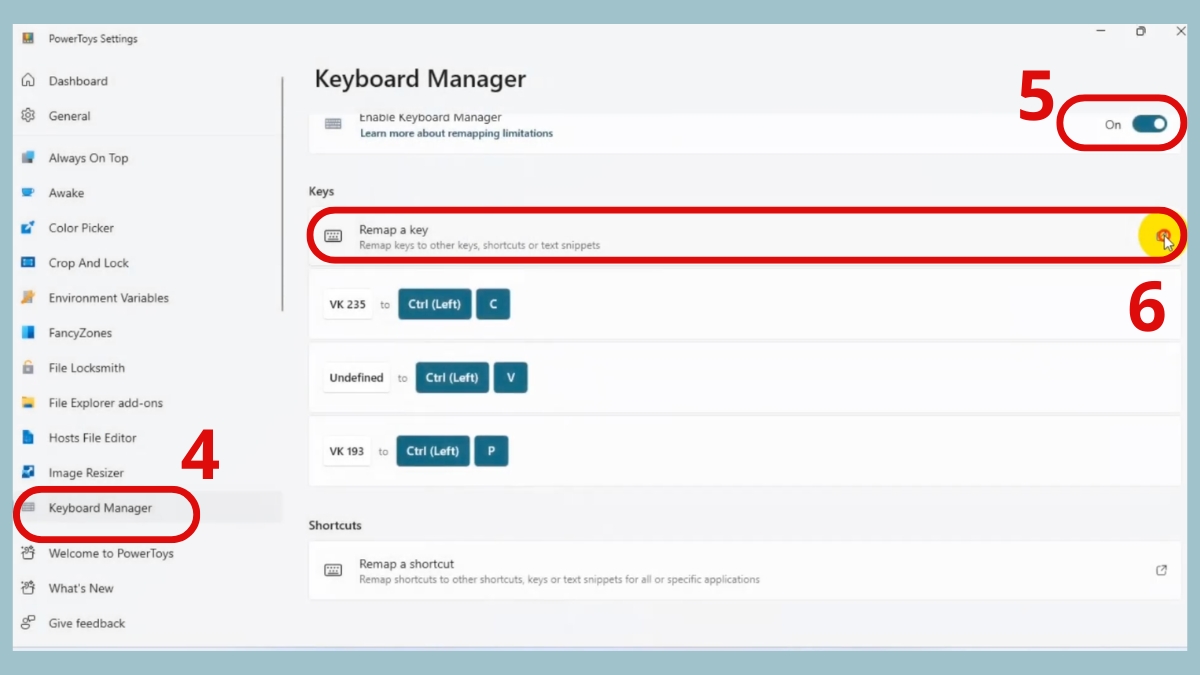
2.Kích hoạt tính năng:
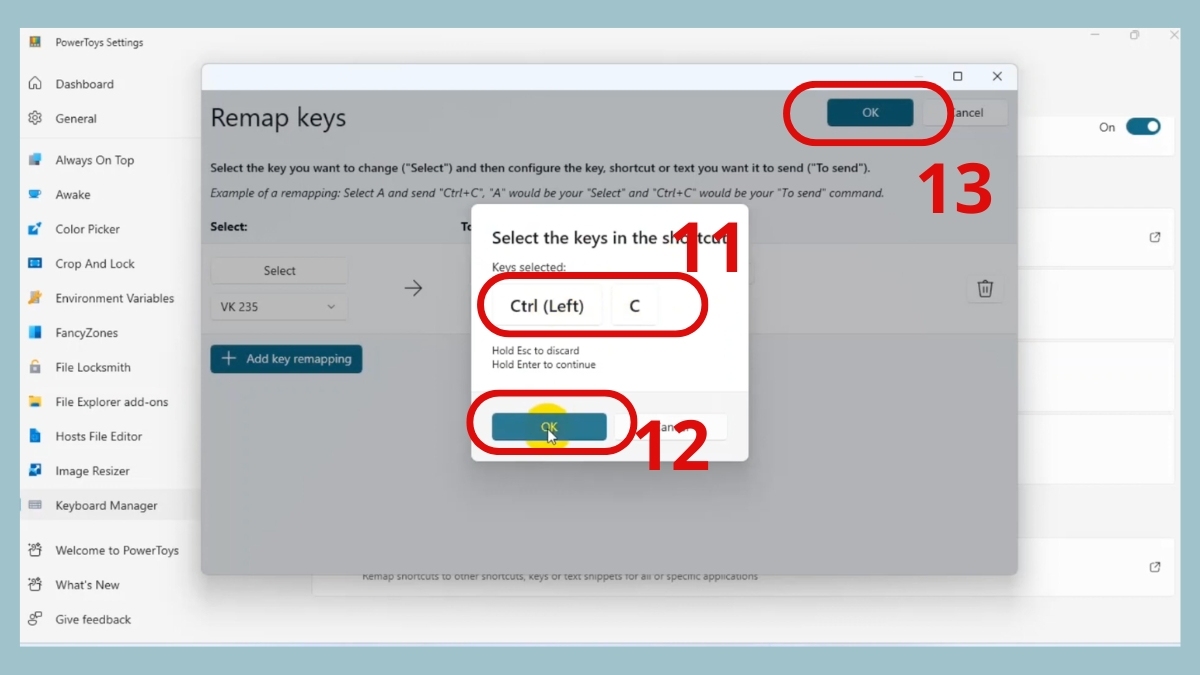
- Click vào thẻ Keyboard Manager -> bật On -> click vào dấu mũi tên ở Remap a key.
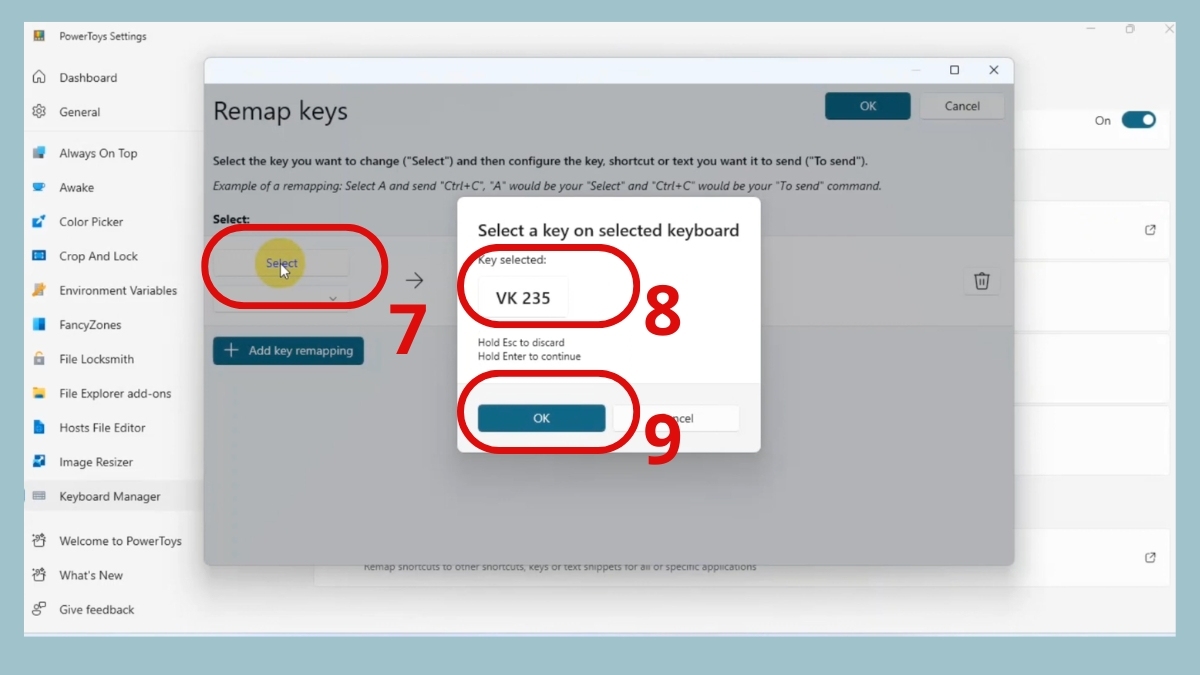
3.Gán phím thay thế:
- Click vào Select, nhấn phím muốn dùng để thay thế -> OK.
- Nhấn tiếp Select ở To send.
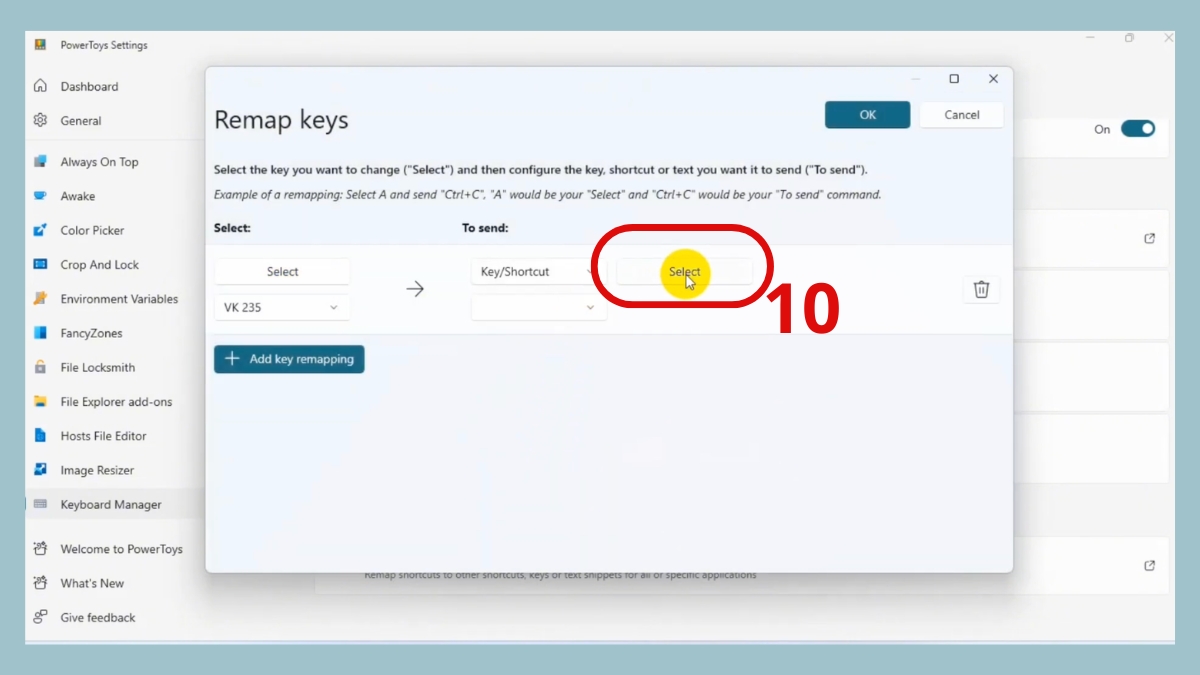
- Nhấn phím chức năng bạn muốn gán -> nhấn OK > nhấn tiếp OK phía trên.
Sử dụng SharpKeys hoặc AutoHotkey
Dưới đây là hướng dẫn sử dụng SharpKeys để gán chức năng trực tiếp (ví dụ: Tăng/Giảm âm lượng) vào phím khác khi bàn phím không có phím Fn:
1.Tải phần mềm
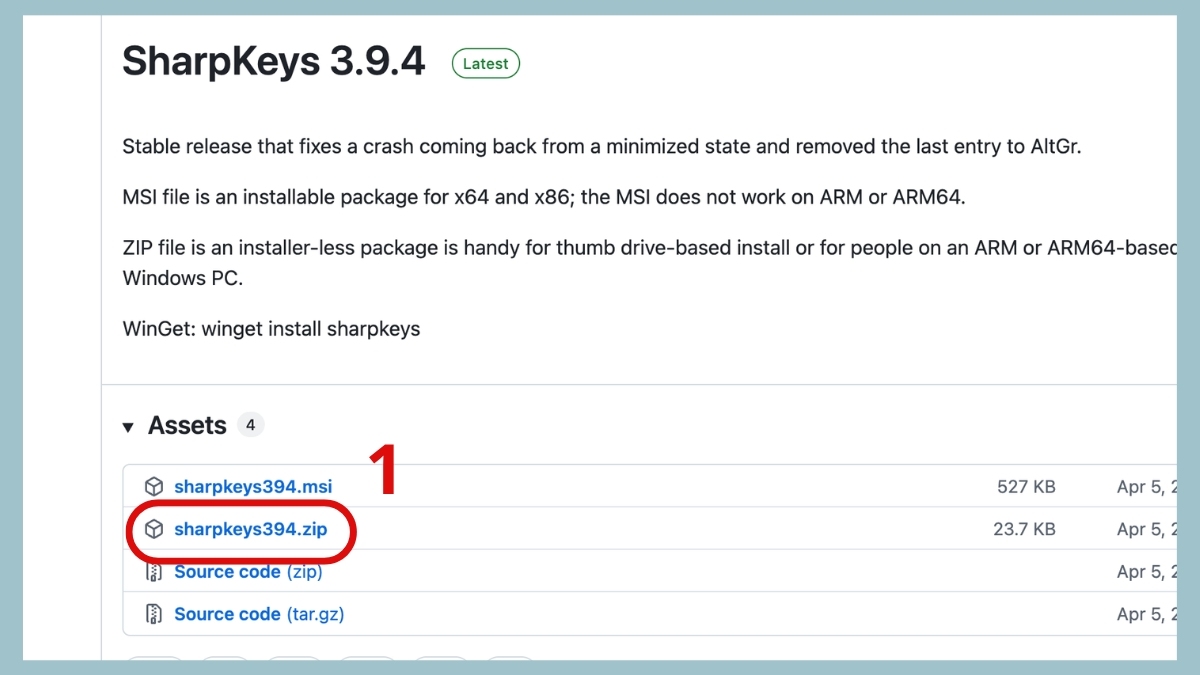
- Nhấn tải SharpKeys về (tham khảo https://github.com/randyrants/sharpkeys/releases).
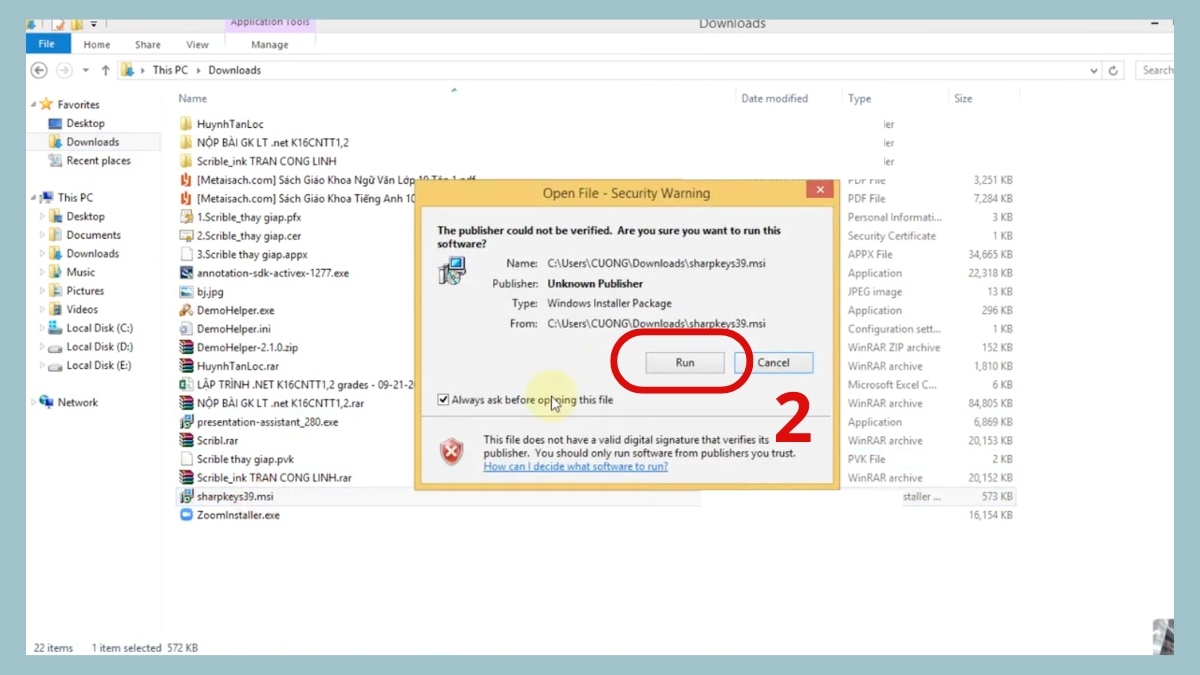
- Click vào nút Run để giải nén và mở ứng dụng.
2.Thêm remap mới:
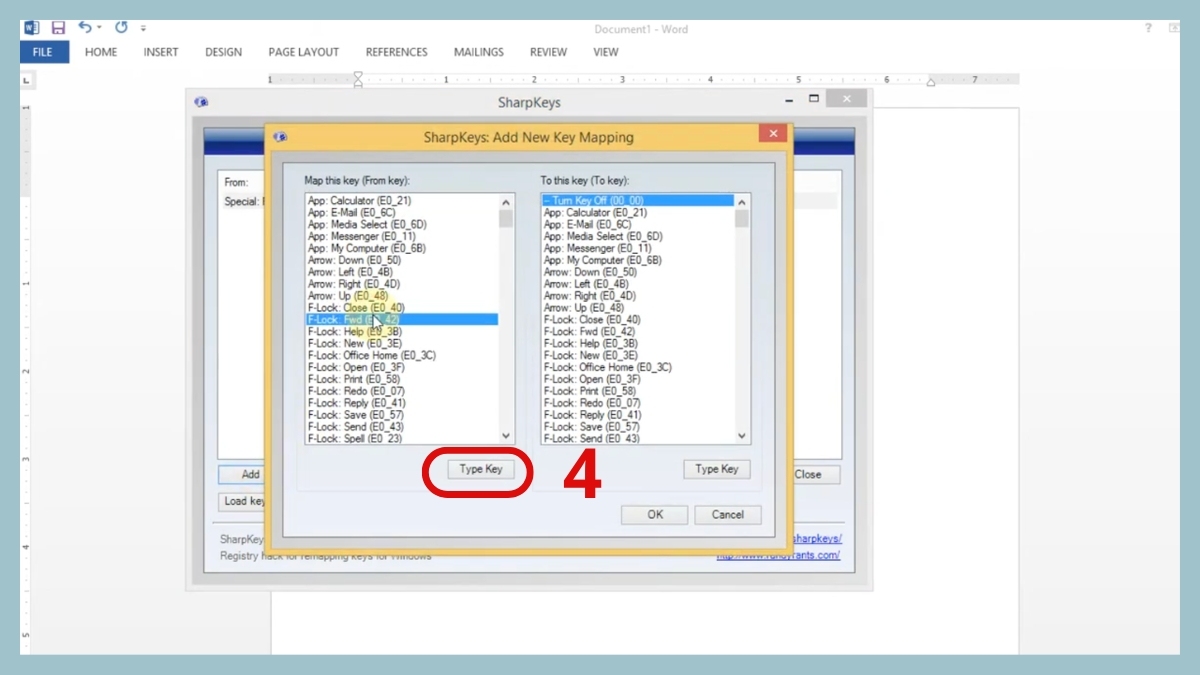
- Chọn nút Add.
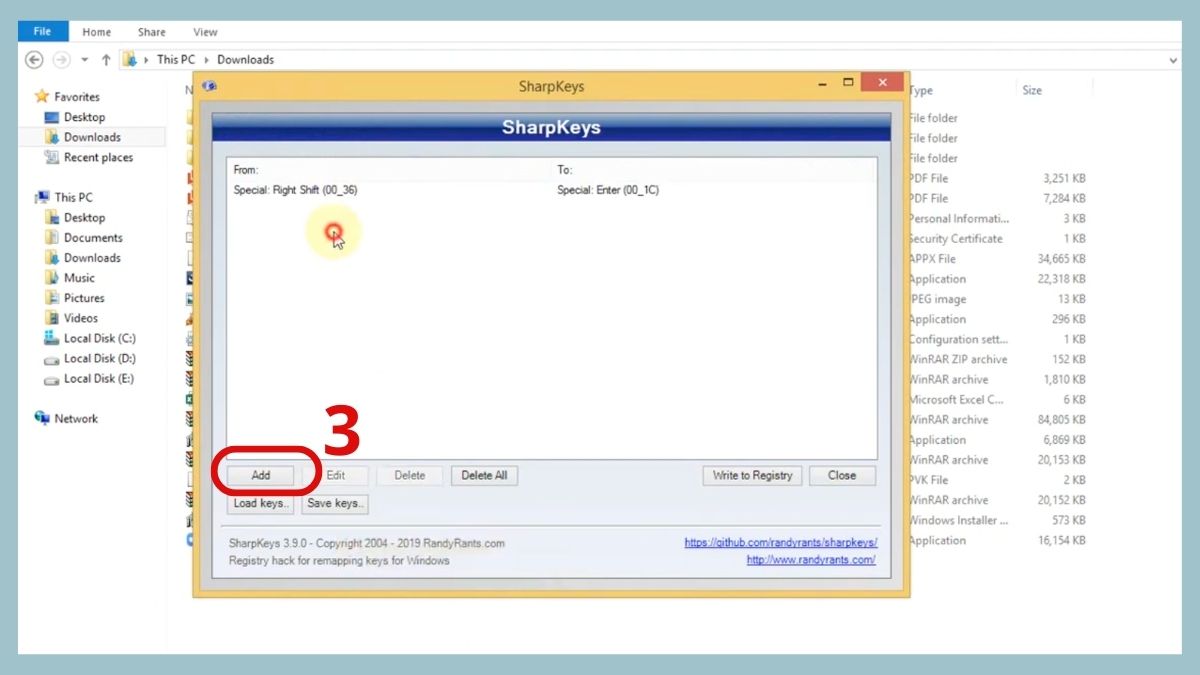
- Cột bên trái, nhấn nút Type Key.
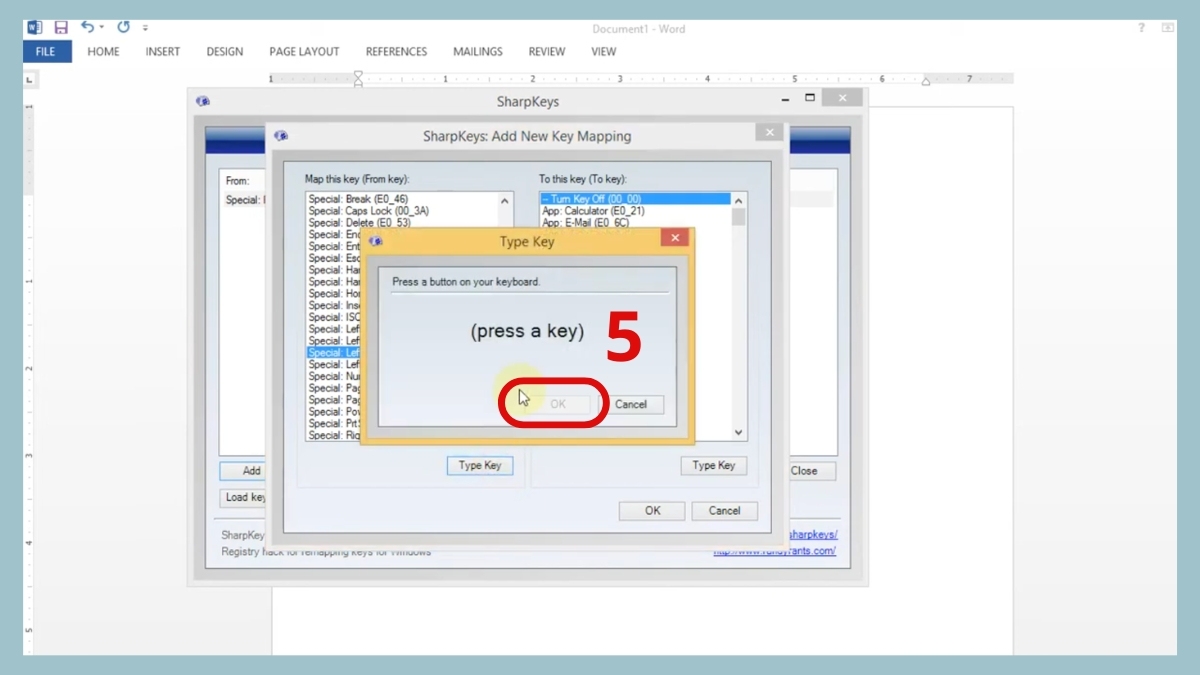
- Nhấn trực tiếp phím muốn thay đổi từ bàn phím rồi OK.
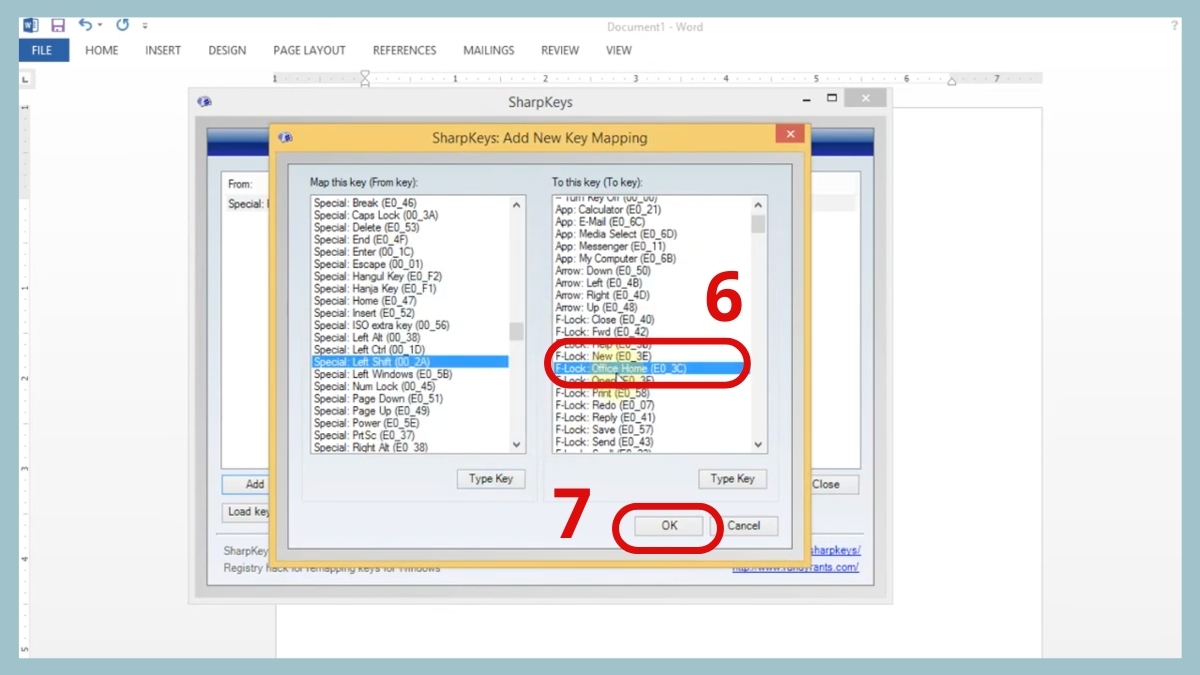
3.Chọn chức năng thay thế:
- Cột bên phải, chọn chức năng muốn gán -> Click thẻ OK để xử lý khi bàn phím không có phím Fn.
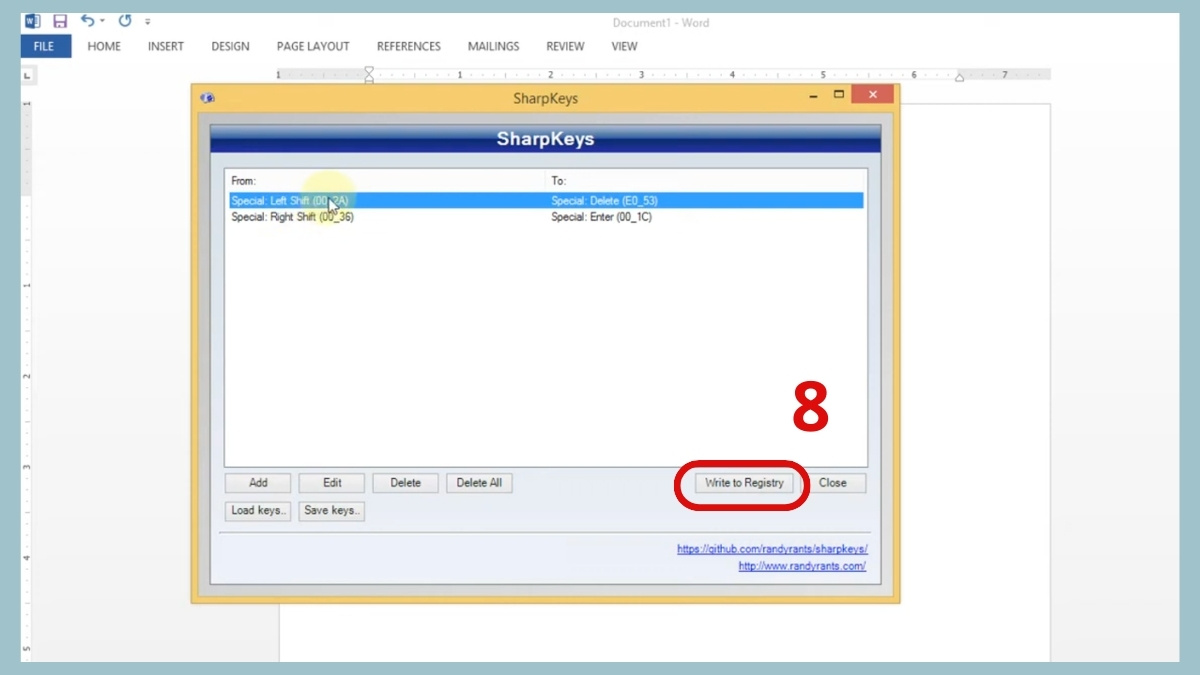
4.Lưu cài đặt
- Nhấn nút Write to Registry và khởi động lại laptop.
Hướng dẫn cho người dùng bàn phím Apple cài Windows
Nhấn Command (Cmd) + Ctrl + O để kích hoạt nhanh bàn phím ảo là giải pháp khi phím Fn trên bàn phím Apple gặp lỗi (máy Mac sử dụng Windows). Chỉ với một thao tác, bảng On-Screen Keyboard sẽ hiển thị ngay lập tức.
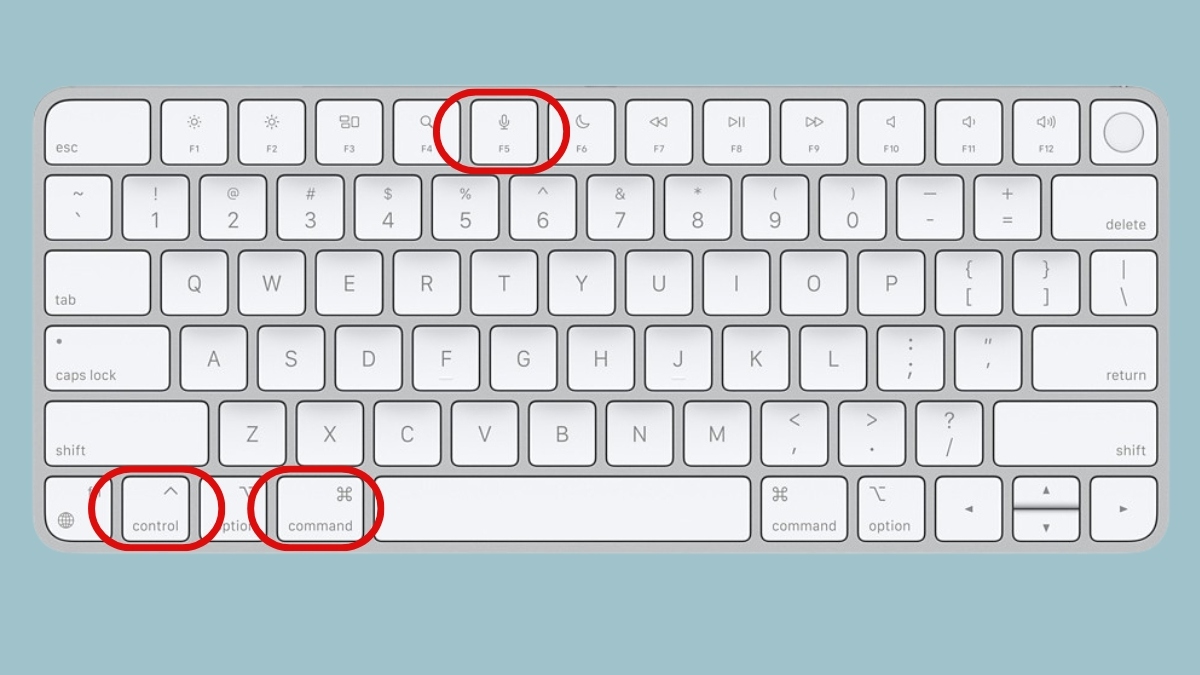
Đây là phương án cứu cánh khi bàn phím vật lý hỏng hoặc bàn phím không có phím Fn. Công cụ này giúp bạn dễ dàng dùng chuột điều chỉnh, hỗ trợ chuyển đổi linh hoạt layout giữa hệ sinh thái Apple và Microsoft.
Giải pháp cho bàn phím cơ Layout 60% không có phím Fn
Đối với bàn phím cơ layout 60% không có Fn (bàn phím custom hoặc dòng đặc thù như Anne Pro, Poker), bạn có thể thao tác như sau:
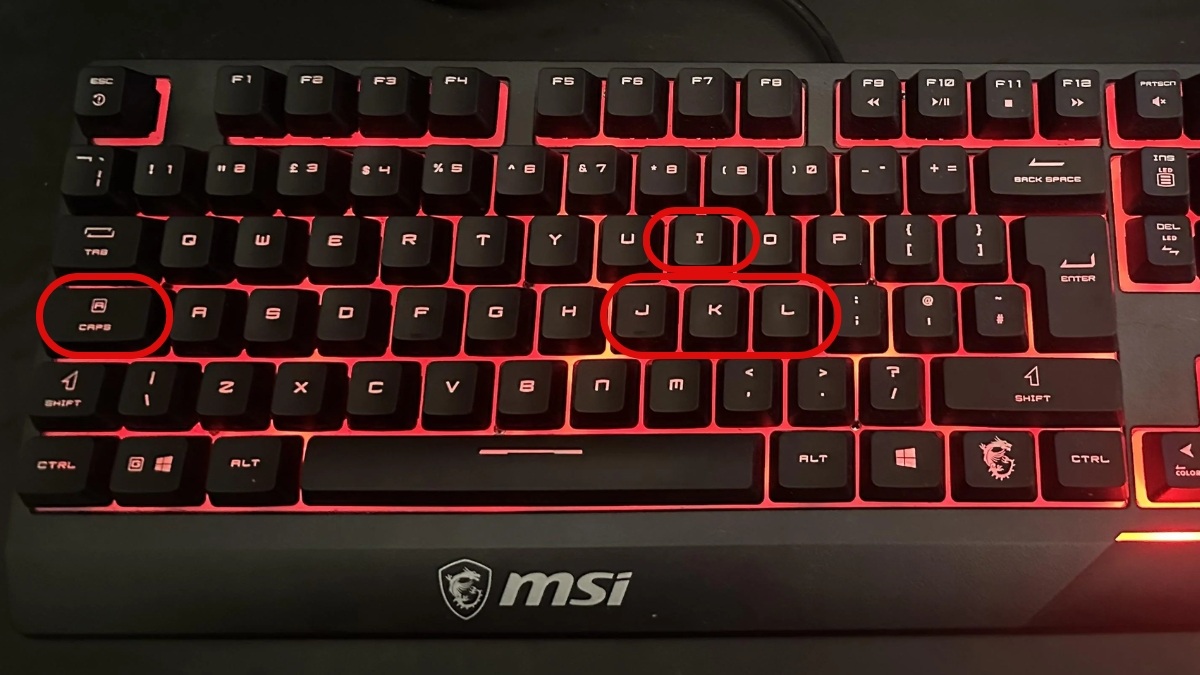
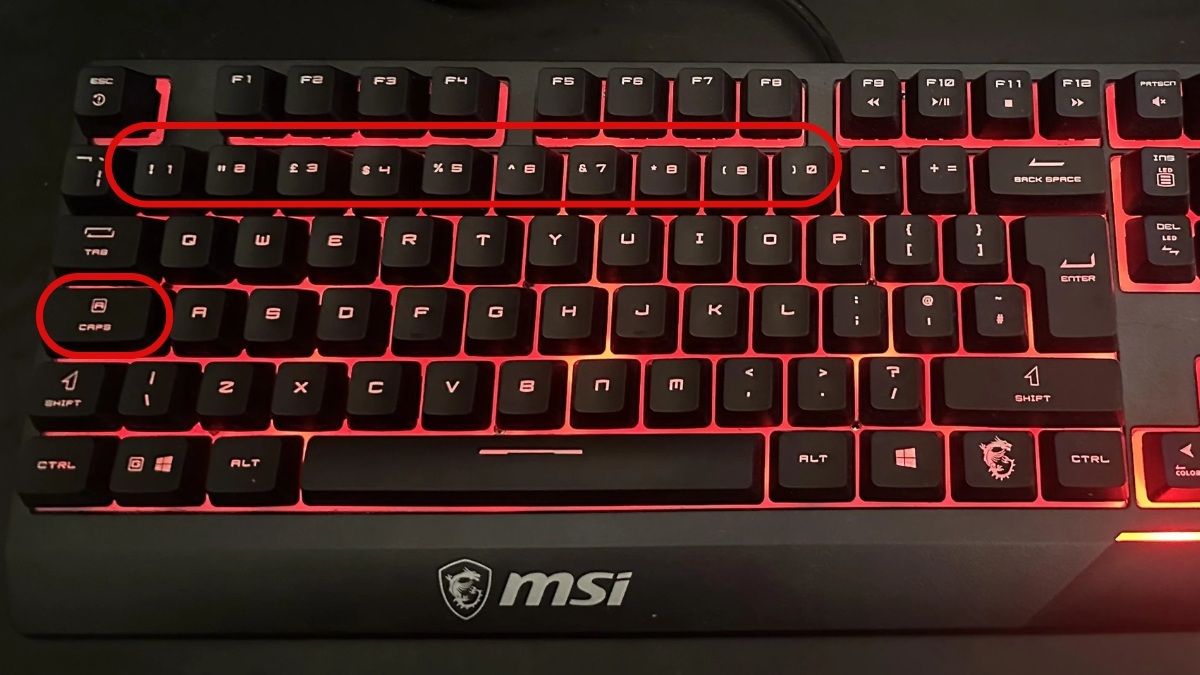
Cách 1: Giữ phím Caps Lock
- Giữ Caps Lock và các phím I/J/K/L để thực hiện lệnh điều hướng tương đương phím mũi tên.
- Kết hợp phím Caps Lock với các số (1 - 0) để thực hiện lệnh tương đương với các phím F1 tới F10 khi bàn phím không có phím Fn.
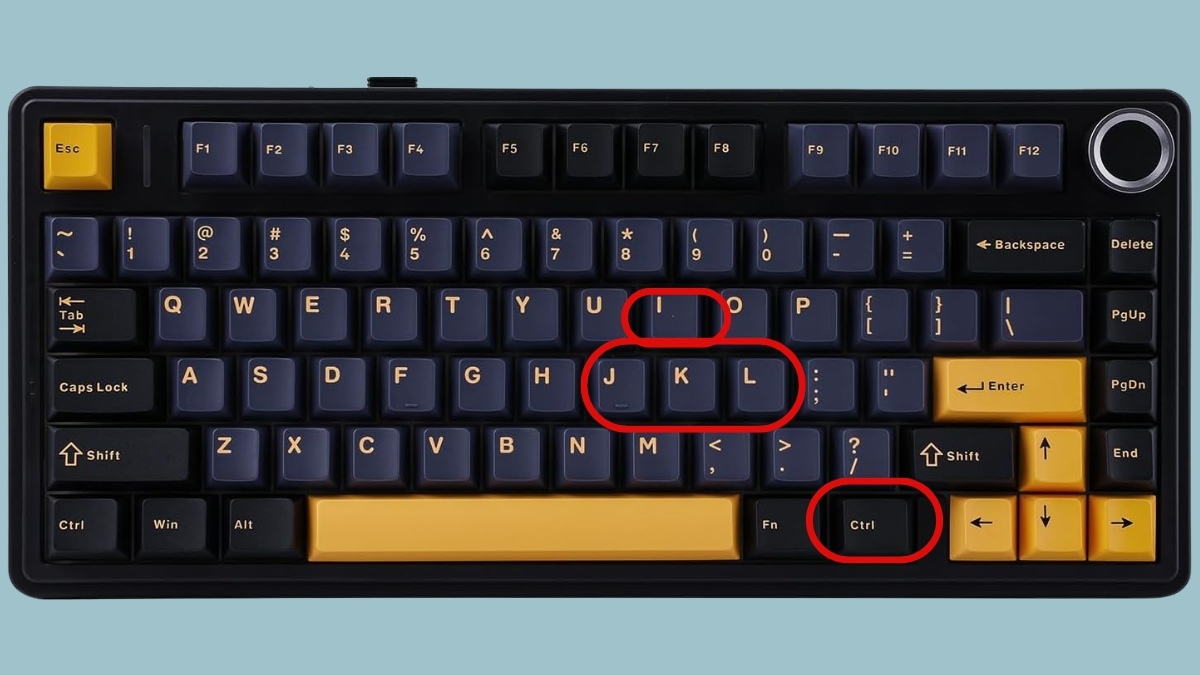
Cách 2: Giữ phím Ctrl phải
- Thử kết hợp tổ hợp Ctrl với các phím I/J/K/L để điều chỉnh âm lượng không cần phím Fn.
Xem thêm: Hướng dẫn từng bước tắt phím Fn trên laptop Acer dễ hiểu
Có nên đổi sang bàn phím có sẵn phím Fn không?
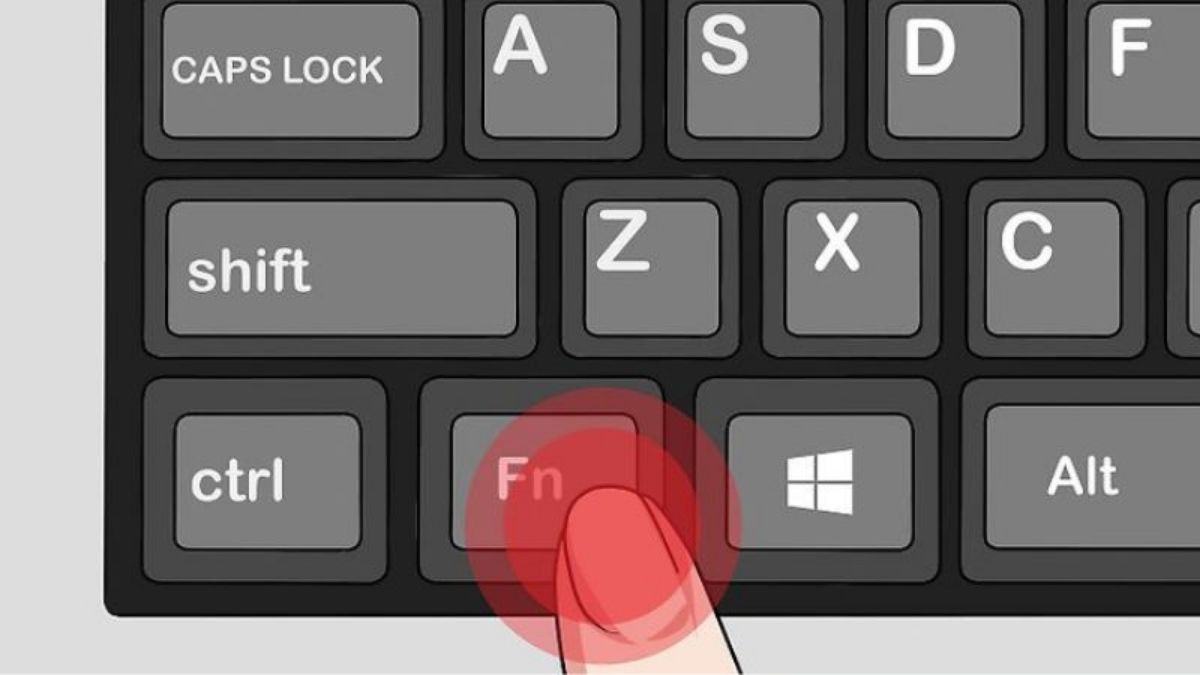
Nếu bàn phím không có nút Fn, đổi sang bàn phím có sẵn phím Fn phải căn cứ vào sự thuận tiện trong thao tác của chính bạn. Nếu thường xuyên điều chỉnh âm lượng hoặc phím tắt chức năng, bàn phím tích hợp sẵn phím Fn sẽ giúp thao tác tiện hơn.
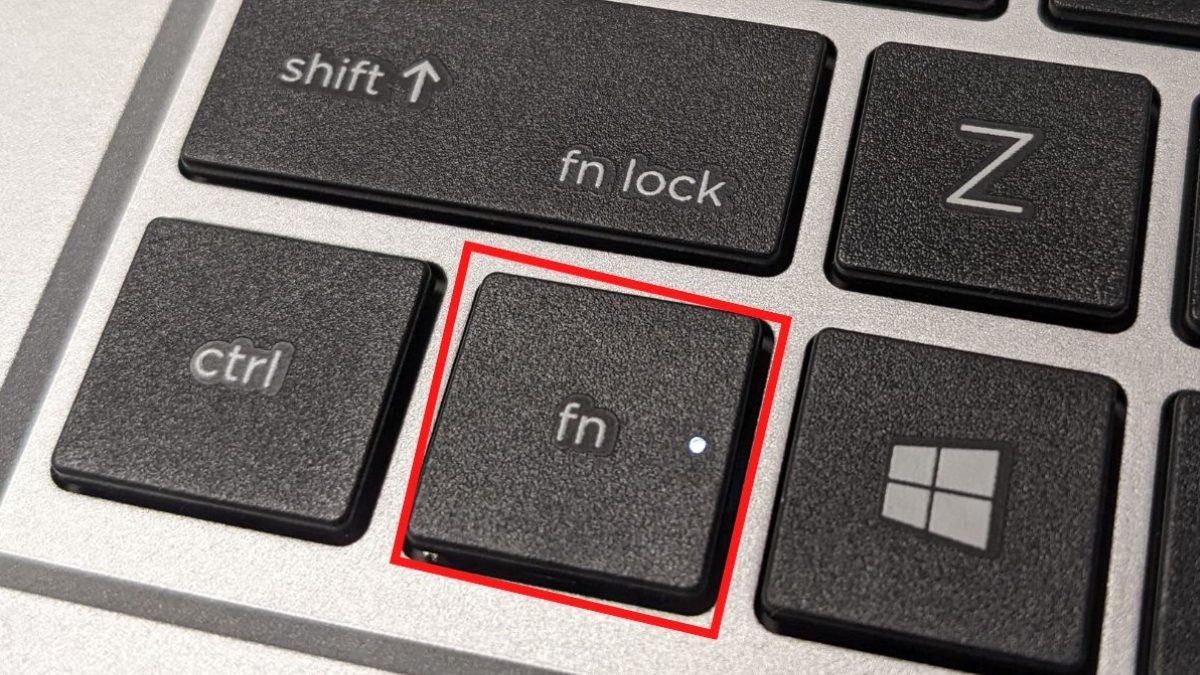
Tuy nhiên, nếu bạn đã quen với bố cục hiện tại, việc đổi mới có thể gây tốn kém không cần thiết. Bạn hoàn toàn có thể sử dụng các phần mềm tùy biến phím để giả lập chức năng Fn mà không cần thay đổi phần cứng.
Hy vọng bài viết đã giúp bạn nắm vững các giải pháp xử lý khi bàn phím không có phím Fn trên Windows. Chúc bạn sử dụng thiết bị một cách linh hoạt và đạt được hiệu suất tối đa với những thao tác phím tắt tiện lợi này.






Bình luận (0)