
Hướng dẫn từng bước tắt phím Fn trên laptop Acer dễ hiểu

Tắt phím Fn trên laptop Acer là thao tác giúp người dùng sử dụng trực tiếp các phím F1-F12 mà không cần nhấn kèm phím Fn, từ đó thao tác nhanh hơn khi làm việc hay chơi game.
Nếu bạn cảm thấy việc phải giữ phím Fn mỗi lần sử dụng các phím chức năng gây bất tiện, bài viết dưới đây Sforum sẽ hướng dẫn chi tiết từng cách tắt Fn đơn giản, hiệu quả và dễ áp dụng trên nhiều dòng laptop Acer, kể cả khi dùng Windows 11.
Xem thêm: Cách tắt phím Fn trên laptop Dell nhanh và đơn giản
Khi nào nên tắt phím Fn trên laptop Acer
Mỗi người có thói quen sử dụng laptop khác nhau. Tuy nhiên, dưới đây là một vài tình huống phổ biến khi bạn nên cân nhắc việc tắt phím Fn:
- Khi làm việc với các phần mềm yêu cầu sử dụng phím F1-F12 thường xuyên như Excel, Photoshop, Visual Studio, việc bỏ qua phím Fn sẽ tăng tốc thao tác.
- Khi bạn sử dụng các ứng dụng lập trình, chơi game hay chạy macro.
- Khi bạn muốn tùy biến thao tác phím theo thói quen cá nhân mà không bị ràng buộc bởi chức năng mặc định của nhà sản xuất.
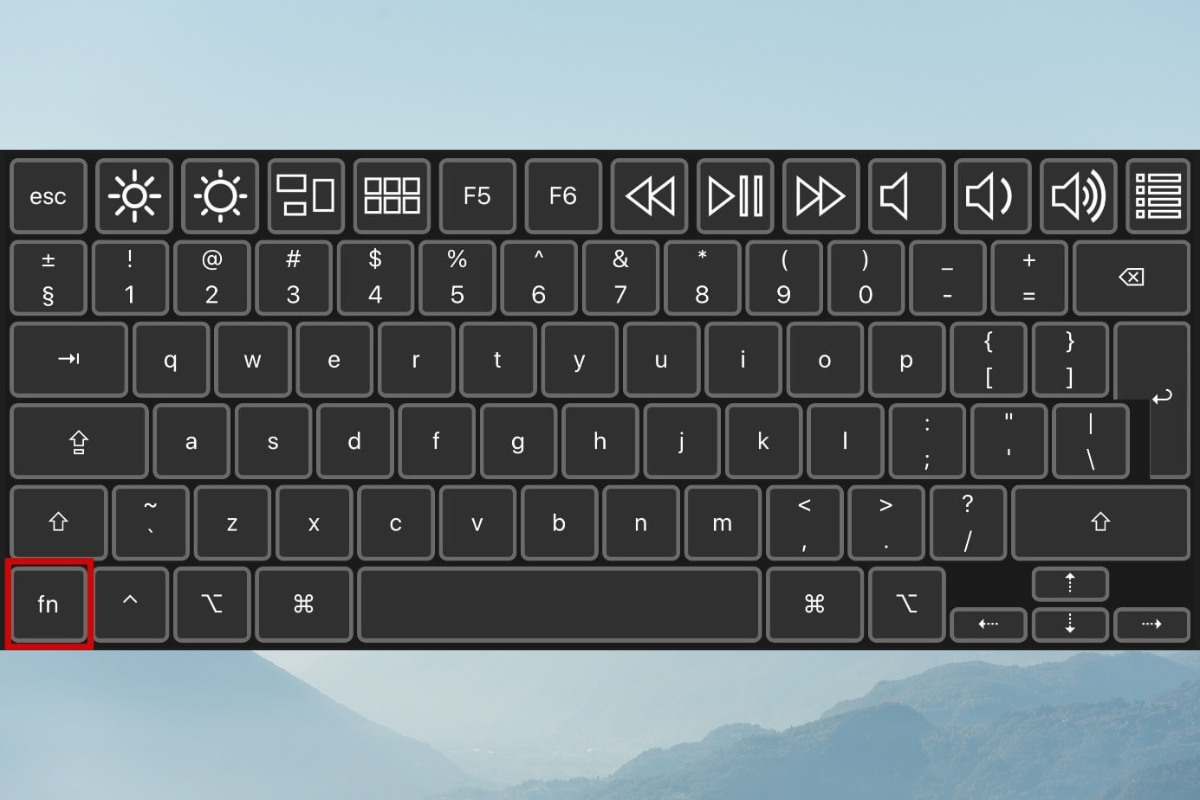
Cách tắt phím Fn trên laptop Acer nhanh chóng
Tùy từng dòng máy Acer và phiên bản Windows (bao gồm cả Windows 11), cách tắt phím Fn có thể khác nhau. Dưới đây là ba phương pháp được dùng nhiều nhất, từ đơn giản đến nâng cao, để bạn dễ lựa chọn:
Tắt phím Fn bằng tổ hợp phím
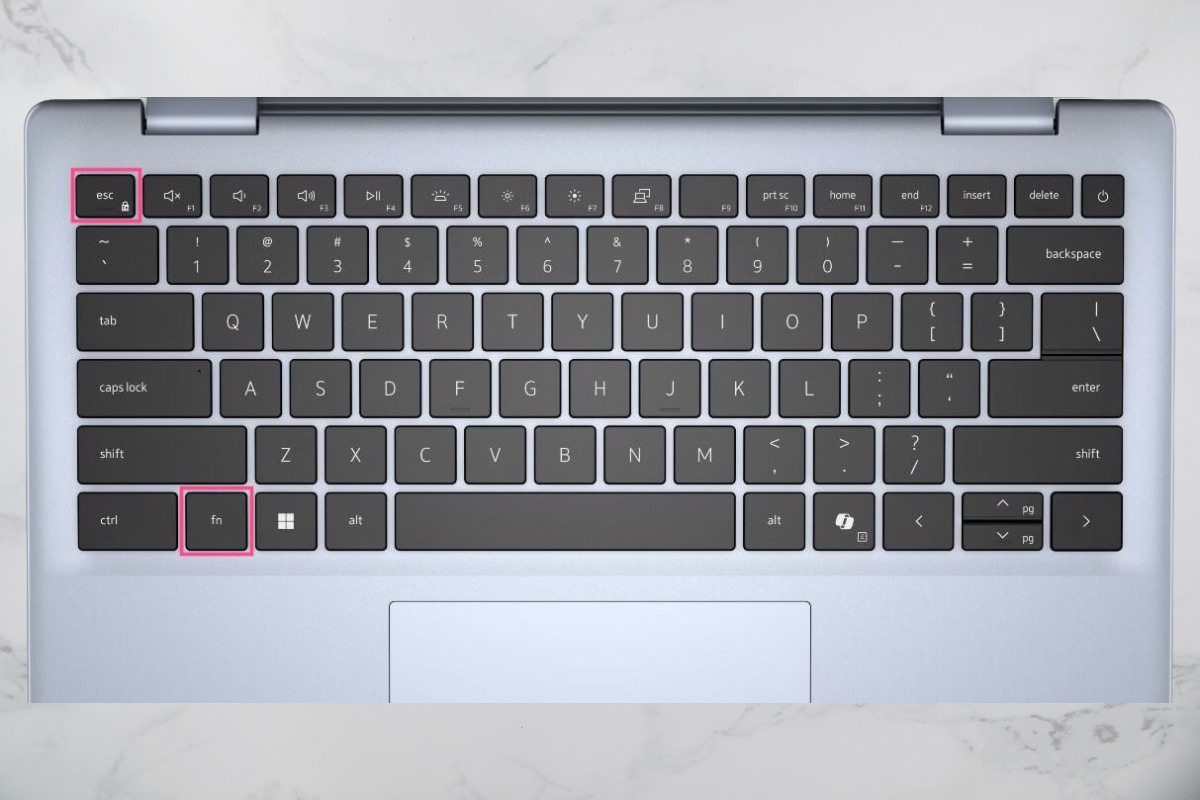
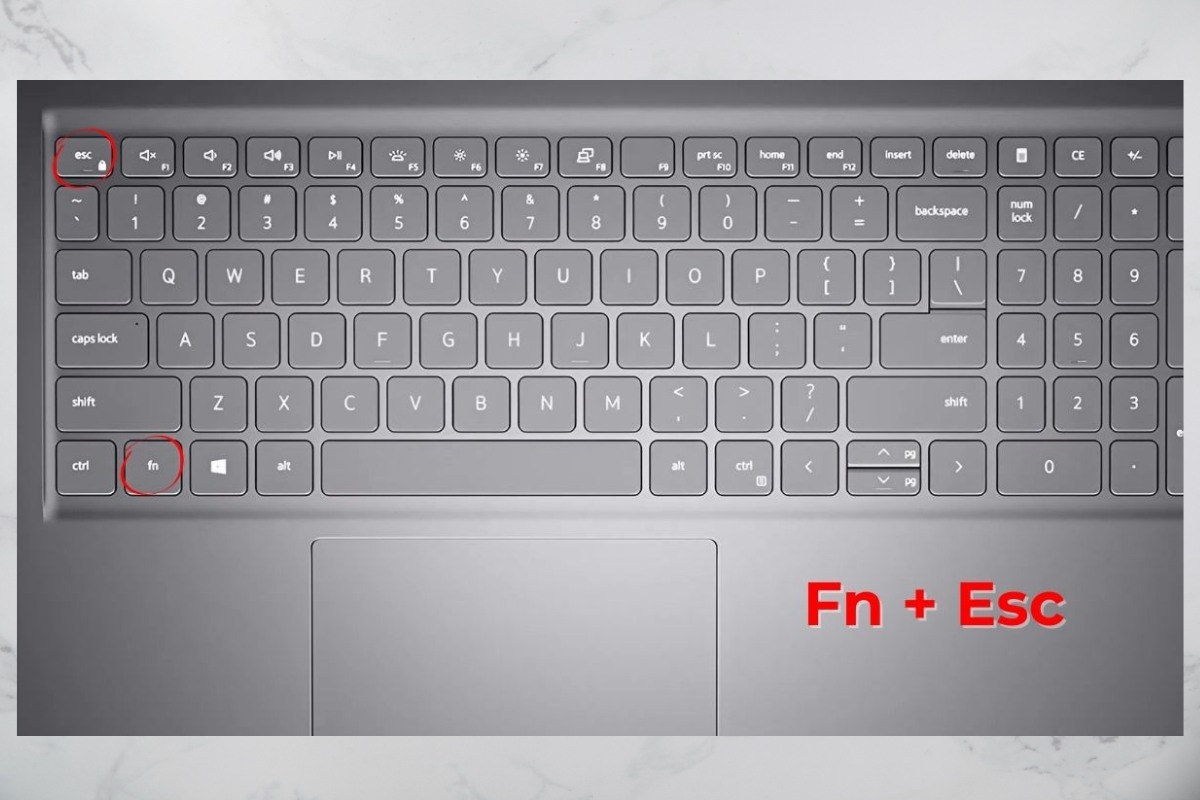
Đây là cách đơn giản nhất, không cần truy cập BIOS hay cài thêm phần mềm. Hầu hết các laptop Acer đều cho phép bạn bật/tắt chức năng Fn Lock bằng tổ hợp phím:
Fn + Esc: Chuyển đổi giữa hai chế độ:
- Chế độ mặc định: Nhấn giữ Fn và F1-F12 để sử dụng các chức năng
- Chế độ Fn Lock: Nhấn F1-F12 để sử dụng đúng chức năng gốc mà không cần giữ phím Fn.
Nếu tổ hợp này không hoạt động, có thể dòng máy của bạn không hỗ trợ, hoặc chức năng Fn Lock đã bị tắt từ BIOS.
Tắt phím Fn trong BIOS
Nếu tổ hợp phím không hoạt động, hoặc bạn muốn tắt phím Fn vĩnh viễn ngay từ khi khởi động máy, thì việc điều chỉnh trong BIOS là lựa chọn tốt nhất. Cách này ổn định, không phụ thuộc vào phần mềm và giữ nguyên sau mỗi lần khởi động lại.
1. Truy cập BIOS
- Tắt laptop hoàn toàn.

- Khởi động lại và nhấn liên tục phím F2 (hoặc Del/Esc tùy model máy) ngay khi logo Acer hiện lên để vào BIOS.
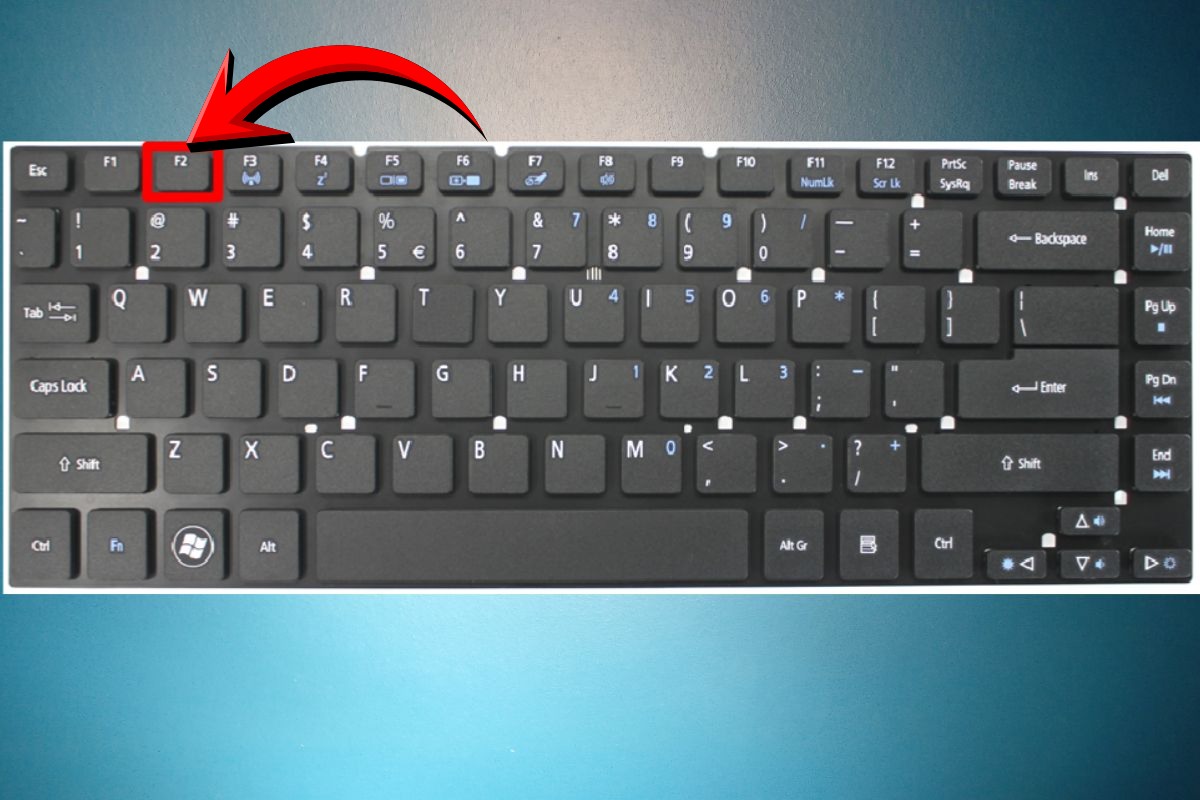
2. Tìm đến thiết lập hành vi phím chức năng
- Dùng các phím mũi tên để di chuyển đến tab Main hoặc Advanced > Tìm tùy chọn có tên là Function Key Behavior hoặc Action Keys Mode. Tùy theo dòng máy, vị trí và tên tùy chọn có thể khác nhau.
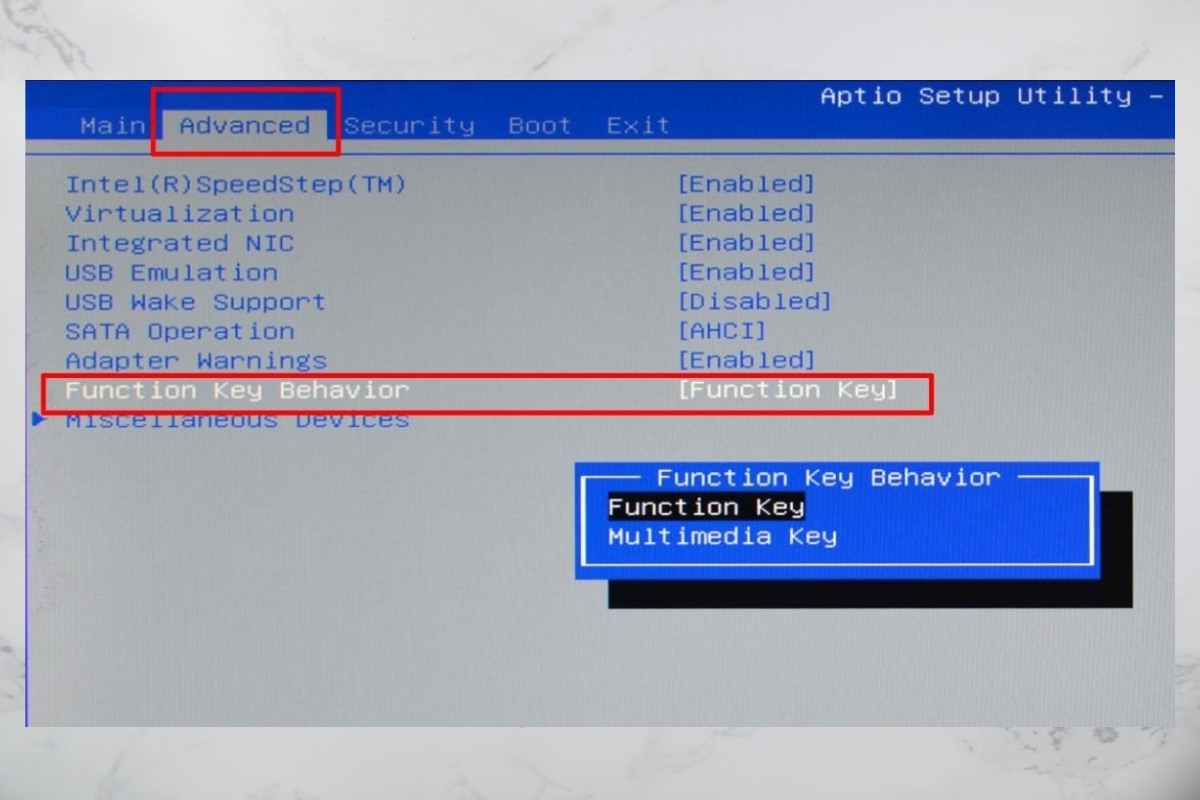
3. Chuyển đổi thiết lập
- Chọn mục Function Key Behavior và nhấn Enter, sau đó chuyển chế độ từ Enabled sang Disabled. Điều này giúp đưa các phím F1-F12 về đúng chức năng mặc định ban đầu, không cần giữ Fn để kích hoạt.
4. Lưu thay đổi và khởi động lại
- Nhấn phím F10, chọn Yes để lưu thay đổi và khởi động lại máy. Sau khi vào Windows, bạn có thể thử lại các phím để đảm bảo chúng đã hoạt động theo đúng thiết lập mới.
Tắt phím Fn bằng phần mềm
Nếu máy bạn không hỗ trợ Fn Lock bằng phím tắt và BIOS cũng không có tùy chọn chỉnh sửa hành vi phím, thì giải pháp thay thế là dùng phần mềm hỗ trợ. Tuy nhiên, hiệu quả có thể khác nhau tùy model máy.
1. Chọn và cài phần mềm phù hợp
- Một số phần mềm thường được nhắc đến gồm KeyTweak, SharpKeys hoặc Simple Disable Key. Khi cài đặt, bạn nên tải từ nguồn chính thống, đáng tin cậy để đảm bảo an toàn cho hệ thống và tránh rủi ro về bảo mật.
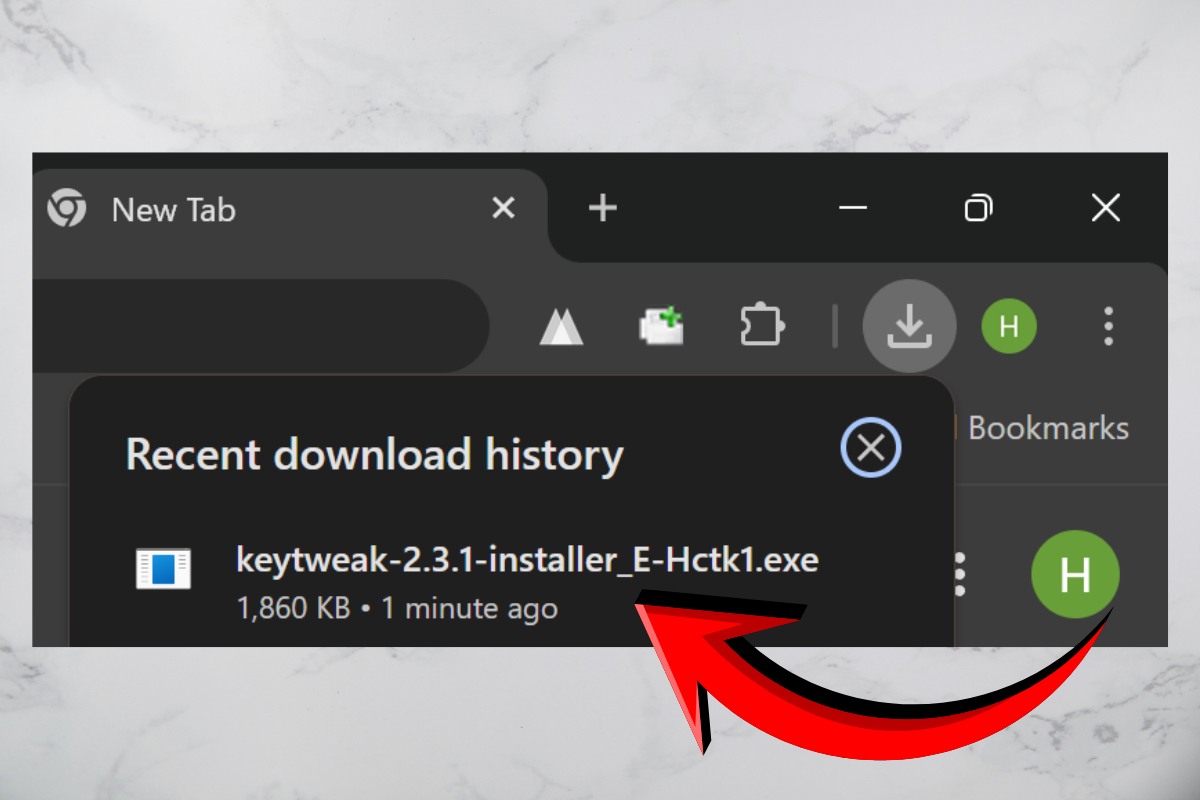
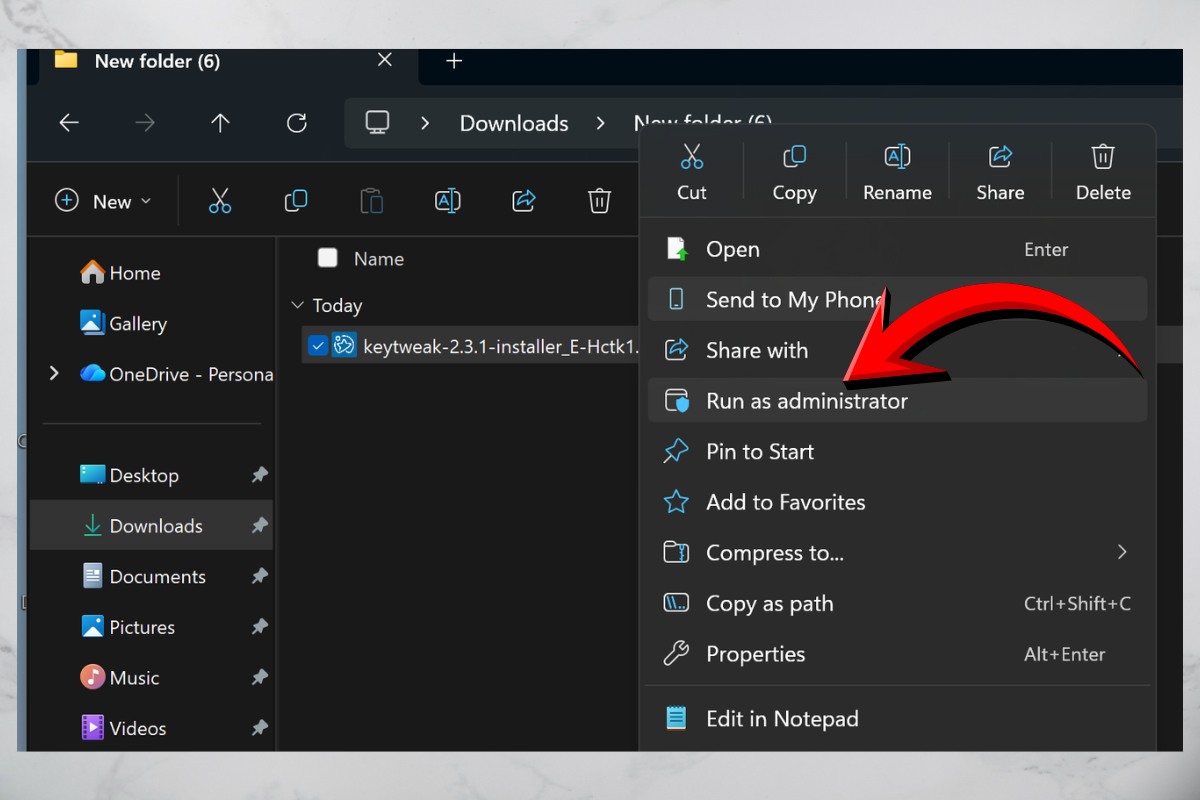
2. Khởi chạy phần mềm với quyền quản trị
- Sau khi cài đặt, mở phần mềm bằng quyền Administrator để có thể can thiệp vào thiết lập bàn phím hệ thống.
3. Gán lại hoặc vô hiệu hóa phím Fn
- Trong phần mềm, bạn tìm đến phím Fn (nếu được nhận diện), sau đó gán sang phím khác hoặc vô hiệu hóa. Sau khi lưu thay đổi, khởi động lại máy để các thiết lập có hiệu lực.
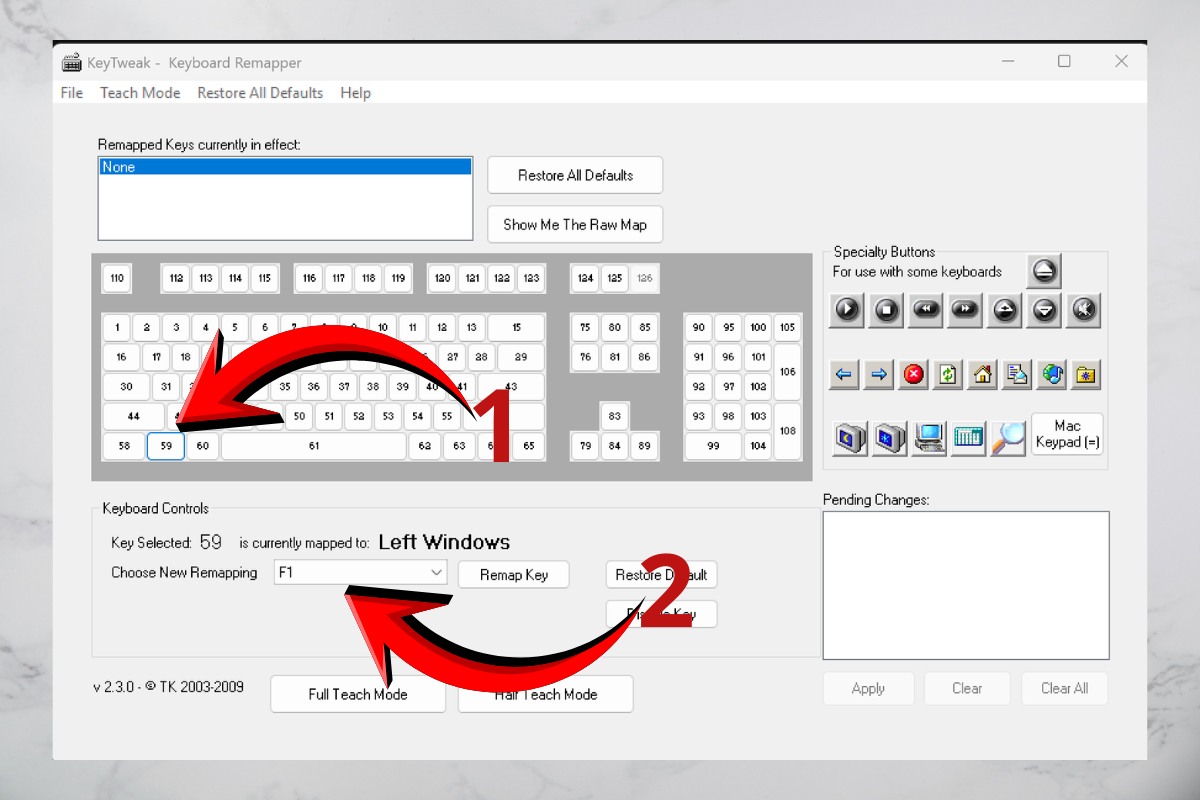
Lưu ý: Do phím Fn là một phím đặc biệt (firmware-level), không phải phần mềm nào cũng có thể can thiệp thành công. Cách này phù hợp nếu bạn không thể áp dụng hai cách trên.
Cách bật lại phím Fn trên laptop Acer khi cần
Nếu bạn muốn đưa các phím F1-F12 quay trở lại chức năng phụ (như ban đầu), việc bật lại phím Fn cũng rất đơn giản:
- Với Fn Lock: Nhấn lại Fn + Esc để tắt chế độ khóa Fn.
- Với BIOS: Truy cập BIOS và đổi lại thiết lập Function Key Behavior thành Enabled.
- Với phần mềm: Mở lại phần mềm bạn đã dùng để vô hiệu hóa Fn, sau đó hoàn tác thay đổi hoặc gỡ cài đặt.
Bạn có thể bật hoặc tắt phím Fn bất kỳ lúc nào tùy vào nhu cầu cá nhân mà không gây ảnh hưởng đến hiệu suất máy.
Sử dụng F1–F12 nhưng luôn phải kèm phím Fn có thể gây khó chịu, nhất là khi làm việc hay chơi game cần thao tác nhanh. Để trải nghiệm mượt mà hơn, bạn có thể tham khảo ngay các dòng laptop Acer chính hãng với thiết kế phím chức năng trực quan, dễ dùng và ổn định lâu dài.
[Product_Listing categoryid="729" propertyid="" customlink="https://cellphones.com.vn/laptop/acer.html" title="Danh sách Laptop Acer đang được quan tâm nhiều tại CellphoneS"]
Một số lỗi thường gặp khi tắt phím Fn trên laptop Acer
Việc bật tắt phím Fn đôi khi có thể gặp một số sự cố. Dưới đây là những lỗi phổ biến và cách bạn có thể tự xử lý:
Không tắt được phím Fn
Điều này xảy ra khi laptop của bạn không hỗ trợ Fn Lock bằng tổ hợp phím và cũng không có tùy chọn điều chỉnh trong BIOS. Khi gặp tình huống này, bạn nên thử cập nhật BIOS lên phiên bản mới nhất hoặc dùng phần mềm bên ngoài để xử lý.
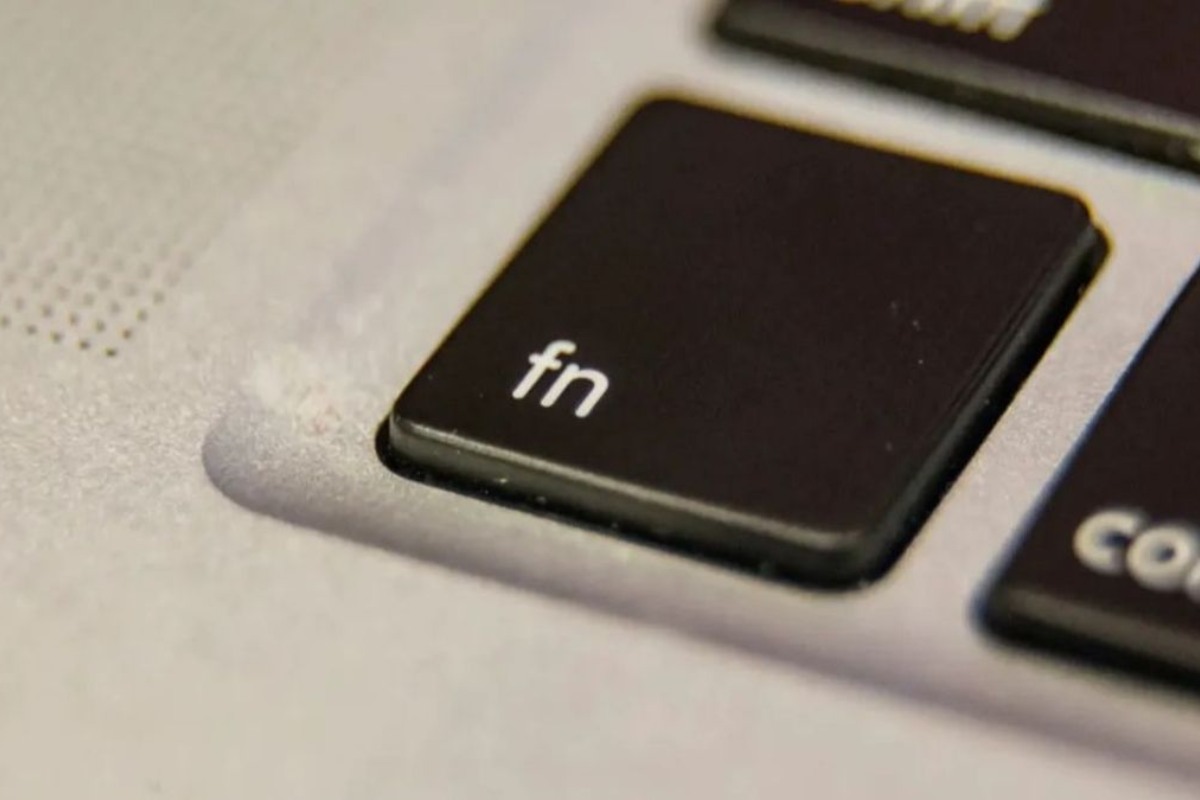
Phím Fn bị đảo chức năng
Khi Fn Lock được bật, các phím chức năng sẽ luôn kích hoạt chế độ hệ thống (tăng giảm âm lượng, độ sáng,…) thay vì hoạt động theo chức năng gốc. Nếu bạn không quen, hãy nhấn Fn + Esc để đưa về chế độ mặc định.

Fn hoạt động không ổn định sau khi cập nhật Windows
Các bản cập nhật Windows đôi khi có thể ảnh hưởng đến driver bàn phím, khiến phím Fn hoạt động không như trước. Để khắc phục, hãy mở Device Manager và cập nhật lại driver bàn phím hoặc cài đặt lại phần mềm Acer Quick Access nếu máy bạn sử dụng.
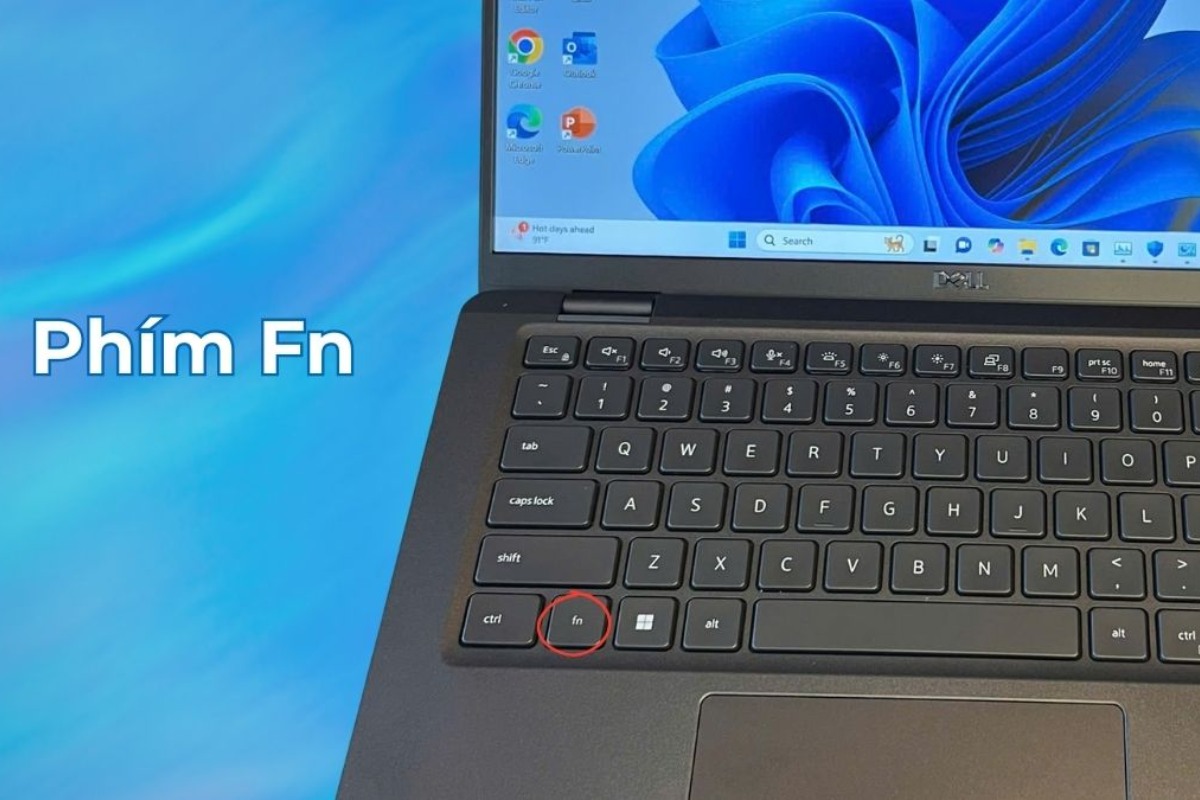
Lưu ý khi tắt phím Fn trên laptop Acer
Trước khi tắt phím Fn, bạn nên cân nhắc một số điểm sau để đảm bảo trải nghiệm sử dụng không bị gián đoạn:
- Không phải dòng máy nào cũng hỗ trợ tắt Fn thông qua tổ hợp phím hoặc BIOS.
- Một số phần mềm yêu cầu phím F1-F12 theo mặc định, nên hãy đảm bảo việc tắt Fn không ảnh hưởng đến công việc bạn đang làm.
- Luôn lưu lại cài đặt BIOS trước khi thay đổi để có thể khôi phục nếu gặp sự cố.
- Nếu dùng phần mềm bên ngoài, kiểm tra độ an toàn và tương thích trước khi cài đặt.

Việc bật tắt phím Fn trên laptop Acer không chỉ giúp tối ưu hóa thao tác, mà còn mang lại trải nghiệm sử dụng mượt mà và linh hoạt hơn. Hy vọng bài viết này, Sforum đã giúp bạn hiểu rõ cách tắt phím Fn trên laptop Acer, cũng như các bước bật lại và xử lý lỗi thường gặp. Hãy chọn phương pháp phù hợp với dòng máy bạn đang sử dụng để thao tác dễ dàng và an toàn nhất.
- Các bài liên quan: Máy tính - Laptop - Tablet, Thủ thuật máy tính








Bình luận (0)