Baseband là gì? Cách khắc phục lỗi iPhone bị mất Baseband

Khi iPhone xuất hiện tình trạng mất sóng, không nhận SIM hoặc lỗi mạng kéo dài, rất có thể Baseband đang gặp sự cố. Việc hiểu rõ Baseband là gì sẽ giúp bạn nhận biết sớm các dấu hiệu lỗi và áp dụng các biện pháp xử lý phù hợp để tránh gián đoạn trong quá trình sử dụng.
Baseband là gì?
Baseband (hay vi trình modem) là một phần mềm cấp thấp chạy trên một bộ vi xử lý riêng biệt được tích hợp sâu vào bên trong điện thoại. Hệ thống này chịu trách nhiệm xử lý toàn bộ các tín hiệu liên quan đến mạng di động như gọi điện, nhắn tin và kết nối dữ liệu.
Trên iPhone, baseband hoạt động song song nhưng độc lập với bộ xử lý trung tâm, giúp thiết bị duy trì khả năng liên lạc ổn định với nhà mạng. Do đó, khi Baseband hay vi trình modem gặp sự cố, iPhone có thể xuất hiện tình trạng không nhận SIM hoặc mất sóng, làm gián đoạn quá trình sử dụng thiết bị.
Các chức năng chính của Baseband
Sau khi đã nắm được Baseband hay vi trình modem iPhone là gì, tiếp theo bạn nên tìm hiểu chức năng chính của Baseband để cái nhìn tổng quát hơn. Với chức năng đa dạng, hệ thống này góp phần quan trọng vào việc vận hành hiệu quả thiết bị, cụ thể là:
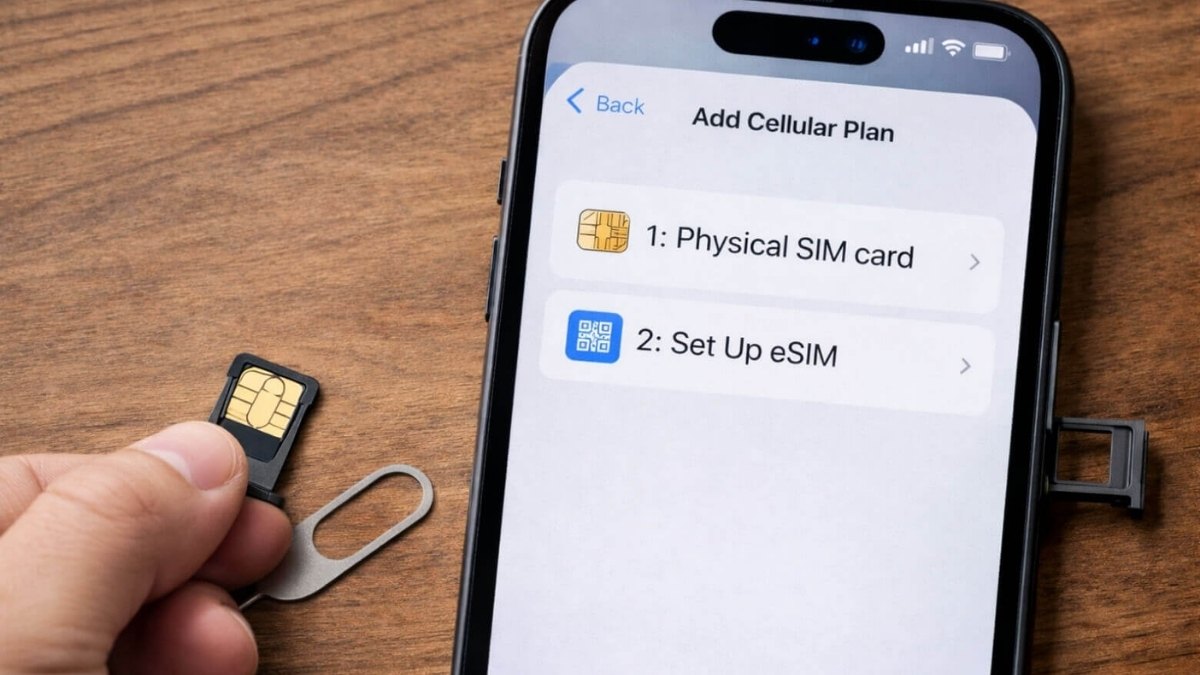
- Nhận diện SIM, eSIM và xác thực với nhà mạng.
- Quản lý và duy trì kết nối với các trạm phát sóng di động.
- Thực hiện cuộc gọi thoại, gửi và nhận tin nhắn.
- Kết nối và duy trì dữ liệu di động 4G, 5G hoặc LTE.
- Tối ưu dữ liệu âm thanh phục vụ cho các cuộc gọi thoại tiêu chuẩn.
Cơ chế hoạt động của Baseband
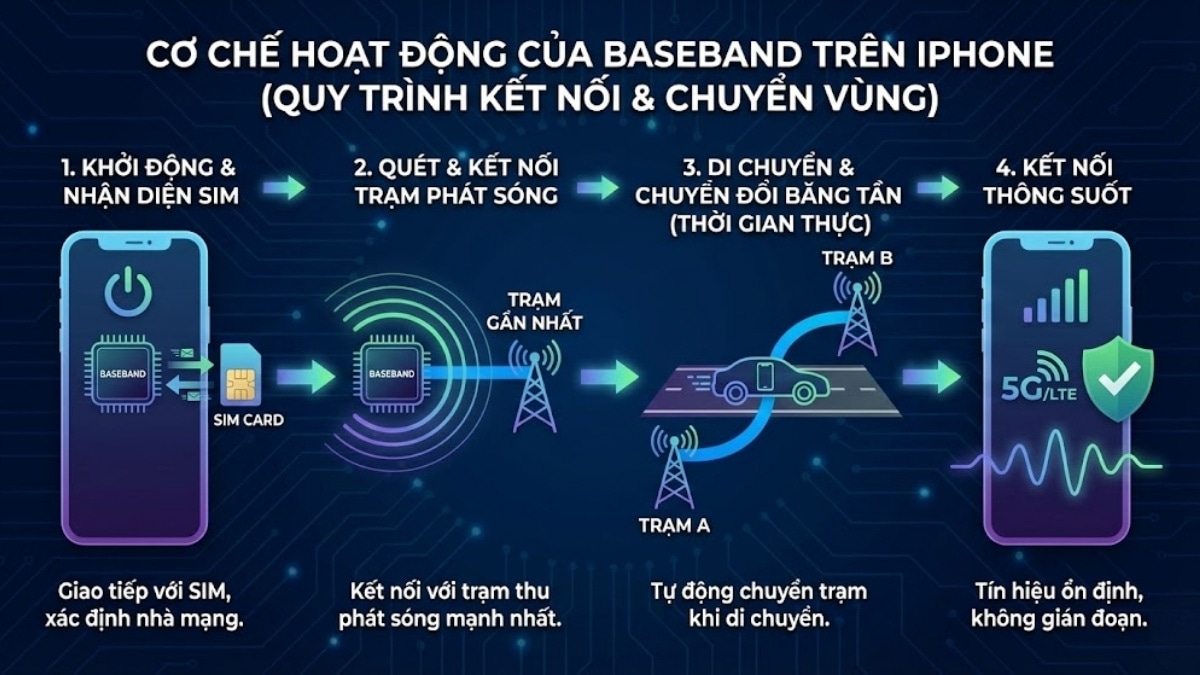
Baseband hoạt động dựa trên cơ chế xử lý song song và hoàn toàn không phụ thuộc vào bộ vi xử lý chính của điện thoại. Nhờ đó, ngay cả khi thiết bị đang ở chế độ chờ hoặc tắt màn hình, vi trình modem iPhone vẫn hoạt động ngầm để sẵn sàng nhận tín hiệu cuộc gọi đến bất cứ lúc nào.
Khi thiết bị khởi động, Baseband sẽ lập tức kích hoạt quy trình giao tiếp với thẻ SIM để nhận diện nhà mạng, sau đó bắt đầu quét và kết nối với các trạm thu phát sóng gần nhất. Quá trình này diễn ra theo thời gian thực, cho phép điện thoại tự động chuyển đổi băng tần khi di chuyển, đảm bảo tín hiệu kết nối luôn được thông suốt và không bị gián đoạn.
Lợi ích khi nâng cấp Baseband iPhone
Việc nâng cấp Baseband iPhone không chỉ khắc phục một số lỗi liên quan đến mạng di động mà còn giúp thiết bị tương thích tốt hơn với nhà mạng, cụ thể:
- Tối ưu hóa tín hiệu: Giúp điện thoại bắt sóng khỏe và ổn định hơn ở các khu vực sóng yếu.
- Cải thiện hiệu quả băng thông: Hỗ trợ việc sử dụng Internet trở nên ổn định và nhanh chóng hơn.
- Khắc phục lỗ hổng bảo mật: Tăng cường bảo mật bằng cách loại bỏ các điểm yếu có thể bị khai thác qua sóng vô tuyến.
- Tiết kiệm điện năng: Vi trình modem iPhone mới sẽ tối ưu năng lượng hiệu quả hơn khi tìm kiếm mạng.
Cách kiểm tra phiên bản Baseband trên iPhone
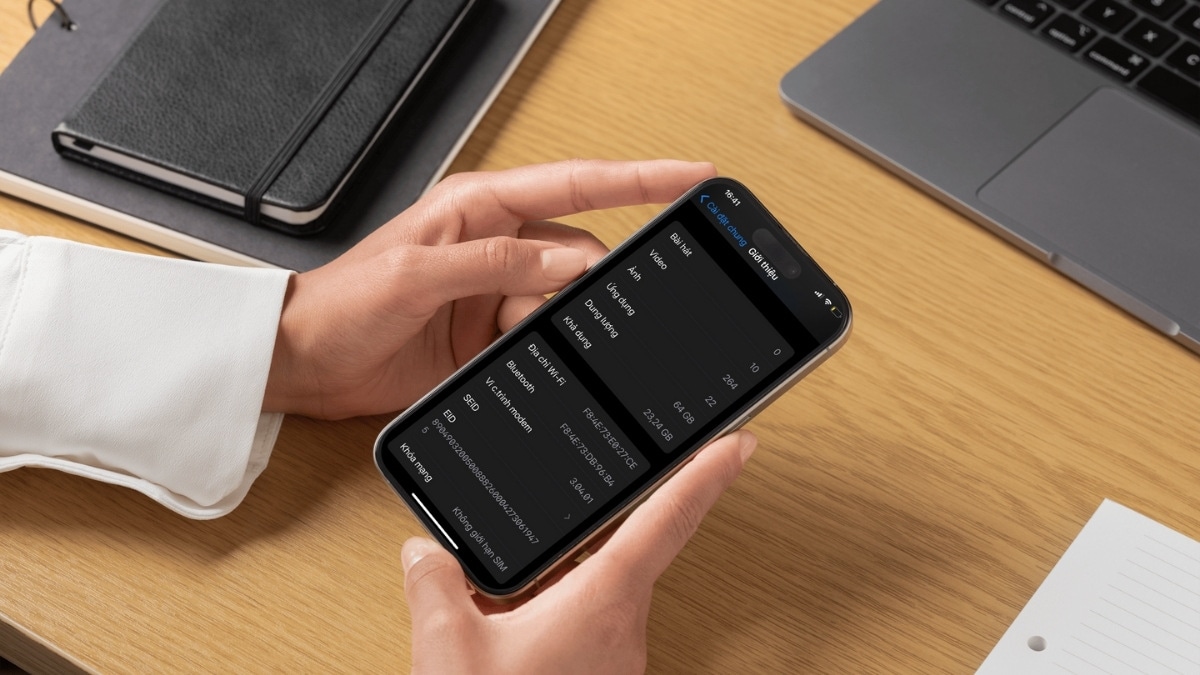
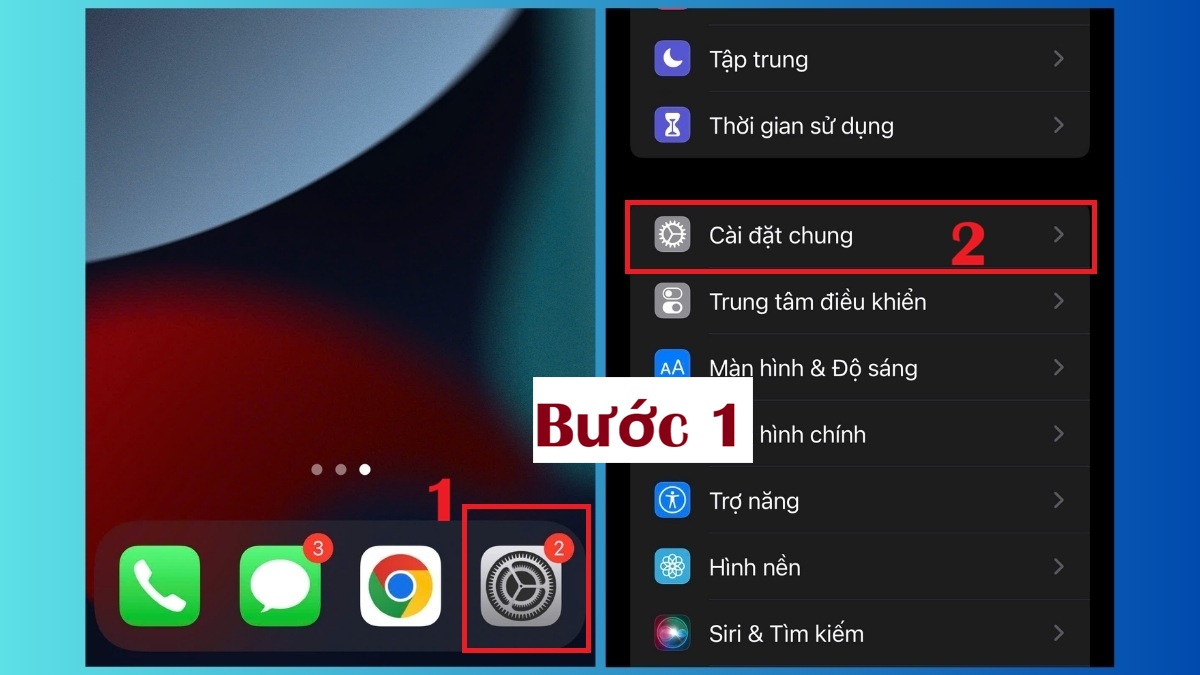
Để biết thiết bị của mình đang chạy phiên bản Baseband iPhone nào, hoặc để kiểm tra xem máy có còn nhận diện được Baseband hay không, bạn làm theo các bước sau:
- Bước 1: Mở ứng dụng Cài đặt trên màn hình chính → Chọn Cài đặt chung.
- Bước 2: Nhấn vào Giới thiệu.
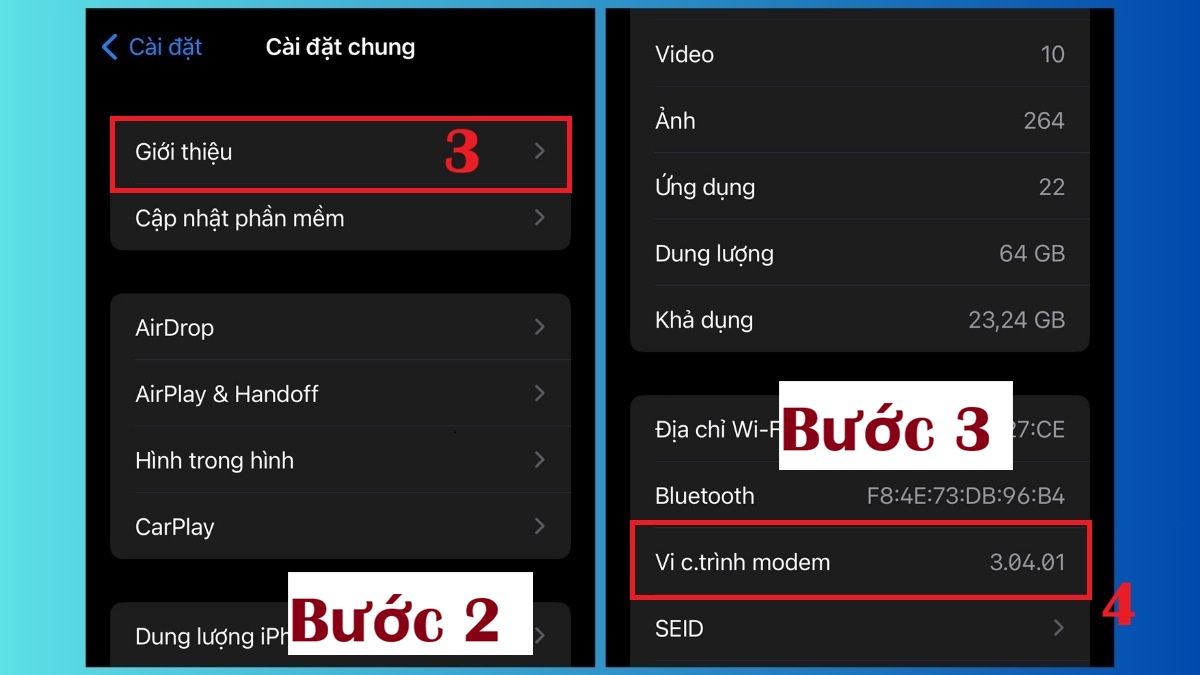
- Bước 3: Cuộn xuống gần cuối trang, tìm dòng Vi c.trình Modem. Nếu mục này để trống hoặc không hiển thị, điện thoại của bạn đã bị lỗi mất Baseband.
Nguyên nhân khiến iPhone bị mất Baseband
Trước khi tìm hiểu cách khắc phục, bạn nên nắm rõ nguyên nhân khiến iPhone bị mất Baseband là gì để có hướng xử lý phù hợp và hiệu quả hơn. Thực tế, lỗi này thường xuất phát từ những nguyên nhân sau:
- Hư hỏng chip modem do máy bị va đập mạnh.
- Điện thoại bị thấm nước dẫn đến tình trạng các mạch liên quan đến Baseband bị oxy hóa.
- Lỗi xung đột phần mềm nghiêm trọng khi nâng cấp hệ điều hành.
- Thiết lập sai hoặc thay đổi các thông số cài đặt mạng cũng có thể ảnh hưởng đến khả năng nhận sóng.
- Lỗi linh kiện từ phía nhà sản xuất hoặc thay thế linh kiện kém chất lượng khi sửa chữa.

Cách khắc phục lỗi mất Baseband hiệu quả
Khi gặp phải tình trạng thiết bị mất sóng hoặc báo lỗi không có dịch vụ do các sự cố liên quan đến Baseband, bạn hãy thử áp dụng lần lượt các biện pháp sau để khắc phục lỗi:
Khởi động lại máy
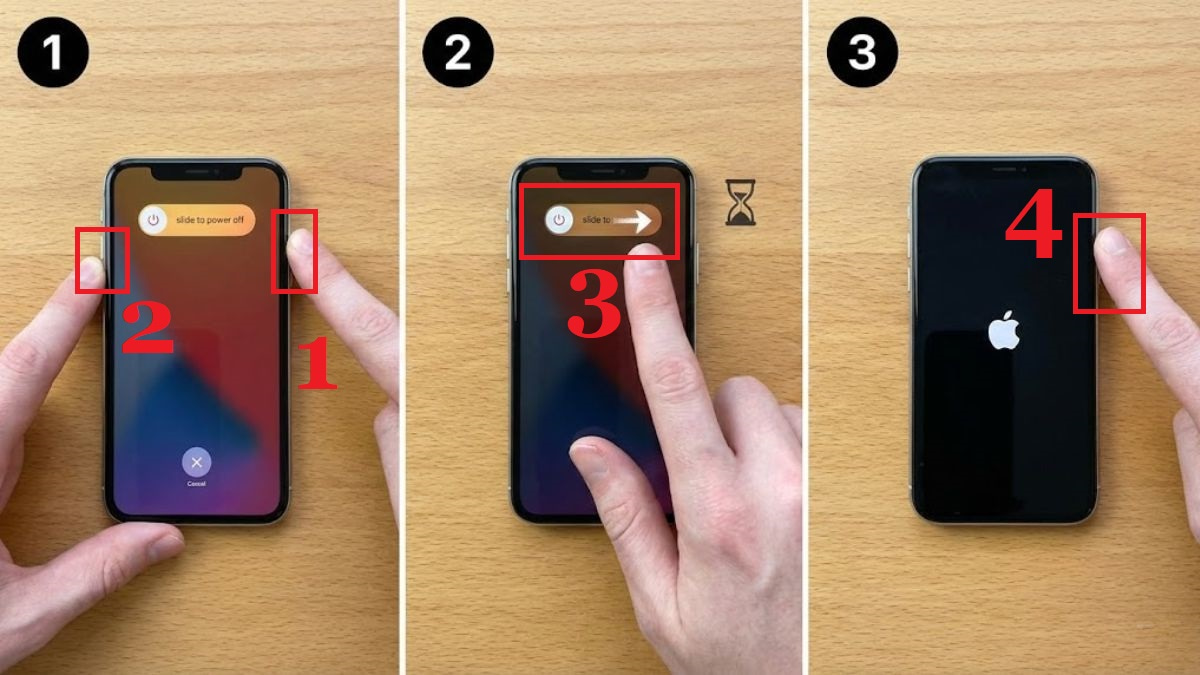
Khởi động lại máy là giải pháp buộc hệ thống nạp lại các tiến trình của Baseband, nhờ đó khôi phục khả năng kết nối mạng nếu lỗi không quá nghiêm trọng, cụ thể:
- Bước 1: Nhấn và giữ nútNguồn cùng một nút Âm lượng (hoặc chỉ nút Nguồn đối với một số dòng iPhone cũ) cho đến khi xuất hiện thanh Trượt để tắt nguồn.
- Bước 2: Vuốt biểu tượng nút nguồn sang phải để tắt máy rồi chờ 10-20 giây.
- Bước 3: Nhấn và giữ nút Nguồn để bật lại iPhone.
Khi iPhone cũ gặp lỗi Baseband phần cứng nghiêm trọng, bạn nên cân nhắc mua mới iPhone chính hãng tại CellphoneS để tránh ảnh hưởng đến công việc, giải trí. Xem ngay các dòng iPhone mới nhất tại đây:
[Product_Listing categoryid="132" propertyid="" customlink="https://cellphones.com.vn/mobile/apple.html" title="Các dòng iPhone đang được quan tâm nhiều tại CellphoneS"]
Kích hoạt chế độ máy bay
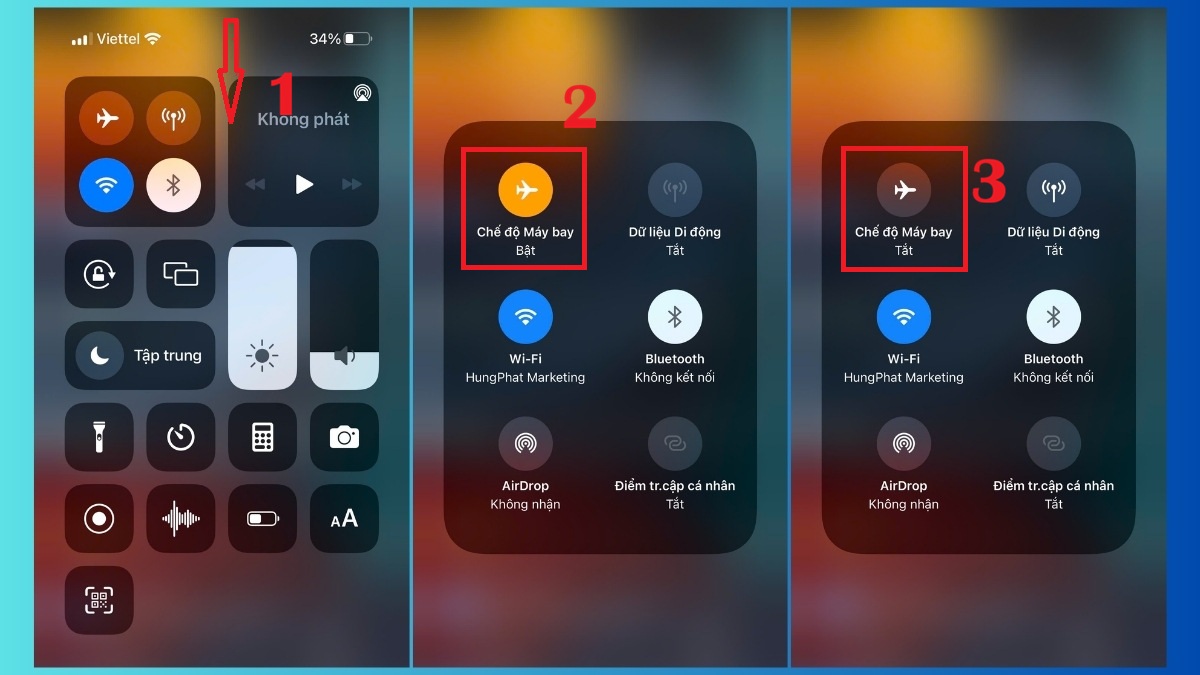
Airplane Mode hoạt động như một lệnh reset cho Baseband, buộc thiết bị ngắt hoàn toàn kết nối với trạm phát sóng và tiến hành dò tìm lại tín hiệu từ đầu. Để kích hoạt chế độ máy bay, bạn cần làm như sau:
- Bước 1: Vuốt xuống mở Trung tâm điều khiển trên iPhone.
- Bước 2: Nhấn vào biểu tượng chế độ máy bay để bật → Chờ khoảng 10-15 giây
- Bước 3: Nhấn lại biểu tượng để tắt chế độ máy bay → Kiểm tra lại tình trạng sóng và kết nối mạng.
Cập nhật iOS
Apple đều đặn tung ra các bản cập nhật nhằm khắc phục lỗi, trong đó có những điều chỉnh cho vi trình modem iPhone. Do đó, việc nâng cấp lên phiên bản iOS theo hướng dẫn sau sẽ giúp sửa lỗi kết nối và nâng cao hiệu suất hoạt động của Baseband:
- Bước 1: Mở Cài đặt → Chọn Cài đặt chung.
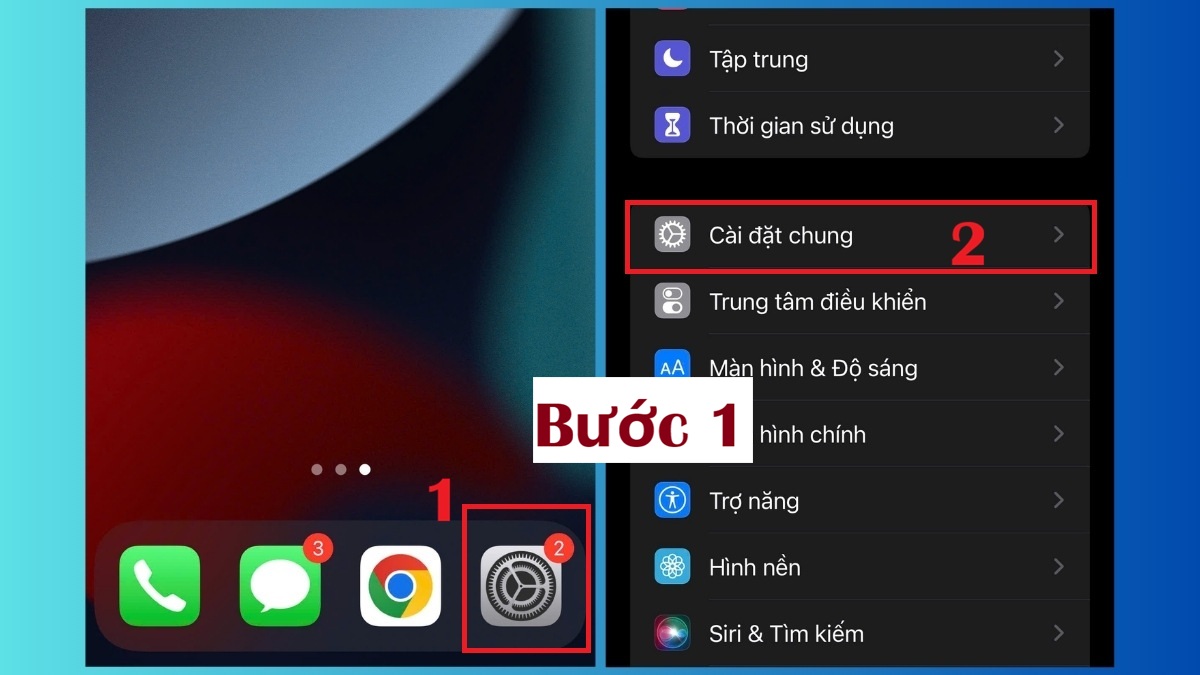
- Bước 2: Nhấn vào Cập nhật phần mềm → Kiểm tra phiên bản iOS mới.
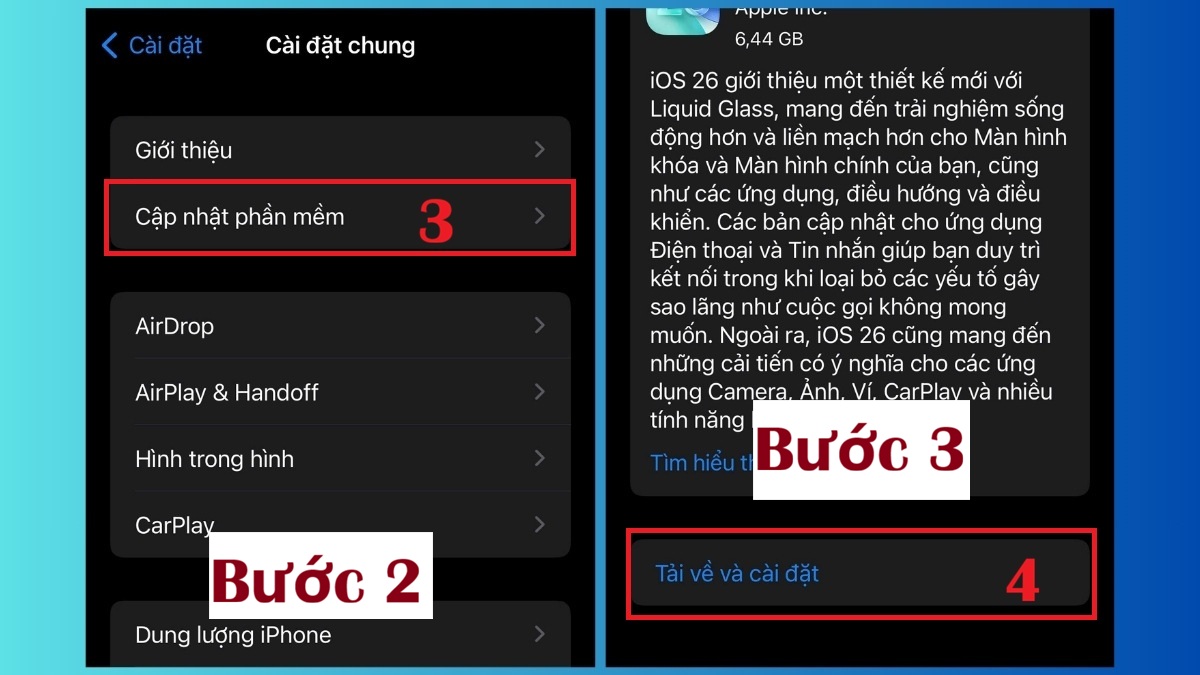
- Bước 3: Chọn Tải về và cài đặt (nếu có) → Chờ quá trình cập nhật hoàn tất và thiết bị tự khởi động lại.
Khôi phục lại cài đặt mạng
Các thiết lập mạng sai lệch trong quá trình sử dụng có thể gây xung đột Baseband. Nếu là nguyên nhân này, việc khôi phục lại cài đặt mạng theo các bước dưới đây sẽ giúp các file cấu hình lỗi bị xóa bỏ nhanh chóng.
- Bước 1: Mở Cài đặt → Chọn Cài đặt chung → Kéo xuống và chọn Chuyển hoặc đặt lại iPhone.
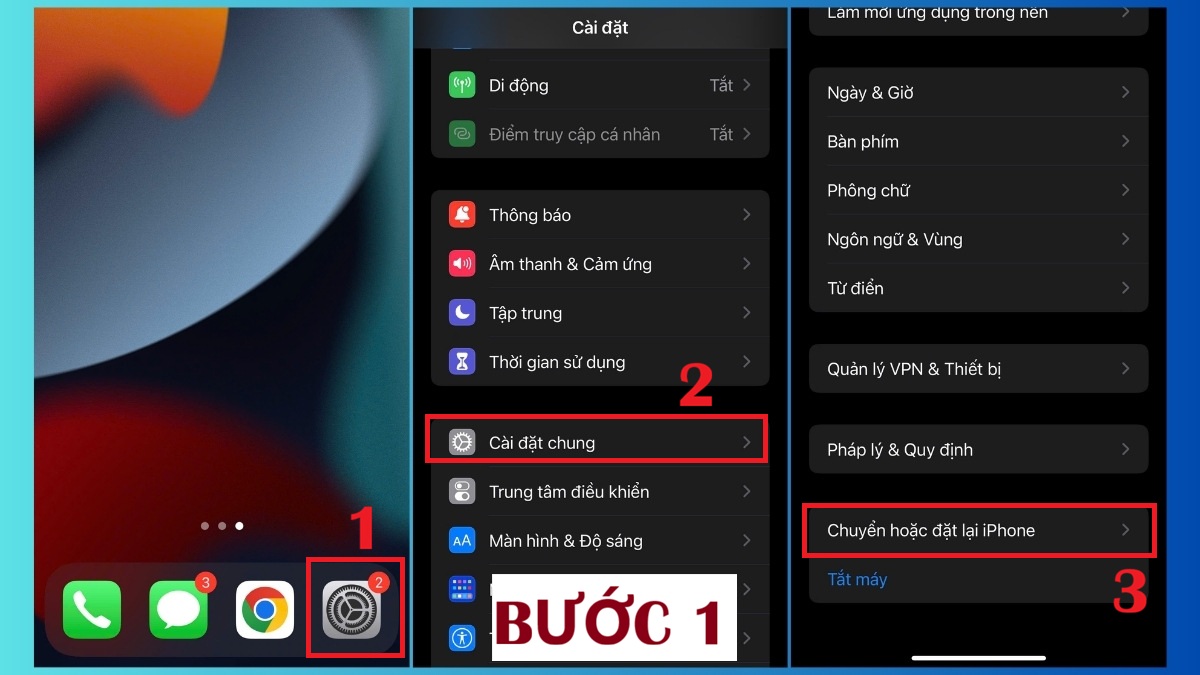
- Bước 2: Nhấn Bắt đầu → Chọn Đặt lại cài đặt mạng.
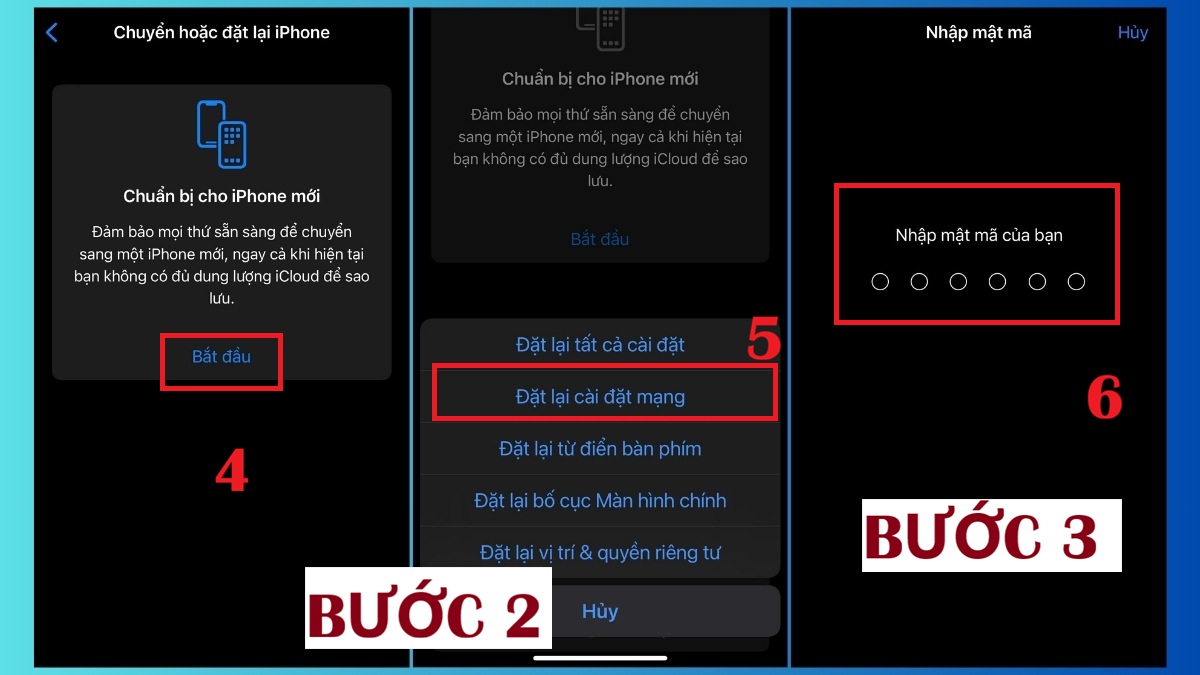
- Bước 3: Nhập mật mã (nếu được yêu cầu) và xác nhận.
Lưu ý: Các thao tác sửa lỗi iPhone bị mất Baseband có thể khác nhau trên từng dòng máy và phiên bản.
Mang đến trung tâm sửa chữa uy tín
Nếu đã thử mọi cách phần mềm mà tình trạng iPhone mất Baseband vẫn không được khắc phục, khả năng cao máy đã bị hỏng phần cứng. Lúc này, bạn nên đem thiết bị tới các cơ sở kỹ thuật chuyên nghiệp để kiểm tra. Các kỹ thuật viên sẽ dựa trên kiến thức chuyên môn của mình để sửa lỗi an toàn cho chiếc điện thoại của bạn.
Hy vọng qua bài viết này, bạn đã hiểu rõ Baseband là gì, vai trò của vi trình modem iPhone cũng như các nguyên nhân và cách khắc phục lỗi iPhone bị mất Baseband. Việc nắm vững những kiến thức hữu ích sẽ giúp bạn sử dụng thiết bị hiệu quả hơn và kịp thời xử lý sự cố khi cần thiết.
- Theo dõi các bài viết khác: Thủ thuật iPhone, iOS - Android






Bình luận (0)