
Cách bắt buộc thoát trên Mac đơn giản, xử lý lỗi ngay lập tức

Khi máy bị treo, bắt buộc thoát trên Mac là cách nhanh nhất để đóng ứng dụng lỗi chỉ trong vài giây an toàn. Thao tác này giúp bạn khôi phục khả năng làm việc tức thì, hạn chế mất dữ liệu và không gián đoạn công việc. Với bài viết này, bạn sẽ nắm được cách thực hiện đúng chuẩn, áp dụng cho mọi phiên bản macOS để xử lý lỗi nhanh gọn.
Khi nào cần dùng tính năng buộc tắt trên MacBook?
Các trường hợp dưới đây sẽ giúp bạn nhận biết thời điểm thích hợp để sử dụng tùy chọn bắt buộc thoát trên Mac nhằm xử lý các sự cố ứng dụng:
- Ứng dụng ngừng phản hồi, không thực hiện thao tác nào mặc dù đã chờ một khoảng thời gian dài.
- Cửa sổ phần mềm không thể đóng bằng các thao tác thông thường như nhấn nút X hoặc tổ hợp phím Command + Q
- Ứng dụng chiếm quá nhiều RAM hoặc CPU, khiến máy nóng, quạt chạy mạnh hoặc hệ thống chậm hẳn.
- Khi một tiến trình bị lỗi gây xoay vòng liên tục, làm bạn không thể thao tác tiếp.
- Ứng dụng đang chạy nền nhưng không thể thoát, gây xung đột với các phần mềm khác.
- Bạn cần giải phóng nhanh tài nguyên để tiếp tục công việc mà không muốn khởi động lại Mac.

Hướng dẫn các cách bắt buộc thoát trên MacBook đơn giản
Khi ứng dụng bất ngờ treo cứng và không phản hồi, điều này sẽ làm gián đoạn trải nghiệm của bạn. Trong phần tiếp theo, Sforum sẽ hướng dẫn cách bắt buộc thoát trên Macbook đơn giản cho mọi người dùng.
Bắt buộc thoát ứng dụng qua menu Apple
Khi phần mềm bị treo, bắt buộc thoát trên Macbook bằng menu Apple là giải pháp nhanh và dễ thực hiện nhất cho người dùng MacBook:
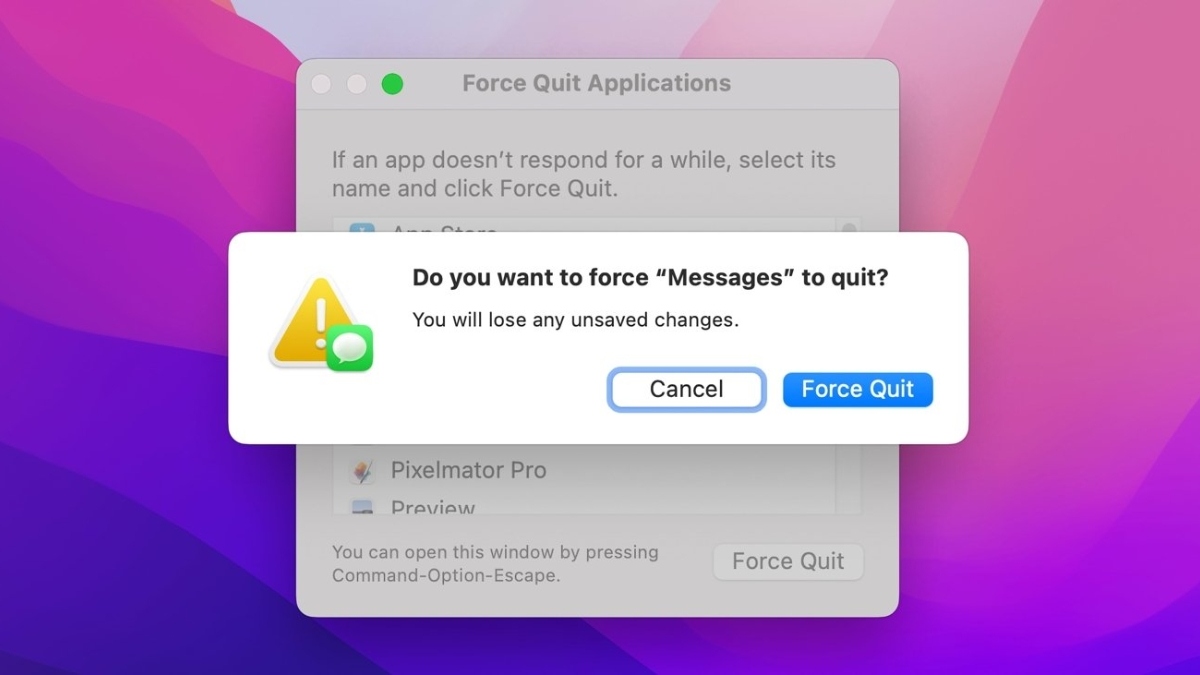
- Bước 1: Trên thanh menu, click biểu tượng quả táo ở góc trên bên trái, sau đó bấm Force Quit để tắt ứng dụng.

- Bước 2: Chọn ứng dụng buộc thoát trong danh sách và nhấn Force Quit ở góc dưới bên phải.
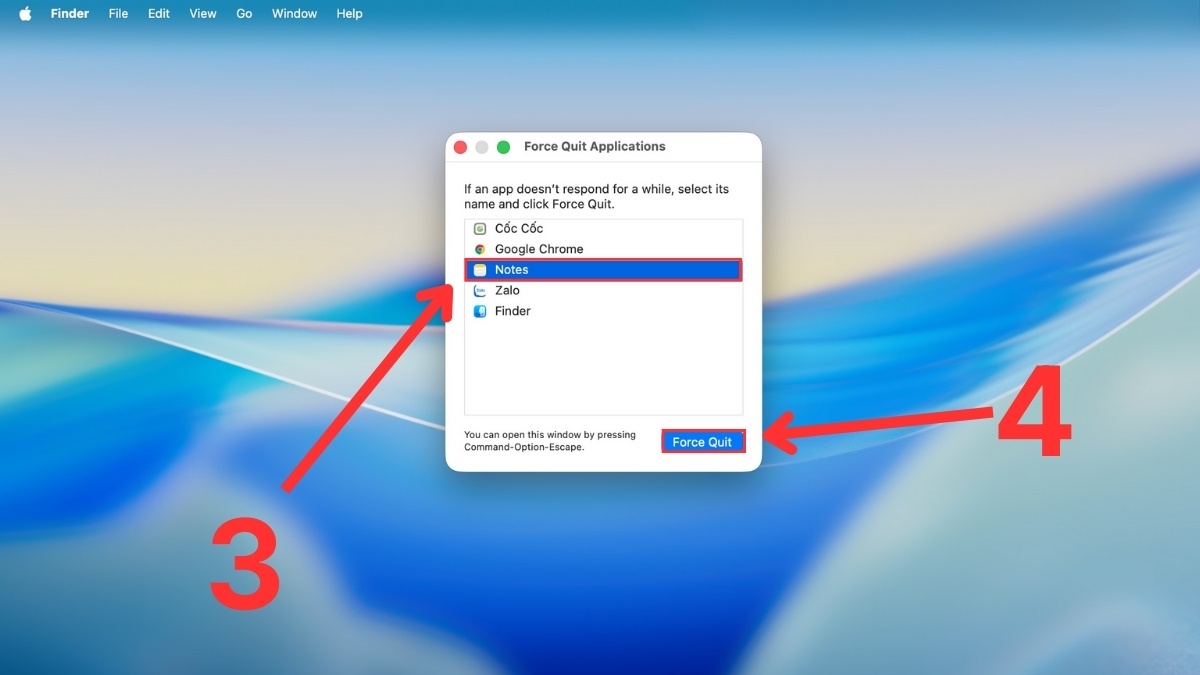
- Bước 3: Khi hộp thoại xác nhận xuất hiện, nhấn thêm lần nữa Force Quit để hoàn tất thao tác.

Các dòng Macbook hiện nay có chip xử lý thế hệ mới và hệ điều hành được tối ưu sâu, giúp máy chạy ổn định, ít giật lag. Tham khảo ngay Macbook tại CellphoneS để sở hữu máy chất lượng, chính hãng với chế độ bảo hành uy tín!
[Product_Listing categoryid="5" propertyid="" customlink="https://cellphones.com.vn/laptop/mac.html" title="Danh sách MacBook đang được quan tâm nhiều tại CellphoneS"]
Buộc thoát ứng dụng trên Mac bằng phím tắt
Để đóng nhanh các ứng dụng không phản hồi, bạn chỉ cần sử dụng phím tắt bắt buộc thoát trên Macbook theo hướng dẫn bên dưới:
- Bước 1: Để mở cửa sổ buộc thoát ứng dụng trên MacBook, bạn nhấn đồng thời tổ hợp phím Option + Command + Esc.

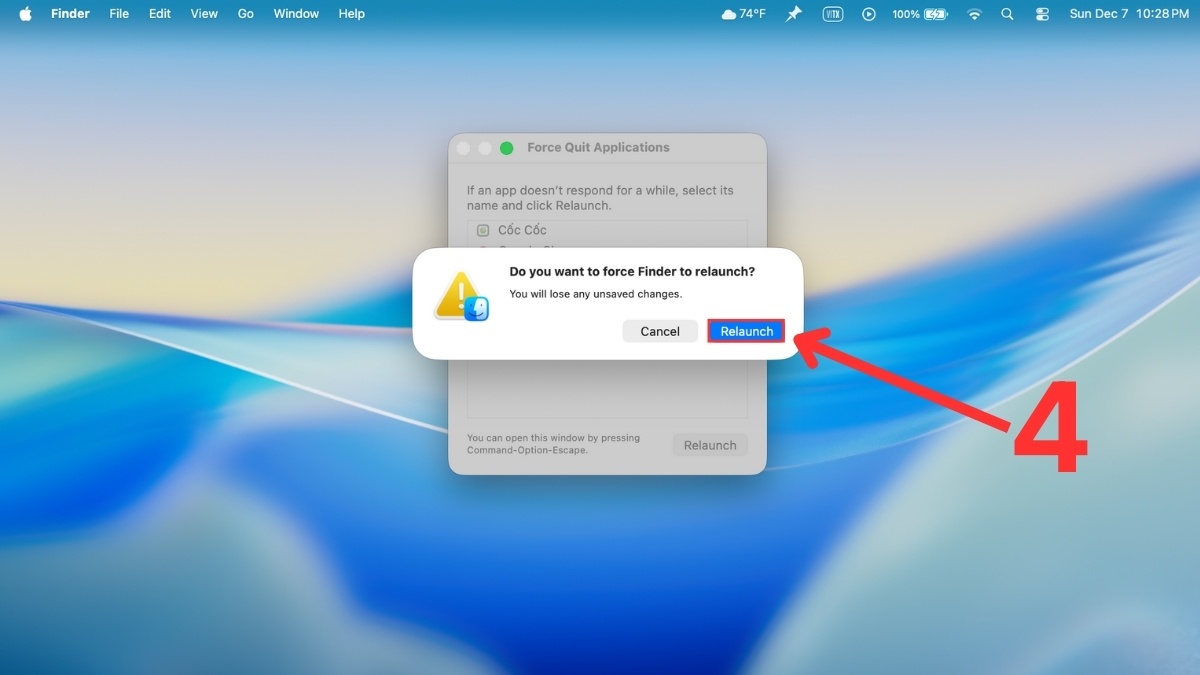
- Bước 2: Tìm và nhấp chọn ứng dụng đang bị treo hoặc không phản hồi (ví dụ Finder), sau đó nhấn nút Relaunch.
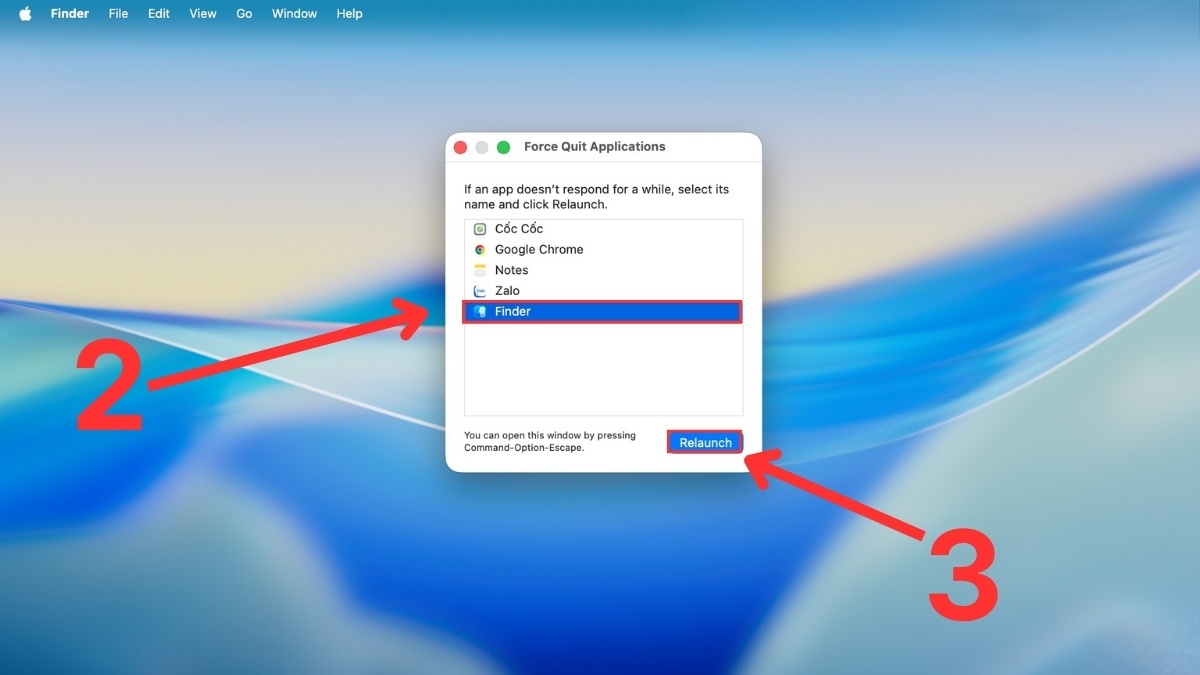
- Bước 3: Bạn tiếp tục nhấn Relaunch lần nữa để xác nhận bắt buộc thoát trên Mac và kết thúc hoàn toàn tiến trình của ứng dụng đang gặp lỗi.
Buộc thoát ứng dụng qua Dock
Khi ứng dụng bị treo nhẹ và vẫn thao tác được chuột, bạn có thể sử dụng nút bắt buộc thoát trên Macbook qua thanh Dock để xử lý nhanh như sau:
- Bước 1: Xác định biểu tượng ứng dụng đang gặp sự cố trên thanh Dock và nhấn chuột phải để mở menu tùy chọn.
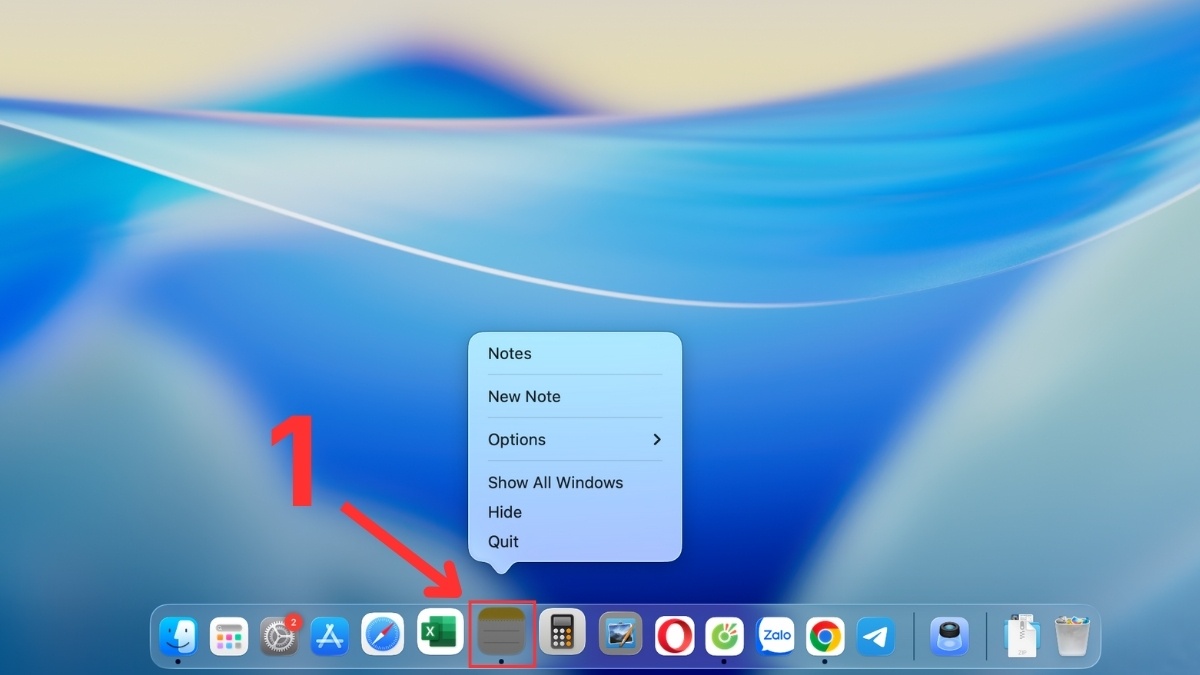
- Bước 2: Tiếp theo, giữ phím Option trên bàn phím trong khi menu đang mở.
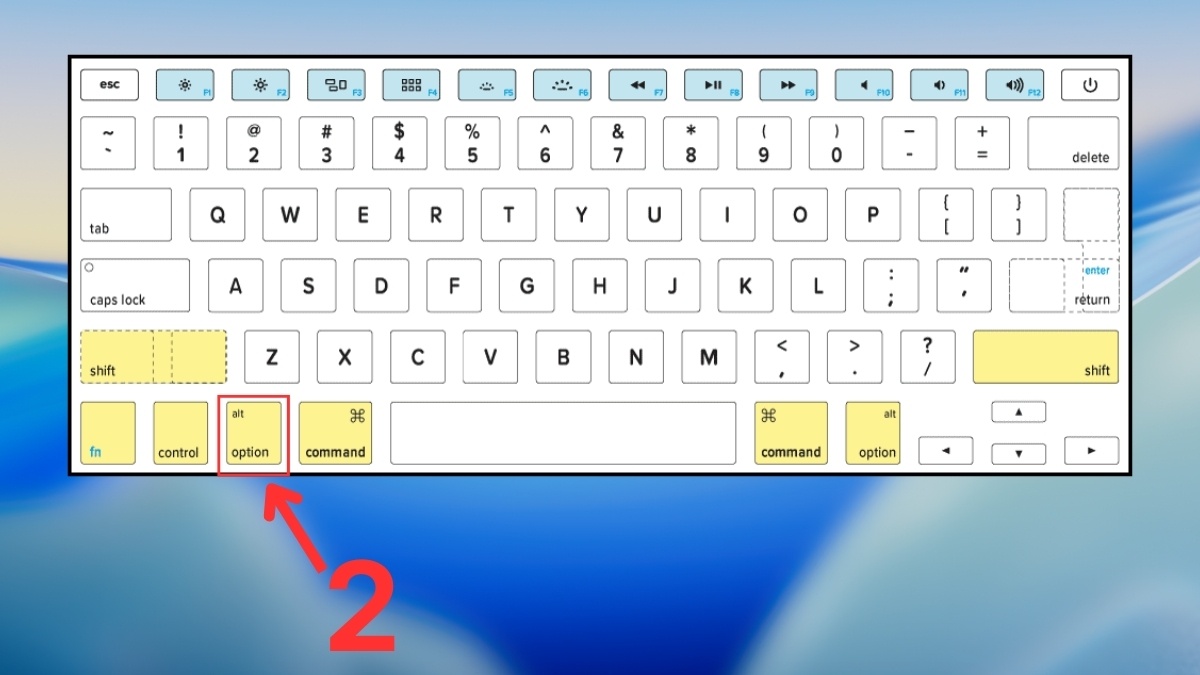
- Bước 3: Lúc này tùy chọn Quit sẽ chuyển thành Force Quit, nhấp vào đó để đóng ngay lập tức ứng dụng.

Buộc thoát ứng dụng qua Activity Monitor
Để can thiệp trực tiếp vào tiến trình gây lỗi trên hệ thống và bắt buộc thoát trên Mac, bạn có thể thao tác theo từng bước dưới đây bằng Activity Monitor:
- Bước 1: Nhấn tổ hợp Command + Space để mở Spotlight, nhập Activity Monitor và mở công cụ này.

- Bước 2: Trong cửa sổ vừa mở, tìm đến ứng dụng đang bị treo và nhấn vào biểu tượng X ở góc trên.
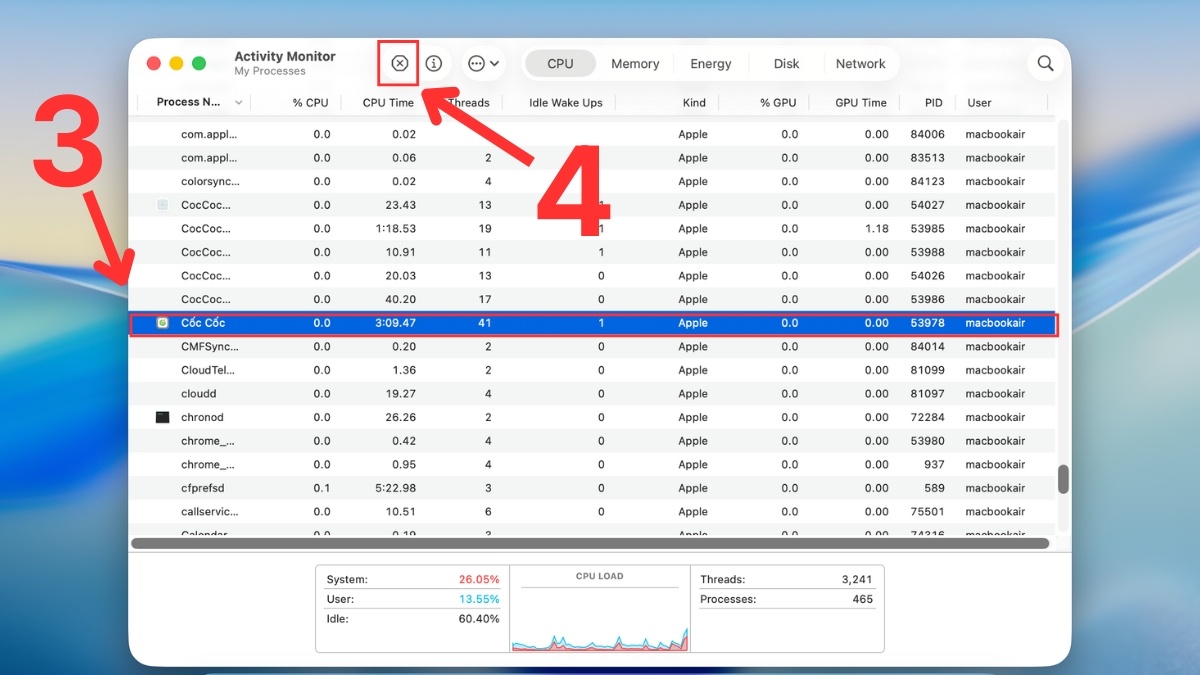
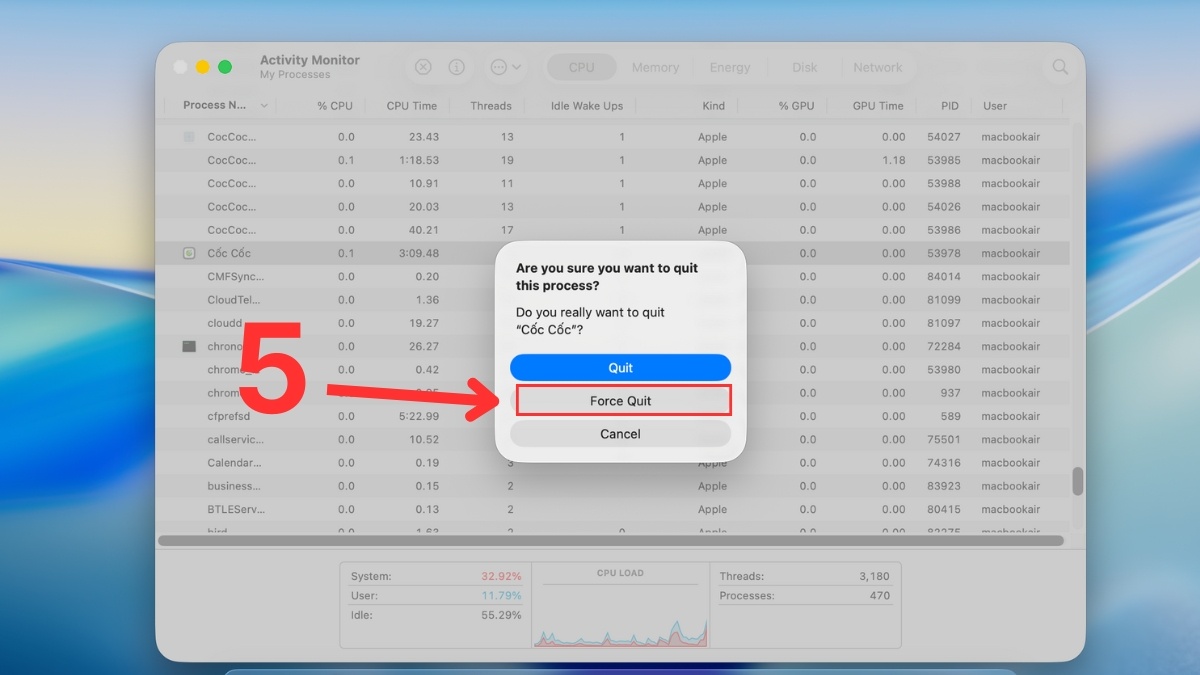
- Bước 3: Chọn Force Quit để xác nhận và đóng ngay ứng dụng đang bị treo.
Bắt buộc thoát trên Mac bằng nút nguồn
Trong tình huống không thể buộc thoát ứng dụng theo cách thông thường, bạn nên làm theo hướng dẫn từng bước dưới đây để tắt và khởi động lại máy an toàn:
- Bước 1: Ấn và giữ nút nguồn hoặc Touch ID trong thời gian 10 giây để bắt đầu quá trình.

- Bước 2: Khi màn hình chuyển sang màu đen và máy tắt hẳn, hãy đợi thêm khoảng 10 giây để đảm bảo máy đã tắt hoàn toàn.

- Bước 3: Tiếp tục ấn nút nguồn để máy Mac tự khởi động lại hoàn toàn.

Buộc thoát ứng dụng bằng Terminal
Nếu bạn quen thao tác với Terminal, lệnh bắt buộc thoát trên Macbook sẽ giúp đóng ứng dụng bị lỗi nhanh chóng, cách làm cụ thể như sau:
- Bước 1: Mở Spotlight bằng cách nhấn Command + Space, nhập “Terminal” rồi khởi chạy công cụ.
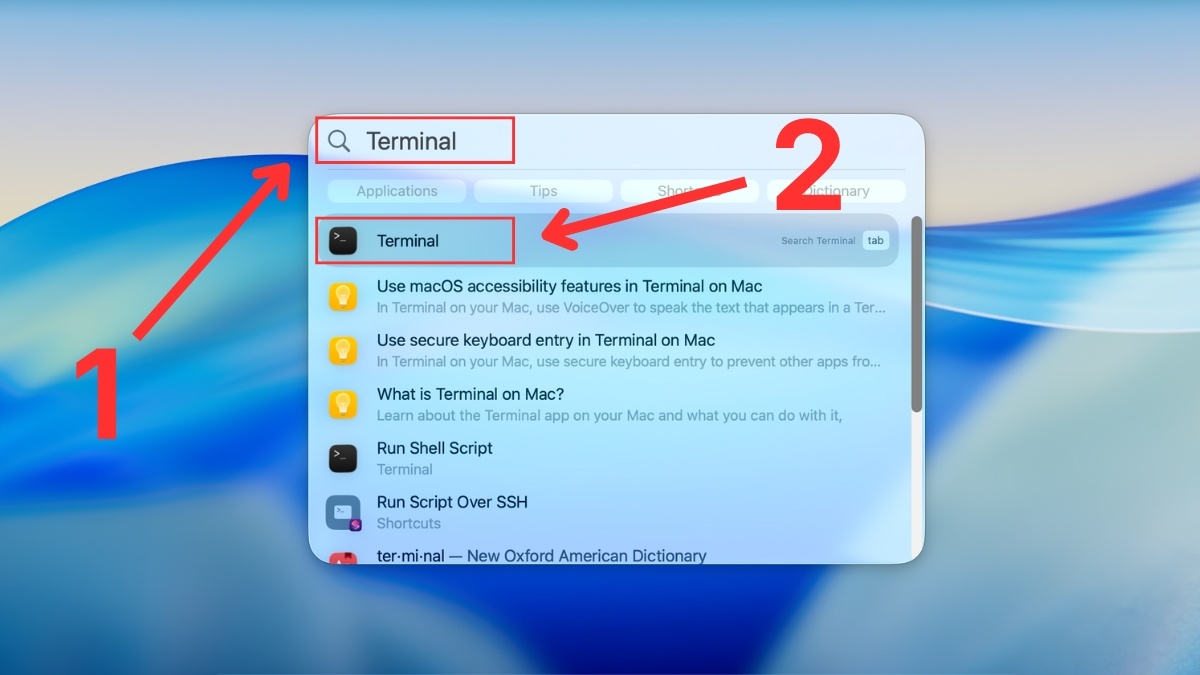
- Bước 2: Trong cửa sổ Terminal vừa mở, gõ lệnh killall [tên ứng dụng] để bắt buộc đóng ứng dụng đang bị treo.
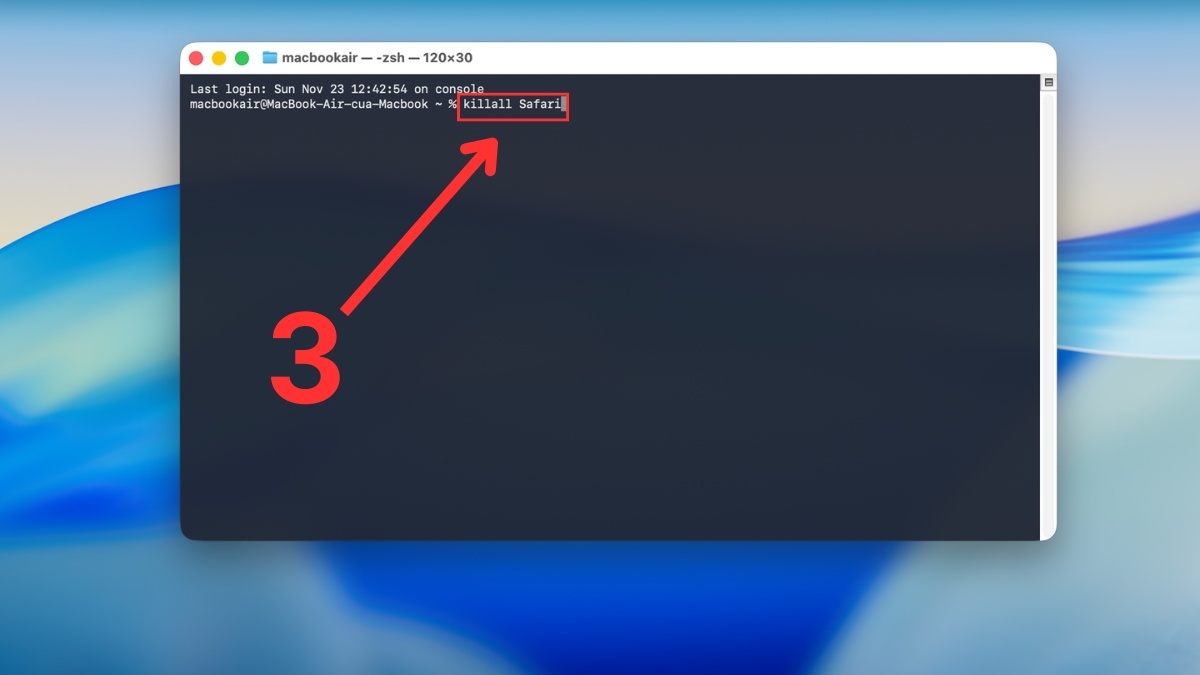
Lưu ý: Nếu tên ứng dụng gồm nhiều từ, bạn cần đặt tên ứng dụng đó trong dấu ngoặc kép, ví dụ "Google Chrome", để hệ thống nhận diện đúng chương trình cần tắt.
- Bước 3: Khi bạn nhấn Return, hệ thống sẽ thực thi lệnh bắt buộc thoát trên Mac và đóng ứng dụng ngay tức thì.

Cách xử lý khi MacBook liên tục bị treo ứng dụng
Khi MacBook liên tục bị treo ứng dụng, bạn nên kiểm tra mức sử dụng CPU, RAM và dung lượng lưu trữ còn trống. Việc chạy nhiều phần mềm nặng cùng lúc hoặc để ổ cứng gần đầy có thể khiến máy phản hồi chậm, dễ phát sinh lỗi. Trong trường hợp cần xử lý nhanh, bạn có thể tạm thời áp dụng bắt buộc thoát trên Mac để đóng ứng dụng đang gây treo.
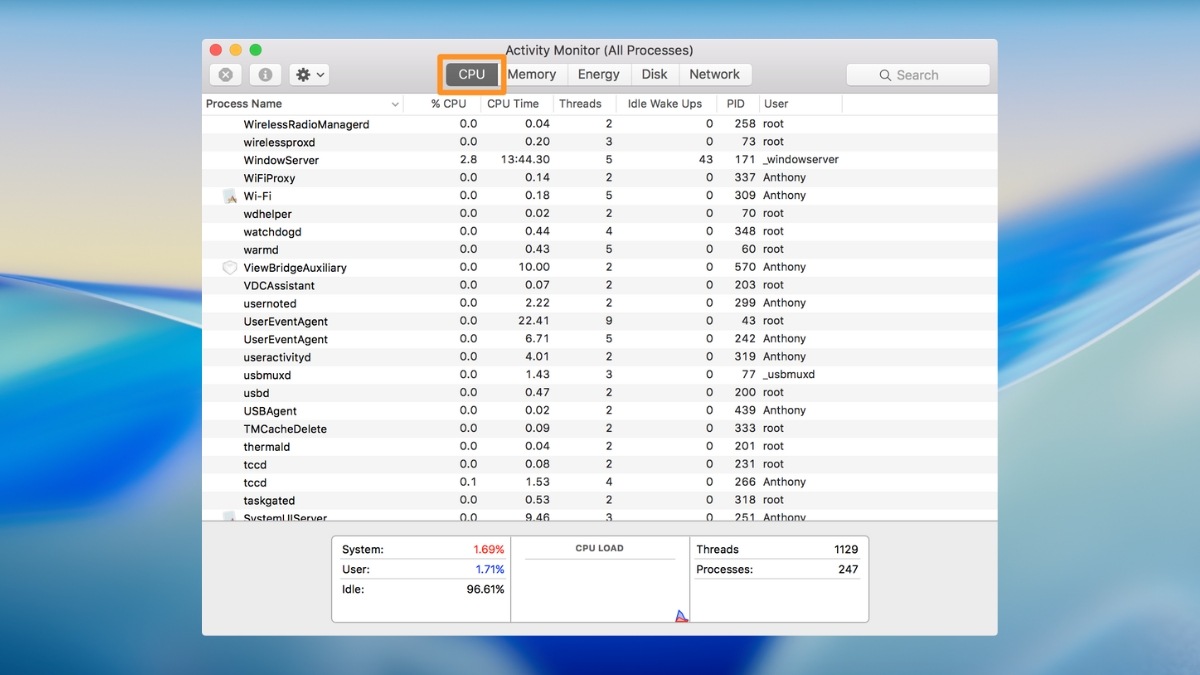
Ngoài hạn chế về tài nguyên, nguyên nhân cũng có thể xuất phát từ việc phần mềm chưa được cập nhật hoặc hệ thống gặp xung đột. Bạn nên cập nhật macOS và ứng dụng thường xuyên, đồng thời gỡ bỏ những chương trình ít dùng hoặc không rõ nguồn gốc để hạn chế xung đột hệ thống.
Một số lưu ý khi sử dụng tính năng bắt buộc thoát trên Mac
Để sử dụng tính năng bắt buộc thoát trên Mac hiệu quả và hạn chế rủi ro, bạn cần ghi nhớ một số lưu ý quan trọng sau:
- Chỉ áp dụng khi ứng dụng bị treo hoàn toàn và không thể thoát theo cách thông thường.
- Luôn ưu tiên lưu dữ liệu trước khi buộc tắt để tránh mất nội dung đang làm việc.
- Không nên lặp lại thao tác Force Quit nhiều lần trong thời gian ngắn vì có thể không hiệu quả hoặc gây mất dữ liệu nếu ứng dụng đang xử lý.
- Sau khi buộc thoát, nên quan sát lại hiệu suất máy để phát hiện dấu hiệu bất ổn.
- Nếu ứng dụng thường xuyên bị treo, cần cập nhật phần mềm hoặc kiểm tra bộ nhớ RAM.
- Tránh Force Quit các tiến trình hệ thống quan trọng vì có thể khiến macOS hoạt động không ổn định.
Bắt buộc thoát trên Mac là giải pháp then chốt giúp bạn xử lý nhanh các ứng dụng bị treo, khôi phục khả năng thao tác mà không cần khởi động lại máy. Thao tác chính xác sẽ giúp tiết kiệm thời gian đồng thời hạn chế tình trạng dữ liệu bị thất thoát. Hãy ghi nhớ thủ thuật máy tính này như một kỹ năng cơ bản để chủ động xử lý sự cố phát sinh trên Mac.
Xem thêm các bài viết trong chuyên mục: Máy tính - Laptop - Tablet
Câu hỏi thường gặp
Bắt buộc thoát có làm hỏng MacBook không?
Không, việc lệnh bắt buộc thoát trên Macbook đúng cách không làm hỏng máy trong hầu hết các trường hợp. Tuy nhiên, nếu bạn lạm dụng khi ứng dụng đang ghi dữ liệu quan trọng, nguy cơ mất dữ liệu chưa kịp lưu vẫn có thể xảy ra.
Vì sao ứng dụng MacBook thường xuyên bị treo?
Ứng dụng MacBook thường bị treo do RAM không đủ, CPU quá tải, chạy nhiều tiến trình nền cùng lúc hoặc ổ cứng gần đầy. Sự không tương thích giữa ứng dụng và phiên bản macOS đang dùng cũng là nguyên nhân phổ biến gây ra hiện tượng này.
Force Quit khác gì Quit bình thường?
Quit là thao tác thoát ứng dụng theo quy trình chuẩn của hệ thống để đảm bảo dữ liệu được lưu an toàn. Force Quit chỉ nên dùng khi ứng dụng bị treo vì buộc dừng tiến trình ngay lập tức và tiềm ẩn rủi ro dữ liệu.








Bình luận (0)