BCC trong outlook là gì? Cách gửi BCC trong Outlook đơn giản

BCC trong Outlook là tính năng hữu ích giúp người dùng gửi email cho nhiều người nhận mà vẫn đảm bảo quyền riêng tư. Nếu thường xuyên làm việc qua email, việc hiểu cách sử dụng BCC sẽ giúp bạn quản lý thông tin người nhận hiệu quả và chuyên nghiệp hơn.
BCC trong Outlook là gì?
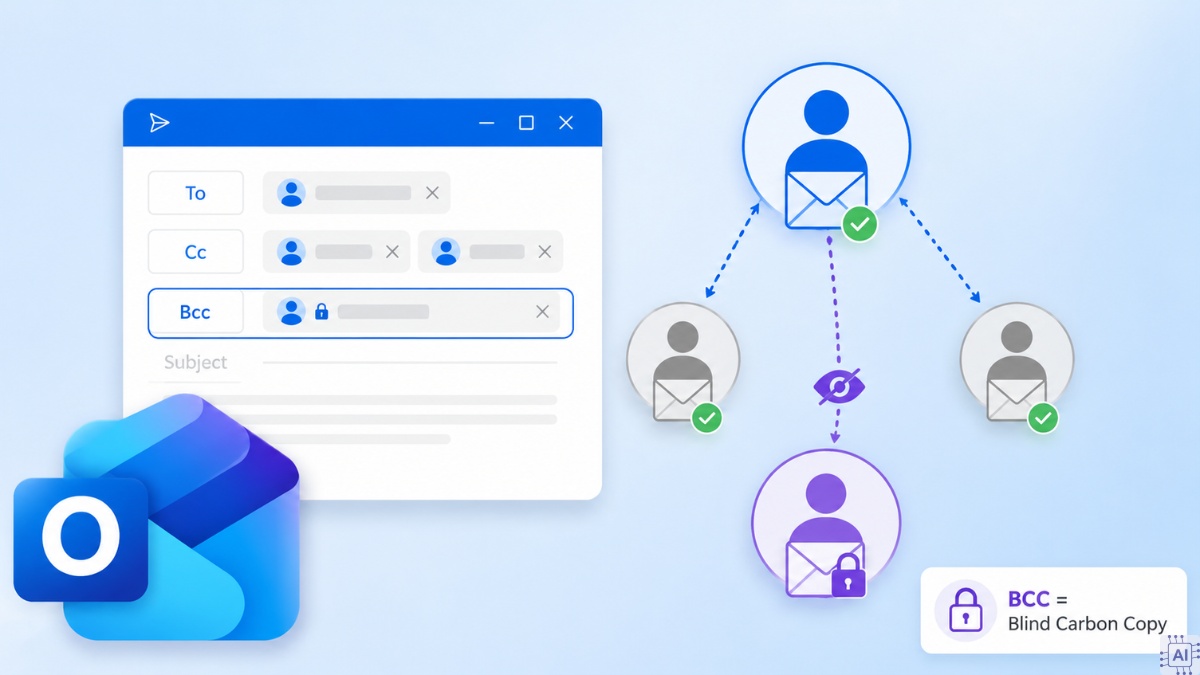
BCC (Blind Carbon Copy) là tính năng cho phép gửi một bản sao email tới một hoặc nhiều người nhận, trong khi các người nhận khác sẽ không nhìn thấy danh sách những người được gửi BCC này. Nhiều người dùng thắc mắc BCC trong Outlook là gì và khác gì so với trường To hoặc CC trong email thì đọc khái niệm có thể hiểu được phần nào.
Khi sử dụng BCC, người nhận vẫn nhận được email bình thường nhưng sẽ không nhìn thấy những địa chỉ email được thêm trong cùng trường BCC. Đây là tính năng thường được sử dụng khi gửi thông báo, thư mời hoặc email cho nhiều khách hàng nhằm bảo vệ thông tin liên hệ của từng người nhận.
Cách hiện, ẩn BCC trong Outlook
Trước khi gửi email bằng BCC, người dùng cần biết cách mở BCC trong nền tảng Outlook nếu trường này chưa hiển thị trên giao diện soạn thư. Bạn có thể bật hoặc tắt BCC rất nhanh, chỉ trong vài bước thao tác tại thanh công cụ. Các bước chi tiết cụ thể:
- Bước 1: Trong giao diện trang chủ của Outlook, chọn Thư mới.
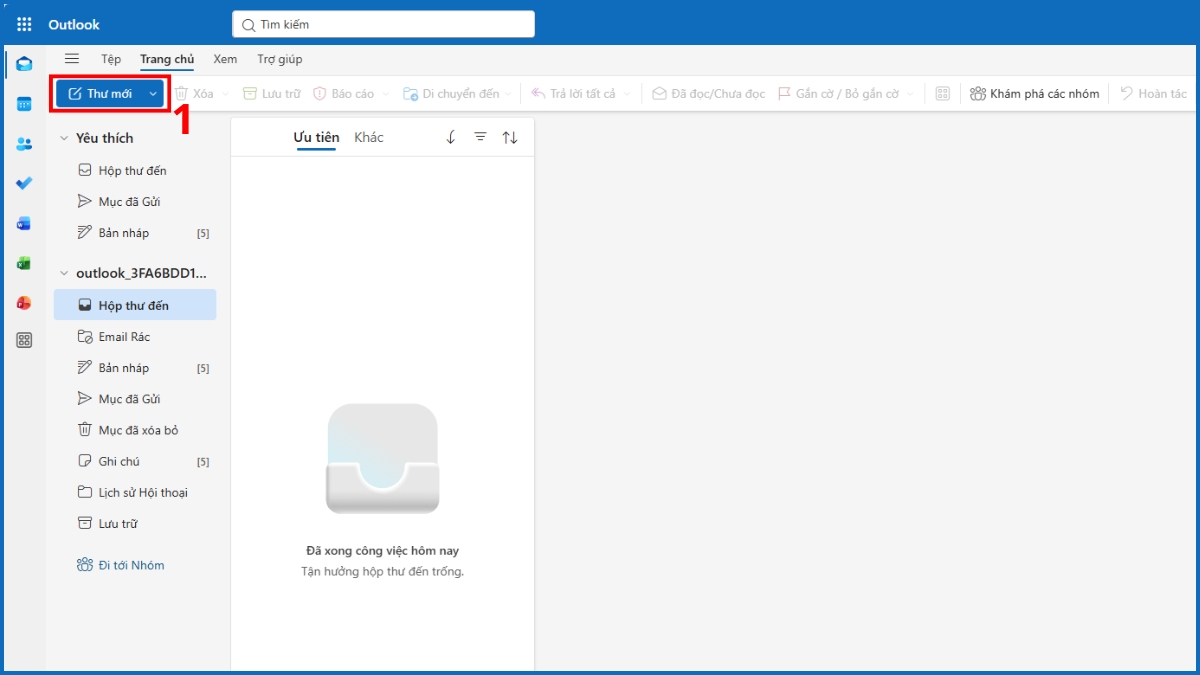
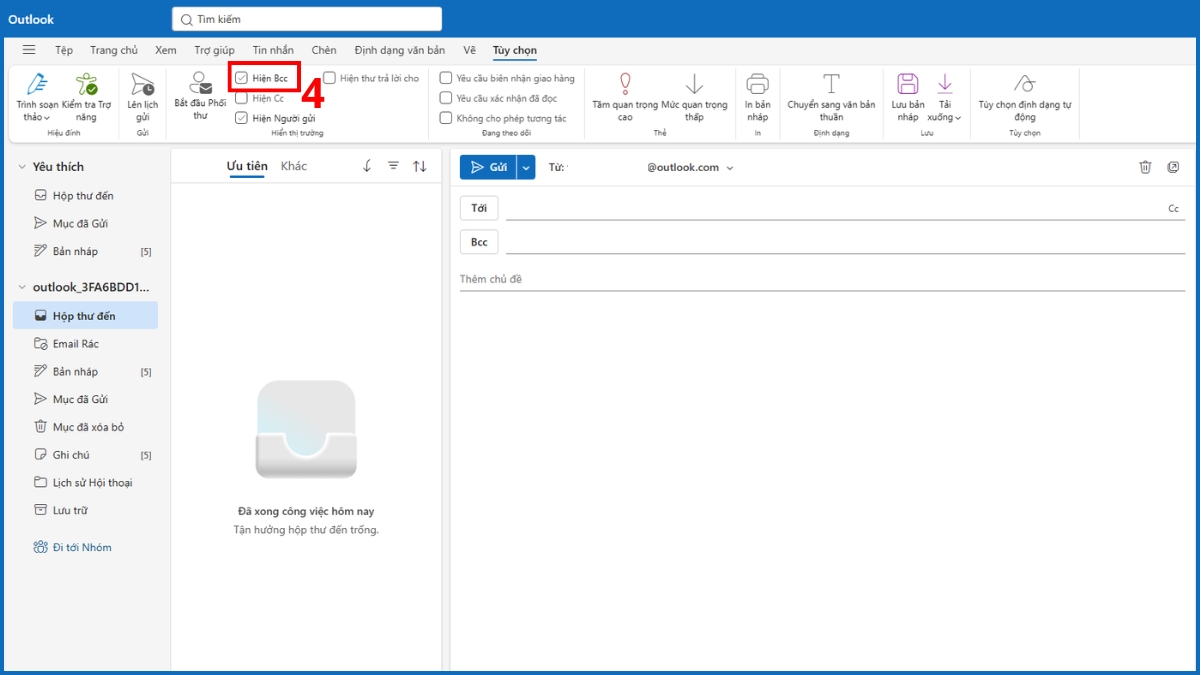
- Bước 2: Ở thanh công cụ, chọn Tùy chọn > Bấm mũi tên đi xuống ở cuối để mở rộng thanh.
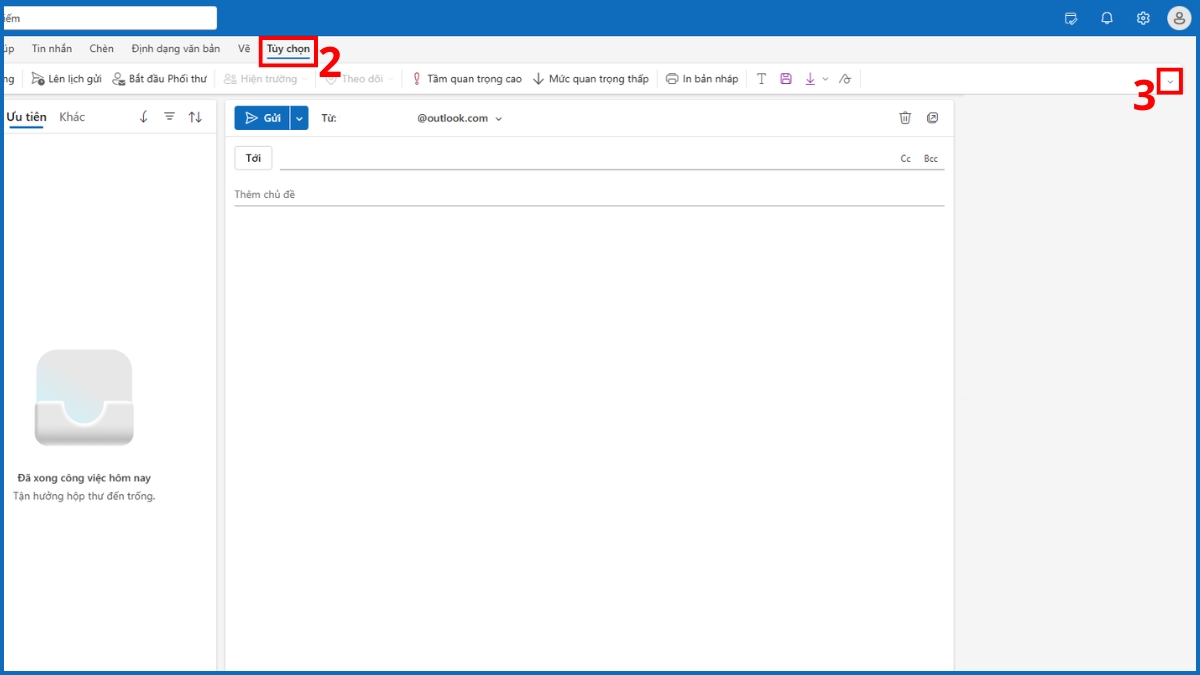
- Bước 3: Nếu cần hiện thì bấm tích vào ô Hiện Bcc, ẩn thì bỏ tích.
Máy tính ổn định giúp xử lý email và công việc văn phòng mượt mà hơn. Khám phá ngay các mẫu laptop tại CellphoneS đi kèm ưu đãi hấp dẫn và chế độ bảo hành đầy đủ.
[Product_Listing categoryid="380" propertyid="" customlink="https://cellphones.com.vn/laptop.html" title="Danh sách Laptop đang được quan tâm nhiều tại CellphoneS"]
Cách gửi mail BCC trong Outlook
Sau khi thêm BCC trong Outlook, người dùng có thể gửi email cho một hoặc nhiều người nhận mà vẫn đảm bảo tính riêng tư. Dưới đây là cách gửi chi tiết trên điện thoại và máy tính.
Gửi mail BCC trong Outlook trên điện thoại
Nếu thường xuyên làm việc trên điện thoại, bạn có thể thực hiện cách gửi mail BCC trong nền tảng Outlook trực tiếp trên ứng dụng Outlook dành cho Android hoặc iPhone.
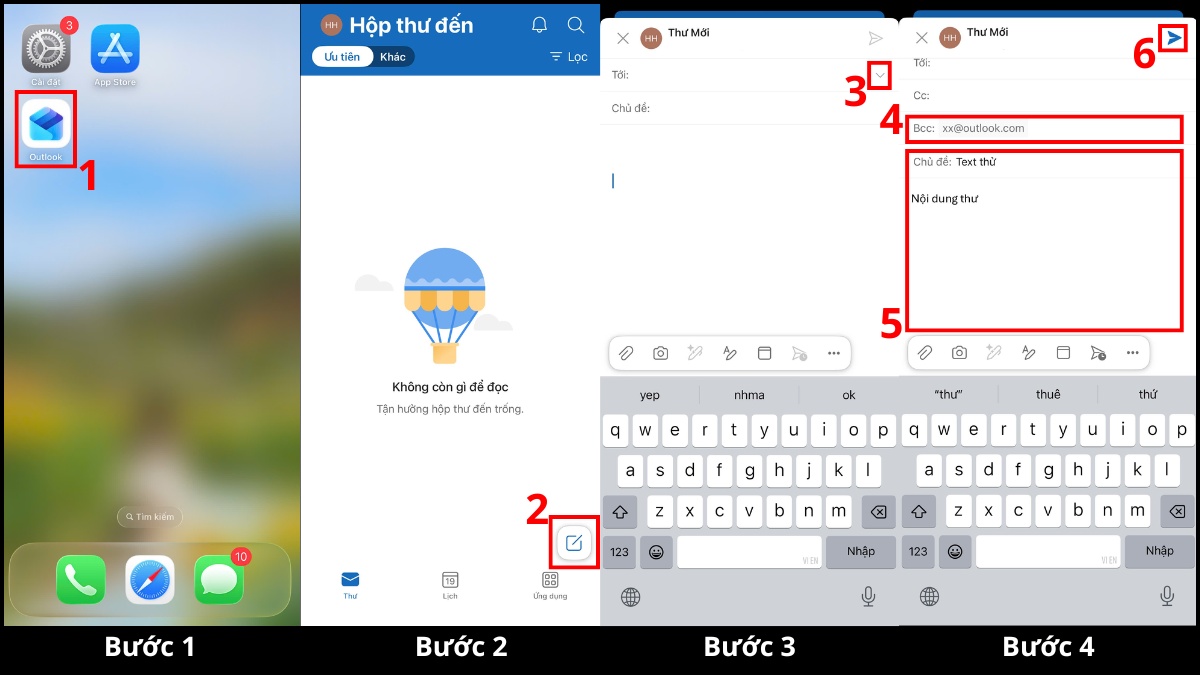
- Bước 1: Mở ứng dụng Outlook.
- Bước 2: Chọn biểu tượng Thư mới ở góc dưới bên phải.
- Bước 3: Chọn mũi tên góc phải trường To.
- Bước 4: Nhập địa chỉ email vào trường Bcc > Nhập tiêu đề và nội dung thư > Nhấn biểu tượng gửi ở góc trên bên phải.
Gửi mail BCC trong Outlook trên máy tính
Đối với người dùng văn phòng hoặc doanh nghiệp, cách gửi BCC trong nền tảng Outlook trên máy tính thường được tìm kiếm phổ biến hơn vì đó mới là thiết bị gửi họ hay dùng. Các bước tiến hành gồm:
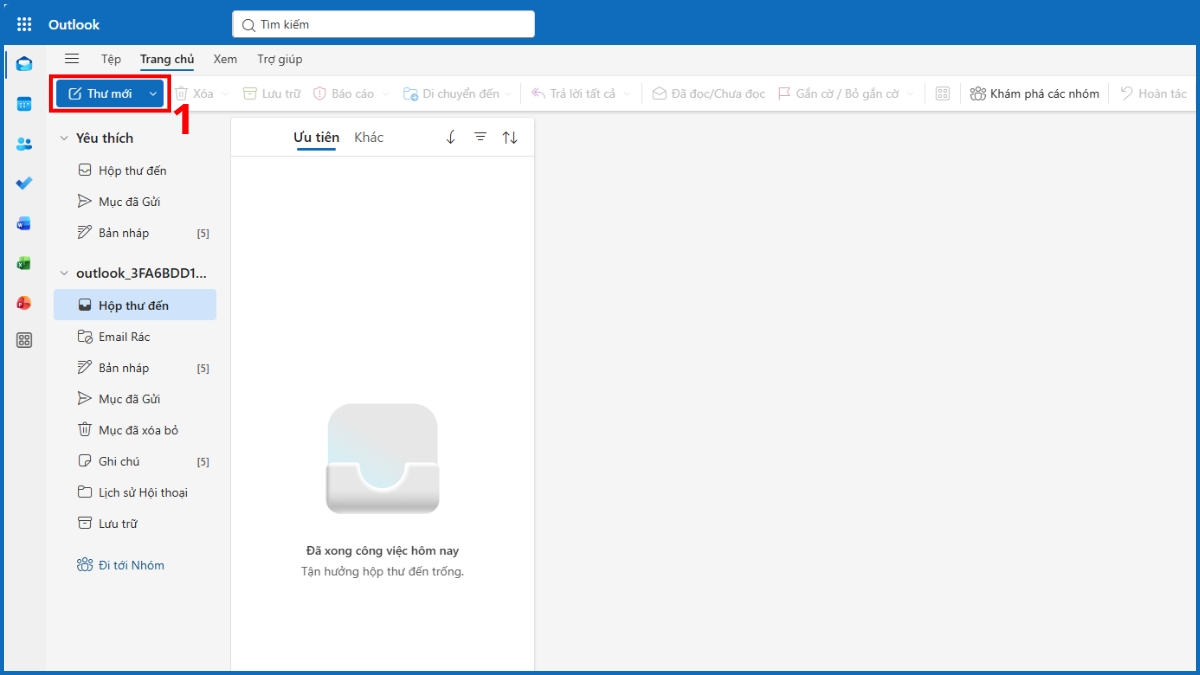
- Bước 1: Trong Outlook, chọn Thư mới.
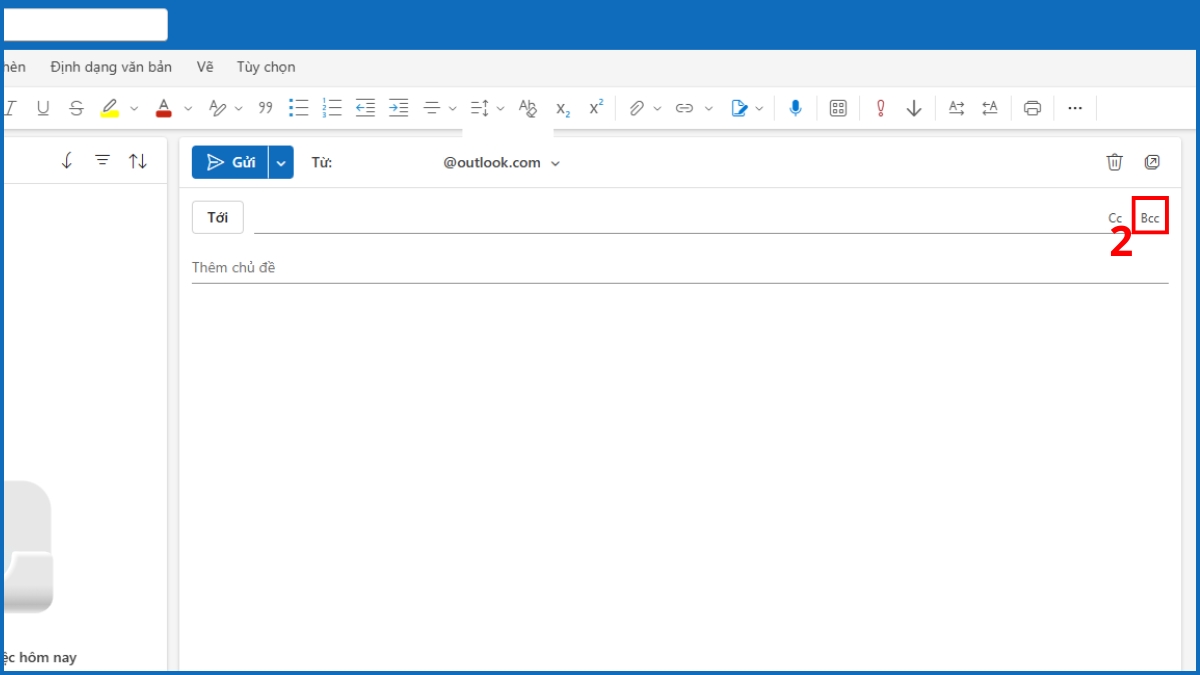
- Bước 2: Nhấn Bcc ở góc phải mục Tới.
- Bước 3: Nhập địa chỉ email người nhận vào trường BCC và cả Tới hoặc Cc nếu cần > Viết đầy đủ tiêu đề, nội dung email > nhấn Gửi.
Cách gửi mail BCC hàng loạt trên Outlook
Nếu cần gửi cùng một nội dung email cho nhiều người nhưng vẫn muốn bảo mật danh sách người nhận, bạn có thể sử dụng trường BCC. Đây là cách được nhiều doanh nghiệp áp dụng khi gửi thông báo, thư mời hoặc email chăm sóc khách hàng.
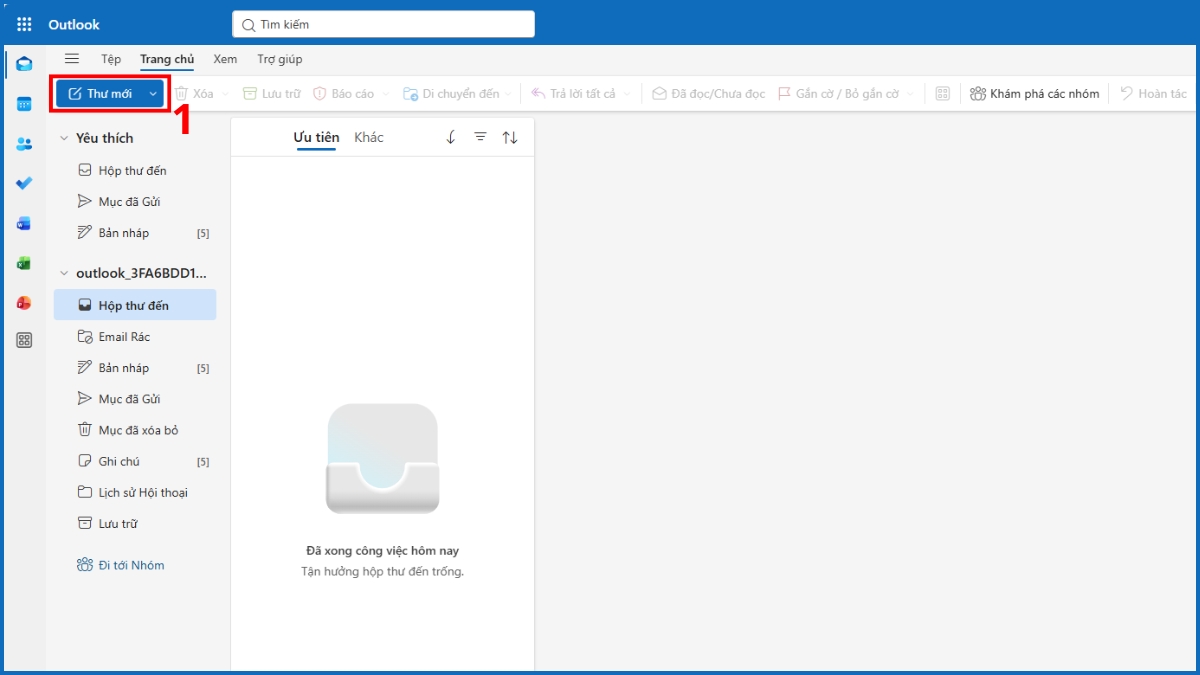
- Bước 1: Bấm vào Thư mới.
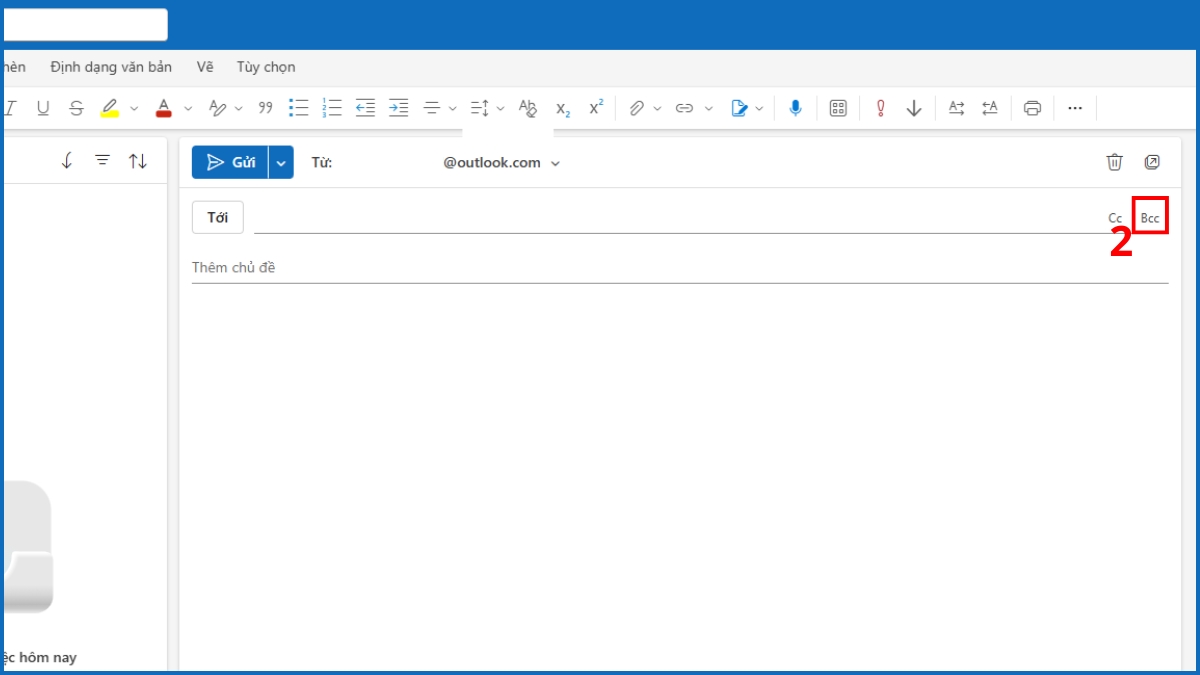
- Bước 2: Bật trường BCC.
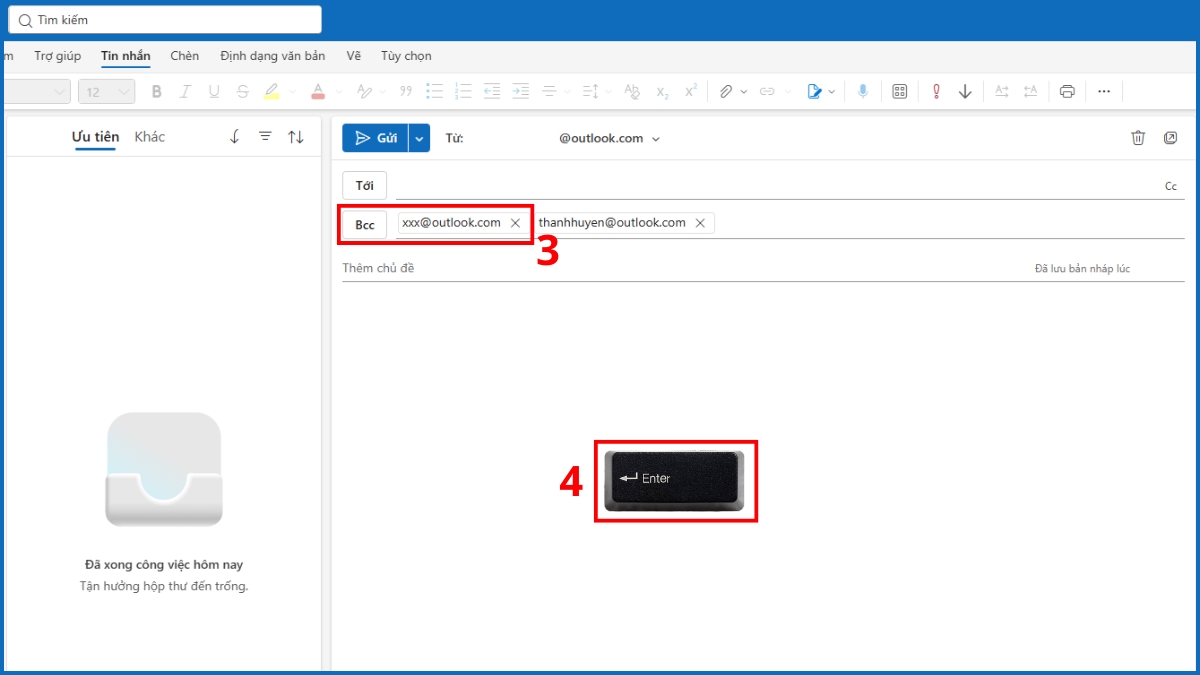
- Bước 3: Nhập địa chỉ email vào ô BCC > sau khi xong một địa chỉ nhấn nút Enter để nhập email khác cho đến khi hết danh sách.
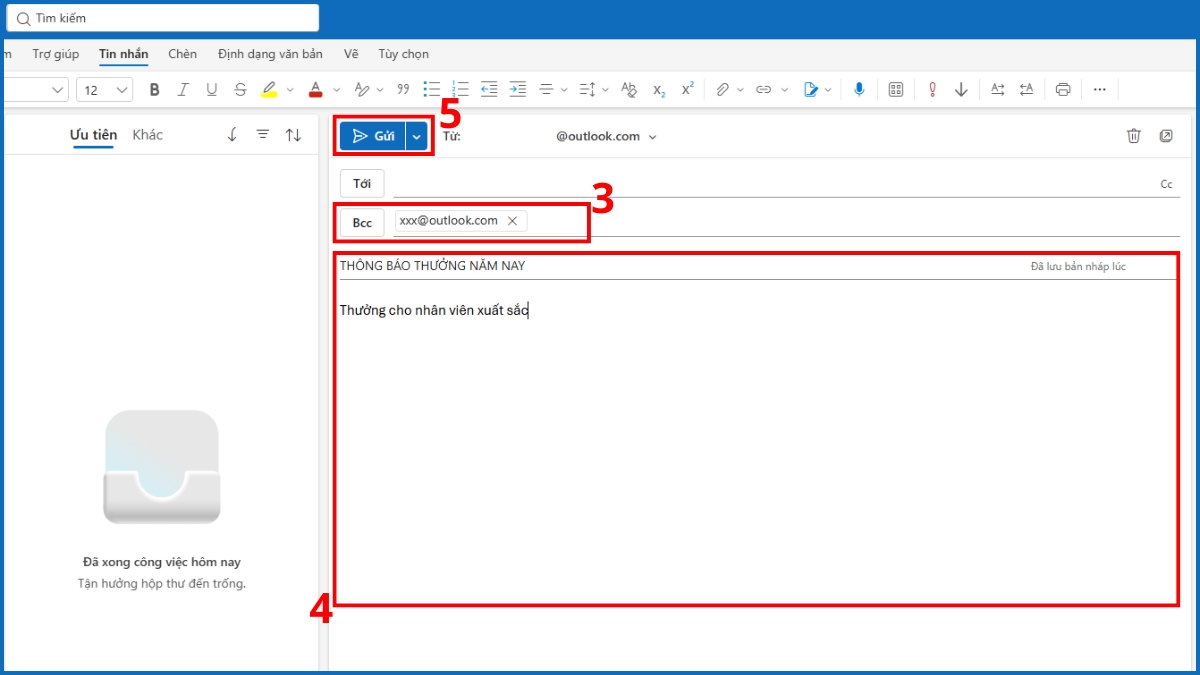
- Bước 4: Soạn tiêu đề, nội dung email > nhấn Gửi để chuyển thư đến toàn bộ người nhận đã chọn.
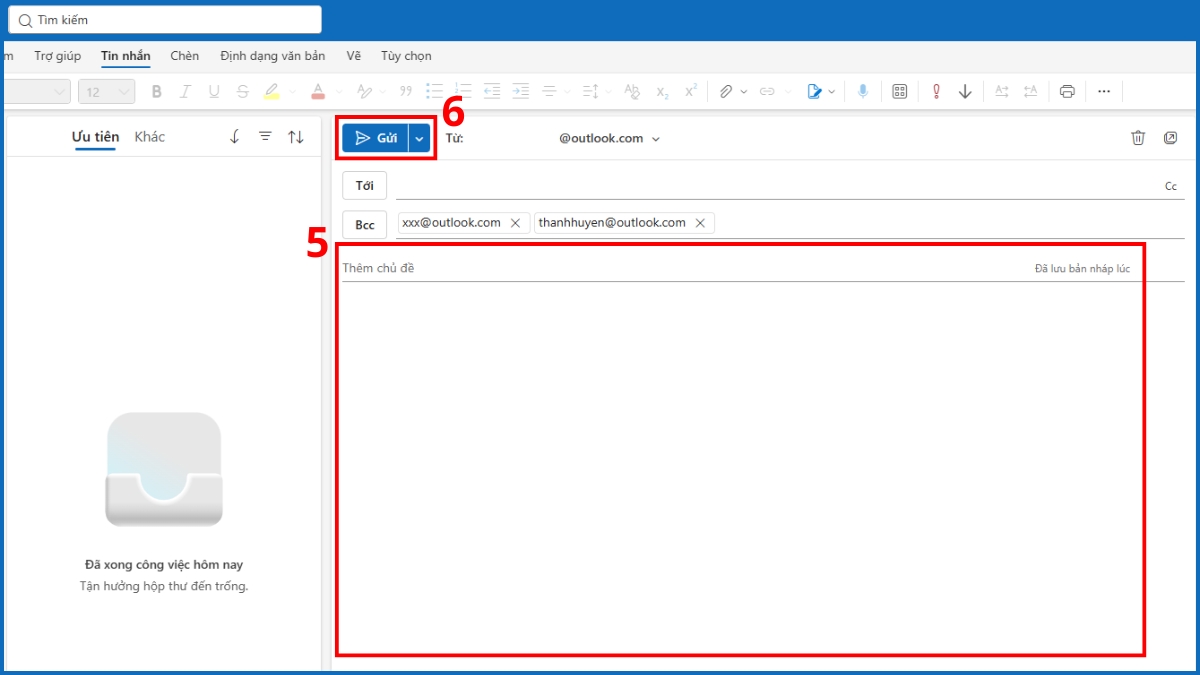
Lưu ý: Một số tài khoản Outlook, Microsoft 365 hoặc chính sách quản trị của tổ chức có thể giới hạn số lượng người nhận trong một email. Vì vậy, nếu gửi với số lượng lớn, bạn nên chia thành nhiều nhóm để hạn chế lỗi gửi thư.
Lưu ý quan trọng khi sử dụng BCC trong Outlook
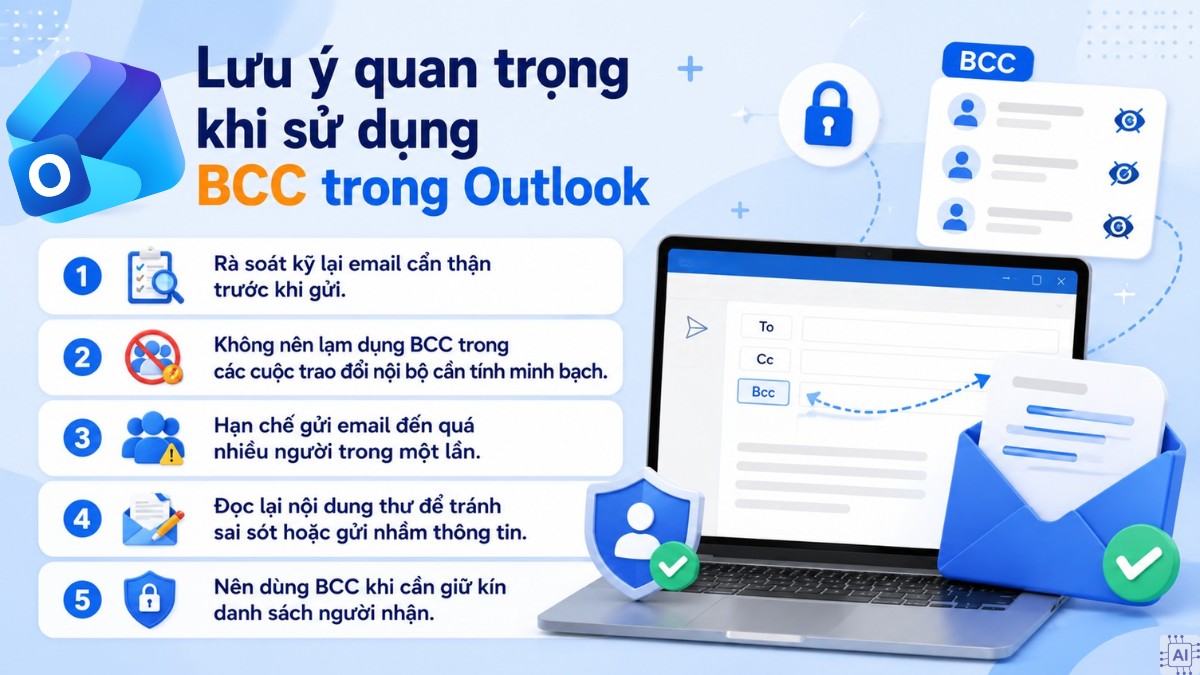
BCC là tính năng hữu ích nhưng cần được sử dụng đúng cách để đảm bảo hiệu quả và tính chuyên nghiệp trong quá trình trao đổi email. Trước khi gửi thư, người dùng nên dành thời gian kiểm tra lại danh sách người nhận cũng như nội dung email. Một số lưu ý quan trọng gồm:
- Nên dùng BCC khi cần giữ kín danh sách người nhận.
- Rà soát kỹ lại email cẩn thận trước khi gửi.
- Không nên lạm dụng BCC trong các cuộc trao đổi nội bộ cần tính minh bạch.
- Hạn chế gửi email đến quá nhiều người trong một lần.
- Đọc lại nội dung thư để tránh sai sót hoặc gửi nhầm thông tin.
Các lỗi thường gặp khi BCC trong Outlook
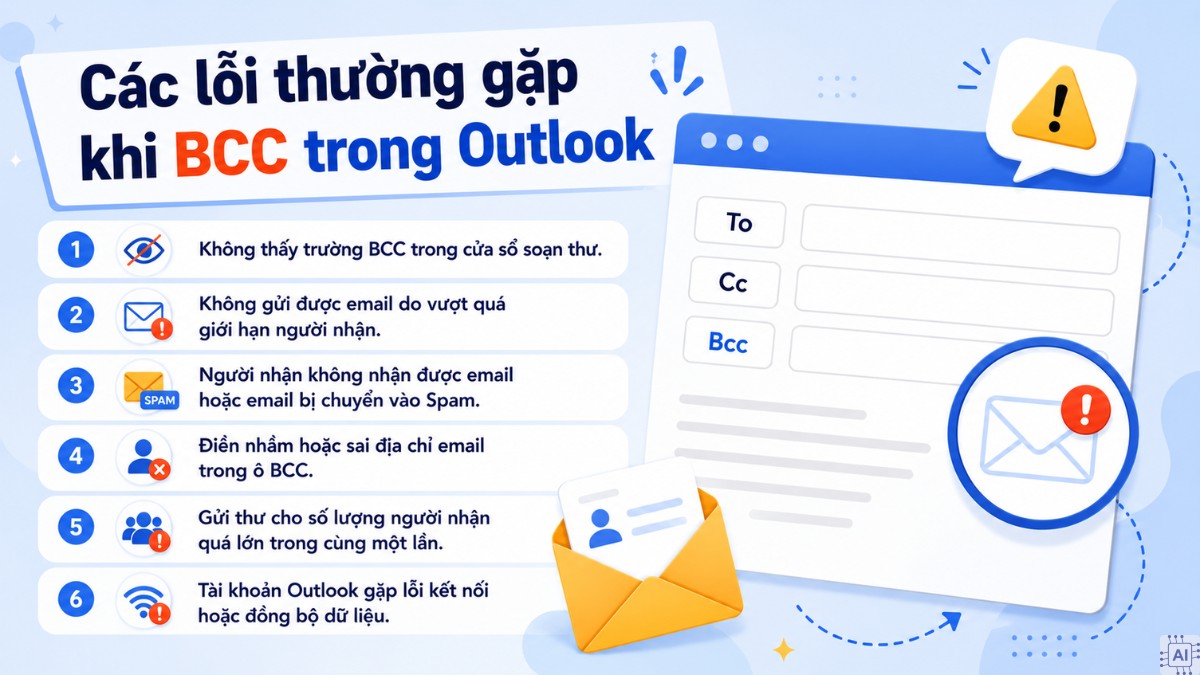
Khi dùng BCC, đôi lúc bạn có thể gặp phải sự cố khiến email không gửi đúng như mong muốn. Sau đây là một vài tình huống gây lỗi hay gặp:
- Không thấy trường BCC trong cửa sổ soạn thư.
- Không gửi được email do vượt quá giới hạn người nhận.
- Người nhận không nhận được email hoặc email bị chuyển vào Spam.
- Điền nhầm hoặc sai địa chỉ email trong ô BCC.
- Gửi thư cho số lượng người nhận quá lớn trong cùng một lần.
- Tài khoản Outlook gặp lỗi kết nối hoặc đồng bộ dữ liệu.
Hy vọng những hướng dẫn trên sẽ giúp bạn thao tác nhanh hơn và tận dụng hiệu quả tính năng hữu ích này trong công việc hằng ngày. Việc sử dụng BCC trong Outlook đúng cách sẽ giúp bảo vệ thông tin người nhận và nâng cao tính chuyên nghiệp trong quá trình trao đổi email.





Bình luận (0)