Cách tạo thư mục trong Outlook cho từng người gửi

Cách tạo thư mục trong Outlook là giải pháp hữu ích giúp bạn sắp xếp email khoa học và quản lý hộp thư hiệu quả hơn. Đặc biệt, việc tạo thư mục riêng cho từng người gửi sẽ giúp bạn dễ dàng theo dõi, tìm kiếm và xử lý thư quan trọng.
Lợi ích của việc tạo thư mục lưu email trong Outlook
Khi biết cách tạo thư mục trong Outlook, bạn sẽ tiết kiệm tối đa thời gian tìm kiếm các dữ liệu quan trọng. Hộp thư đến trở nên gọn gàng, giúp bạn tập trung xử lý công việc hiệu quả và chuyên nghiệp hơn.
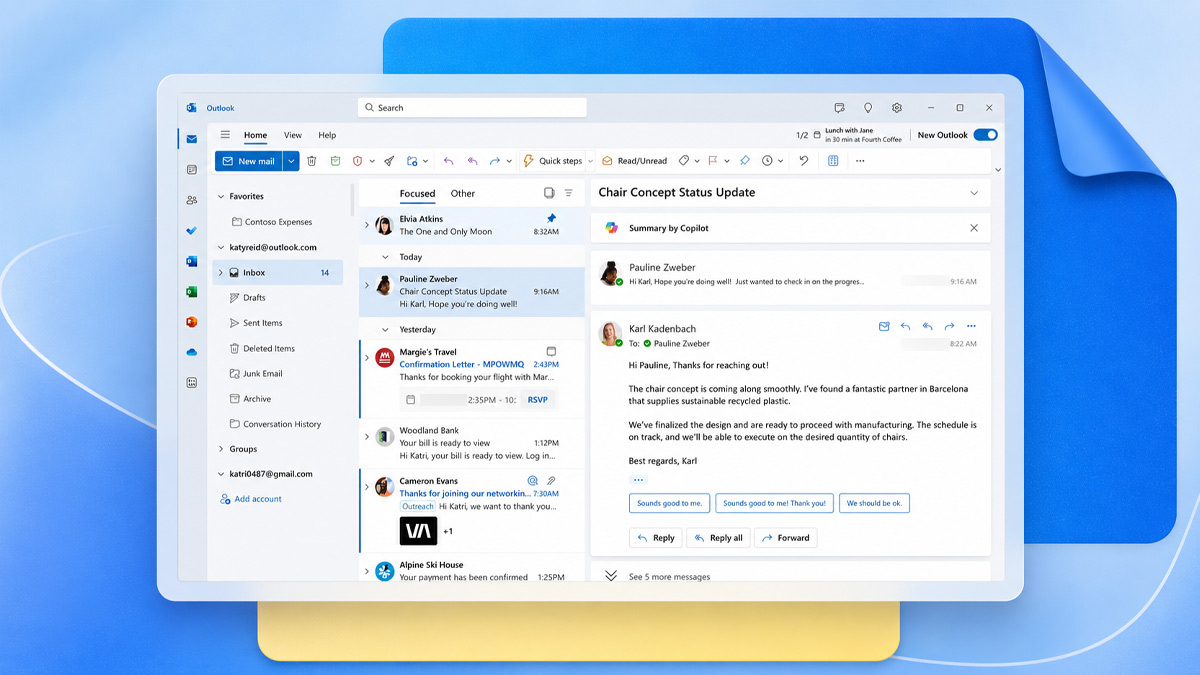
Bên cạnh đó, giải pháp này còn giúp bạn quản lý luồng thông tin từ các đối tác một cách khoa học. Bạn sẽ không bao giờ bỏ lỡ những email khẩn cấp nhờ hệ thống lưu trữ tự động. Đây là thói quen tuyệt vời giúp tối ưu hóa hiệu suất làm việc mỗi ngày.
Cách tạo thư mục (folder) trong Outlook
Cách tạo thư mục trong Outlook giúp sắp xếp email gọn gàng, khoa học và thuận tiện hơn trong quá trình quản lý hộp thư. Chỉ với vài thao tác, bạn có thể tạo các folder riêng để lưu trữ thư khoa học và dễ dàng tìm kiếm khi cần.
Tạo folder trên phần mềm
Nếu thường xuyên nhận và gửi nhiều email mỗi ngày, bạn nên tạo các thư mục riêng để quản lý hộp thư hiệu quả hơn. Cách tạo folder trong Outlook trên ứng dụng máy tính khá đơn giản như sau:
- Bước 1: Sau khi mở phần mềm Outlook trên máy tính, nhấp chuột phải vào mục Inbox (Hộp thư đến) hoặc thư mục muốn tạo thư mục con.
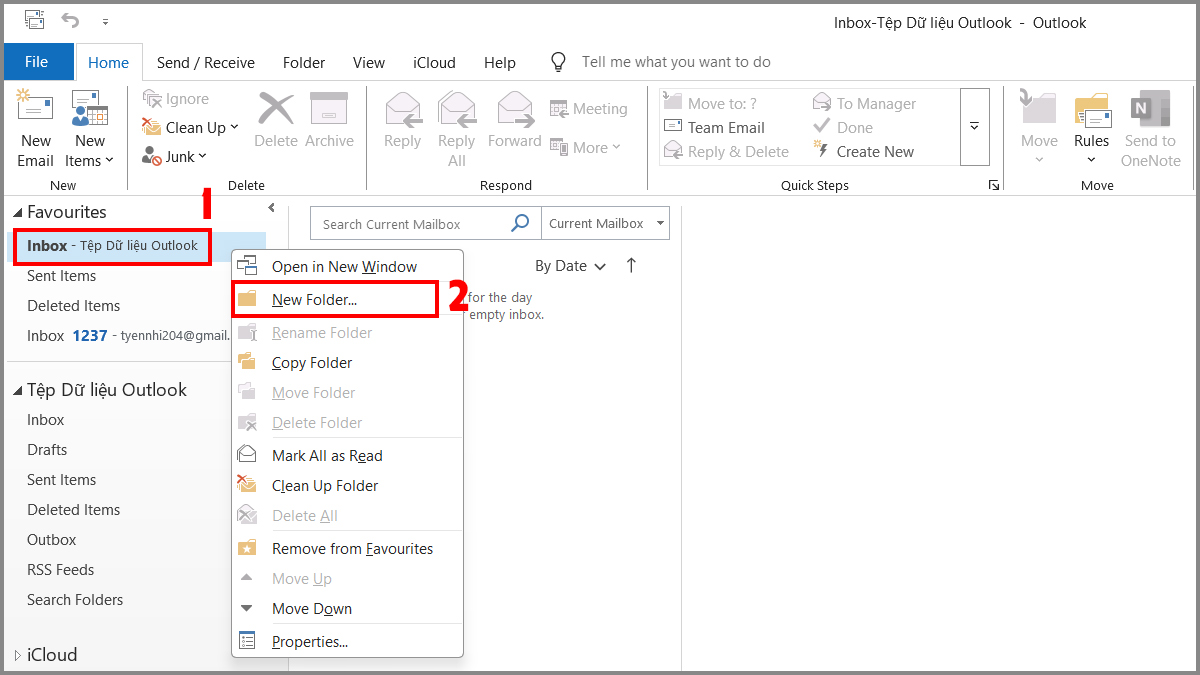
- Bước 2: Chuột phải vào thư mục đó và chọn New Folder (Thư mục mới).
- Bước 3: Nhập tên thư mục vào ô Name.
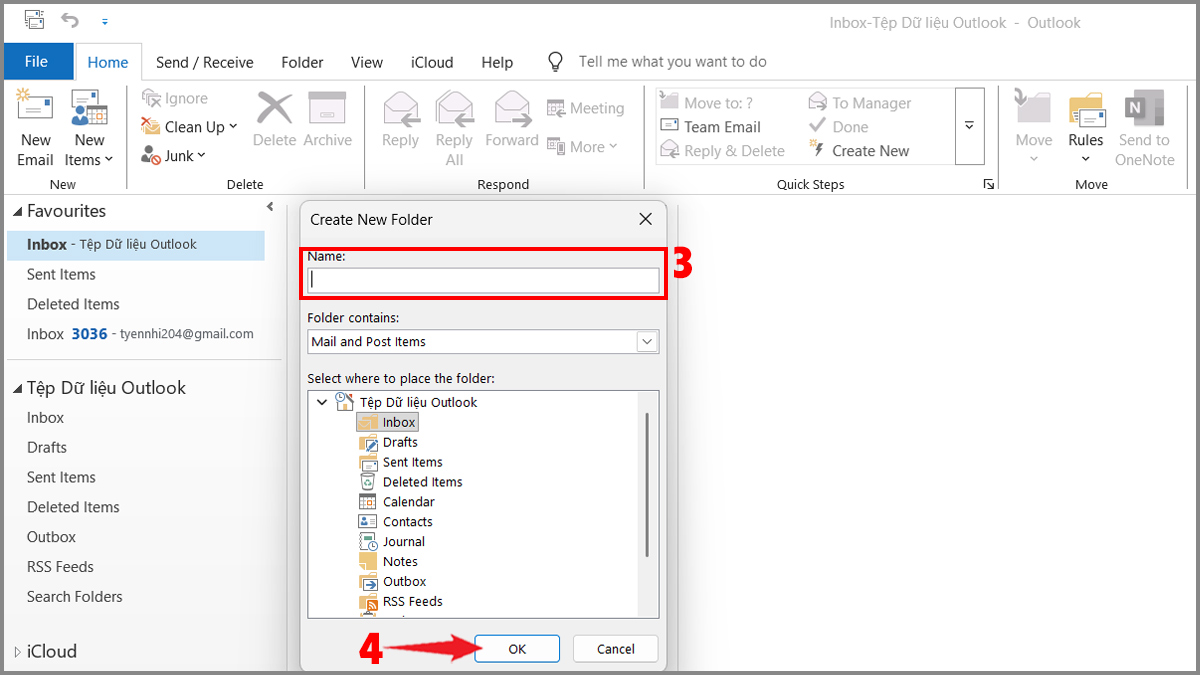
- Bước 4: Nhấn OK hoặc Enter để hoàn tất quá trình tạo folder.
Microsoft 365 Personal/Family chính hãng giúp tự động hóa quản lý email, tiết kiệm thời gian làm việc. Xem ngay tại CellphoneS để nhận ưu đãi Smember và nhiều hình thức thanh toán linh hoạt.
[Product_Listing categoryid="2433" propertyid="" customlink="https://cellphones.com.vn/phu-kien/may-tinh-laptop/phan-mem/microsoft/office-365.html" title="Danh sách phần mềm Microsoft 365 đang được quan tâm nhiều tại CellphoneS"]
Tạo folder trên trang web
Nếu sử dụng Outlook trên trình duyệt, bạn vẫn có thể dễ dàng tạo thư mục để phân loại email theo nhu cầu. Dưới đây là cách tạo thư mục lưu email trong Outlook trên phiên bản web:
- Bước 1: Truy cập Outlook trên trình duyệt và đăng nhập tài khoản Microsoft.
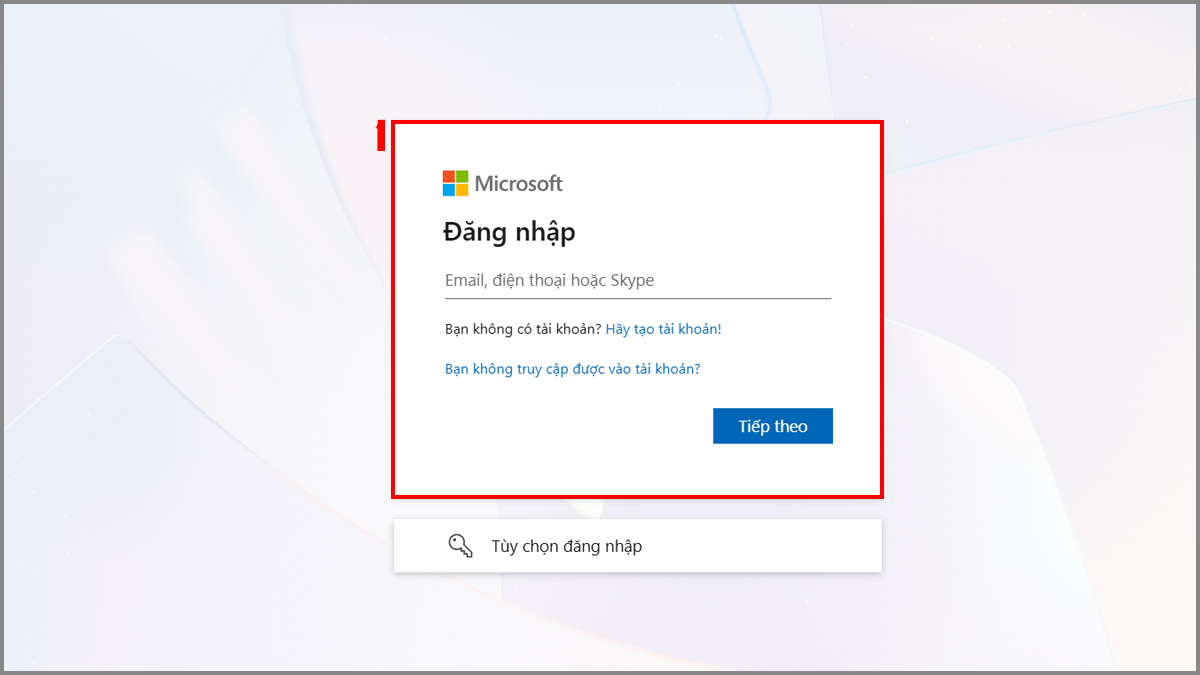
- Bước 2: Tại cột thư mục bên trái, nhấp chuột phải vào tên hộp thư.
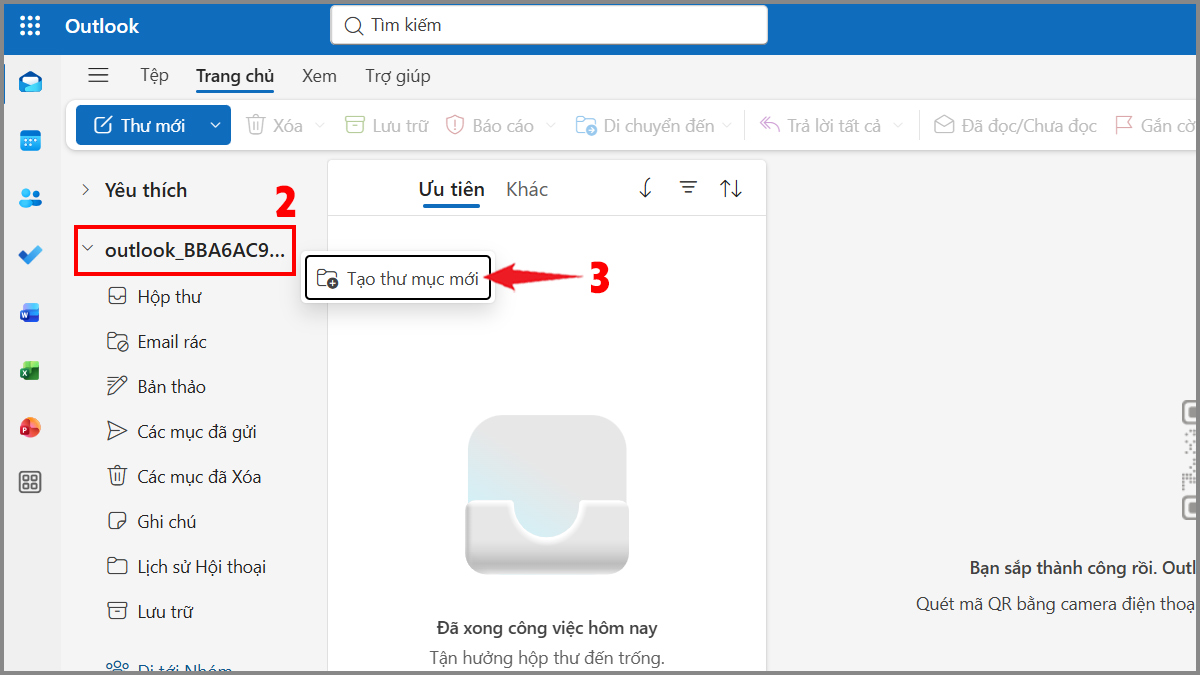
- Bước 3: Chọn New Folder (Tạo thư mục mới).
- Bước 4: Nhập tên cho thư mục theo nhu cầu quản lý email.
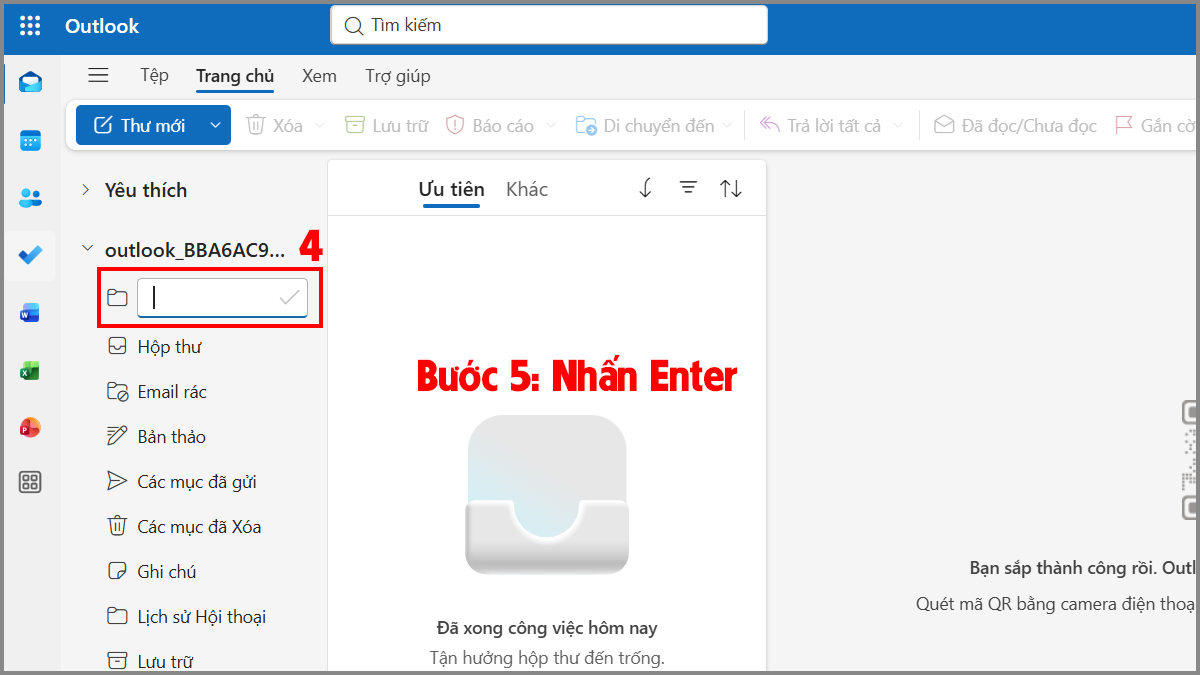
- Bước 5: Nhấn Enter để hoàn tất quá trình tạo folder.
Cách tạo subfolder trong Outlook
Khi số lượng thư lưu trữ ngày càng nhiều, việc chia nhỏ các thư mục lớn thành các thư mục con (subfolder) là giải pháp tối ưu. Nhìn chung, quy trình này không có nhiều khác biệt so với cách tạo thư mục trong Outlook, bạn chỉ cần thực hiện theo các bước sau:
- Bước 1: Sau khi đăng nhập, bạn tìm thư mục chính muốn thêm thư mục con ở cột danh mục bên trái.
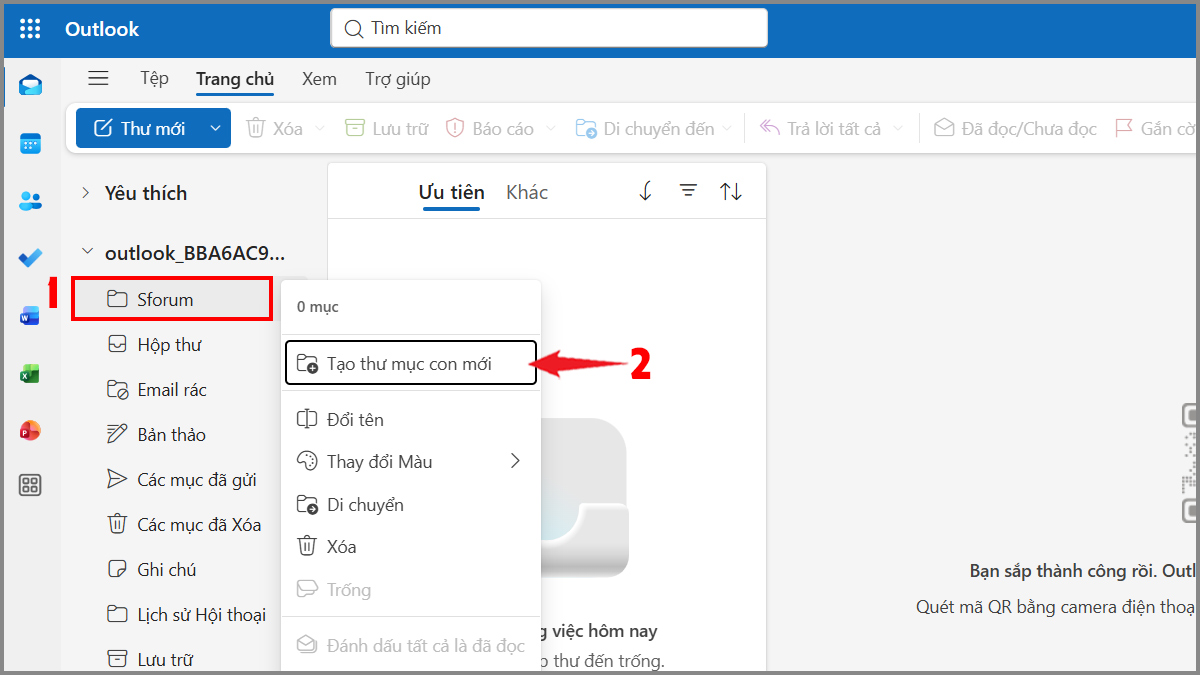
- Bước 2: Nhấn chuột phải vào thư mục đã chọn và bấm Create New Subfolder (Tạo thư mục con mới) đối với bản Outlook web.
- Bước 3: Nhập tên cho thư mục con mới.
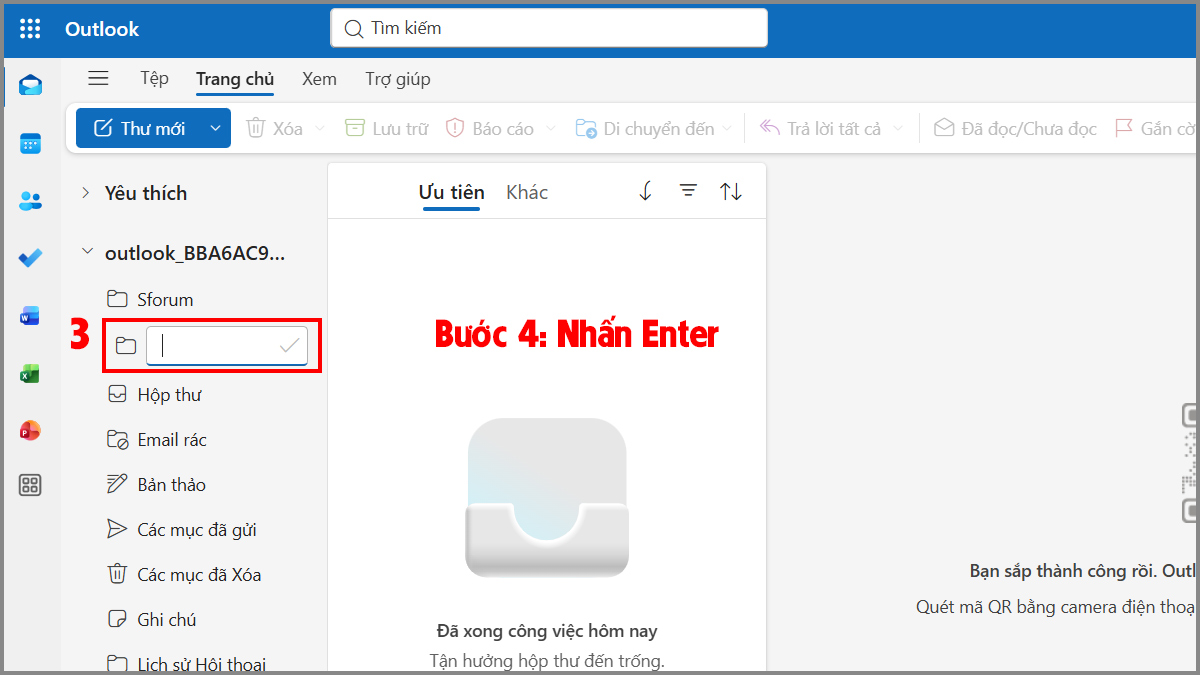
- Bước 4: Nhấn Enter để hoàn tất quá trình tạo.
Lưu ý: Đối với phiên bản phần mềm máy tính, thay vì bấm Create New Subfolder thì bạn bấm New Folder là được.
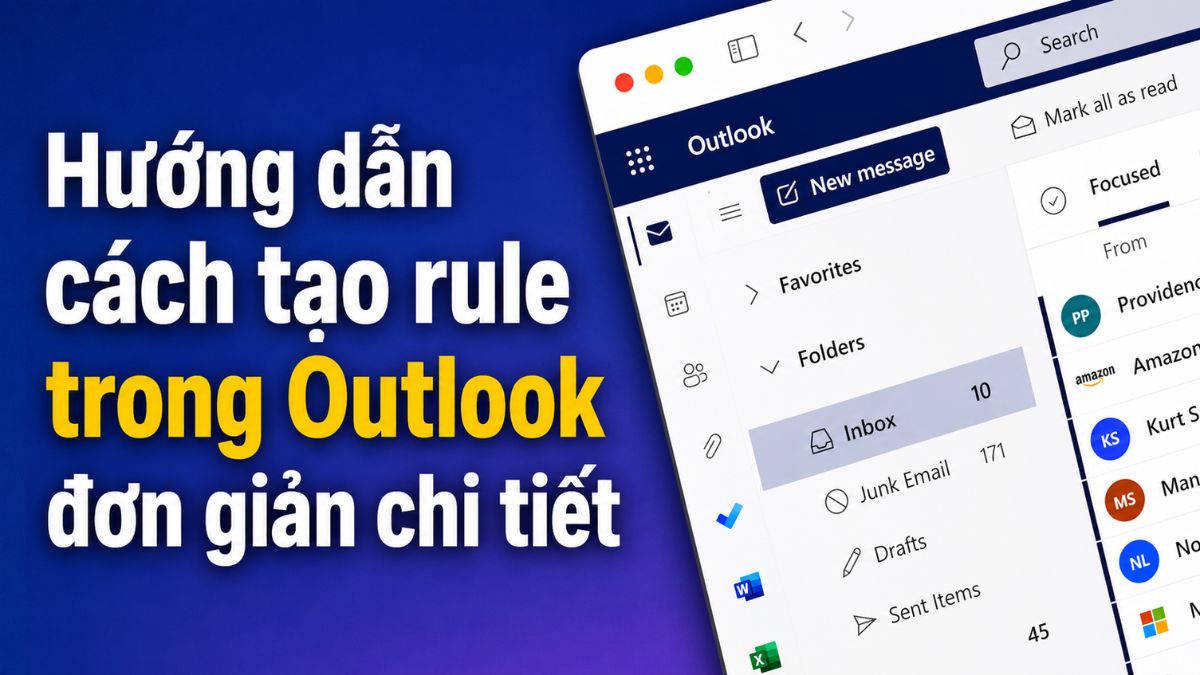
Cách tạo rule tự động chuyển email vào thư mục trong Outlook
Sau khi nắm được cách tạo thư mục trong Outlook và cách tạo thư mục riêng trong Outlook cho từng người gửi, bạn có thể thiết lập quy tắc (rule) để email tự động chuyển vào đúng folder.
Trên phần mềm
Thiết lập rule giúp Outlook tự động phân loại email vào các thư mục đã tạo sẵn, hạn chế tình trạng hộp thư đến bị quá tải và giúp bạn quản lý email hiệu quả hơn.
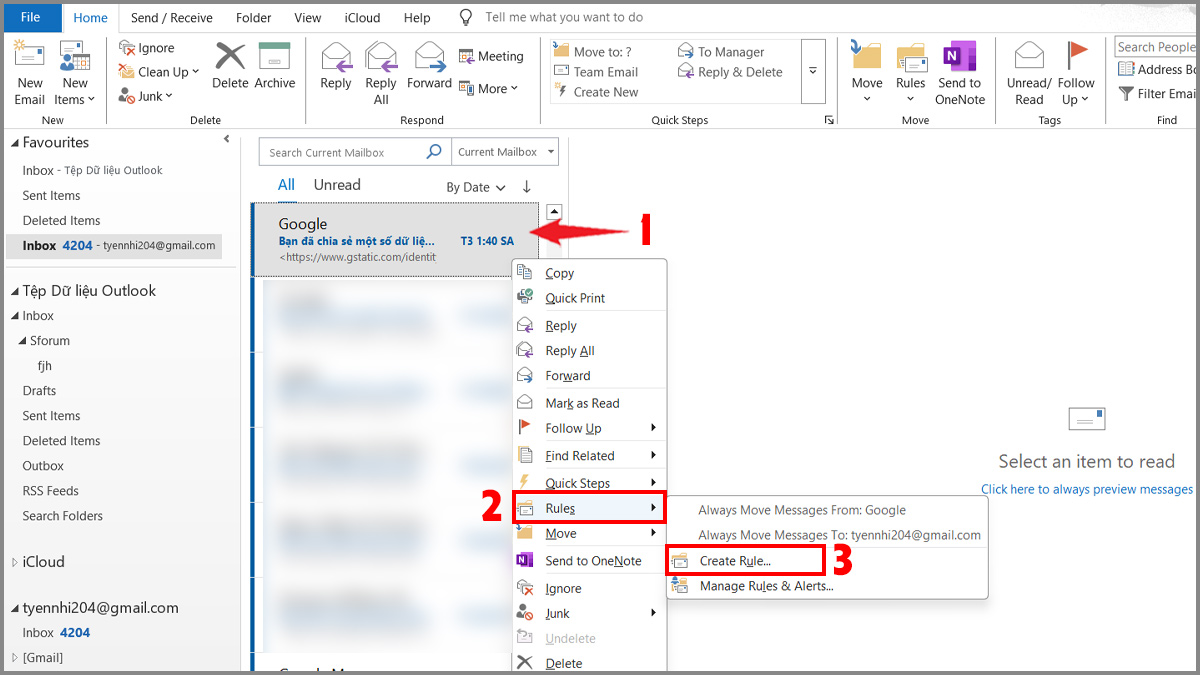
1.Chọn Rule:
- Nhấp chuột phải vào một email bất kỳ, sau đó chọn Rules → Chọn Create Rule...
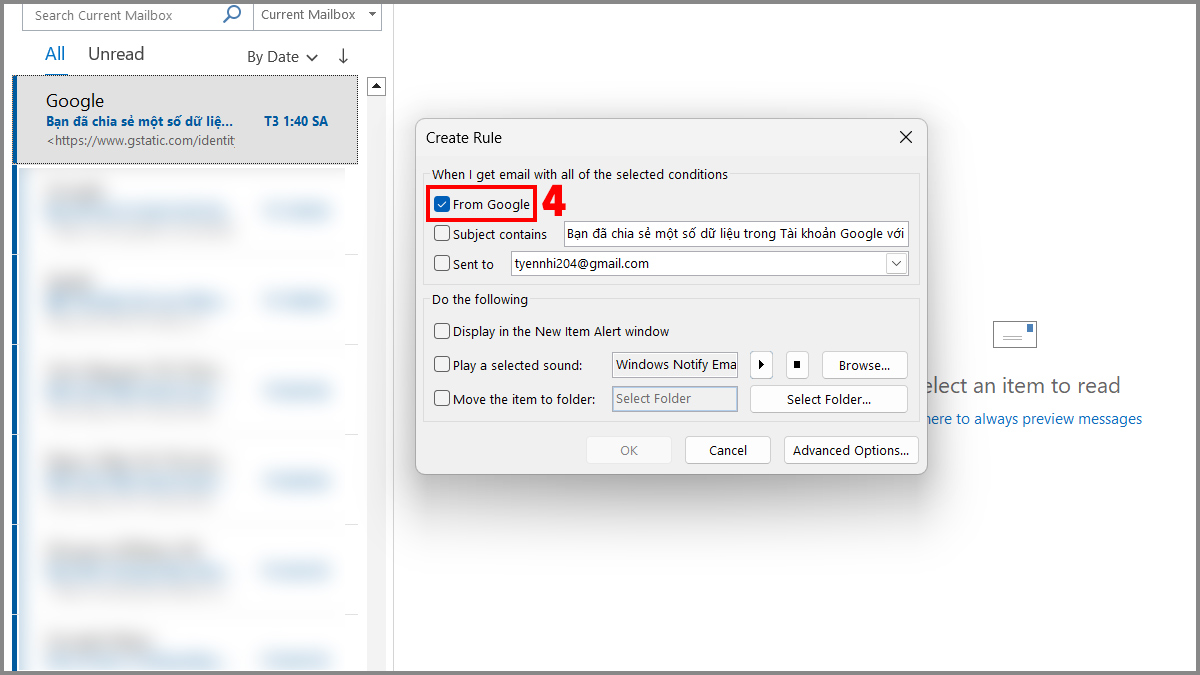
2.Thiết lập điều kiện:
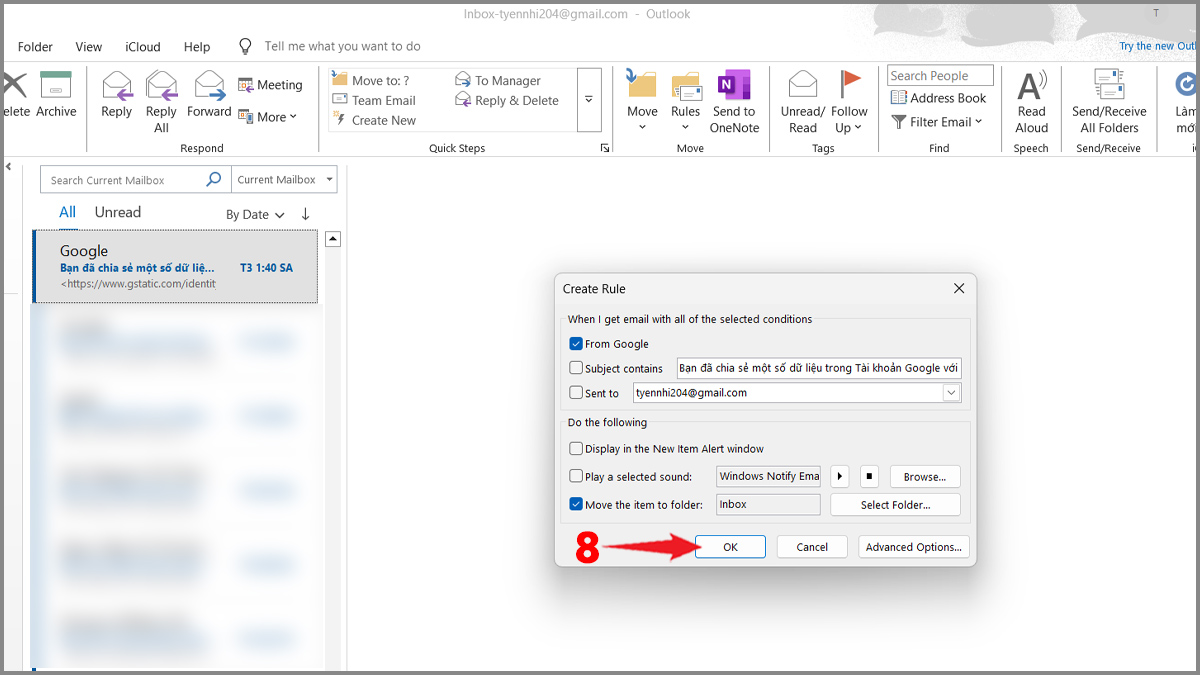
- Trong hộp thoại vừa mở, tích chọn ô From [Tên người gửi] để áp dụng điều kiện lọc theo đúng danh tính người gửi đó.
3.Lưu quy tắc:
- Tích chọn ô Move the item to folder: ở bên dưới → Chọn đúng thư mục đã tạo trước đó → Nhấn OK.
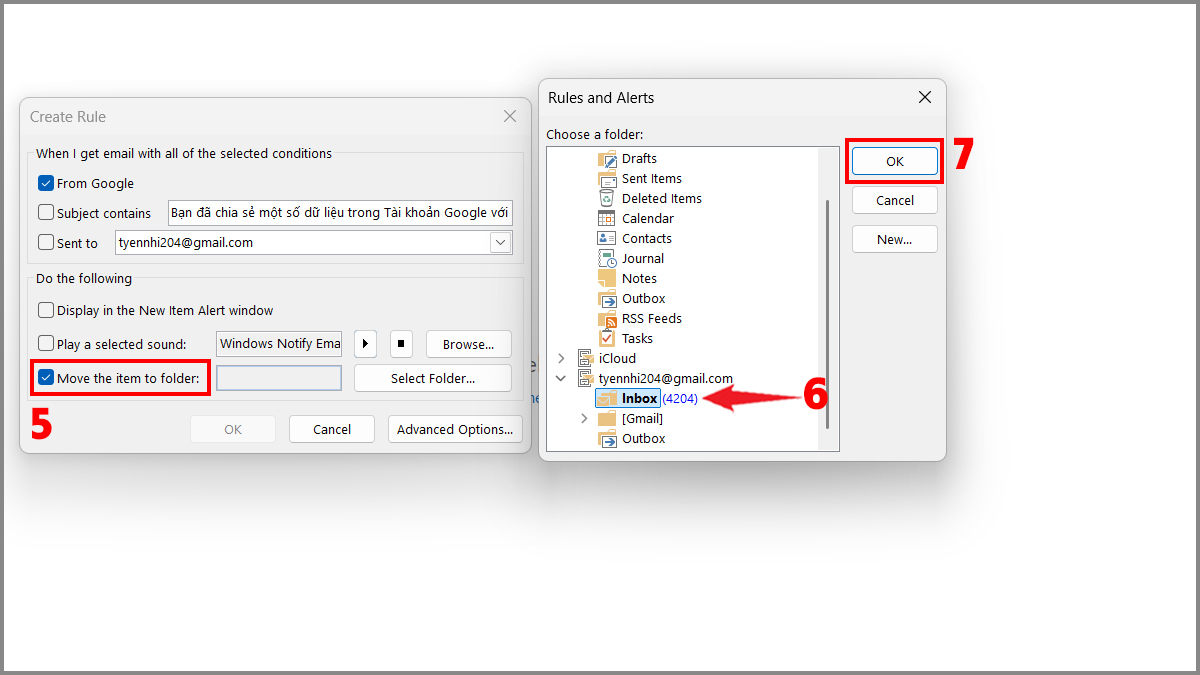
- Tiếp tục nhấn OK để lưu.
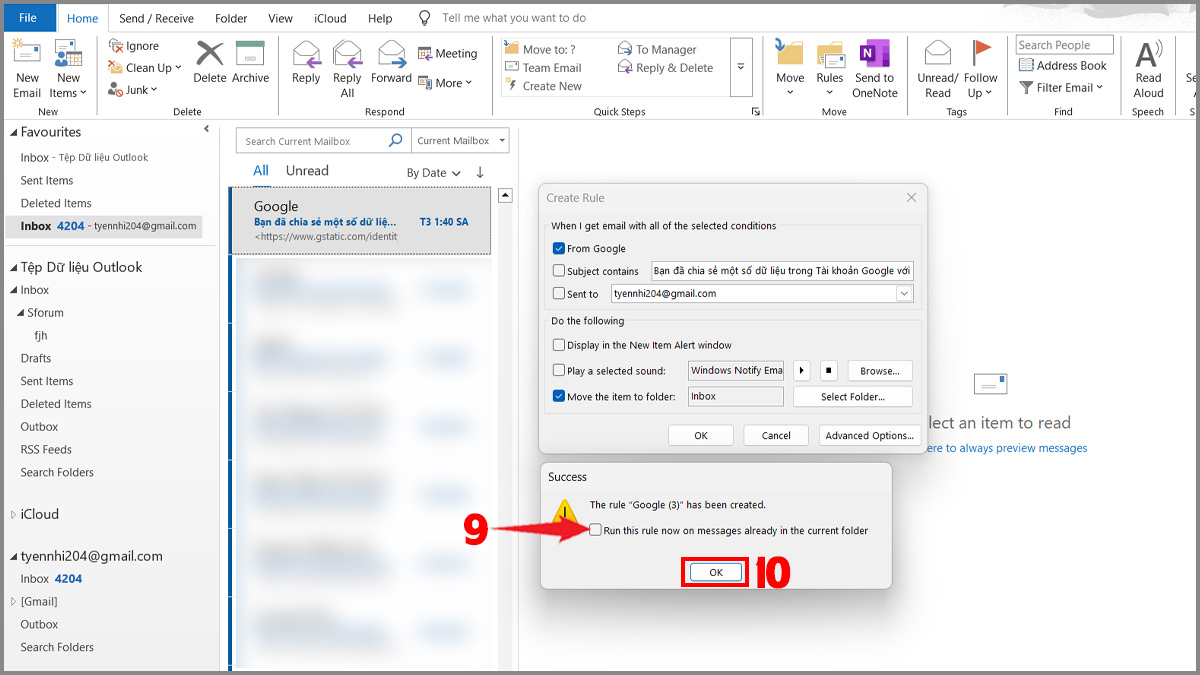
- Một hộp thoại nhỏ sẽ xuất hiện, nếu muốn áp dụng ngay lập tức cho các email cũ đang có trong Inbox, bạn tích vào ô Run this rule now on messages already in the current folder rồi nhấn OK lần cuối để hoàn tất.
Trên trình duyệt web
Sau khi thực hiện cách tạo thư mục email trong Outlook trên phiên bản web, bạn có thể thiết lập quy tắc tự động để email được chuyển vào đúng thư mục mong muốn mà không cần sắp xếp thủ công.
1.Tạo quy tắc mới:
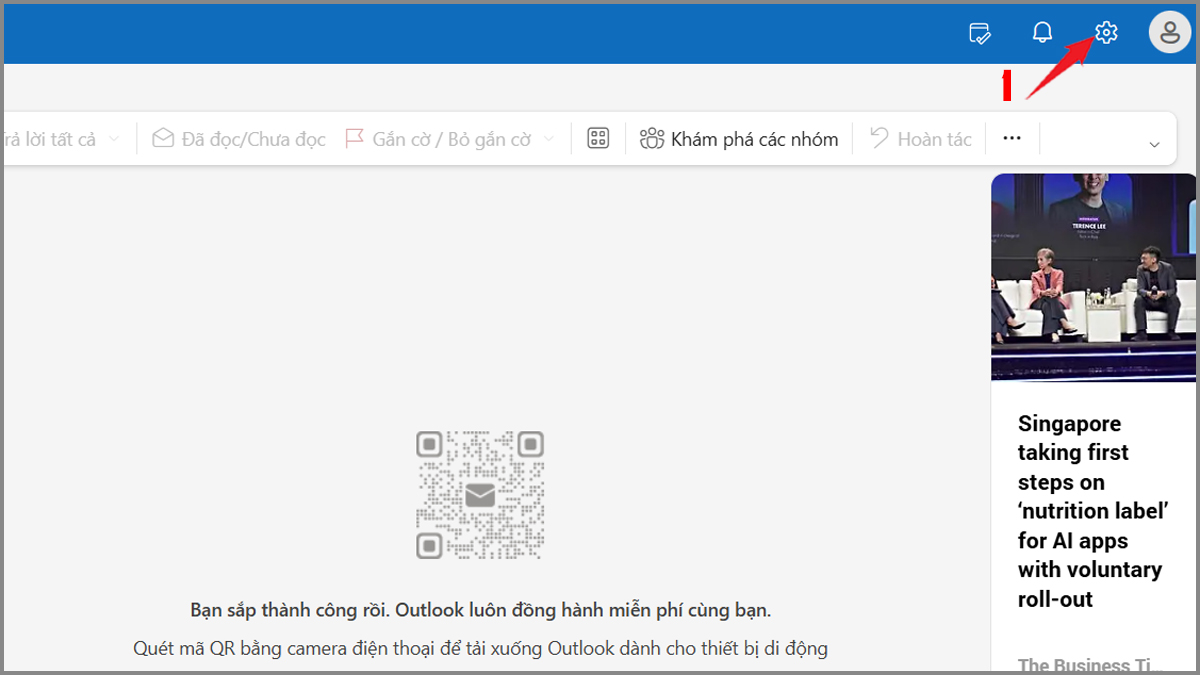
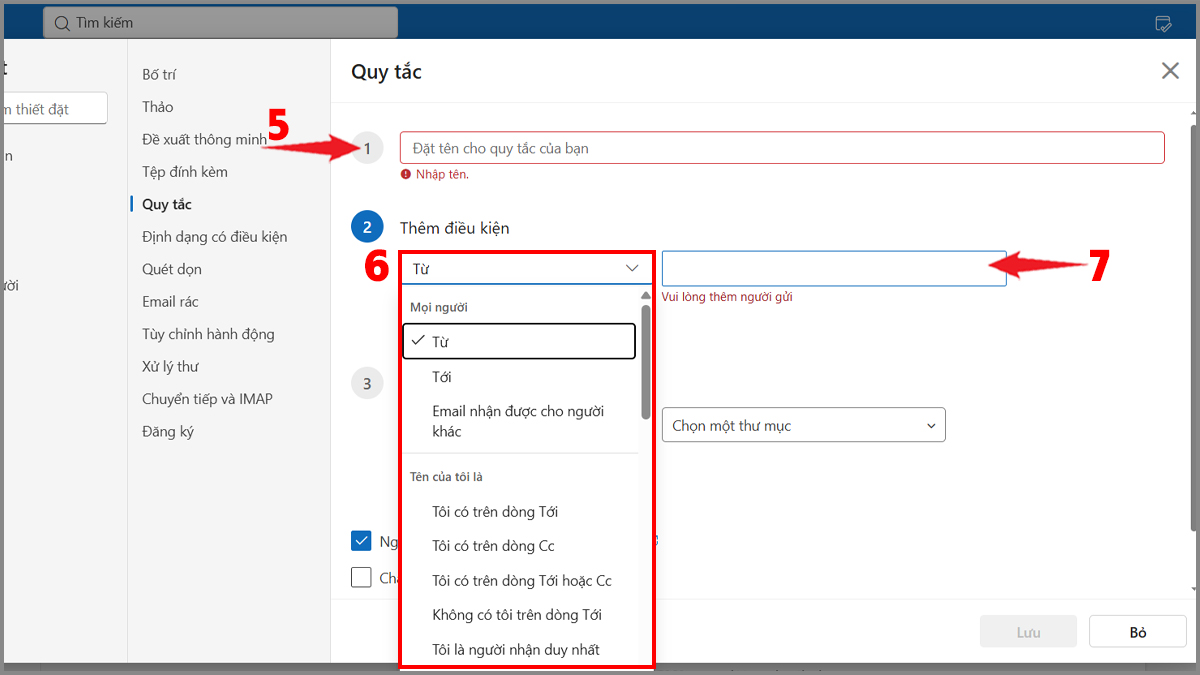
- Chọn biểu tượng Cài đặt ở góc trên bên phải.
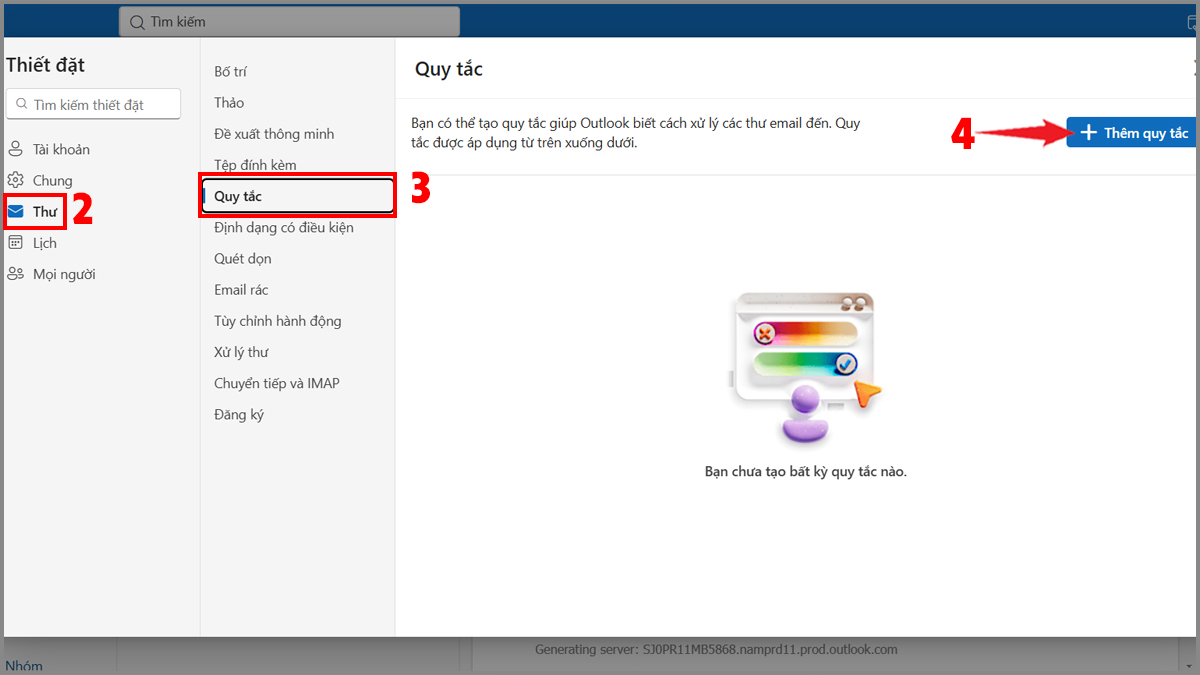
- Chọn Thư → Quy tắc → Thêm quy tắc.
2.Thiết lập điều kiện và hành động:
- Đặt tên cho quy tắc để dễ quản lý.
- Tại mục Thêm điều kiện, chọn tiêu chí lọc, ví dụ: Từ nếu muốn lọc theo người gửi hoặc Chủ đề bao gồm nếu lọc theo từ khóa.
- Nhập thông tin tương ứng theo nhu cầu, ví dụ người gửi hoặc chủ đề.
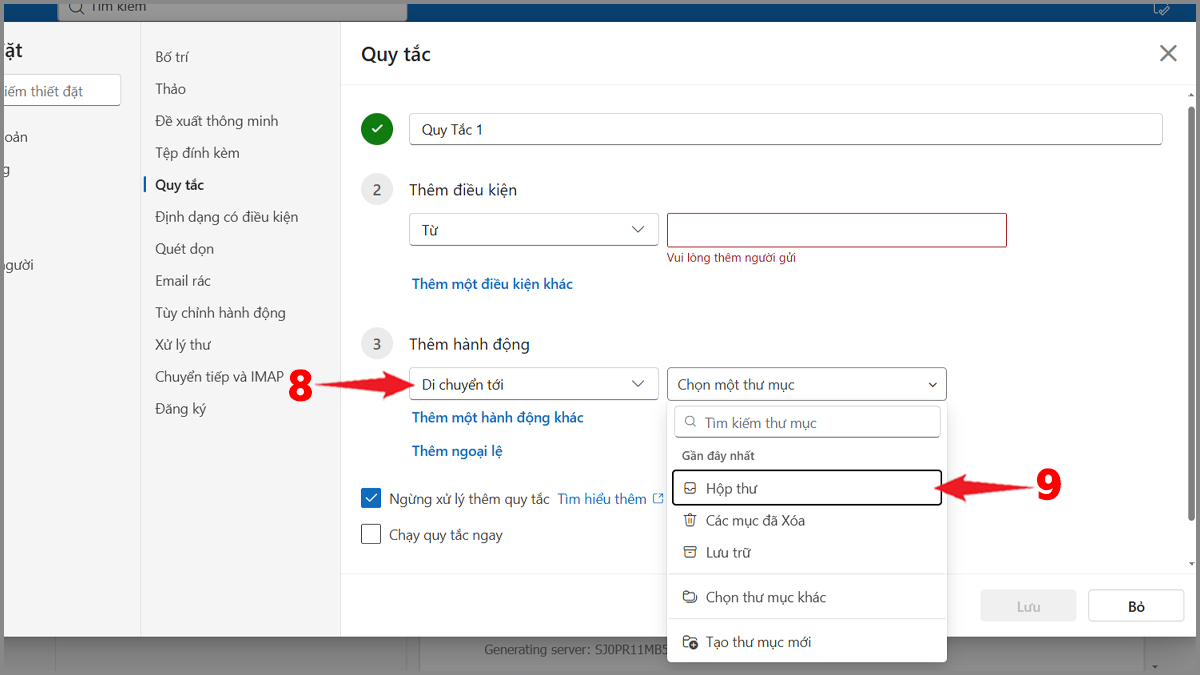
- Tại mục Thêm hành động, chọn Di chuyển tới.
- Sau đó chọn thư mục muốn lưu email tự động.
3.Lưu quy tắc:
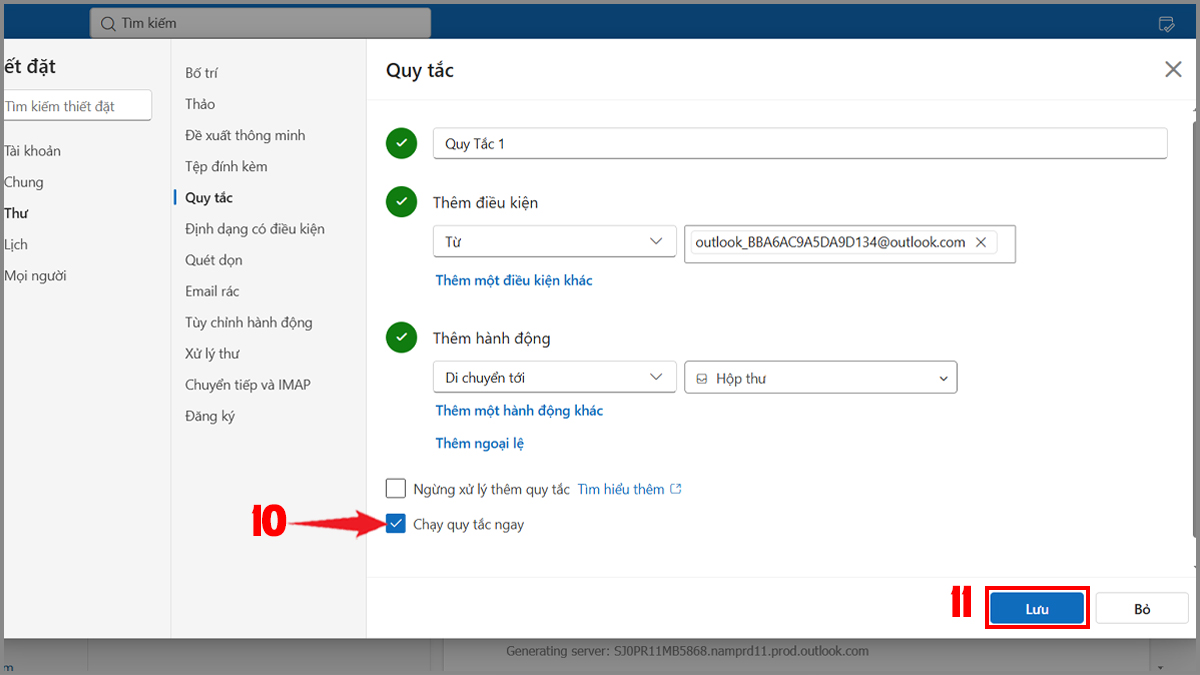
- Tích chọn Chạy quy tắc ngay nếu bạn muốn áp dụng luôn cho các email cũ đang có trong hộp thư.
- Nhấp Lưu để hoàn tất.
Lưu ý: Giao diện có thể khác đôi chút giữa Outlook Classic và Outlook for Windows (New Outlook), tuy nhiên các bước tạo thư mục và thiết lập Rule vẫn tương tự.
Các thao tác quản lý thư mục cần biết trong Outlook
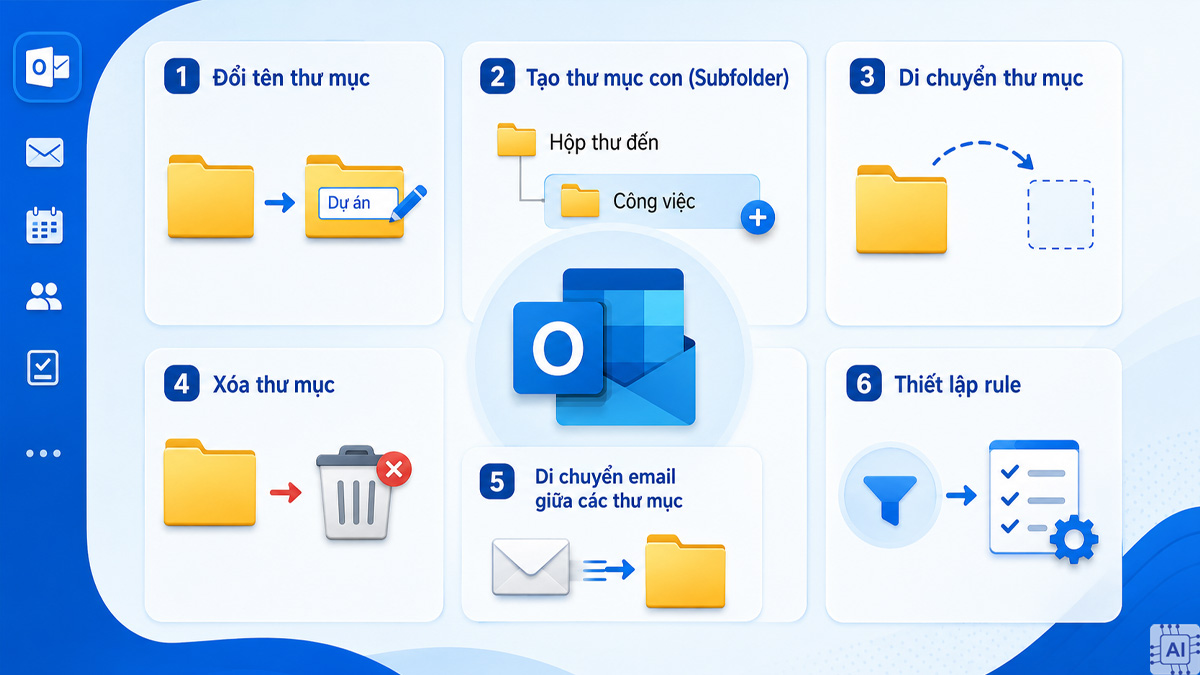
Sau khi thực hiện cách tạo thư mục trong Outlook, bạn có thể sử dụng thêm các thao tác quản lý sau để sắp xếp hộp thư hiệu quả hơn:
- Đổi tên thư mục: Cập nhật tên folder để dễ nhận biết và quản lý.
- Tạo thư mục con (Subfolder): Phân loại email chi tiết hơn theo từng nhóm hoặc dự án.
- Di chuyển thư mục: Sắp xếp lại vị trí các folder trong cây thư mục.
- Xóa thư mục: Loại bỏ các folder không còn sử dụng.
- Di chuyển email giữa các thư mục: Sắp xếp lại thư theo nhu cầu quản lý.
- Thiết lập Rule: Tự động phân loại email vào thư mục đã chọn.
Hy vọng hướng dẫn trên đã giúp bạn nắm rõ cách tạo thư mục trong Outlook cho từng người gửi và thiết lập quy tắc tự động phân loại email. Áp dụng đúng cách sẽ giúp hộp thư luôn ngăn nắp, tiết kiệm thời gian quản lý và nâng cao hiệu suất làm việc hằng ngày.
Câu hỏi thường gặp
Tạo thư mục trong Outlook có bị mất email không?
Có thể tạo thư mục hộp thư đến trong Outlook trên điện thoại không?
Sự khác nhau giữa thư mục và subfolder trong Outlook là gì?




Bình luận (0)