
Cách đăng xuất Outlook trên điện thoại, máy tính đơn giản

Đăng xuất Outlook là thao tác thiết yếu giúp bảo mật thông tin cá nhân khi bạn không còn nhu cầu sử dụng trên các thiết bị. Hãy theo dõi các hướng dẫn cụ thể dưới đây để thực hiện quy trình này nhanh chóng và an toàn trên mọi nền tảng.
Cách đăng xuất ứng dụng Outlook trên máy tính
Cách đăng xuất Outlook trên máy tính là yêu cầu phổ biến khi người dùng muốn thay đổi tài khoản hoặc bảo mật thông tin. Quy trình thực hiện sẽ khác nhau tùy thuộc vào hệ điều hành bạn đang sử dụng trên máy tính cá nhân.
Trên macOS
Người dùng MacOS cần thao tác trực tiếp trong phần quản lý cài đặt tài khoản của ứng dụng để đảm bảo tài khoản được gỡ bỏ hoàn toàn. Các bước thực hiện như sau:
- Bước 1: Trong giao diện Outlook, trên thanh menu bạn Chọn Outlook > Nhấn vào Setting.
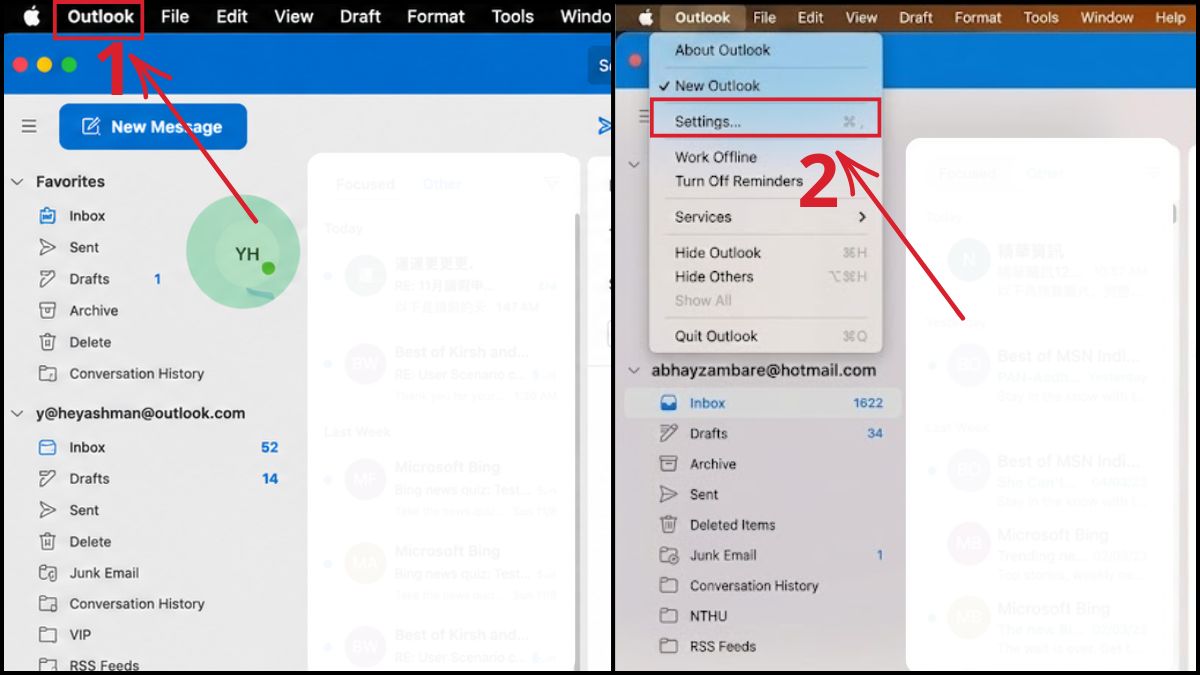
- Bước 2: Trong cửa sổ Outlook Preferences, tìm và nhấn chọn Accounts.
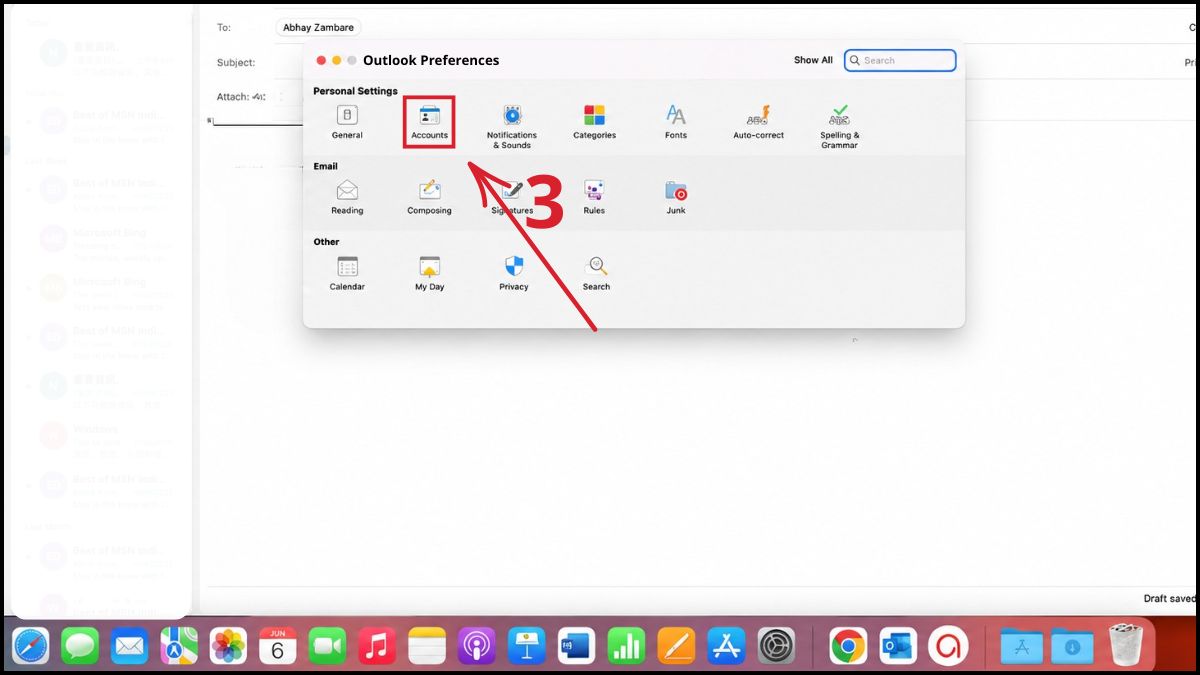
- Bước 3: Ở phía bên trái của cửa sổ Accounts, chọn tài khoản bạn muốn đăng xuất.
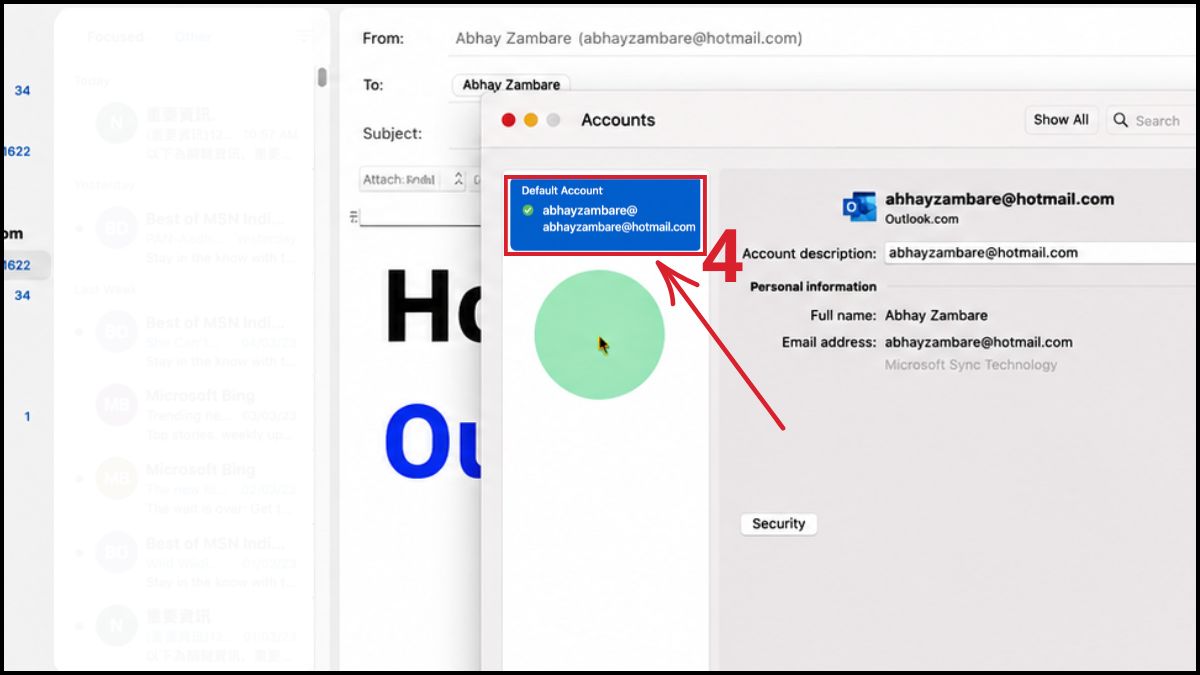
- Bước 4: Ở góc dưới bên trái của hộp thoại Tài khoản, nhấp vào nút dấu trừ (-).
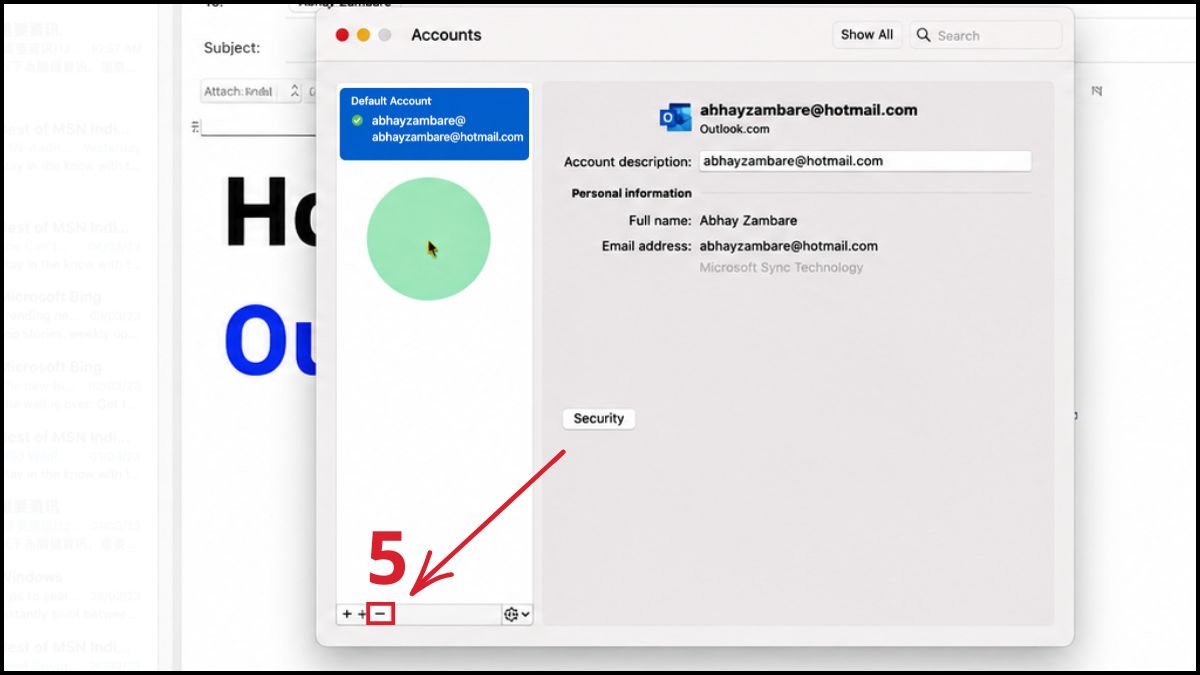
- Bước 5: Nhấn Sign out để đăng xuất tài khoản.
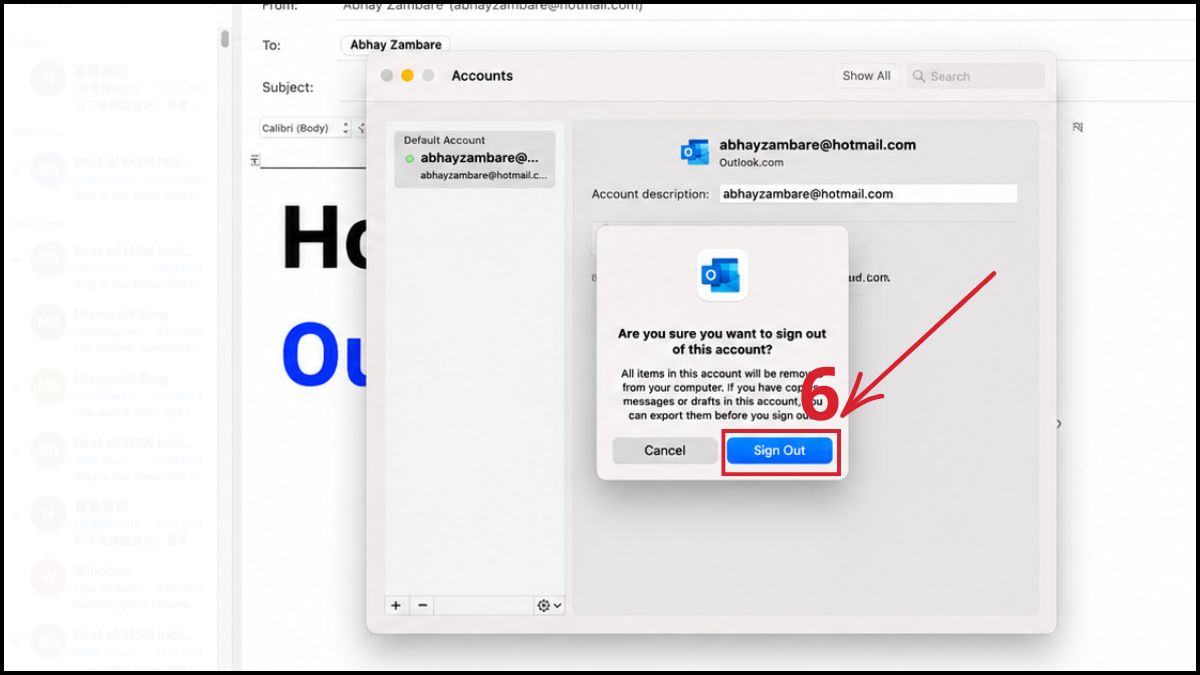
Dùng ứng dụng Outlook nặng trên máy cấu hình yếu sẽ gây giật lag ảnh hưởng tiến độ công việc. Hãy tham khảo các dòng máy Mac tại CellphoneS để nhận giá ưu đãi và nhiều voucher hấp dẫn.
[Product_Listing categoryid="5" propertyid="" customlink="https://cellphones.com.vn/laptop/mac.html" title="Danh sách các máy Mac đang được quan tâm nhiều tại CellphoneS"]
Trên Windows
Cách đăng xuất tài khoản Outlook trên máy tính Windows yêu cầu người dùng truy cập vào phần quản trị cài đặt tài khoản trong phần mềm Outlook để thực hiện xóa cấu hình email. Các bước thực hiện như sau:
- Bước 1: Mở phần mềm Outlook trên máy tính, Chọn biểu tượng hình bánh răng.
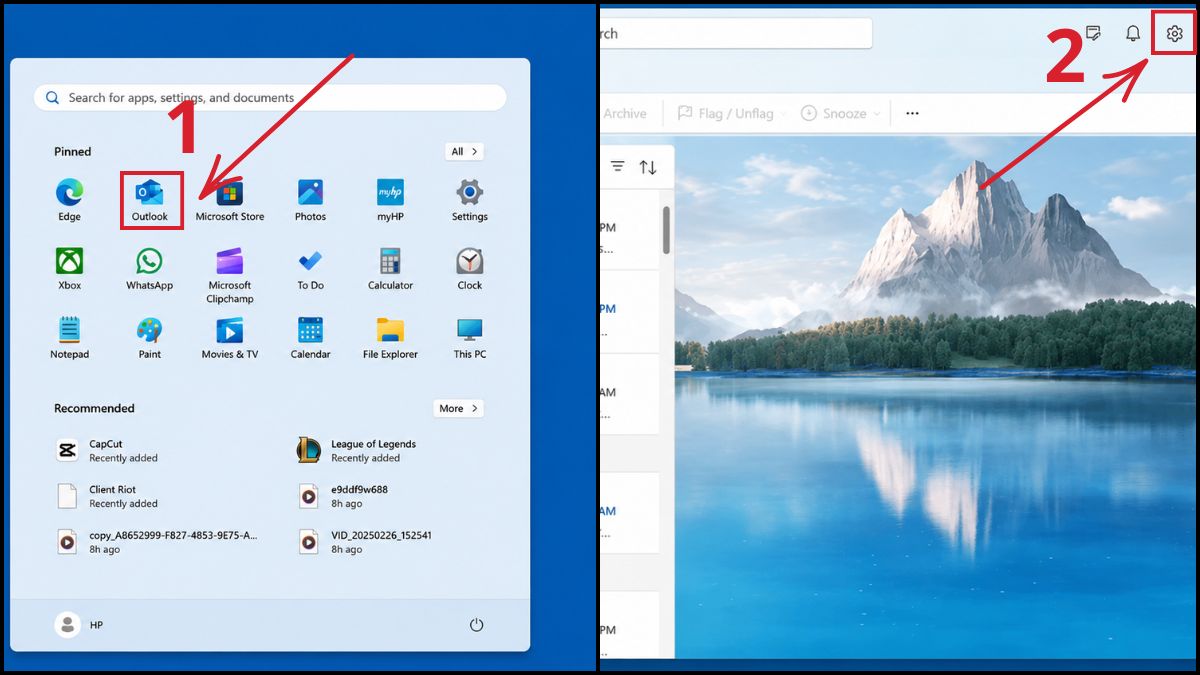
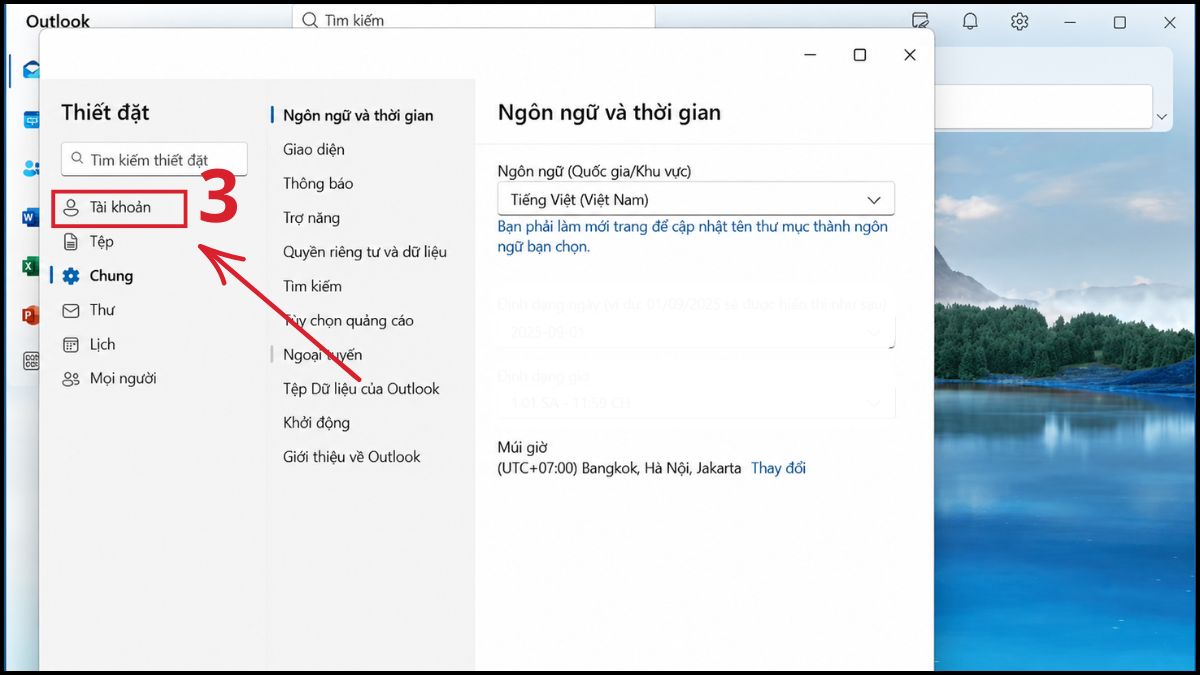
- Bước 2: Ở giao diện thiết đặt, chọn Tài khoản để tiếp tục.
- Bước 3: Chọn tài khoản email mà bạn muốn đăng xuất khỏi Outlook và chọn Quản lý.
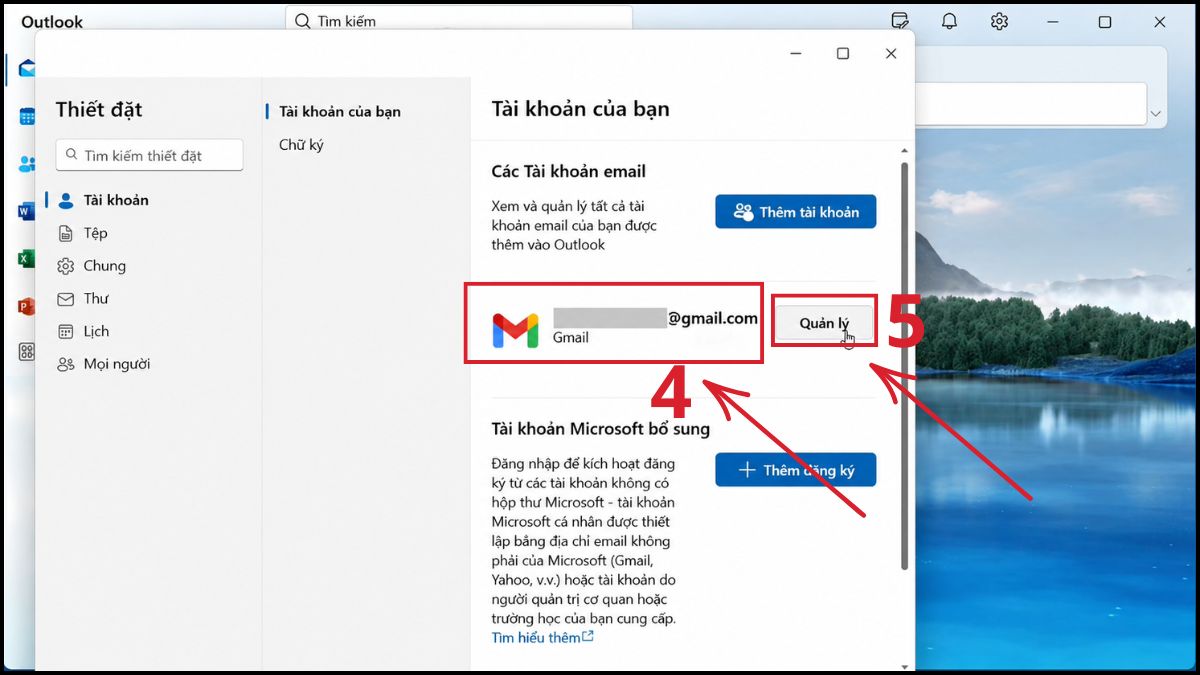
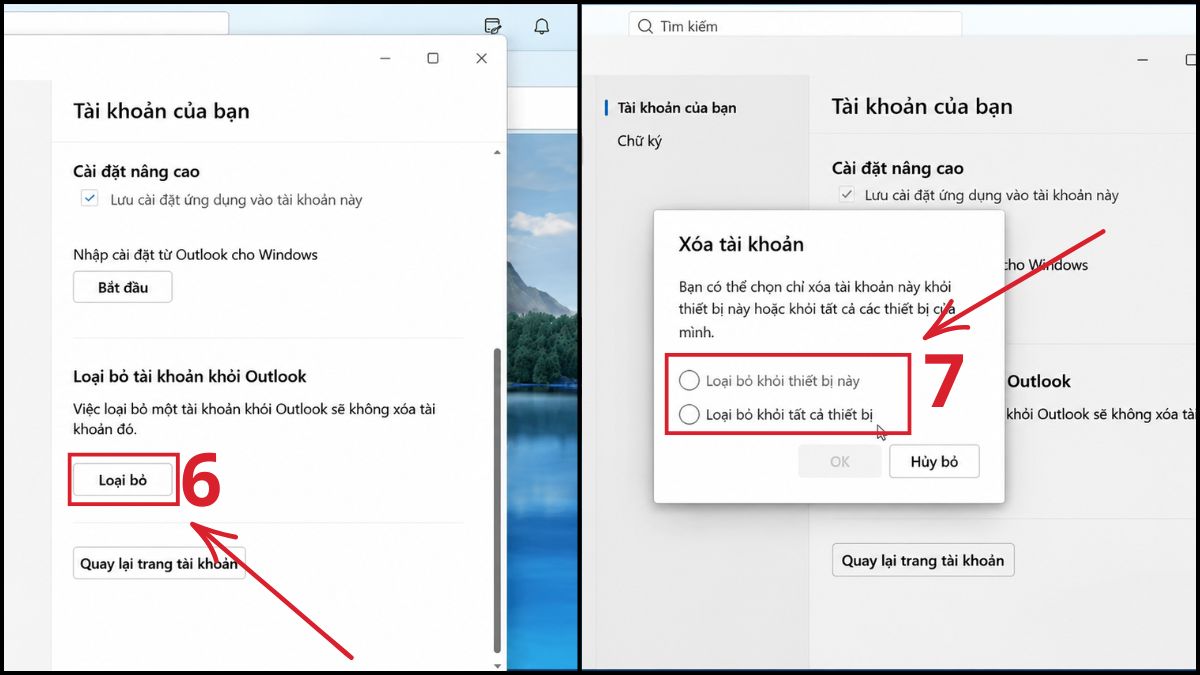
- Bước 4: Ở mục quản lý tài khoản, bạn chọn Loại bỏ, sau đó chọn Loại bỏ khỏi thiết bị này hay Loại bỏ khỏi tất cả thiết bị mà bạn muốn đăng xuất.
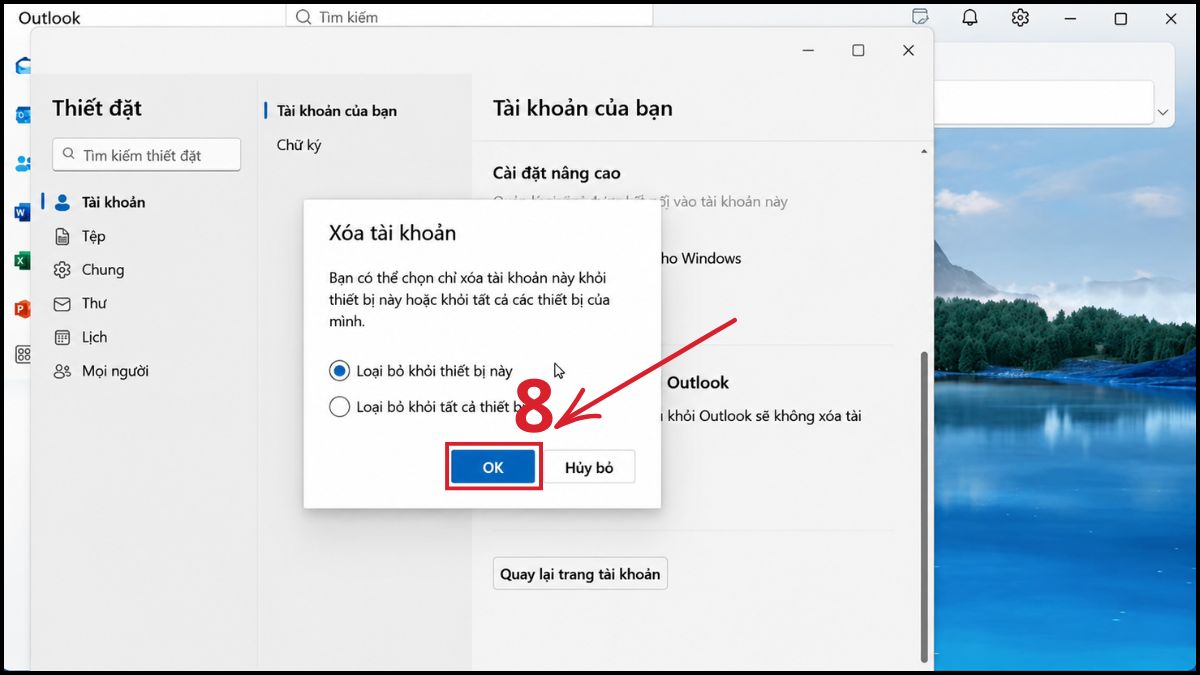
- Bước 5: Nhấn Ok để đăng xuất tài khoản.
Cách đăng xuất Outlook trên website
Đăng xuất mail Outlook trên máy tính thông qua trình duyệt web là giải pháp hữu hiệu nếu bạn đang tìm kiếm cách đăng xuất khỏi Outlook khi sử dụng thiết bị công cộng. Quá trình đăng xuất Outlook trên website được tiến hành theo các thao tác sau:
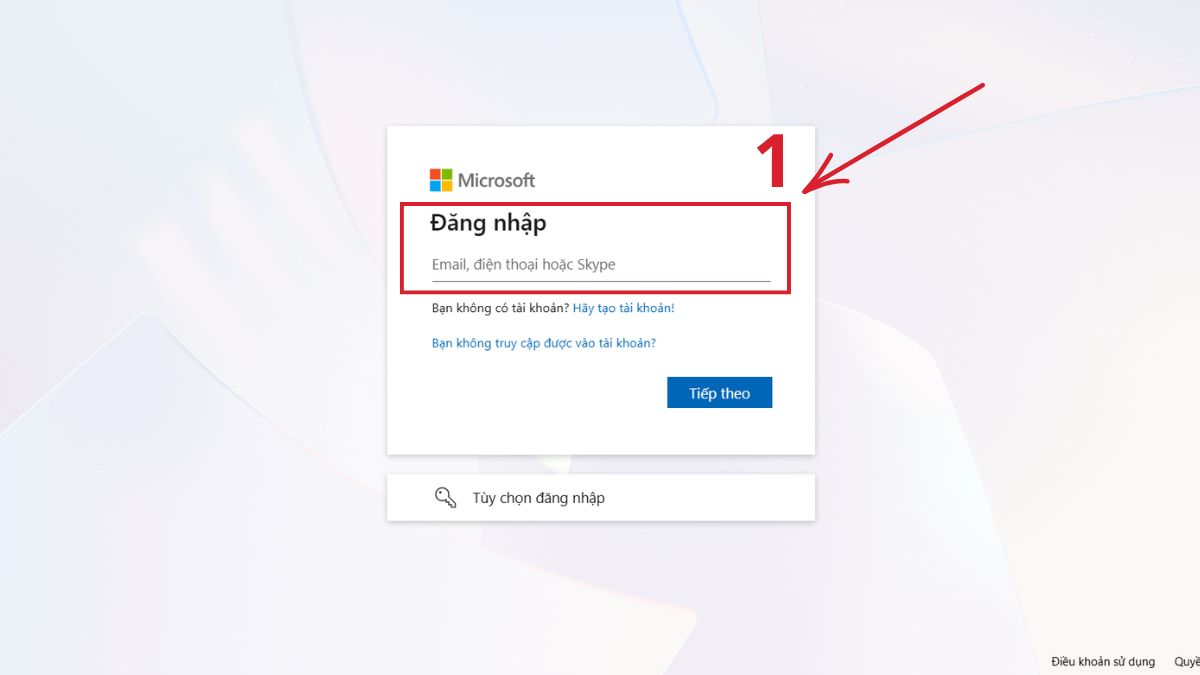
- Bước 1: Truy cập vào trình duyệt và đăng nhập tài khoản Outlook.
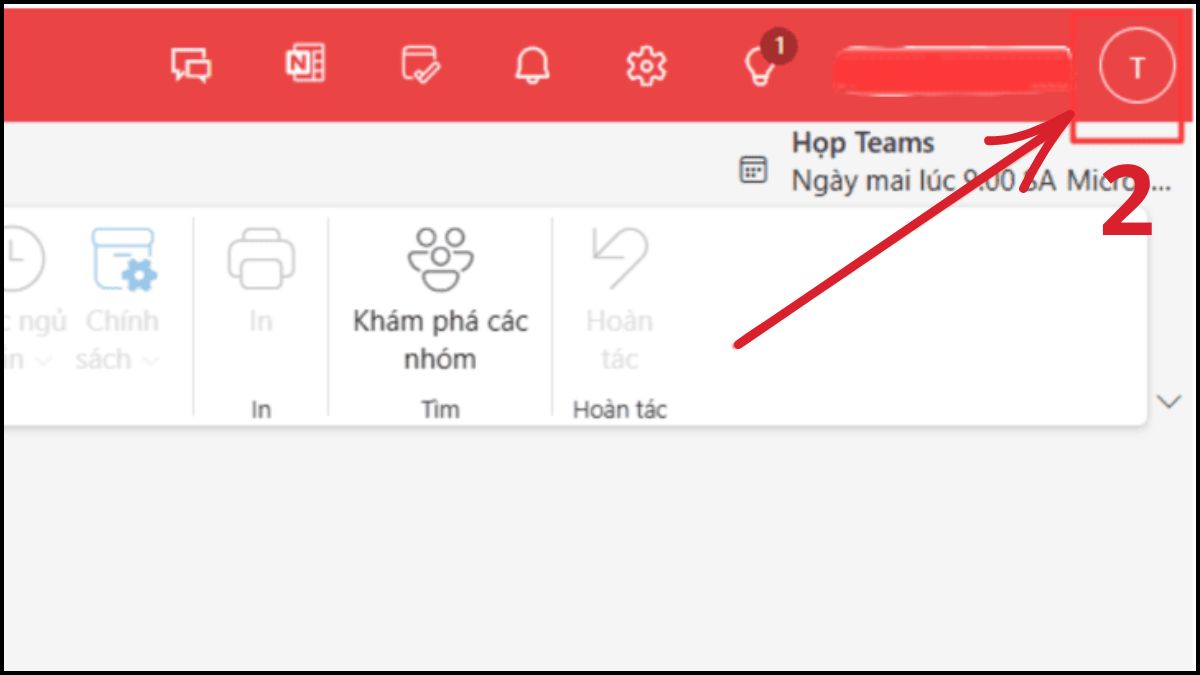
- Bước 2: Tại giao diện hộp thư Outlook, bạn hãy nhấn vào biểu tượng hồ sơ cá nhân nằm ở góc trên cùng bên phải của màn hình.
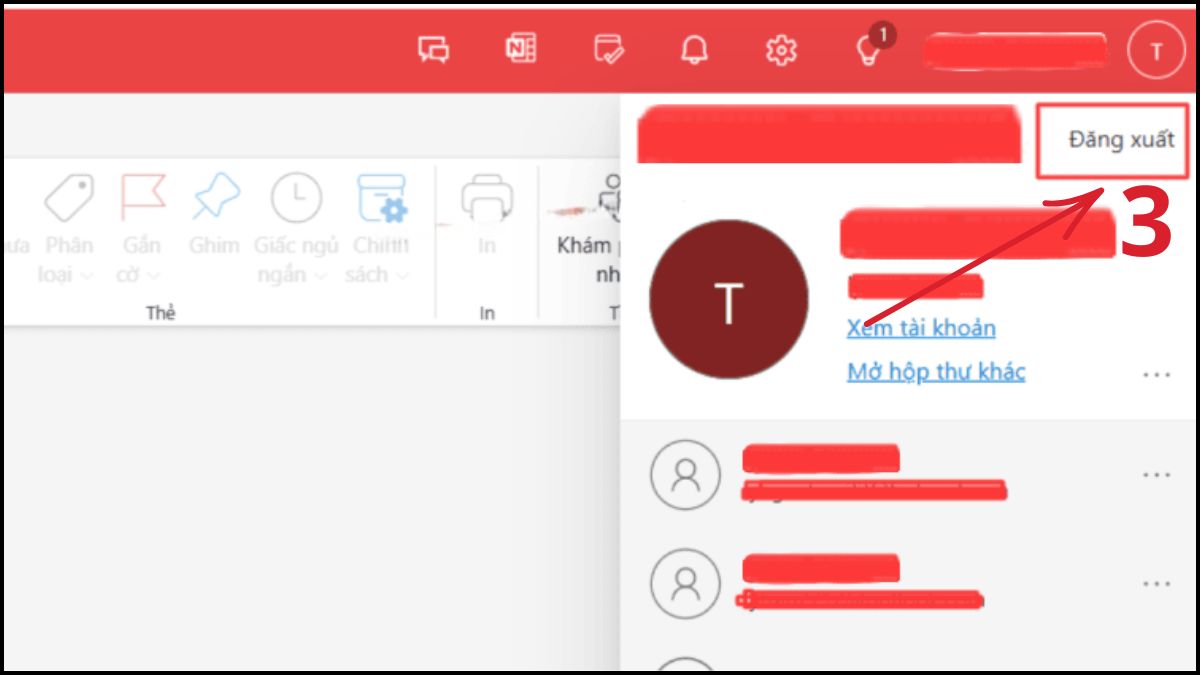
- Bước 3: Khi thông tin tài khoản được hiển thị, bạn nhấp vào Đăng xuất (Sign out) để hoàn tất.
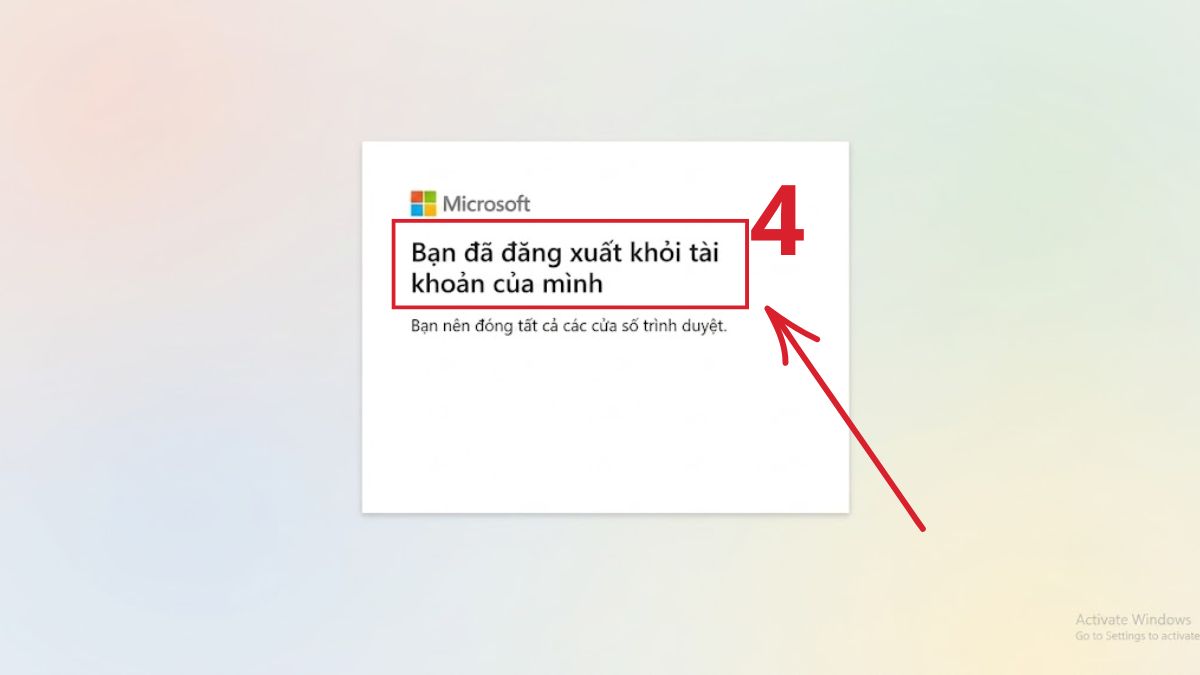
- Bước 4: Khi đăng xuất xong, giao diện sẽ hiện Bạn đã đăng xuất khỏi tài khoản của mình.
Cách đăng xuất Outlook trên điện thoại
Cách đăng xuất Outlook trên điện thoại cho phép người dùng chủ động quản lý tài khoản trên các thiết bị di động cá nhân một cách tiện lợi. Quá trình đăng xuất Outlook trên điện thoại được tiến hành theo các thao tác sau:
- Bước 1: Ở giao diện chính Outlook trên điện thoại chọn biểu tượng trang chủ.

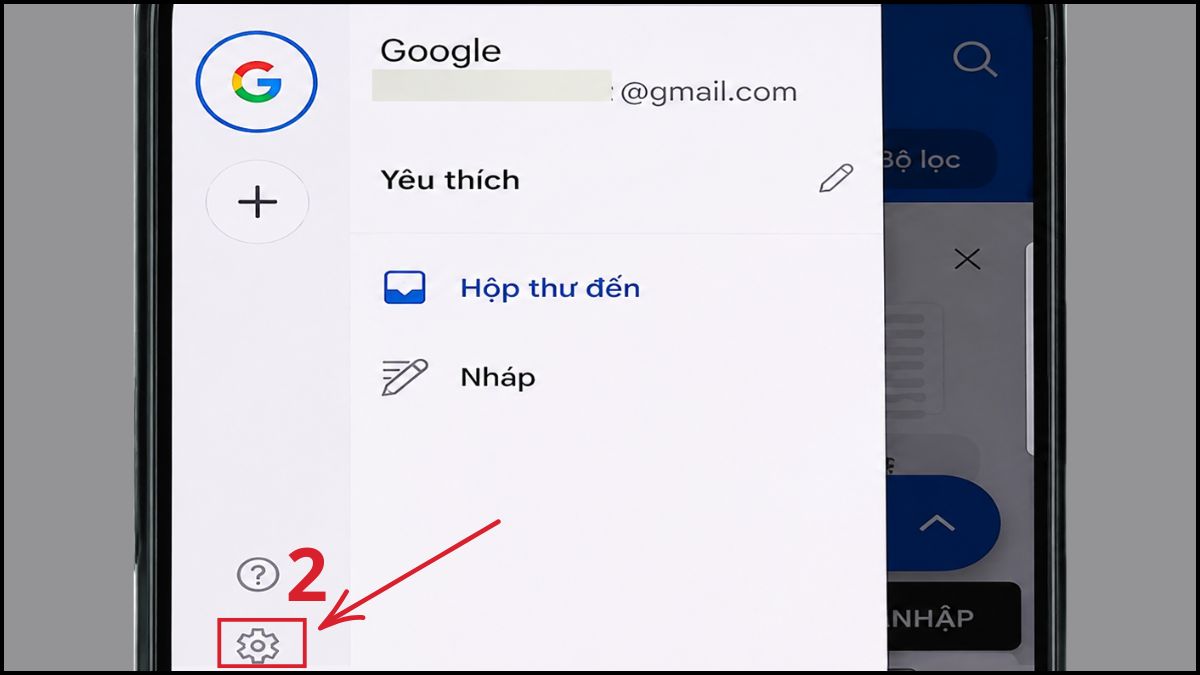
- Bước 2: Chọn biểu tượng bánh răng cài đặt.
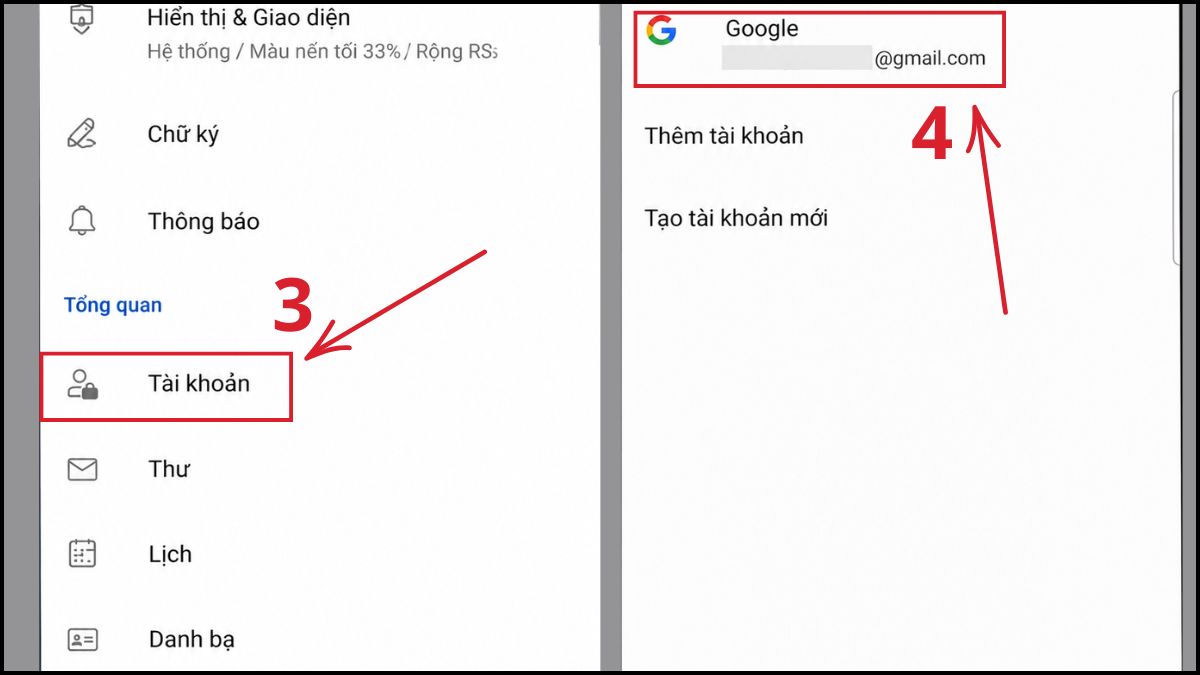
- Bước 3: Chọn vào Tài khoản và lựa chọn tài khoản mà bạn muốn đăng xuất.
- Bước 4: Chọn Loại bỏ tài khoản, sau đó bạn lựa chọn Loại bỏ khỏi thiết bị này hoặc Loại bỏ khỏi tất cả các thiết bị di động mà bạn muốn đăng xuất.
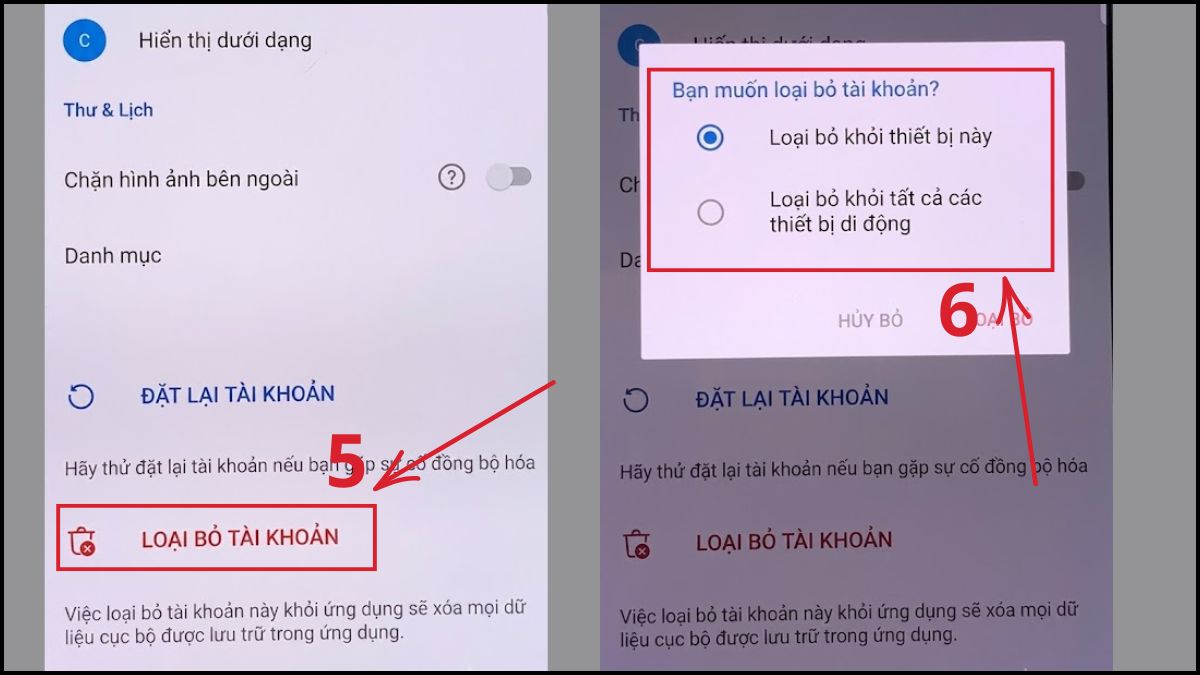
- Bước 5: Chọn Loại bỏ để hoàn tất việc đăng xuất tài khoản Outlook.

Lưu ý khi đăng xuất khỏi Outlook
Việc đảm bảo an toàn dữ liệu trước khi thoát tài khoản là bước quan trọng giúp người dùng tránh gặp phải những rắc rối không đáng có. Dưới đây là những lưu ý cần thiết để quá trình đăng xuất khỏi Outlook diễn ra trơn tru và bảo mật:
- Kiểm tra thư nháp và tệp tin chưa gửi: Trước khi thực hiện đăng xuất, bạn hãy rà soát lại toàn bộ hộp thư nháp hoặc các email đang soạn thảo dở dang để đảm bảo mọi dữ liệu đã được lưu trữ hoặc gửi đi thành công.
- Đồng bộ hóa dữ liệu: Người dùng cần duy trì kết nối Internet ổn định trong suốt quá trình đăng xuất để hệ thống Microsoft thực hiện đồng bộ hóa các thay đổi cuối cùng lên máy chủ đám mây, tránh tình trạng mất dữ liệu cục bộ.
- Sao lưu tệp đính kèm quan trọng: Đối với các tài liệu hoặc tệp đính kèm đã tải về máy tính nhưng chưa được lưu trữ ở nơi khác, bạn hãy tiến hành sao lưu ra ổ cứng hoặc lưu trữ đám mây riêng biệt để tránh việc chúng bị xóa khỏi thiết bị khi tài khoản Outlook bị gỡ bỏ.
- Kiểm tra các thiết bị khác: Sau khi đã đăng xuất trên máy tính hoặc điện thoại, bạn nên kiểm tra lại danh sách các thiết bị đang đăng nhập trong phần cài đặt tài khoản Microsoft để đảm bảo không còn phiên làm việc nào bị bỏ quên.

Đăng xuất Outlook là một biện pháp cần thiết để hạn chế rủi ro lộ thông tin và tăng cường bảo mật dữ liệu cá nhân khi sử dụng trên nhiều thiết bị. Hãy thực hiện đúng các bước hướng dẫn trên để đảm bảo tài khoản của bạn luôn được quản lý một cách an toàn và chuyên nghiệp.
*Hình ảnh trong bài được tổng hợp từ nhiều nguồn Internet.
Câu hỏi thường gặp
Có thể đăng xuất Outlook từ xa không?
Đăng xuất Outlook có xóa email không?
Đăng xuất Outlook trên máy tính có ảnh hưởng đến dữ liệu không?






Bình luận (0)