Không vào được Outlook? Cách khắc phục theo từng lỗi

Không vào được Outlook trên máy tính có thể do kết nối mạng, thông tin đăng nhập, trình duyệt, ứng dụng hoặc sự cố từ phía Microsoft.
Vậy, đâu là cách xử lý hiệu quả nhất? Đang chờ email công việc nhưng Outlook cứ xoay vòng, yêu cầu đăng nhập lại hoặc bấm mãi không mở là tình huống dễ gây gián đoạn. Tuy nhiên, không phải trường hợp nào cũng cần cài lại phần mềm hay đổi mật khẩu. Bài viết dưới đây sẽ giúp bạn nắm được nguyên nhân và cách khắc phục lỗi này.
Vì sao không vào được Outlook?
Tình trạng không vào được Outlook có thể xảy ra do nhiều tình huống, chẳng hạn như: không mở được ứng dụng, không đăng nhập được tài khoản hoặc đã đăng nhập nhưng hộp thư không tải. Những biểu hiện này cần được phân biệt vì mỗi trường hợp có hướng xử lý khác nhau.
Chẳng hạn, nếu Outlook trên trình duyệt vẫn hoạt động nhưng phần mềm máy tính liên tục đóng, bạn nên tập trung kiểm tra ứng dụng. Ngược lại, nếu tài khoản bị từ chối trên cả máy tính và điện thoại, việc kiểm tra mật khẩu, xác minh danh tính hoặc chính sách của tổ chức sẽ phù hợp hơn.
Những nguyên nhân xảy ra lỗi không vào được Outlook
Lỗi không vào được Outlook có thể xuất phát từ tài khoản, thiết bị hoặc dịch vụ Microsoft. Xác định đúng nguyên nhân sẽ giúp bạn chọn cách khắc phục phù hợp, tránh cài lại ứng dụng khi chưa cần thiết.
- Kết nối mạng gặp vấn đề: Mạng yếu, chập chờn hoặc cấu hình mạng hạn chế truy cập có thể khiến Outlook tải mãi, mất kết nối hoặc không hoàn tất đăng nhập.
- Thông tin đăng nhập chưa chính xác: Nhập sai địa chỉ email, dùng mật khẩu cũ hoặc chọn nhầm tài khoản đã lưu có thể khiến bạn không mở được hộp thư.
- Chưa hoàn tất xác minh tài khoản: Microsoft có thể yêu cầu xác nhận danh tính khi phát hiện hoạt động đăng nhập bất thường. Với tài khoản doanh nghiệp, quyền truy cập còn phụ thuộc vào chính sách của tổ chức.
- Trình duyệt gặp lỗi: Bộ nhớ đệm, dữ liệu phiên đăng nhập hoặc tiện ích mở rộng có thể ảnh hưởng đến việc tải Outlook trên web. Trình duyệt quá cũ cũng có thể gặp vấn đề tương thích.
- Ứng dụng hoặc phần bổ trợ xảy ra xung đột: Outlook bị treo, bộ cài gặp lỗi hoặc phần bổ trợ không tương thích có thể khiến ứng dụng không khởi động được. Việc kiểm tra phần bổ trợ COM áp dụng cho Outlook cổ điển trên Windows.
- Hồ sơ hoặc tệp dữ liệu Outlook bị lỗi: Cấu hình hồ sơ hay dữ liệu gặp vấn đề có thể làm Outlook cổ điển báo lỗi khi mở. Cần kiểm tra và sao lưu trước khi sửa hoặc xóa dữ liệu.
- Dịch vụ Microsoft bị gián đoạn: Sự cố phía dịch vụ có thể ảnh hưởng đến khả năng đăng nhập và truy cập hộp thư. Tuy nhiên, cần kiểm tra thông báo trạng thái chính thức trước khi kết luận đây là lỗi diện rộng.
Muốn một chiếc máy để xử lý email và tài liệu hằng ngày? Tham khảo ASUS Vivobook 15 X1504VA-BQ2076W tại CellphoneS với RAM 16GB, SSD 512GB và màn hình 15,6 inch Full HD; nhấn xem giá cùng thông tin sản phẩm trước khi lựa chọn. Giá rẻ, trả góp 0%
[Product_Info id='137232']
Hướng dẫn cách khắc phục các tình huống không vào được Outlook
Để xử lý lỗi không vào được Outlook, bạn nên bắt đầu từ những bước kiểm tra đơn giản, sau đó mới sửa ứng dụng hoặc cấu hình tài khoản. Tham khảo một vài cách giải quyết sau đây:
Kiểm tra kết nối Internet
Mở một vài website khác để xác định thiết bị có truy cập Internet bình thường hay không. Nếu nhiều trang đều không tải, hãy kiểm tra Wi-Fi, dây mạng hoặc khởi động lại bộ phát khi phù hợp.
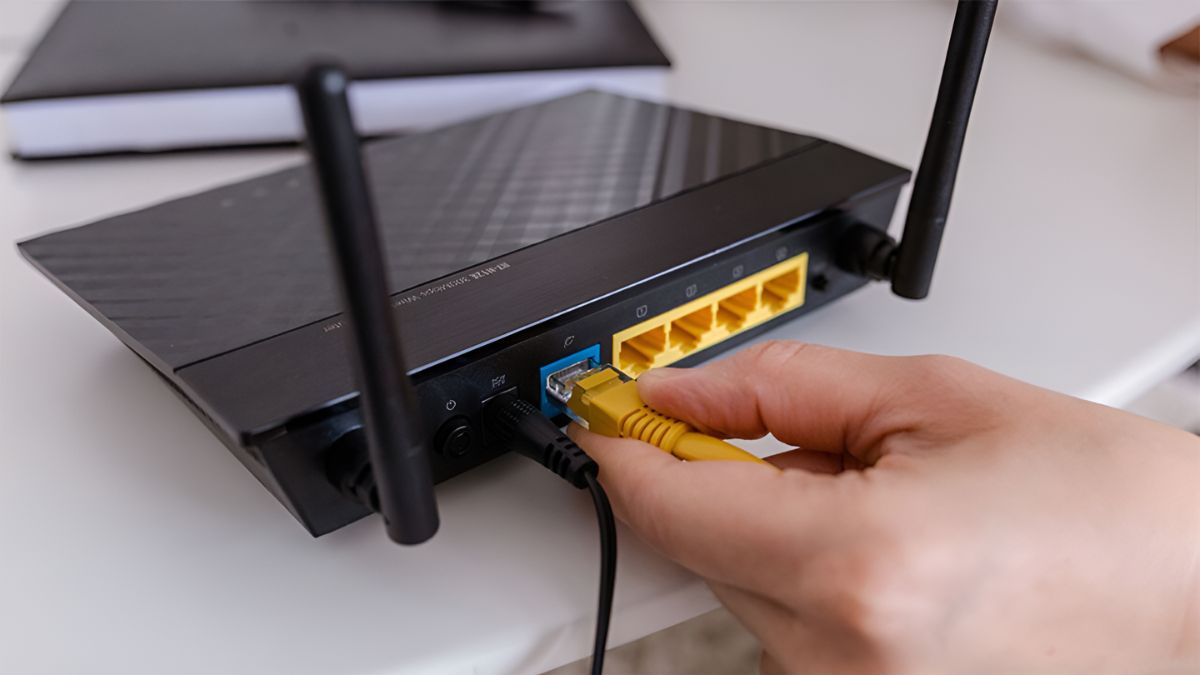
Bạn cũng có thể thử một mạng khác để đối chiếu. Với thiết bị công ty, cần tuân thủ quy định sử dụng mạng và VPN, tránh tự thay đổi cấu hình bảo mật.
Kiểm tra trạng thái dịch vụ Microsoft
Nếu nhiều người cùng không truy cập được Outlook, hãy kiểm tra trạng thái dịch vụ Microsoft. Với tài khoản doanh nghiệp, nhờ quản trị viên xem Health -> Service health trong trung tâm quản trị Microsoft 365.
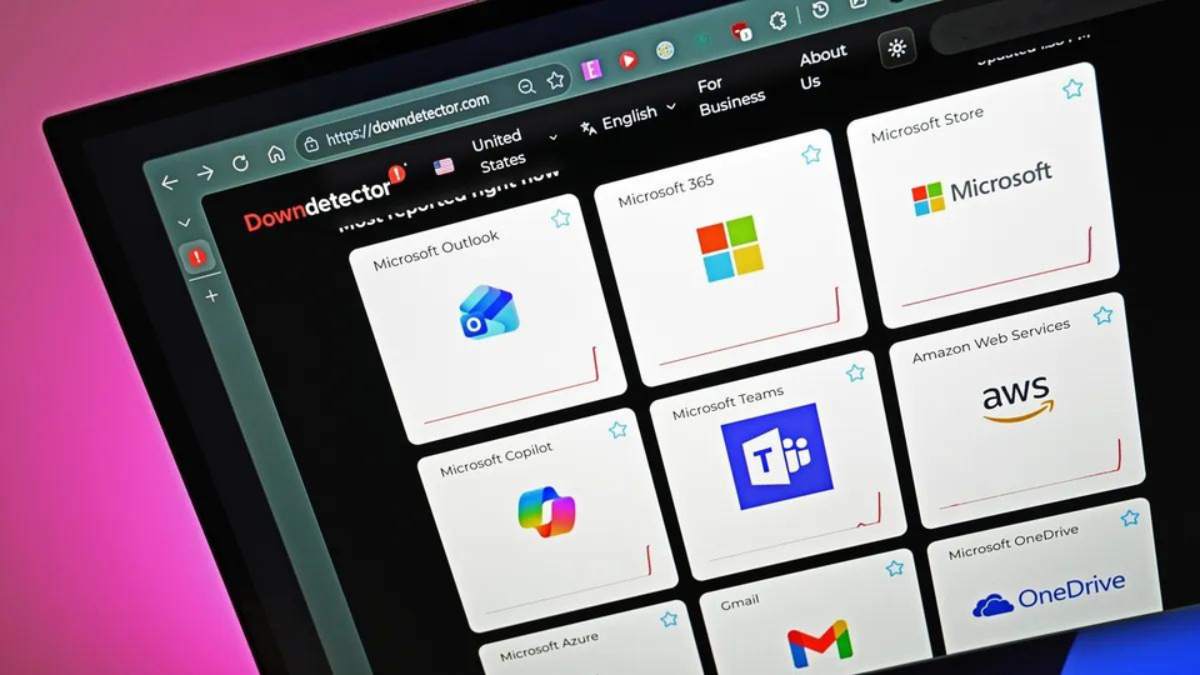
Nếu đã có sự cố được xác nhận phù hợp với tình trạng đang gặp, hãy theo dõi cập nhật và phương án tạm thời từ Microsoft. Việc cài lại ứng dụng sẽ không giải quyết được nguyên nhân nằm ở phía dịch vụ.
Kiểm tra thông tin đăng nhập
Nhập lại đầy đủ địa chỉ email và mật khẩu, đồng thời kiểm tra Caps Lock, chế độ gõ và thông tin được tự động điền. Nếu đang lưu nhiều tài khoản, hãy chọn đúng tài khoản cá nhân hoặc tài khoản cơ quan, trường học.
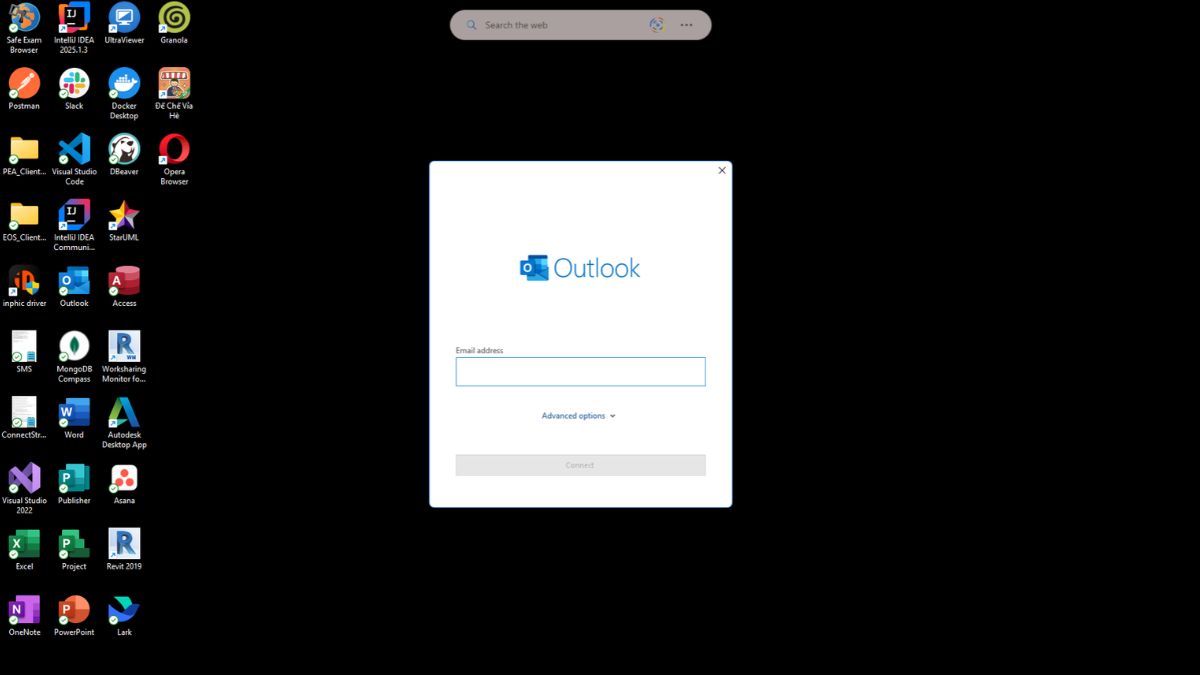
Khi xuất hiện yêu cầu xác minh danh tính, làm theo hướng dẫn trên màn hình. Không chia sẻ mật khẩu hoặc mã xác thực với người khác.
Đặt lại mật khẩu tài khoản
Nếu quên mật khẩu tài khoản Microsoft cá nhân, chọn Quên mật khẩu? tại màn hình đăng nhập. Tiếp theo, xác minh danh tính bằng phương thức được hiển thị và tạo mật khẩu mới.
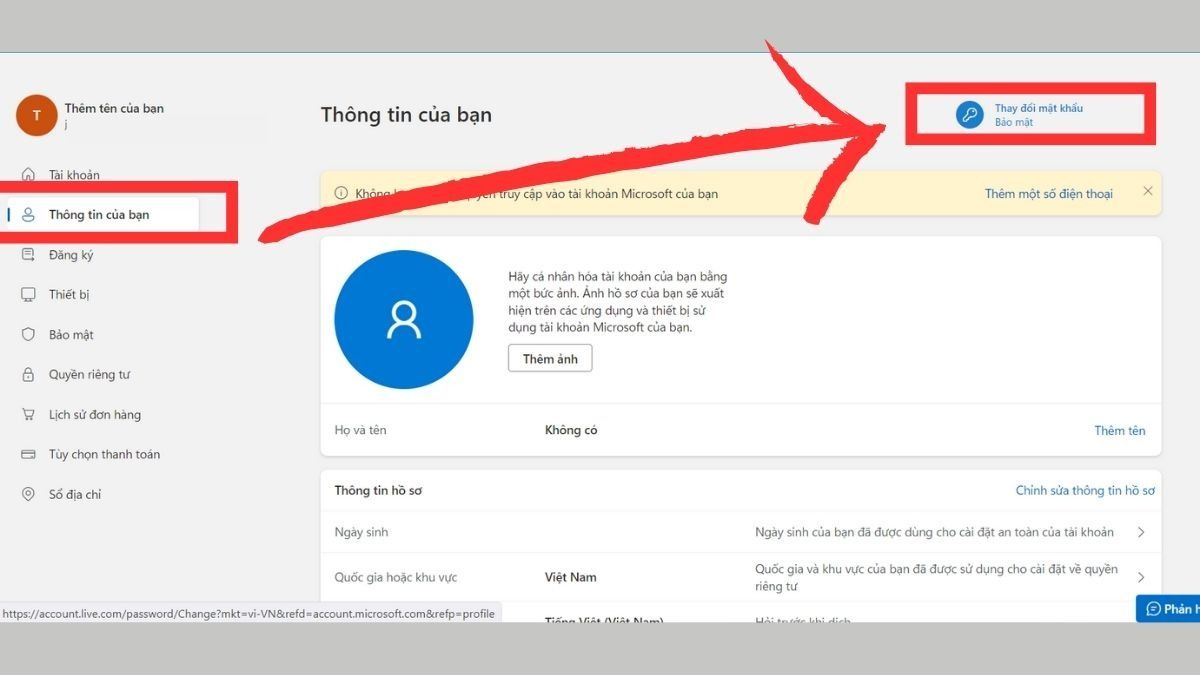
Nếu không còn truy cập được phương thức xác minh, sử dụng công cụ trợ giúp đăng nhập chính thức của Microsoft. Với tài khoản công ty hoặc trường học, liên hệ quản trị viên nếu không thể tự đặt lại mật khẩu.
Thử Outlook trên trình duyệt hoặc thiết bị khác
Khi ứng dụng không mở được, hãy thử truy cập hộp thư trên trình duyệt. Bạn cũng có thể đăng nhập cùng tài khoản trên một thiết bị khác để thu hẹp phạm vi lỗi.

Nếu bản web vẫn hoạt động, hãy tập trung kiểm tra ứng dụng trên thiết bị đang gặp vấn đề. Nếu mọi cách truy cập đều thất bại, cần kiểm tra thêm tài khoản, kết nối và trạng thái dịch vụ.
Cập nhật hoặc đổi trình duyệt
Nếu Outlook trên web tải chậm, trắng trang hoặc không hiển thị đầy đủ, hãy cập nhật trình duyệt đang dùng. Sau đó, thử mở bằng cửa sổ riêng tư hoặc một trình duyệt được hỗ trợ khác như Edge, Chrome hay Firefox.
Nếu truy cập được ở môi trường mới, hãy tiếp tục kiểm tra dữ liệu trang và tiện ích trong trình duyệt ban đầu. Không cần cài lại ứng dụng Outlook khi lỗi chỉ xuất hiện trên web.
Xóa bộ nhớ đệm và dữ liệu trang Outlook
Đăng xuất khỏi Outlook, xóa bộ nhớ đệm rồi đóng và mở lại trình duyệt trước khi đăng nhập. Nếu cần xóa cookie, nên ưu tiên dữ liệu của trang Outlook để hạn chế ảnh hưởng đến các website khác.

Trước khi thực hiện, hãy bảo đảm bạn nhớ thông tin đăng nhập và còn sử dụng được phương thức xác minh. Việc xóa dữ liệu trang có thể khiến bạn phải đăng nhập lại.
Kiểm tra tiện ích mở rộng của trình duyệt
Một số tiện ích chặn quảng cáo hoặc cửa sổ bật lên có thể ảnh hưởng đến việc tải Outlook.com. Hãy thử cho phép Outlook hoạt động trong tiện ích đó rồi tải lại trang.
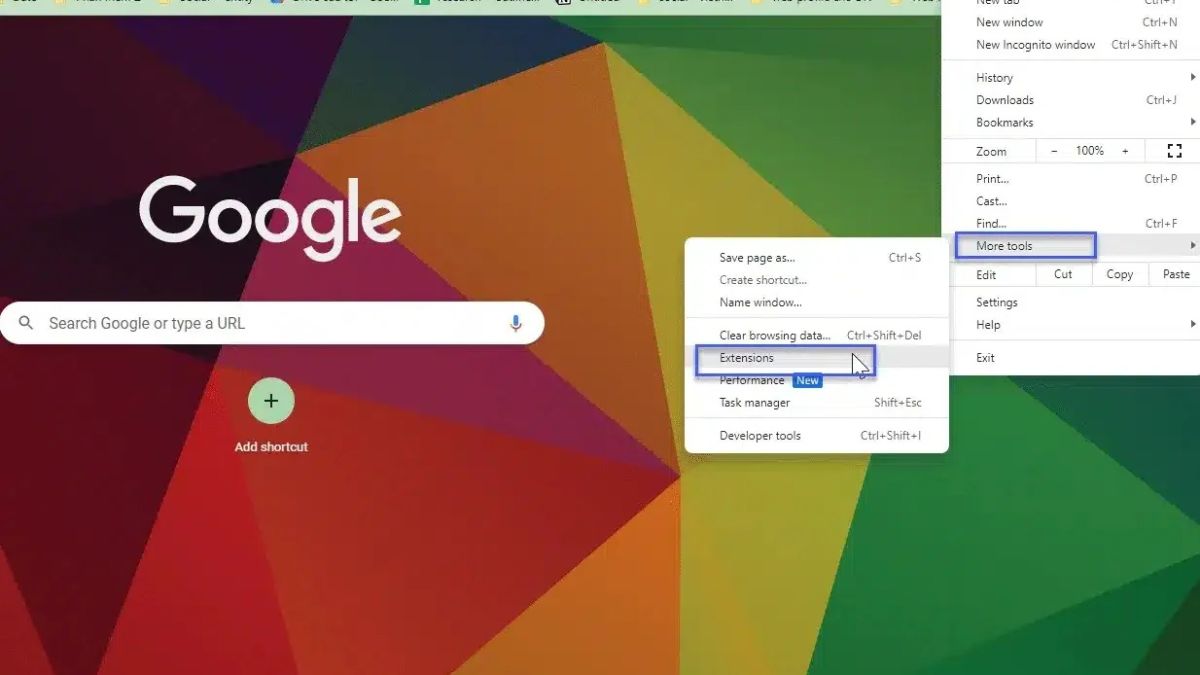
Bạn nên kiểm tra từng tiện ích để xác định thành phần gây xung đột. Khi tìm được nguyên nhân, điều chỉnh riêng cho Outlook thay vì tắt toàn bộ tiện ích đang sử dụng.
Đóng hoàn toàn Outlook rồi mở lại
Nếu ứng dụng bị treo, nhấp chuột phải vào nút Start, mở Task Manager, chọn đúng tiến trình Outlook rồi nhấn End task. Sau khi ứng dụng đóng hoàn toàn, hãy mở lại.
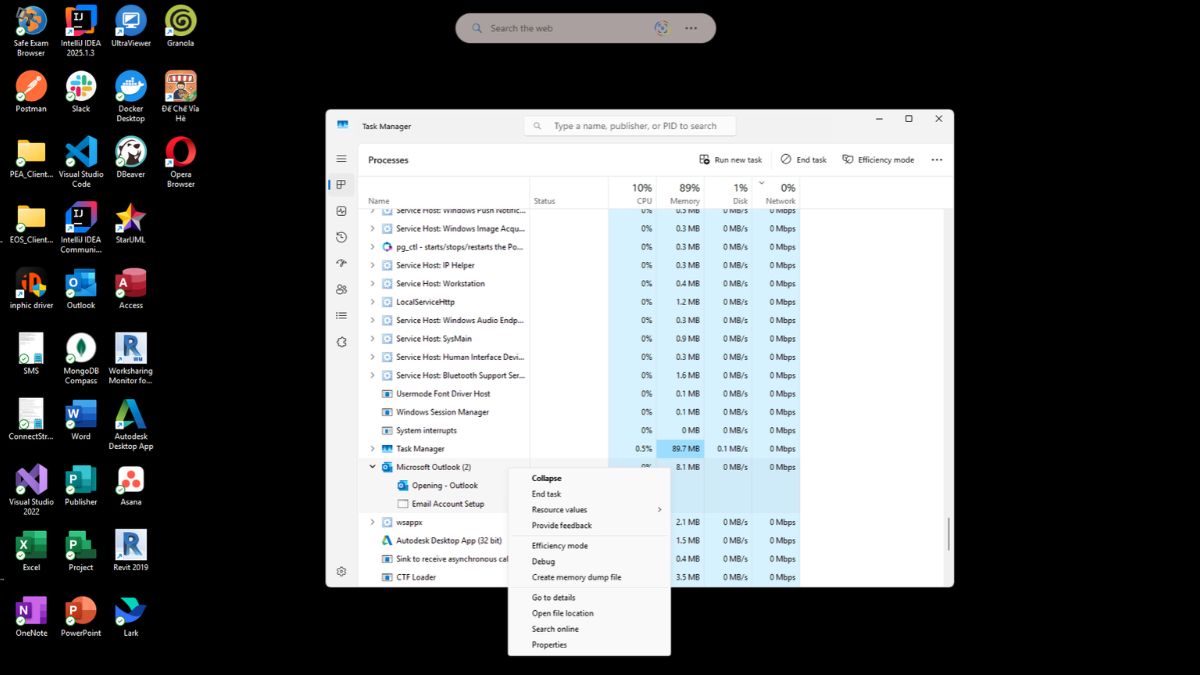
Nếu còn thao tác được, kiểm tra trạng thái lưu nháp trước khi kết thúc tác vụ. Bạn cũng có thể khởi động lại thiết bị rồi thử truy cập lại Outlook.
Mở Outlook cổ điển bằng chế độ an toàn
Với Outlook cổ điển trên Windows, nhấn Windows + R, nhập Outlook /safe rồi nhấn Enter. Chọn hồ sơ nếu được yêu cầu và kiểm tra khả năng khởi động.
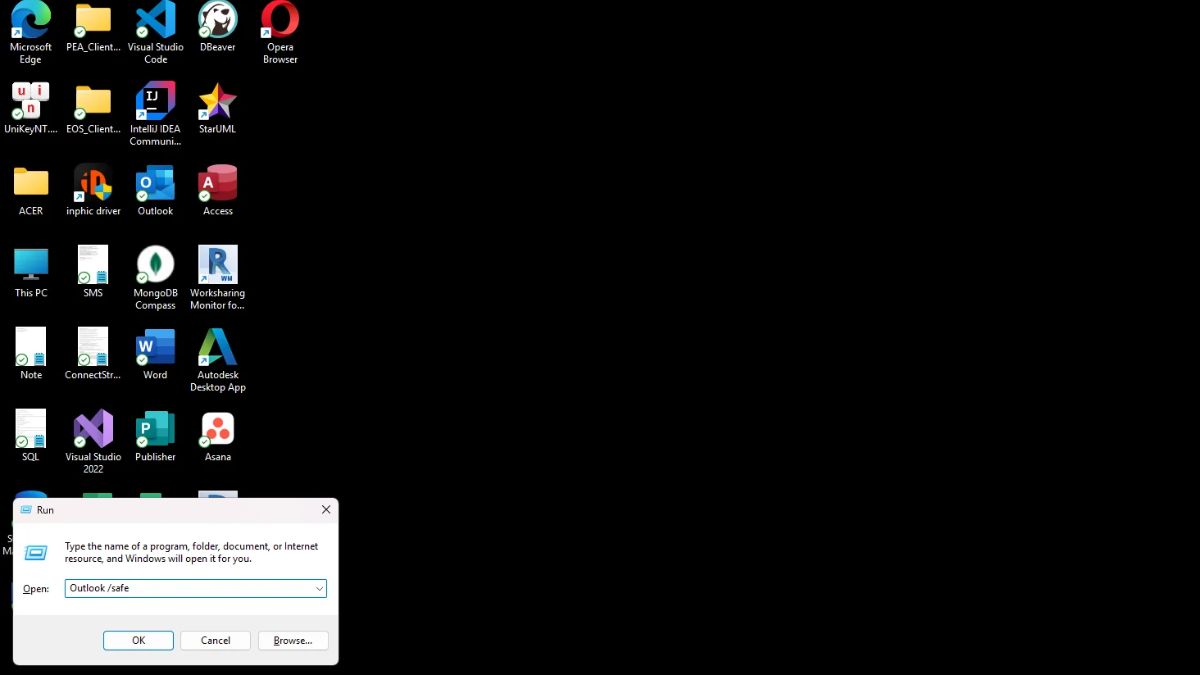
Nếu Outlook mở được, phần bổ trợ có thể liên quan đến sự cố và cần được kiểm tra tiếp. Lệnh này không áp dụng cho Outlook mới trên Windows hoặc Outlook trên Mac.
Tắt phần bổ trợ trong Outlook cổ điển
Trong Outlook cổ điển, vào File -> Options -> Add-ins. Tại mục Manage, chọn COM Add-ins -> Go, bỏ chọn các phần bổ trợ đang bật rồi nhấn OK.
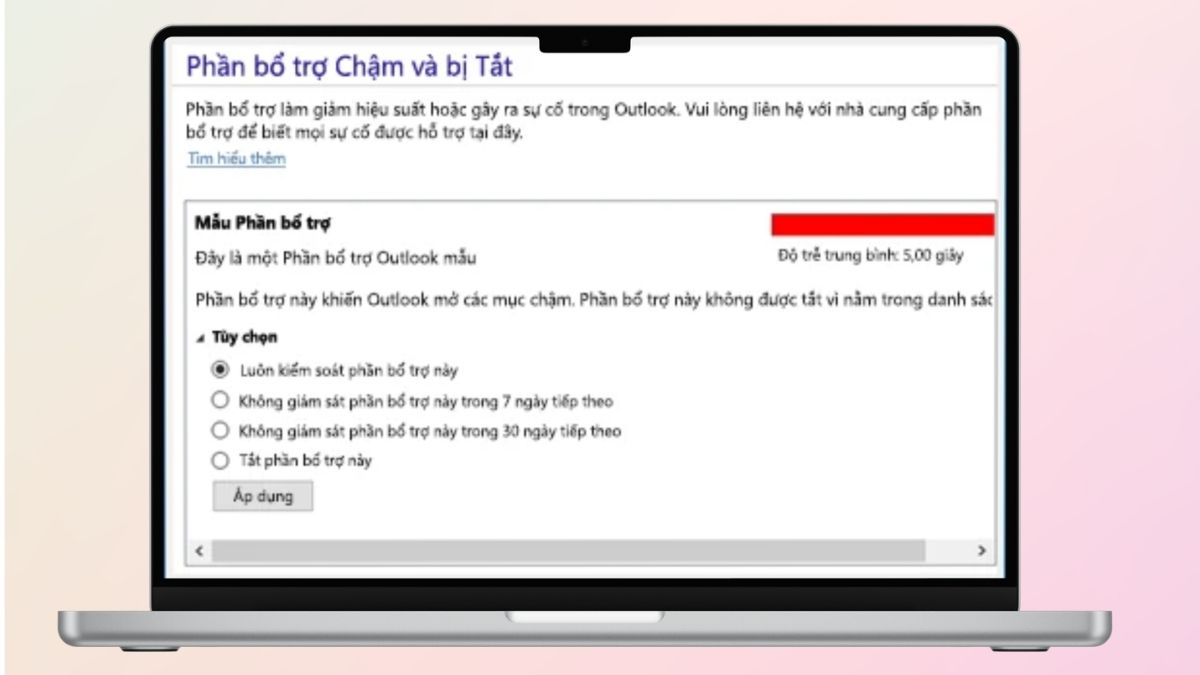
Mở lại Outlook bình thường để kiểm tra. Nếu ứng dụng hoạt động, bật lại từng phần bổ trợ và khởi động lại sau mỗi lần để xác định thành phần khiến lỗi tái xuất hiện.
Sửa chữa bộ cài Microsoft 365 hoặc Office
Nếu Outlook cổ điển vẫn gặp lỗi, hãy lưu tài liệu và đóng các ứng dụng Office. Sau đó, tìm Microsoft 365 hoặc Office trong danh sách chương trình đã cài, chọn Modify/Change và thực hiện sửa chữa theo tùy chọn hiển thị.
Bạn có thể sử dụng Online Repair khi phù hợp và cần kết nối Internet để thực hiện. Với máy do doanh nghiệp quản lý, nên nhờ IT hỗ trợ nếu không có quyền thay đổi bộ cài.
Tạo hồ sơ Outlook cổ điển mới
Khi nghi ngờ hồ sơ gặp lỗi, mở Control Panel, tìm Mail (Microsoft Outlook), chọn Show Profiles -> Add rồi thiết lập hồ sơ mới. Sau đó, thử khởi động Outlook bằng hồ sơ vừa tạo.
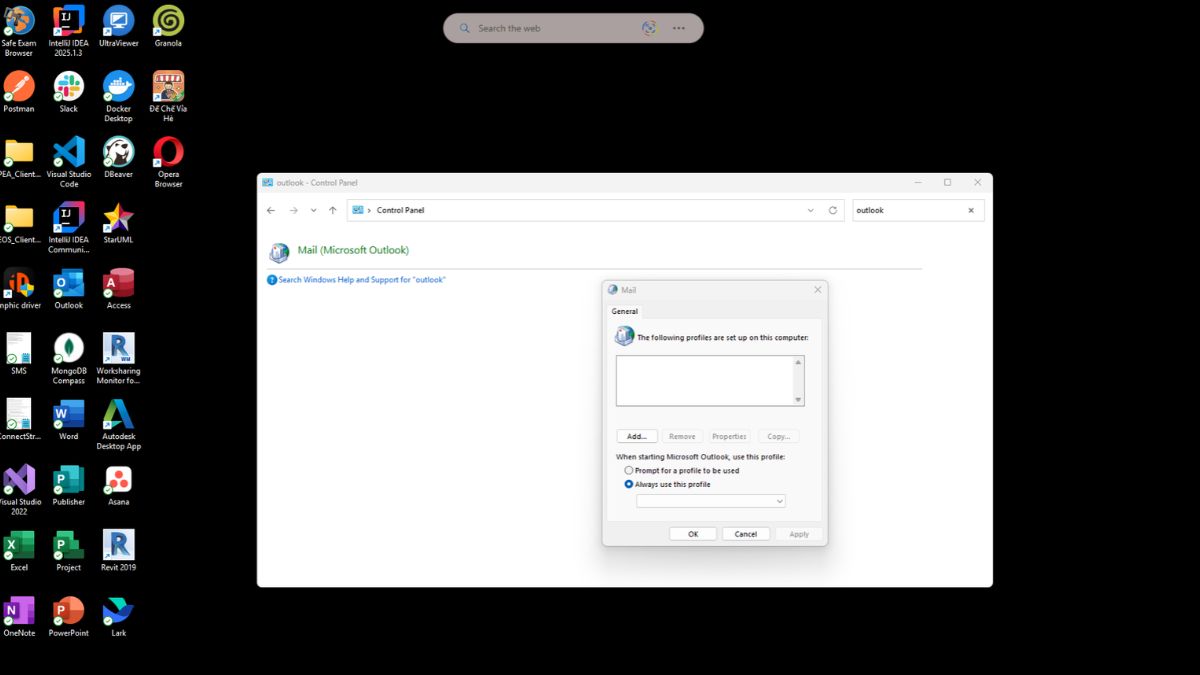
Giữ lại hồ sơ cũ trong lúc kiểm tra và xác định dữ liệu đã được lưu ở đâu. Không xóa hồ sơ hoặc tệp dữ liệu khi chưa có bản sao cần thiết, đặc biệt nếu có email lưu cục bộ.
Cài lại Outlook mới từ Microsoft Store
Nếu Outlook mới trên Windows vẫn không hoạt động sau khi đóng và mở lại, bạn có thể gỡ ứng dụng rồi cài lại từ Microsoft Store. Sau đó, thêm tài khoản theo hướng dẫn nếu tài khoản chưa tự xuất hiện.
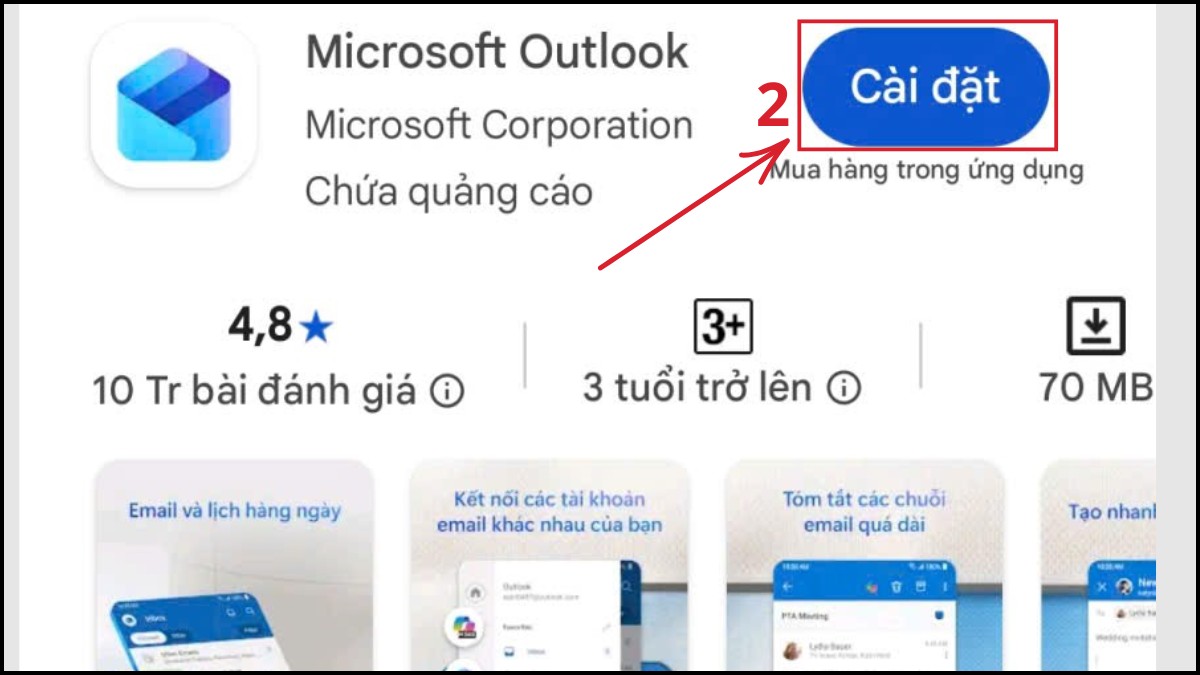
Trước khi thực hiện, hãy kiểm tra khả năng đăng nhập trên web và lưu riêng nội dung quan trọng chưa xác nhận được trạng thái đồng bộ. Cài lại ứng dụng không xử lý được lỗi mật khẩu hoặc sự cố dịch vụ.
Cập nhật ứng dụng Outlook trên điện thoại
Mở cửa hàng ứng dụng trên điện thoại, tìm Microsoft Outlook và cập nhật nếu có phiên bản mới. Sau đó, đóng rồi mở lại ứng dụng để kiểm tra.
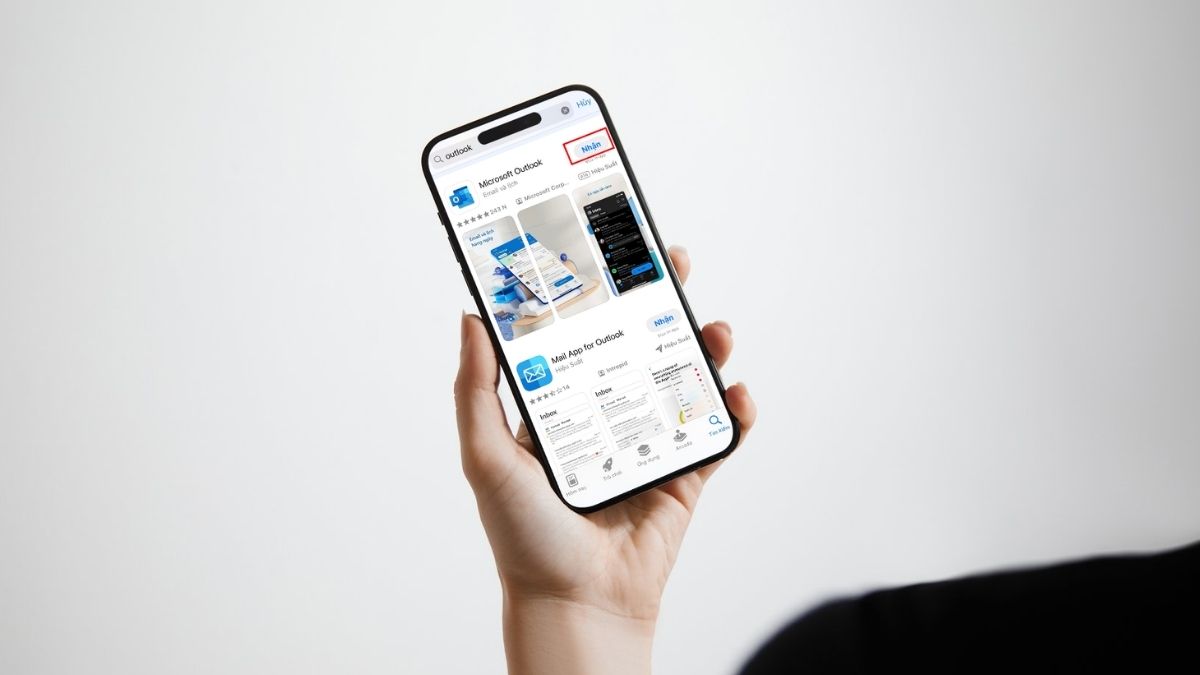
Nếu vẫn gặp lỗi, thử cùng tài khoản trên trình duyệt. Kết quả này giúp xác định nên tiếp tục xử lý ứng dụng hay chuyển sang kiểm tra tài khoản.
Đặt lại tài khoản trong Outlook trên điện thoại
Nếu vẫn truy cập được phần cài đặt và tài khoản gặp vấn đề đồng bộ, vào Settings -> chọn tài khoản email -> Reset Account. Thao tác này dùng để làm mới tài khoản trong ứng dụng, không phải đặt lại mật khẩu.
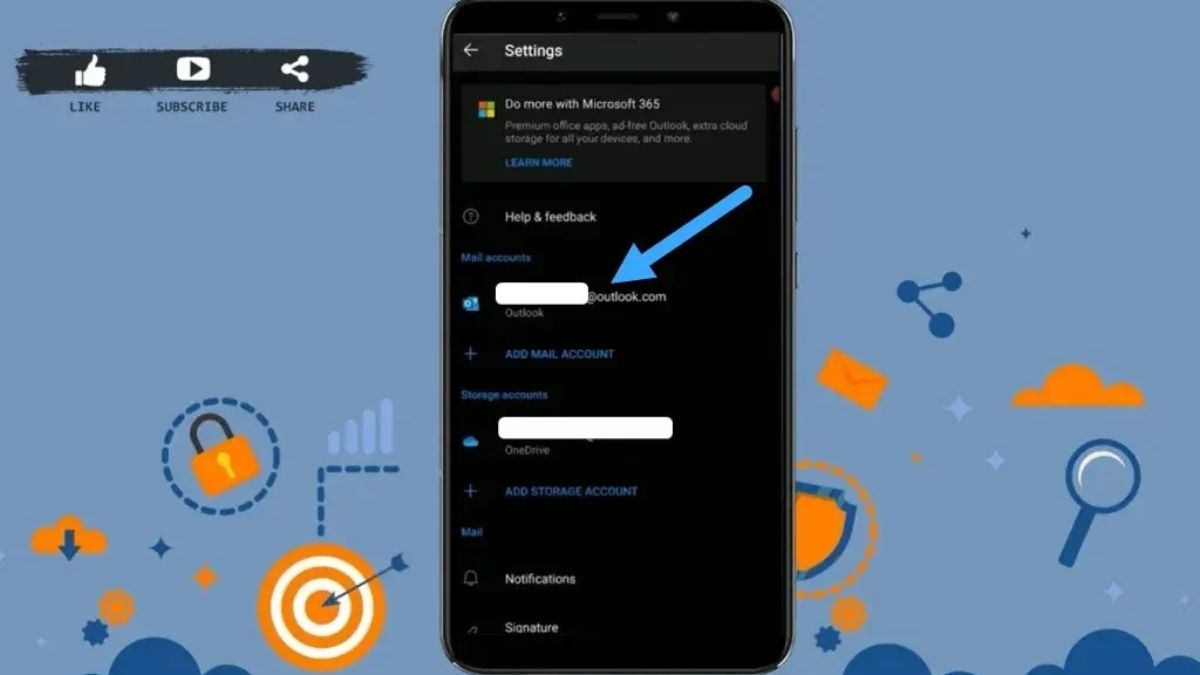
Trước khi thực hiện, hãy kiểm tra khả năng đăng nhập và những dữ liệu cần giữ. Với tài khoản doanh nghiệp được quản lý, nên trao đổi với IT nếu lỗi tiếp tục xuất hiện.
Chạy công cụ chẩn đoán nâng cao cho Outlook cổ điển
Nếu đã kiểm tra phần bổ trợ, sửa chữa Office và thử hồ sơ mới nhưng Outlook vẫn gặp lỗi, hãy mở trang hỗ trợ Microsoft, chọn Bắt đầu tại phần chẩn đoán nâng cao. Khi trình duyệt yêu cầu mở ứng dụng Nhận Trợ giúp (Get Help), chọn Mở rồi làm theo hướng dẫn.
Công cụ cần chạy trên chính máy tính Windows 10 trở lên đang gặp lỗi Outlook cổ điển và không hỗ trợ Outlook mới cho Windows.
Đang lên kế hoạch nâng cấp góc làm việc? Khám phá các mẫu laptop văn phòng tại CellphoneS, so sánh cấu hình và chọn chiếc máy phù hợp với nhu cầu email, tài liệu, họp trực tuyến mỗi ngày.
[Product_Listing categoryid="1217" propertyid="" customlink="https://cellphones.com.vn/laptop/van-phong.html" title="Danh sách Laptop văn phòng nổi bật tại CellphoneS!"]
Liên hệ Microsoft hoặc bộ phận IT
Nếu đã thử các cách phù hợp nhưng chưa khắc phục được, hãy liên hệ Microsoft hoặc bộ phận IT của tổ chức. Cung cấp thông báo lỗi, thời điểm xảy ra, phiên bản Outlook và kết quả thử trên trình duyệt hoặc thiết bị khác.

Những thông tin này giúp người hỗ trợ khoanh vùng vấn đề nhanh hơn. Không gửi kèm mật khẩu, mã xác thực hoặc dữ liệu nhạy cảm không cần thiết.
Khi không vào được Outlook, hãy bắt đầu thử thực hiện những giải pháp trên mà Sforum giới thiệu. Nếu vẫn chưa giải quyết được, hãy gửi thông báo lỗi cùng kết quả kiểm tra cho Microsoft hoặc bộ phận IT để được hỗ trợ đúng hướng. Đừng quên truy cập Sforum mỗi ngày để cập nhật tin tức công nghệ và game mới nhất nhé.







Bình luận (0)