
Hướng dẫn cách đăng nhập email Outlook an toàn đơn giản

Đăng nhập Outlook là thao tác cần thiết để truy cập hộp thư điện tử, quản lý công việc và đồng bộ dữ liệu trên nhiều thiết bị khác nhau. Tuy nhiên, không phải ai cũng biết đăng nhập đúng cách cũng như thiết lập các lớp bảo mật cần thiết để bảo vệ tài khoản. Trong bài viết này, hãy cùng tìm hiểu chi tiết các phương thức đăng nhập Outlook trên máy tính, website và điện thoại một cách an toàn, đơn giản.
Chuẩn bị trước khi đăng nhập Outlook
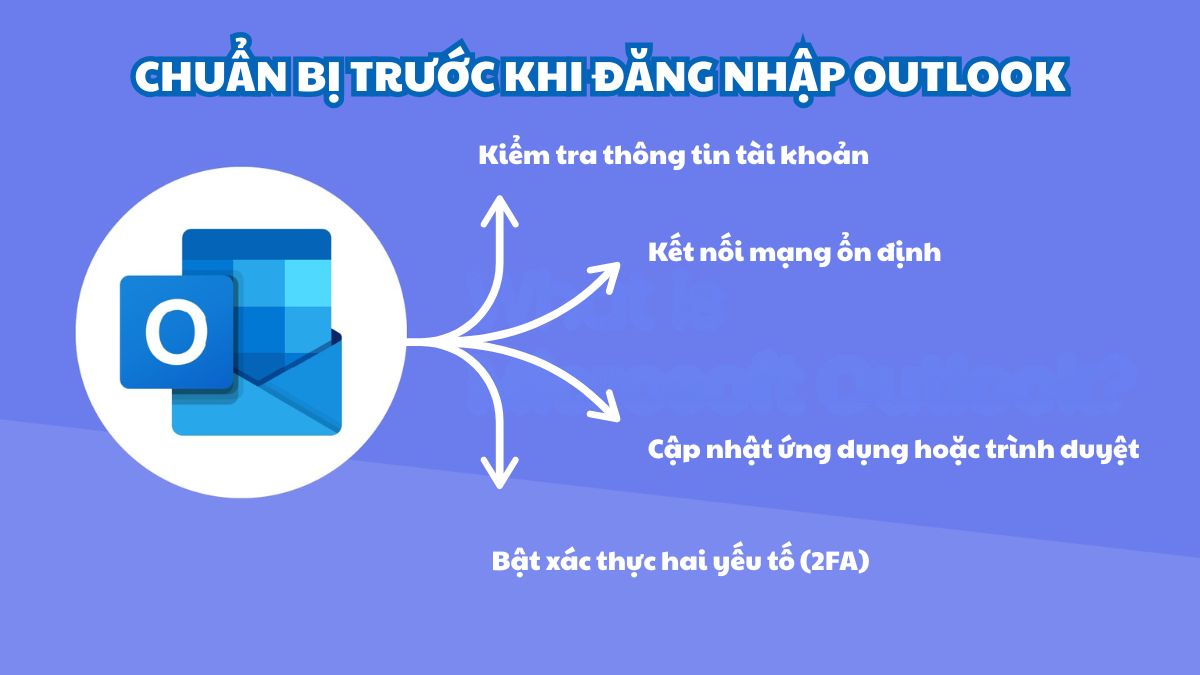
Trước khi đăng nhập Outlook, bạn cần chuẩn bị vài điều cơ bản để quá trình thực hiện nhanh và an toàn. Kiểm tra kết nối Internet, đảm bảo tài khoản và mật khẩu chính xác, và bật xác thực hai yếu tố (2FA) nếu có. Nếu dùng Outlook mail đăng nhập qua ứng dụng, hãy cập nhật ứng dụng lên phiên bản mới để tránh lỗi tương thích.
- Kiểm tra tài khoản đăng nhập: Đảm bảo email và mật khẩu được nhập chính xác.
- Kết nối mạng ổn định: Wi‑Fi hoặc dữ liệu di động đáng tin cậy.
- Cập nhật ứng dụng hoặc trình duyệt: Outlook trên máy tính/điện thoại cần bản mới.
- Bật xác thực hai yếu tố (2FA): Giúp hạn chế nguy cơ truy cập trái phép.
Cách đăng nhập Outlook trên máy tính
Nếu thường xuyên làm việc hoặc học tập trên laptop, PC thì đăng nhập Outlook trên máy tính thông qua ứng dụng Outlook là lựa chọn thuận tiện. Nhờ đó, người dùng có thể quản lý email, lịch và danh bạ tập trung trên một nền tảng. Để đăng nhập Outlook, hãy thực hiện theo các bước dưới đây:
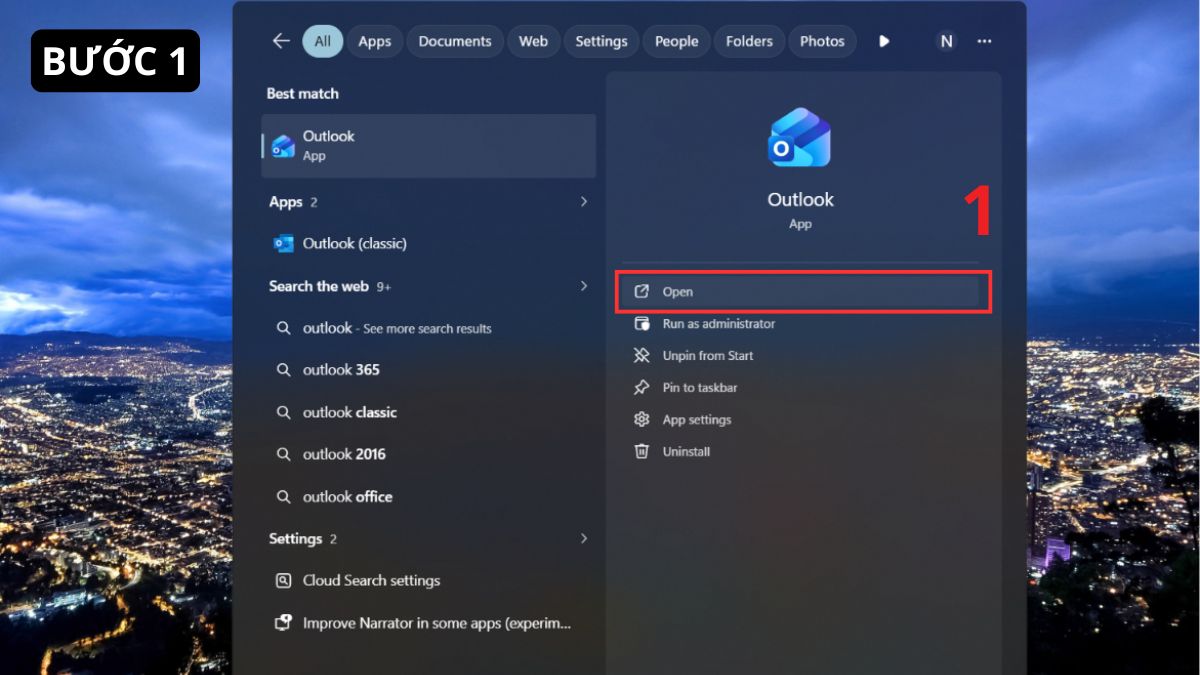
- Bước 1: Mở ứng dụng Outlook đã được cài đặt trên máy tính.
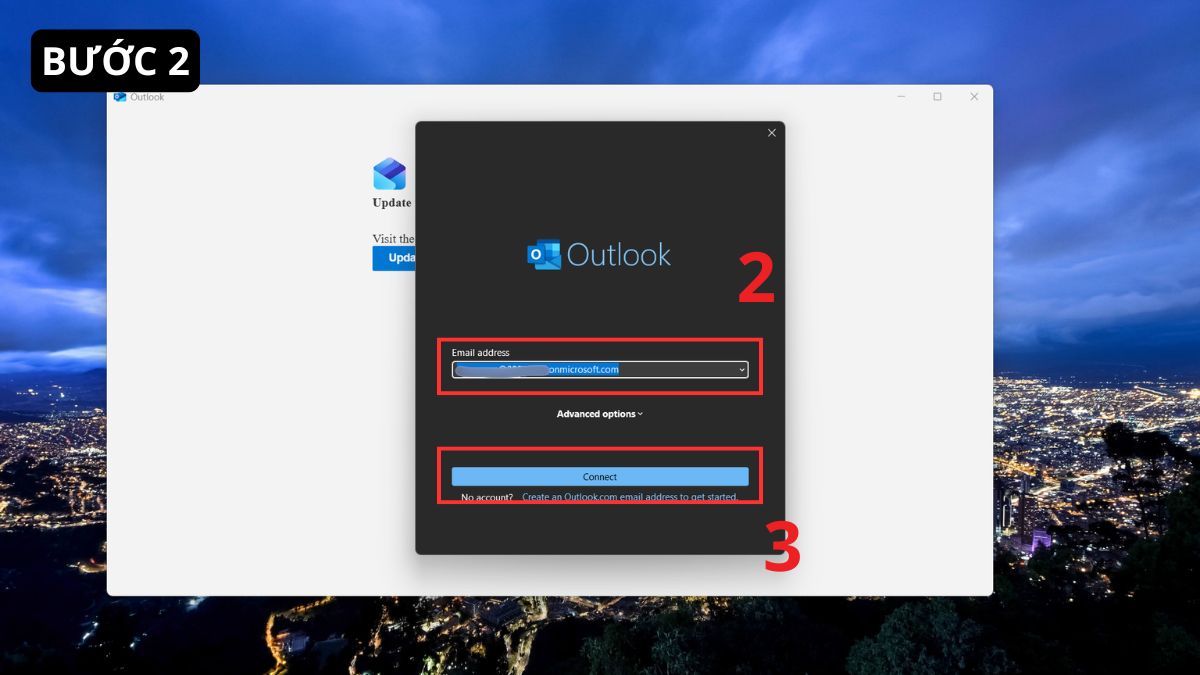
- Bước 2: Nhập địa chỉ email Outlook cần sử dụng rồi chọn Connect.
- Bước 3: Nhập mật khẩu tài khoản và nhấn Sign In.
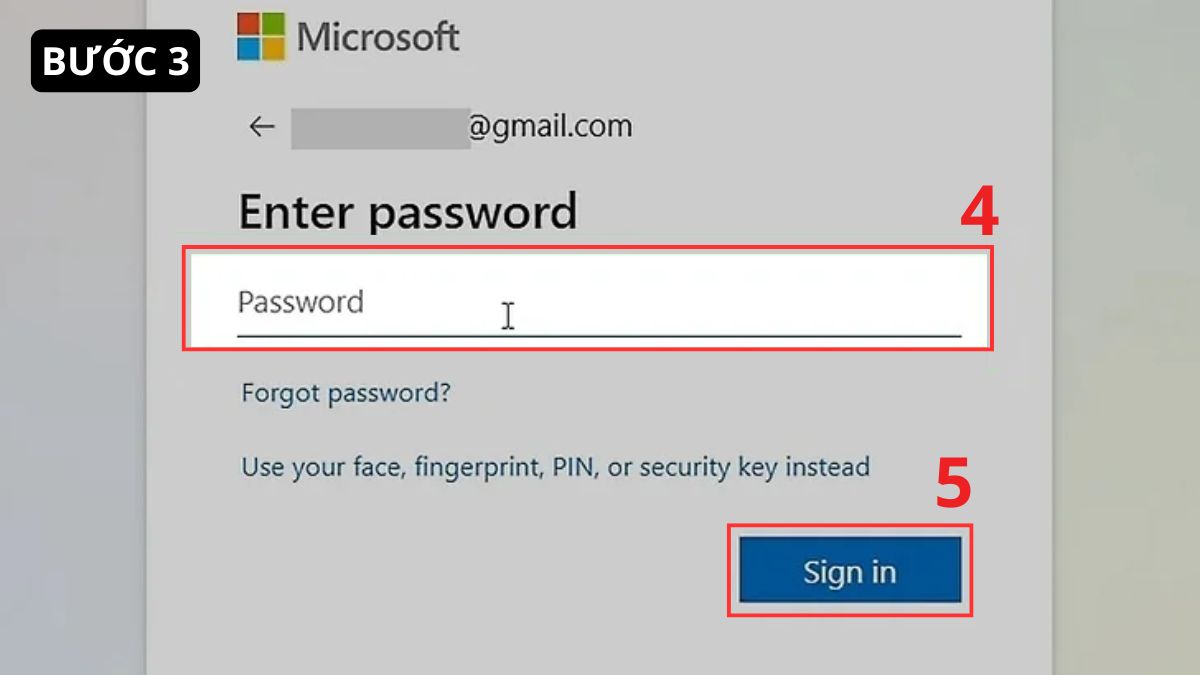
Sau khi đăng nhập thành công, Outlook sẽ tự động đồng bộ email mới, lịch hẹn và các dữ liệu liên quan. Người dùng có thể thiết lập nhiều tài khoản trên cùng một ứng dụng để quản lý công việc dễ dàng hơn.
Thường xuyên xử lý email nhưng laptop chậm khiến công việc gián đoạn? Khám phá ngay laptop văn phòng tại CellphoneS với giá tốt, trả góp 0% và giảm thêm cho khách hàng Smember, S-Student, S-Teacher.
[Product_Listing categoryid="1217" propertyid="" customlink="https://cellphones.com.vn/laptop/van-phong.html" title="Danh sách Laptop văn phòng nổi bật tại CellphoneS!"]
Cách đăng nhập Outlook mail trên website
Trong trường hợp không cài đặt phần mềm, bạn vẫn có thể đăng nhập Outlook mail trực tiếp trên trình duyệt web. Đây là phương pháp phổ biến vì có thể sử dụng ở bất kỳ đâu mà không cần cài thêm ứng dụng. Các bước thực hiện:
- Bước 1: Mở website Outlook bằng trình duyệt trên máy tính hoặc điện thoại.
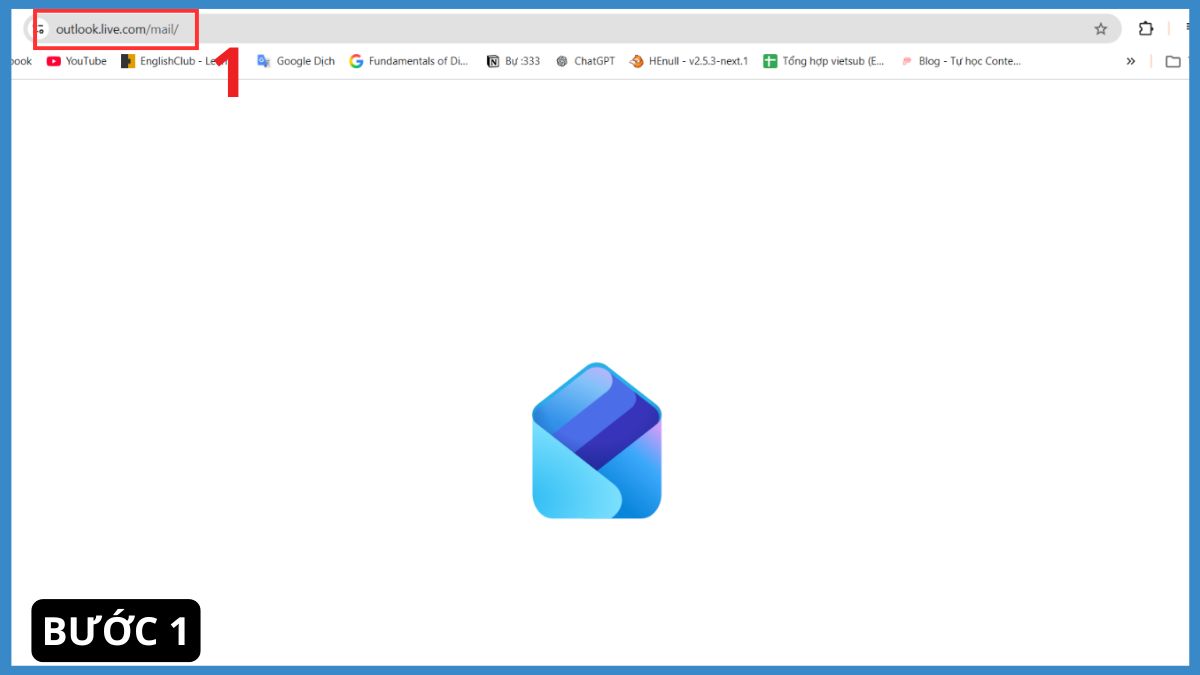
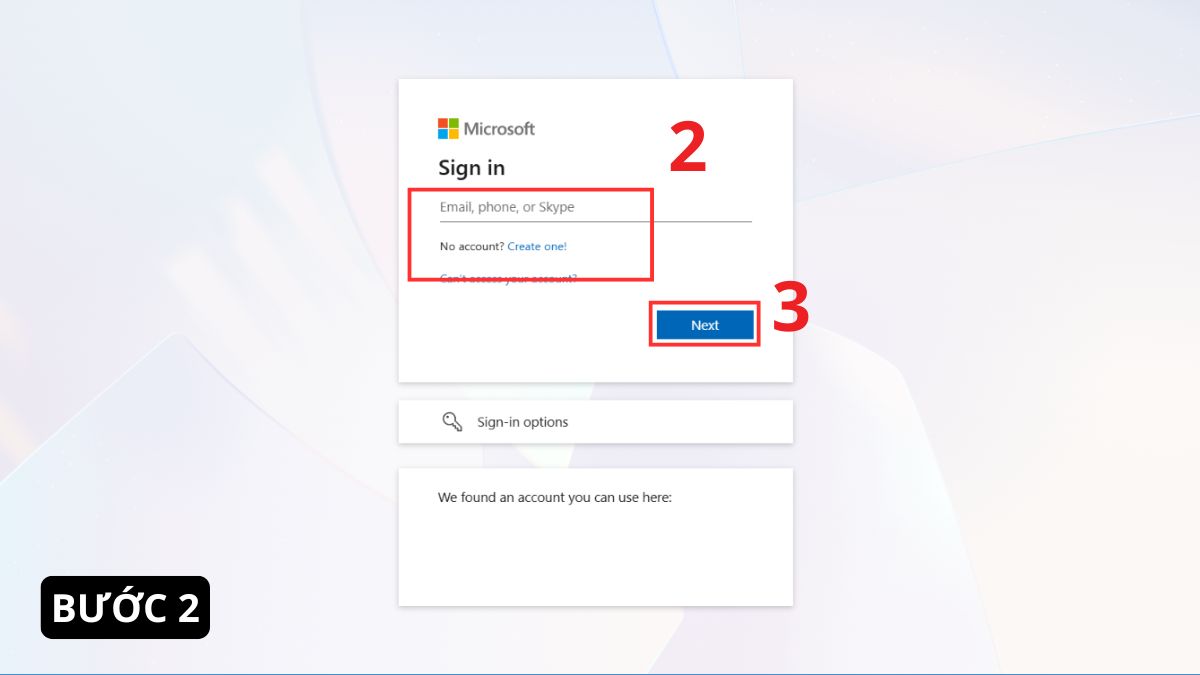
- Bước 2: Nhập tài khoản email của bạn rồi nhấn Next.
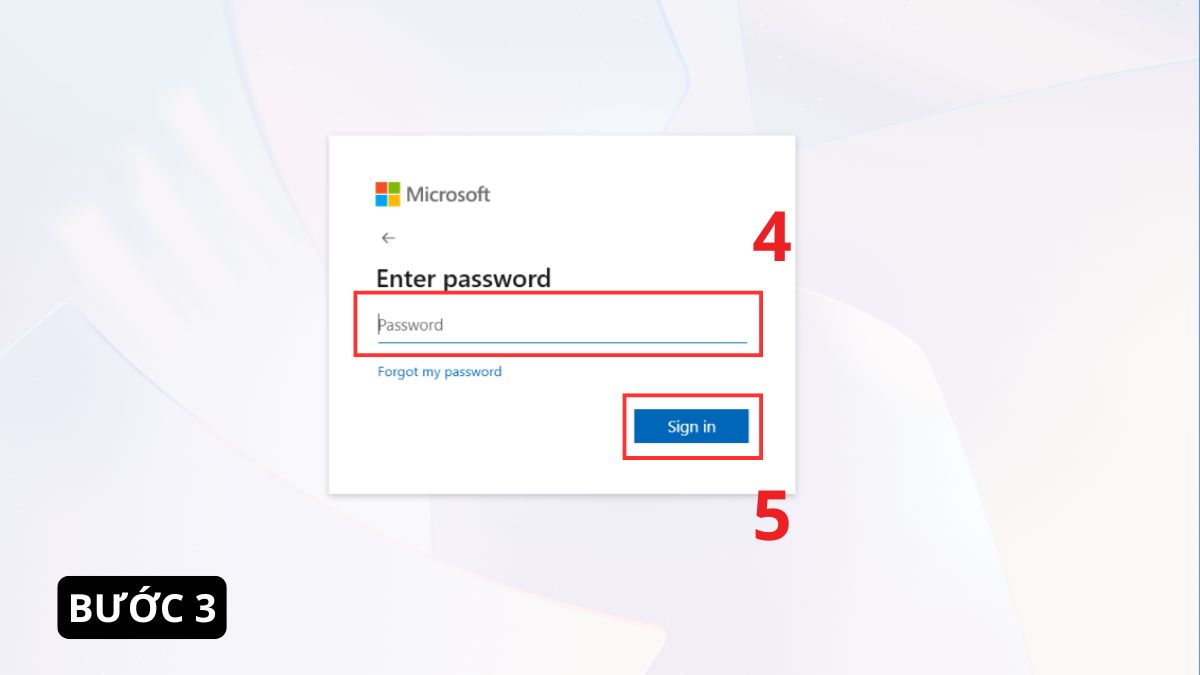
- Bước 3: Nhập mật khẩu rồi chọn nút Sign In.
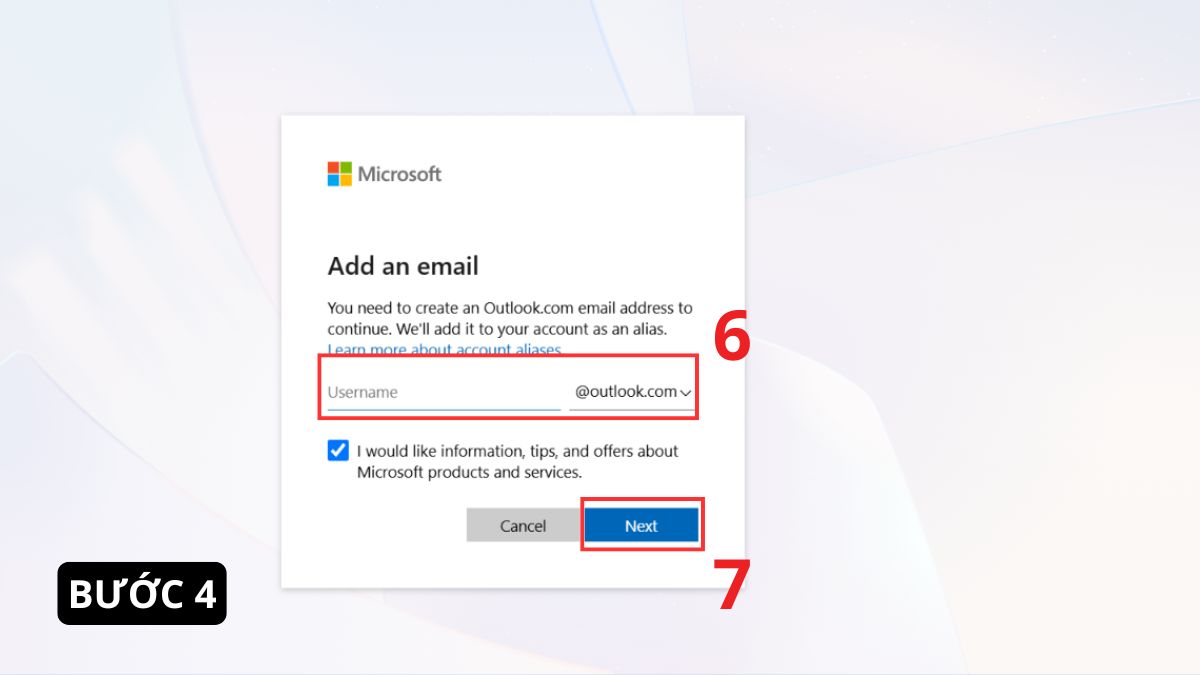
- Bước 4: Hệ thống có thể yêu cầu bạn tạo tài khoản với đuôi outlook.com, hãy nhập tên bạn muốn và nhấn Next là hoàn thành.
Sau khi đăng nhập thành công, toàn bộ thư điện tử, danh bạ và lịch làm việc sẽ hiển thị trên giao diện web. Đây cũng là hình thức Outlook đăng nhập web được nhiều người lựa chọn khi sử dụng máy tính công cộng hoặc thiết bị không thuộc sở hữu cá nhân.
Cách đăng nhập Outlook trên điện thoại
Việc sử dụng Outlook trên smartphone giúp người dùng kiểm tra email mọi lúc, mọi nơi. Dưới đây là hướng dẫn chi tiết cho từng hệ điều hành.
Trên iPhone
Người dùng iPhone có thể cài đặt ứng dụng Outlook từ App Store để quản lý email hiệu quả hơn. Ứng dụng hỗ trợ thông báo theo thời gian thực và đồng bộ dữ liệu nhanh chóng.
- Bước 1: Tải ứng dụng Outlook từ App Store.
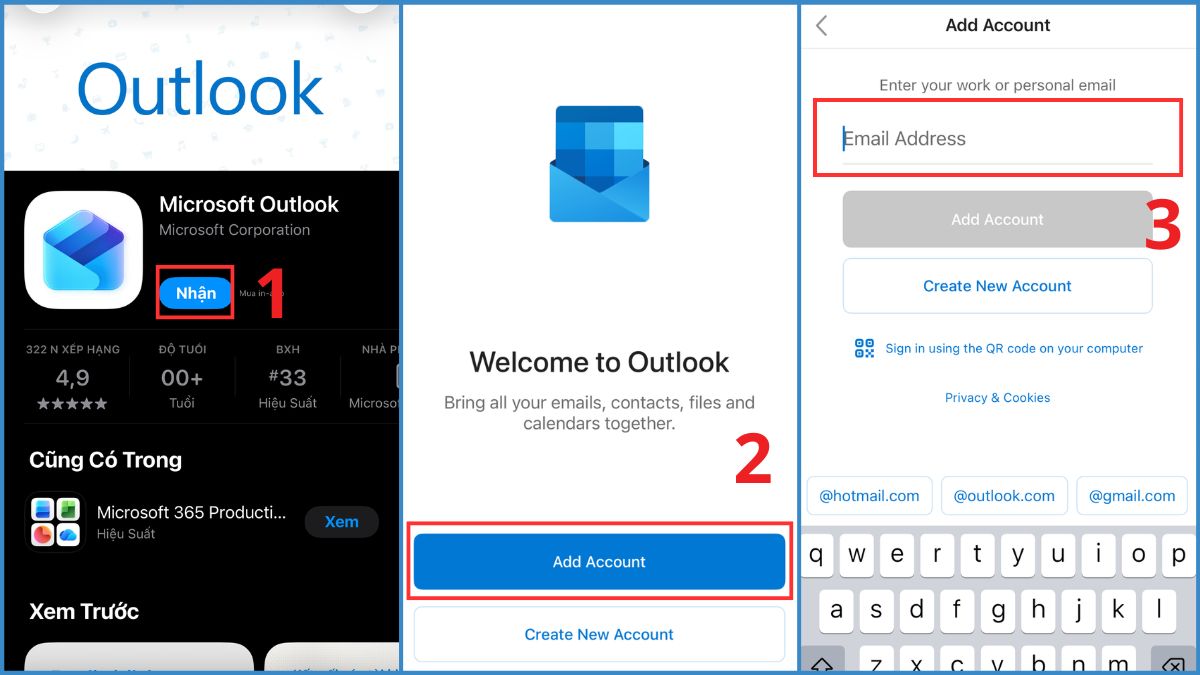
- Bước 2: Mở ứng dụng và chọn Add Account.
- Bước 3: Đăng nhập bằng địa chỉ email Outlook hoặc tài khoản Microsoft là hoàn thành.
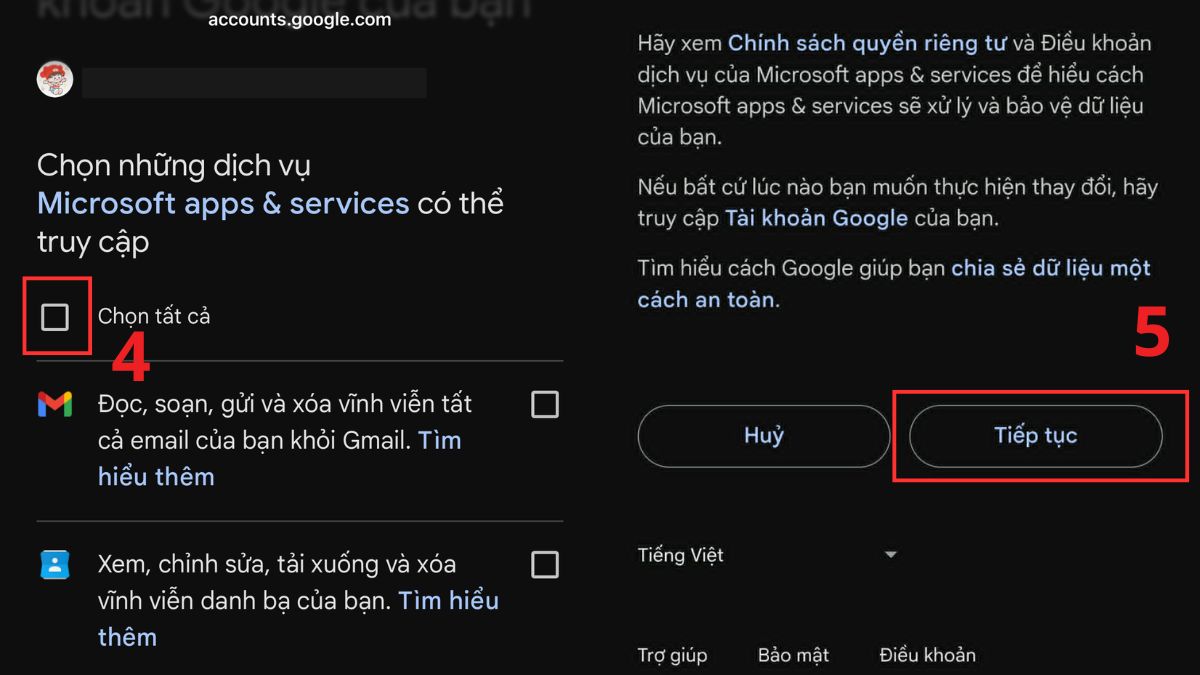
- Bước 4: Nếu bạn đăng nhập bằng tài khoản gmail thông thường, hãy chọn những quyền bạn muốn cung cấp rồi nhấn Tiếp tục là hoàn tất.
Sau khi hoàn thành, email sẽ được đồng bộ tự động. Đây là cách đăng nhập Outlook trên điện thoại iPhone đơn giản và được Microsoft khuyến nghị sử dụng.
Trên Android
Đối với điện thoại Android, quá trình đăng nhập Outlook tương đối giống với iPhone. Người dùng có thể tải Outlook trực tiếp từ Google Play Store để đăng nhập và quản lý email.
- Bước 1: Tải ứng dụng Outlook trên Google Play Store.
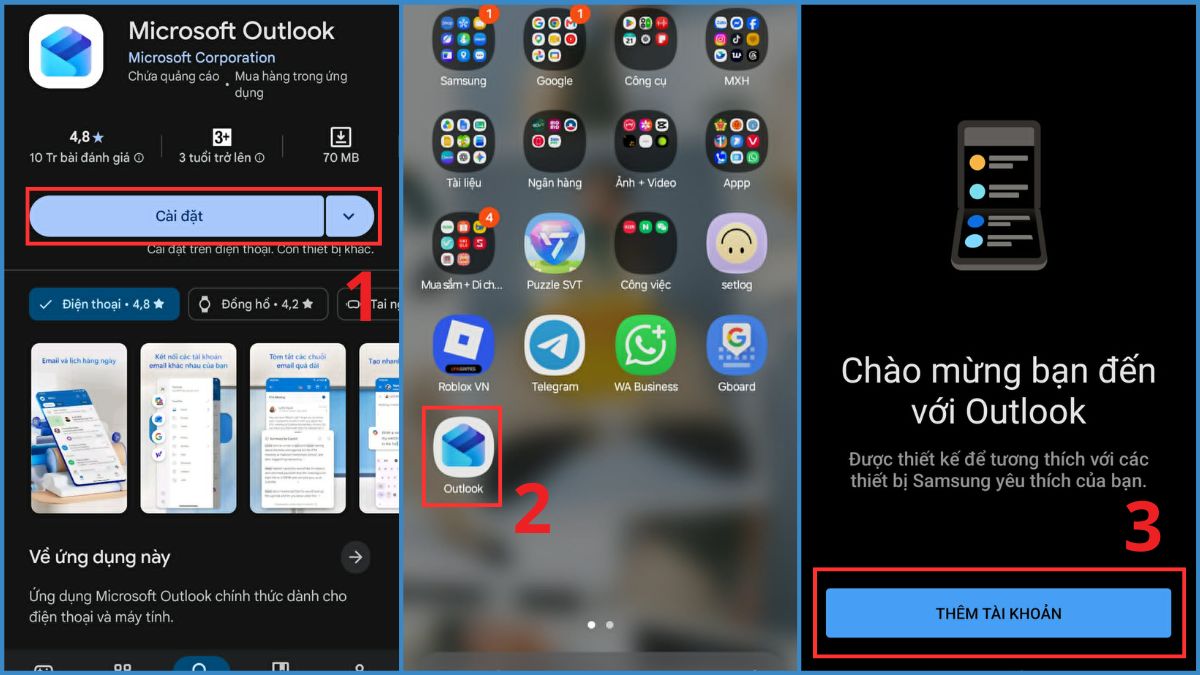
- Bước 2: Mở ứng dụng Outlook.
- Bước 3: Nhấn Thêm tài khoản.
- Bước 4: Nhập địa chỉ email và điền mật khẩu tài khoản hoặc Thêm tài khoản Google.
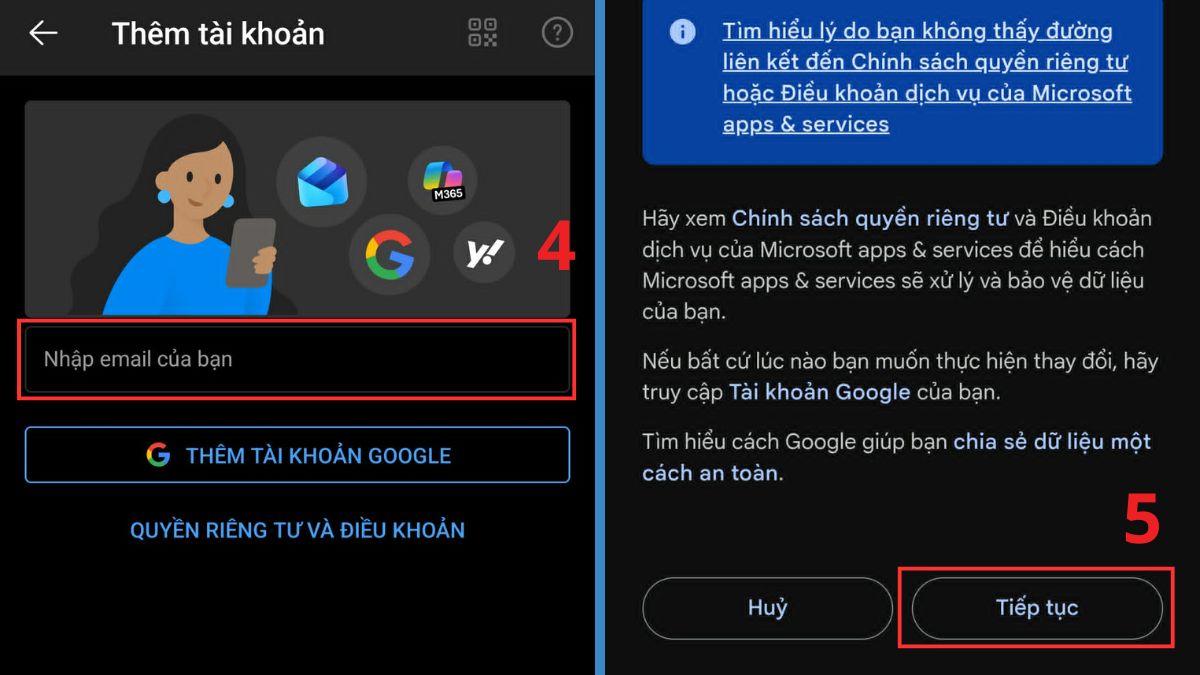
- Bước 5: Nhấn Tiếp tục để xác minh và bắt đầu sử dụng.
Cách khắc phục lỗi thường gặp khi đăng nhập Outlook
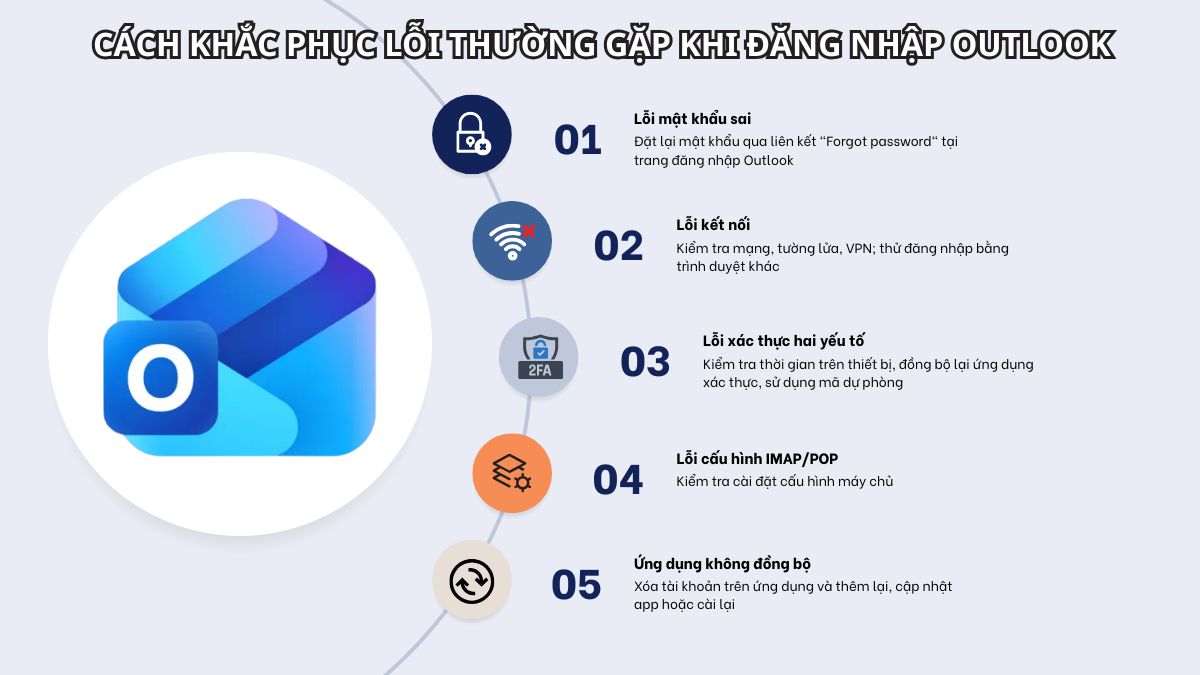
Trong quá trình sử dụng, một số người dùng có thể gặp lỗi không thể đăng nhập tài khoản Outlook. Những lỗi này thường xảy ra do nhập sai mật khẩu, mạng Internet không ổn định hoặc gặp sự cố xác thực bảo mật.
- Lỗi mật khẩu sai: Đặt lại mật khẩu qua liên kết "Forgot password" tại trang đăng nhập Outlook.
- Lỗi kết nối: Kiểm tra mạng, tường lửa, VPN; thử đăng nhập bằng trình duyệt khác.
- Lỗi xác thực hai yếu tố: Kiểm tra thời gian trên thiết bị, đồng bộ lại ứng dụng xác thực, sử dụng mã dự phòng.
- Lỗi cấu hình IMAP/POP: Đối với tài khoản doanh nghiệp, liên hệ admin hoặc kiểm tra cài đặt máy chủ: IMAP server thường là outlook.office365.com, SMTP là smtp.office365.com.
- Ứng dụng không đồng bộ: Xóa tài khoản trên ứng dụng và thêm lại, cập nhật app hoặc cài lại.
Kinh nghiệm đăng nhập Outlook được an toàn
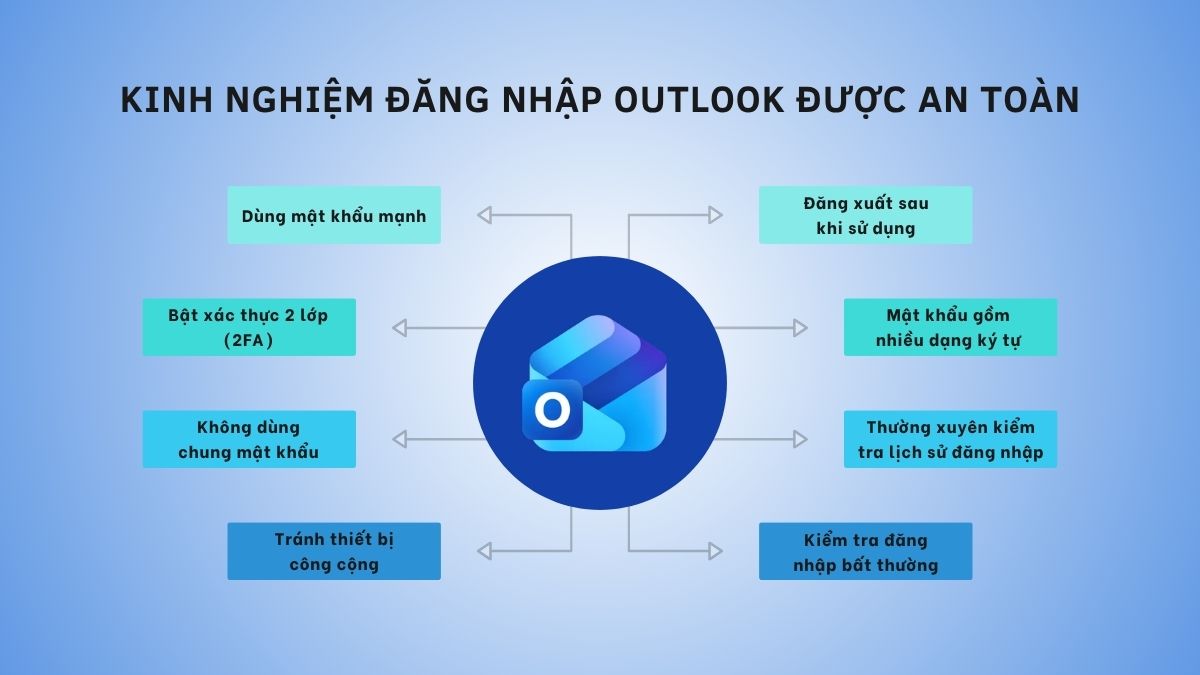
Bảo mật tài khoản email là yếu tố rất quan trọng bởi Outlook thường chứa nhiều thông tin cá nhân và dữ liệu công việc. Việc áp dụng các biện pháp bảo mật sẽ giúp hạn chế nguy cơ bị đánh cắp tài khoản.
Trước tiên, hãy sử dụng mật khẩu mạnh với độ dài tối thiểu 12 ký tự, kết hợp chữ hoa, chữ thường, số và ký tự đặc biệt. Ngoài ra, hãy sử dụng mật khẩu riêng cho tài khoản Outlook để tăng tính bảo mật.
Bên cạnh đó, nên kích hoạt xác thực hai lớp (2FA), hạn chế đăng nhập trên thiết bị lạ và nhớ đăng xuất sau khi sử dụng. Người dùng cũng nên thường xuyên kiểm tra hoạt động đăng nhập gần đây để phát hiện các truy cập bất thường và xử lý kịp thời.
Việc đăng nhập Outlook đúng cách giúp người dùng truy cập email nhanh chóng, đồng bộ dữ liệu hiệu quả và bảo vệ thông tin cá nhân tốt hơn. Hy vọng những hướng dẫn trên sẽ giúp bạn thực hiện đăng nhập Outlook mail trên máy tính, website và điện thoại một cách an toàn, thuận tiện trong quá trình học tập và làm việc.
Câu hỏi thường gặp
Có thể đăng nhập Outlook trên nhiều thiết bị không?
Đăng nhập Outlook bằng Gmail được không?
Đăng nhập Outlook trên điện thoại có an toàn không?






Bình luận (0)