
Boot loop là gì? Nguyên nhân, dấu hiệu và cách sửa hiệu quả

Boot loop là tình trạng thiết bị bị kẹt trong vòng lặp khởi động, khiến người dùng không thể sử dụng máy. Đây là một lỗi khá phổ biến, làm gián đoạn quá trình sử dụng các thiết bị điện tử như điện thoại, máy tính. Hãy cùng Sforum tìm hiểu bootloop là gì cũng như các dấu hiệu, nguyên nhân và cách sửa lỗi chi tiết, dễ thực hiện trong bài viết này.
Boot loop là gì?
Boot loop (vòng lặp khởi động) là tình trạng thiết bị không thể hoàn tất quá trình khởi động hệ điều hành. Thay vì vào màn hình chính, điện thoại hoặc máy tính sẽ liên tục tự khởi động lại nhiều lần. Mỗi khi hệ thống cố gắng tải hệ điều hành, quá trình này lại bị gián đoạn bởi lỗi phần mềm hoặc phần cứng, khiến máy tiếp tục khởi động lại.
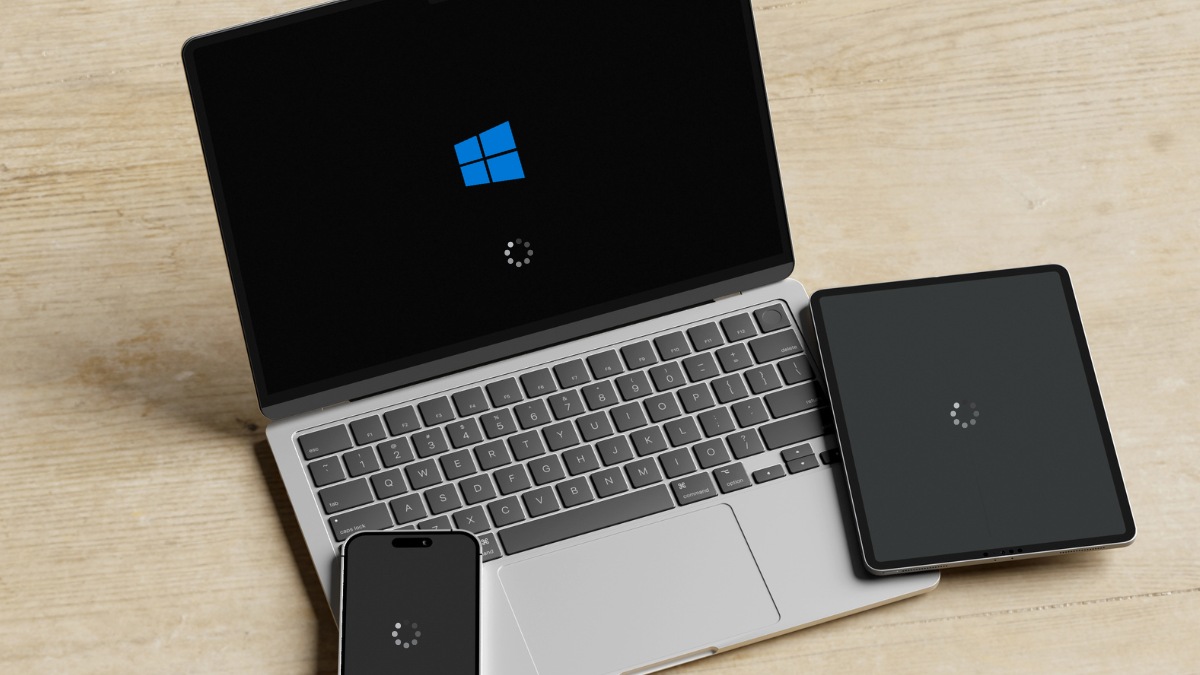
Khi xảy ra lỗi, người dùng không thể truy cập dữ liệu hay sử dụng bình thường. Boot loop thường xuất hiện sau khi cập nhật hệ điều hành, cài đặt ứng dụng không tương thích hoặc khi hệ thống gặp sự cố phần mềm nghiêm trọng. Trong một số trường hợp, nguyên nhân cũng có thể đến từ phần cứng như RAM hoặc ổ cứng bị lỗi.
Đừng để lỗi boot loop gây ảnh hưởng công việc của bạn. Chọn laptop cấu hình ổn định, SSD bền, RAM lớn tại CellphoneS giúp khởi động nhanh, hạn chế xung đột để bạn yên tâm làm việc dài lâu. Mua ngay để nhận ưu đãi!
[Product_Listing categoryid="380" propertyid="" customlink="https://cellphones.com.vn/laptop.html" title="Danh sách Laptop đang được quan tâm nhiều tại CellphoneS"]
Dấu hiệu nhận biết thiết bị bị boot loop
Khi gặp lỗi vòng lặp khởi động, thiết bị sẽ không thể khởi động hoàn tất như bình thường. Có một vài dấu hiệu nhận biết mà bạn cần quan tâm:
- Dừng ở màn hình logo khởi động: Thiết bị bị treo lâu ở logo nhà sản xuất hoặc logo hệ điều hành mà không vào được hệ thống.
- Tự khởi động lại liên tục: Máy hiển thị logo vài giây rồi tự restart và lặp lại nhiều lần.
- Tự chuyển sang chế độ sửa lỗi: Windows có thể hiển thị màn hình Automatic Repair khi phát hiện lỗi boot loop.
- Không vào được màn hình đăng nhập: Trên máy tính Windows, người dùng không thể truy cập màn hình đăng nhập hoặc desktop.
- Chỉ vào được Recovery hoặc Fastboot: Với điện thoại Android, máy không vào hệ điều hành nhưng vẫn truy cập được Android Recovery hoặc Fastboot Mode.

Nguyên nhân gây lỗi boot loop
Lỗi vòng lặp khởi động có thể do phần mềm hoặc phần cứng của thiết bị gây ra. Việc xác định đúng nguyên nhân sẽ giúp bạn lựa chọn phương pháp khắc phục hiệu quả và tránh làm tình trạng máy thêm tồi tệ.
Lỗi hệ điều hành hoặc cập nhật thất bại
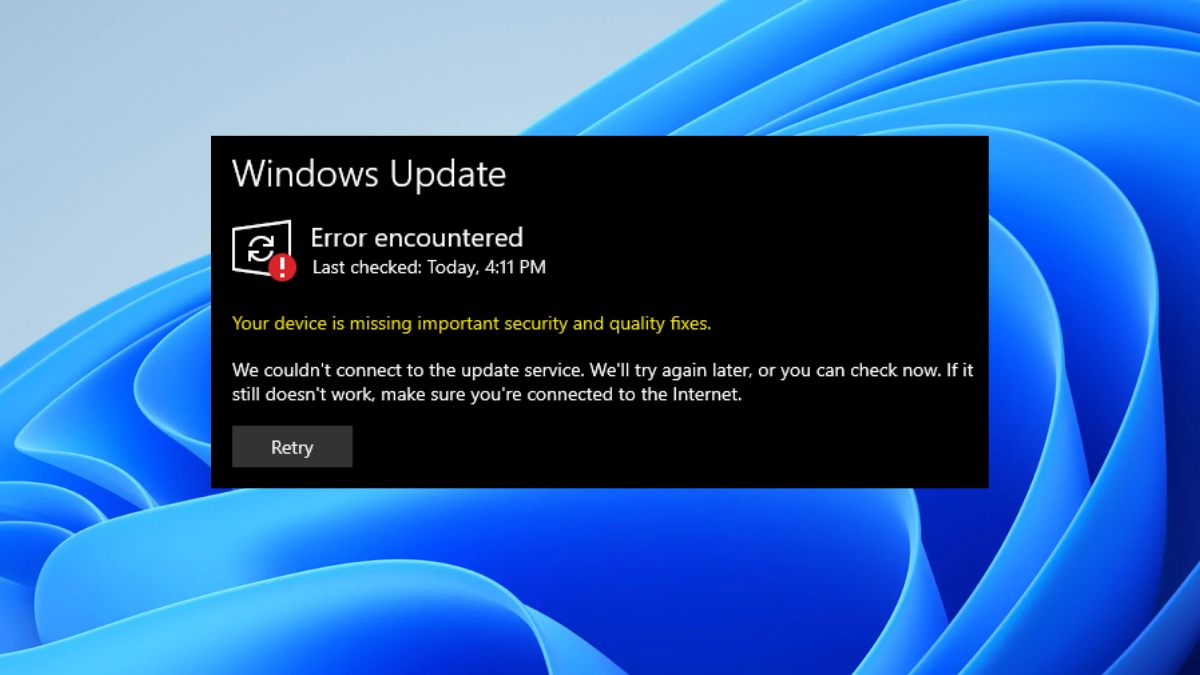
Khi quá trình cập nhật hệ điều hành bị gián đoạn hoặc thất bại, việc cài đặt không hoàn chỉnh làm cho các tệp khởi động quan trọng bị thiếu hoặc lỗi. Điều này có thể xảy ra khi máy bị mất điện trong lúc cập nhật, người dùng tắt máy giữa chừng hoặc quá trình cài đặt bản cập nhật bị lỗi.
Driver hoặc phần mềm xung đột
Driver hoặc phần mềm không tương thích có thể khiến hệ điều hành không tải được các thành phần cần thiết khi khởi động, từ đó dẫn đến lỗi boot loop. Tình trạng này thường xảy ra khi người dùng cập nhật driver GPU không phù hợp hoặc cài đặt phần mềm hệ thống bị lỗi.
Ngoài ra, việc cài ROM tùy chỉnh trên điện thoại Android cũng có thể làm phát sinh xung đột phần mềm và khiến thiết bị khởi động lại liên tục.
Lỗi phần cứng RAM hoặc ổ cứng
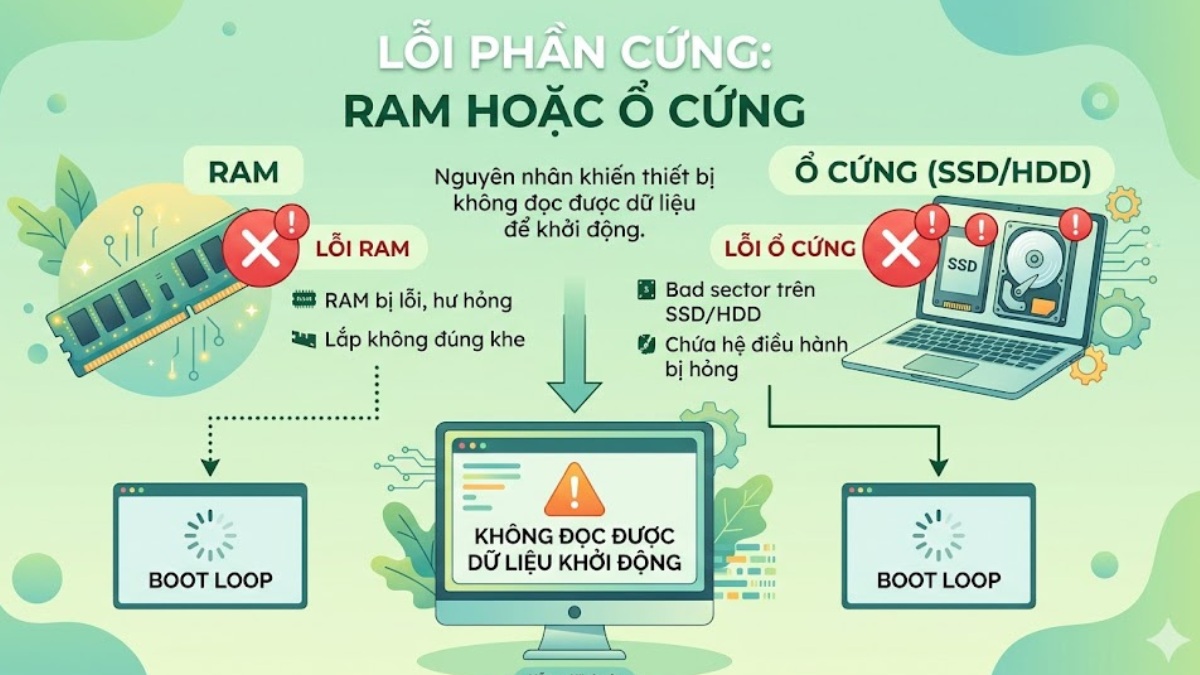
Nếu RAM hoặc ổ cứng gặp sự cố, thiết bị có thể không đọc được các dữ liệu cần thiết cho quá trình khởi động. Tình trạng này thường xảy ra khi ổ SSD hoặc HDD chứa hệ điều hành xuất hiện bad sector hoặc bị hỏng. Ngoài ra, RAM bị lỗi hoặc lắp không đúng khe cũng có thể làm máy bị boot loop.
Virus hoặc phần mềm độc hại
Sự xâm nhập của phần mềm độc hại có thể khiến các file hệ thống bị thay đổi bất thường. Đây là một trong những nguyên nhân khiến quá trình boot thất bại do các tệp khởi động bị chỉnh sửa hoặc bị hỏng. Tuy nhiên, trên thực tế, điều này khá hiếm gặp, không phổ biến như nguyên nhân phần cứng, phần mềm khác.
Cách sửa lỗi boot loop nhanh chóng
Tùy vào thiết bị và hệ điều hành đang sử dụng, người dùng có thể áp dụng nhiều phương pháp khác nhau để khắc phục lỗi. Hãy tham khảo một số cách sửa trên Windows, Android ngay dưới đây:
Sửa boot loop trên Windows
Trên máy tính Windows, một trong những phương pháp phổ biến là sử dụng Startup Repair trong WinRE để tự động phát hiện và sửa lỗi khởi động của hệ thống:
- Bước 1: Nhấn nút Nguồn để bật máy, khi thấy logo nhà sản xuất hoặc logo Windows, giữ nút Nguồn để tắt máy (lặp lại thao tác này 2 lần).
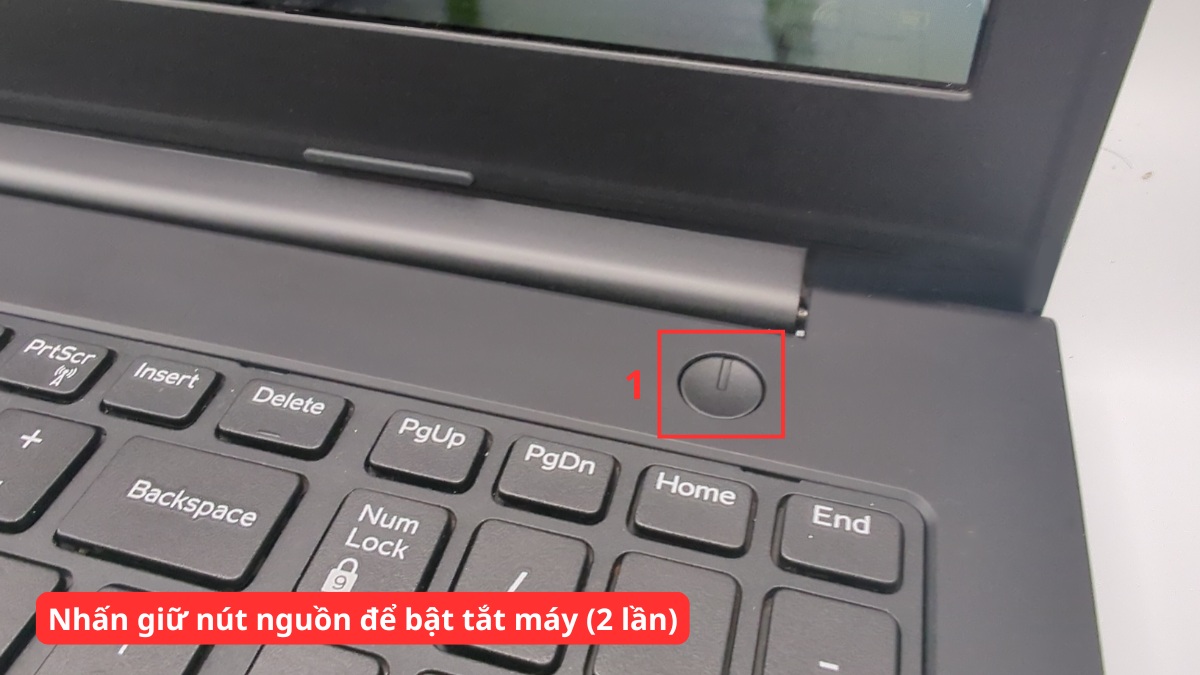
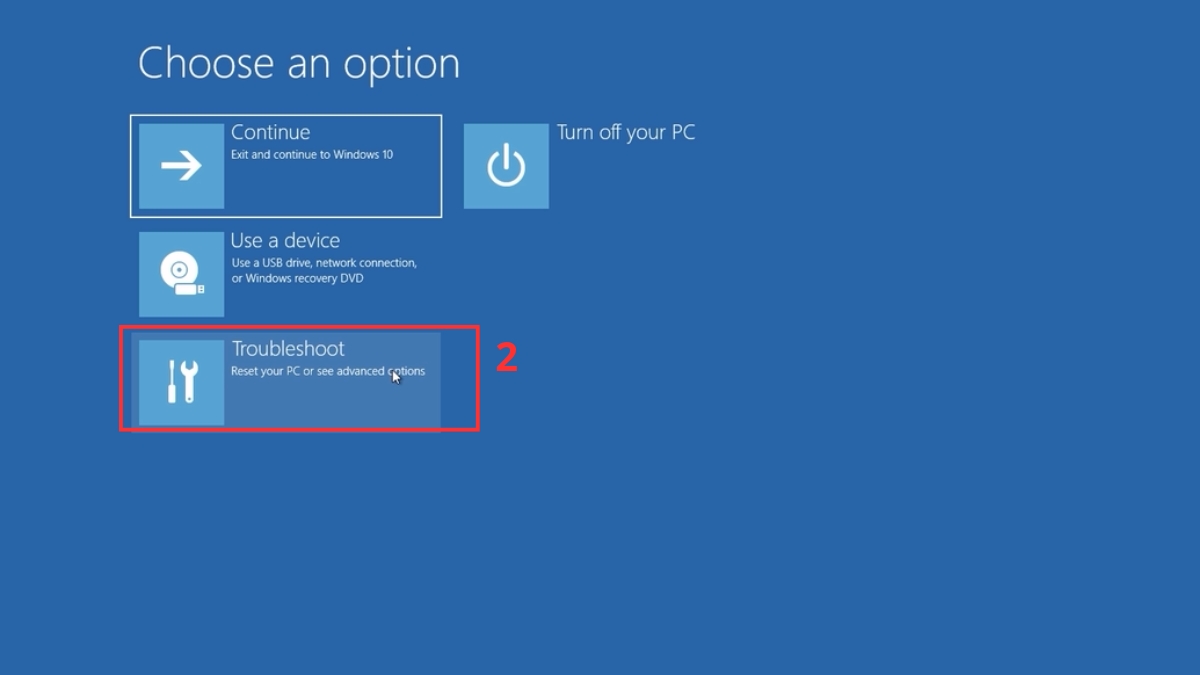
- Bước 2: Lần thứ 3 khởi động, hệ thống có thể tự động mở Windows Recovery Environment để khắc phục sự cố, hãy chọn Troubleshoot.
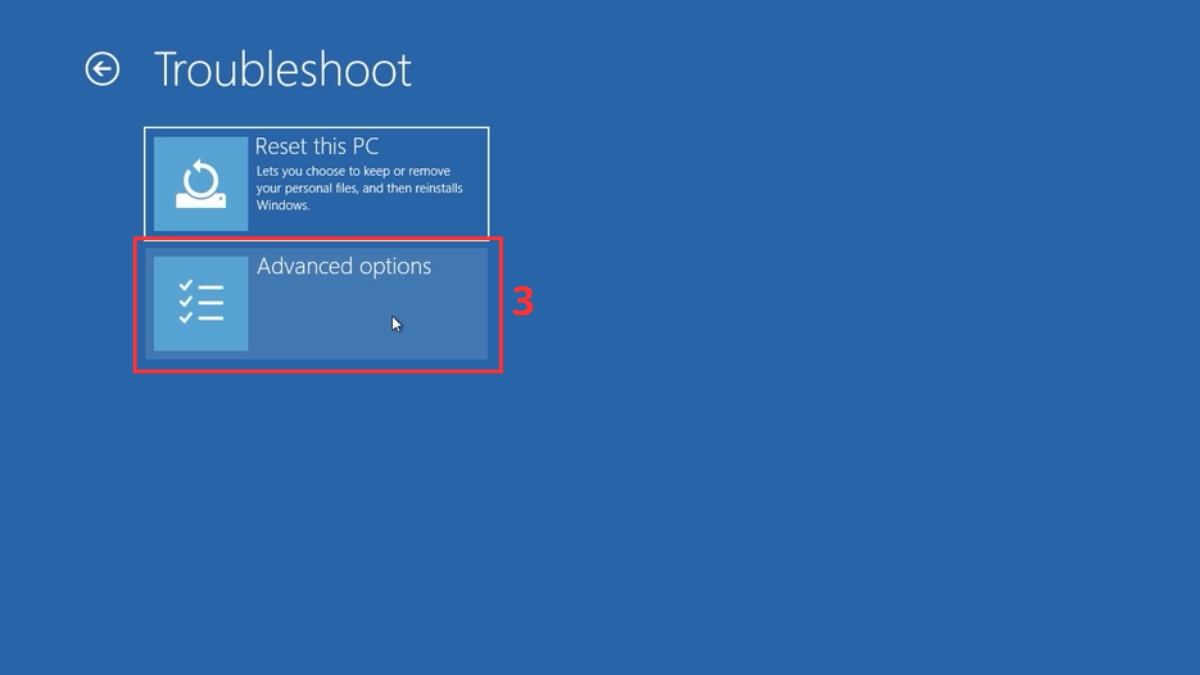
- Bước 3: Chọn Advanced Options.
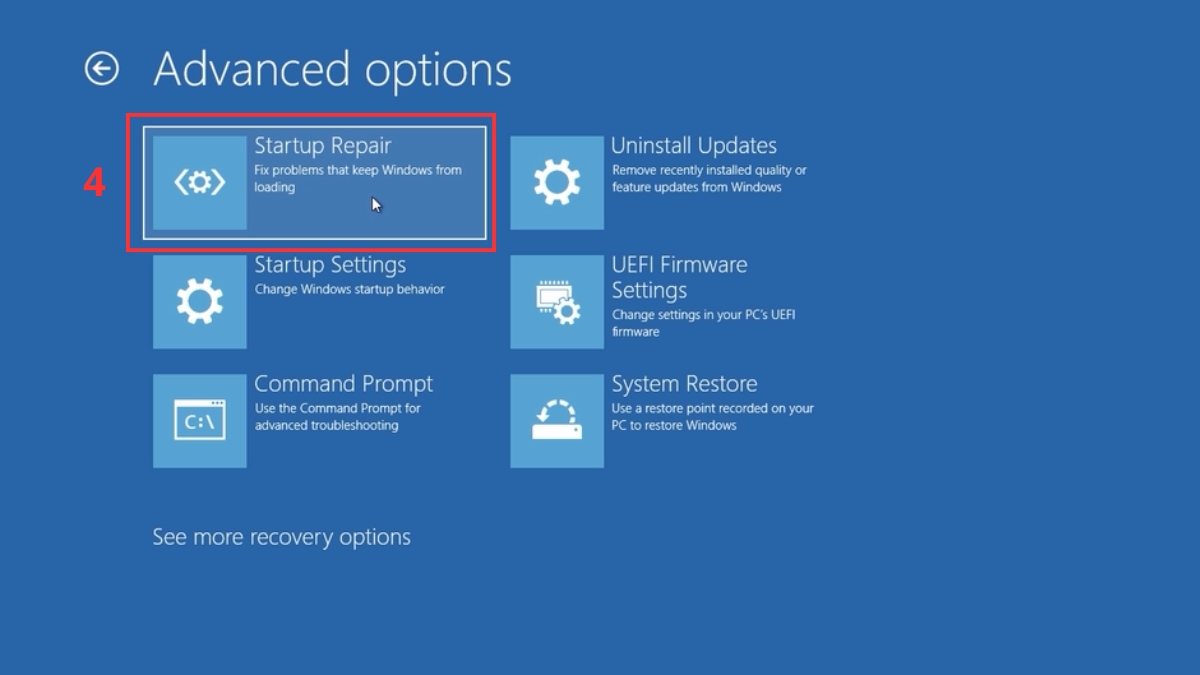
- Bước 4: Chọn Startup Repair để hệ thống tự động kiểm tra các tệp khởi động, cấu hình BCD (Boot Configuration Data) và các thành phần hệ thống liên quan.
Sửa boot loop trên Android
Đối với điện thoại Android, người dùng có thể sử dụng Recovery Mode để xóa cache, khôi phục cài đặt gốc hoặc cài lại hệ thống. Cách thực hiện là:
- Bước 1: Nhấn giữ nút Nguồn để tắt máy hoàn toàn trước khi vào Recovery Mode.
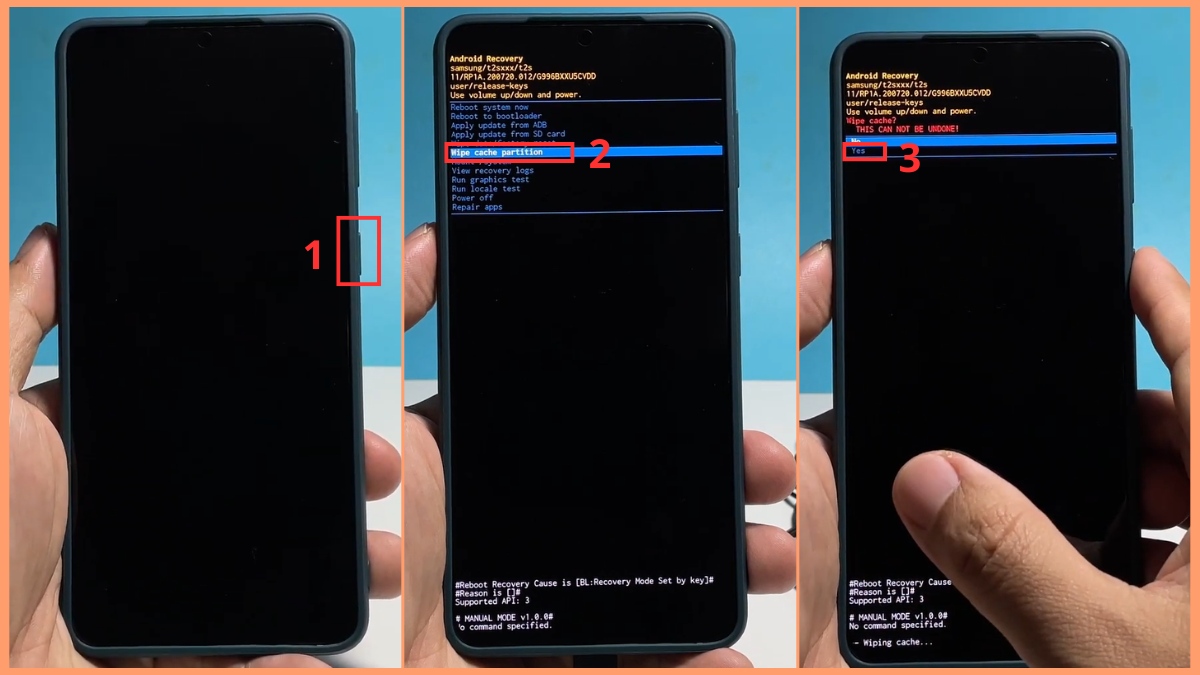
- Bước 2: Nhấn tổ hợp phím để vào Recovery Mode (Tổ hợp phím này có thể khác nhau tùy thuộc vào hãng điện thoại), nếu thấy mục Wipe Cache Partition, hãy chọn để xóa cache hệ thống.
- Bước 3: Chọn Yes để xóa cache.
Lưu ý: Một số model mới có thể không còn hiển thị Wipe Cache Partition. Một số dòng máy đời mới của Samsung có thể yêu cầu cắm cáp kết nối với máy tính.
Chạy khôi phục cài đặt gốc
Nếu các cách trên không thể sửa lỗi, bạn có thể khôi phục cài đặt gốc để sửa lỗi boot loop. Cách này sẽ giúp xóa toàn bộ dữ liệu trên thiết bị, khôi phục hệ thống về trạng thái ban đầu khi hệ điều hành bị lỗi nghiêm trọng.
Trước khi thực hiện, hãy đảm bảo tắt máy hoàn toàn bằng nút Nguồn và nhấn tổ hợp phím để vào Recovery Mode theo hướng dẫn từ hãng nhé!
- Bước 1: Dùng phím Tăng/Giảm âm lượng để di chuyển lên/xuống và phím Nguồn để chọn mục Wipe data/factory reset
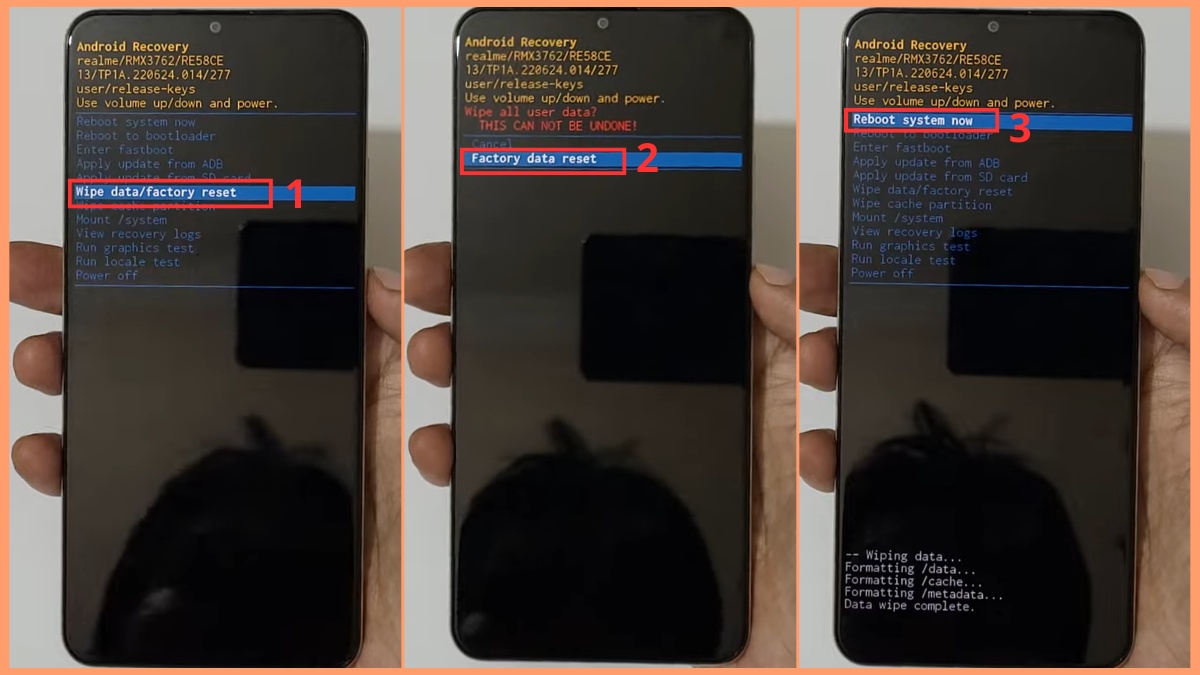
- Bước 2: Chọn Factory data reset hoặc Yes - Delete all user data tùy giao diện Recovery để xác nhận.
- Bước 3: Chọn Reboot system now để khởi động lại.
Lưu ý: Sau khi reset, thiết bị có thể yêu cầu đăng nhập lại tài khoản Google trước đó do cơ chế bảo mật Factory Reset Protection (FRP).
Sử dụng Boot Troubleshooting để chẩn đoán lỗi
Trong môi trường WinRE, bạn có thể sử dụng các công cụ như Startup Repair, System Restore, Command Prompt và Startup Settings để chẩn đoán hệ thống. Đây là phương pháp hữu ích khi boot loop xuất hiện sau khi cài phần mềm hoặc driver mới.
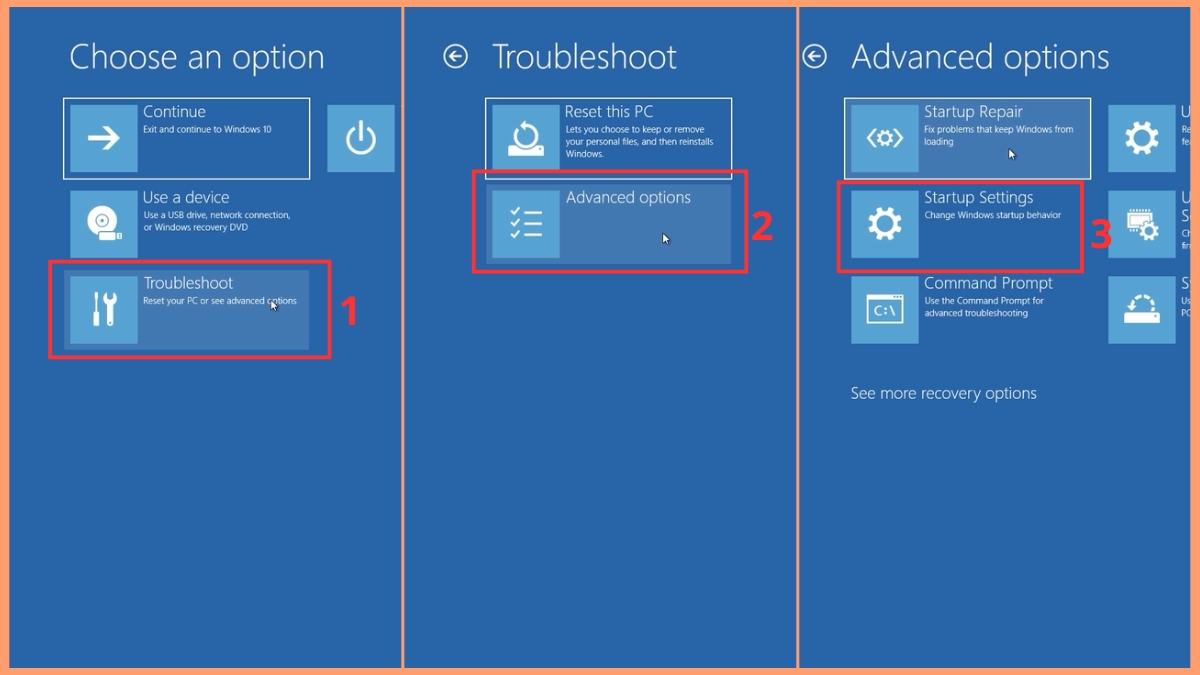
- Bước 1: Trong WinRE, chọn Troubleshoot > Advanced options > Startup Settings.
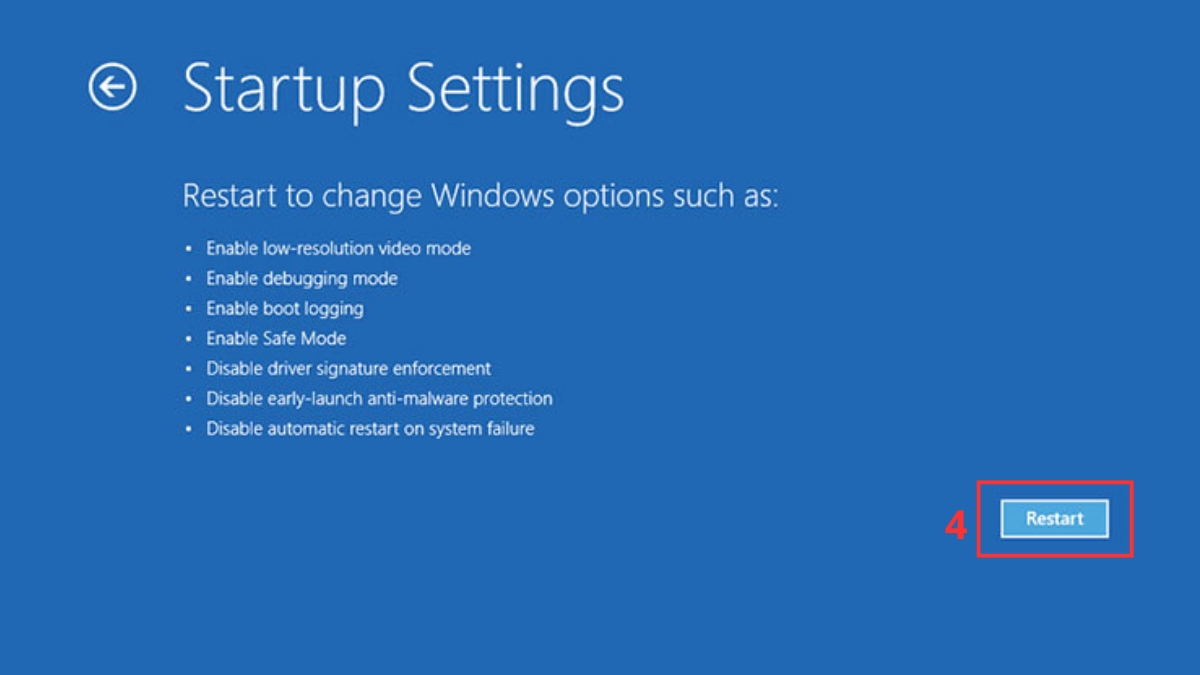
- Bước 2: Chọn Restart.
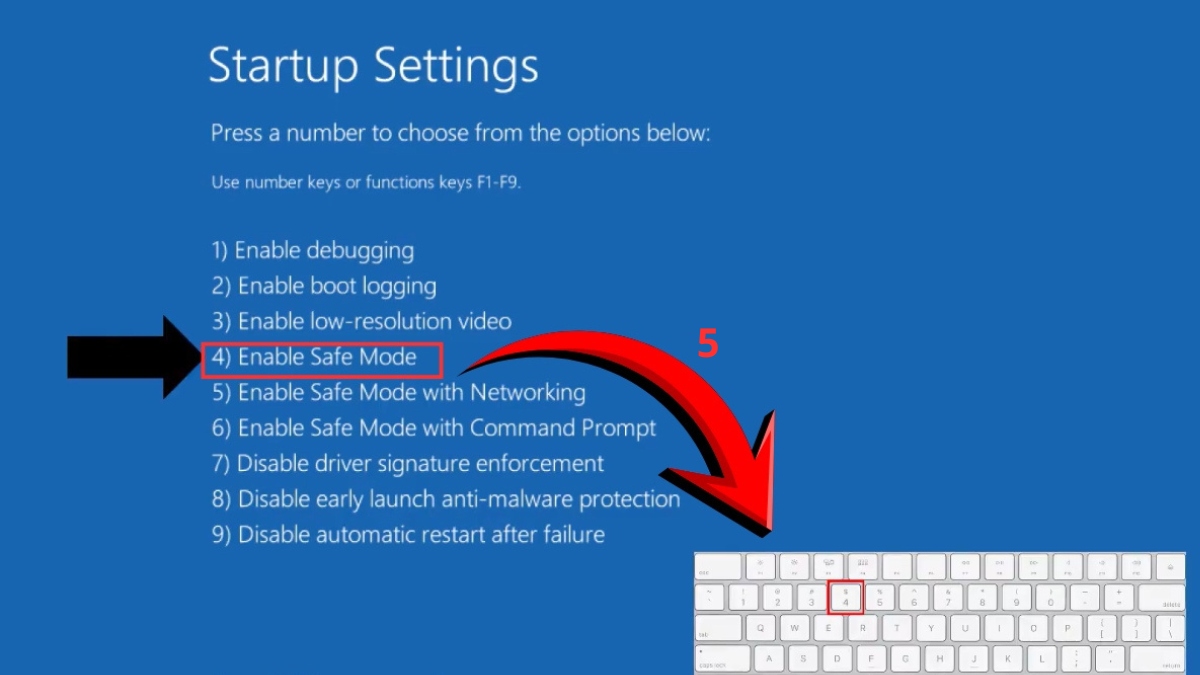
- Bước 3: Nhấn phím 4/F4 để vào Safe Mode hoặc 5/F5 để vào Safe Mode with Networking.
Có 2 trường hợp xảy ra:
- Nếu vào được Safe Mode: Khả năng cao lỗi đến từ driver hoặc phần mềm vừa cài. Hãy vào Device Manager để gỡ Driver hoặc Control Panel để xóa app mới nhất.
- Nếu vẫn bị boot loop ngay cả khi vào Safe Mode: Có thể do file hệ thống bị hỏng, lỗi bootloader, cấu hình BCD hoặc phần cứng.
Sửa Boot Sector
Boot Sector là khu vực khởi động của ổ đĩa chứa MBR hoặc cấu hình boot. Nếu khu vực khởi động của ổ đĩa bị lỗi, người dùng có thể sửa bằng Command Prompt trong môi trường khôi phục Windows.
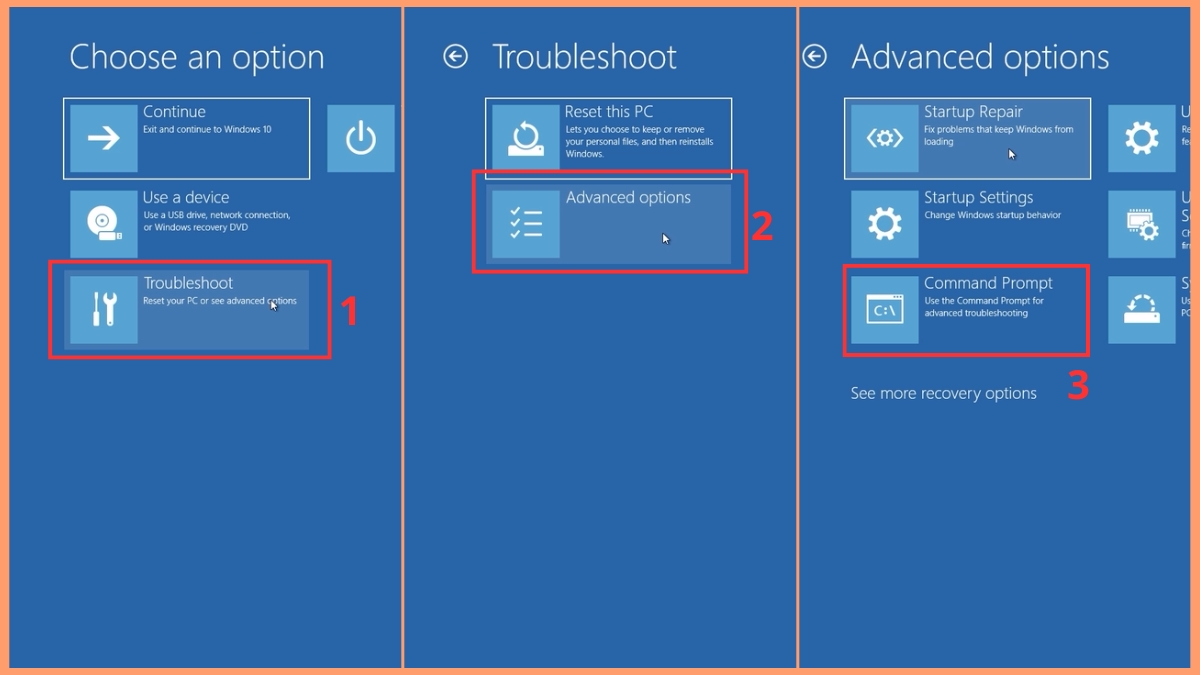
- Bước 1: Trong WinRE, chọn Troubleshoot > Advanced options > Command Prompt.
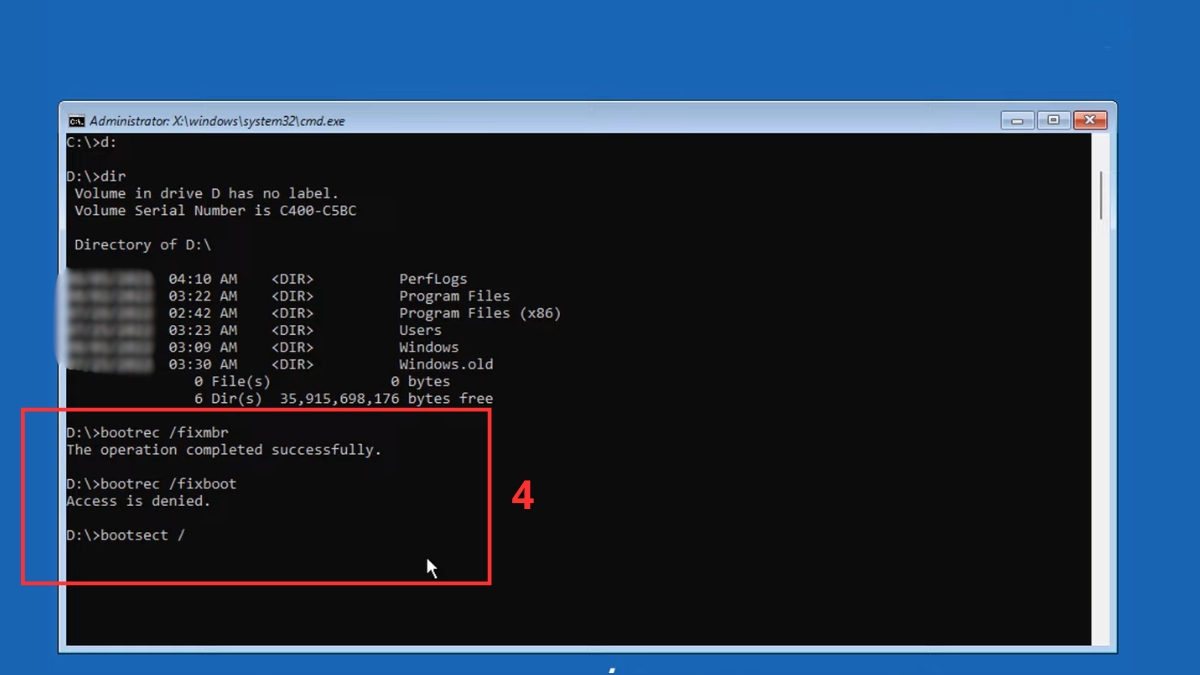
- Bước 2: Nhập lần lượt từng lệnh và nhấn Enter để khôi phục cấu trúc khởi động và cấu hình BCD của Windows:
- bootrec /fixmbr
- bootrec /fixboot
- bootrec /scanos
- bootrec /rebuildbcd
- Bước 3: Chọn Turn off your PC để tắt máy, sau đó bạn bật máy lại, nếu không thấy lỗi nữa thì tức là đã giải quyết xong.
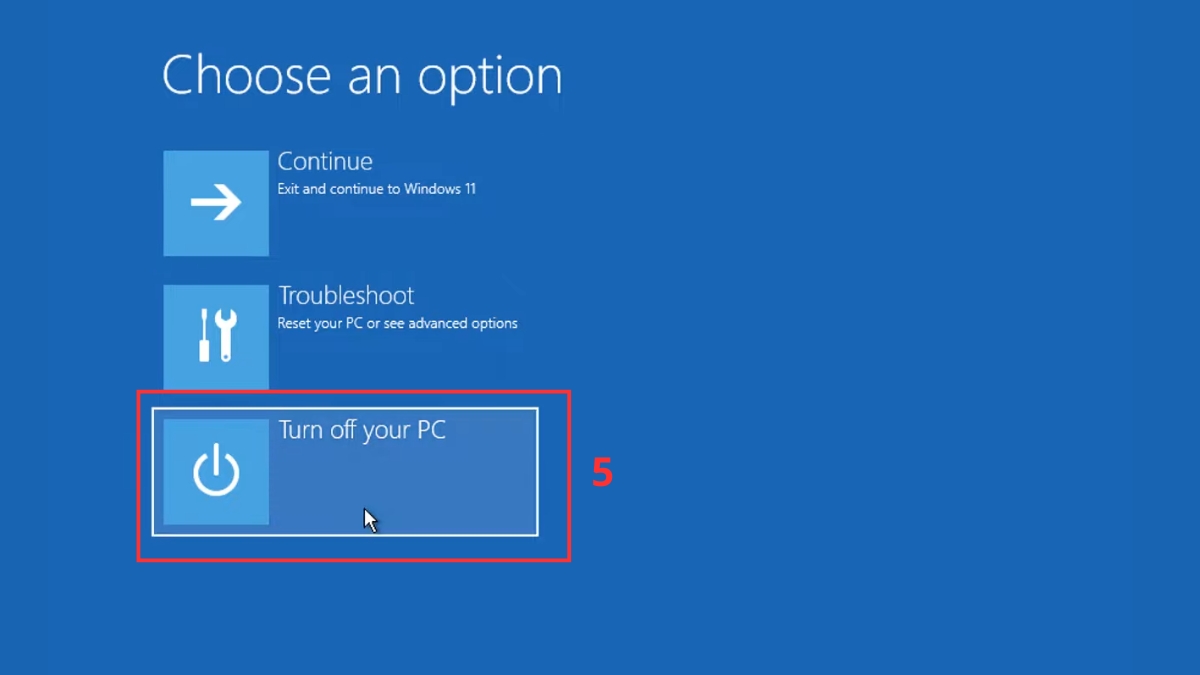
Lưu ý: Trong một số trường hợp Windows 10/11, lệnh /fixboot có thể báo lỗi Access denied và cần sửa phân vùng EFI.
Thoát boot loop qua chế độ Fastboot (Android)
Trên Android, fastboot là một giao thức và công cụ dòng lệnh cho phép giao tiếp với thiết bị từ máy tính để flash firmware hoặc phân vùng hệ thống. Khi điện thoại Android bị boot loop do lỗi hệ thống nghiêm trọng, bạn có thể vào chế độ này để can thiệp trực tiếp vào các phân vùng hệ thống và khôi phục thiết bị.
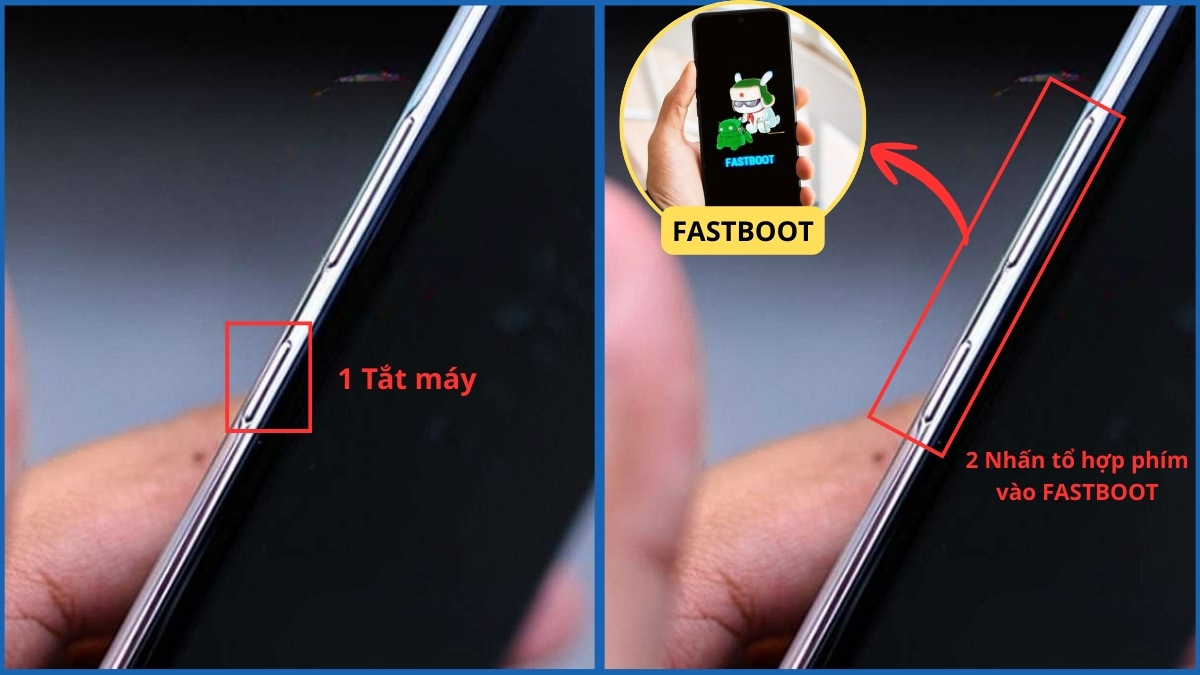
- Bước 1: Nhấn giữ nút Nguồn để tắt máy > Nhấn Power + Volume Down (Tổ hợp phím này có thể khác nhau tùy hãng) để vào Fastboot Mode
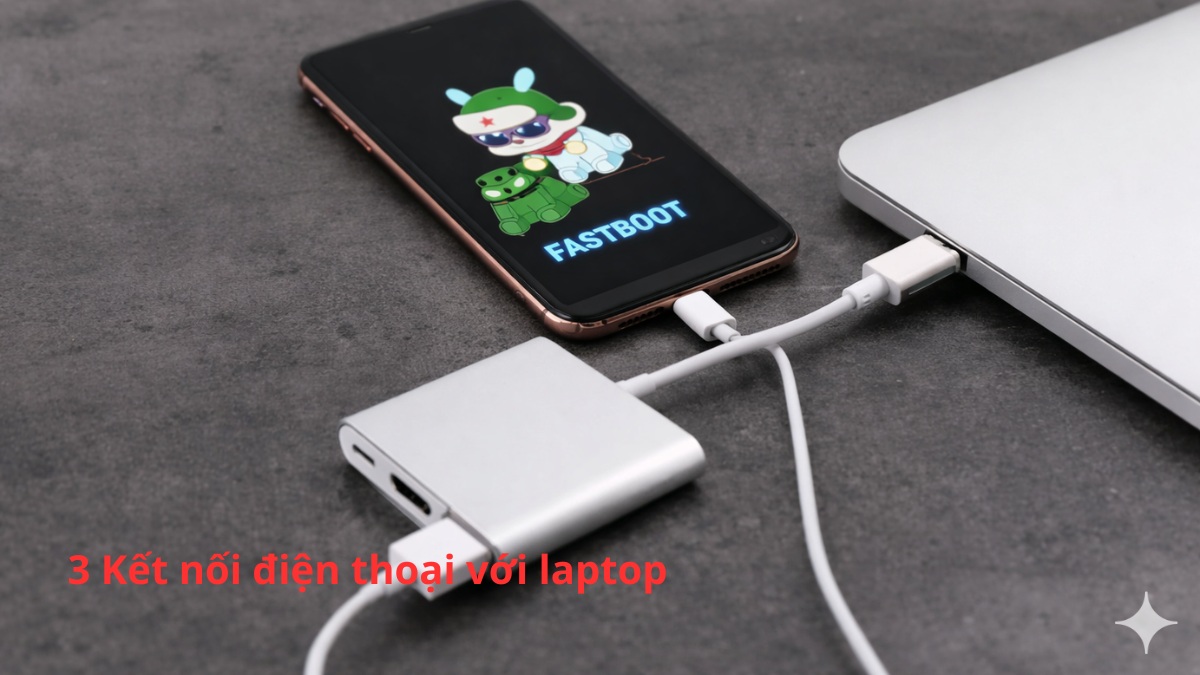
- Bước 2: Dùng cáp USB kết nối điện thoại với máy tính (Đảm bảo máy đã được cài Platform Tools và driver USB để máy tính nhận thiết bị).
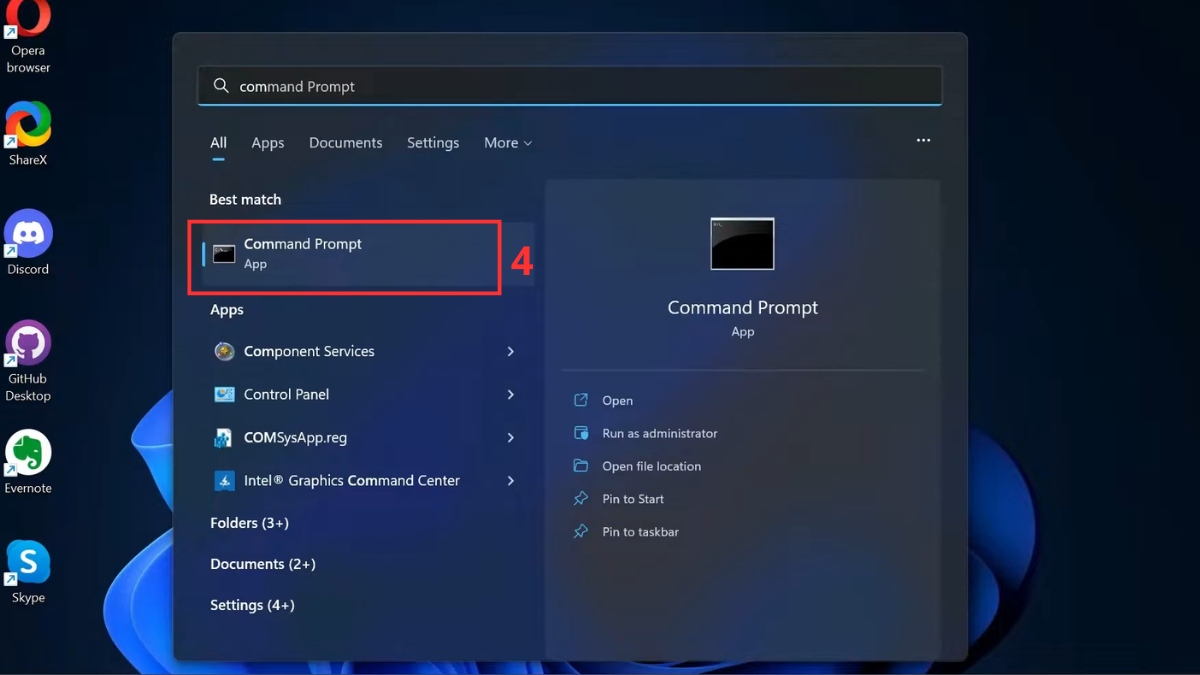
- Bước 3: Mở Command Prompt trên Windows hoặc Terminal trên macOS/Linux trong thư mục chứa Platform Tools.
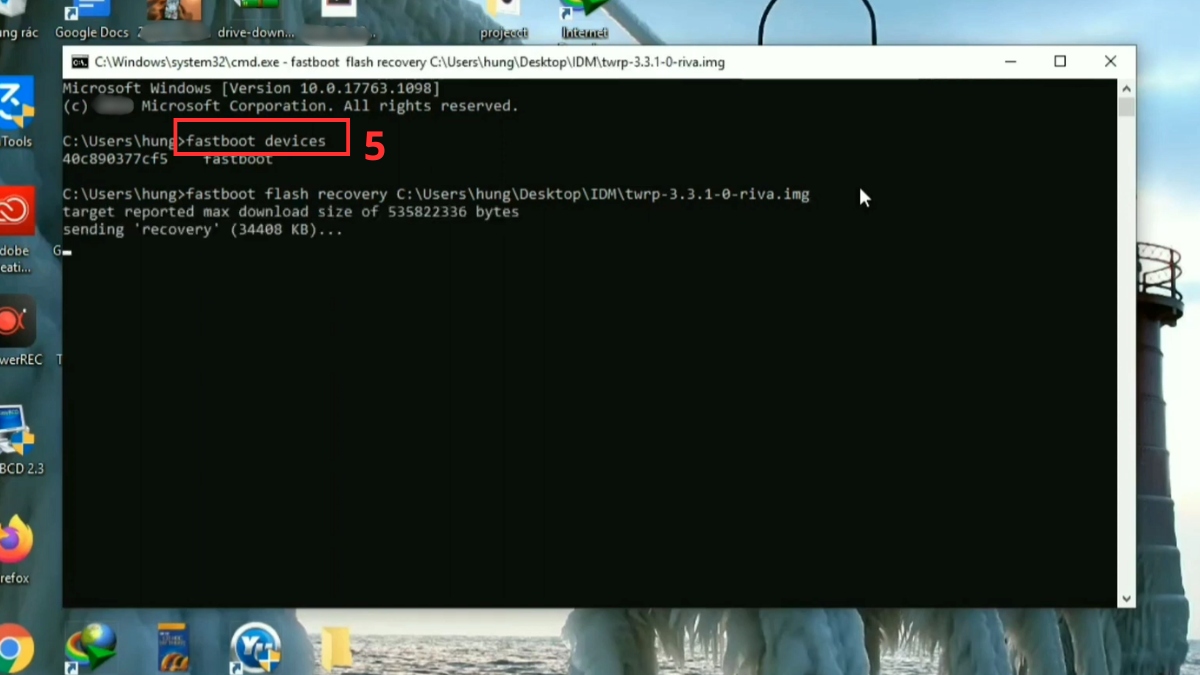
- Bước 4: Nhập lệnh fastboot devices, nếu màn hình hiển thị mã thiết bị tức là điện thoại đã kết nối thành công với Fastboot. Bạn có thể sử dụng các lệnh để sửa lỗi như fastboot reboot, fastboot -w (lệnh này có thể xóa toàn bộ dữ liệu, hãy cân nhắc),...
Khởi động lại hệ điều hành
Trong một số trường hợp, boot loop có thể xảy ra khi hệ thống đang hoàn tất quá trình cấu hình sau khi cập nhật. Bạn hãy thử khởi động lại theo cách đơn giản sau:
- Bước 1: Bấm giữ nút nguồn để tắt nguồn hoàn toàn.
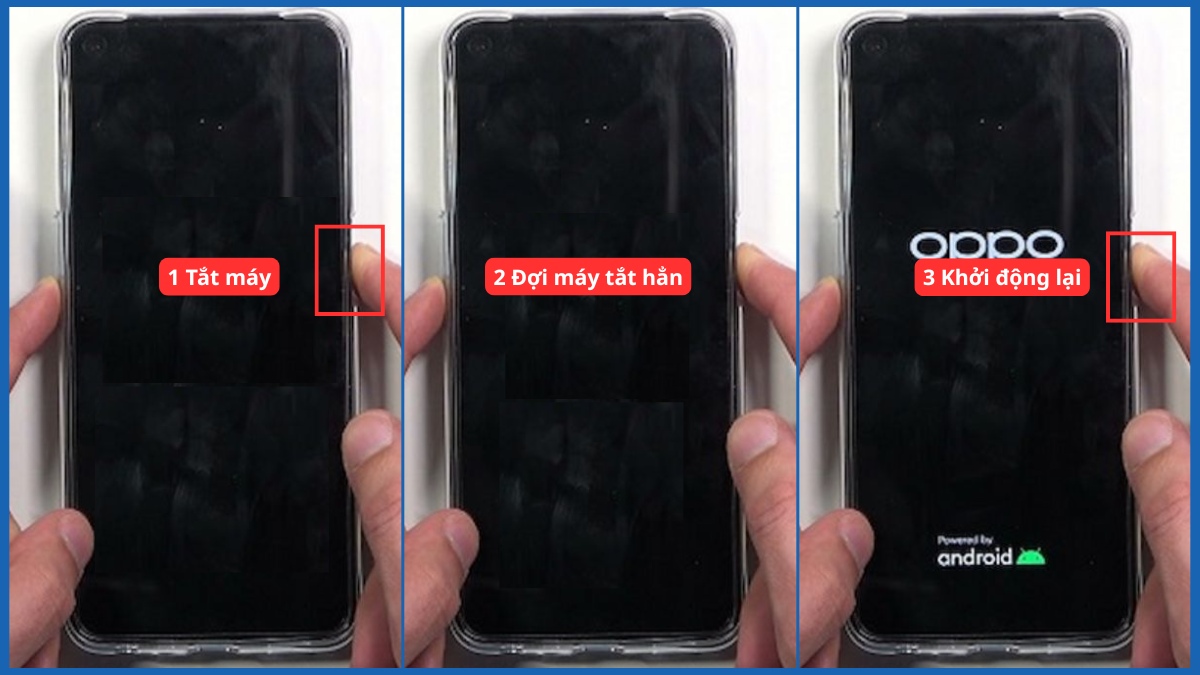
- Bước 2: Đợi để máy tắt hẳn.
- Bước 3: Bấm giữ nút Nguồn và chờ để máy khởi động lại.
Cách này hữu ích với lỗi nhỏ nhưng nếu thiết bị tiếp tục restart nhiều lần, nên áp dụng các phương pháp sửa lỗi khác để tránh làm tình trạng nghiêm trọng hơn.
Cách phòng tránh lỗi boot loop
Để tránh gặp lỗi vòng lặp khởi động, bạn nên áp dụng các thói quen sử dụng thiết bị an toàn sau:
- Luôn cập nhật hệ điều hành từ nguồn chính thức và tránh tắt máy trong khi đang cập nhật. Việc gián đoạn quá trình cập nhật là nguyên nhân hàng đầu gây ra boot loop.
- Cài đặt app từ nguồn tin cậy, không truy cập link lạ.
- Không root hoặc cài ROM nếu không có am hiểu cách làm.
- Nên backup dữ liệu định kỳ nhằm đảm bảo an toàn thông tin nếu lỡ xảy ra boot loop.
- Dùng phần mềm antivirus để bảo vệ thiết bị khỏi nguy cơ bị virus tấn công.

Khi gặp boot loop, điện thoại, máy tính không thể hoạt động đúng chức năng như bình thường. Tình trạng này gây không ít khó chịu khi sử dụng thiết bị và có nguy cơ làm mất dữ liệu nếu không biết cách khắc phục đúng. Với bài viết mà Sforum đã chia sẻ, bạn sẽ hiểu hơn về lỗi này cũng như cách sửa và các lưu ý quan trọng.
* Bài viết có sử dụng hình ảnh của AI
Xem thêm các bài viết tại chuyên mục: Thủ thuật máy tính/ Máy tính - Laptop - Tablet
Câu hỏi thường gặp
Boot loop có tự hết không?
Trong một số trường hợp hiếm, hệ thống có thể tự khôi phục sau vài lần khởi động khi đang hoàn tất cập nhật. Tuy nhiên, nếu lỗi liên tục xảy ra thì bạn cần áp dụng các phương pháp như Recovery Mode, Startup Repair hoặc mang ra tiệm sửa.
Boot loop có phải do virus không?
Virus cũng là một trong các nguyên nhân gây lỗi nhưng nó hiếm gặp hơn so với lỗi hệ điều hành hoặc phần cứng.
Boot loop trên Android và Windows có khác nhau không?
Về bản chất, boot loop trên Android và Windows đều giống nhau: thiết bị không thể khởi động hoàn chỉnh và liên tục restart. Tuy nhiên, cách sửa lỗi sẽ khác nhau vì mỗi hệ điều hành có công cụ khôi phục riêng.
Sửa boot loop có làm mất dữ liệu không?
Sửa lỗi bằng Startup Repair hoặc Wipe Cache Partition thường không ảnh hưởng đến dữ liệu cá nhân. Tuy nhiên, nếu phải Factory Reset thì toàn bộ dữ liệu sẽ bị xóa.
Boot loop xảy ra sau khi cập nhật phải làm gì?
Nếu lỗi xuất hiện sau khi cập nhật, bạn nên thử khởi động vào Recovery Mode, xóa cache hệ thống, khôi phục phiên bản trước đó. Nếu không sửa được lỗi, hãy cân nhắc cài đặt lại hệ điều hành.








Bình luận (0)