
Bullet là gì trong Word? Cách tạo danh sách ký hiệu chuyên nghiệp

Bullet là gì trong Word là câu hỏi phổ biến với người mới sử dụng hoặc đang muốn trình bày văn bản chuyên nghiệp hơn. Trong bài viết này, hãy cùng Sforum tìm hiểu khái niệm bullet, các dạng phổ biến và cách tạo danh sách dấu đầu dòng đúng chuẩn SEO lẫn trình bày.
Bullet là gì trong Word?
Bullet trong Word là ký hiệu dấu đầu dòng dùng để liệt kê nội dung theo dạng danh sách, giúp văn bản rõ ràng, dễ đọc và có cấu trúc hơn. Đây là một trong những công cụ định dạng cơ bản nhưng cực kỳ quan trọng trong việc soạn thảo văn bản, đặc biệt khi bạn cần trình bày nhiều ý cùng lúc.
Hiểu đơn giản, bullet trong Word là các dấu chấm, hình vuông, mũi tên hoặc ký hiệu đặc biệt đứng trước mỗi dòng. Đây cũng chính là cách hiểu cơ bản khi nhiều người thắc mắc dạng bullet là gì trong quá trình soạn thảo văn bản.
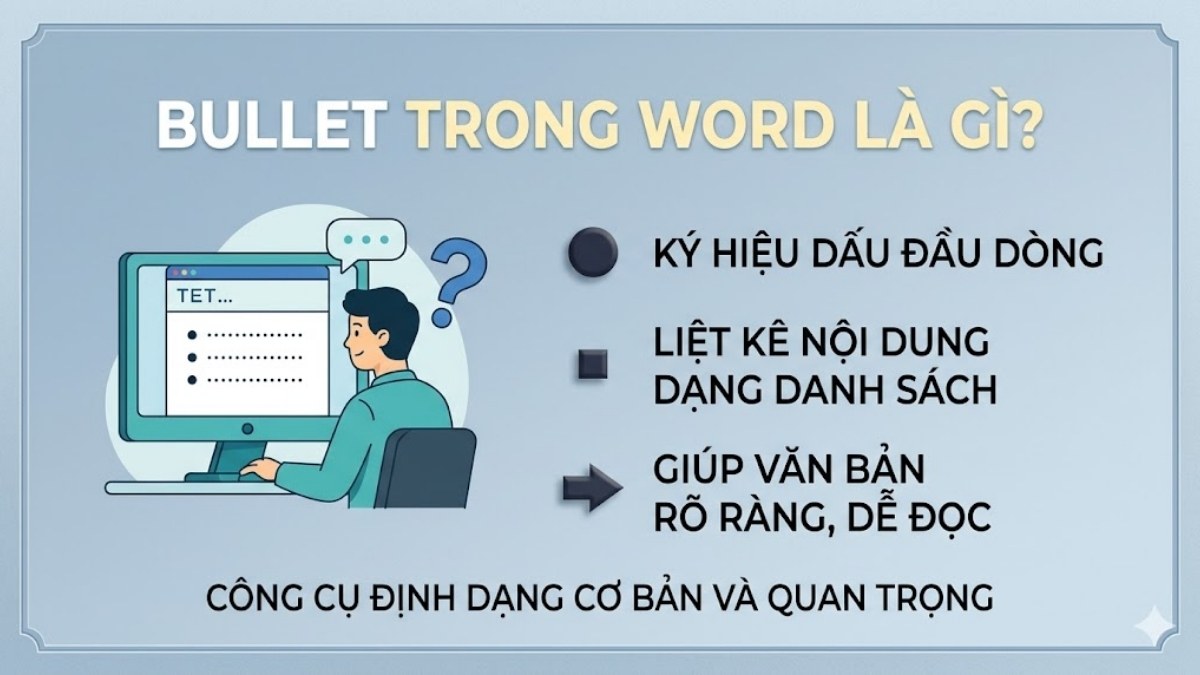
Trong thực tế, bullet còn gắn liền với việc tối ưu trải nghiệm đọc. Khi tìm hiểu bullets trong Word là gì, bạn sẽ thấy đây là công cụ giúp người đọc nắm ý nhanh hơn, đồng thời góp phần tăng tính thẩm mỹ, phân tách ý rõ ràng và hỗ trợ đọc lướt hiệu quả trong các tài liệu như báo cáo, CV hay bài viết SEO.
Khám phá laptop văn phòng đa dạng tại CellphoneS, đáp ứng tốt nhu cầu học tập và làm việc với giá hợp lý. Mua tại CellphoneS để nhận bảo hành chính hãng cùng nhiều ưu đãi.
[Product_Listing categoryid="1217" propertyid="" customlink="https://cellphones.com.vn/laptop/van-phong.html" title="Danh sách Laptop văn phòng nổi bật tại CellphoneS!"]
Các loại Bullet phổ biến trong Word
Để sử dụng hiệu quả dấu đầu dòng, bạn cần hiểu rõ từng loại bullet trong Word. Mỗi loại sẽ có cách thể hiện và mục đích sử dụng riêng, giúp bạn linh hoạt hơn khi trình bày nội dung một cách chuyên nghiệp và rõ ràng.
Bullet mặc định (chấm tròn, hình vuông, mũi tên…)
Bullet mặc định là các ký hiệu có sẵn trong Word như chấm tròn (•), hình vuông (▪), dấu gạch ngang (-) hoặc mũi tên (→). Đây là dạng phổ biến nhất vì dễ sử dụng, thao tác nhanh và phù hợp với hầu hết các loại tài liệu từ học tập đến công việc.
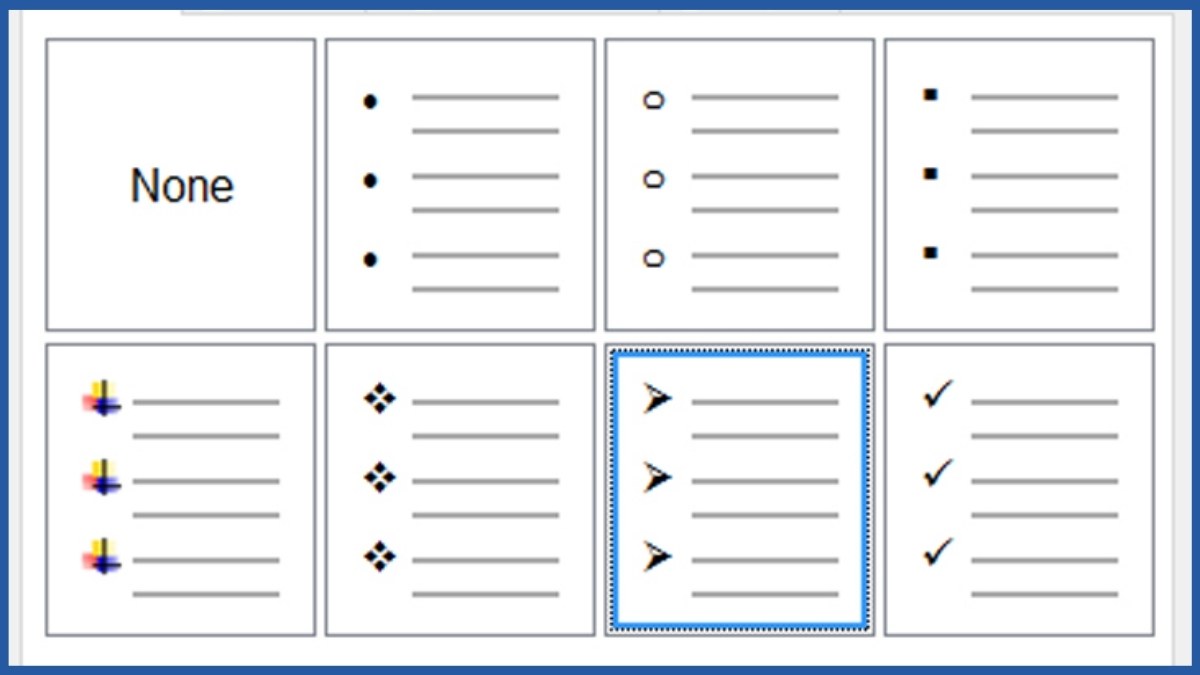
Ưu điểm của loại này là có thể áp dụng chỉ bằng một cú nhấp chuột, dễ đọc và quen thuộc với người dùng. Tuy nhiên, hạn chế là thiếu tính cá nhân hóa, nên nếu bạn muốn tạo dấu ấn riêng hoặc thiết kế sáng tạo hơn thì cần tùy chỉnh thêm.
Bullet bằng ký tự đặc biệt (Symbol)
Bullet bằng Symbol cho phép bạn sử dụng các ký tự đặc biệt như hình ngôi sao, dấu tick, biểu tượng cảm xúc hoặc các ký hiệu toán học để làm dấu đầu dòng. Đây là lựa chọn lý tưởng khi bạn muốn tạo điểm nhấn và khiến nội dung trở nên nổi bật, khác biệt so với dạng bullet thông thường.
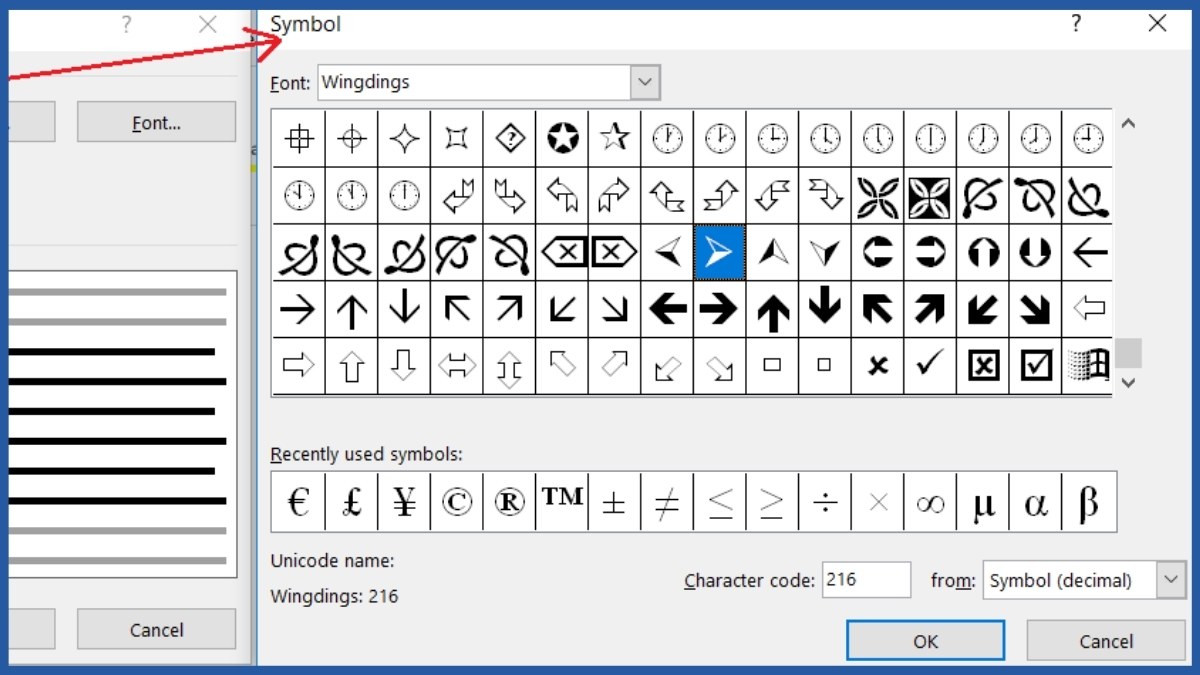
Dạng bullet này giúp tăng tính sáng tạo cho tài liệu, đặc biệt phù hợp với các ấn phẩm như slide thuyết trình, CV hoặc brochure. Ngoài ra, nó còn hỗ trợ làm nổi bật những ý quan trọng, giúp người đọc dễ ghi nhớ hơn. Bạn có thể truy cập thư viện Symbol trong Word để lựa chọn ký hiệu phù hợp với mục đích sử dụng.
Bullet bằng hình ảnh (Picture Bullet)
Picture Bullet là dạng sử dụng hình ảnh nhỏ làm dấu đầu dòng thay vì các ký hiệu đơn giản. Ví dụ như icon dấu check màu xanh, hình trái tim hoặc các biểu tượng minh họa nhỏ, giúp danh sách trở nên sinh động và trực quan hơn.

Ưu điểm của dạng này là tạo cảm giác chuyên nghiệp, độc đáo và rất phù hợp với các tài liệu mang tính sáng tạo như marketing hay thiết kế. Đồng thời, Picture Bullet còn giúp gây ấn tượng mạnh với người đọc, tuy nhiên bạn cần sử dụng hợp lý để tránh làm rối bố cục tổng thể.
Cách tạo Bullet trong Word đơn giản
Sau khi hiểu bullet trong Word là gì, bạn cần biết cách tạo danh sách dấu đầu dòng nhanh chóng. Word hỗ trợ đa dạng phương pháp thực hiện, giúp bạn thao tác thuận tiện hơn và tối ưu thời gian khi soạn thảo.
Cách tạo Bullet nhanh bằng thanh công cụ
Đây là cách đơn giản và phổ biến nhất để tạo bullet trong Word, đặc biệt phù hợp với người mới bắt đầu vì thao tác nhanh và dễ thực hiện. Bạn chỉ cần làm theo các bước sau để tạo danh sách dấu đầu dòng chuyên nghiệp:
- Bước 1: Bôi đen đoạn văn bản mà bạn muốn chuyển thành danh sách bullet.
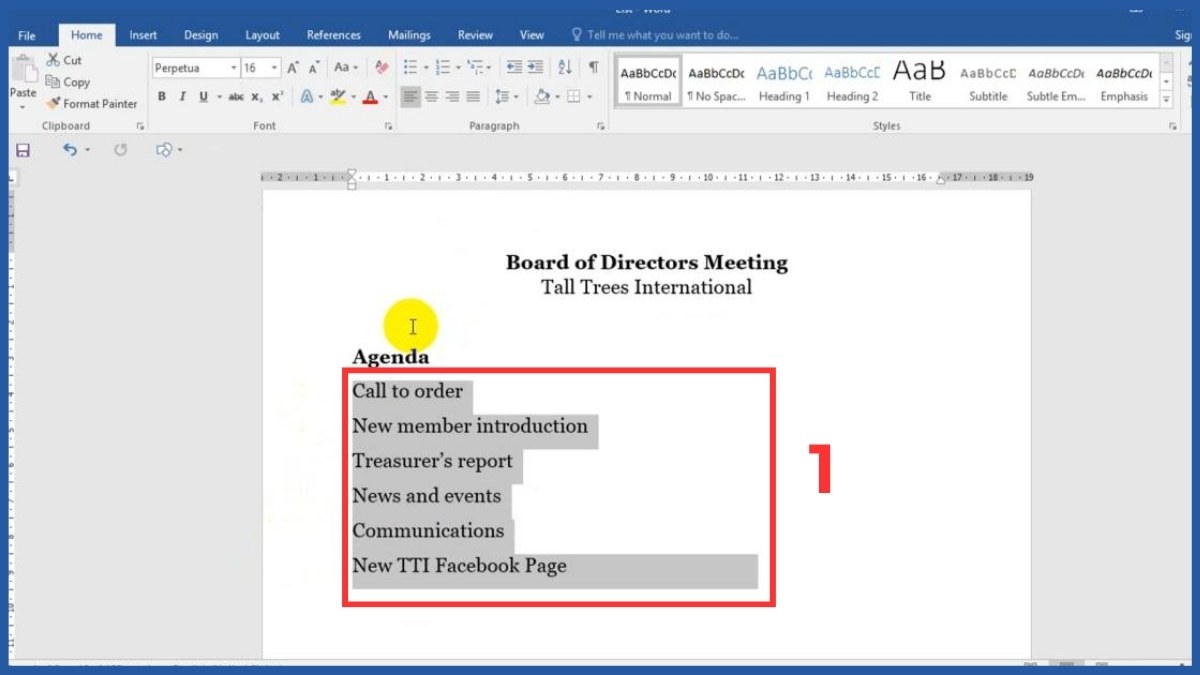
- Bước 2: Trên thanh công cụ, chọn tab Home > biểu tượng Bullet (dấu đầu dòng) trong nhóm Paragraph.
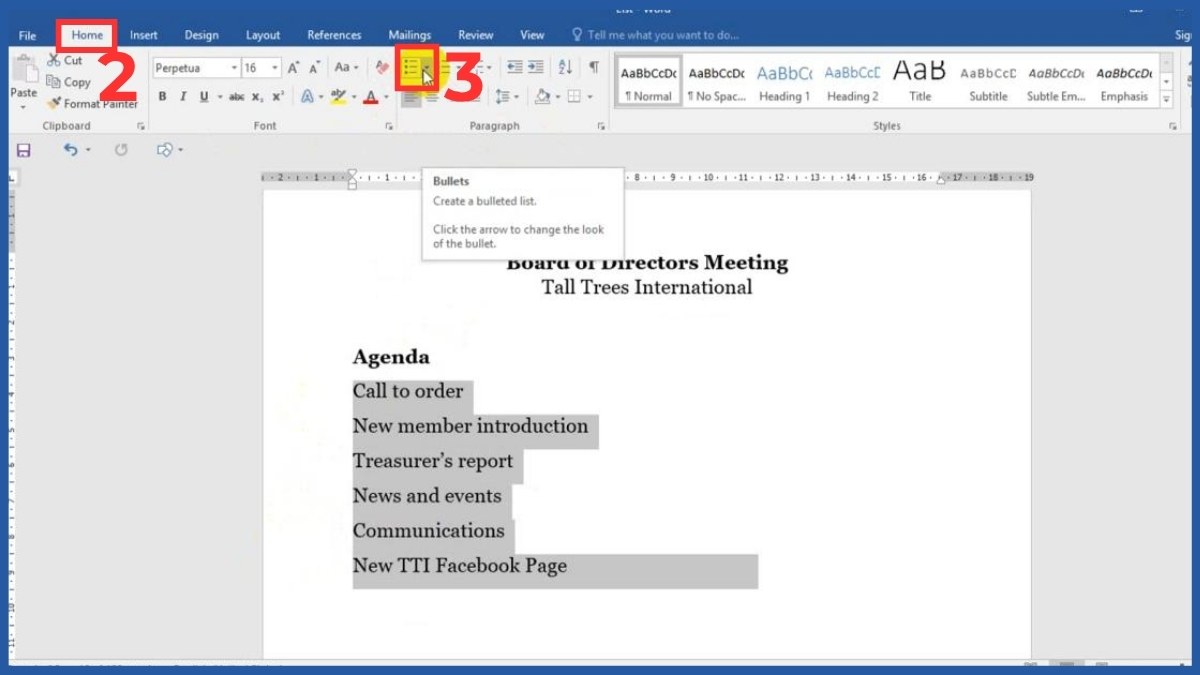
- Bước 3: Chọn kiểu bullet phù hợp (chấm tròn, hình vuông, mũi tên…).
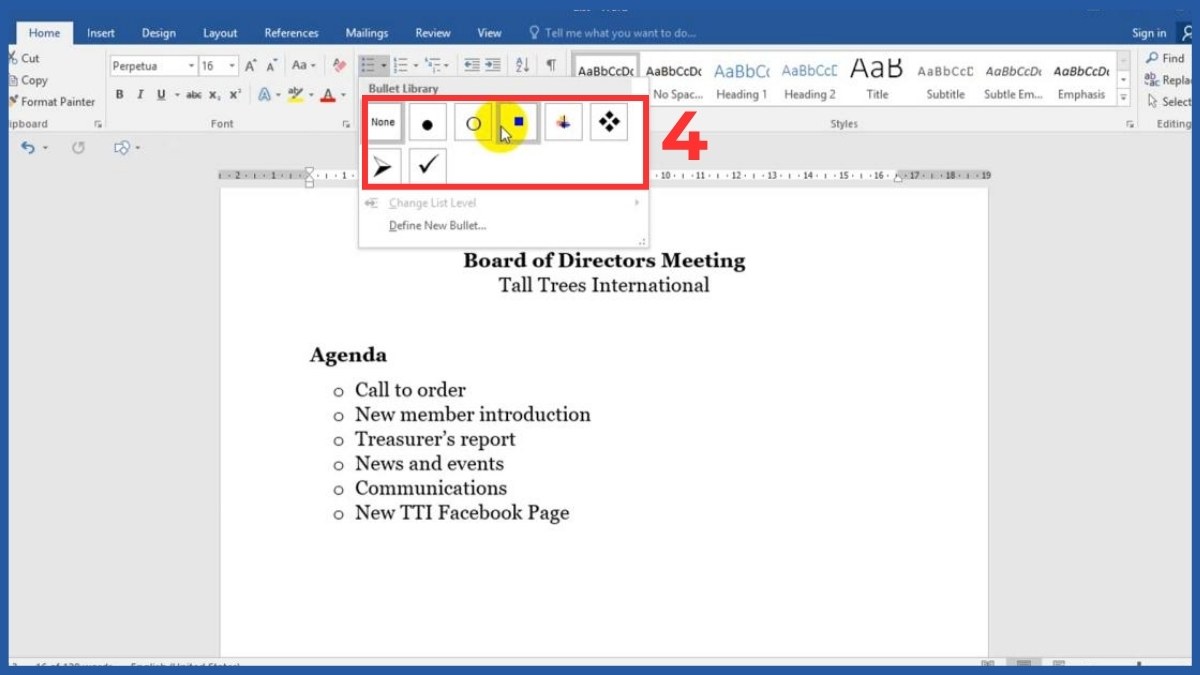
Sau khi hoàn tất, Word sẽ tự động áp dụng định dạng đồng nhất cho toàn bộ danh sách, giúp nội dung rõ ràng và dễ nhìn hơn.
Cách tạo Bullet bằng phím tắt
Để tiết kiệm thời gian khi soạn thảo, bạn có thể sử dụng phím tắt để tạo bullet trong Word mà không cần thao tác trên thanh công cụ. Cách này đặc biệt hữu ích khi nhập liệu liên tục hoặc viết nội dung nhanh.
- Bước 1: Đặt con trỏ tại vị trí muốn tạo danh sách.
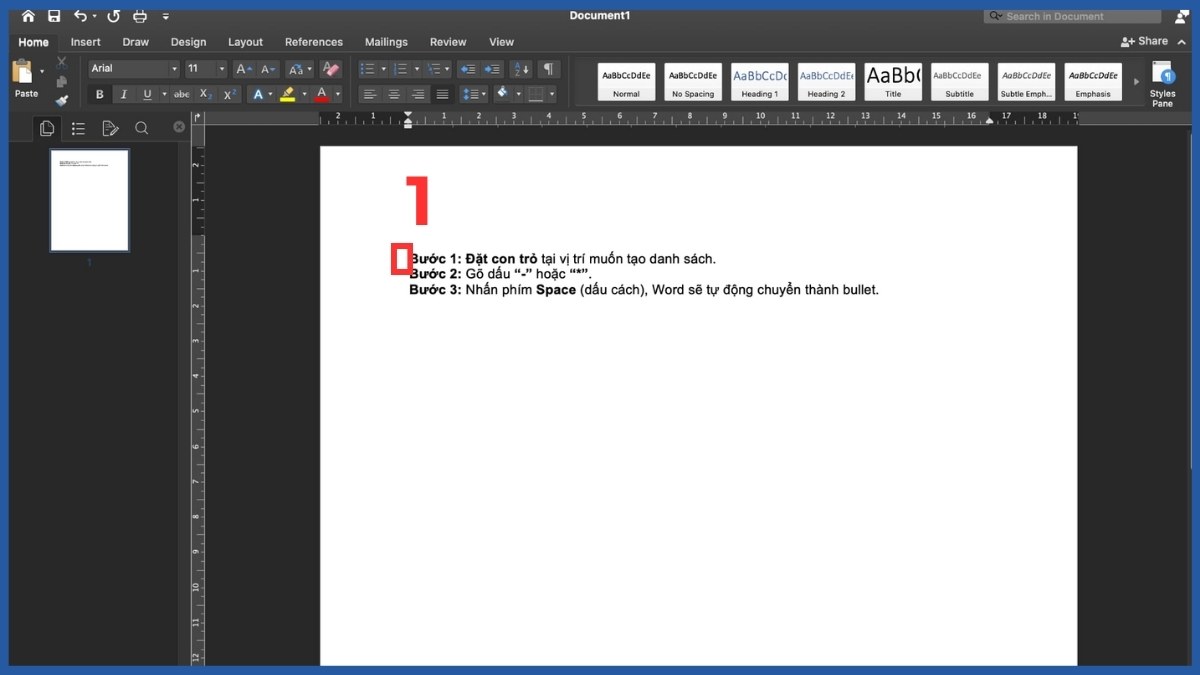
- Bước 2: Gõ dấu “-” hoặc “*”.
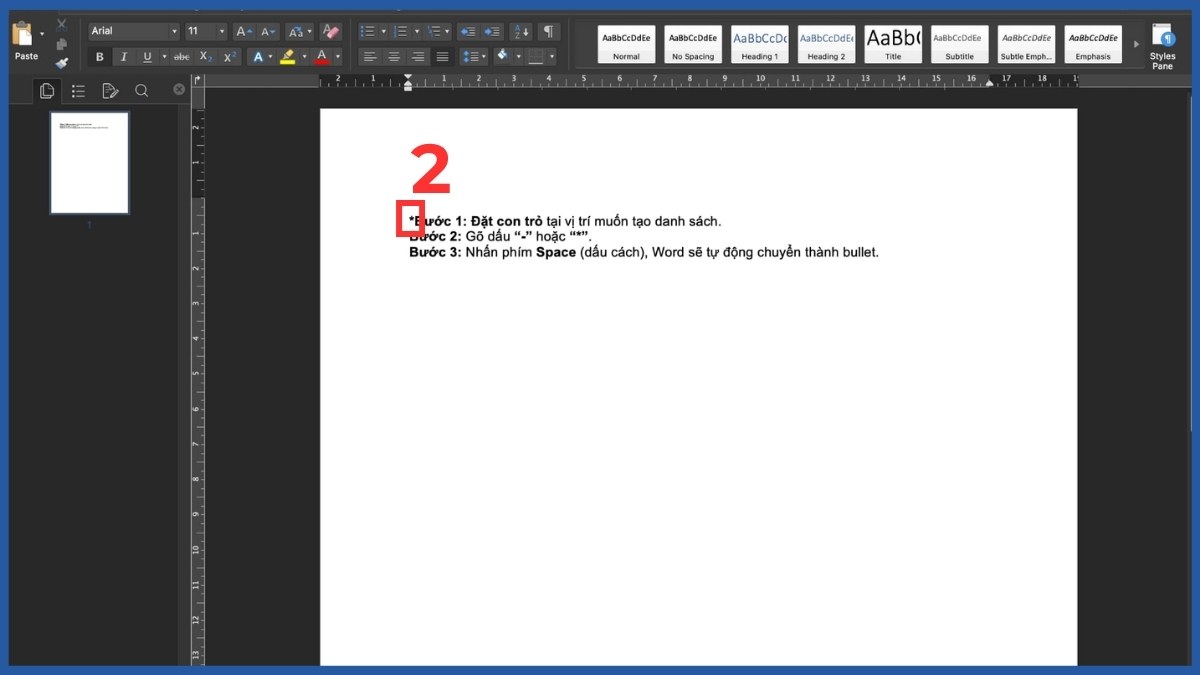
- Bước 3: Nhấn phím Space (dấu cách), Word sẽ tự động chuyển thành bullet.
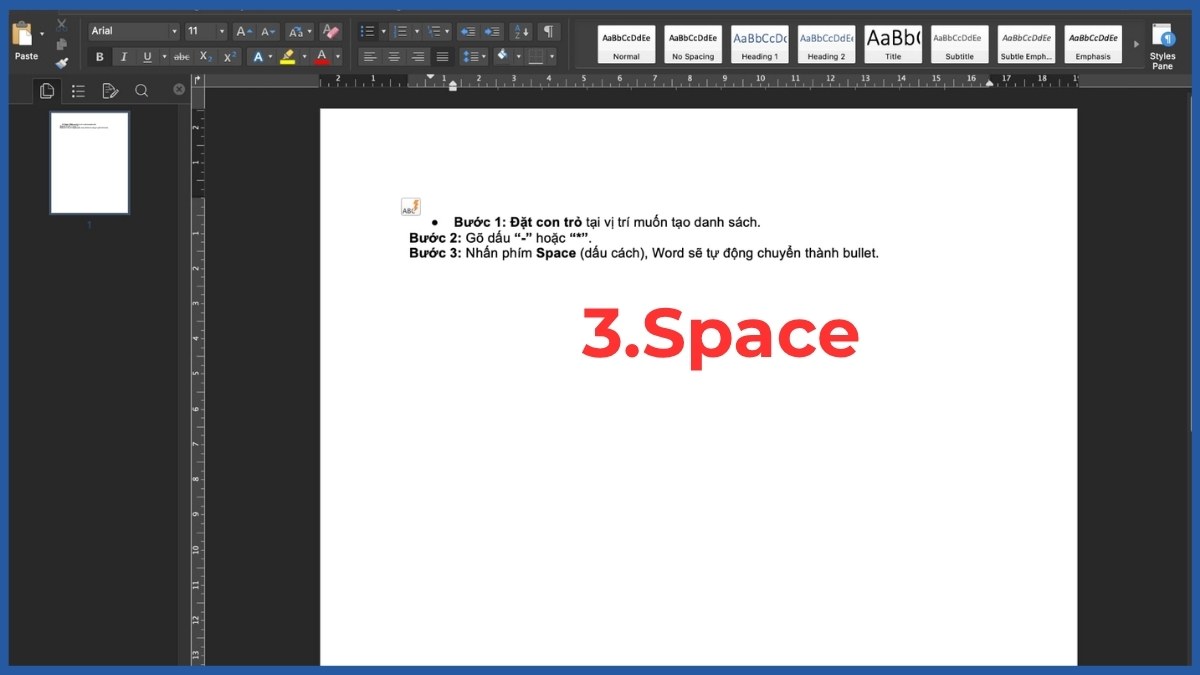
Phương pháp này rất tiện lợi và nhanh chóng, tuy nhiên trong một số trường hợp có thể gây bất tiện nếu Word tự động chuyển đổi khi bạn không có nhu cầu sử dụng dấu đầu dòng.
Cách tạo danh sách nhiều cấp (Multilevel List)
Danh sách nhiều cấp (Multilevel List) là công cụ giúp bạn tổ chức nội dung theo dạng phân cấp rõ ràng, từ mục chính đến mục phụ và mục con.
- Bước 1: Trên thanh công cụ, chọn tab Home > chọn Multilevel List > Chọn kiểu danh sách nhiều cấp phù hợp.
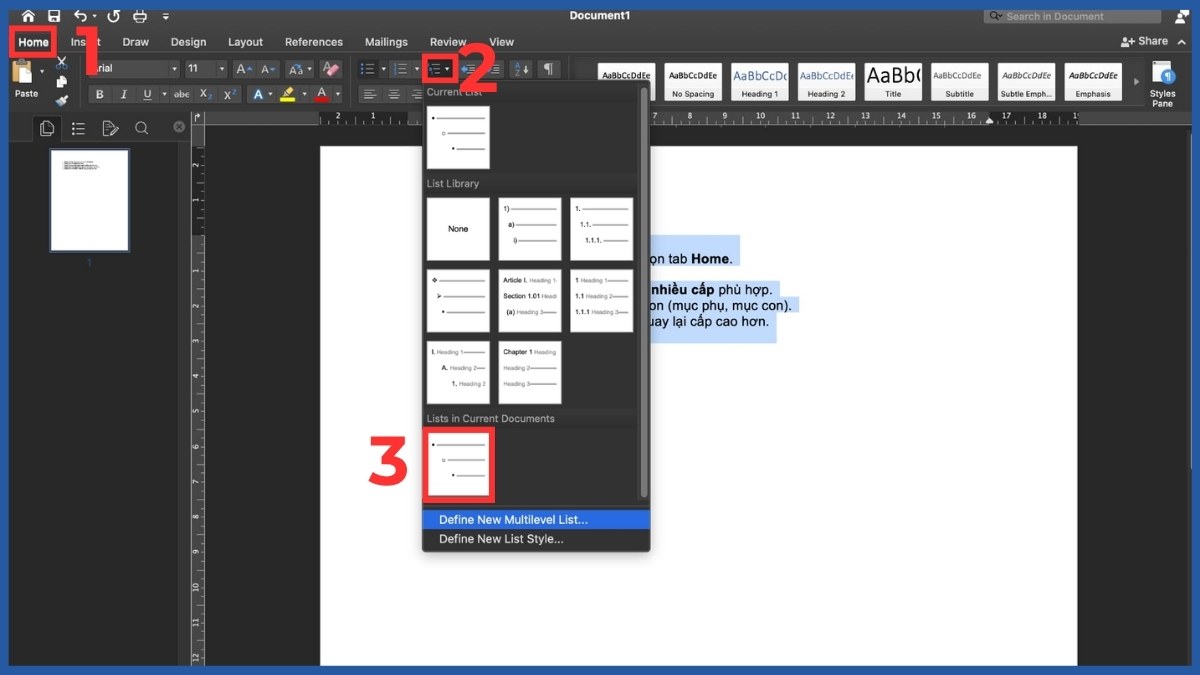
- Bước 2: Sau khi chọn kiểu danh sách xong, chọn lại Multilevel List > chọn Define New Multilevel List….
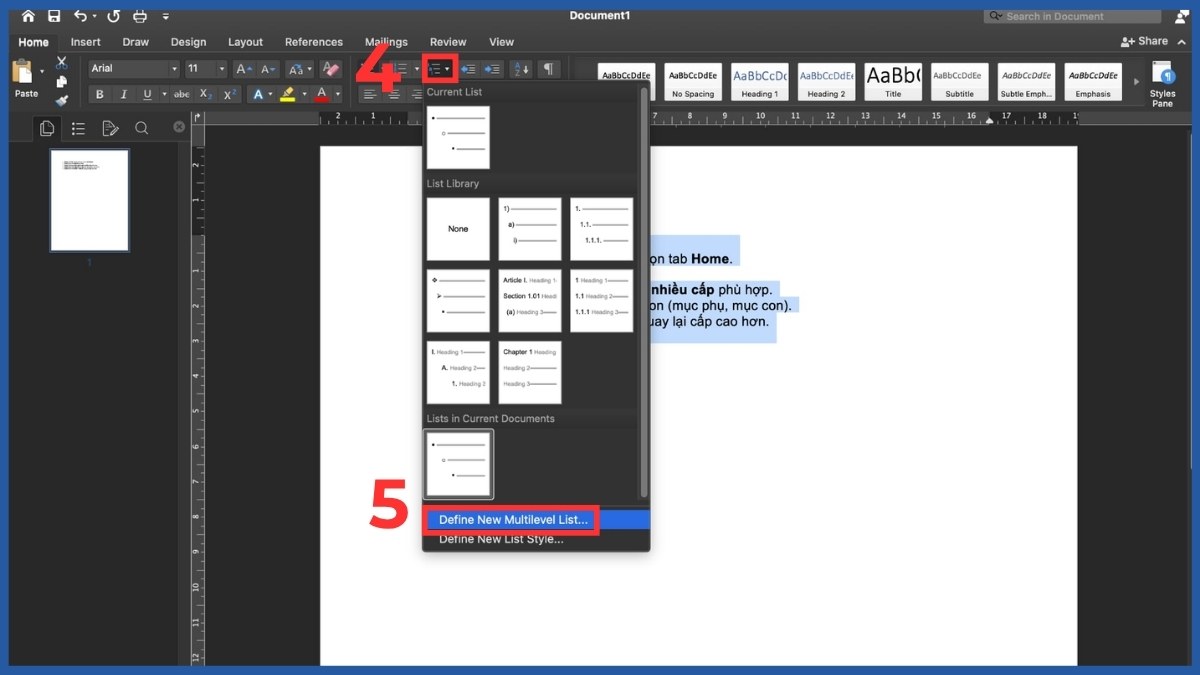
- Bước 3: Tiến hành điều chỉnh các cấp, ký hiệu hoặc căn lề theo nhu cầu → nhấn OK để áp dụng.
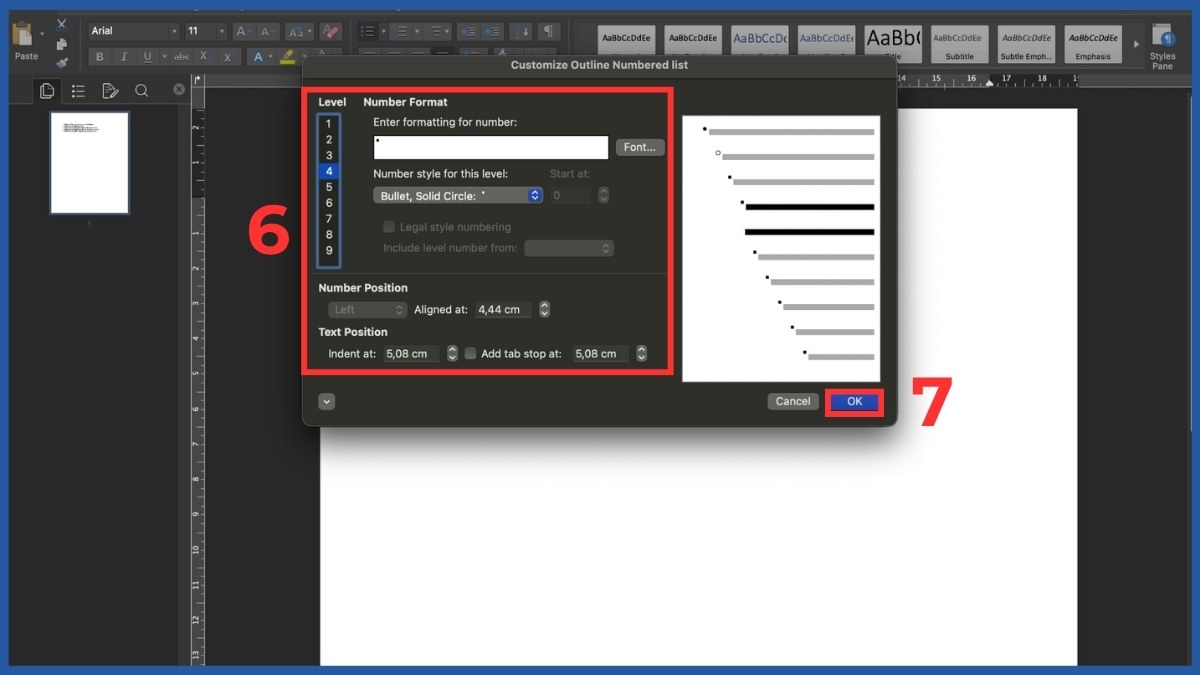
Cách này giúp bạn trình bày nội dung khoa học, dễ theo dõi và phù hợp với các tài liệu có nhiều lớp thông tin.
Cách tùy chỉnh Bullet trong Word
Sau khi biết bullet trong Word là gì, bạn có thể tùy chỉnh để phù hợp với phong cách tài liệu. Việc chỉnh sửa này giúp nội dung trở nên chuyên nghiệp và đồng bộ hơn.
Thay đổi biểu tượng Bullet
Việc thay đổi biểu tượng bullet trong Word giúp bạn cá nhân hóa danh sách và tạo điểm nhấn cho nội dung, thay vì chỉ sử dụng các ký hiệu mặc định quen thuộc. Đây là cách đơn giản để làm tài liệu trở nên chuyên nghiệp và ấn tượng hơn.
- Bước 1: Bôi đen danh sách cần thay đổi dấu đầu dòng.
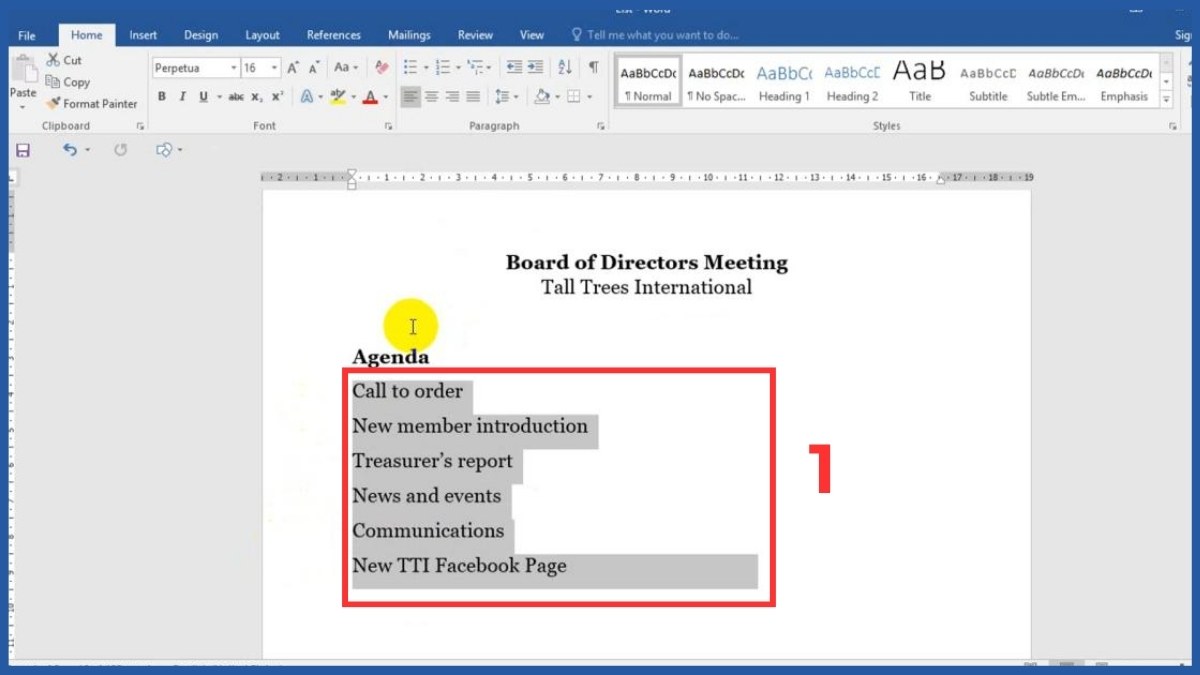
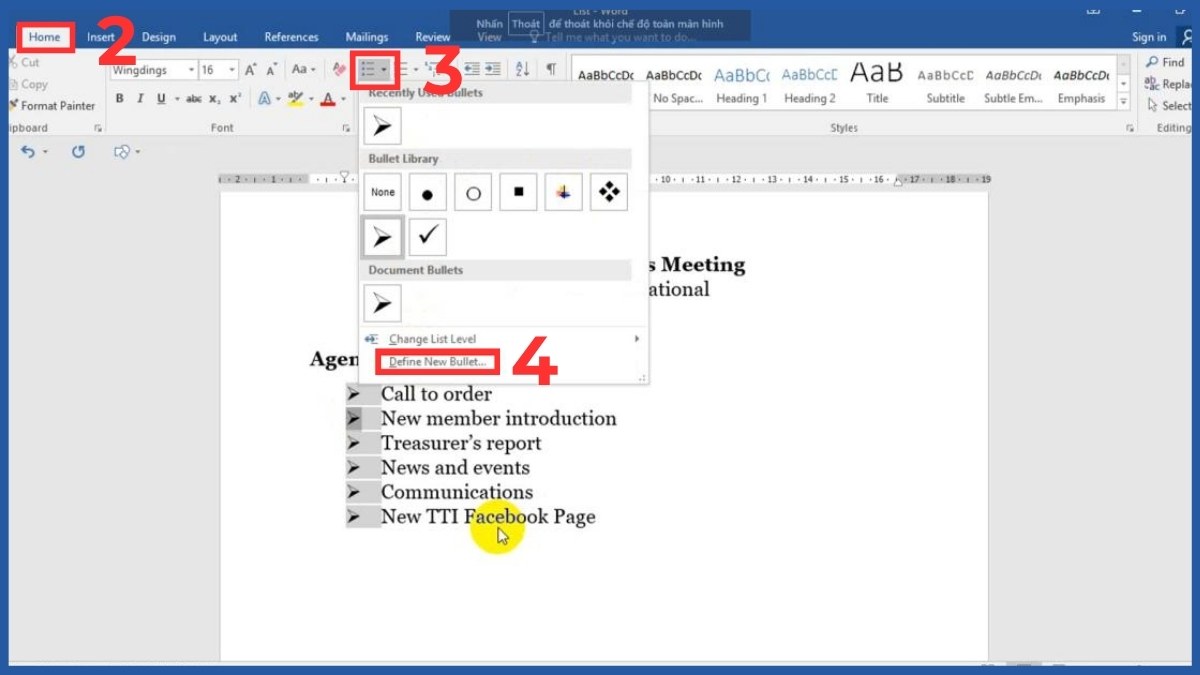
- Bước 2: Trên thanh công cụ, chọn tab Home > chọn biểu tượng Bullet > chọn Define New Bullet.
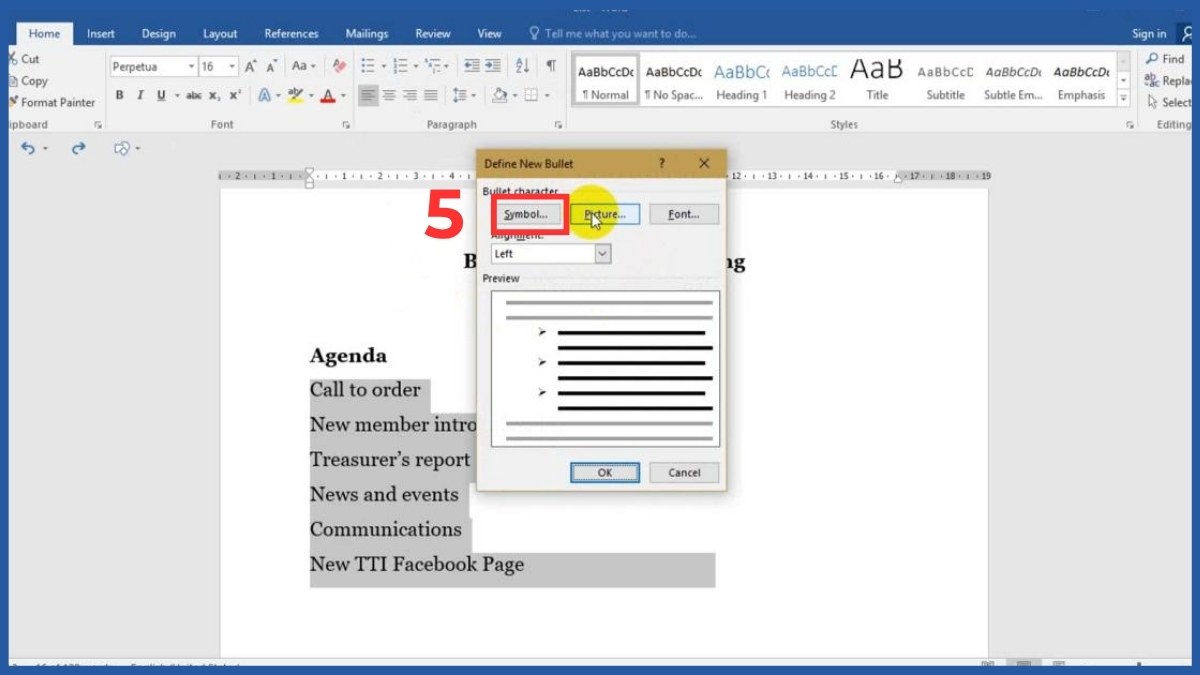
- Bước 3: Chọn Symbol để dùng ký tự đặc biệt.
- Bước 4: Chọn biểu tượng bạn muốn > OK.
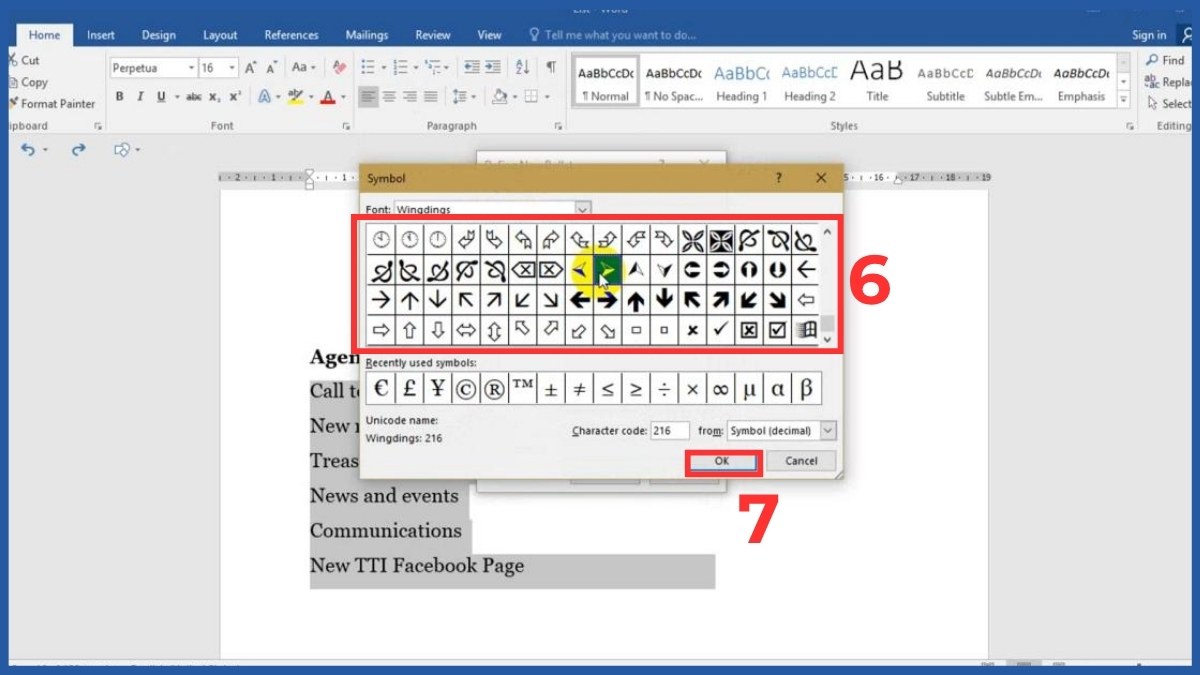
Sau khi hoàn tất, danh sách của bạn sẽ được cập nhật với kiểu bullet mới, giúp nội dung nổi bật và phù hợp hơn với mục đích trình bày.
Điều chỉnh khoảng cách và căn lề
Việc điều chỉnh khoảng cách và căn lề giúp danh sách bullet trong file Word trở nên gọn gàng, dễ đọc và chuyên nghiệp hơn. Nếu không căn chỉnh hợp lý, nội dung có thể bị lệch dòng hoặc gây cảm giác rối mắt cho người đọc.
- Bước 1: Bôi đen danh sách bullet cần chỉnh sửa.
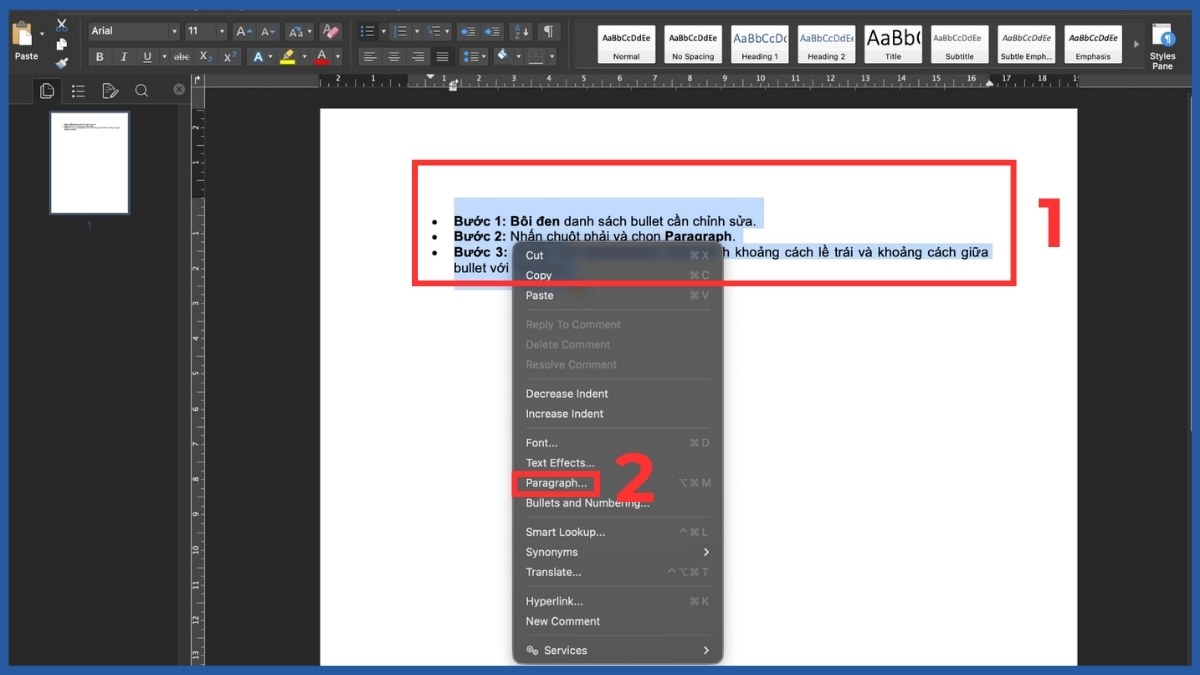
- Bước 2: Nhấn chuột phải và chọn Paragraph.
- Bước 3: Trong mục Indentation, điều chỉnh khoảng cách lề trái và khoảng cách giữa bullet với nội dung > OK để hoàn tất.
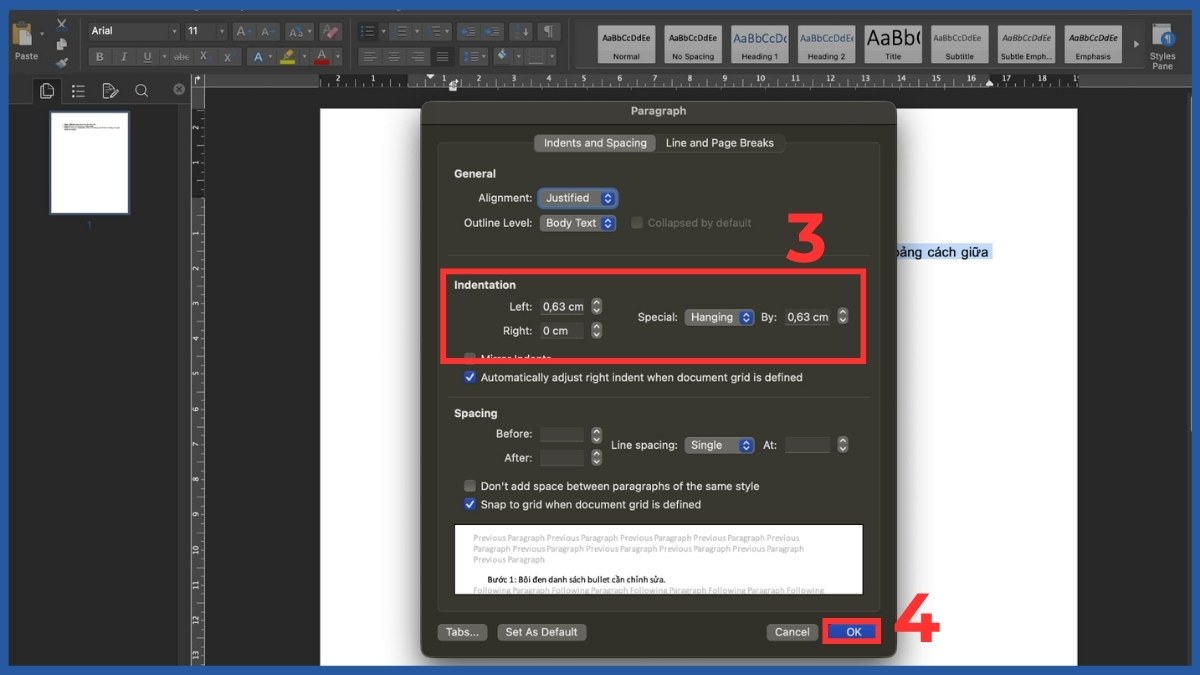
Sau khi thiết lập phù hợp, danh sách sẽ hiển thị cân đối hơn, giúp tổng thể văn bản rõ ràng và dễ theo dõi.
Tùy chỉnh kích thước và màu sắc Bullet
Việc thay đổi màu sắc và kích thước bullet trong Word là cách hữu ích để làm nổi bật danh sách và phù hợp hơn với thiết kế tổng thể của tài liệu. Điều này đặc biệt hiệu quả khi áp dụng trong slide thuyết trình hoặc các tài liệu phục vụ mục đích marketing.
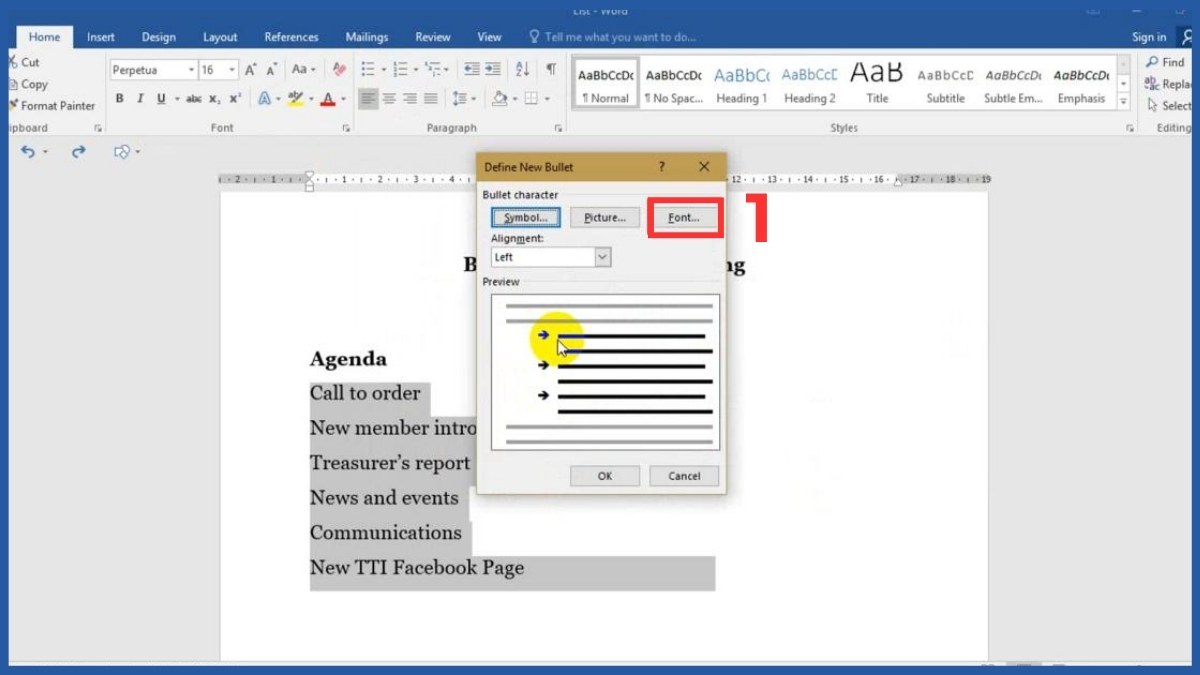
- Bước 1: Ở bảng Define New Bullet, chọn mục Font để thay đổi màu sắc cho bullet.
- Bước 2: Chọn màu ở mục Font color.
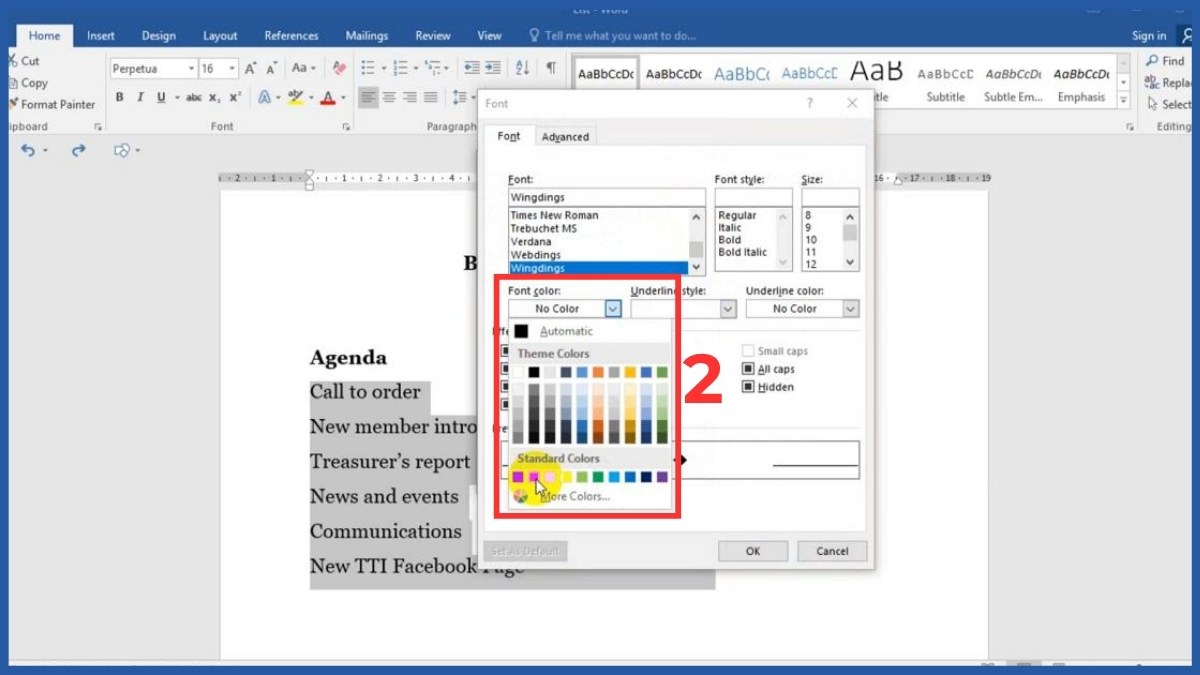
- Bước 3: Đổi size chữ ở mục Size > OK để hoàn tất.
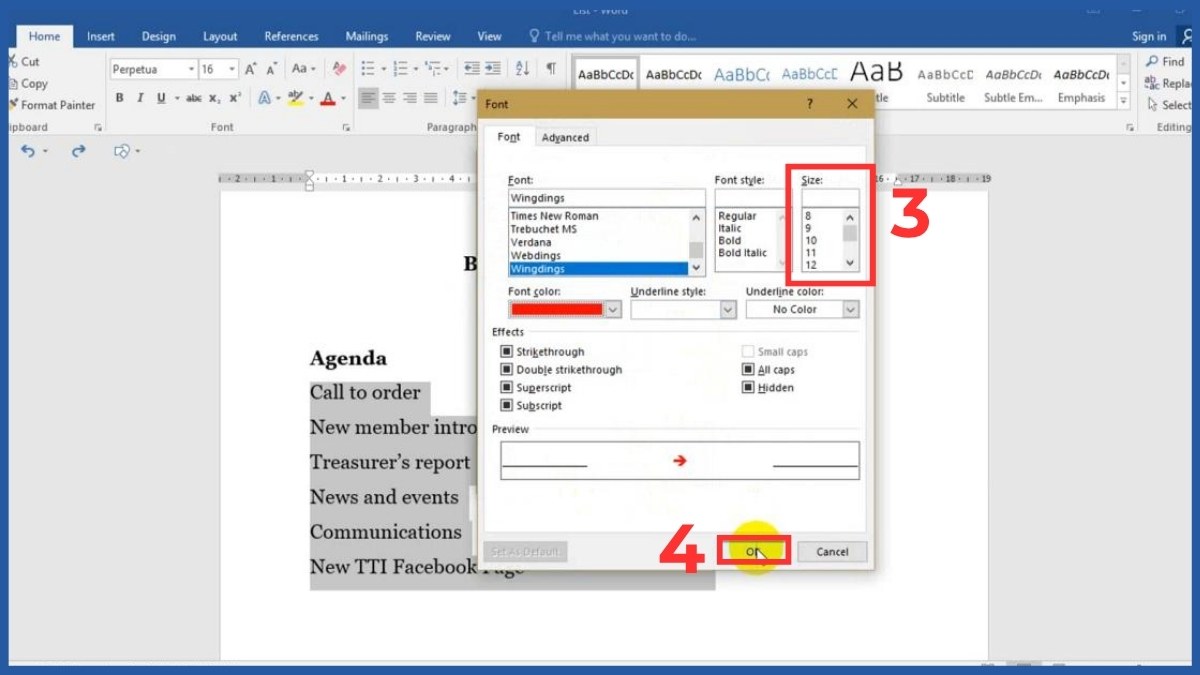
Sau khi tùy chỉnh, danh sách sẽ trở nên nổi bật hơn, đồng thời giúp nội dung thu hút và dễ gây ấn tượng với người đọc.
Cách xóa và tắt Bullet trong Word
Trong quá trình sử dụng, đôi khi bạn cần xóa hoặc tắt bullet để chuyển về văn bản thường. Word hỗ trợ thao tác này rất đơn giản.
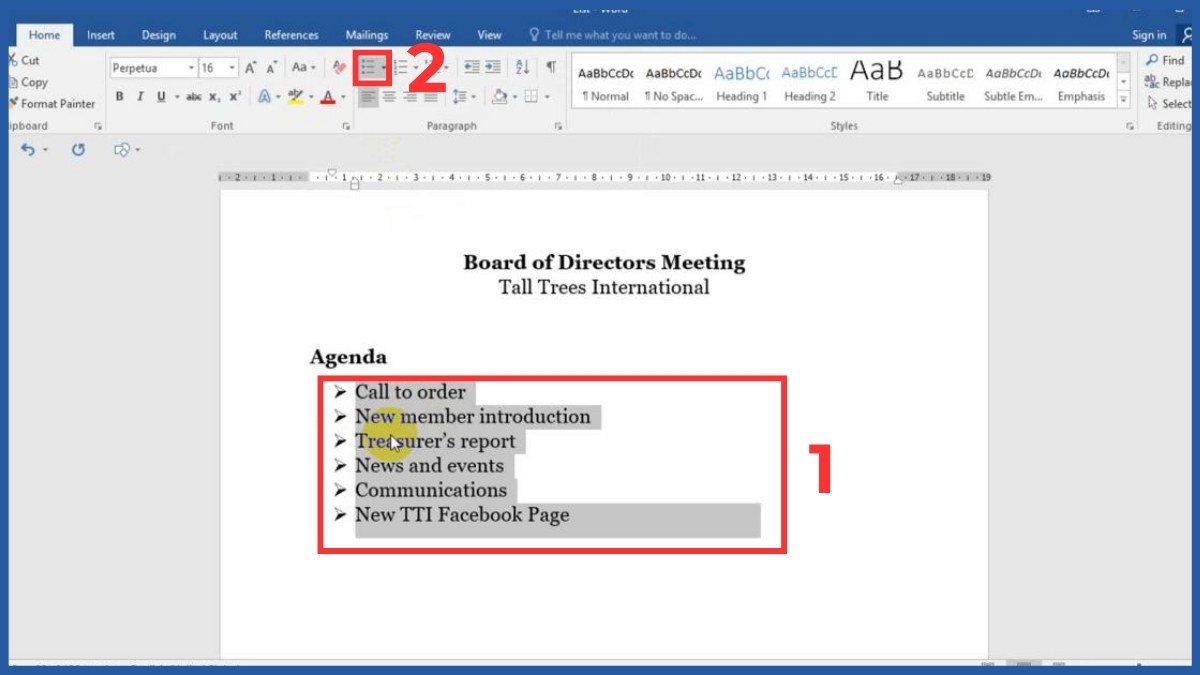
Xóa Bullet nhanh chóng
Việc xóa bullet trong Word khá đơn giản và nhanh chóng. Bạn chỉ cần bôi đen toàn bộ danh sách rồi nhấn lại vào biểu tượng Bullet trên thanh công cụ để tắt định dạng. Ngoài ra, bạn cũng có thể đặt con trỏ ở đầu dòng và nhấn Backspace để xóa từng dấu đầu dòng một cách thủ công.
Tắt chế độ tự động tạo Bullet
Để tránh việc Word tự động tạo bullet trong khi nhập dấu “-” hoặc “*”, bạn có thể tắt tính năng này trong phần cài đặt. Thao tác khá đơn giản, chỉ cần làm theo các bước sau:
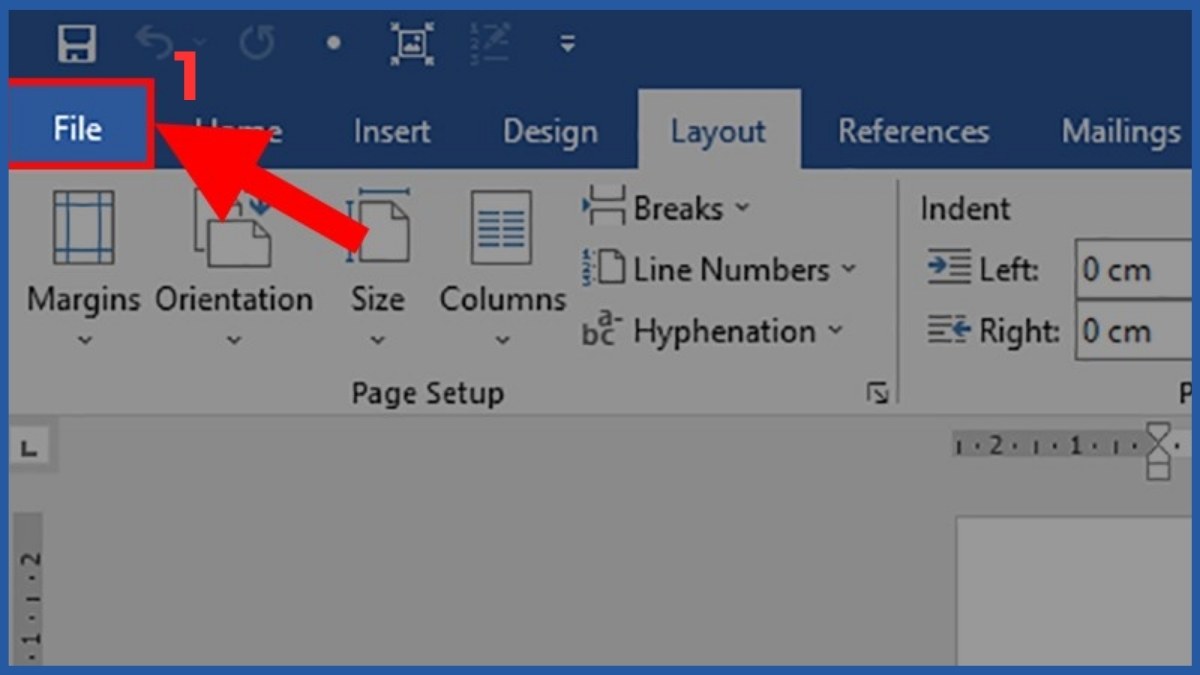
- Bước 1: Mở tab File trên thanh công cụ.
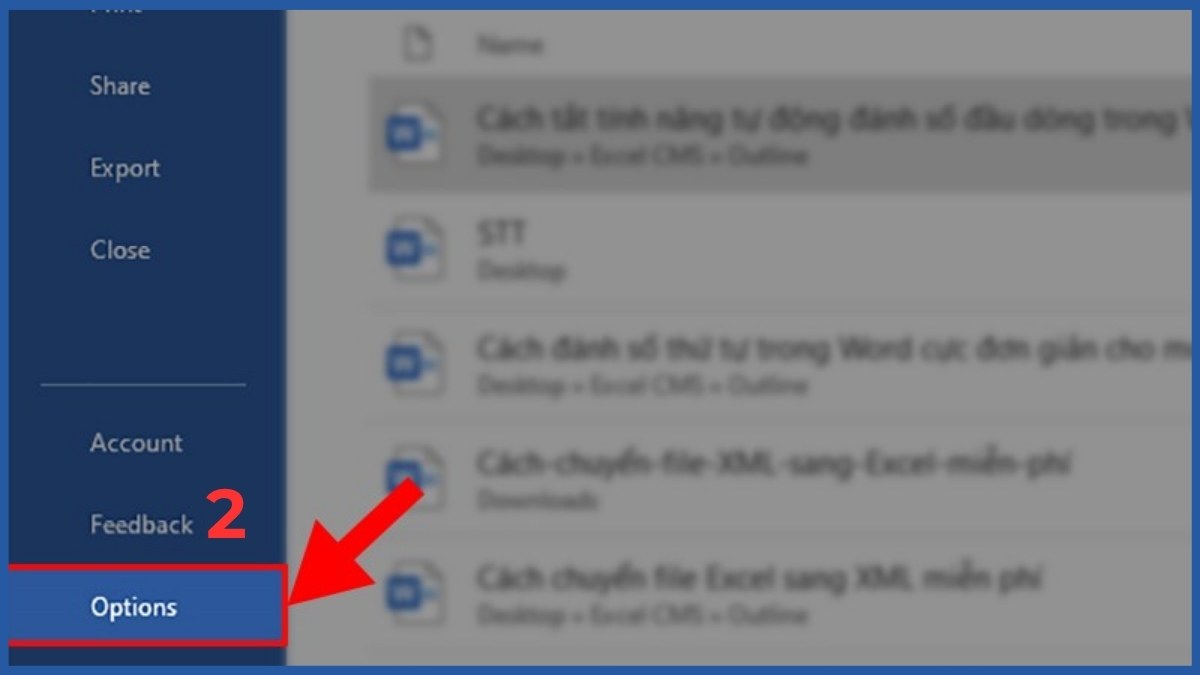
- Bước 2: Chọn Options.
- Bước 3: Trong cửa sổ hiện ra, chọn mục Proofing → chọn AutoCorrect Options.
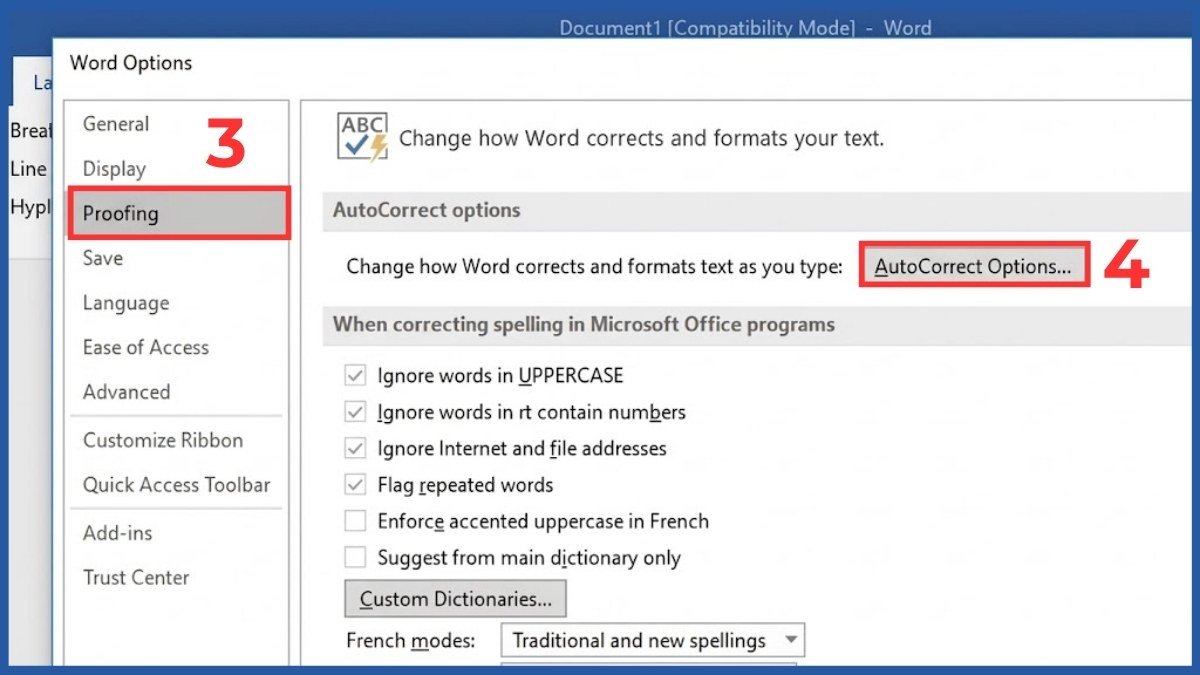
- Bước 4: Chuyển sang tab AutoFormat As You Type.
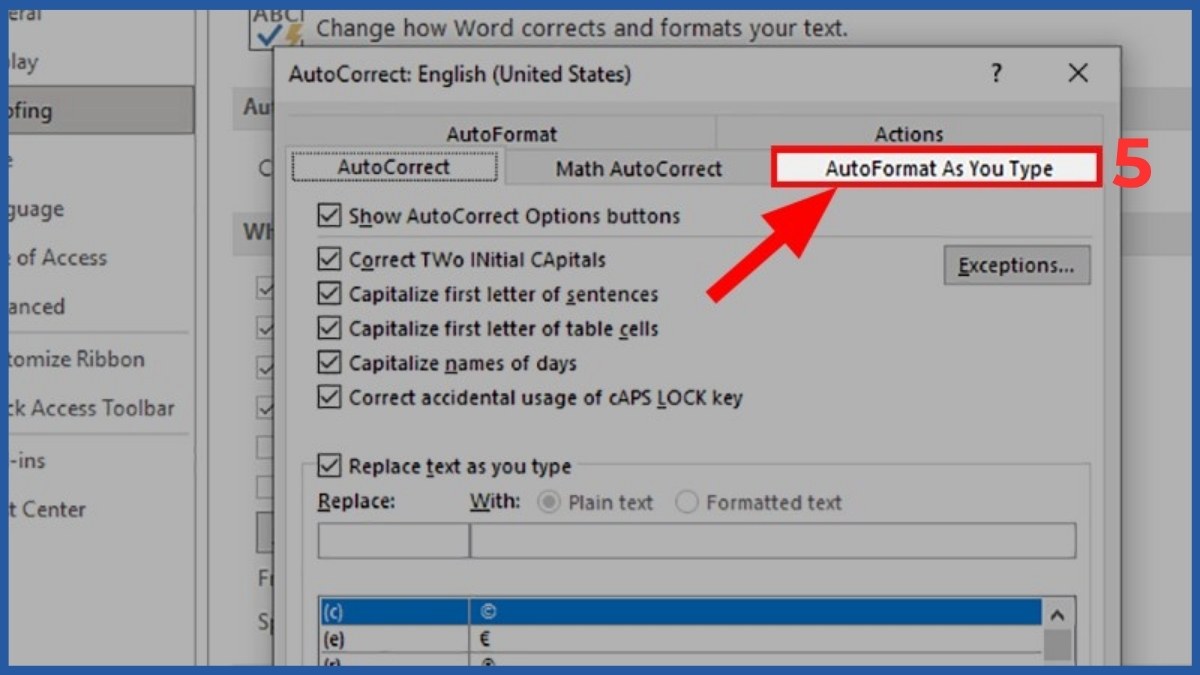
- Bước 5: Bỏ tick mục “Automatic bulleted lists” > rồi nhấn OK.
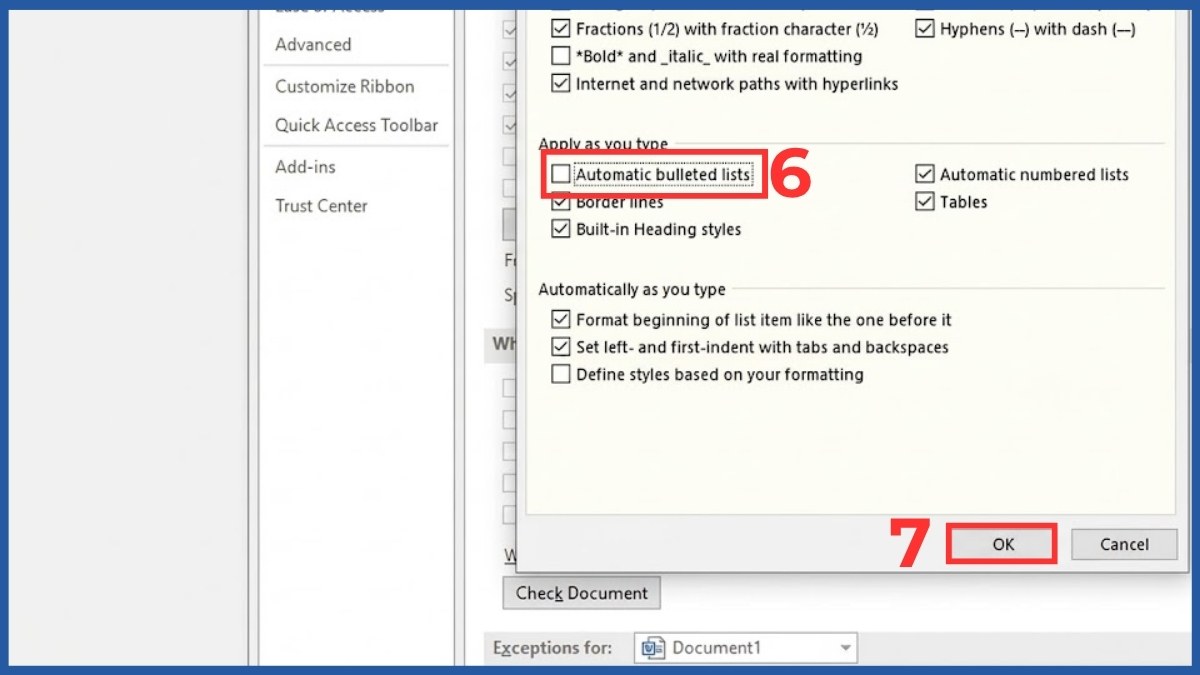
Sau khi hoàn tất, Word sẽ không còn tự động chuyển dấu đầu dòng nữa, giúp bạn kiểm soát tốt hơn khi nhập liệu.
Các lỗi thường gặp khi sử dụng Bullet và cách khắc phục
Trong quá trình sử dụng dấu đầu dòng, người dùng thường gặp phải một số lỗi cơ bản. Dưới đây là nguyên nhân và cách khắc phục cho từng trường hợp cụ thể.
Bullet bị lệch dòng
Bullet bị lệch dòng là lỗi khá phổ biến khi soạn thảo văn bản trong Word, khiến danh sách trông thiếu gọn gàng và mất tính chuyên nghiệp. Nguyên nhân thường đến từ việc căn lề không đồng nhất hoặc do bạn sao chép nội dung từ nguồn khác mang theo định dạng cũ.
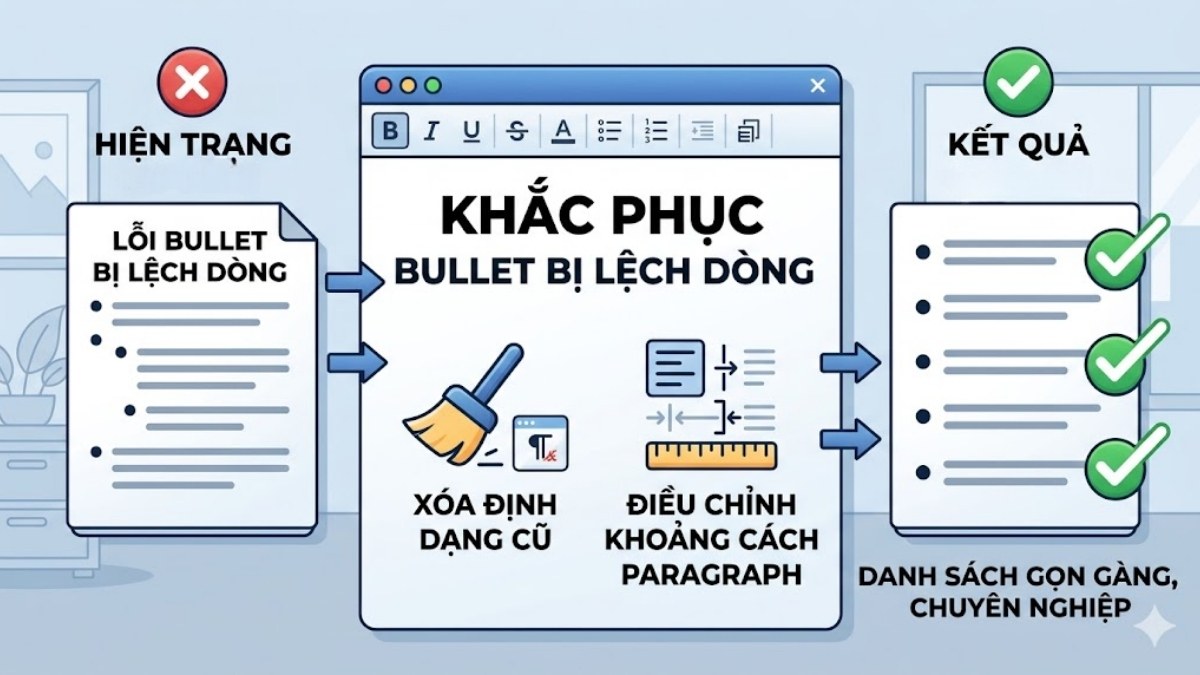
Để khắc phục, bạn có thể sử dụng công cụ Paragraph để điều chỉnh lại Indent cho đồng đều. Ngoài ra, nên dùng Clear Formatting trước khi chỉnh sửa để loại bỏ toàn bộ định dạng cũ, giúp danh sách hiển thị đúng và cân đối hơn.
Không tắt được Bullet tự động
Không tắt được Bullet tự động là tình trạng mà nhiều người gặp phải khi Word liên tục chuyển dấu “-” hoặc “*” thành dấu đầu dòng. Nguyên nhân chủ yếu là do tính năng AutoCorrect vẫn đang bật, khiến hệ thống tự động định dạng khi bạn nhập liệu.
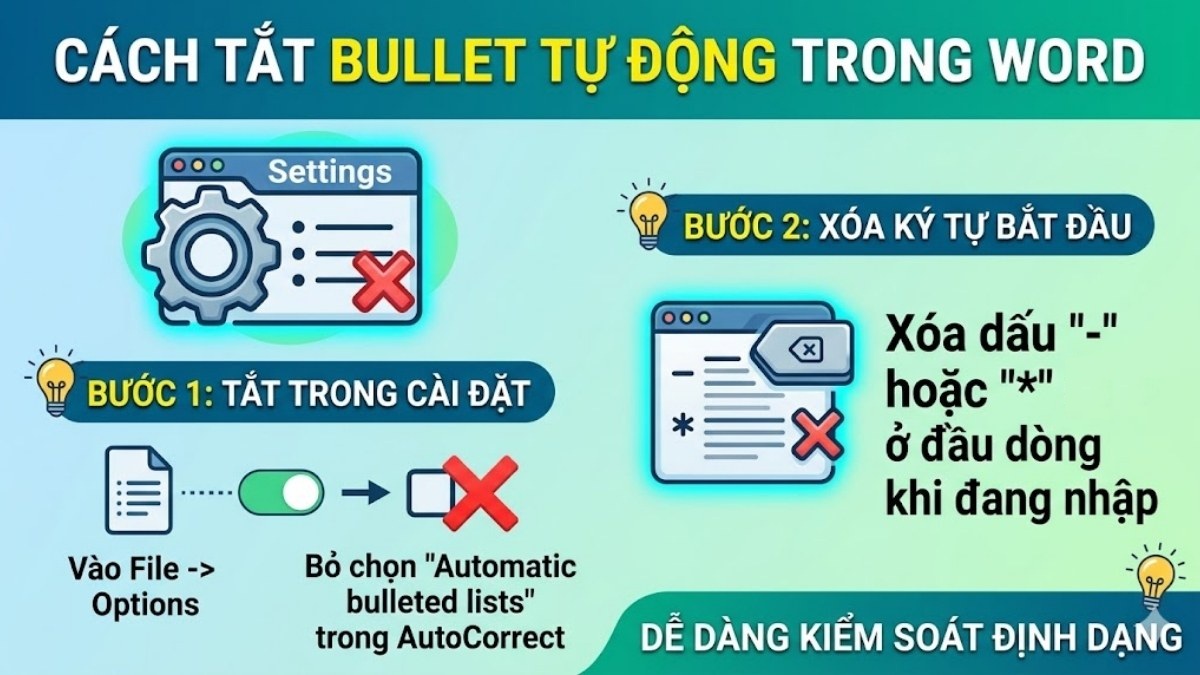
Để khắc phục, bạn cần vào phần cài đặt và tắt mục “Automatic bulleted lists” trong AutoCorrect. Ngoài ra, khi nhập nội dung, bạn cũng có thể xóa ký tự kích hoạt như dấu “-” ở đầu dòng để tránh Word tự động chuyển thành bullet.
Bullet hiển thị sai định dạng
Bullet hiển thị sai định dạng thường xảy ra khi ký hiệu không tương thích với font chữ đang sử dụng, khiến dấu đầu dòng bị lỗi, biến dạng hoặc hiển thị không đúng như mong muốn.
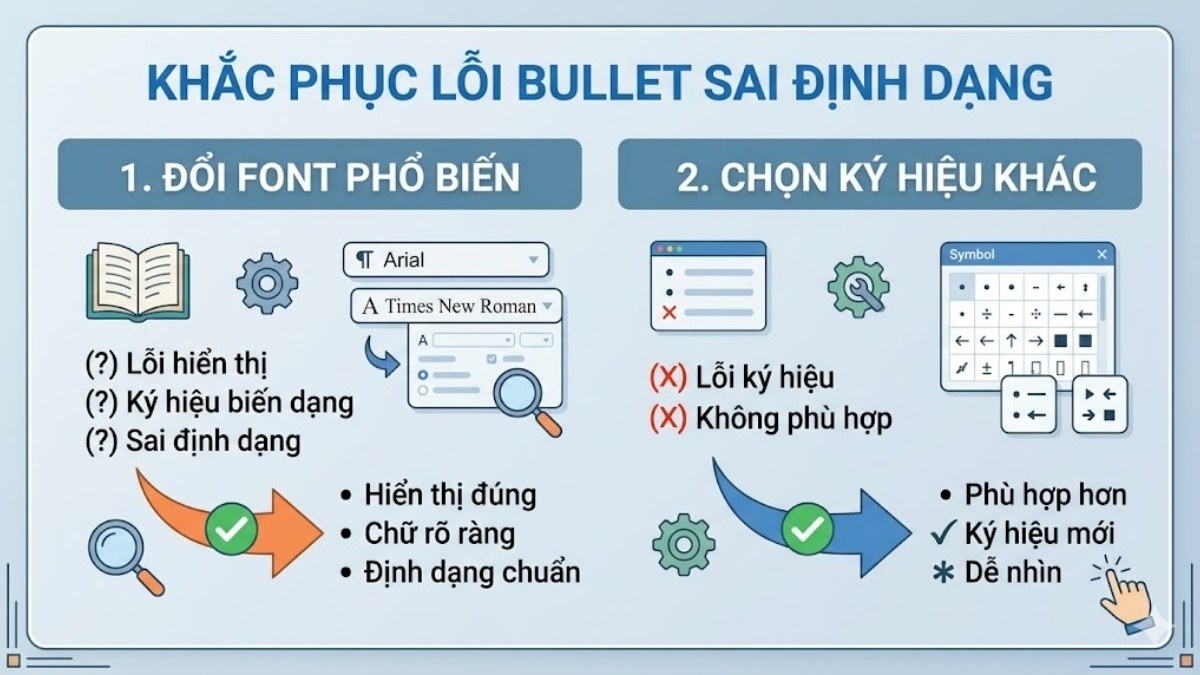
Để khắc phục, bạn nên chuyển sang các font phổ biến như Arial, Times New Roman để đảm bảo hỗ trợ đầy đủ ký hiệu. Ngoài ra, bạn cũng có thể chọn lại bullet bằng Symbol khác phù hợp hơn để hiển thị đúng định dạng.
Mẹo sử dụng Bullet trong Word chuyên nghiệp
Để tận dụng tối đa bullet trong Word, bạn nên dùng danh sách một cách hợp lý, tránh viết quá dài hoặc quá nhiều ý trong cùng một nhóm bullet. Hãy giữ nội dung ngắn gọn, rõ ràng và sử dụng cùng một kiểu dấu đầu dòng xuyên suốt để đảm bảo tính thống nhất và dễ đọc.

Ngoài ra, bạn có thể kết hợp bullet với heading để tăng hiệu quả trình bày và hỗ trợ SEO. Khi cần phân cấp nội dung, hãy sử dụng multilevel list, đồng thời ưu tiên các ký hiệu đơn giản và căn lề đồng nhất để giúp tài liệu trông gọn gàng, chuyên nghiệp hơn.
Bullet khác gì với Numbering (đánh số)?
Bullet và Numbering đều là công cụ tạo danh sách trong Word nhưng được sử dụng cho những mục đích khác nhau. Bullet phù hợp khi các ý ngang hàng, không cần sắp xếp theo thứ tự, trong khi Numbering lại được dùng khi nội dung cần trình bày theo trình tự rõ ràng như các bước thực hiện.

Ví dụ, bạn nên dùng bullet khi liệt kê các tính năng hoặc ý tưởng, còn numbering sẽ phù hợp hơn khi hướng dẫn từng bước cụ thể. Việc lựa chọn đúng loại danh sách sẽ giúp nội dung trở nên logic, dễ hiểu và chuyên nghiệp hơn.
Bullet là gì trong Word, không chỉ là một khái niệm cơ bản mà còn là công cụ quan trọng giúp bạn trình bày nội dung rõ ràng, chuyên nghiệp và chuẩn SEO hơn trong mọi tài liệu. Việc sử dụng thành thạo bullet còn giúp nâng cao trải nghiệm đọc và tạo ấn tượng tốt với người xem.
- Xem thêm: Tin học văn phòng, Thủ thuật Word
Câu hỏi thường gặp
Bullet có tự động tạo khi gõ dấu “-” không?
Khi bạn gõ dấu “-” rồi nhấn Space, Word sẽ tự chuyển thành bullet nếu tính năng AutoCorrect đang bật.
Có thể tạo bullet riêng theo ý muốn không?
Bạn có thể dùng Symbol hoặc hình ảnh để tạo bullet riêng, giúp tài liệu mang phong cách cá nhân.
Làm sao để copy bullet mà không bị lỗi định dạng?
Bạn nên dùng Paste Special hoặc Clear Formatting để tránh lỗi font và lệch dòng khi dán nội dung.





Bình luận (0)