Cách chuyển file Word sang PDF trên điện thoại nhanh chóng

Khi gửi email, ứng tuyển việc làm hoặc nộp bài trực tuyến, việc biết cách chuyển file Word sang PDF trên điện thoại sẽ giúp bạn xử lý tài liệu nhanh. PDF là định dạng phổ biến vì giữ nguyên bố cục, font chữ và hình ảnh trên nhiều thiết bị. Nếu bạn chưa biết cách làm, phần hướng dẫn dưới đây sẽ giúp bạn chuyển đổi chỉ với vài thao tác đơn giản.
Tại sao nên chuyển file Word sang PDF trên điện thoại?
Chuyển tài liệu sang PDF ngay trên điện thoại giúp bạn xử lý công việc nhanh mà không cần dùng máy tính. Đây cũng là cách giữ nguyên nội dung khi gửi tài liệu qua email, Zalo hoặc các nền tảng lưu trữ.
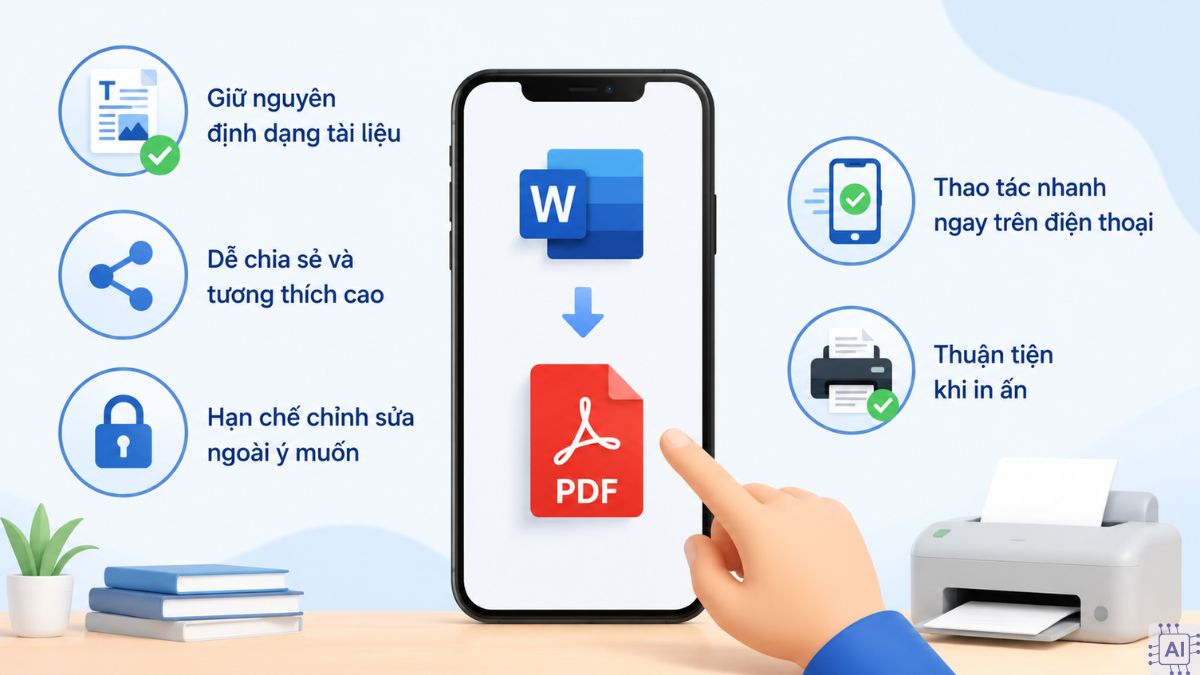
- Giữ nguyên định dạng tài liệu: File PDF hạn chế tình trạng lỗi font, lệch hình ảnh, thay đổi khoảng cách dòng hoặc bố cục khi mở trên thiết bị khác.
- Dễ chia sẻ và tương thích cao: Hầu hết điện thoại, máy tính và trình duyệt đều hỗ trợ mở PDF mà không cần cài thêm phần mềm chuyên dụng.
- Hạn chế chỉnh sửa ngoài ý muốn: PDF giúp bảo toàn nội dung, phù hợp khi gửi hợp đồng, báo cáo, hồ sơ hoặc tài liệu cần tính chính xác.
- Thao tác nhanh ngay trên điện thoại: Bạn có thể chuyển Word sang PDF trên điện thoại chỉ trong vài phút bằng ứng dụng hoặc công cụ trực tuyến.
- Thuận tiện khi in ấn: Nhiều đơn vị in khuyến nghị sử dụng PDF để đảm bảo nội dung hiển thị đúng như bản gốc.
Cách chuyển file Word sang PDF trên điện thoại Android
Người dùng Android có thể chuyển đổi tài liệu bằng ứng dụng hoặc dịch vụ có sẵn. Các phương pháp dưới đây đều dễ thực hiện và không yêu cầu kiến thức kỹ thuật.
Dùng ứng dụng Microsoft Word (Word Mobile)
Microsoft Word Mobile hỗ trợ xuất trực tiếp tài liệu sang PDF mà không cần cài thêm phần mềm. Đây là cách chuyển file Word sang PDF trên điện thoại Android được nhiều người lựa chọn nhờ thao tác đơn giản và nhanh chóng.
- Bước 1: Tại giao diện chính của ứng dụng, hãy mở tài liệu Word mà bạn muốn chuyển đổi.
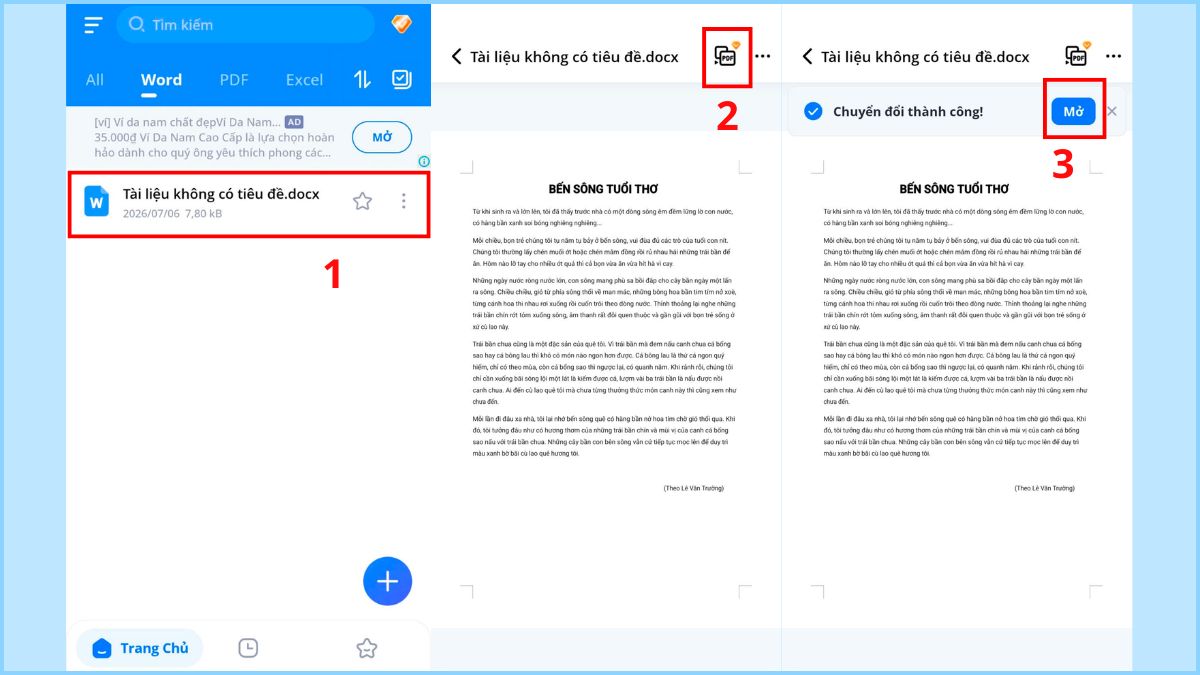
- Bước 2: Nhấn biểu tượng chuyển đổi PDF ở góc trên cùng bên phải.
- Bước 3: Chọn Mở để xem tài liệu sau khi được chuyển đổi định dạng.
Sử dụng Microsoft chính hãng giúp chuyển đổi và chỉnh sửa tài liệu ổn định hơn. Mua tại CellphoneS để nhận thêm ưu đãi dành cho Smember và thanh toán linh hoạt.
[Product_Listing categoryid="735" propertyid="" customlink="https://cellphones.com.vn/phu-kien/may-tinh-laptop/phan-mem.html" title="Các Phần mềm bản quyền giá tốt tại CellphoneS"]
Dùng Google Docs
Nếu tài liệu được lưu trên Google Drive, bạn có thể xuất thành PDF ngay trong Google Docs. Phương pháp này đặc biệt phù hợp với người thường xuyên chỉnh sửa và quản lý tài liệu trực tuyến.
- Bước 1: Trong màn hình chính của Drive, hãy mở fileWord mà bạn muốn chuyển đổi thành PDF.
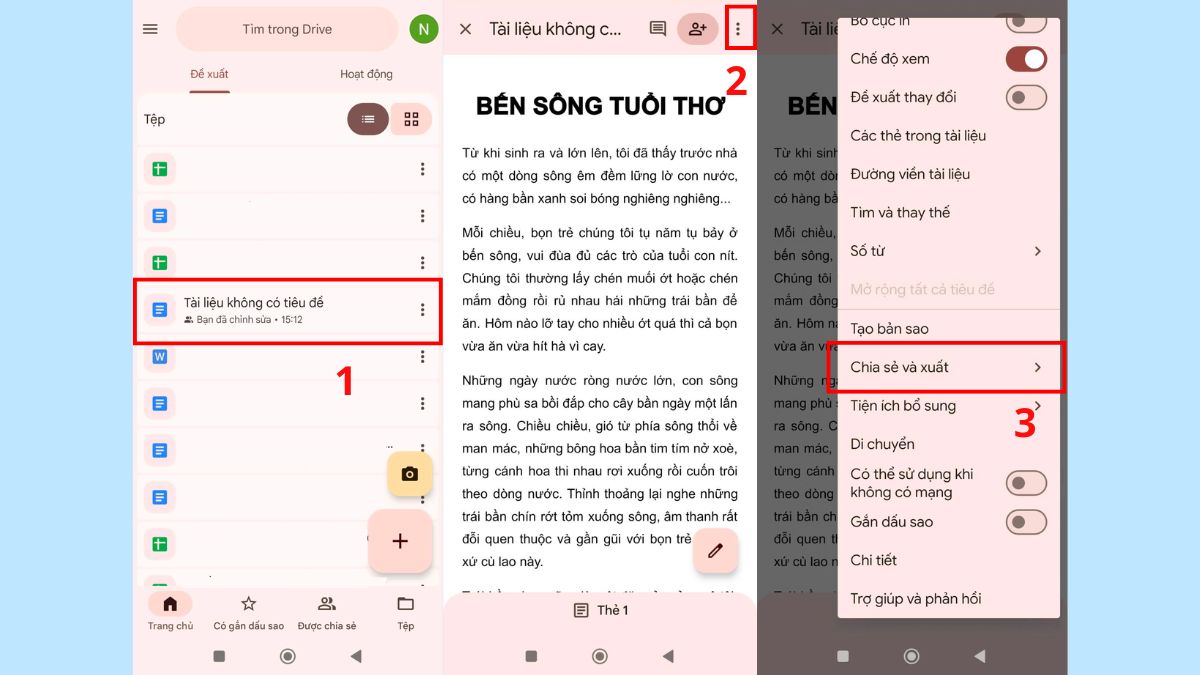
- Bước 2: Mở menu bằng cách chạm vào biểu tượng ba chấm ở góc trên bên phải.
- Bước 3: Nhấn Chia sẻ và xuất (Share & Export) để tiếp tục.
- Bước 4: Chọn Lưu dưới dạng (Save As).
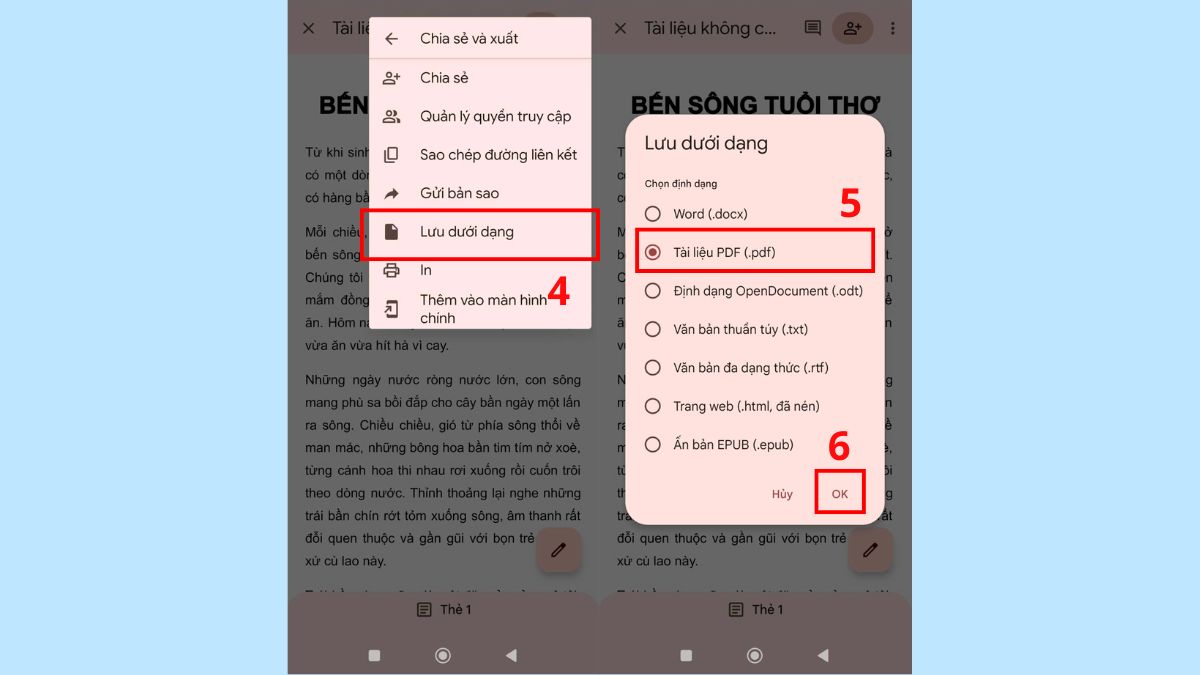
- Bước 5: Chọn Tài liệu PDF (.pdf) và nhấn OK.
Cách chuyển file Word sang PDF trên iPhone
Người dùng iPhone có thể tận dụng tính năng tích hợp sẵn hoặc ứng dụng Microsoft Word. Cả hai đều giúp chuyển đổi nhanh mà vẫn giữ nguyên bố cục tài liệu.
Dùng tính năng in ảo có sẵn trên iPhone (không cần cài app)
Đây là cách chuyển file Word sang PDF trên điện thoại iPhone phù hợp nếu bạn muốn chuyển đổi mà không cần cài đặt thêm ứng dụng. Tính năng Print của iOS sẽ tạo PDF từ tài liệu đang mở.
- Bước 1: Khởi chạy ứng dụng Tệp (Files), sau đó chọn file Word cần chuyển sang PDF.
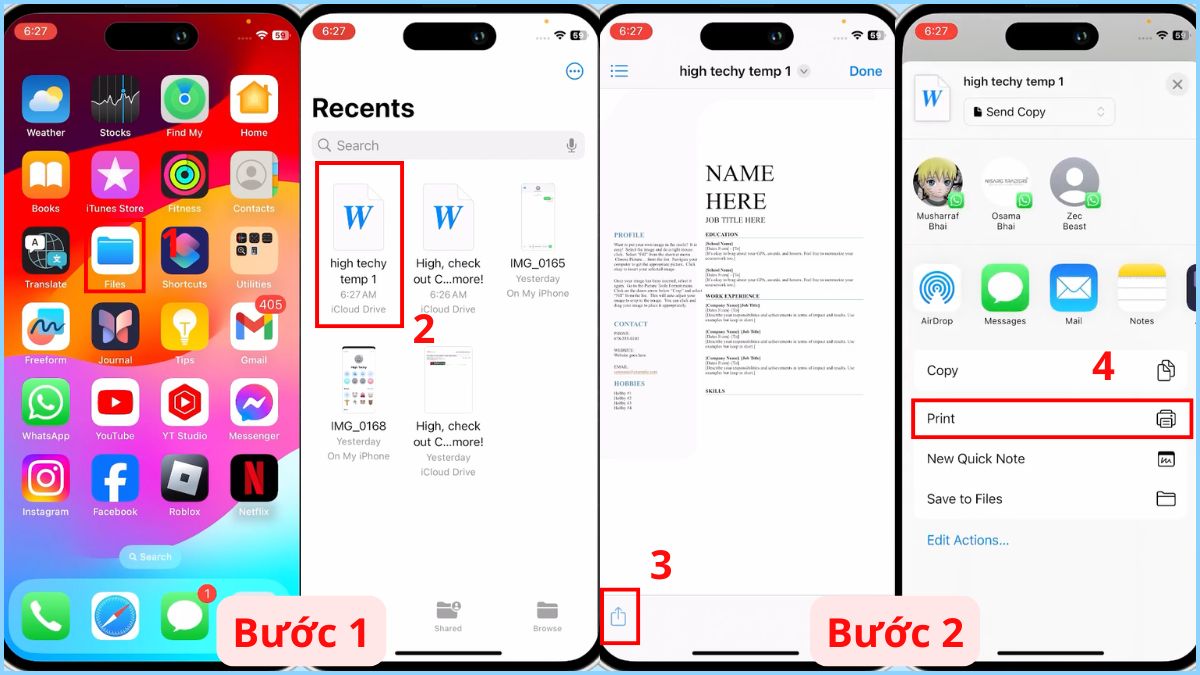
- Bước 2: Nhấn biểu tượng Chia sẻ (Share) ở góc dưới bên trái màn hình, sau đó chọn In (Print) trong bảng tùy chọn.
- Bước 3: Khi giao diện in xuất hiện, tiếp tục nhấn Chia sẻ (Share) để chuyển sang bước tiếp theo.
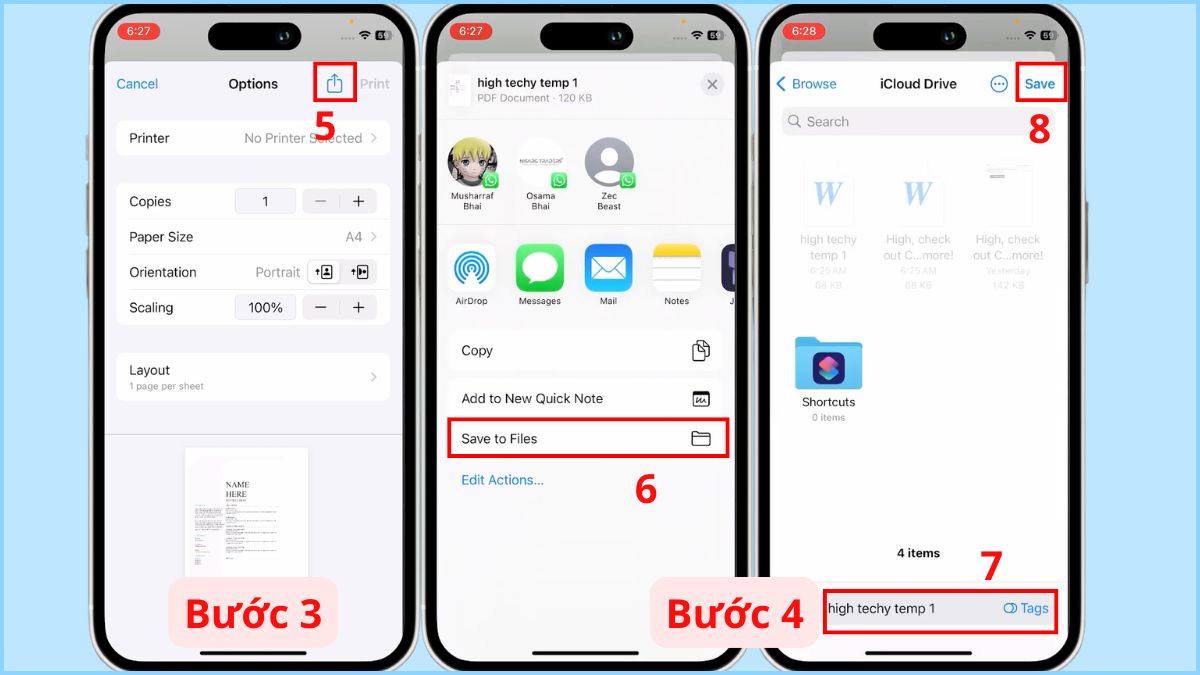
- Bước 4: Chọn Lưu vào Tệp (Save to Files), chỉnh sửa lại tên (nếu muốn) và chọn thư mục lưu mong muốn rồi nhấn Lưu (Save).
Dùng ứng dụng Microsoft Word (Word Mobile)
Nếu thường xuyên chỉnh sửa tài liệu Office trên iPhone, bạn nên sử dụng Microsoft Word để xuất PDF trực tiếp. Thao tác thực hiện tương tự trên Android.
- Bước 1: Mở ứng dụng Tệp, sau đó mở tài liệu Word cần chuyển đổi.
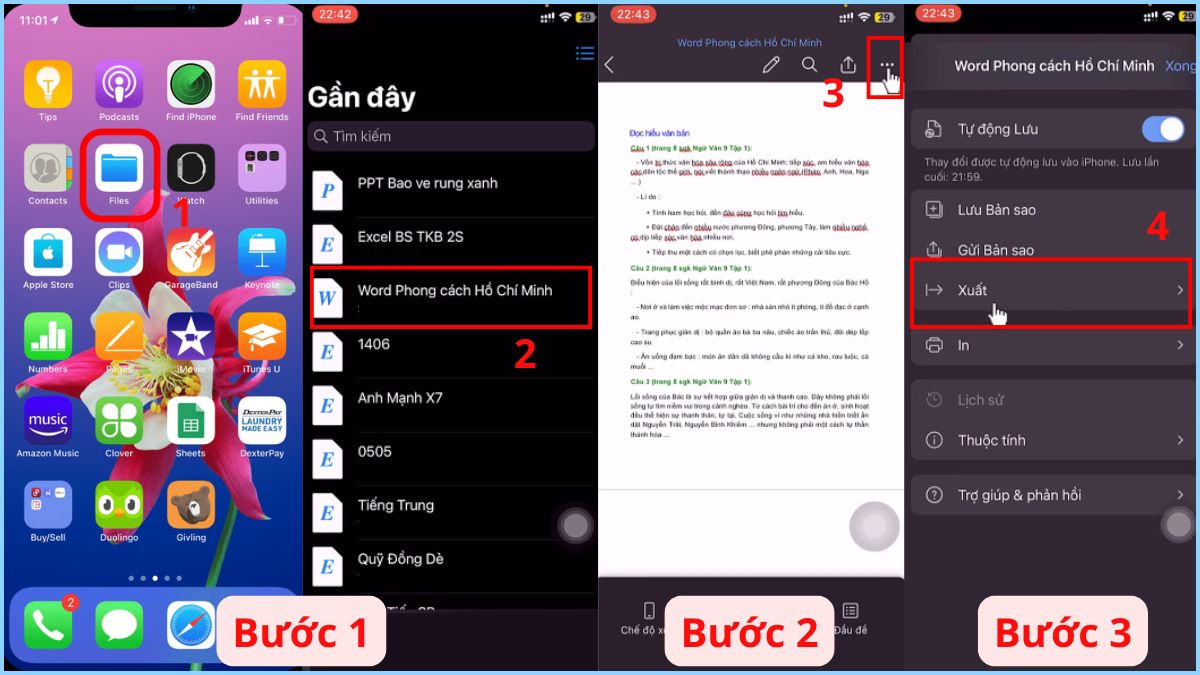
- Bước 2: Nhấn vào biểu tượng ba chấm (More) ở góc trên bên phải màn hình.
- Bước 3: Trong danh sách tùy chọn, chọn Xuất (Export).
- Bước 4: Chọn định dạng PDF, đặt tên cho tệp nếu cần rồi chỉ định thư mục lưu.
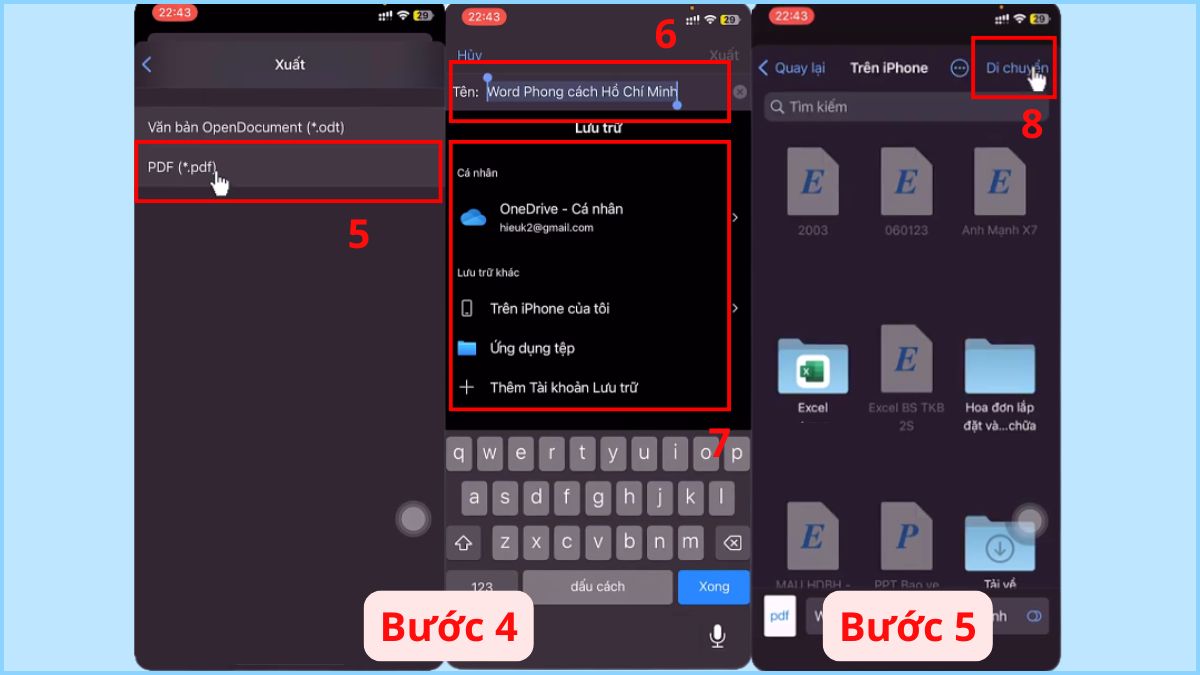
- Bước 5: Nhấn Di chuyển để hoàn tất việc lưu file PDF.
Cách chuyển Word sang PDF trực tuyến trên điện thoại (Dùng chung cho mọi dòng máy)
Nếu không muốn cài ứng dụng, bạn có thể sử dụng các công cụ trực tuyến ngay trên trình duyệt. Cách này hoạt động trên cả Android và iPhone miễn là có kết nối Internet.
Chuyển đổi bằng công cụ Smallpdf
Smallpdf cho phép tải file Word lên và tự động chuyển đổi sang PDF. Giao diện đơn giản nên người mới cũng có thể thao tác dễ dàng.
- Bước 1: Sử dụng trình duyệt để truy cập trực tiếp vào công cụ Smallpdf.
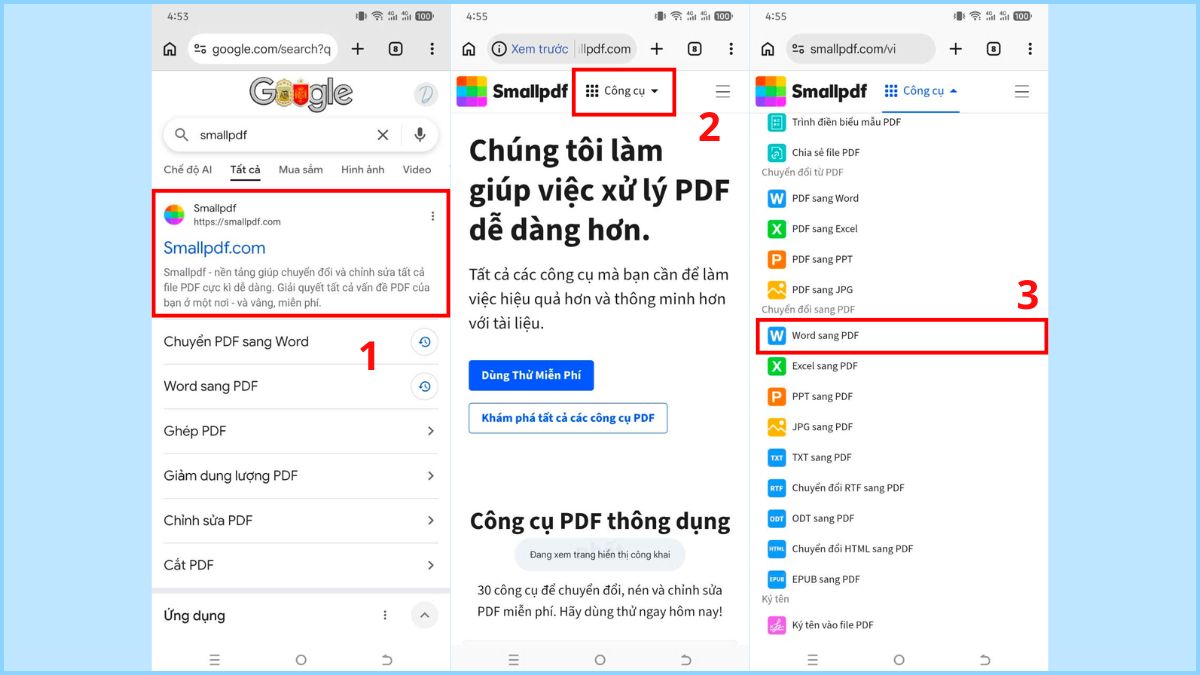
- Bước 2: Chọn mục Công cụ để chọn định dạng cần chuyển đổi.
- Bước 3: Tìm và chọn Word sang PDF.
- Bước 4: Nhấn Chọn các tệp để chọn file cần chuyển định dạng.
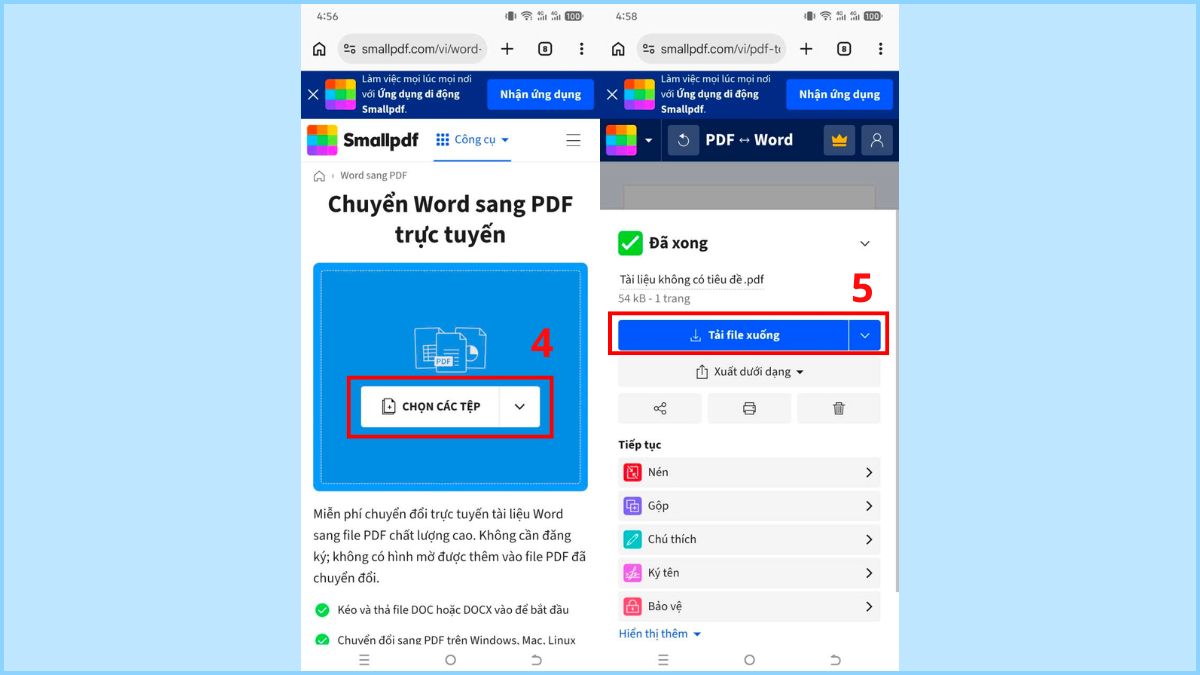
- Bước 5: Sau khi hệ thống xử lý file, bạn chọn Tải file xuống để mở tài liệu ở định dạng PDF.
Chuyển đổi bằng công cụ iLovePDF
iLovePDF hỗ trợ chuyển đổi nhiều định dạng tài liệu và có thể lấy file từ bộ nhớ hoặc dịch vụ đám mây. Đây cũng là một cách tạo file PDF trên điện thoại được nhiều người lựa chọn.
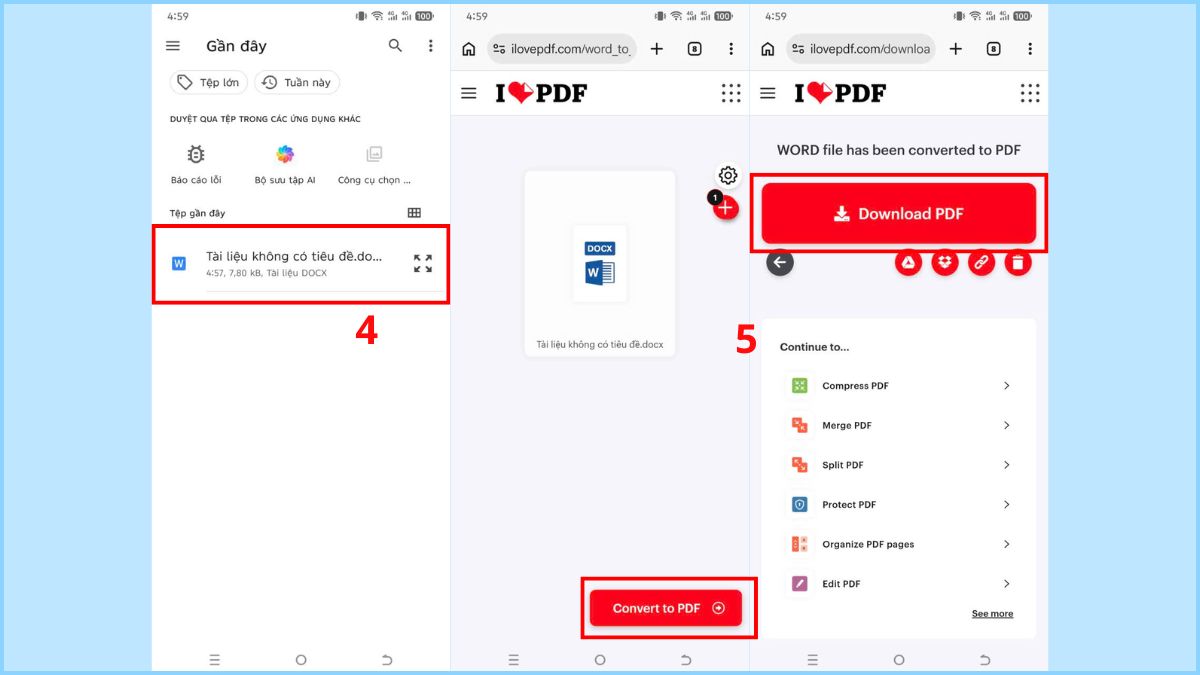
- Bước 1: Tìm và truy cập trang công cụ iLovePDF.
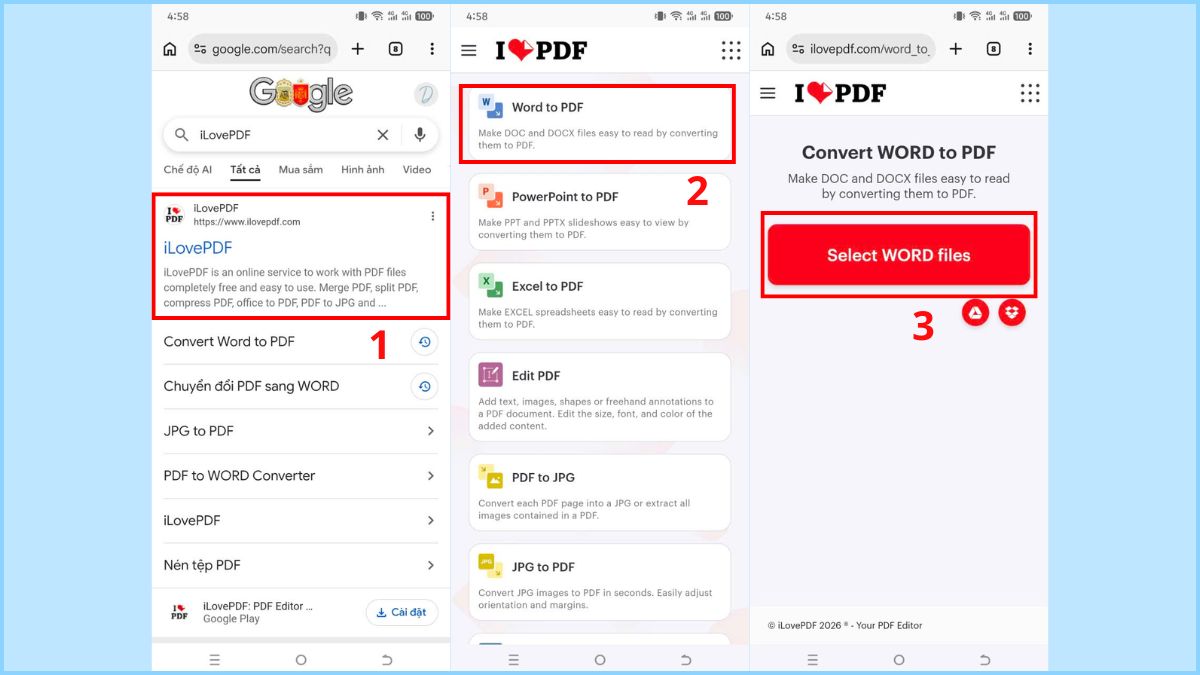
- Bước 2: Kéo xuống và chọn mục Word to PDF.
- Bước 3: Chọn Select Word files.
- Bước 4: Chọn và tải tài liệu lên hệ thống công cụ.
- Bước 5: Nhấn Convert to PDF và chọn Download PDF về máy.
Lưu ý khi chuyển Word sang PDF để không bị lỗi định dạng
Một số lỗi thường xuất hiện khi thực hiện cách chuyển file Word sang PDF trên điện thoại do font chữ, hình ảnh hoặc phiên bản phần mềm khác nhau. Vì vậy, hãy kiểm tra tài liệu trước khi chuyển sẽ giúp giảm đáng kể các lỗi hiển thị:
- Sử dụng các font Unicode phổ biến như Arial, Times New Roman hoặc Calibri để hạn chế lỗi font.
- Kiểm tra hình ảnh, bảng biểu và biểu đồ trước khi xuất để đảm bảo hiển thị đúng.
- Hoàn tất chỉnh sửa nội dung trước khi chuyển sang PDF vì việc sửa trực tiếp trên PDF sẽ khó hơn.
- Đảm bảo điện thoại có đủ dung lượng lưu trữ để tránh quá trình xuất file bị gián đoạn.
- Khi dùng công cụ trực tuyến, hãy sử dụng kết nối Internet ổn định để tránh lỗi tải lên hoặc tải xuống.
- Với tài liệu quan trọng, hãy mở lại file PDF sau khi chuyển để kiểm tra bố cục, số trang và hình ảnh trước khi gửi cho người khác.
- Nếu tài liệu chứa thông tin nhạy cảm, nên ưu tiên chuyển đổi bằng ứng dụng trên điện thoại thay vì tải lên dịch vụ trực tuyến nhằm tăng tính bảo mật.
Sau khi nắm được cách chuyển file Word sang PDF trên điện thoại, bạn có thể chủ động xử lý tài liệu ở bất cứ đâu mà vẫn đảm bảo nội dung hiển thị chính xác. Mỗi phương pháp đều có ưu điểm riêng, phù hợp với từng nhu cầu và thiết bị. Hy vọng những hướng dẫn trên sẽ giúp bạn chuyển đổi file thuận tiện, hạn chế các lỗi định dạng trong quá trình sử dụng.








Bình luận (0)