
Current page là gì? Cách xác định và sử dụng current page hiệu quả

Bạn vô tình in toàn bộ tài liệu thay vì chỉ in một trang cần thiết gây lãng phí giấy. Việc nắm rõ current page là gì giúp bạn kiểm soát các lệnh in một cách chính xác. Hãy cùng Sforum giải mã khái niệm này qua bài chia sẻ chi tiết sau.
Current page là gì?
Current page được hiểu đơn giản là trang hiện tại mà bạn đang thao tác. Khi cuộn chuột, click vào đường dẫn, hay gõ văn bản, phần giao diện hiển thị ngay trước mắt bạn chính là trang đó. Bạn có thể tưởng tượng nó giống như một trang sách đang mở ra để đọc, thay vì toàn bộ cuốn sách.
Người dùng mới thường thắc mắc current page nghĩa là gì khi thấy tùy chọn này xuất hiện liên tục. Hệ thống chỉ đang hỏi bạn có muốn làm việc trên chính khu vực mà con trỏ văn bản đang nhấp nháy hay không.
Việc liên tục chuyển tab giữa báo cáo và trang soạn thảo gây hoa mắt, mệt mỏi. Mua ngay màn hình máy tính chính hãng tại CellphoneS để dễ dàng đối chiếu trên màn hình phụ!
[Product_Listing categoryid="784" propertyid="" customlink="https://cellphones.com.vn/man-hinh.html" title="Danh sách Màn hình đang được quan tâm nhiều tại CellphoneS"]
Current page được sử dụng ở đâu?
Bạn sẽ bắt gặp current page ở các phần mềm soạn thảo văn bản, hay trên trình duyệt web. Cụ thể, nó đóng vai trò cốt lõi trong các tác vụ sau:
- Xác định vị trí con trỏ chuột để chỉnh sửa, định dạng nội dung tài liệu.
- Hiển thị URL của bài viết hoặc danh mục sản phẩm trên web.
- Cho phép bạn khoanh vùng nội dung tài liệu trong phần mềm in ấn.
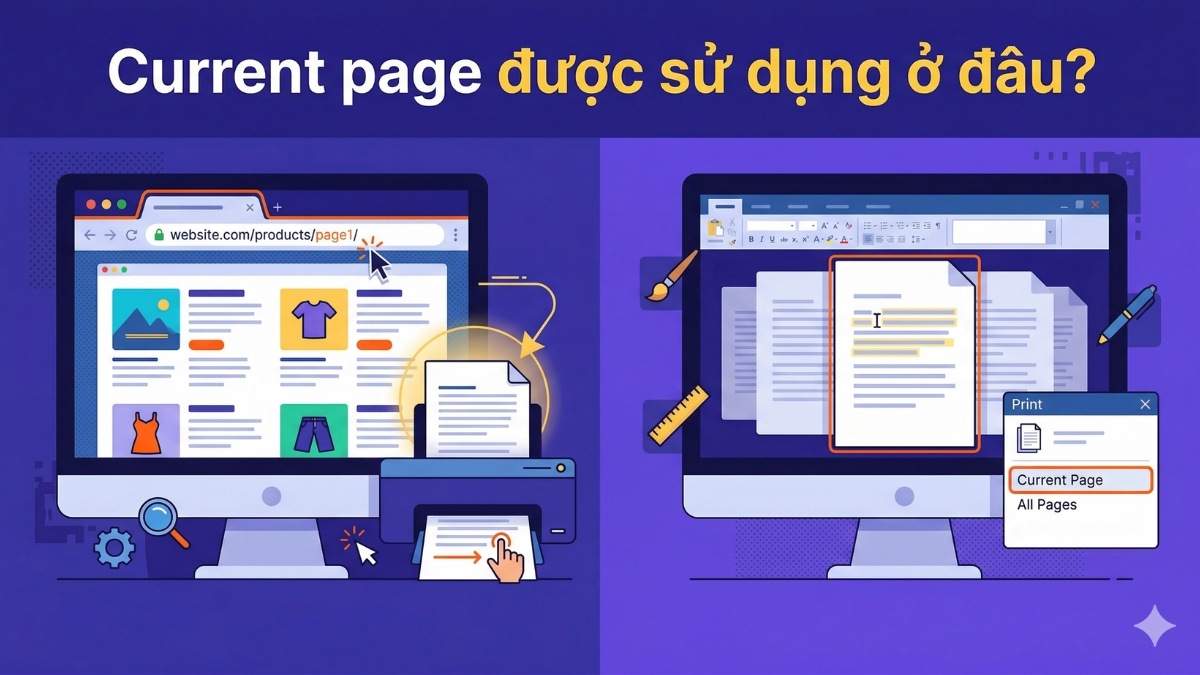
Đừng nhầm lẫn giữa trang bạn đang thao tác thực tế và trang web đang tải ngầm ở các tab khác.
Cách xác định current page trên website và các ứng dụng
Mỗi nền tảng phần mềm lại có cách hiển thị thông tin khác nhau. Nhận biết đúng vị trí đang làm việc giúp bạn quản lý file khoa học hơn.
Trên Excel, Word
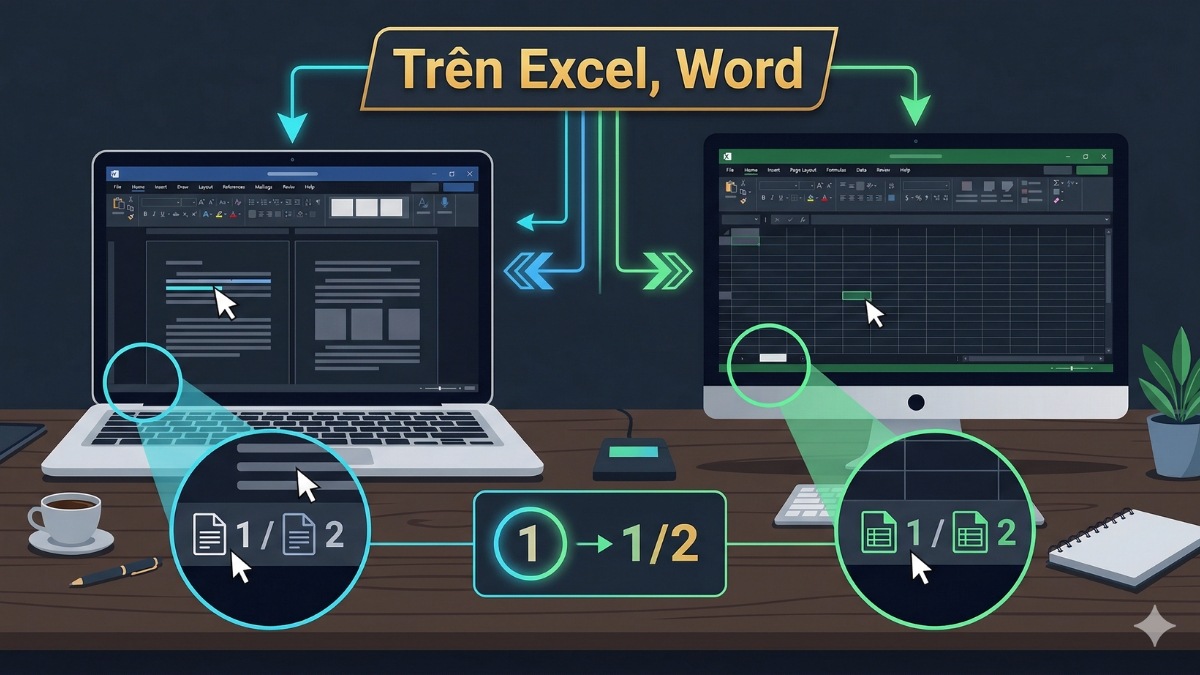
Để xác định current page là gì trong Word hoặc Excel, hãy quan sát thông số ở góc dưới bên trái của giao diện làm việc. Thanh trạng thái (Status bar) sẽ hiển thị thông số rõ ràng như “Page 3 of 10”, nghĩa là bạn đang ở trang số 3.
Trên website
Đối với các website, đường dẫn URL hiển thị trên thanh địa chỉ (Address bar) chính là current page mà bạn đang truy cập. Thêm vào đó, thanh điều hướng (Breadcrumb) cũng là một dấu hiệu trực quan để nhận biết bạn đang đứng ở đâu. Việc quan sát các yếu tố này giúp bạn dễ dàng định hướng, đặc biệt khi truy cập những trang có cấu trúc phức tạp.
Cách in current page trên một số phần mềm phổ biến
Tính năng in ấn đôi khi có thể gây lúng túng cho người mới. Hiểu rõ current page trong máy in là gì giúp bạn dễ dàng in đúng nội dung cần thiết.
Trên Microsoft Word
Phần mềm Word cung cấp giao diện in ấn rất trực quan và dễ sử dụng cho mọi người.
Các bước thực hiện:
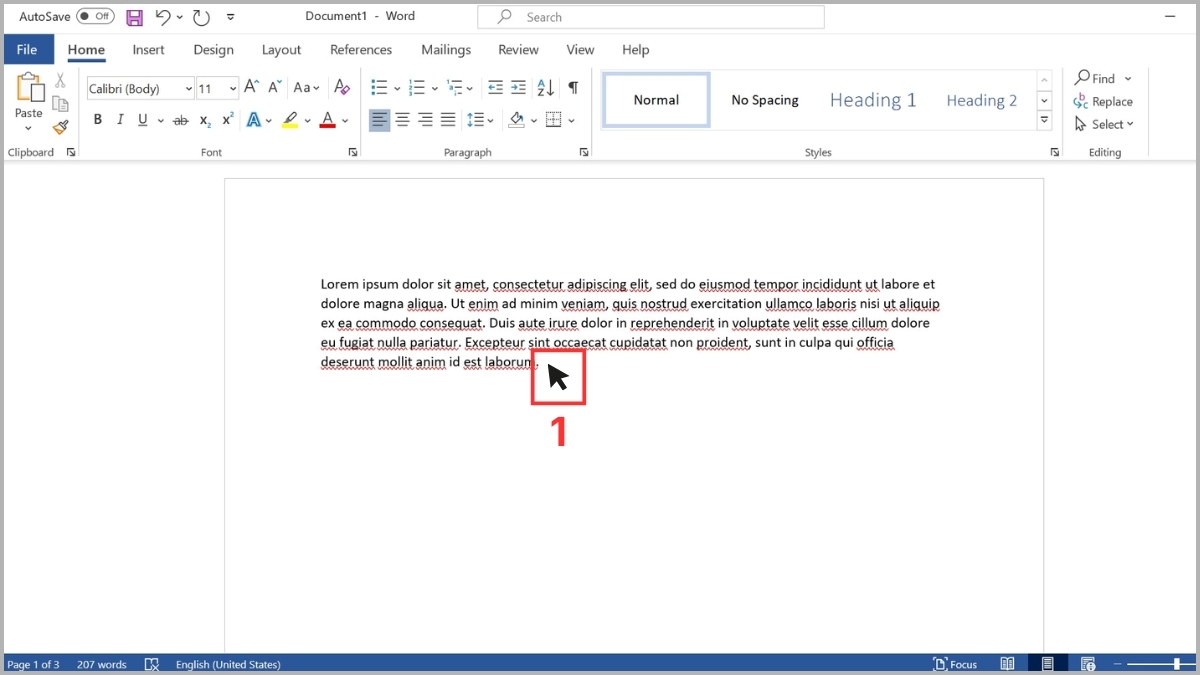
- Bước 1: Nhấp chuột trái vào một vị trí bất kỳ trên trang văn bản cần in.
- Bước 2: Bấm tổ hợp phím Ctrl + P để mở cửa sổ in Print.
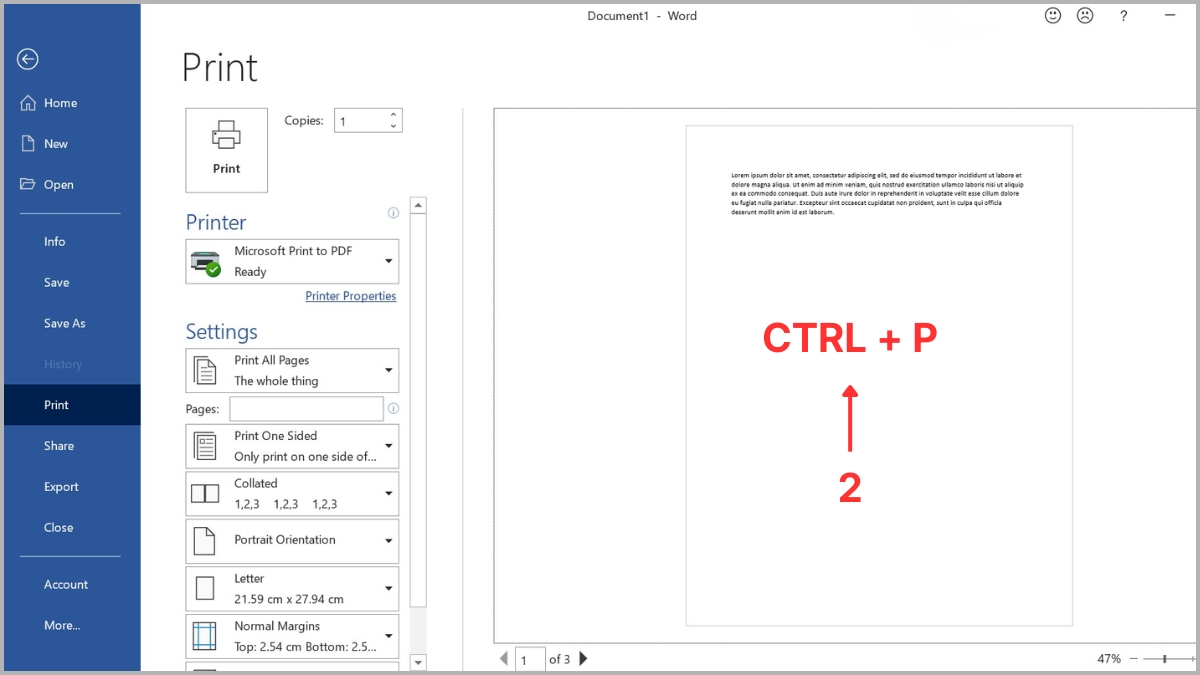
- Bước 3: Mở menu thả xuống Print All Pages.
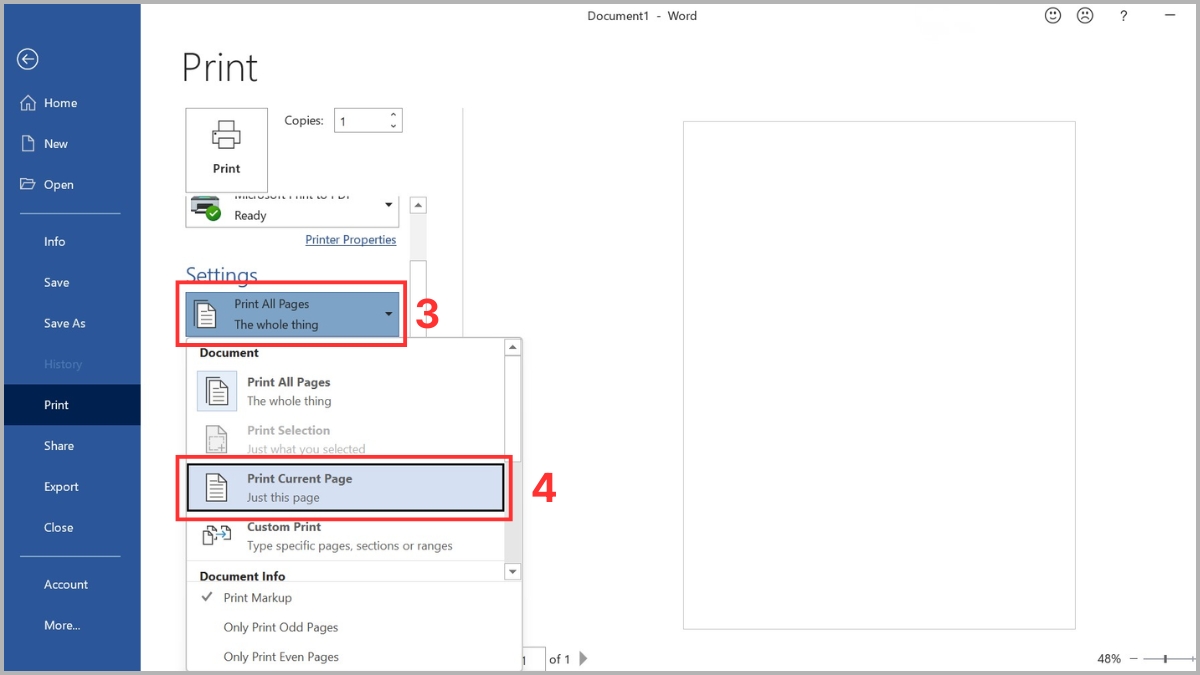
- Bước 4: Chọn tùy chọn Print Current Page.
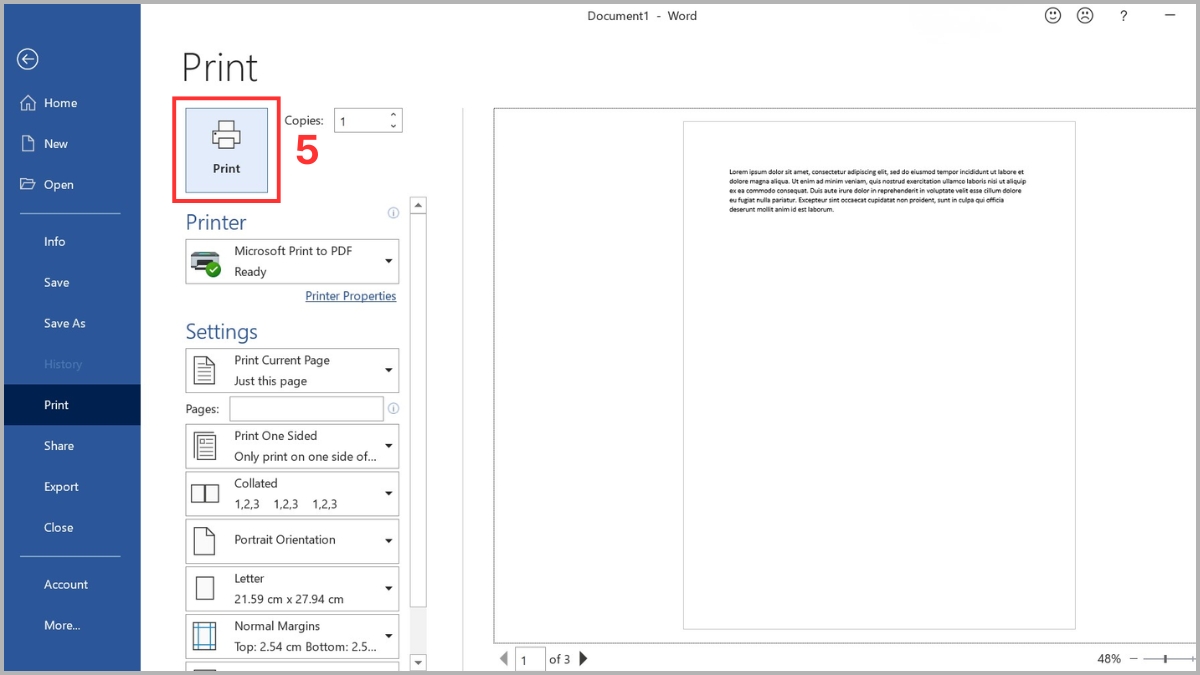
- Bước 5: Bấm nút Print để máy bắt đầu thực hiện lệnh in.
Trên PDF
Các phần mềm đọc file PDF như Foxit Reader hay Adobe Acrobat cũng hỗ trợ tính năng chọn phạm vi in ấn rất tốt.
Các bước thực hiện:
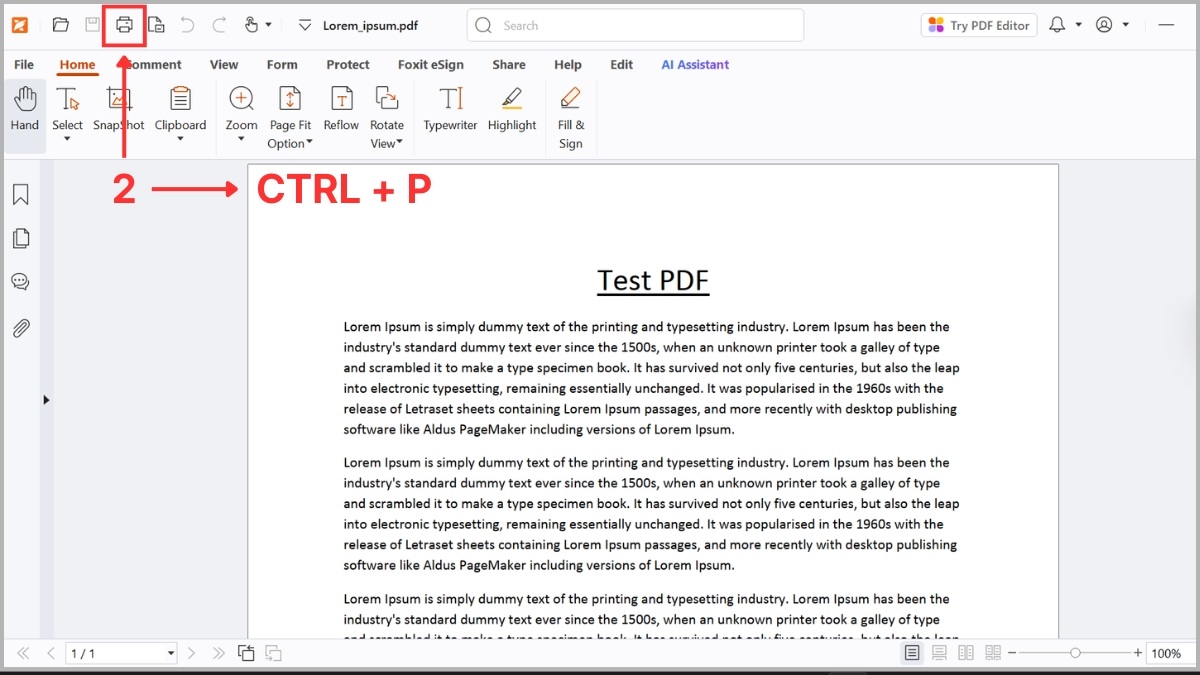
- Bước 1: Mở nội dung tài liệu cần in trên Foxit Reader.
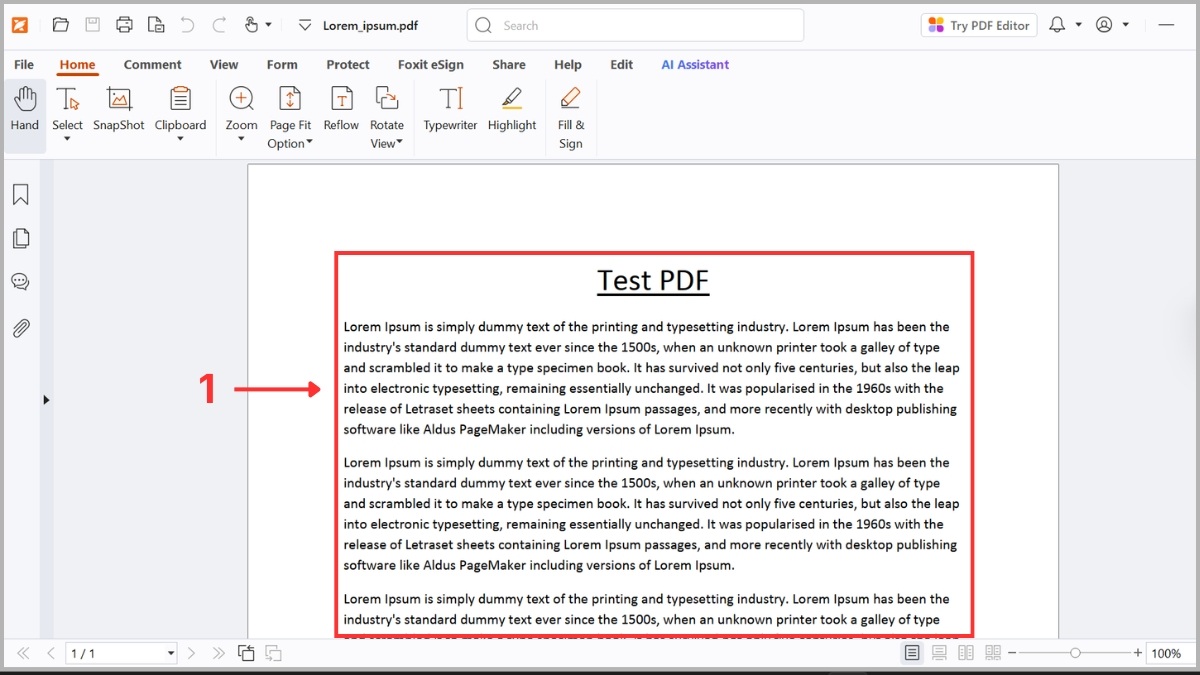
- Bước 2: Bấm tổ hợp phím Ctrl + P hoặc nhấn biểu tượng máy in.
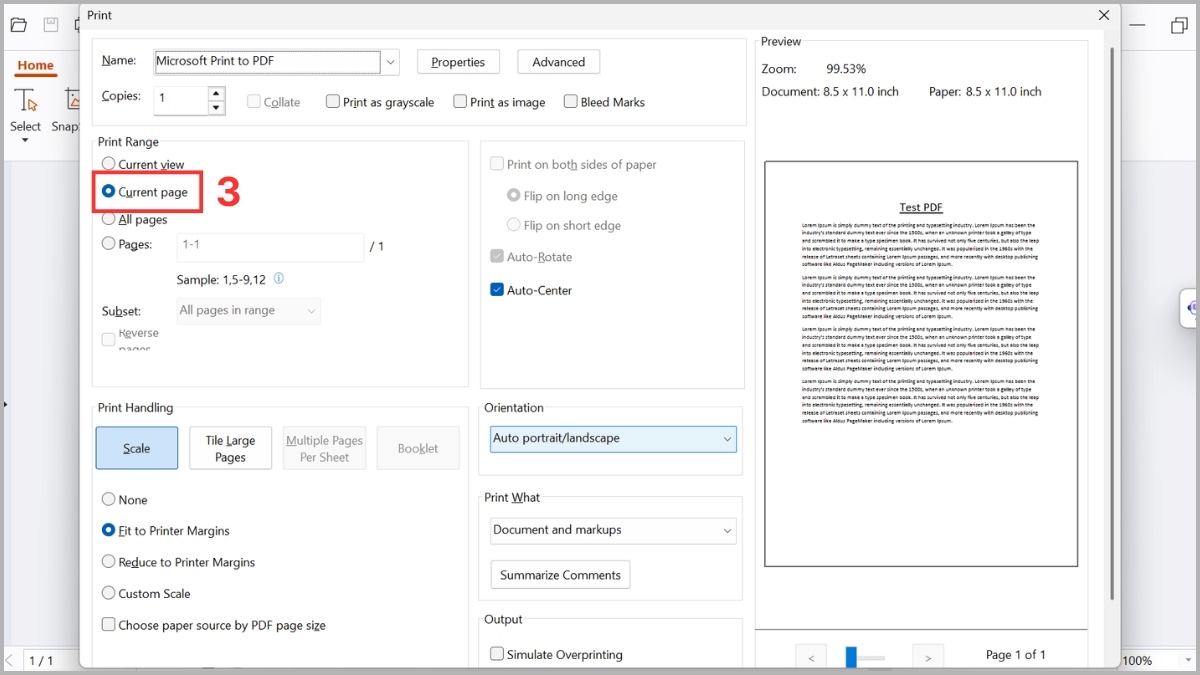
- Bước 3: Tích chọn vào Current page trong vùng Print Range.
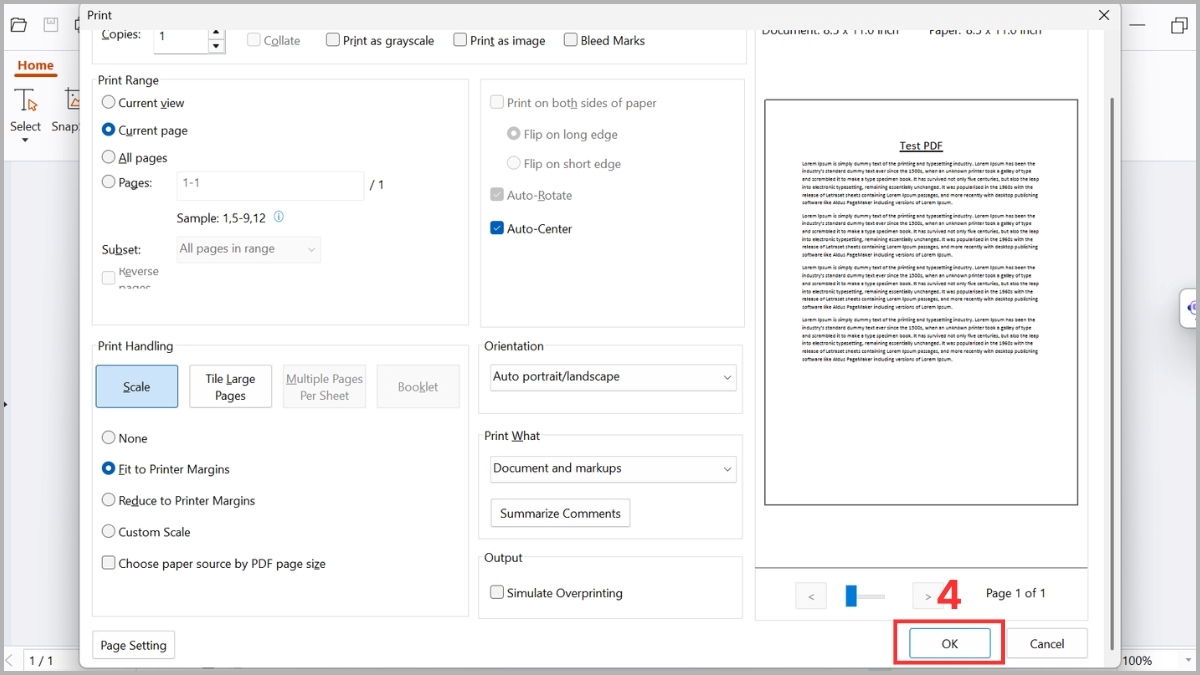
- Bước 4: Click nút OK hoặc Print để máy bắt đầu in.
Trên Microsoft Excel
Phần mềm Excel có đặc thù riêng biệt vì nó quản lý dữ liệu theo sheet chứ không theo trang giấy A4 thông thường.
Các bước thực hiện:
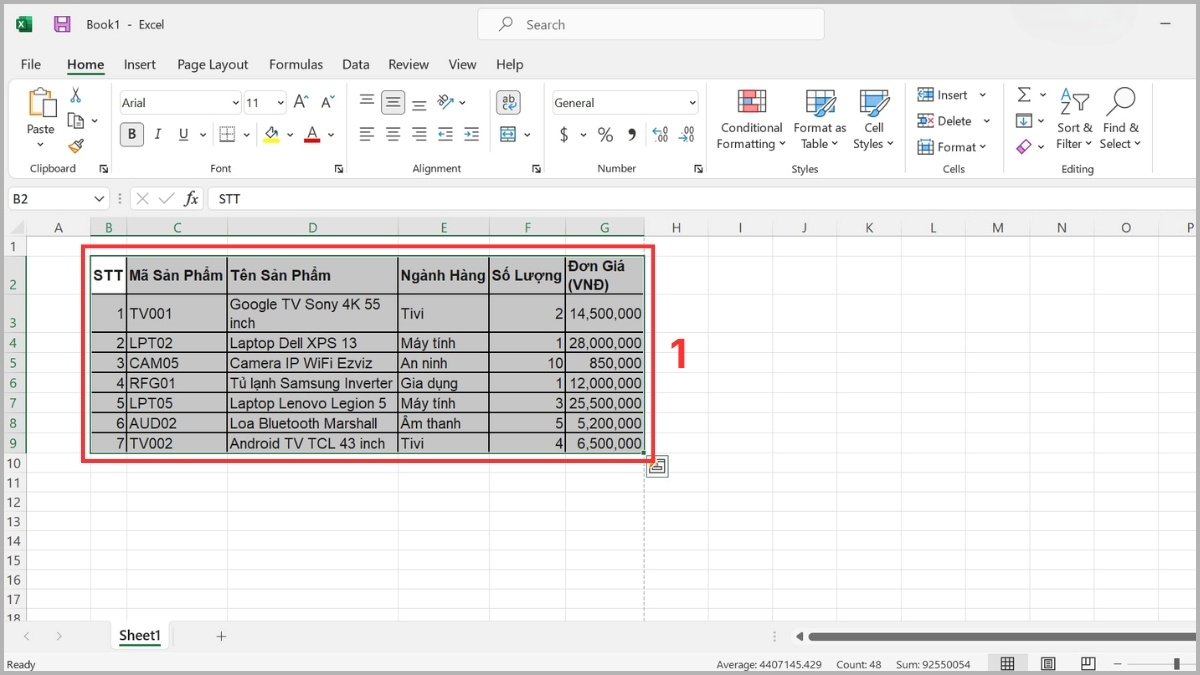
- Bước 1: Chọn vùng dữ liệu cần in.
- Bước 2: Nhấn phím Ctrl + P để mở Print.
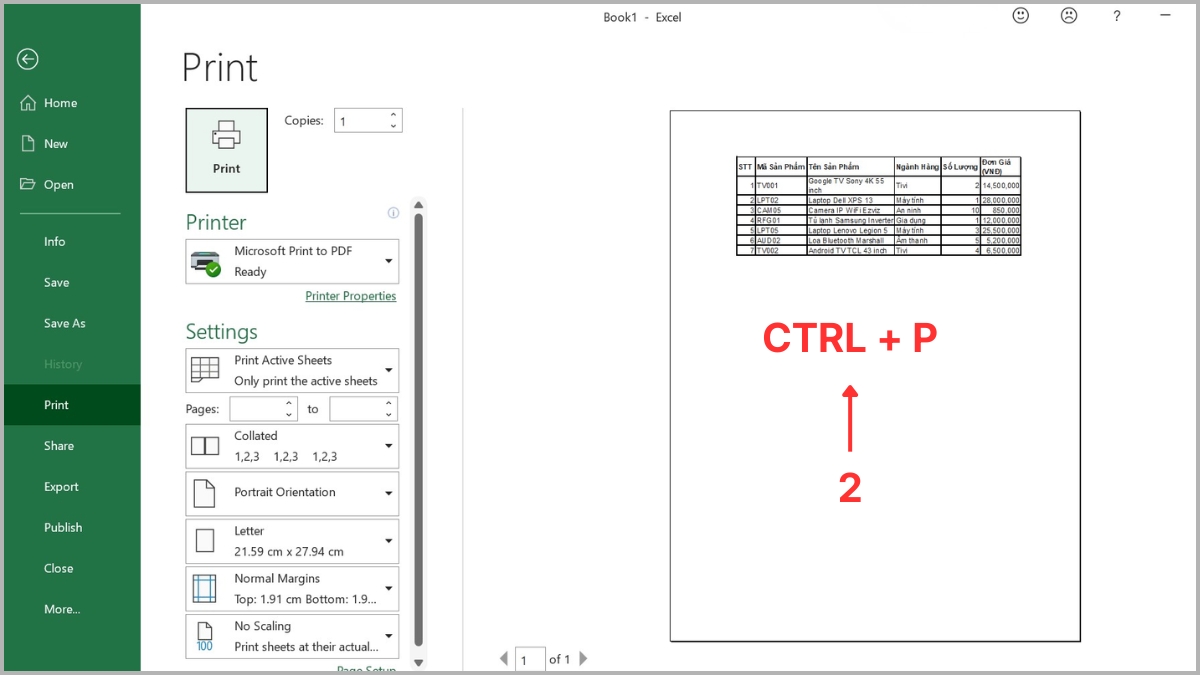
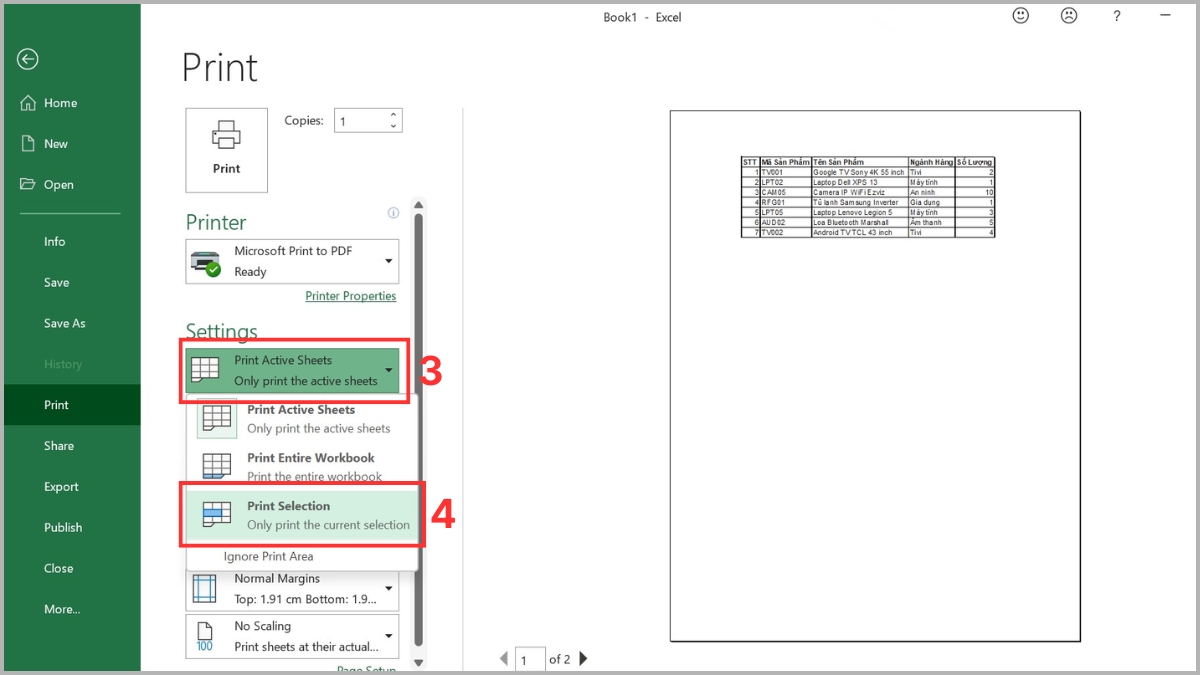
- Bước 3: Mở menu thả xuống Print Active Sheets.
- Bước 4: Chọn Print Selection để in vùng dữ liệu đã chọn.
- Bước 5: Nhấn nút Print để máy bắt đầu in.
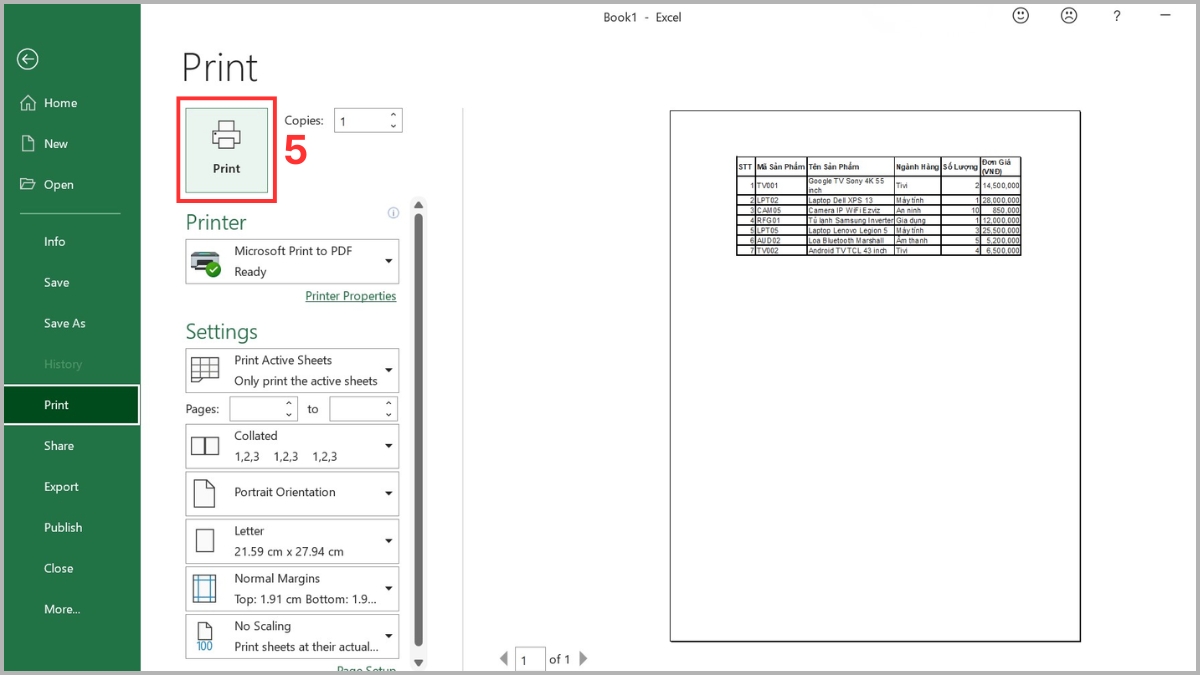
Lưu ý: Để in toàn bộ các trang của sheet đang mở, bạn hãy chọn mục Print Active Sheets. Để in một trang cụ thể, bạn hãy nhập số trang cụ thể vào mục Pages From... To... (Ví dụ: From 1 To 1).
Trên Microsoft PowerPoint
Với các tập tin bài thuyết trình, bạn sẽ thao tác làm việc với các slide riêng lẻ thay vì trang văn bản.
Các bước thực hiện:
- Bước 1: Chọn một slide cụ thể ở cột danh sách bên trái màn hình.
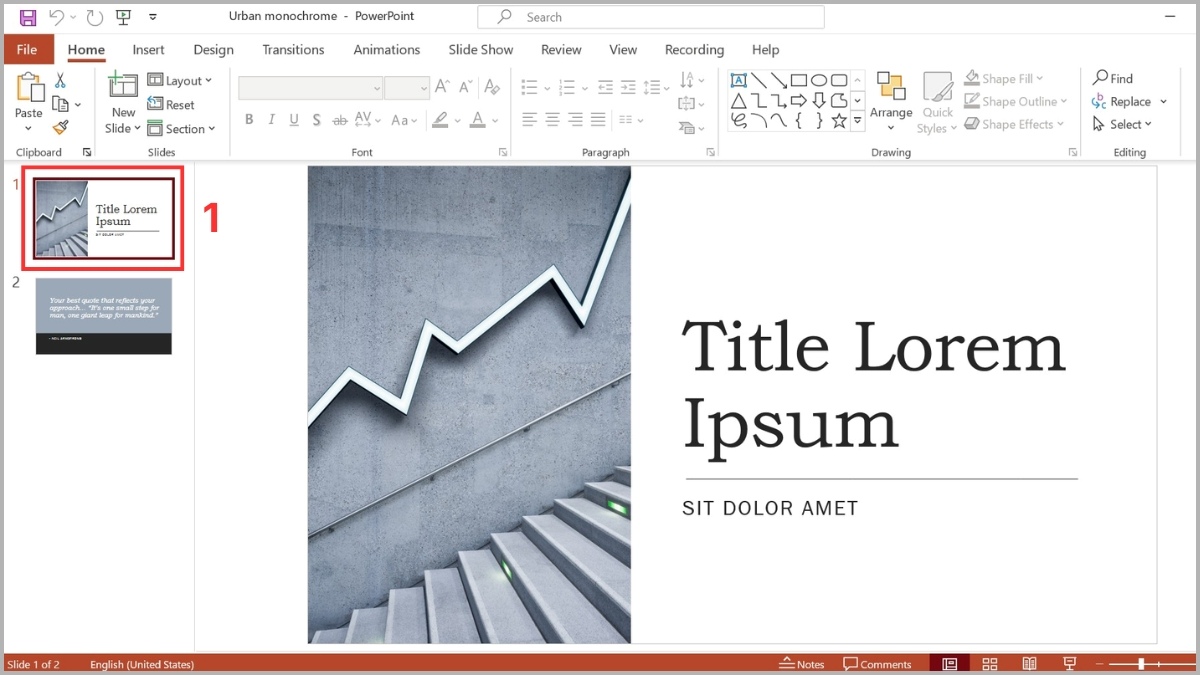
- Bước 2: Bấm tổ hợp phím Ctrl + P.
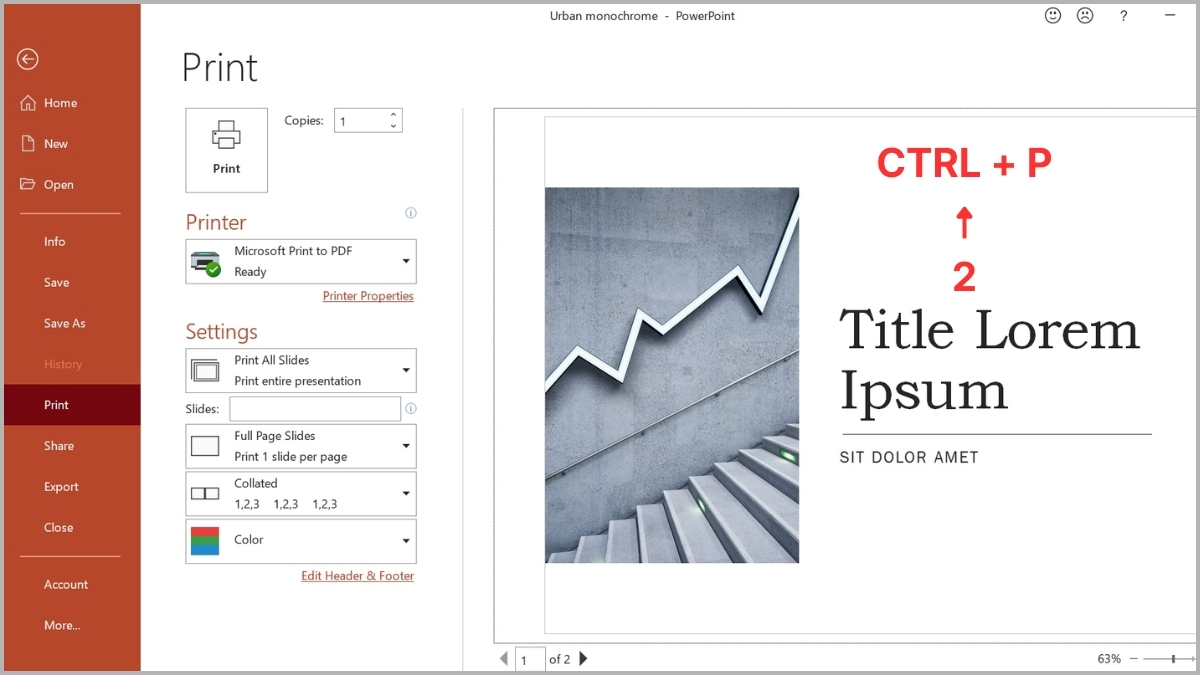
- Bước 3: Mở menu thả xuống Print All Slides.
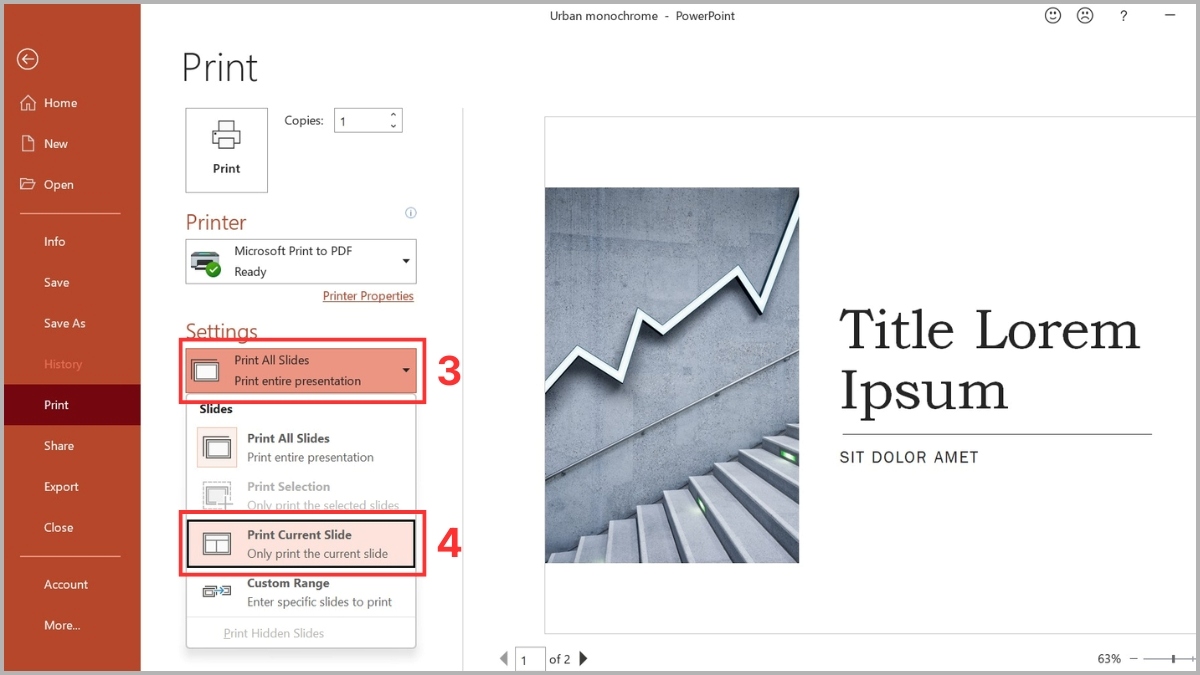
- Bước 4: Chọn Print Current Slide.
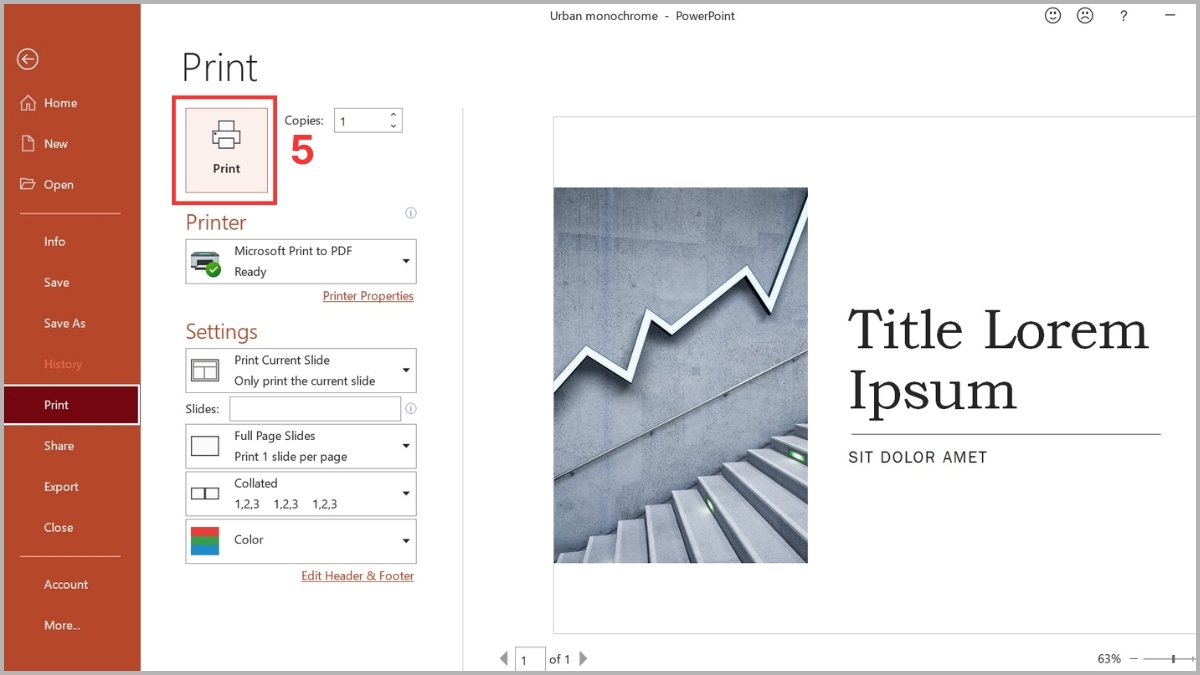
- Bước 5: Bấm nút Print để máy bắt đầu in.
Trên trình duyệt
Thỉnh thoảng bạn cần in nhanh một biên lai giao dịch trực tuyến ngay trên Chrome hoặc Edge để lưu trữ hồ sơ.
Các bước thực hiện:
- Bước 1: Mở trang web có nội dung cần lưu lại bằng Chrome hoặc Edge.
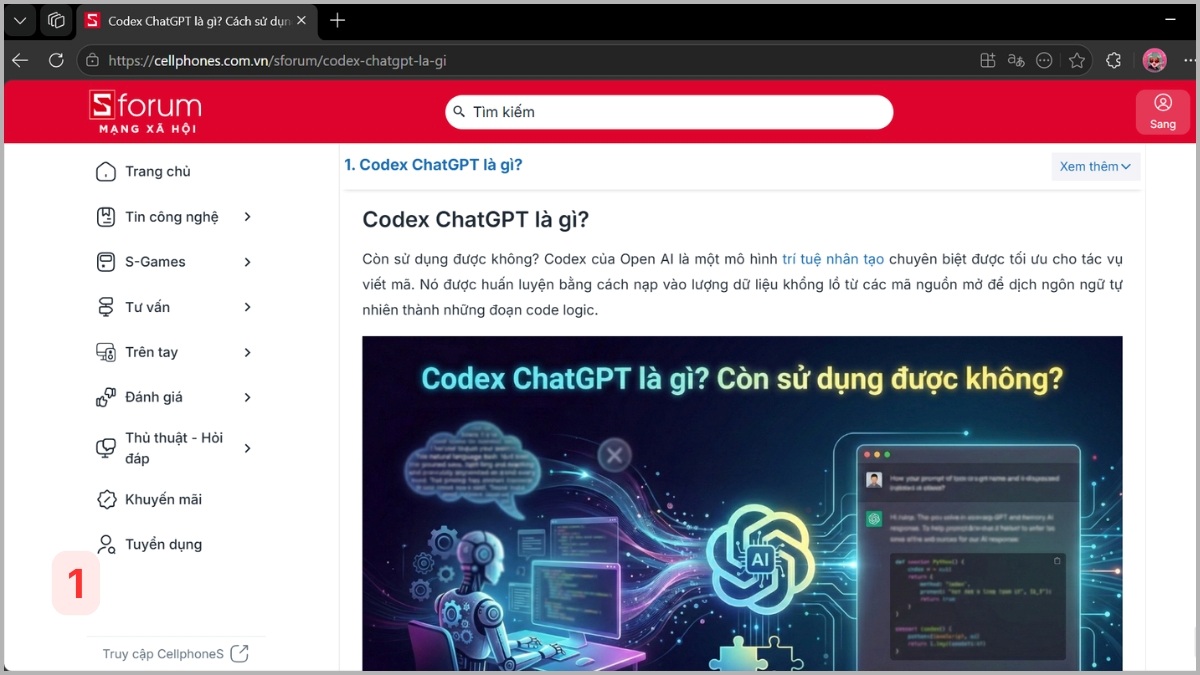
- Bước 2: Bấm Ctrl + P để mở cửa sổ thiết lập in ấn.
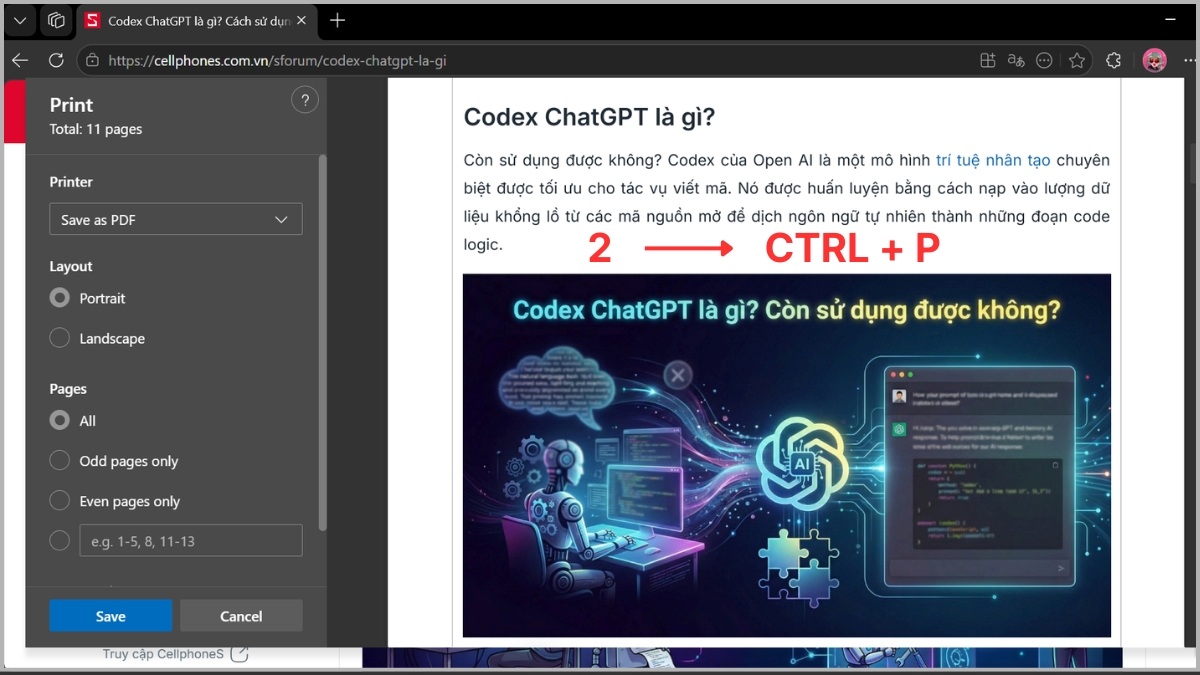
- Bước 3: Tại mục Pages, chọn Custom và gõ số trang muốn in.
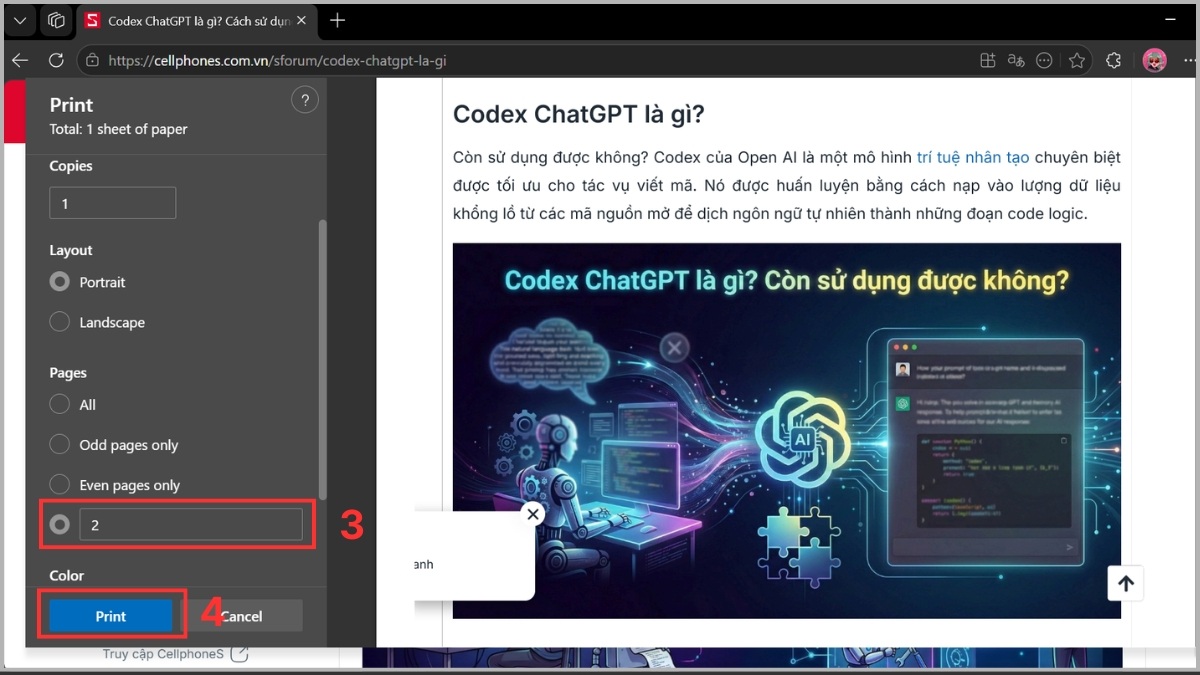
- Bước 4: Bấm nút Print để máy bắt đầu in.
Lưu ý: Vì các trình duyệt hiển thị nội dung theo dạng cuộn dài liên tục, hệ thống sẽ không có nút Current Page mặc định. Bạn cần kiểm tra kỹ phần Xem trước (Print Preview) để xác định đúng số trang cần lưu.
Phân biệt current page với các khái niệm liên quan
Bạn đôi khi sẽ nhầm lẫn các khái niệm có tên gọi tương đồng với current page. Bảng đối chiếu sau sẽ giúp bạn làm rõ vấn đề này.
|
Tùy chọn |
Khái niệm |
Trường hợp ứng dụng |
|
Current Page |
Trang đang chứa con trỏ chuột hoặc thao tác trực tiếp. |
In nhanh trang đang mở mà không cần tìm số trang. |
|
Active Page/Currently Active Page |
Cửa sổ/tab đang được kích hoạt, ưu tiên nhận lệnh từ bàn phím và chuột. |
Dùng phím tắt (VD: F5) tải lại tab đang mở không ảnh hưởng tab khác. |
|
Displayed Page |
Bất kỳ trang nào đang hiển thị trên màn hình. |
Hiển thị báo cáo trên màn hình phụ để đối chiếu khi soạn thảo. |
|
All Pages |
Toàn bộ trang của một tập tin. |
In hoặc xuất toàn bộ file sang định dạng PDF. |
|
Custom Pages |
Dải trang hoặc các trang lẻ do người dùng chỉ định (VD: 1-3, 5). |
Chỉ in một phần tài liệu. |
Mẹo sử dụng current page hiệu quả
Để sử dụng current page hiệu quả, bạn hãy triển khai vài mẹo nhỏ sau:
- Nên kiểm tra kỹ vị trí con trỏ chuột trước khi ra lệnh in bất kỳ tài liệu nào.
- Sử dụng phím tắt (như Page Up, Page Down) để di chuyển nhanh giữa các trang.
- Kết hợp tính năng này với thanh công cụ tìm kiếm (Ctrl + F) để trích xuất dữ liệu tốc độ cao.
- Chú ý quan sát thanh trạng thái của ứng dụng để biết chính xác vị trí làm việc.

Việc hình thành thói quen xem trước bản in bằng tính năng Print Preview sẽ giúp bạn tránh sai sót đáng tiếc.
Việc nắm bắt current page là gì không hề hóc búa như nhiều người vẫn lầm tưởng. Nó là một kỹ năng nền tảng giúp bạn làm chủ máy tính, đẩy nhanh tốc độ công việc và hạn chế lãng phí tài nguyên. Hãy ứng dụng ngay những mẹo trên để làm việc hiệu quả hơn nhé.
- Xem thêm: Tin học văn phòng, Thủ thuật Word, Thủ thuật Excel
Câu hỏi thường gặp
Current page có phải là trang đang mở không?
Current page là khu vực bạn đang trực tiếp làm việc hoặc đang hiển thị trên màn hình. Nếu bạn mở nhiều tab trình duyệt nhưng không thao tác, chúng chỉ đóng vai trò là trang nền.
Có thể in nhiều current page cùng lúc không?
Hệ thống chỉ ghi nhận một trang hiện hành (current page) tại một mốc thời gian. Muốn in nhiều trang lẻ, bạn phải dùng tính năng in theo phạm vi (Custom Range).



Bình luận (0)