Cách chỉnh độ sáng tivi Samsung chuẩn nét trong vài phút
Cách chỉnh độ sáng tivi Samsung là thao tác quan trọng giúp cải thiện chất lượng hình ảnh và bảo vệ mắt. Độ sáng không phù hợp có thể khiến hình ảnh bị tối, nhợt nhạt hoặc ngược lại quá gắt, gây mỏi mắt khi xem lâu. Trong bài viết này, bạn sẽ được hướng dẫn cách chỉnh độ sáng màn hình tivi Samsung chi tiết, dễ thực hiện chỉ trong vài phút.
Xem thêm: Hướng dẫn cách sử dụng remote tivi Samsung chi tiết nhất
Vì sao cần chỉnh độ sáng màn hình tivi Samsung?
Độ sáng là yếu tố then chốt, tác động trực tiếp đến chất lượng hiển thị và trải nghiệm người xem trên tivi. Việc hiểu rõ cách chỉnh độ sáng tivi Samsung sẽ giúp hình ảnh hiển thị rõ nét hơn, hạn chế mất chi tiết ở vùng tối và tránh tình trạng ánh sáng quá gắt gây mỏi mắt và khó chịu khi xem lâu.
Xem thêm: Hướng dẫn cài đặt giọng nói tivi Samsung đơn giản, chi tiết
Các dòng tivi Samsung hiện nay đều sở hữu tính năng tự động điều chỉnh độ sáng tivi Samsung nhằm thích ứng linh hoạt với ánh sáng môi trường. Dù khá hữu ích, nhưng tính năng này có thể làm màn hình tối đi quá mức so với nhu cầu. Vì vậy, hiểu rõ cách chỉnh độ sáng của tivi Samsung sẽ giúp bạn chủ động kiểm soát chất lượng hình ảnh theo nhu cầu.
Cách chỉnh độ sáng tivi Samsung đơn giản, dễ thực hiện
Trên đa số các dòng tivi Samsung hiện nay, người dùng có thể dễ dàng tùy chỉnh độ sáng ngay trong mục cài đặt hình ảnh của tivi. Dưới đây là hai cách chỉnh độ sáng tivi Samsung cơ bản và phổ biến nhất:
Cách 1: Tắt tính năng tự động điều chỉnh độ sáng (Ambient Light Detection)
Tính năng Ambient Light Detection có thể khiến màn hình tối hơn mức mong muốn. Tắt tính năng này là bước quan trọng khi chỉnh độ sáng tivi Samsung khi TV hiển thị không ổn định theo ánh sáng phòng.
- Bước 1: Sử dụng remote nhấn Home → Vào Cài đặt (Settings).
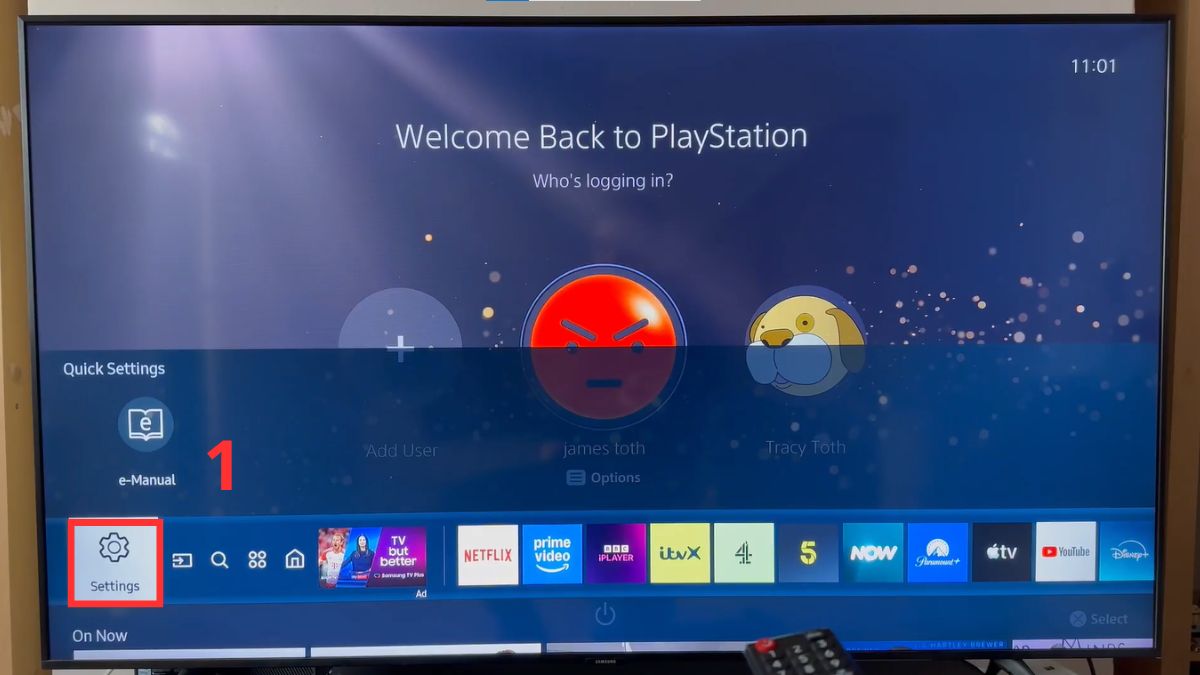
- Bước 2: Chọn General (Cài đặt chung).
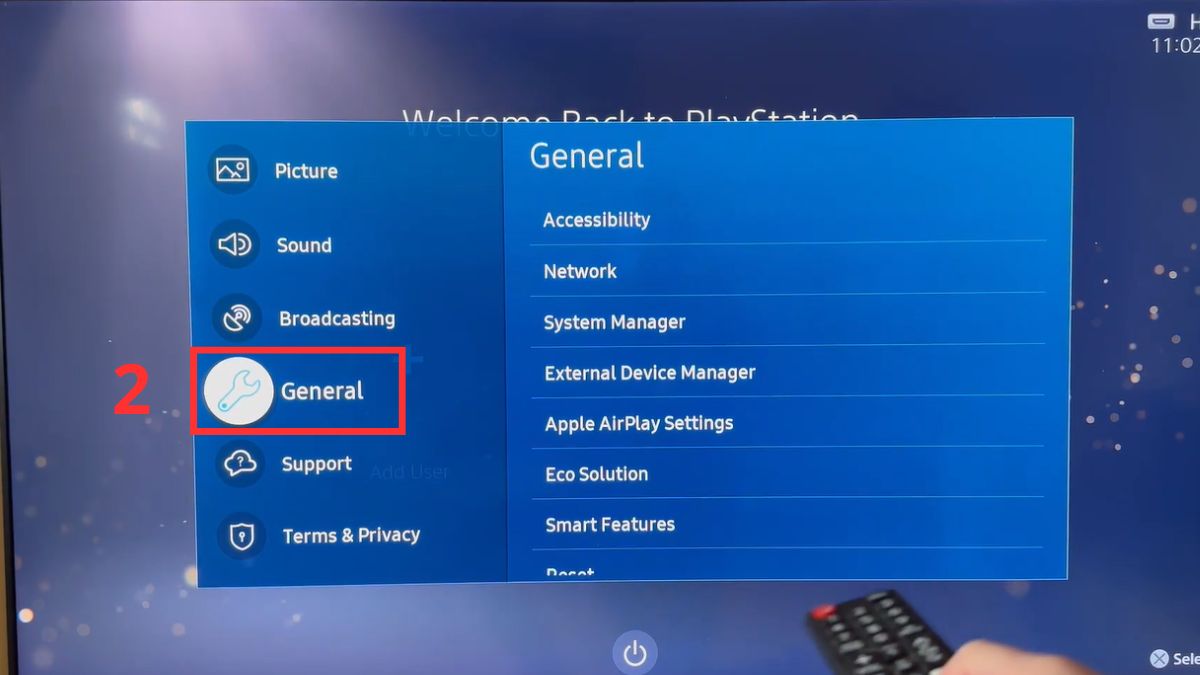
- Bước 3: Chọn Eco Solution.
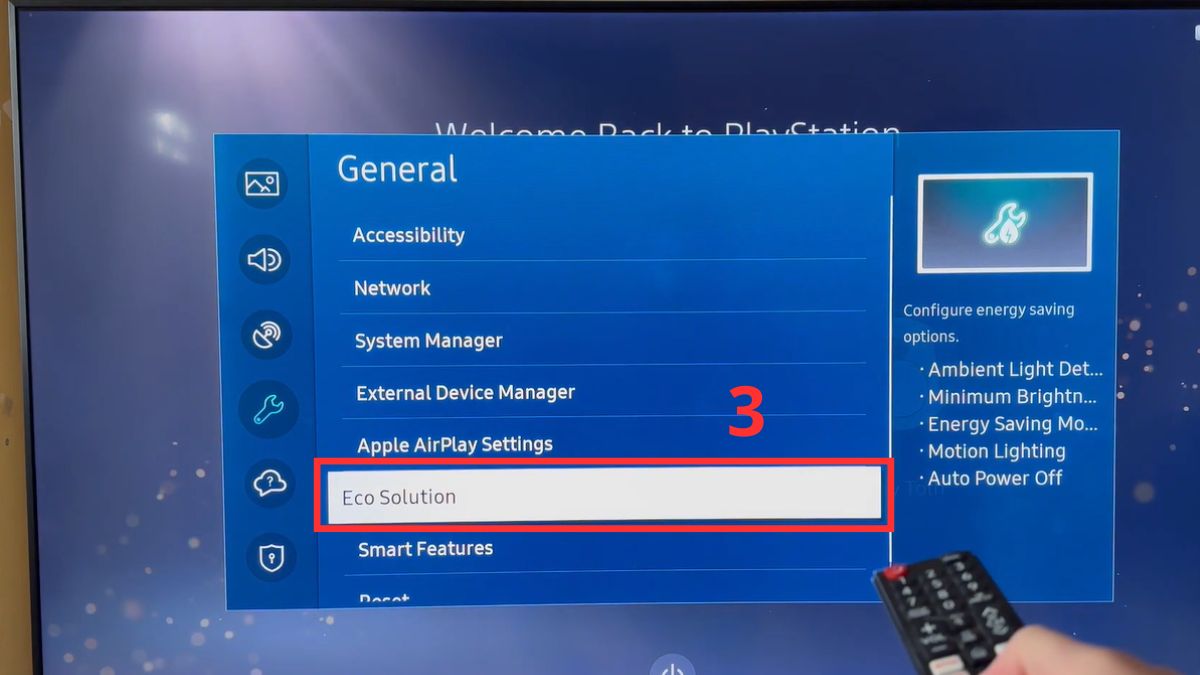
- Bước 4: Tắt tính năng Ambient Light Detection (Phát hiện ánh sáng xung quanh).
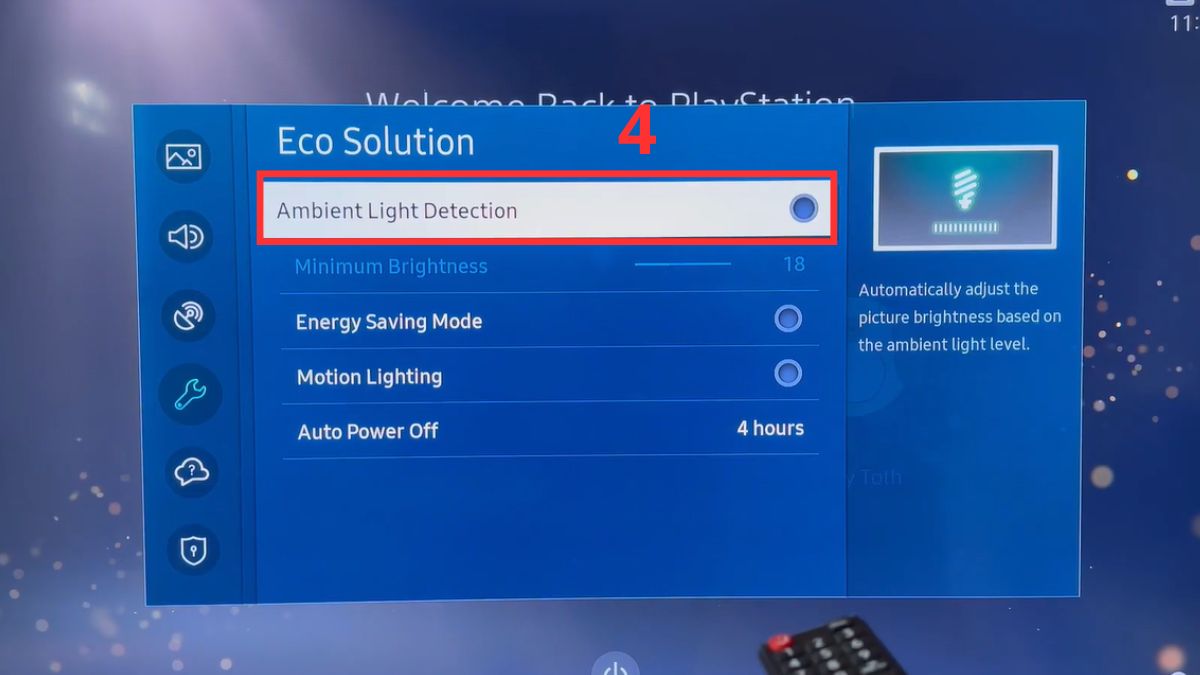
Lưu ý: Cách chỉnh độ sáng có thể thay đổi tùy thuộc vào dòng và mẫu tivi Samsung bạn đang sử dụng.
Nếu đã chỉnh độ sáng mà hình ảnh TV Samsung vẫn nhợt nhạt, xuất hiện sọc hay điểm chết, có thể TV đã xuống cấp. Lúc này, xem tiếp sẽ dễ mỏi mắt. Hãy chọn ngay TV Samsung 4K chính hãng giảm đến 30% tại CellphoneS, bảo hành đầy đủ.
[Product_Listing categoryid="1125" propertyid="" customlink="https://cellphones.com.vn/tivi/samsung.html" title="Danh sách Tivi Samsung đang được quan tâm nhiều tại CellphoneS"]
Cách 2: Điều chỉnh độ sáng bằng cài đặt Brightness
Điều chỉnh Brightness là cách chỉnh độ sáng tivi Samsung nhanh chóng và hiệu quả nhất, với các bước như sau:
- Bước 1: Sử dụng remote nhấn Home → Vào Cài đặt (Settings).
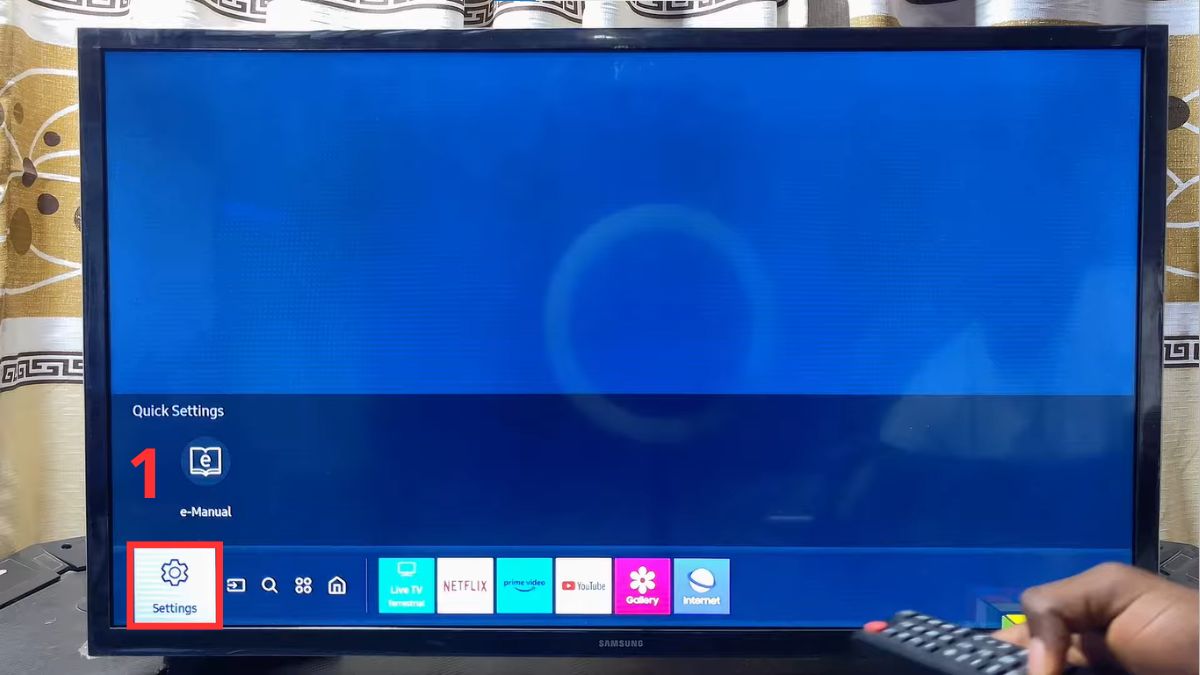
- Bước 2: Vào Picture (Hình ảnh).
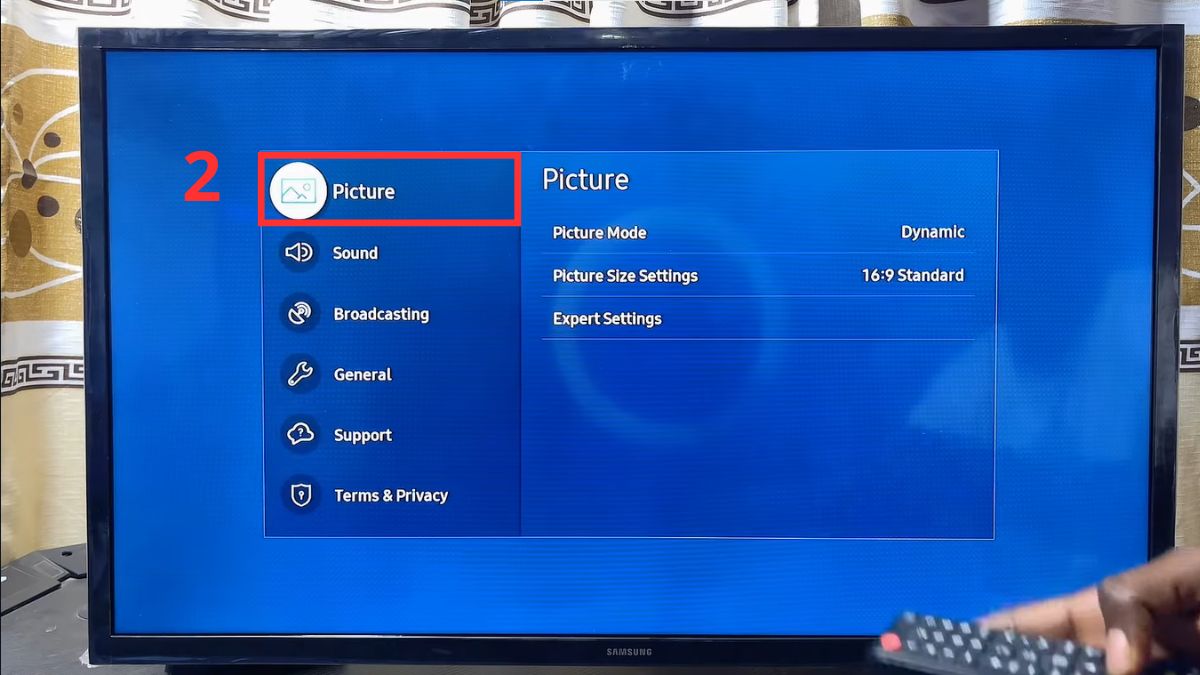
- Bước 3: Chọn Expert Settings
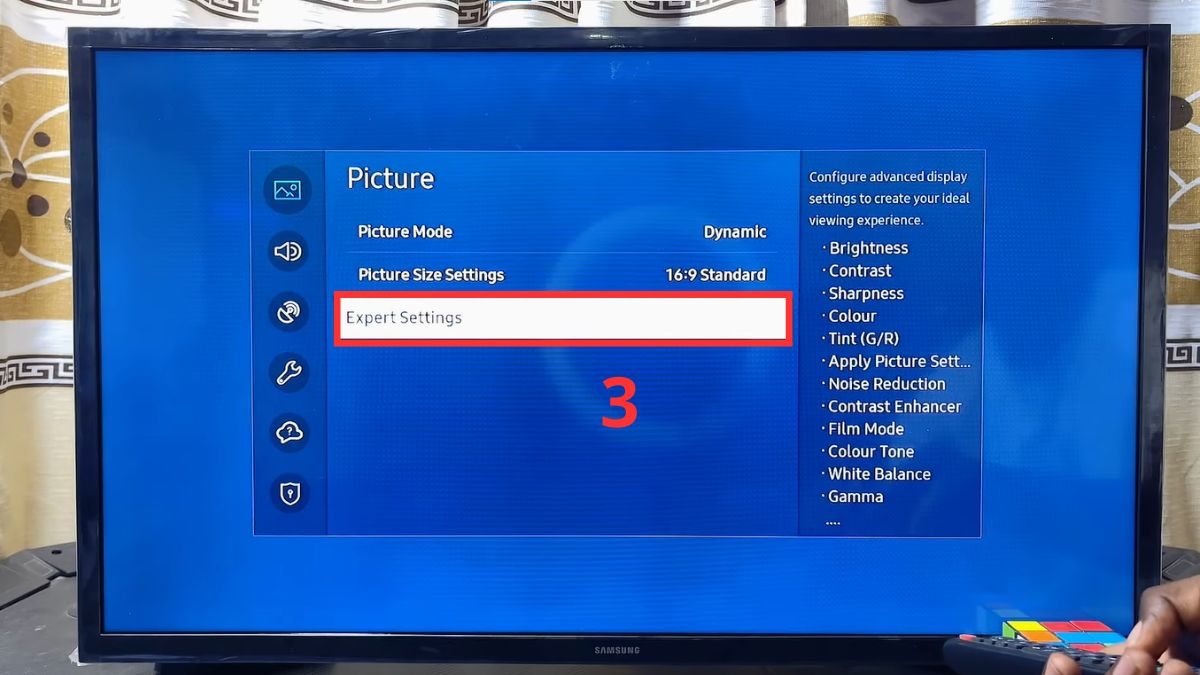
- Bước 4: Chọn Brightness.
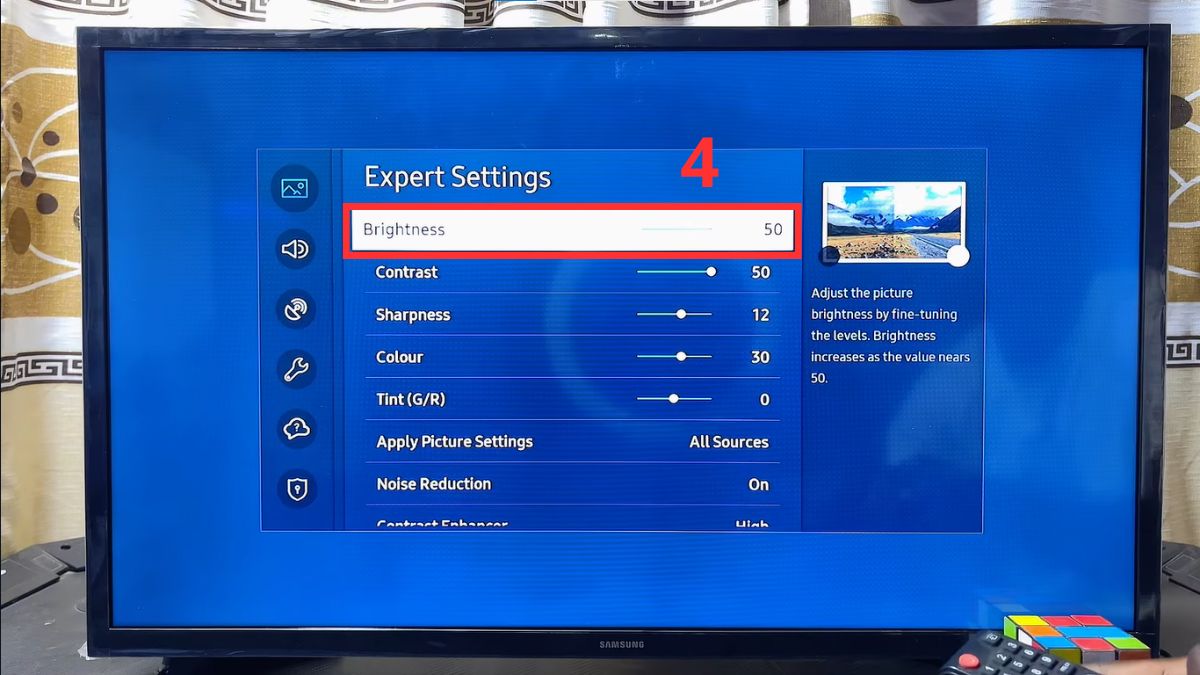
- Bước 5: Chỉnh tăng hoặc giảm độ sáng phù hợp.
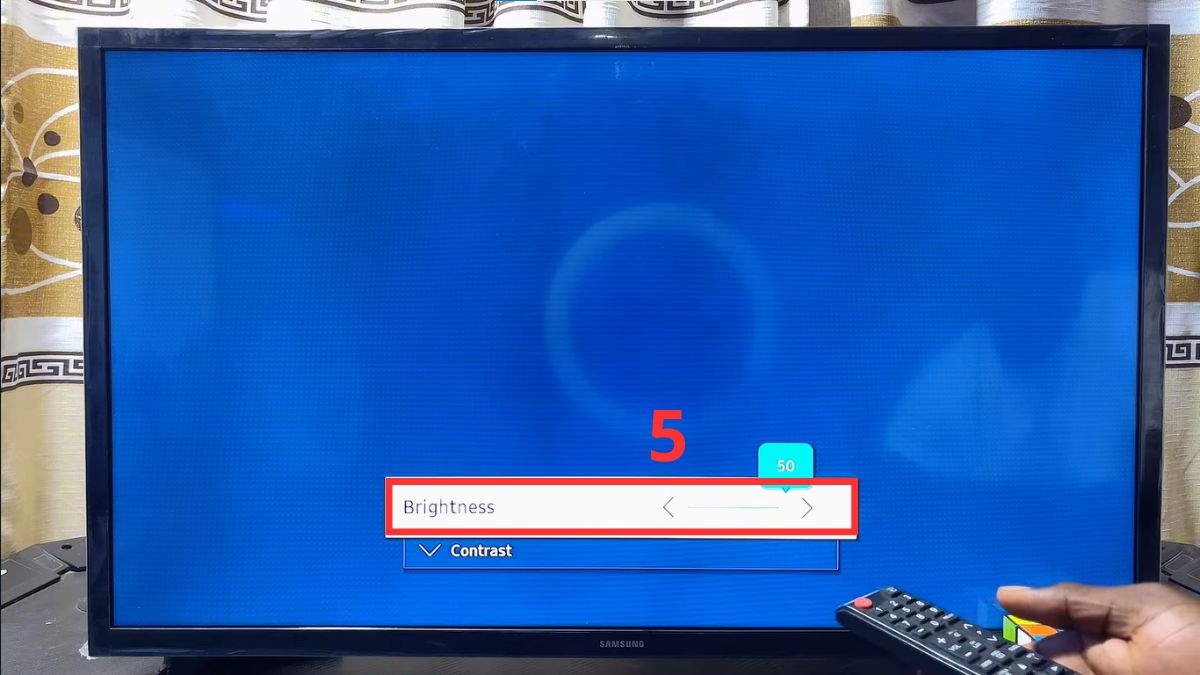
Lưu ý: Cách chỉnh độ sáng tivi Samsung có thể thay đổi tùy thuộc vào dòng và mẫu tivi Samsung bạn đang sử dụng.
Trên thực tế, cách điều chỉnh độ sáng màn hình tivi Samsung không hề phức tạp như nhiều người nghĩ. Chỉ cần truy cập đúng mục cài đặt hình ảnh và hiểu rõ từng thông số bạn hoàn toàn có thể chủ động tối ưu độ sáng màn hình phù hợp với không gian phòng và nhu cầu xem, thay vì để TV tự động điều chỉnh gây khó chịu.
Cách chỉnh màn hình tivi Samsung để hình ảnh sáng và đẹp mắt hơn
Ngoài hai cách trên, còn nhiều thông số khác cũng ảnh hưởng đến độ rõ và độ sáng tổng thể của hình ảnh. Việc điều chỉnh các thông số này sẽ giúp hình ảnh hiển thị tự nhiên và dễ chịu hơn.
Điều chỉnh độ tương phản (Contrast) khi màn hình bị tối
Khi màn hình tivi bị tối, việc điều chỉnh độ tương phản (Contrast) là một trong những cách chỉnh độ sáng tivi Samsung hiệu quả giúp hình ảnh hiển thị rõ nét, có chiều sâu và dễ nhìn hơn. Bạn có thể thực hiện theo các bước đơn giản sau:
- Bước 1: Sử dụng remote nhấn Home → Vào Cài đặt (Settings).
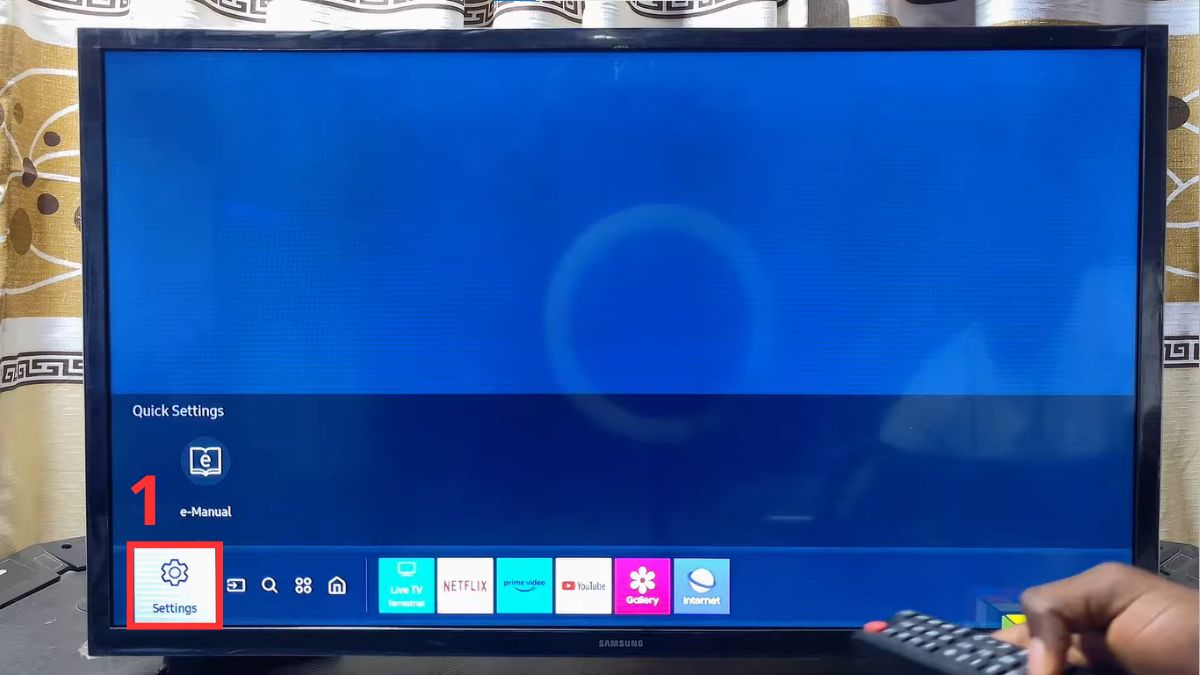
- Bước 2: Chọn Picture (Hình ảnh).
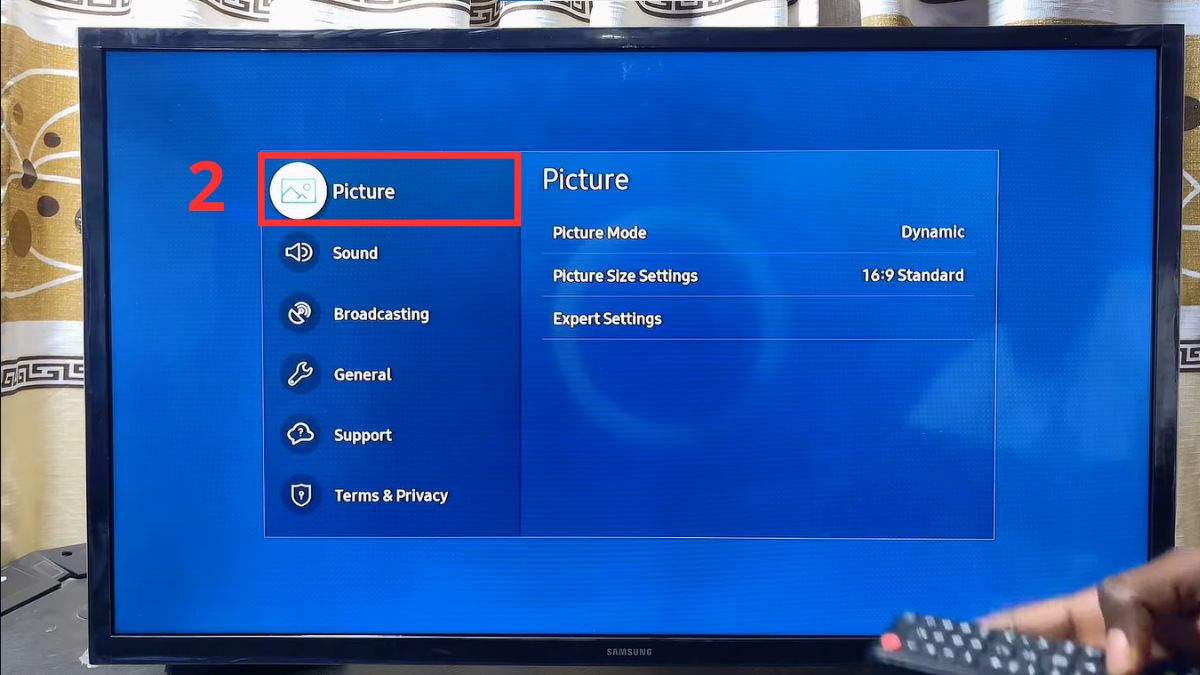
- Bước 3: Truy cập mục Picture (Hình ảnh) và chọn Expert Settings (Cài đặt nâng cao) để tiếp tục.
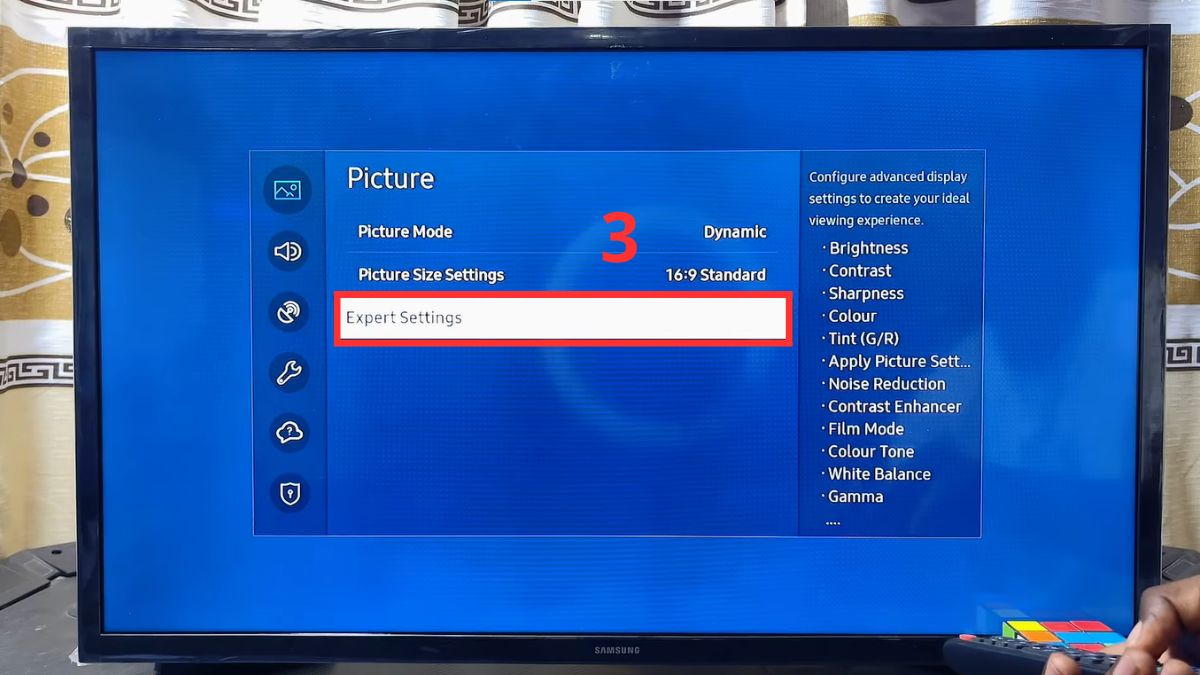
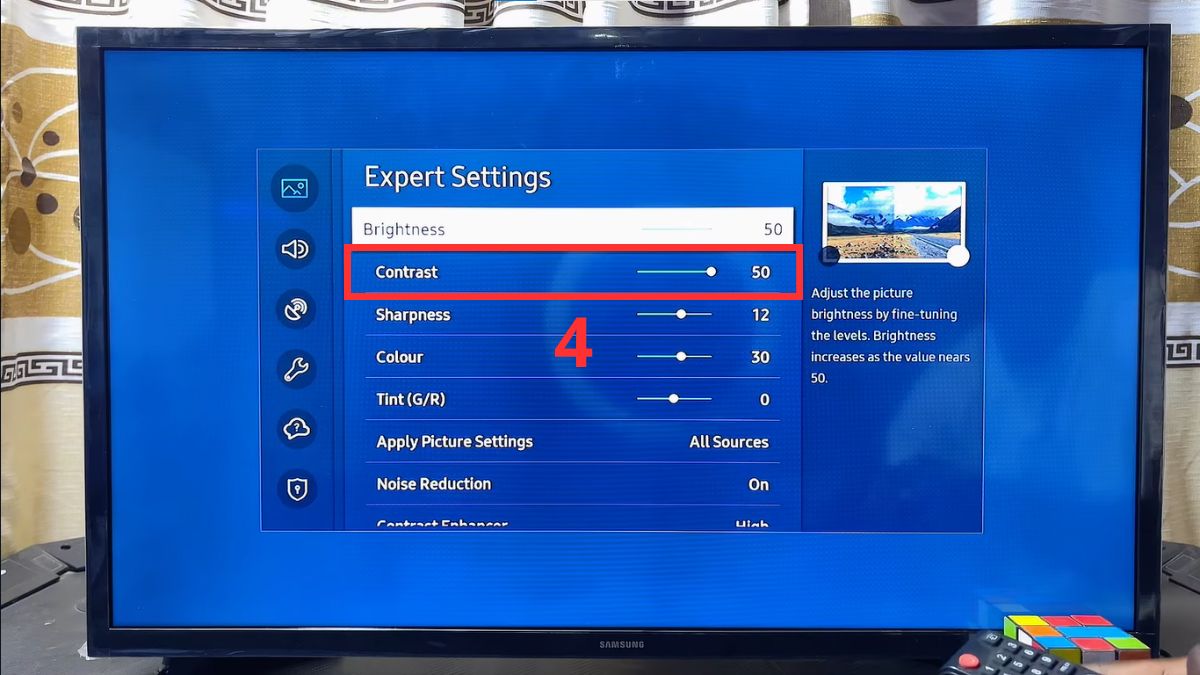
- Bước 4: Chọn Contrast (Độ tương phản) và điều chỉnh mức độ phù hợp.
Lưu ý: Cách chỉnh độ sáng tivi Samsung có thể thay đổi tùy thuộc vào dòng và mẫu tivi Samsung bạn đang sử dụng.
Tắt tông màu đen (Black Tone / Black Enhancer)
Tính năng Black Tone hoặc Black Enhancer giúp tăng độ sâu màu đen, nhưng đôi khi lại làm mất chi tiết ở vùng tối, khiến người xem cảm giác màn hình bị tối.
Tính năng Black Tone hoặc Black Enhancer giúp tăng độ sâu của màu đen, nhưng đôi lại khiến vùng tối bị mất chi tiết. Vì vậy, tắt tính năng này cũng là một cách chỉnh độ sáng tivi bạn nên thử.
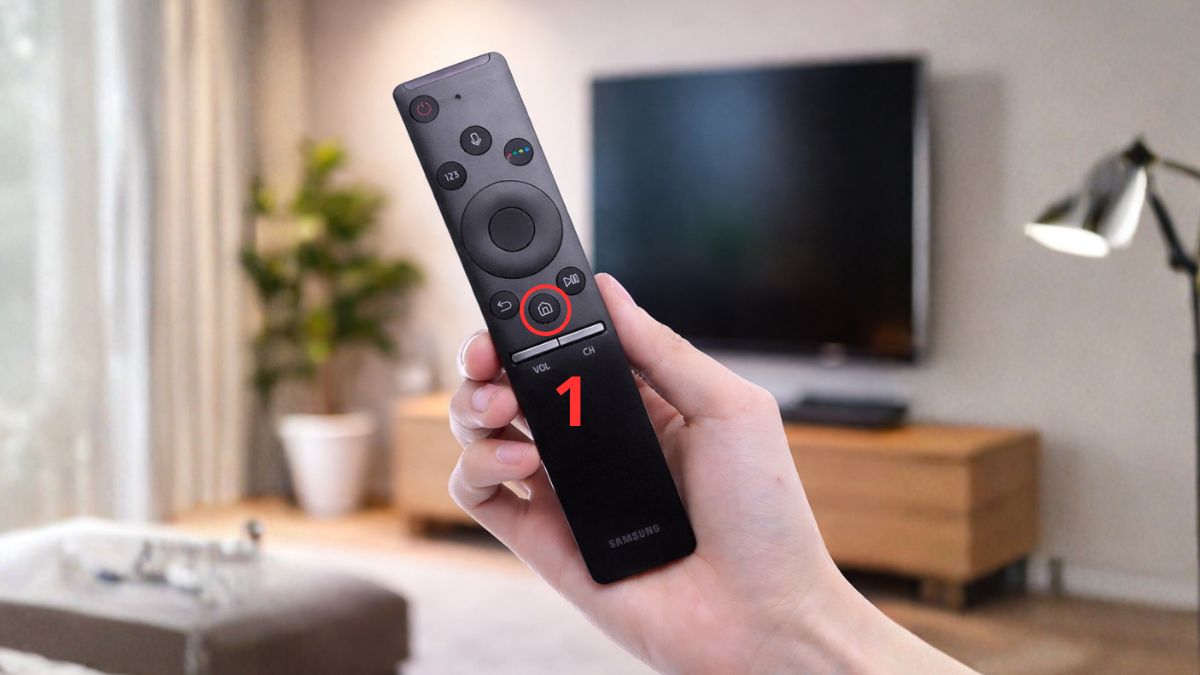
- Bước 1: Sử dụng remote nhấn Home.
- Bước 2: Vào Settings (Cài đặt).
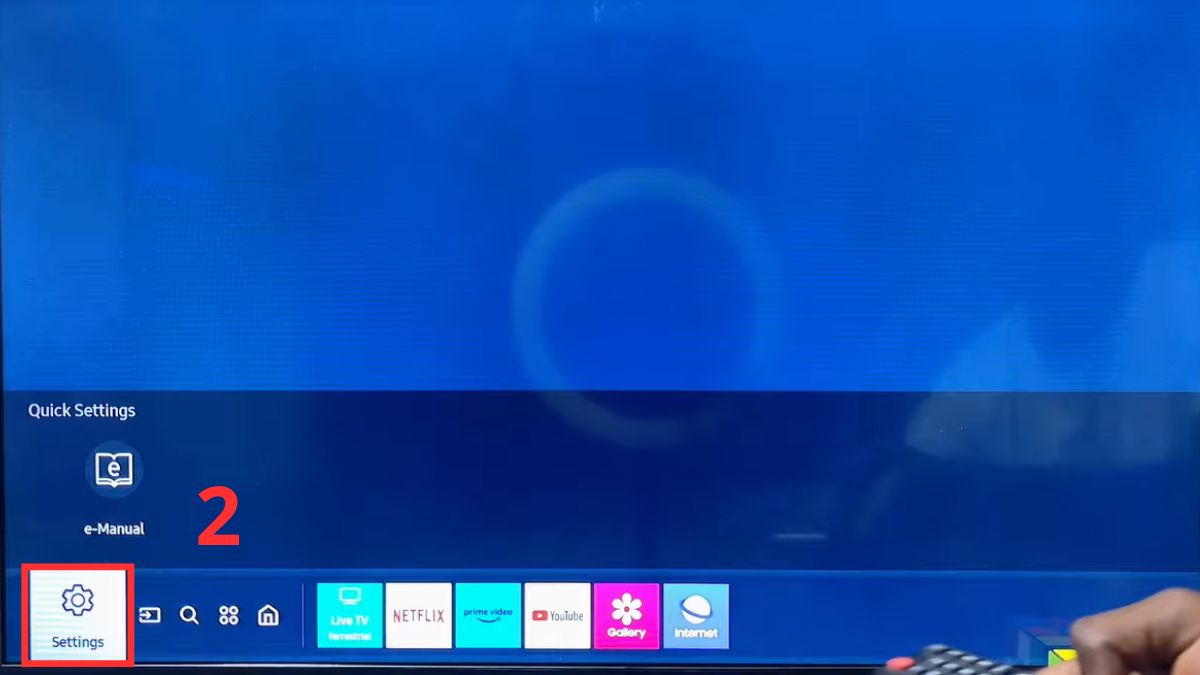
- Bước 3: Truy cập mục Picture (Hình ảnh) và chọn Expert Settings (Cài đặt nâng cao) để tiếp tục.
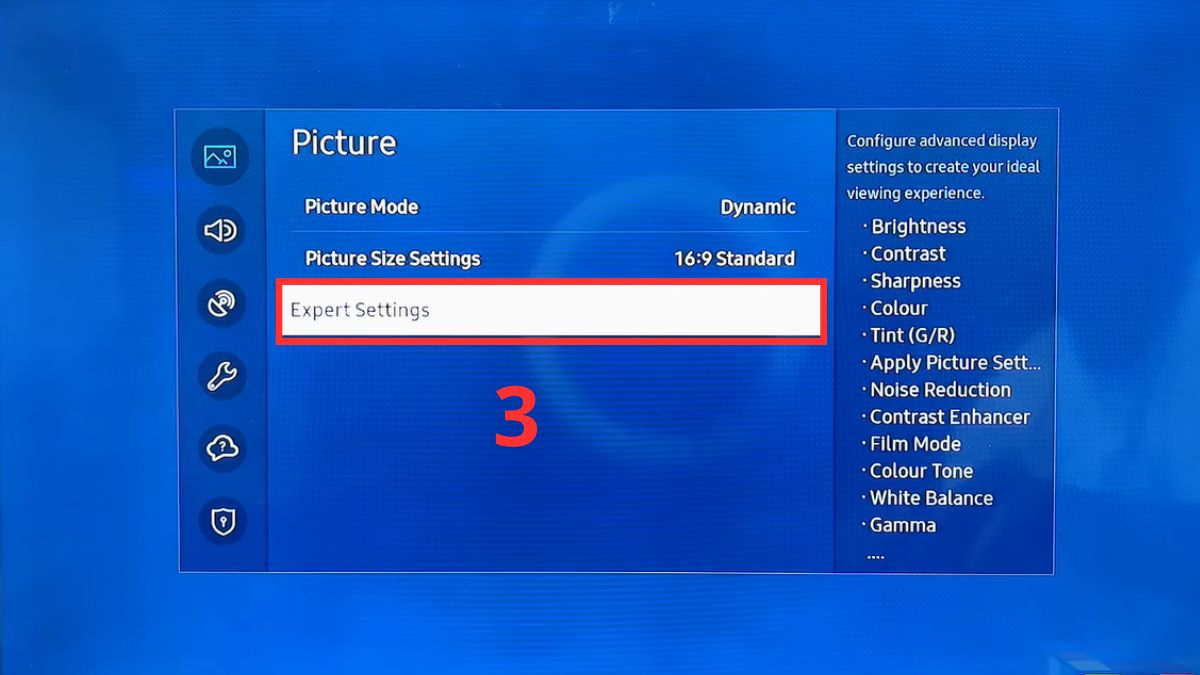
Bước 4: Tìm và tắt Black Tone (Tông màu đen).
Lưu ý: Cách chỉnh độ sáng tivi Samsung có thể thay đổi tùy thuộc vào dòng và mẫu tivi Samsung bạn đang sử dụng.
Kiểm tra và chọn đúng chế độ hình ảnh trên tivi Samsung
Hãy kiểm tra các chế độ hình ảnh trên tivi Samsung như Standard, Dynamic, Movie, Natural. Việc chọn đúng chế độ là bước cơ bản khi chỉnh độ sáng tivi Samsung để hình ảnh hiển thị đẹp và dễ nhìn.
- Bước 1: Sử dụng remote nhấn Home → Vào Cài đặt (Settings).
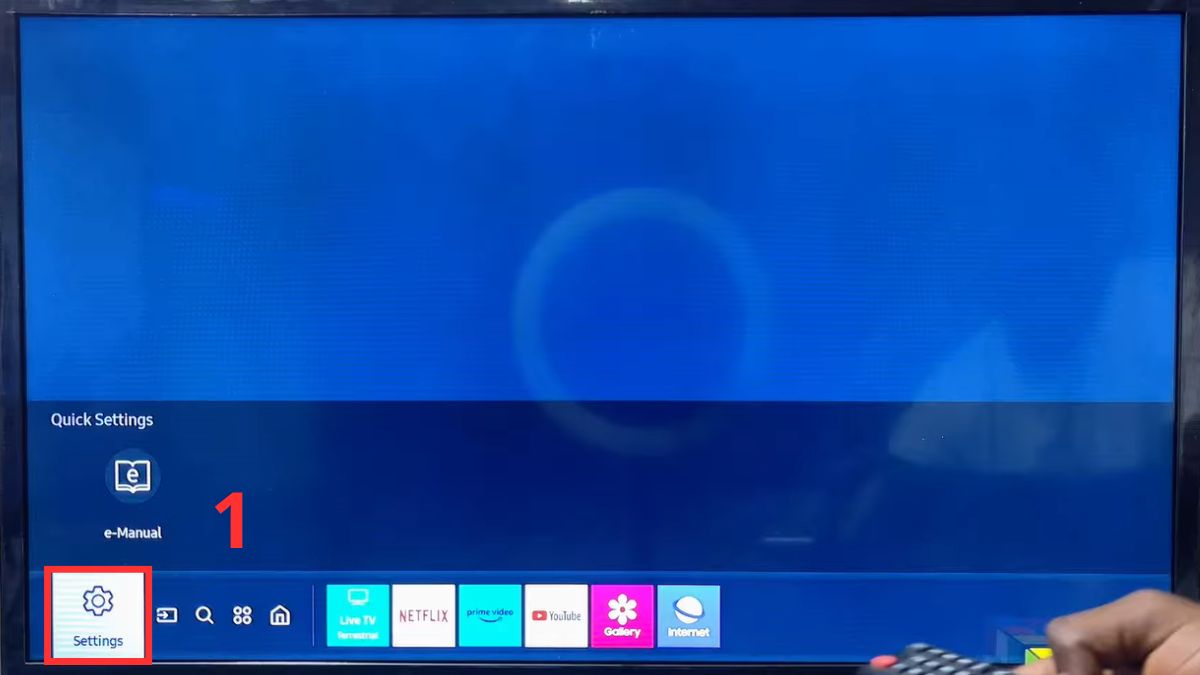
- Bước 2: Chọn Picture (Hình ảnh) → Chọn Picture Mode.
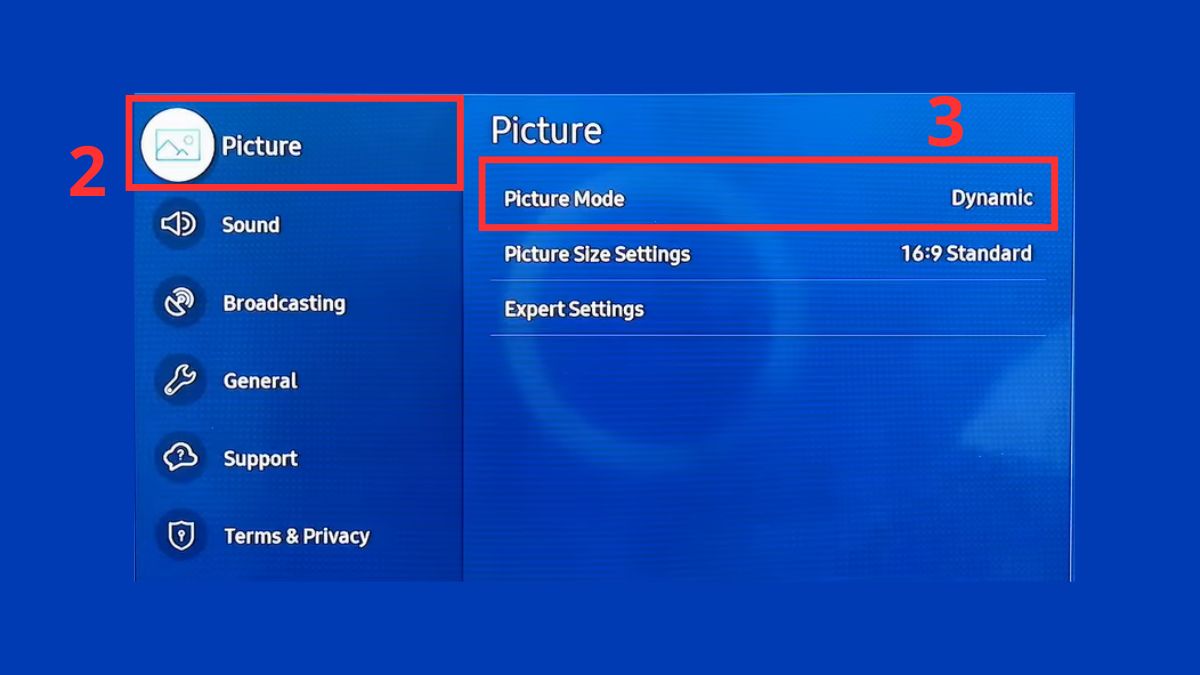
- Bước 3: Chọn Chế độ hình ảnh bạn mong muốn.
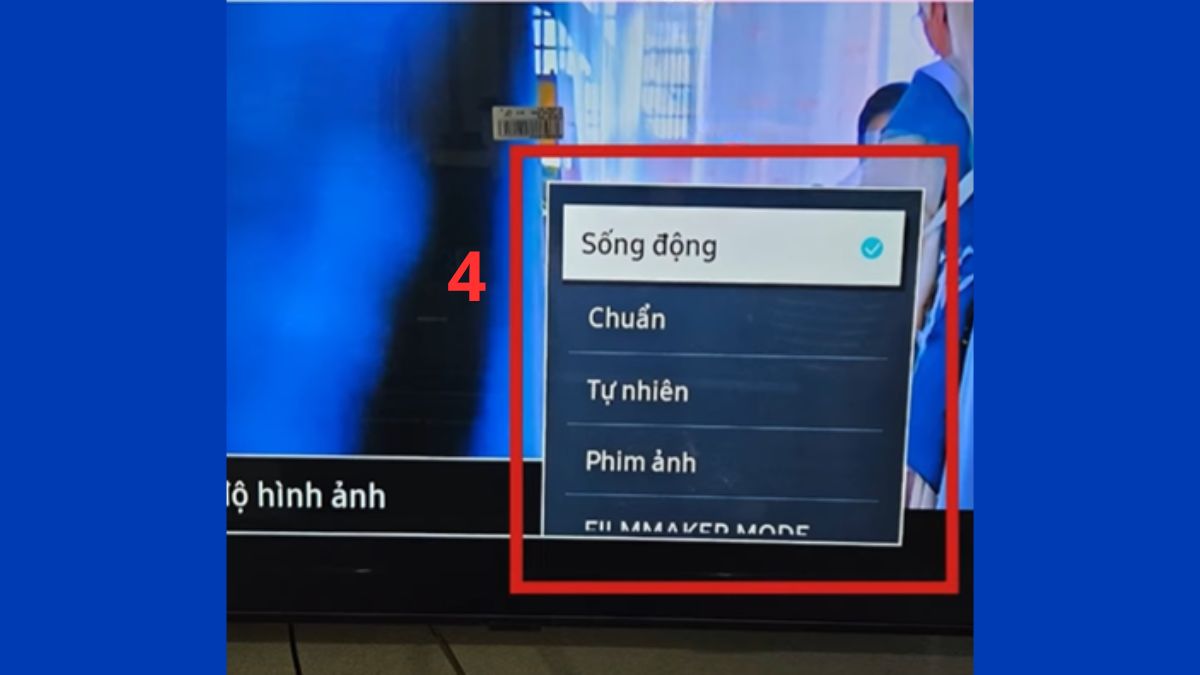
Lưu ý: Cách chỉnh độ sáng tivi Samsung có thể thay đổi tùy thuộc vào dòng và mẫu tivi Samsung bạn đang sử dụng.
Cách xử lý màn hình tivi Samsung vẫn bị tối dù đã chỉnh độ sáng
Trong một số trường hợp, dù đã chỉnh độ sáng đúng cách nhưng màn hình vẫn bị tối. Nguyên nhân có thể đến từ các cài đặt khác hoặc lỗi phần cứng.
Kiểm tra chế độ tiết kiệm điện (Eco / Energy Saving)
Chế độ tiết kiệm điện sẽ tự động điều chỉnh giảm độ sáng để tối ưu điện năng. Tuy nhiên, đây có thể là nguyên nhân khiến màn hình bị tối. Vì vậy, kiểm tra và tắt tính năng này cũng là một cách chỉnh độ sáng tivi Samsung.
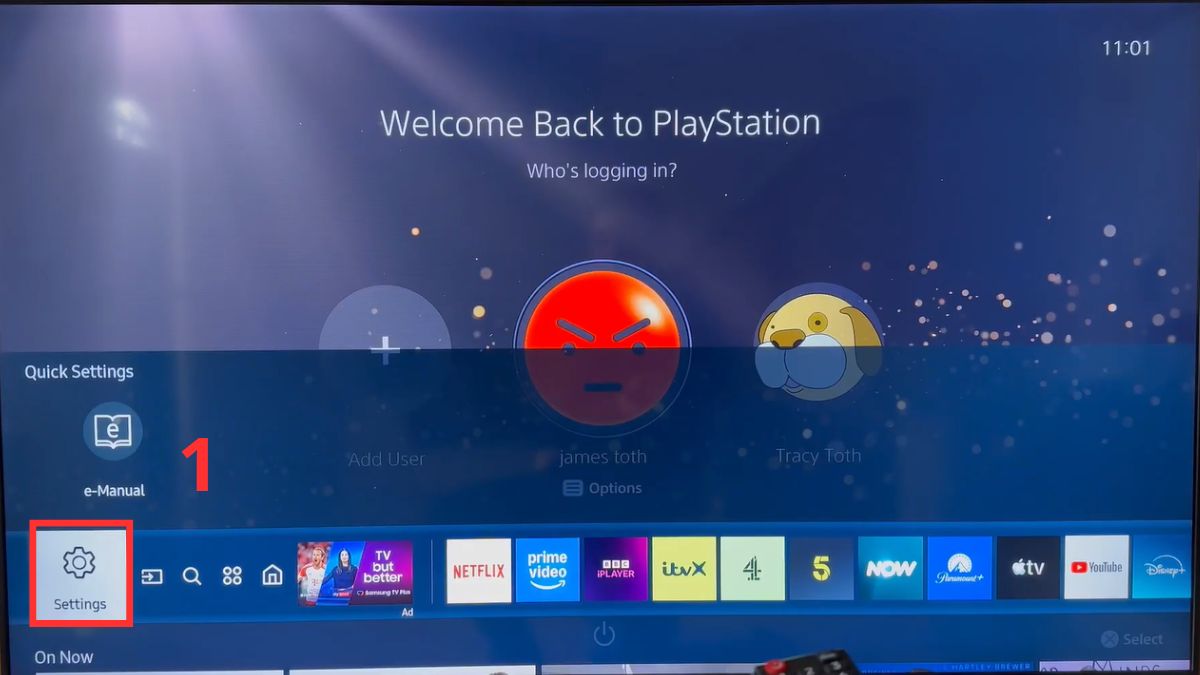
- Bước 1: Sử dụng remote nhấn Home → Vào Cài đặt (Settings).
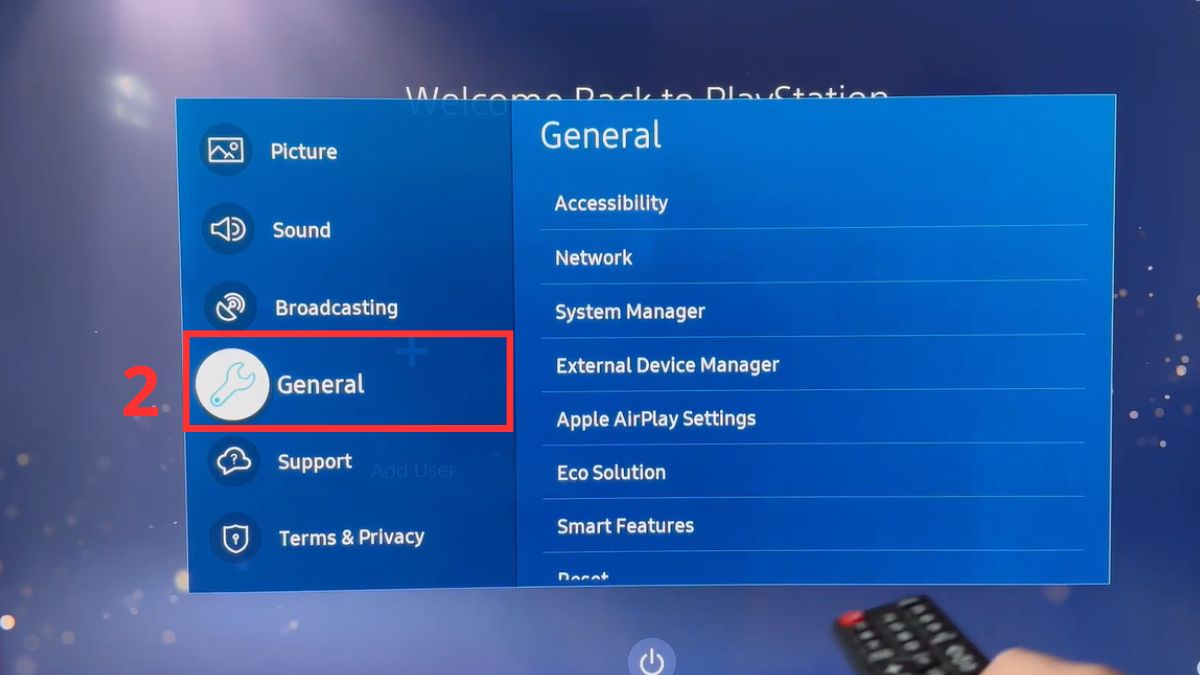
- Bước 2: Chọn General (Tổng quát).
- Bước 3: Chọn Giải pháp tiết kiệm điện (Eco Solution).
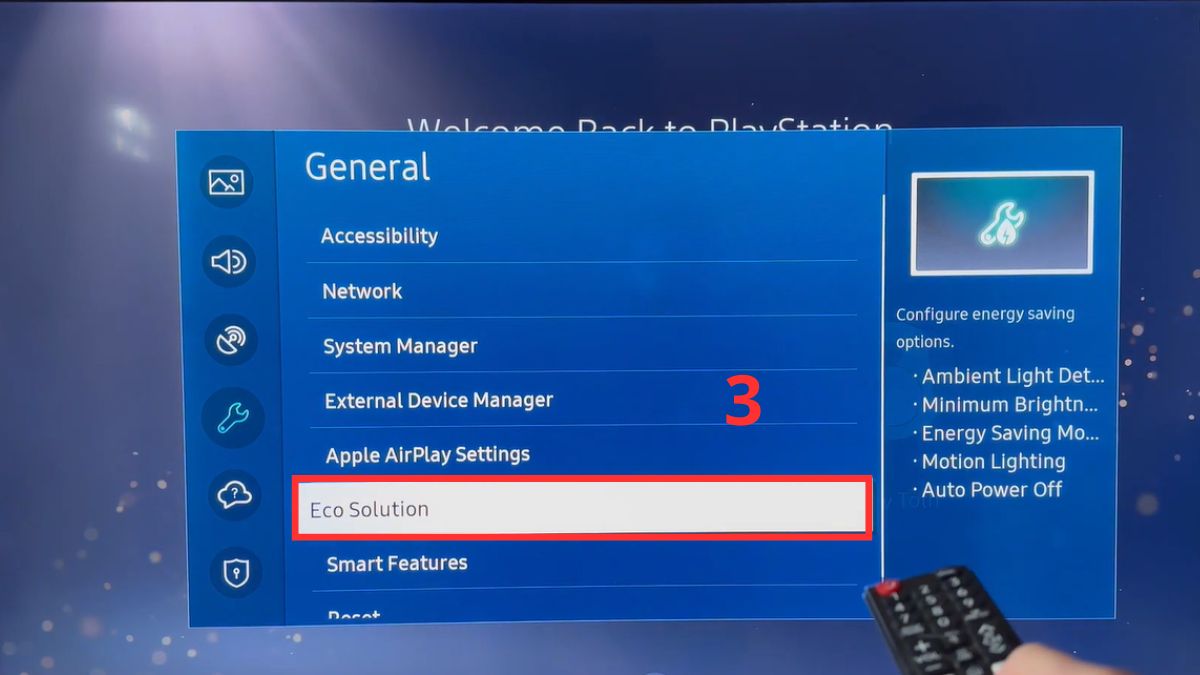
- Bước 4: Kiểm tra các mục sau:
- Energy Saving (Tiết kiệm năng lượng) → nên để Off
- Ambient Light Detection (Phát hiện ánh sáng xung quanh) → Off
- Motion Lighting (Điều chỉnh độ sáng theo chuyển động) → Off
- Minimum Brightness (Độ sáng tối thiểu) → để 0 hoặc mức thấp nhất
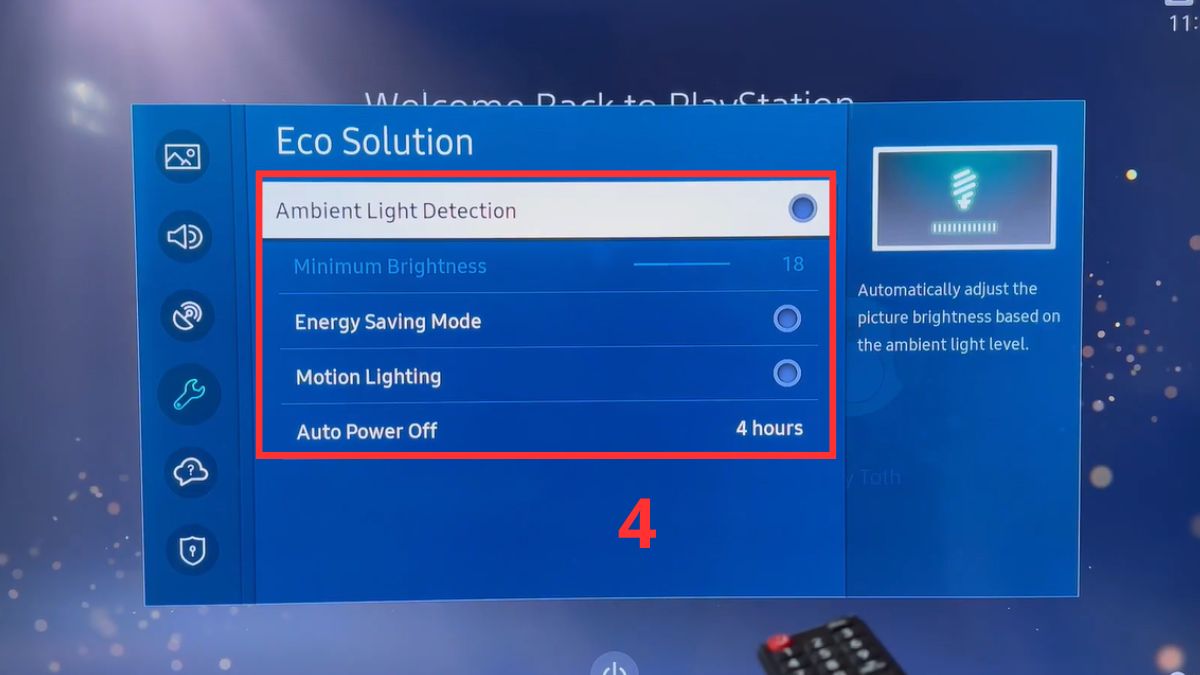
Lưu ý: Cách chỉnh độ sáng tivi Samsung có thể thay đổi tùy thuộc vào dòng và mẫu tivi Samsung bạn đang sử dụng.
Kiểm tra nguồn phát và cổng kết nối
Trước khi áp dụng những cách chỉnh trên, bạn nên kiểm tra thêm nguồn phát và các cổng kết nối. Đảm bảo dây cáp được cắm chắc chắn, không hư hỏng; thử đổi cáp hoặc thiết bị ngoại vi khác để loại trừ lỗi. Đồng thời, hãy đảm bảo nguồn điện cấp cho tivi ổn định để không ảnh hưởng đến chất lượng hiển thị.
Khôi phục cài đặt hình ảnh về mặc định
Nếu đã thử các cách chỉnh độ sáng tivi Samsung nhưng hình ảnh vẫn không cải thiện, việc khôi phục cài đặt hình ảnh về mặc định là giải pháp nên cân nhắc.
- Bước 1: Vào Settings (Cài đặt) trên TV.
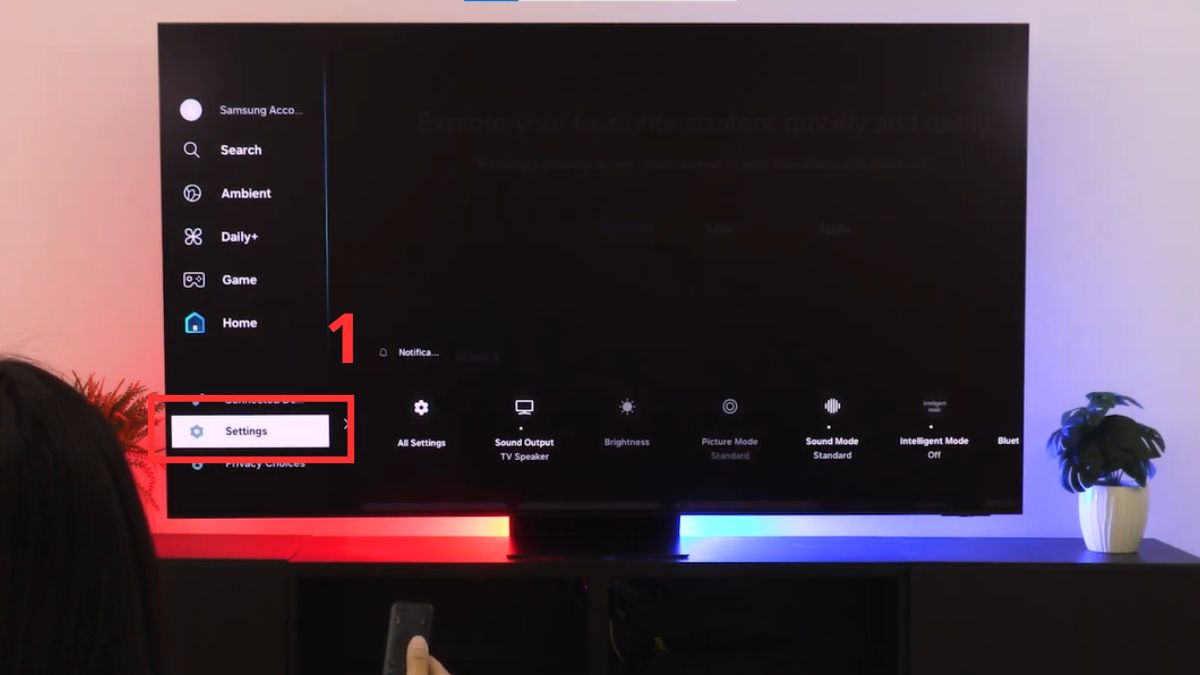
- Bước 2: Chọn mục Picture (Hình ảnh).
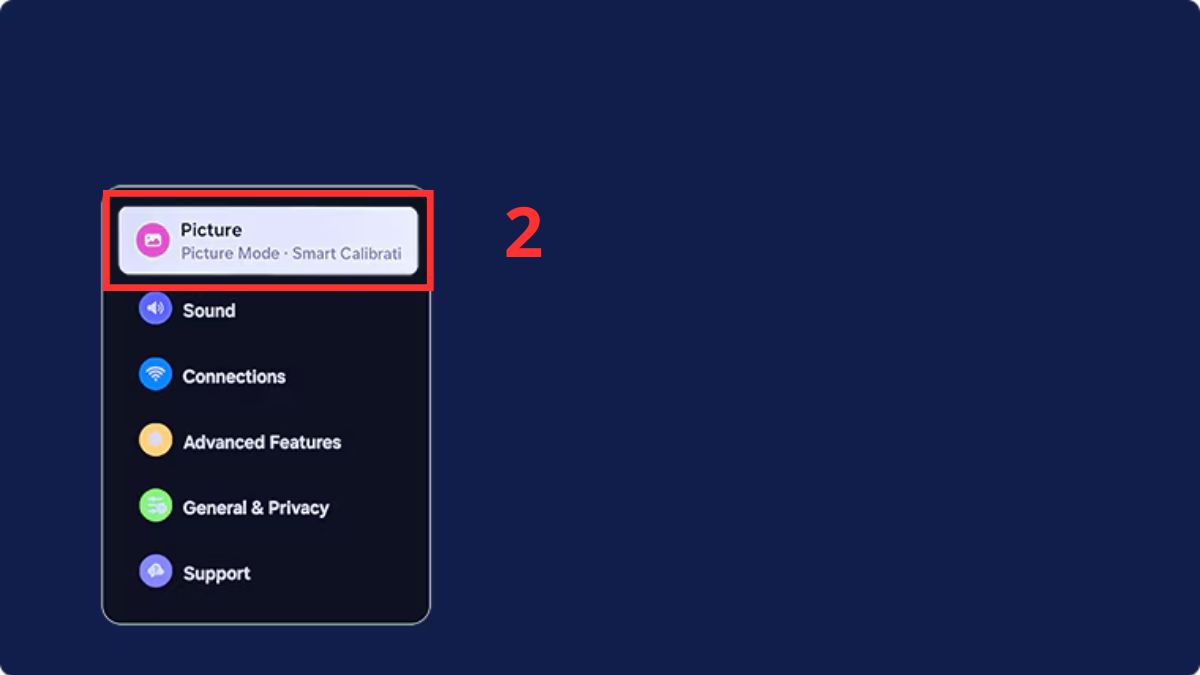
- Bước 3: Chọn Expert Settings (Cài đặt chuyên gia).
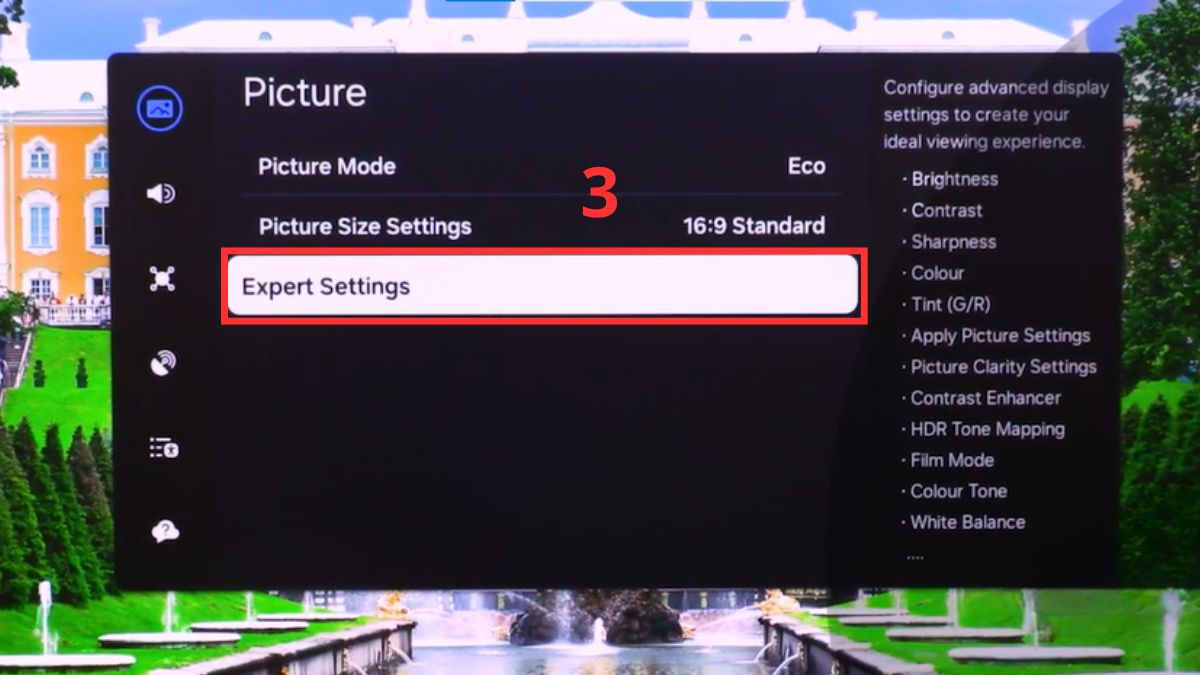
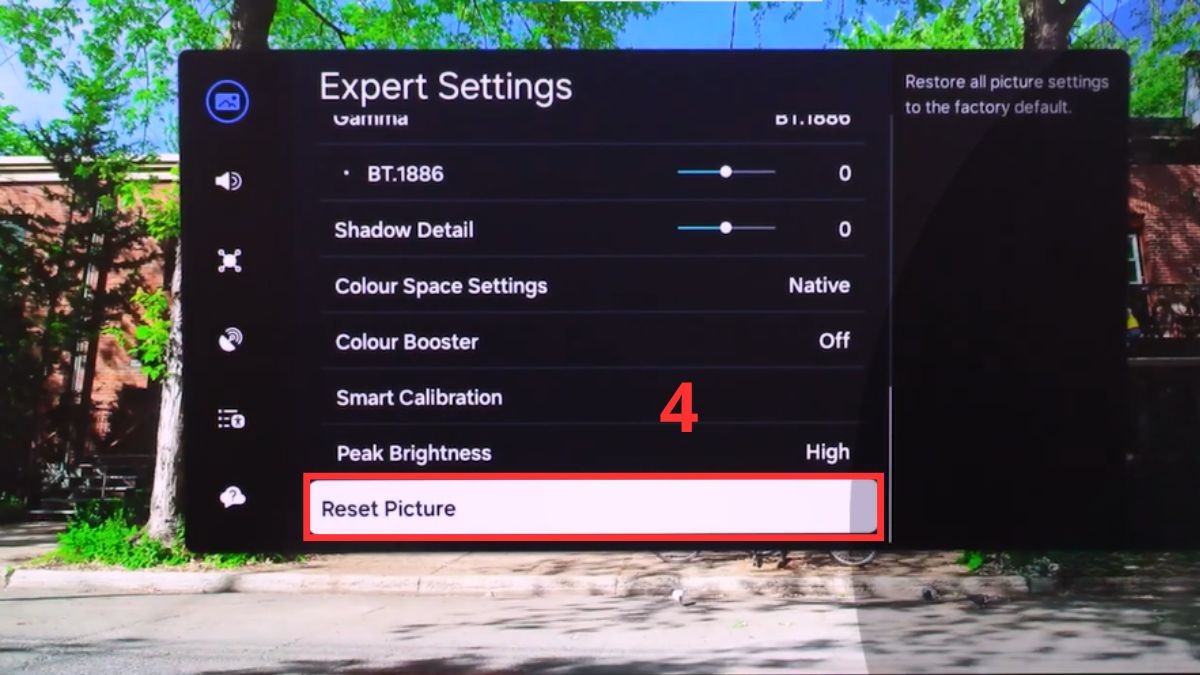
- Bước 4: Chọn Reset Picture để khôi phục về mặc định.
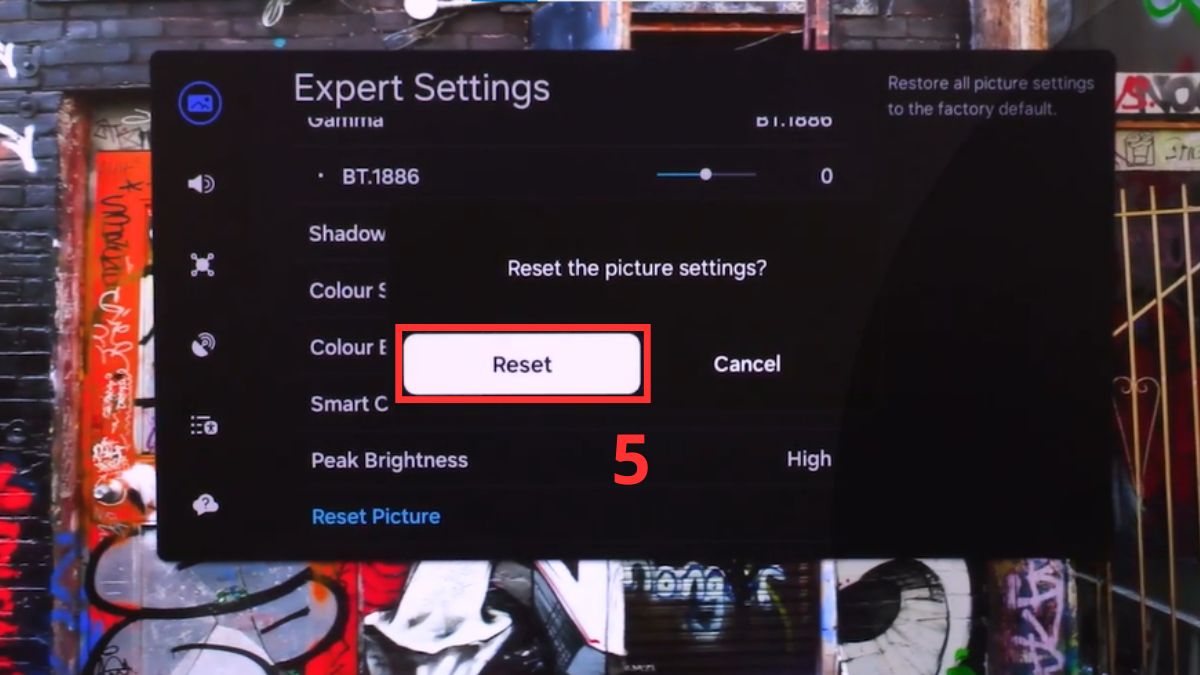
- Bước 5: Chọn Yes/Xác nhận để hoàn tất.
Lưu ý: Cách chỉnh độ sáng tivi Samsung có thể thay đổi tùy thuộc vào dòng và mẫu tivi Samsung bạn đang sử dụng.
Kiểm tra các vấn đề liên quan đến đèn LED nền
Trong trường hợp đã thử chỉnh độ sáng bằng nhiều cách nhưng màn hình vẫn bị tối cục bộ, sáng không đều hoặc càng xem càng tối, rất có thể đèn LED nền đã xuống cấp. Việc đưa thiết bị tới các cơ sở bảo trì chuyên nghiệp để kiểm tra là giải pháp tối ưu nhất lúc này. Tuyệt đối không tự ý tháo lắp nhằm tránh rủi ro hỏng hóc ngoài ý muốn.
Lưu ý để chỉnh độ sáng tivi Samsung hiệu quả, bền màn hình
Để việc điều chỉnh độ sáng TV Samsung đạt hiệu quả tối ưu, người dùng nên ghi nhớ một số lưu ý quan trọng sau:
- Không để độ sáng/độ tương phản tối đa: Tránh đèn nền hoạt động quá tải, giúp ngăn ngừa lỗi lưu ảnh (burn-in) và cháy LED.
- Cân bằng theo ánh sáng môi trường
- Tránh ánh nắng trực tiếp: Không đặt tivi đối diện cửa sổ để duy trì độ tương phản tự nhiên và bảo vệ lớp phủ màn hình.
- Tắt Tiết kiệm điện khi cần thiết: Nếu màn hình quá tối và khó chỉnh tay, hãy tắt "Chế độ tiết kiệm điện" để làm chủ độ sáng theo ý muốn.
- Vệ sinh cảm biến ánh sáng: Lau sạch bụi bẩn định kỳ để cảm biến tự động nhận diện độ sáng môi trường chính xác hơn.
- Cập nhật phần mềm TV Samsung thường xuyên để hạn chế lỗi hiển thị.
Áp dụng đúng cách chỉnh độ sáng tivi Samsung không chỉ cải thiện chất lượng hình ảnh mà còn giúp tăng tuổi thọ màn hình.
Việc nắm rõ cách chỉnh độ sáng tivi Samsung giúp bạn cải thiện đáng kể trải nghiệm xem, bảo vệ mắt và tăng tuổi thọ thiết bị. Chỉ với vài thao tác đơn giản trong cài đặt, bạn đã có thể chủ động điều chỉnh độ sáng màn hình tivi Samsung phù hợp với không gian và nhu cầu sử dụng. Hãy theo dõi Sforum để cập nhật thêm nhiều bài viết về kiến thức và cách sử dụng tivi Samsung khác nhé!
Xem thêm các bài viết trong chuyên mục: Điện máy
Câu hỏi thường gặp
Độ sáng tivi Samsung bao nhiêu là phù hợp?
Mức độ sáng phù hợp thường nằm trong khoảng 45 – 60, tùy điều kiện ánh sáng phòng. Phòng tối nên để thấp hơn, phòng sáng có thể tăng nhẹ.
Vì sao tivi Samsung tự động giảm độ sáng?
TV Samsung tự giảm độ sáng thường do chế độ Nhận diện ánh sáng môi trường xung quanh (Ambient Light Detection) và bật Chế độ tiết kiệm điện (Power saving mode). Ngoài ra, nguồn phát không hợp hoặc đèn LED nền yếu cũng có thể khiến màn hình tối dần.
Chỉnh độ sáng tivi Samsung có làm giảm tuổi thọ màn hình không?
Có, nếu để độ sáng quá cao trong thời gian dài, đèn nền có thể xuống cấp nhanh hơn. Vì vậy, hãy điều chỉnh độ sáng vừa đủ để đảm bảo hình ảnh đẹp và bền màn hình.


![[Giải đáp] Tivi Samsung nháy đèn đỏ không lên hình phải làm sao?](https://cdn-media.sforum.vn/storage/app/media/giangnguyen/tivi samsung nháy đèn đỏ không lên hình/tivi-samsung-nhay-den-do-khong-len-hinh-thumbnail.jpg "[Giải đáp] Tivi Samsung nháy đèn đỏ không lên hình phải làm sao?")

Bình luận (0)