Cách chụp ảnh 360 độ trên điện thoại Samsung đăng lên Google Maps

Cách chụp ảnh 360 độ trên Samsung đang là kỹ năng được nhiều người quan tâm khi muốn chia sẻ không gian thực tế lên Google Maps, đặc biệt với quán ăn, cửa hàng hay địa điểm du lịch. Chỉ với điện thoại Samsung, bạn hoàn toàn có thể tạo ảnh 360 độ chuyên nghiệp nếu thực hiện đúng cách và biết áp dụng các mẹo phù hợp.
Điều kiện để chụp ảnh 360 độ trên Samsung
Trước khi áp dụng cách chụp ảnh 360 độ trên Samsung, bạn cần đảm bảo một số điều kiện cơ bản để ảnh liền mạch, rõ nét và đủ tiêu chuẩn đăng lên Google Maps.
- Thiết bị phù hợp: Điện thoại Samsung chạy Android 9 trở lên để tương thích tốt với chế độ Panorama và các ứng dụng chụp ảnh 360 độ trên Samsung.
- Camera ổn định: Ống kính sạch, không trầy xước, khả năng lấy nét tự động hoạt động tốt.
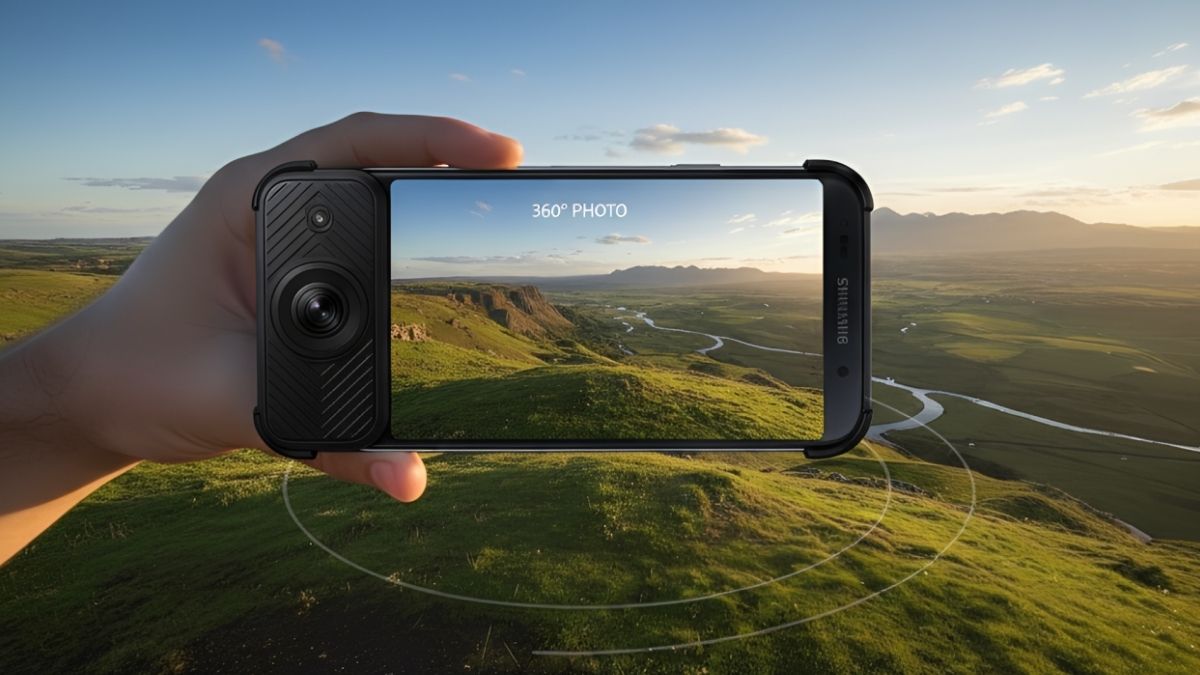
- Dung lượng bộ nhớ: Đảm bảo còn trống ít nhất 1-2GB bộ nhớ để lưu ảnh 360° chất lượng cao.
- Không gian chụp: Đứng tại vị trí trung tâm, ánh sáng đồng đều, hạn chế người hoặc vật di chuyển.
Đảm bảo đầy đủ các yếu tố trên sẽ giúp chụp ảnh 360 độ trên Samsung để đăng lên Google Maps đạt chất lượng cao và hiển thị chính xác.
Cách chụp ảnh 360 độ trên Samsung bằng Panorama
Trên điện thoại Samsung, ảnh 360 độ đúng chuẩn không có sẵn trong ứng dụng Camera mặc định. Người dùng cần dùng ứng dụng hỗ trợ để tạo ảnh 360x180 độ với góc nhìn toàn cảnh hoàn chỉnh.
Qua app 360 Panorama Camera
Ứng dụng 360 Panorama Camera cho phép người dùng chụp và ghép ảnh theo dạng không gian mở rộng. Nhờ đó, bạn có thể tạo ra những bức ảnh mang hiệu ứng gần 360 độ, phù hợp để chia sẻ không gian thực tế.
Cách thực hiện:
- Bước 1: Mở ứng dụng 360 Panorama Camera trên Samsung.
- Bước 2: Khi bảng thông báo xuất hiện với nội dung “Cho phép 360 Panorama Camera chụp ảnh và quay video?”, bạn nhấn chọn Trong khi dùng ứng dụng để cấp quyền truy cập.
- Bước 3: Chọn vào chế độ Panorama Camera để tiến hành chụp ảnh 360 độ.
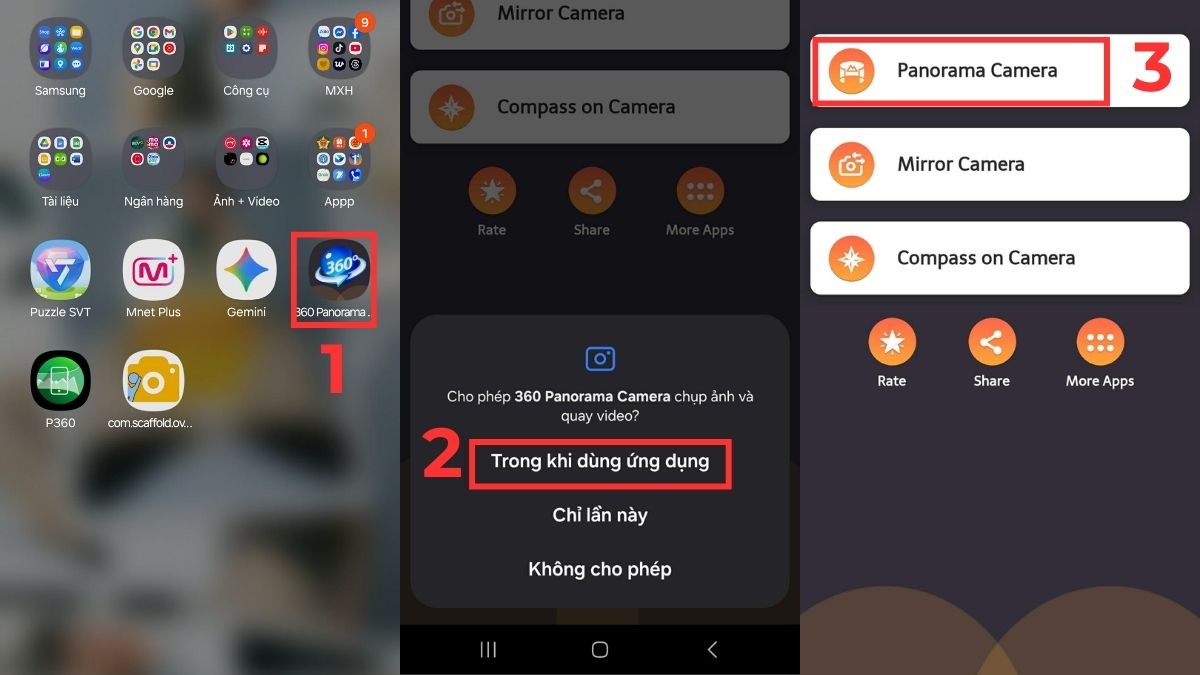
Sau khi vào chế độ Panorama Camera, bạn chỉ cần xoay điện thoại theo hướng dẫn trên màn hình để ứng dụng tự động ghép các khung hình. Với các bước đơn giản này, bạn đã nắm được cách chụp ảnh panorama trên Samsung bằng ứng dụng 360 Panorama Camera để tạo ảnh không gian rộng và sinh động.
Chụp ảnh 360 độ chuyên nghiệp cần Samsung chính hãng để tránh vỡ nét, lỗi ghép làm giảm uy tín trên Google Maps. Sở hữu Samsung chụp 360 đỉnh cao ngay tại CellphoneS - giá tốt nhất hôm nay, ưu đãi có hạn!
[Product_Listing categoryid="35" propertyid="" customlink="https://cellphones.com.vn/mobile/samsung.html" title="Các dòng Samsung đang được quan tâm nhiều tại CellphoneS"]
Bằng ứng dụng Panorama 360 & Virtual Tours
Để tạo ảnh 360 độ đúng chuẩn với góc nhìn bao quát, bạn nên sử dụng ứng dụng chuyên dụng. Trong đó, Google Street View là một lựa chọn phổ biến và dễ dùng, cho phép bạn chụp và ghép ảnh 360 độ theo các bước hướng dẫn dưới đây.
Cách thực hiện:
- Bước 1: Mở ứng dụng Panorama 360 & Virtual Tours trên điện thoại của bạn.
- Bước 2: Tại giao diện chính, nhấn vào biểu tượng máy ảnh ở thanh góc dướiđể truy cập camera.
- Bước 3: Tiếp tục nhấn vào biểu tượng máy ảnh để tiến hành chụp ảnh.
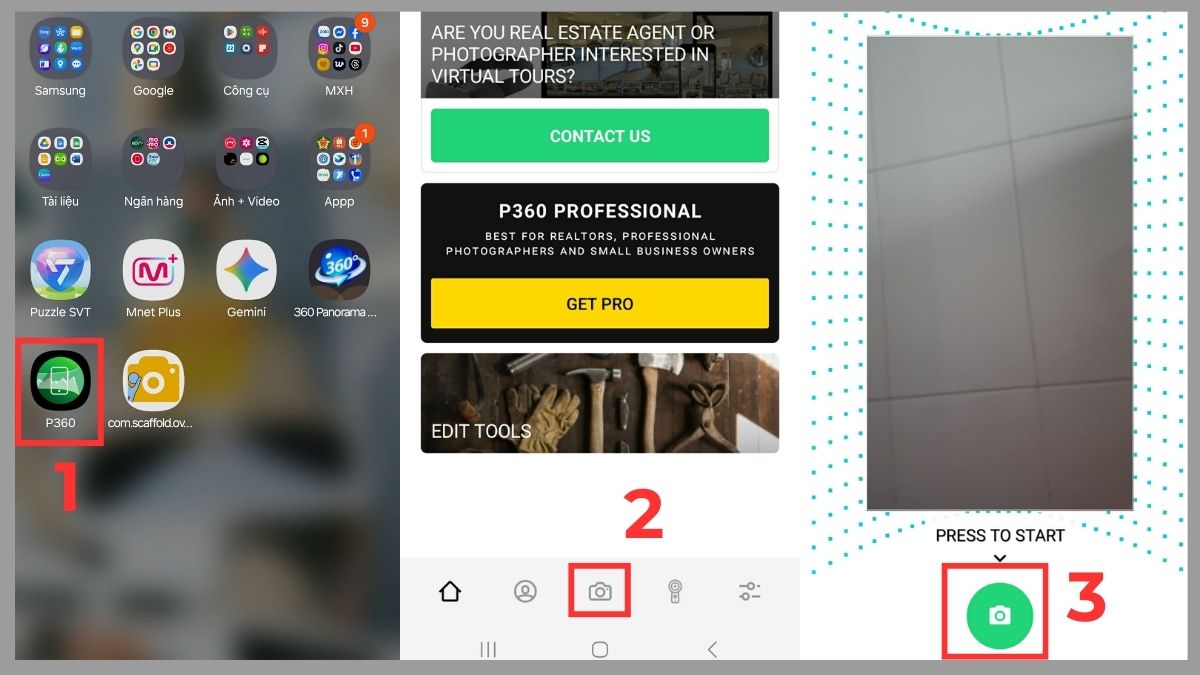
Sau khi nhấn chụp, bạn chỉ cần xoay điện thoại theo hướng dẫn trên màn hình để ứng dụng tự động ghi lại và ghép các khung hình. Khi hoàn tất, ảnh 360 độ sẽ được lưu vào thư viện và sẵn sàng để chia sẻ hoặc đăng tải lên Google Maps.
Bằng app Go Street View Photo Sphere
Go Street View Photo Sphere là ứng dụng chuyên dụng giúp chụp ảnh 360 độ với góc nhìn toàn cảnh. Chỉ với vài thao tác đơn giản, bạn có thể tạo ảnh không gian sống động để chia sẻ hoặc đăng tải trực tuyến.
Cách thực hiện:
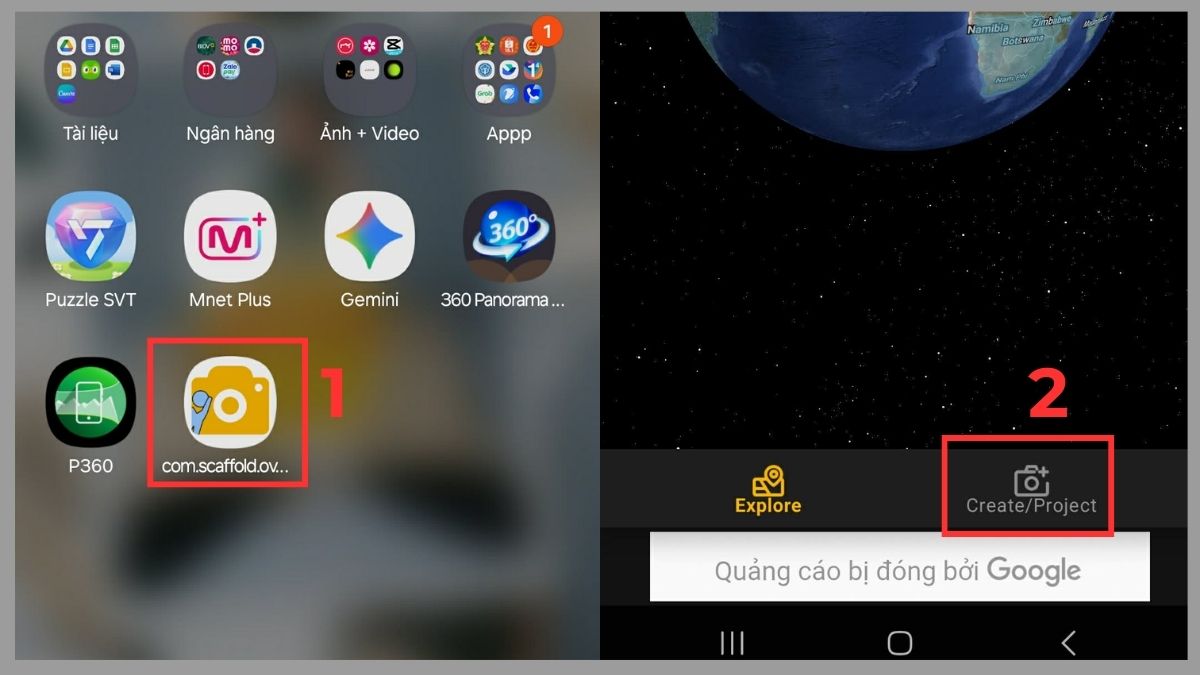
- Bước 1: Mở ứng dụng Go Street View Photo Sphere trên điện thoại của bạn.
- Bước 2: Tại thanh góc dưới, nhấn vào Create/Project.
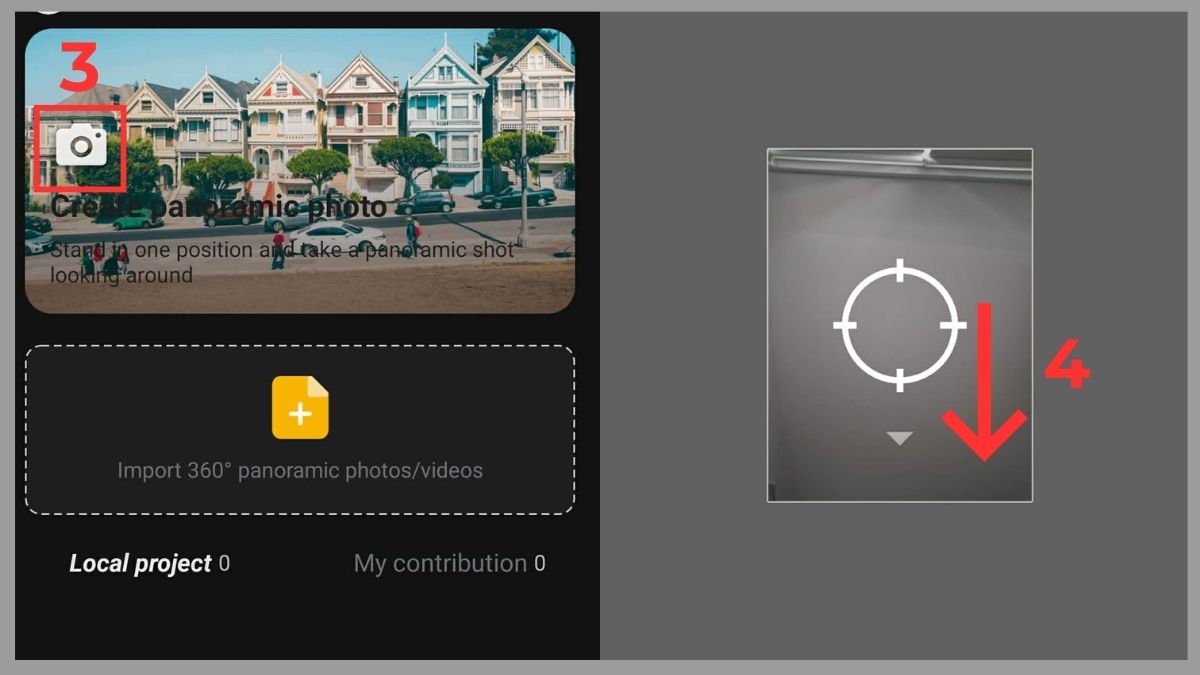
- Bước 3: Nhấn vào biểu tượng máy ảnh để tiến hành chụp ảnh.
- Bước 4: Đưa điện thoại theo chiều mũi tên là có thể chụp ảnh.
Với các bước trên, bạn đã hoàn thành cách chụp ảnh 360 độ trên Samsung để đăng lên Google Maps bằng ứng dụng Go Street View Photo Sphere. Ảnh sau khi ghép có thể lưu lại hoặc chia sẻ trực tiếp, giúp hiển thị không gian địa điểm một cách chân thực và rõ ràng.
Cách xem và chia sẻ ảnh 360 độ trên Samsung
Sau khi hoàn thành cách chụp ảnh 360 độ trên Samsung, bạn cần biết cách xem và chia sẻ đúng chuẩn để ảnh hiển thị chính xác.
Cách thực hiện:
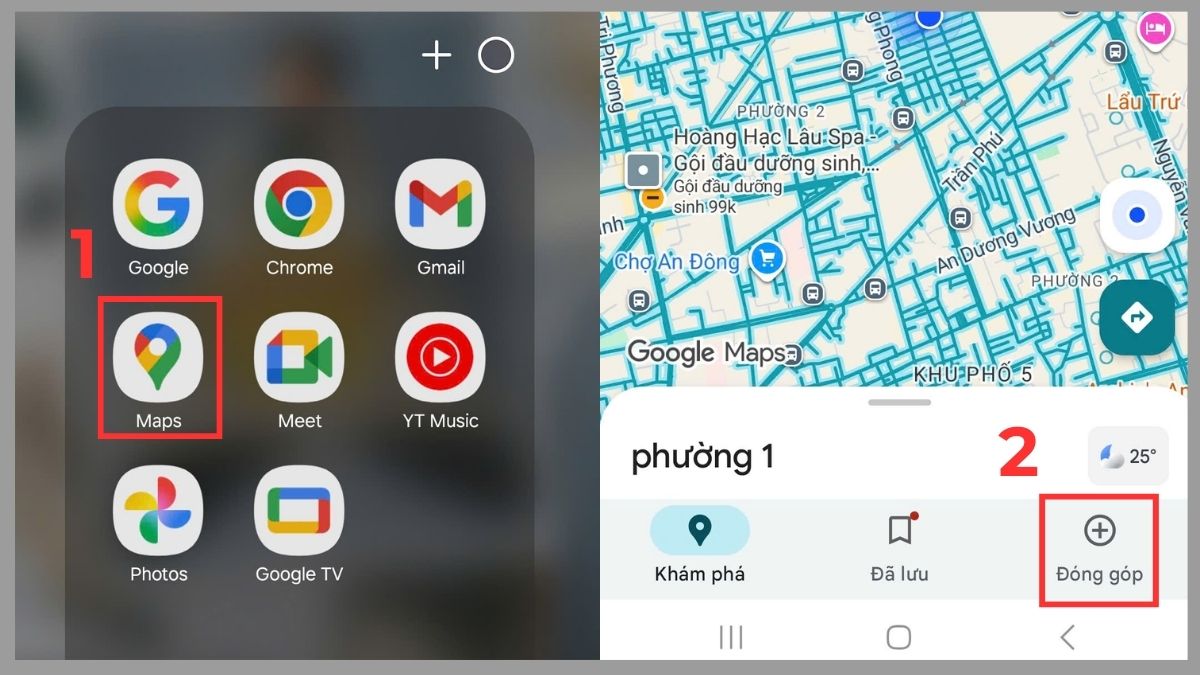
1.Truy cập mục Đóng góp:
- Mở ứng dụng Google Maps trên điện thoại Samsung.
- Nhấn vào mục Đóng góp (Contribute) ở thanh menu phía dưới.
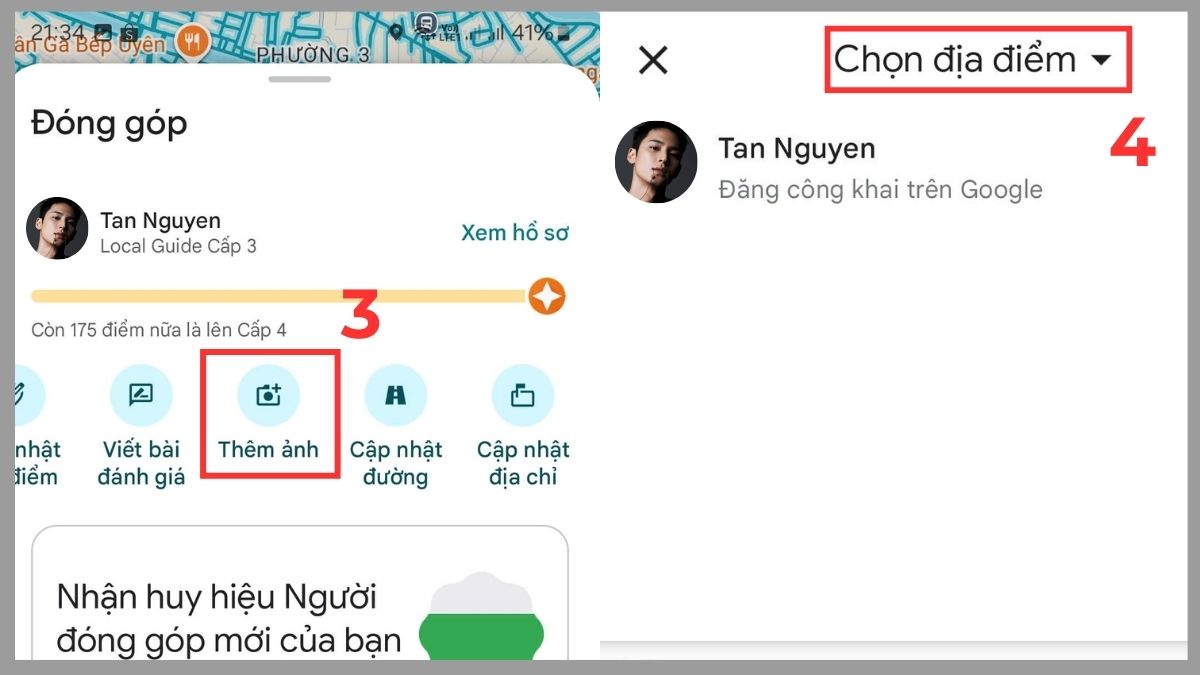
2.Chọn địa điểm cần đăng ảnh:
- Chọn Thêm ảnh hoặc Thêm ảnh vào địa điểm.
- Tìm và chọn địa điểm bạn muốn đăng ảnh 360 độ.
3.Tải và đăng ảnh 360 độ:
- Chọn ảnh 360 độ đã chụp từ thư viện máy.
- Nhấn Đăng và chờ Google Maps xử lý để ảnh hiển thị đúng định dạng 360 độ.
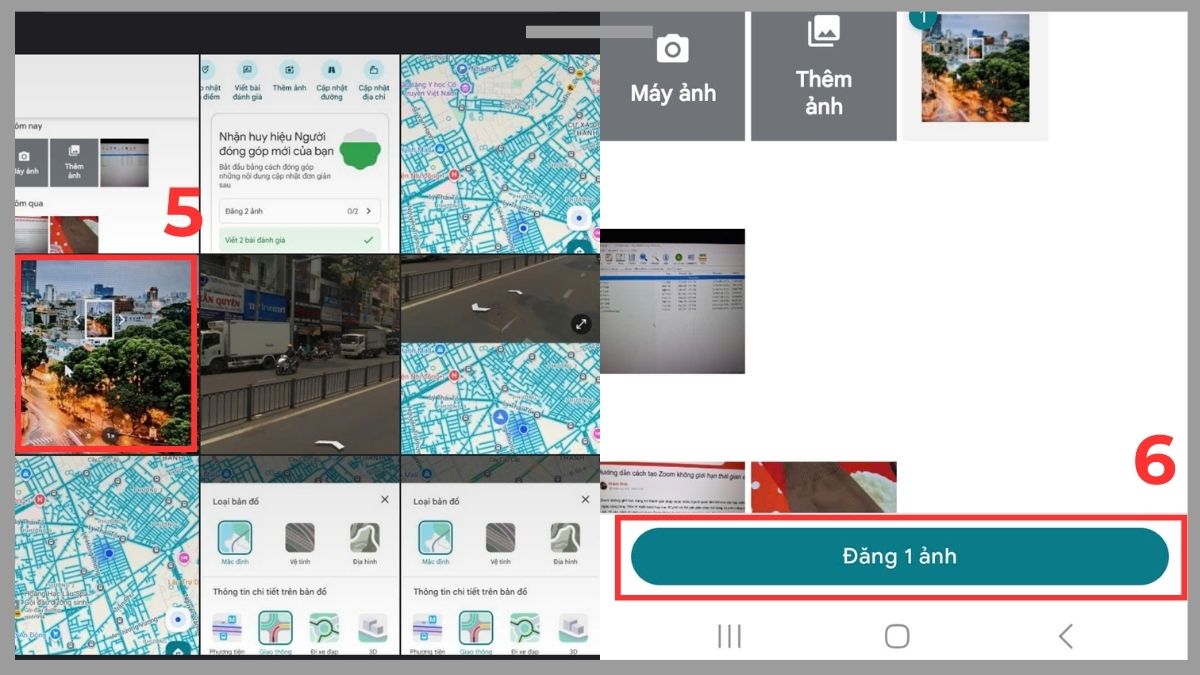
Việc chia sẻ đúng định dạng giúp ảnh được nhận diện là ảnh 360, tăng khả năng hiển thị và độ tin cậy khi người khác tìm kiếm địa điểm. Ảnh 360 độ có thể xem trực tiếp trong Google Photos hoặc Google Maps bằng thao tác xoay điện thoại.
Mẹo chụp ảnh 360 độ đẹp trên Samsung
Để mẹo chụp ảnh 360 độ đẹp trên Samsung mang lại hiệu quả rõ rệt, bạn cần kết hợp đúng thao tác và bố cục không gian. Một vài lưu ý nhỏ dưới đây sẽ giúp ảnh 360 độ sắc nét và liền mạch hơn.
- Giữ điện thoại cố định: Đứng yên một chỗ, xoay người thay vì di chuyển tay để tránh lệch trục ảnh.
- Xoay đều và chậm: Giữ tốc độ xoay ổn định theo hướng dẫn trên màn hình.
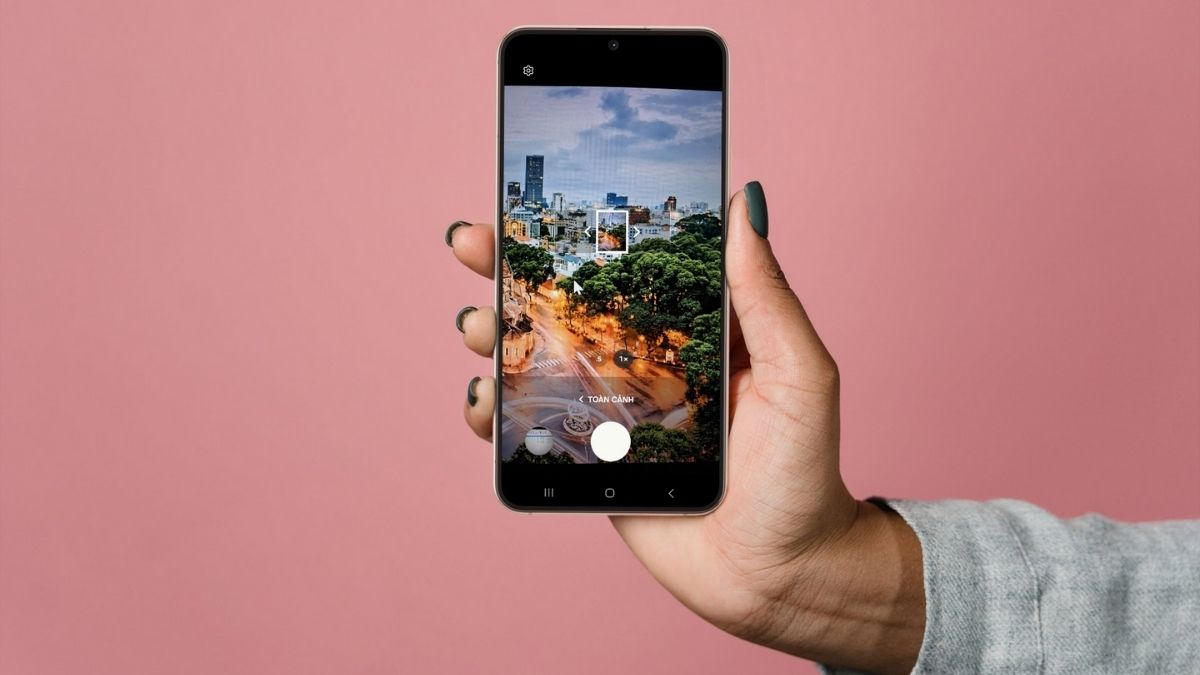
- Tránh vật thể chuyển động: Hạn chế chụp ở nơi đông người để không bị lỗi ghép ảnh.
- Lau sạch ống kính: Giúp hình ảnh rõ nét, không bị mờ hoặc loang sáng.
- Ưu tiên ánh sáng tự nhiên: Ánh sáng đều giúp chụp ảnh 360 độ trên máy Samsung có màu sắc chân thực hơn.
Áp dụng đúng các mẹo trên sẽ giúp cách chụp ảnh 360 độ trên Samsung cho hình ảnh sắc nét, liền mạch và chuyên nghiệp hơn.
Những lỗi thường gặp khi chụp ảnh 360 độ
Khi chụp ảnh 360 độ trên máy Samsung, người dùng dễ gặp một số lỗi phổ biến ảnh hưởng đến chất lượng và khả năng hiển thị trên Google Maps, bao gồm:
- Ảnh bị đứt đoạn, méo hình: Do xoay điện thoại không đều hoặc di chuyển khỏi vị trí trung tâm.
- Ảnh không được Google Maps nhận diện: Nguyên nhân thường do ảnh không đúng định dạng 360 độ.
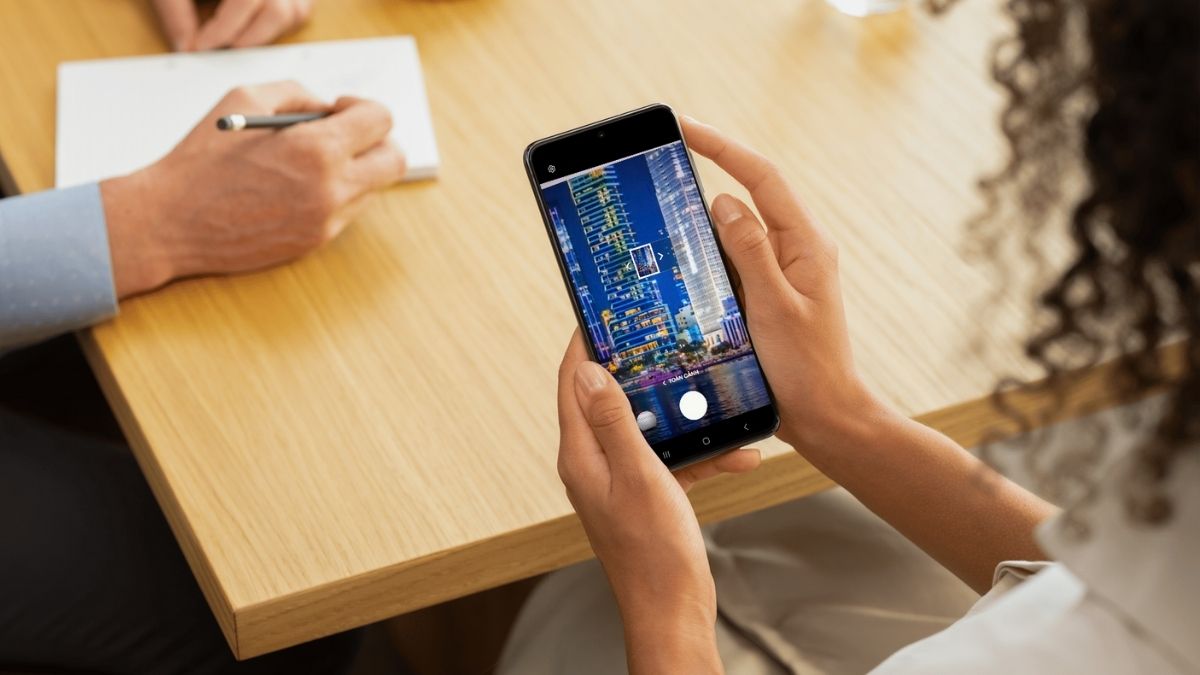
- Lỗi ghép ảnh: Xảy ra khi chụp ở nơi có nhiều người hoặc vật thể di chuyển.
- Ứng dụng không tương thích: Dẫn đến ảnh hiển thị sai hoặc không đủ chuẩn.
Để khắc phục, hãy giữ tư thế chụp ổn định, ưu tiên sử dụng Photo Sphere và kiểm tra kỹ ảnh trước khi đăng tải lên Google Maps.
Cách chụp ảnh 360 độ trên Samsung không hề phức tạp nếu bạn nắm rõ điều kiện, lựa chọn phương pháp phù hợp và áp dụng đúng mẹo kỹ thuật. Với hướng dẫn trên, bạn hoàn toàn có thể tạo ảnh 360 độ chất lượng cao và đăng lên Google Maps một cách chuyên nghiệp, giúp không gian của bạn trở nên sống động và đáng tin cậy hơn.



Bình luận (0)