5 Cách chụp ảnh bằng laptop Windows, macOS đơn giản, sắc nét

Cách chụp ảnh bằng laptop là nhu cầu phổ biến khi bạn muốn lưu lại những bức ảnh rõ nét phục vụ học tập, công việc và họp online mà không cần đến smartphone. Với 5 cách thực hiện đơn giản trên Windows và macOS, bạn có thể chụp ảnh tiện lợi và phù hợp mọi tình huống.
Lợi ích của việc chụp ảnh bằng laptop
Trong thực tế, chụp ảnh bằng laptop ngày càng chứng minh được sự tiện lợi trong công việc và học tập hằng ngày. Bạn có thể chủ động sử dụng webcam có sẵn để chụp ảnh mà không cần chuẩn bị thêm thiết bị khác.
Điều này đặc biệt hữu ích khi bạn cần ảnh cá nhân để gửi cho đối tác, cơ quan hoặc chụp nhanh cho công việc online.
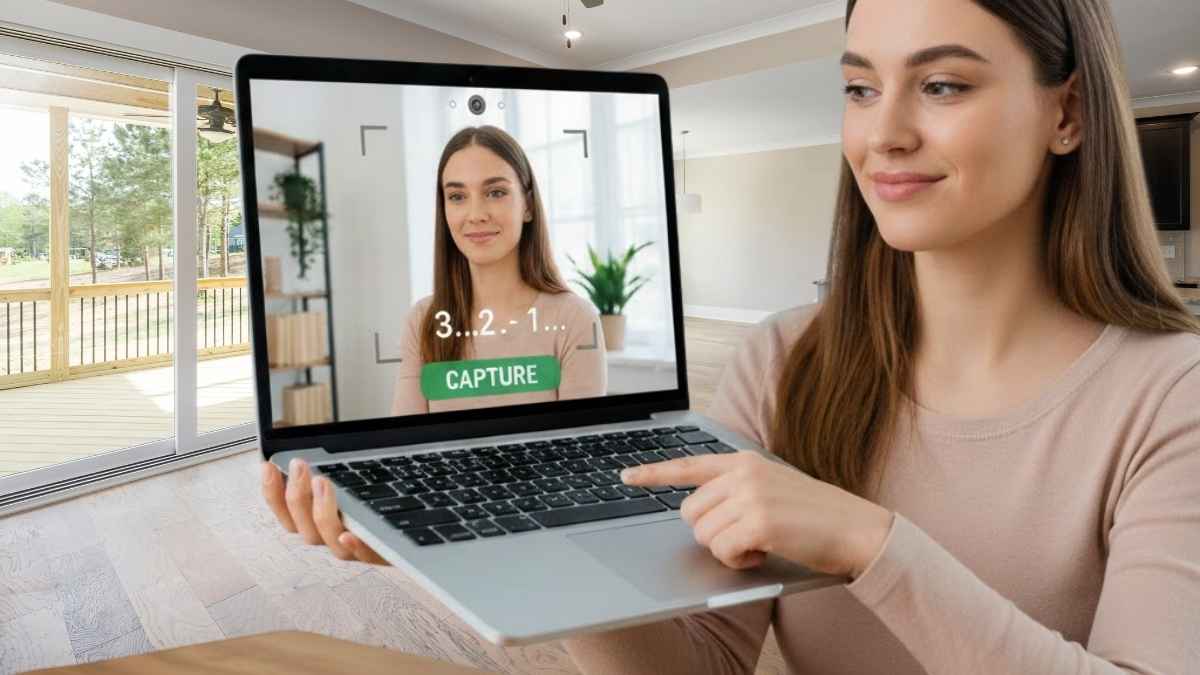
Bên cạnh đó, các cách chụp ảnh bằng laptop còn giúp tiết kiệm thời gian. Bạn không phải chuyển ảnh từ điện thoại sang laptop, không cần dùng app thứ ba phức tạp. Đặc biệt, trên các dòng Windows 10, Windows 11 và macOS, camera tích hợp thường có khả năng tùy chỉnh độ sáng, tương phản, giúp ảnh rõ và hài hoà hơn.
Cách chụp ảnh bằng laptop hệ điều hành Windows
Bạn có thể chụp ảnh bằng camera laptop trên hầu hết phiên bản Windows. Dưới đây là thao tác chụp ảnh dễ thực hiện mà hiệu quả tốt:
- Bước 1: Nhấn biểu tượng Windows → tìm Camera → chọn Open.

- Bước 2: Nhấn vào biểu tượng Camera (nút chụp) để chụp ảnh.

- Bước 3: Ảnh sẽ được lưu tự động ở thư mục Pictures → nhấn vào Camera Roll để xem ảnh.
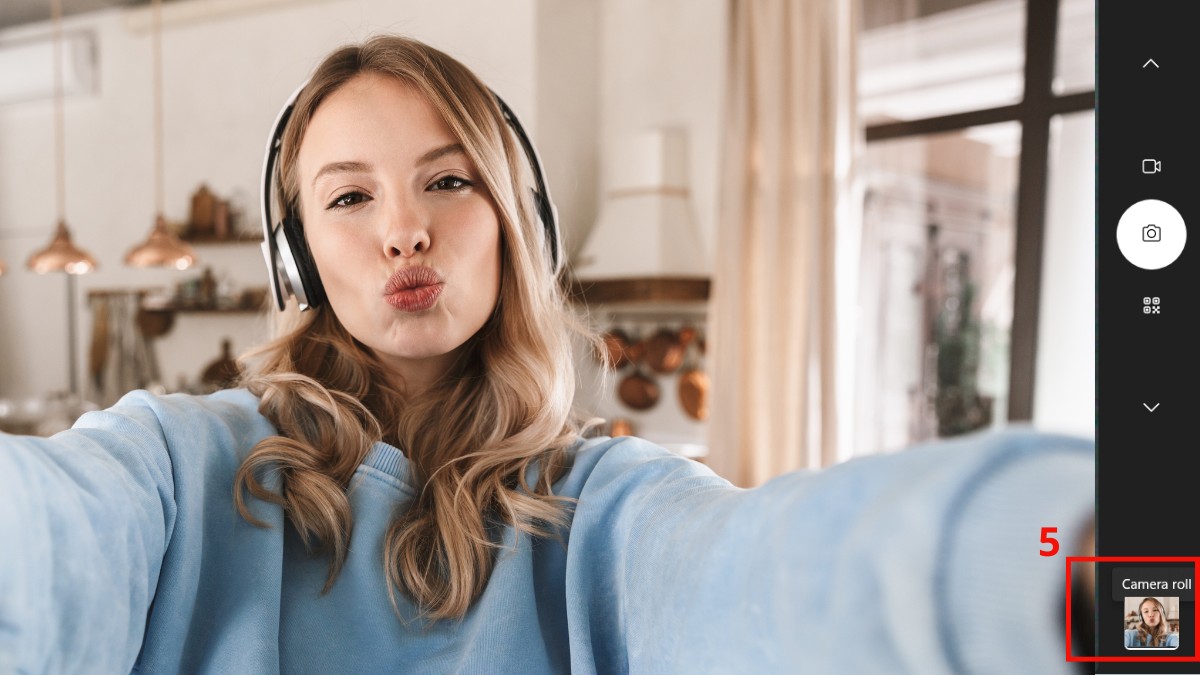
Nếu bạn muốn thao tác nhanh hơn, có thể ghim ứng dụng Camera ra Taskbar hoặc dùng phím Windows + S để tìm kiếm tức thì. Đây là cách được nhiều người áp dụng khi tìm cách chụp ảnh bằng laptop vì thuận tiện, nhanh chóng mà không cần cài đặt gì thêm.
Nếu bạn muốn sở hữu một chiếc laptop có webcam chất lượng cao để chụp ảnh thật sắc nét, hãy cân nhắc những mẫu máy mới ra mắt. Xem ngay loạt mẫu laptop đang mở bán ở CellphoneS:
[Product_Listing categoryid="380" propertyid="" customlink="https://cellphones.com.vn/laptop.html" title="Danh sách Laptop đang được quan tâm nhiều tại CellphoneS"]
Cách chụp ảnh bằng laptop hệ điều hành macOS
Với macOS, chụp ảnh trên MacBook rất đơn giản vì Apple tích hợp ứng dụng Photo Booth hỗ trợ đầy đủ chức năng chụp hình và quay video. Bạn chỉ cần vài bước bấm máy với các phím cơ bản dưới đây.
1. Mở Photo Booth:
- Mở Launchpad → tìm Photo Booth.

2. Chụp ảnh:
- Chuyển chế độ chụp ảnh → bấm nút Shutter (biểu tượng camera) để chụp.
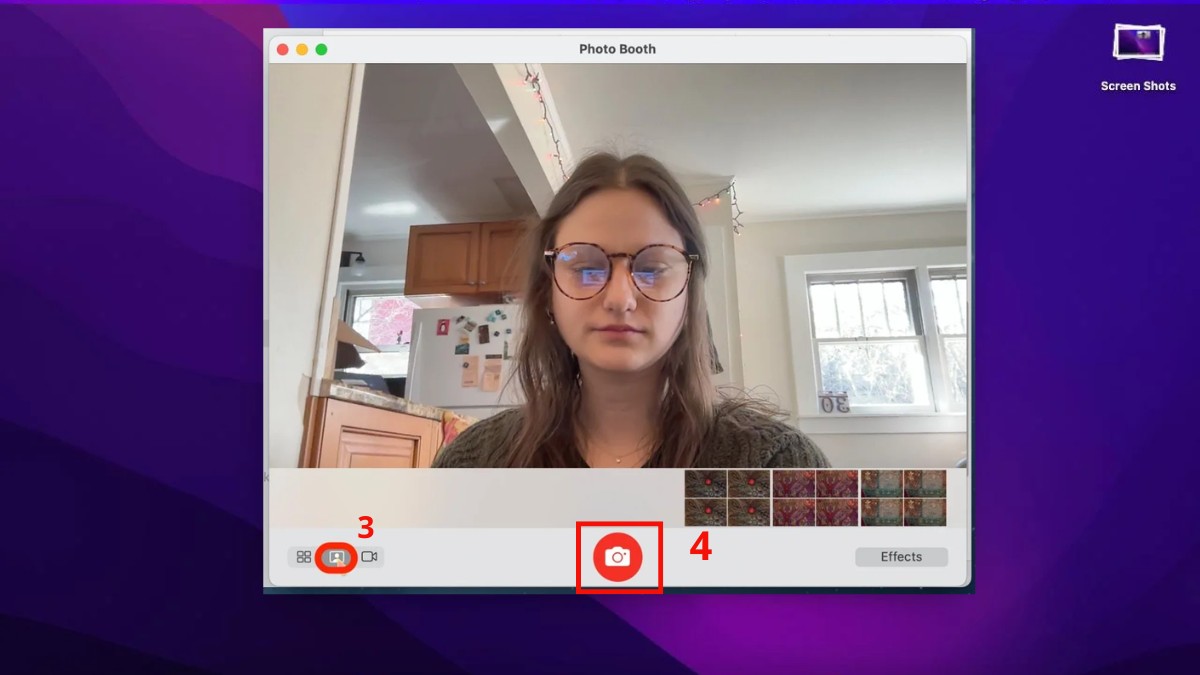
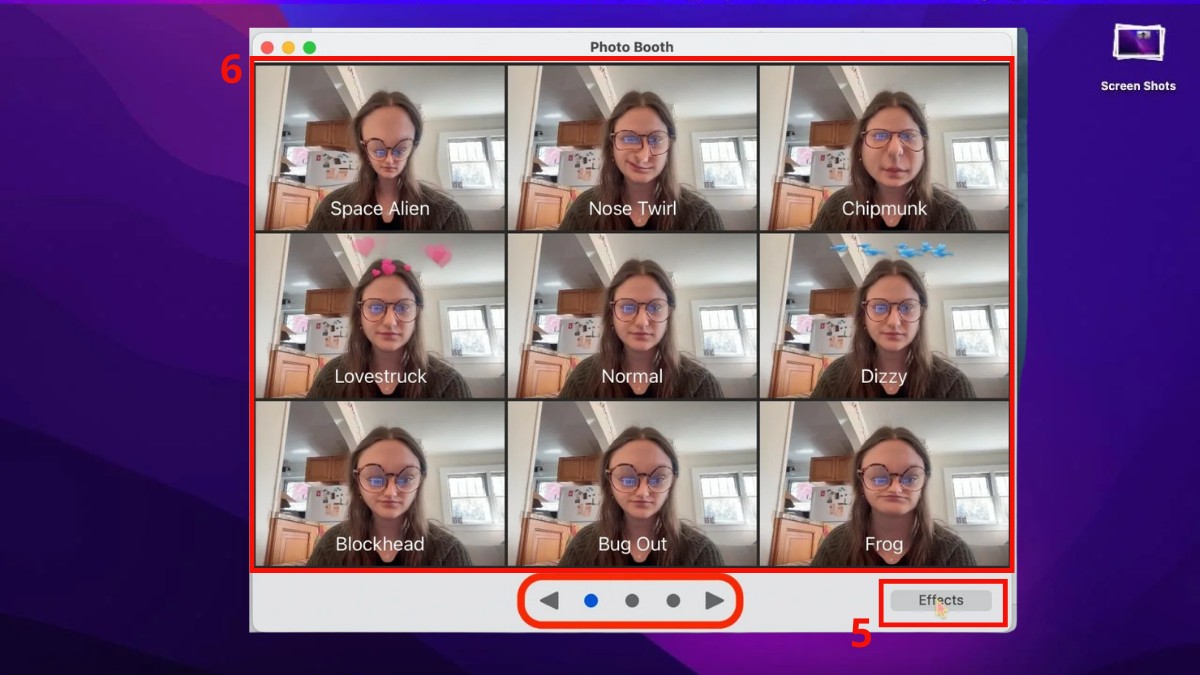
3. Thêm hiệu ứng trang trí:
- Nhấn vào Effects ở góc phải bên dưới → chọn thêm các hiệu ứng có sẵn.
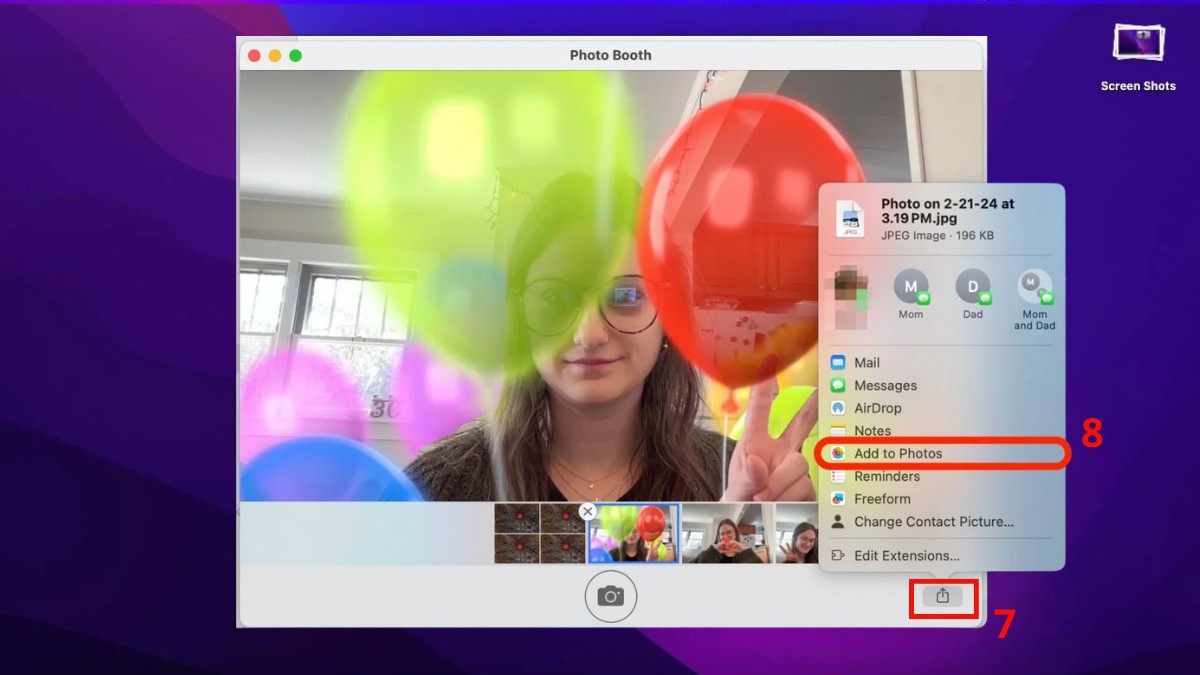
4. Lưu ảnh:
- Bấm vào biểu tượng nút chia sẻ → chọn Add to photos để lưu về.
Ưu điểm lớn khi chụp ảnh bằng MacBook là webcam FaceTime tự động cân sáng và nhận diện khuôn mặt, giúp ảnh rõ nét hơn nhiều laptop Windows tầm trung.
Cách chụp ảnh bằng laptop bằng các phần mềm hỗ trợ
Dưới đây là các phần mềm giúp nâng chất lượng ảnh tốt hơn so với ứng dụng Camera mặc định. Phần mềm phù hợp cho bạn nào cần ảnh có hiệu ứng đẹp hơn, tăng độ sáng hoặc chụp phong cách chuyên nghiệp hơn.
Chụp ảnh bằng laptop với phần mềm Cyberlink Youcam
CyberLink YouCam là phần mềm chụp ảnh và quay video phổ biến nhờ giao diện dễ dùng và nhiều bộ lọc đẹp mắt. Khi mở phần mềm, bạn có thể chọn các hiệu ứng thời gian thực, chỉnh độ sáng và màu ngay lúc chụp.
Youcam cũng cho phép lưu ảnh ở nhiều định dạng HD, phù hợp khi bạn cần ảnh rõ nét để làm CV, ảnh hồ sơ hoặc ảnh đại diện mạng xã hội.
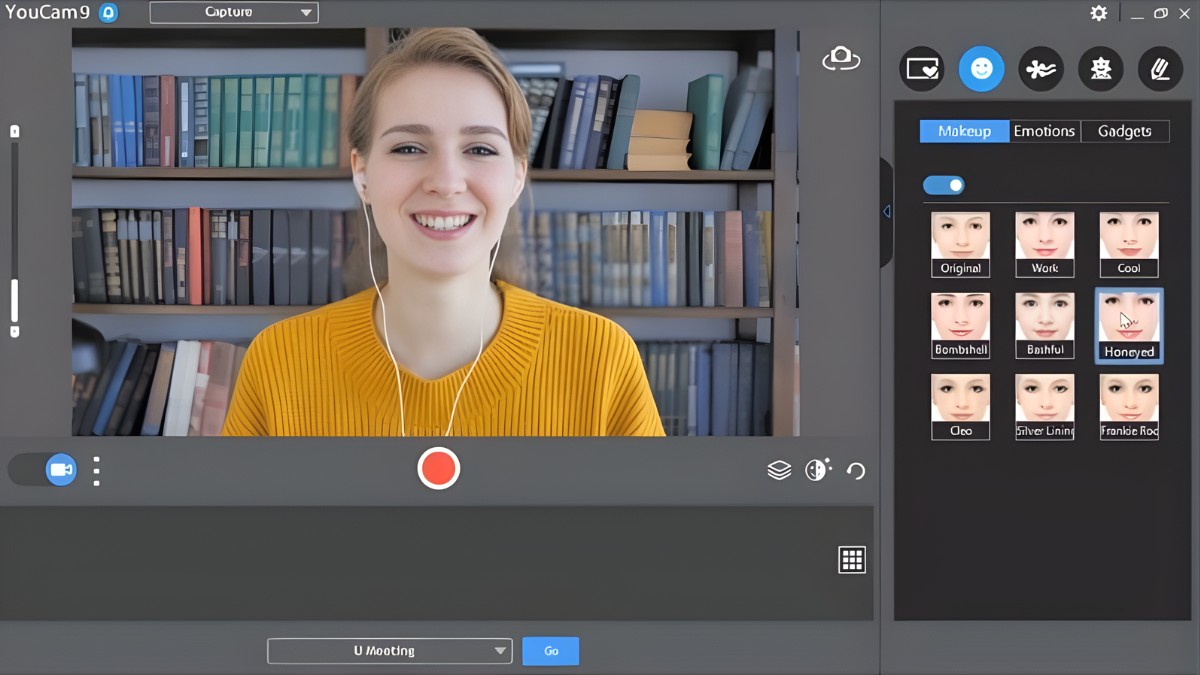
Phần mềm hỗ trợ tốt cho Windows, đặc biệt khi bạn muốn tìm cách nâng chất lượng chụp ảnh bằng camera laptop lên mức rõ và sắc nét hơn. Đây cũng là cách chụp ảnh bằng laptop thay thế cho những máy đời cũ có chất lượng webcam thấp.
Chụp ảnh bằng laptop với phần mềm Webcam Toy
Webcam Toy là công cụ chụp ảnh trực tuyến với hơn 80 hiệu ứng khác nhau. Bạn vào website, bật webcam và chụp ảnh ngay. Người dùng yêu thích Webcam Toy bởi khả năng tạo phong cách vui nhộn, độc đáo mà không cần cài đặt phần mềm.
Ngoài ra, hệ thống tự cân chỉnh ánh sáng, phù hợp khi bạn muốn ảnh có tông màu nghệ thuật.
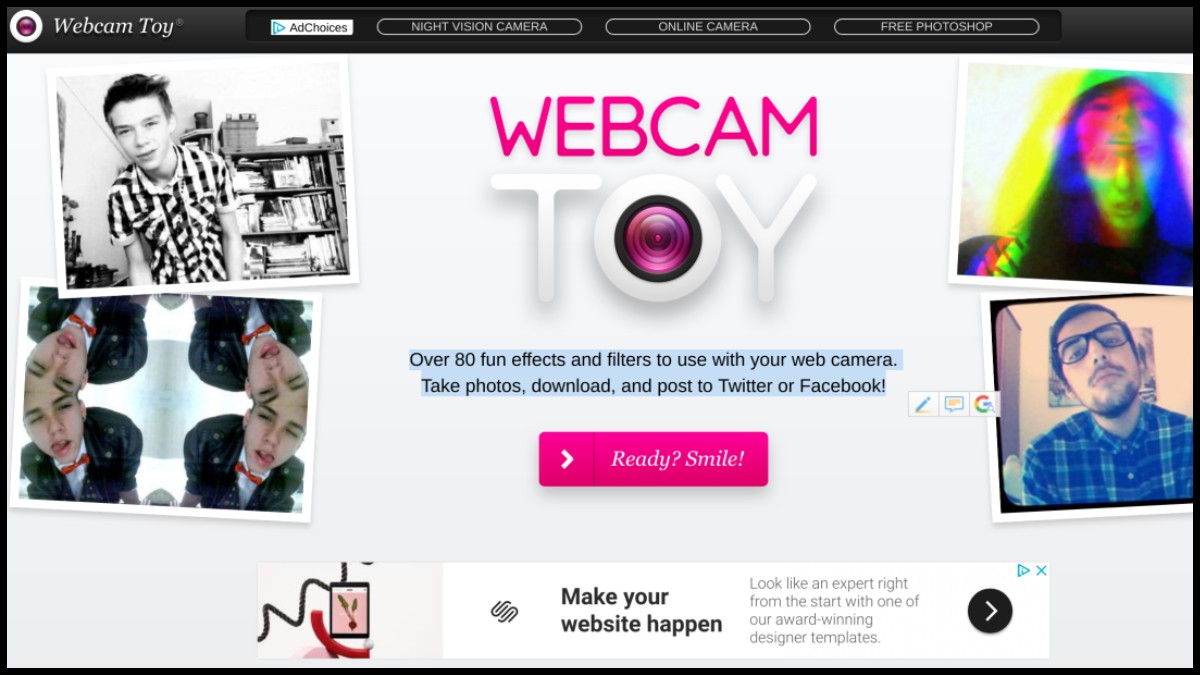
Webcam Toy cũng rất phù hợp cho những ai muốn cách chụp ảnh bằng webcam trên laptop đơn giản và không muốn cài phần mềm nặng. Chỉ một vài bước là đủ để bạn tạo ra bức ảnh nổi bật đăng social.
Chụp ảnh bằng laptop với phần mềm Mycam
MyCam sở hữu giao diện trực quan, nhẹ, chụp ảnh và quay video với chất lượng cao. Khi mở MyCam, bạn có thể điều chỉnh độ sáng, tương phản, độ nét trước khi chụp.
Phần mềm còn hỗ trợ ghi âm và áp hiệu ứng cơ bản, giúp ảnh trông tự nhiên hơn so với webcam mặc định.

Sử dụng MyCam là một trong những cách chụp ảnh bằng laptop đặc biệt hữu ích khi webcam laptop của bạn bị mờ, tối hoặc không có tính năng chỉnh sáng. Đây là phần mềm dễ dùng dành cho người tìm kiếm giải pháp chụp ảnh rõ nét mà không cần cấu hình phức tạp.
Cách cải thiện chất lượng ảnh khi chụp bằng laptop
Để bức ảnh đẹp và sắc nét hơn, bạn có thể áp dụng một số mẹo tối ưu chất lượng ảnh. Đây cũng là giải pháp chung cho mọi trường hợp chụp ảnh bằng laptop hoặc cách chụp ảnh bằng webcam trên laptop.
- Tối ưu ánh sáng: Đặt nguồn sáng trước mặt, tránh để phía sau quá sáng gây mờ hoặc tối mặt. Ánh sáng tự nhiên là tốt nhất.
- Điều chỉnh góc chụp: Với cách chụp ảnh bằng laptop nào bạn cũng nên đặt laptop cao ngang tầm mắt để gương mặt cân đối và tránh bị bóp méo.
- Vệ sinh webcam: Lau sạch bụi và vân tay trước khi chụp để ảnh rõ nét hơn.

- Điều chỉnh độ sáng webcam/ISO: Trong ứng dụng Camera hoặc phần mềm, hãy chỉnh Exposure, Brightness để tăng độ sáng phù hợp.
- Ngồi gần nguồn sáng: Tránh ngồi quá xa, vì webcam laptop thường có khẩu độ nhỏ, dễ giảm độ chi tiết khi thiếu sáng.
Những mẹo trên có thể áp dụng cho mọi mẫu laptop Windows và macOS. Chúng đều hiệu quả trong các cách chụp ảnh bằng camera trên máy tính Win 7 và Win 10.
Một số lỗi thường gặp khi chụp ảnh bằng laptop và cách khắc phục
Khi tìm hiểu cách chụp ảnh bằng laptop, bạn có thể gặp một số lỗi như webcam không nhận, hình mờ hoặc ứng dụng bị treo. Dưới đây là các sự cố phổ biến và cách khắc phục nhanh để đảm bảo chụp ảnh mượt mà, sắc nét.
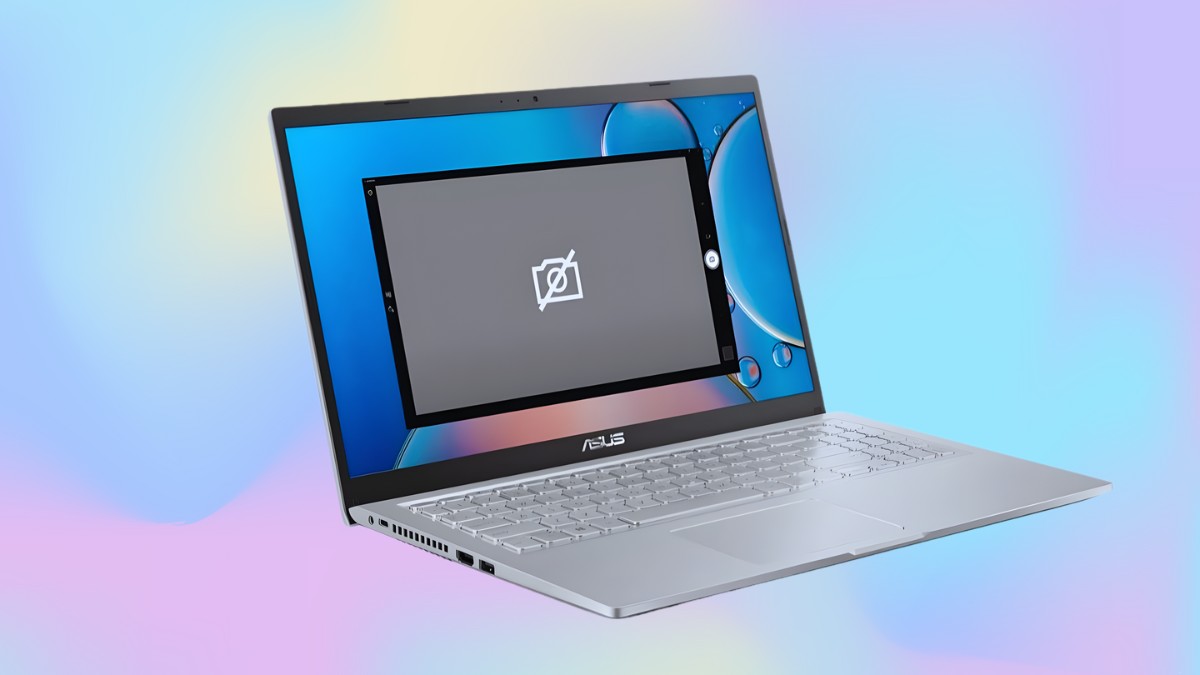
Webcam không chụp được ảnh
Nguyên nhân webcam không chụp được ảnh có thể đến từ việc ứng dụng không được cấp quyền truy cập camera, driver webcam bị lỗi hoặc xung đột với phần mềm khác.
Để khắc phục, bạn hãy kiểm tra lại quyền truy cập camera trong Settings (Windows) hoặc System Settings (macOS), khởi động lại thiết bị và tắt các ứng dụng đang chiếm dụng camera.
Ảnh bị ngược sau khi chụp
Hầu hết các ứng dụng camera mặc định sử dụng chế độ gương soi (Mirror Mode) để người dùng dễ căn chỉnh khi thực hiện cách chụp ảnh bằng laptop. Tuy nhiên khi lưu, ảnh lại được lưu theo chiều gốc (camera view), dẫn đến ảnh bị ngược.
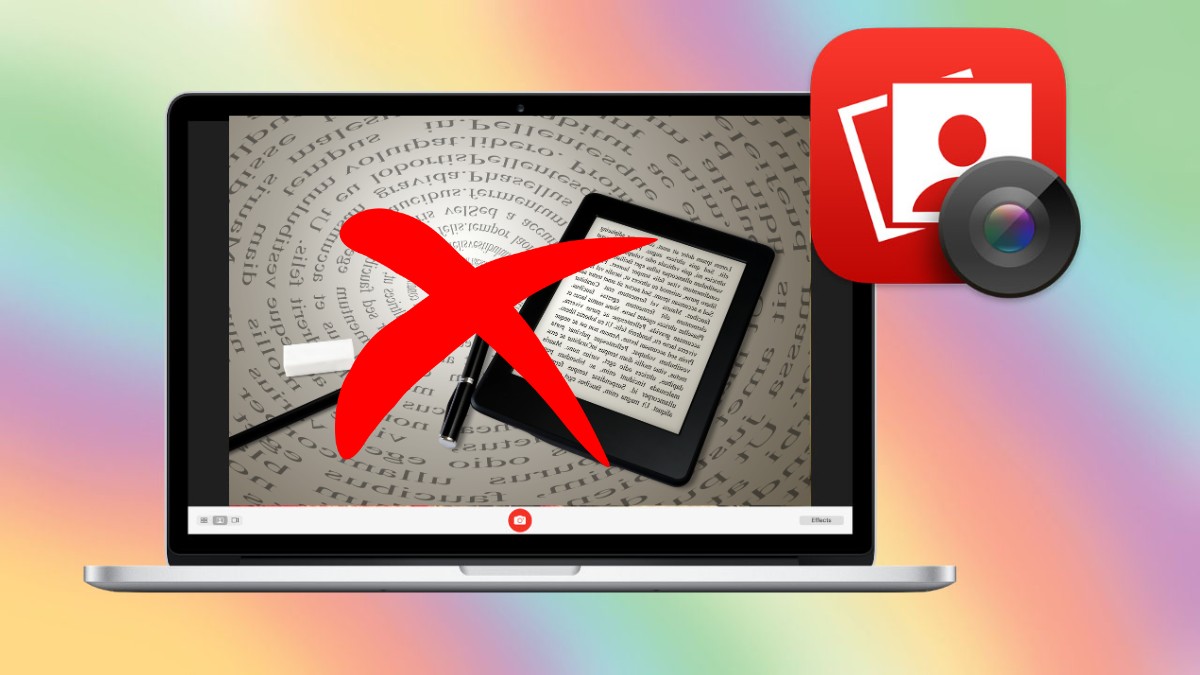
Bạn có thể cải thiện lỗi này nhanh chóng bằng cách kiểm tra mục cài đặt của ứng dụng camera và tắt chế độ Gương/Lật (Mirror Mode) trước khi chụp. Trường hợp phần mềm không hỗ trợ tính năng này, hãy mở ảnh trong công cụ chỉnh sửa và dùng tùy chọn Lật ngang (Flip Horizontal) để đưa hình về đúng chiều.
Camera laptop bị tối
Camera laptop bị tối là một trong những sự cố thường gặp, khiến hình ảnh mờ, thiếu sáng và ảnh hưởng đến trải nghiệm khi thực hiện cách chụp ảnh bằng laptop. Nguyên nhân có thể do môi trường thiếu sáng, ống kính camera bám bụi hoặc cài đặt phơi sáng chưa phù hợp.
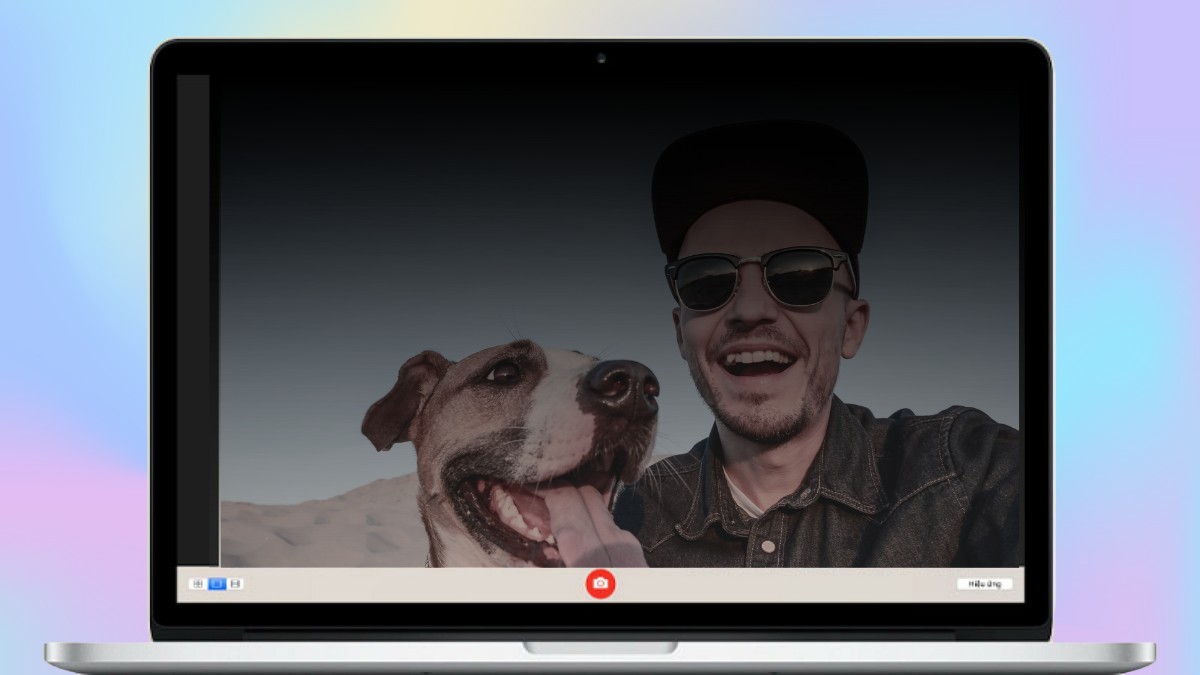
Để xử lý lỗi này, bạn nên tăng ánh sáng trong phòng, vệ sinh lại camera và điều chỉnh Brightness/Exposure trong ứng dụng chụp ảnh hoặc phần mềm gọi video. Nếu vẫn chưa cải thiện, hãy cập nhật driver hoặc dùng phần mềm hỗ trợ để tối ưu chất lượng hình ảnh khi chụp bằng laptop.
Không mở được Webcam trên laptop
Tác nhân có thể do xung đột phần mềm, dính virus hay driver gặp trục trặc. Bạn cần rà soát xem có ứng dụng nào chiếm mất quyền webcam không (Zoom, Teams, Google Meet…). Hãy tắt hoàn toàn các ứng dụng này, sau đó mở lại Camera.

Nếu vẫn không mở được, hãy gỡ driver webcam trong Device Manager rồi khởi động lại máy để Windows tự cài mới. Trên macOS, hãy xem đã cấp quyền truy cập chưa và nâng cấp bản hệ điều hành mới để sửa lỗi. Khi camera hoạt động ổn định trở lại, bạn có thể thực hiện cách chụp ảnh bằng laptop mượt mà hơn, đảm bảo hình ảnh sáng rõ và không bị gián đoạn.
Dù bạn dùng Windows hay macOS, chỉ cần áp dụng đúng cách chụp ảnh bằng laptop, bạn sẽ dễ dàng tạo ra những bức hình sắc nét phục vụ học tập, làm việc hay gọi video chuyên nghiệp hơn. Nắm vững 5 phương pháp trên giúp bạn linh hoạt trong mọi tình huống mà không cần đến thiết bị chuyên dụng. Theo dõi Sforum để cập nhật thêm nhiều bài viết về kiến thức và thủ thuật máy tính hay khác nhé!
Xem thêm các bài viết trong chuyên mục: Máy tính - Laptop - Tablet
Câu hỏi thường gặp
Laptop có cần webcam rời để chụp đẹp hơn không?
Có. Webcam rời có cảm biến lớn hơn nên chụp đẹp và sáng hơn. Nếu bạn cần ảnh chất lượng cao cho công việc, thì đây là một cách chụp ảnh bằng laptop nên thử.
Web chụp ảnh online có an toàn không?
Tương đối an toàn. Phần lớn website chỉ xử lý ảnh khi bạn chụp và không lưu trên máy chủ. Tuy nhiên, bạn nên chọn trang uy tín để đảm bảo an toàn.
Webcam laptop có độ phân giải bao nhiêu? Có nâng cấp được không?
Webcam laptop phổ biến từ 720p đến 1080p. Bạn không nâng cấp webcam tích hợp được, nhưng có thể dùng webcam rời để có chất lượng tốt hơn.








Bình luận (0)