Cách chụp màn hình gửi Viber trên máy tính đơn giản

Nắm vững cách chụp màn hình gửi Viber trên máy tính giúp chia sẻ thông tin hiệu quả, nhanh chóng và trực quan hơn. Chỉ với vài thao tác đơn giản, hình ảnh được gửi đi rõ nét, hỗ trợ giao tiếp hiệu quả trong công việc lẫn trò chuyện hằng ngày.
Các cách chụp màn hình gửi Viber trên máy tính
Dưới đây là hướng dẫn chi tiết các cách chụp màn hình Viber trên máy tính, giúp bạn lưu và truyền tải hình ảnh sao cho thuận tiện. Thao tác đơn giản, dễ thực hiện, đảm bảo mọi nội dung được chia sẻ chính xác và rõ ràng:
Sử dụng tổ hợp phím
Sử dụng tổ hợp phím là cách nhanh và tiện lợi để chụp cũng như gửi hình ảnh trên máy tính. Đây là thao tác đơn giản để thực hiện cách chụp màn hình máy tính Win 10/11, Mac và các phiên bản khác sao cho tiện lợi:
Đối với Mac:
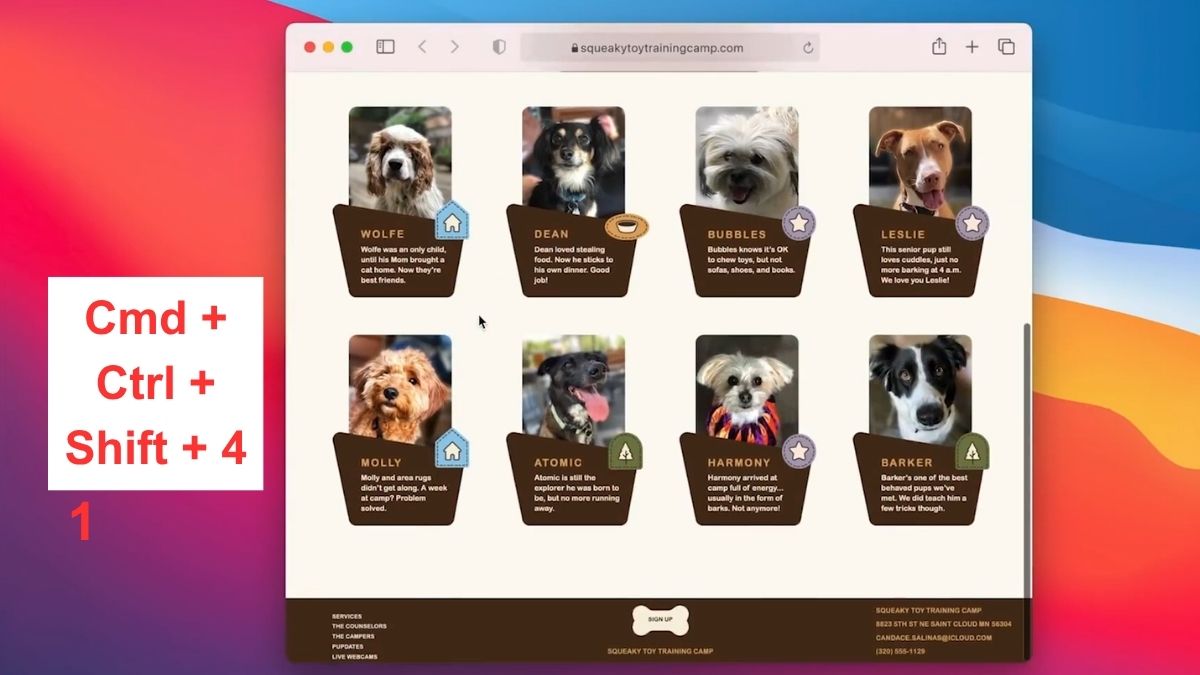
- Bước 1: Nhấn Cmd + Ctrl + Shift + 4.
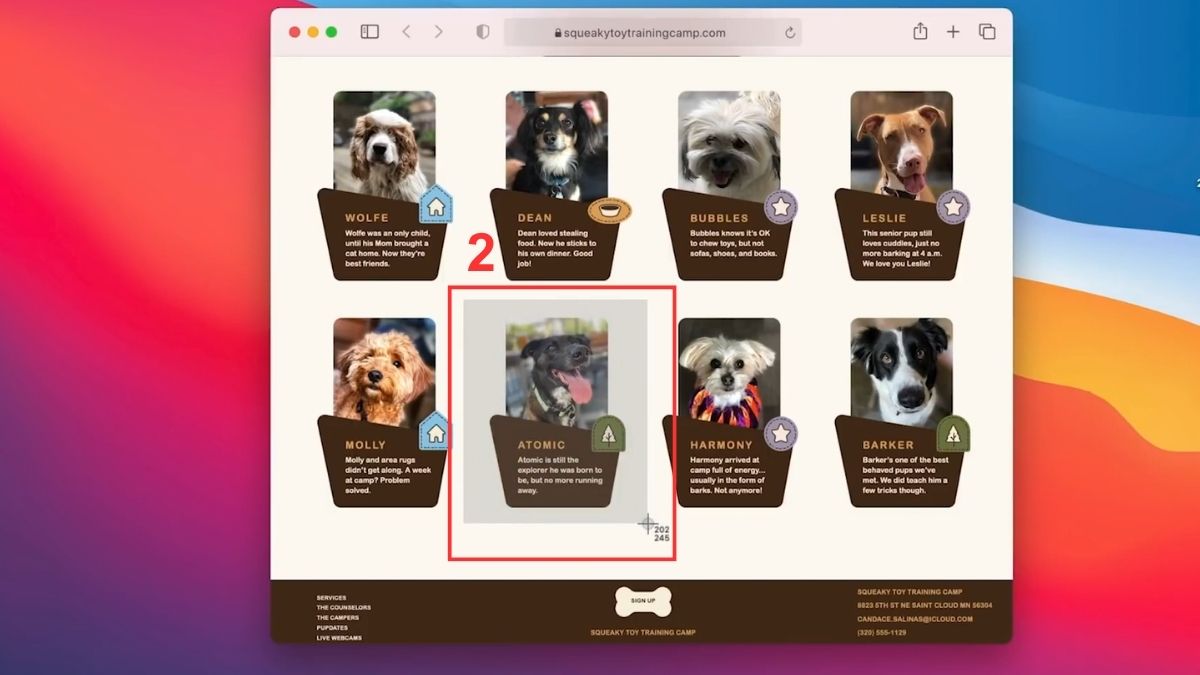
- Bước 2: Nhấp và kéo để chụp cả màn hình hoặc một khu vực tùy nhu cầu.
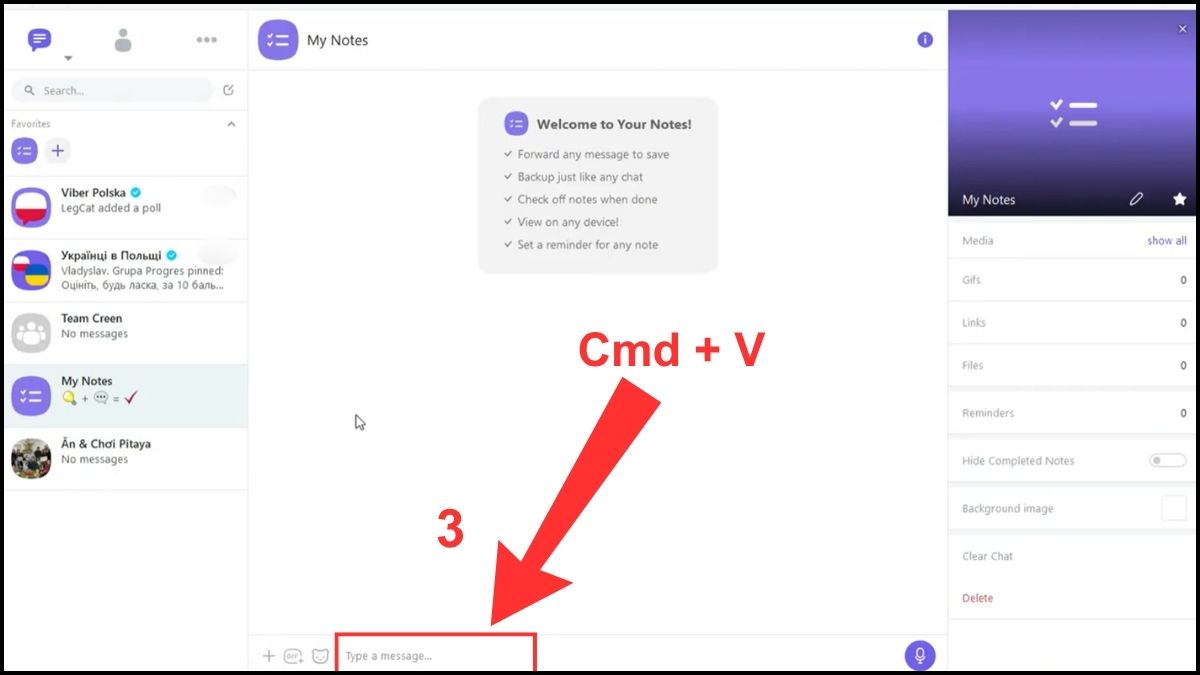
- Bước 3: Tại khung chat Viber, nhấn Cmd + V để gửi ảnh ngay.
Đối với Windows:
- Bước 1: Nhấn PrtSc hoặc Windows + Shift + S.
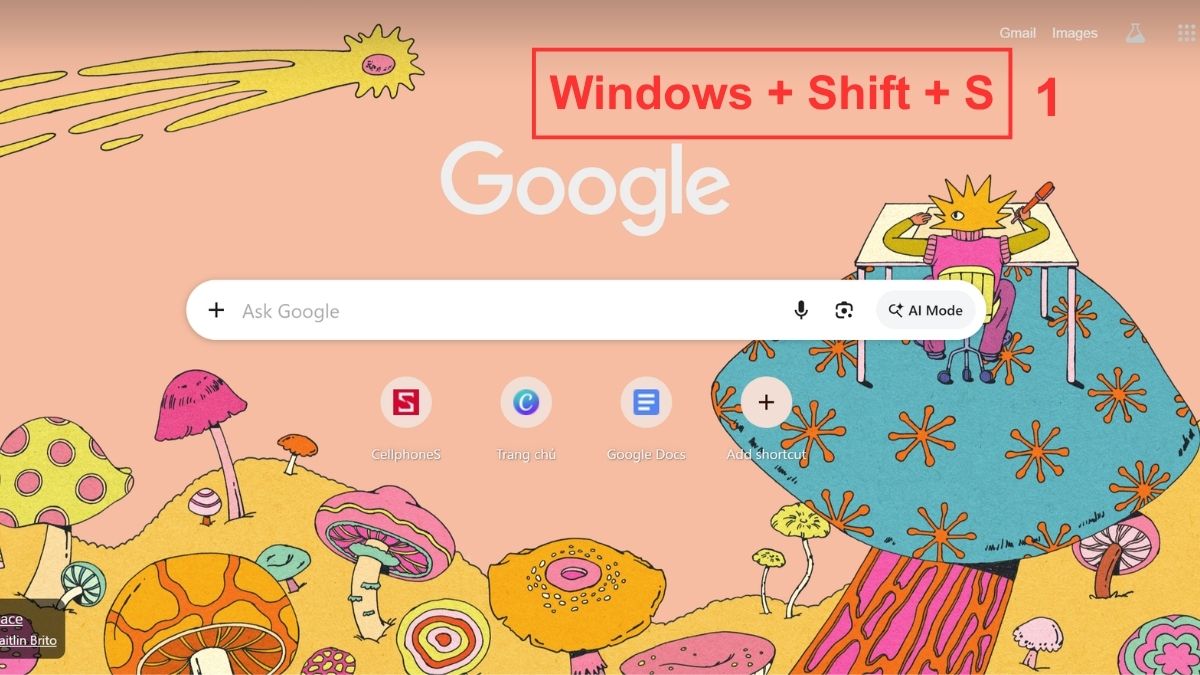
- Bước 2: Nhấp và kéo để chụp toàn màn hình hoặc một vùng tùy nhu cầu.
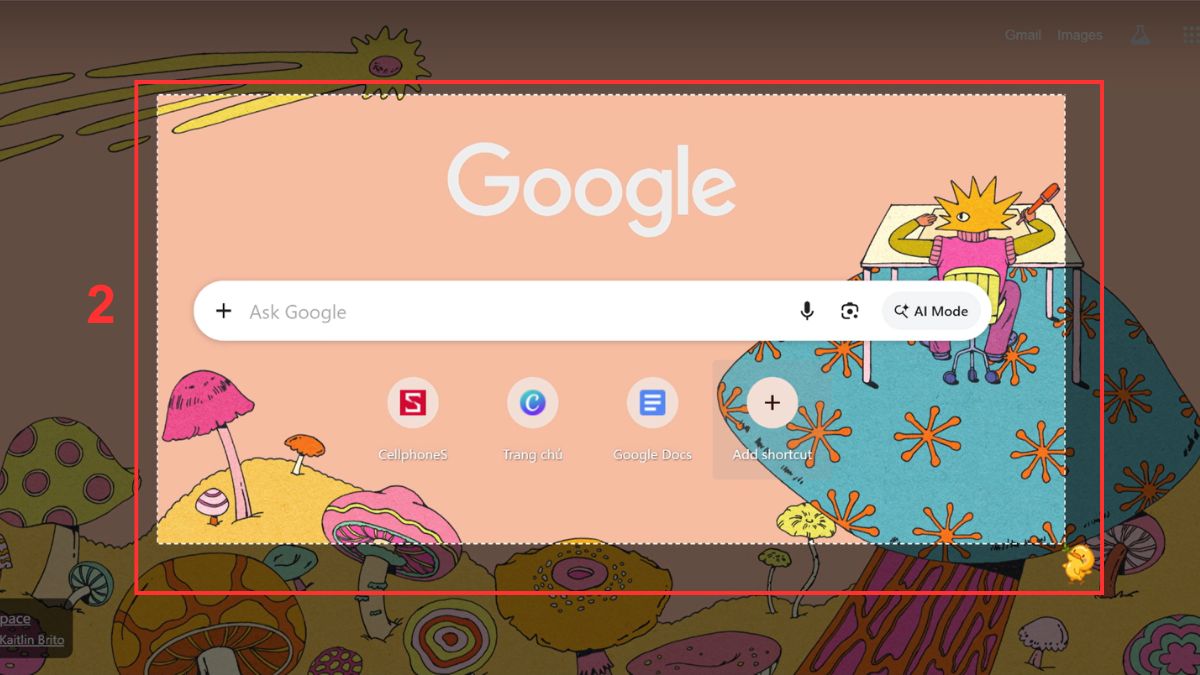
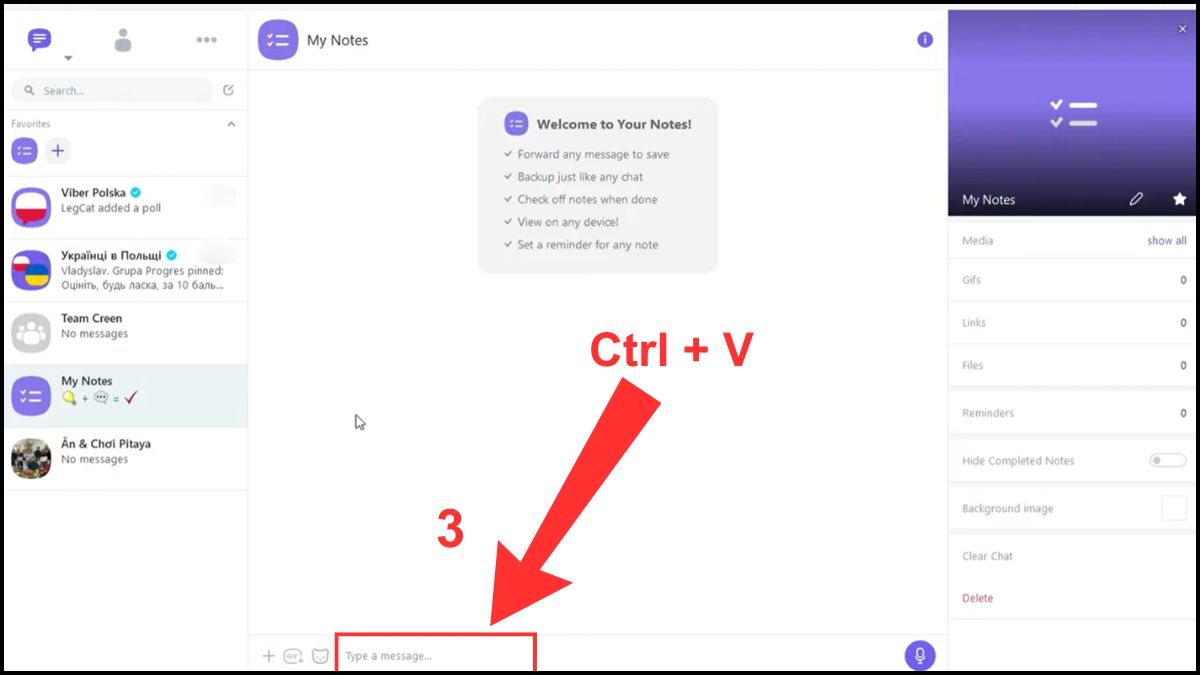
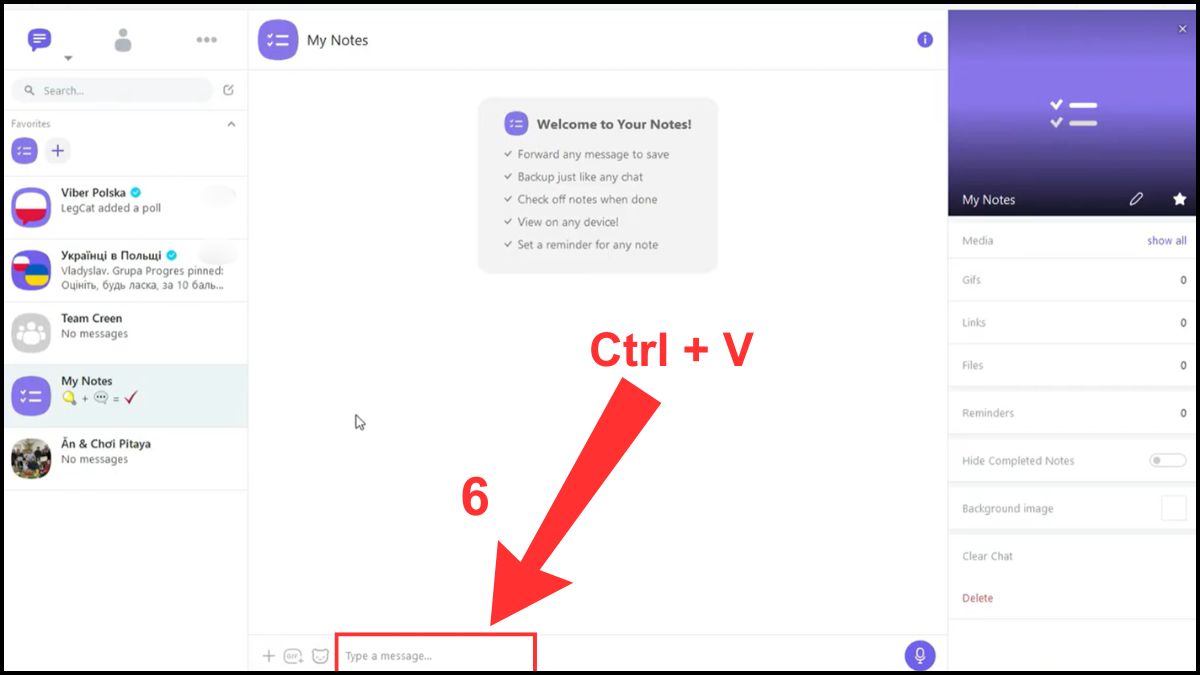
- Bước 3: Tại khung chat Viber, nhấn Ctrl + V để gửi ảnh ngay.
Việc gửi thông tin qua Viber trên máy tính chậm chạp có thể làm gián đoạn công việc và gây lãng phí thời gian. Xem ngay laptop văn phòng tại CellphoneS với hiệu năng ổn định, giúp thao tác gửi ảnh cũng như chia sẻ thông tin nhanh chóng, thuận tiện:
[Product_Listing categoryid="1217" propertyid="" customlink="https://cellphones.com.vn/laptop/van-phong.html" title="Danh sách Laptop văn phòng đang được quan tâm nhiều tại CellphoneS"]
Sử dụng Snipping Tool
Công cụ Snipping Tool giúp bạn dễ dàng chụp lẫn lưu hình ảnh trên máy tính mà không cần phần mềm phức tạp. Cách chụp màn hình gửi Viber trên máy tính này rất dễ thực hiện và vô cùng thuận tiện:
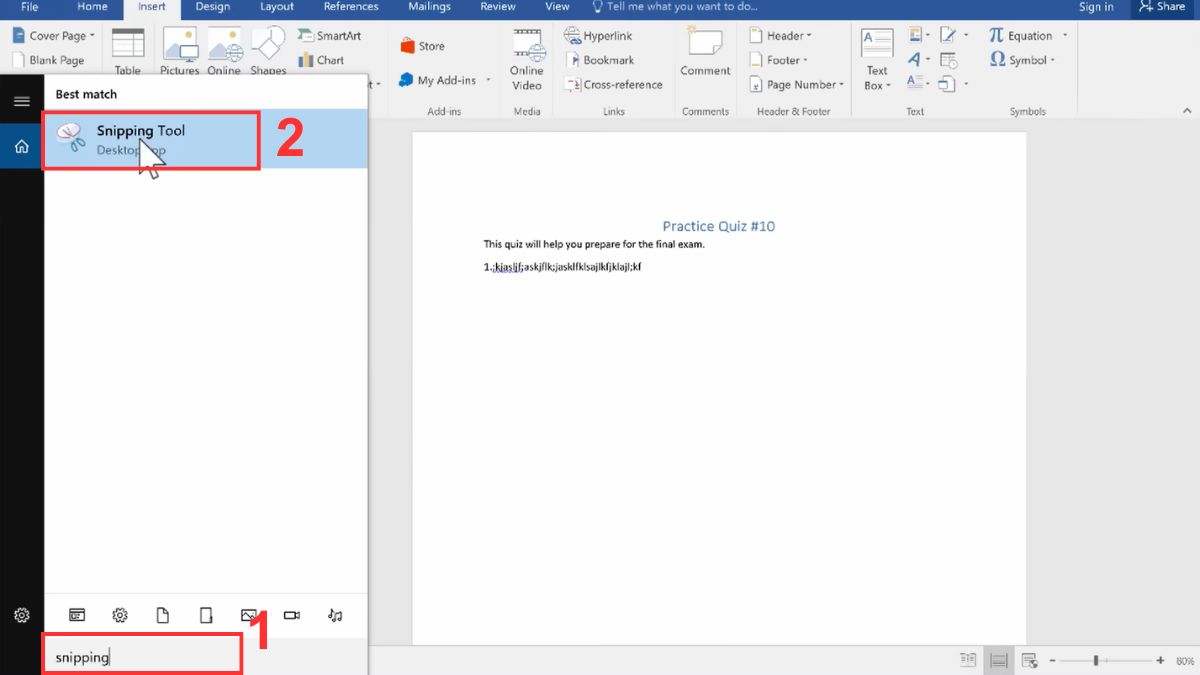
1.Mở Snipping Tool:
- Gõ “Snipping Tool” vào ô Search trên Windows rồi nhấn đúp để mở công cụ.
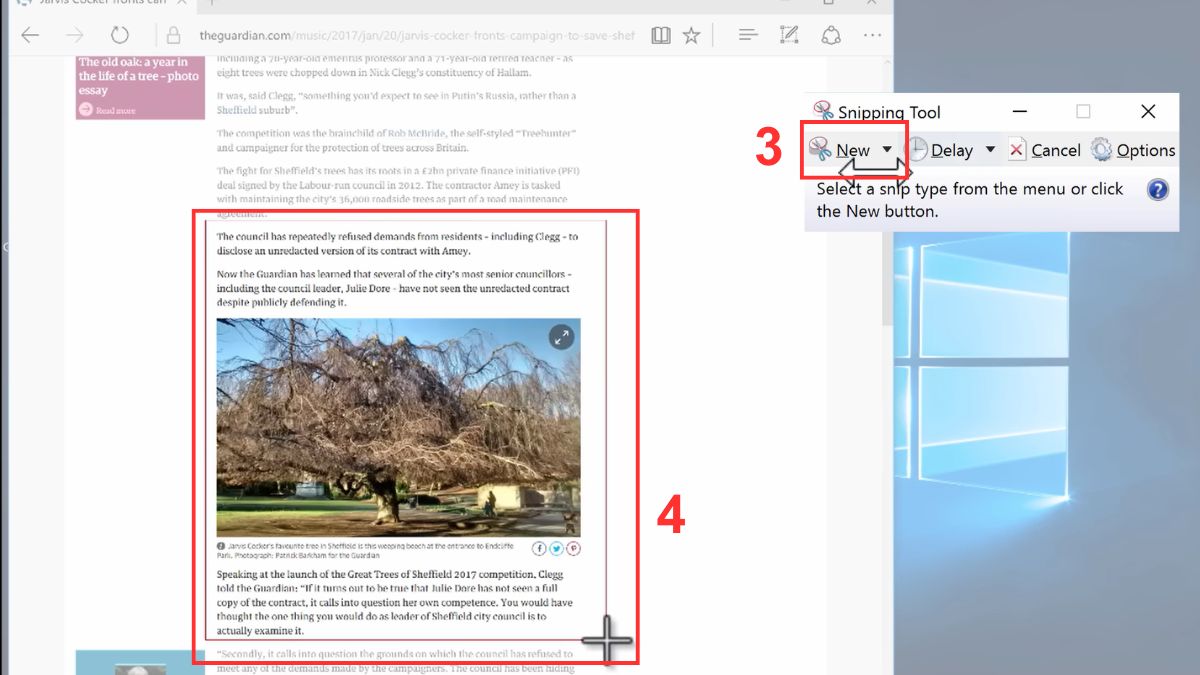
2.Bắt đầu chụp màn hình:
- Nhấn New, sau đó giữ và kéo chuột để chọn vùng hoặc toàn màn hình muốn chụp.
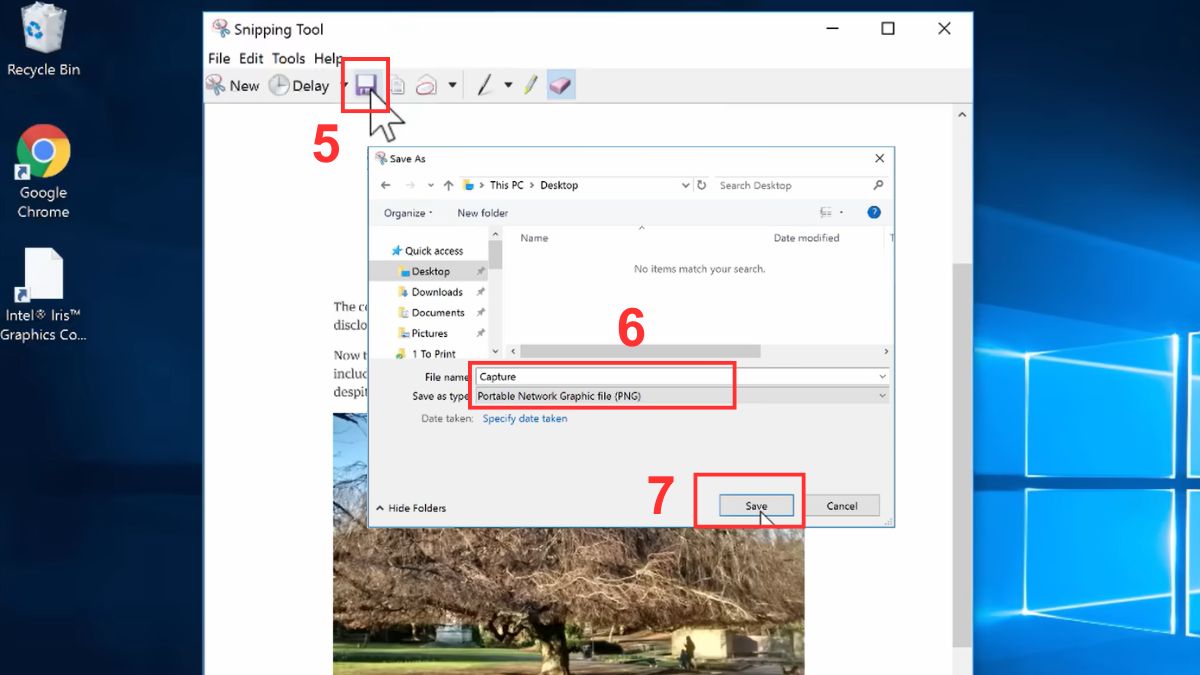
3.Lưu ảnh:
- Nhấn biểu tượng Save, đặt tên và chọn định dạng PNG hoặc JPEG rồi nhấn Save.
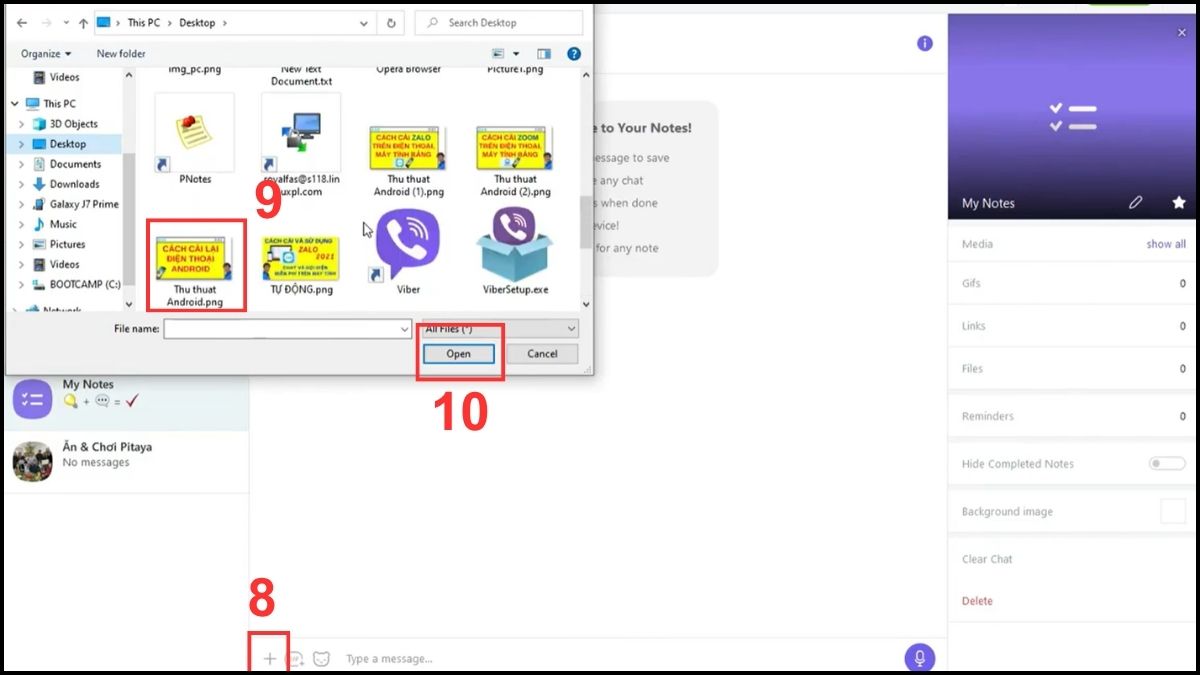
4.Gửi ảnh qua Viber:
- Trong khung chat Viber, nhấn dấu + rồi chọn ảnh vừa lưu, sau đó nhấn Open để gửi.
Sử dụng Snip & Sketch
Sử dụng công cụ Snip & Sketch là cách chụp màn hình gửi Viber trên máy tính dễ dàng mà không cần phần mềm phức tạp. Cách chụp màn hình máy tính Win 11 này giúp ghi lại mọi khoảnh khắc một cách nhanh chóng và tiện lợi:
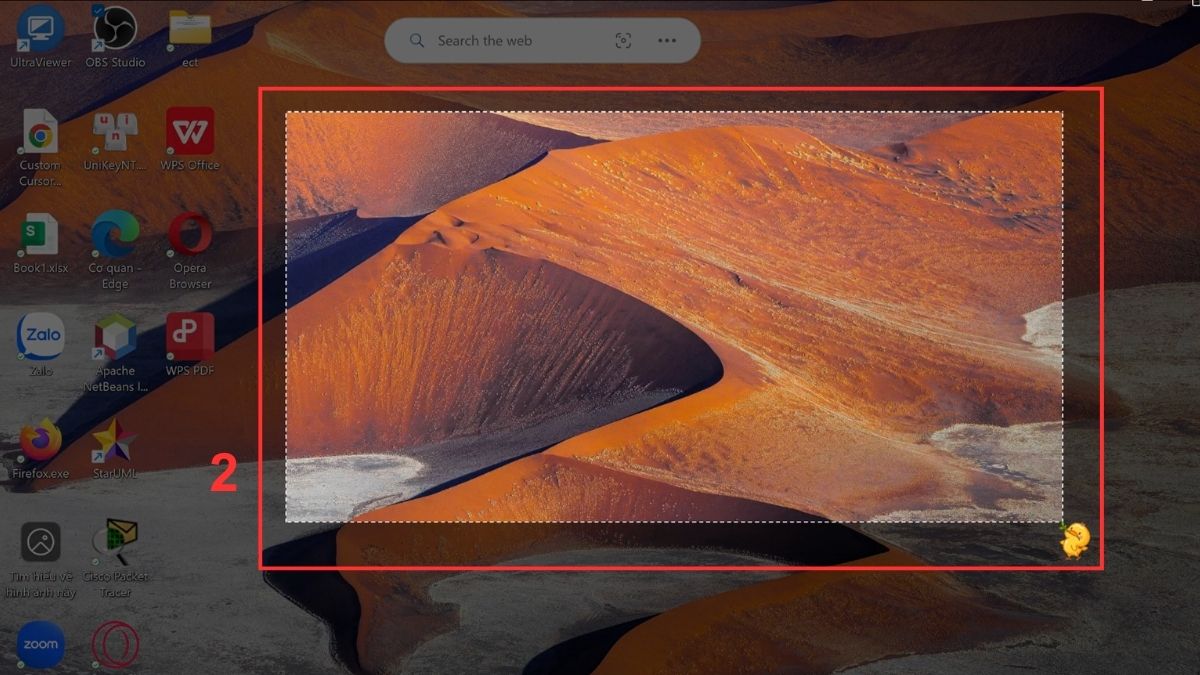
- Bước 1: Nhấn Windows + Shift + S để mở công cụ Snip & Sketch trên Windows.
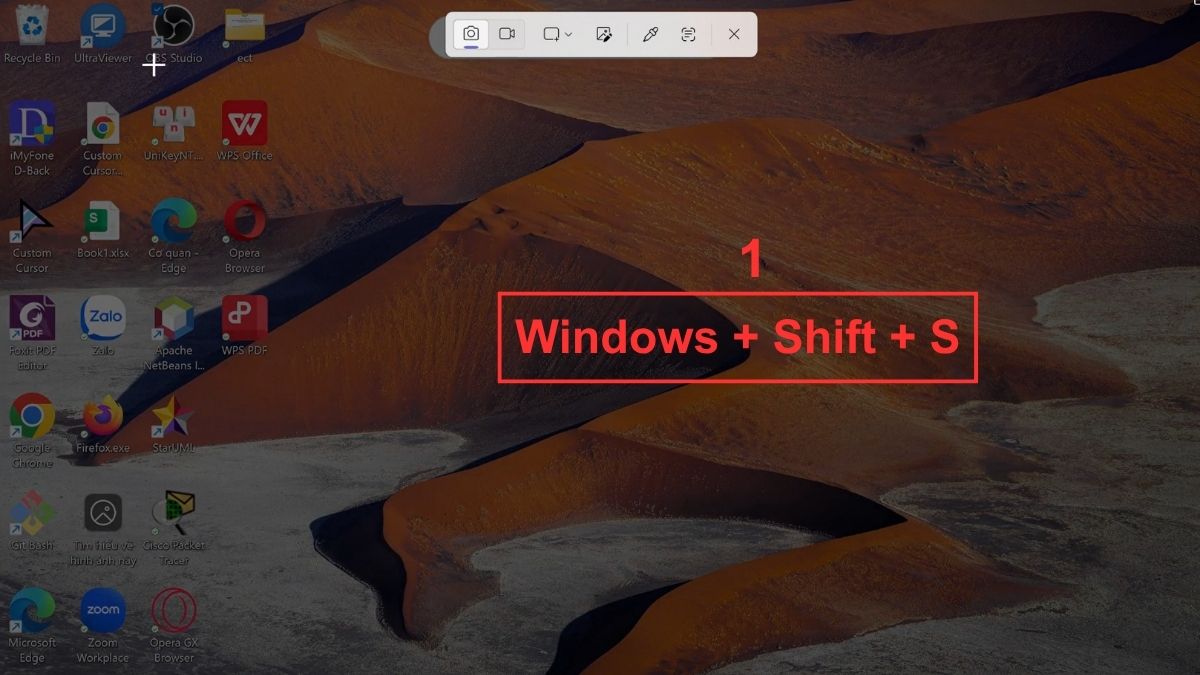
- Bước 2: Kéo chuột để khoanh vùng màn hình hoặc chụp toàn màn hình theo ý muốn.
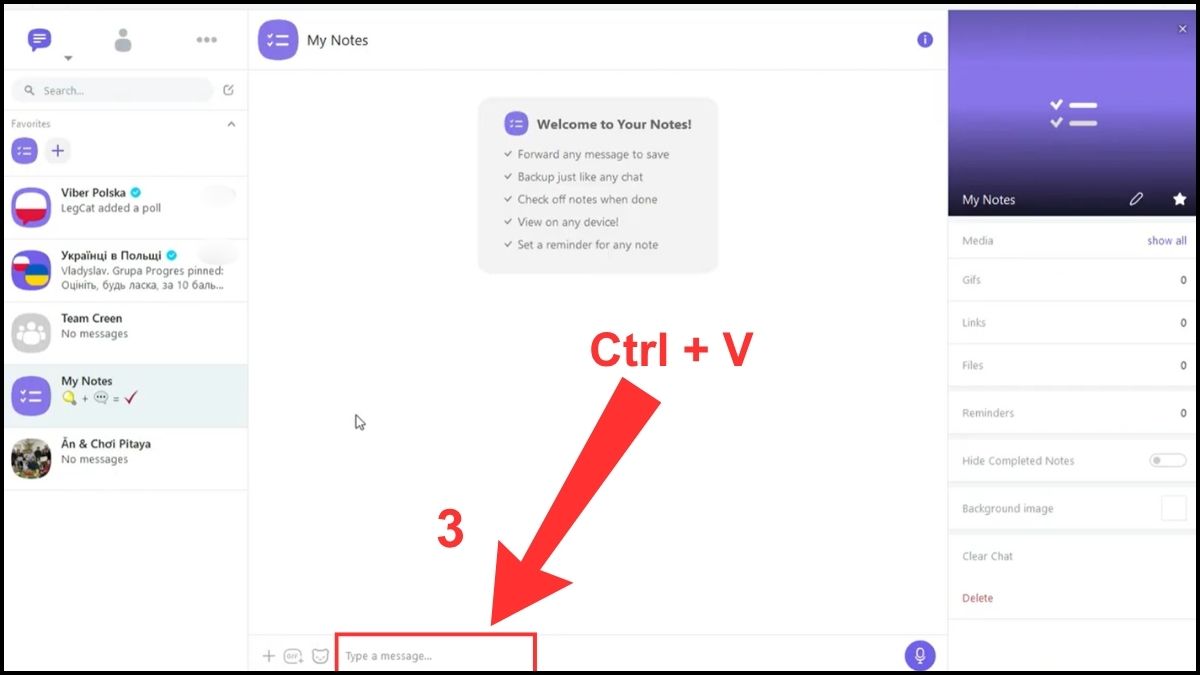
- Bước 3: Tại khung chat Viber, nhấn Ctrl + V để gửi ảnh ngay mà không cần lưu trung gian.
Sử dụng Game Bar
Game Bar là công cụ sẵn có trên Windows, giúp chụp ảnh màn hình và ghi lại video dễ dàng. Cách gửi ảnh chụp màn hình trên máy tính này giúp lưu trữ và chia sẻ ảnh nhanh chóng, tiện lợi chỉ với vài thao tác:
1.Mở Game Bar và chụp màn hình:
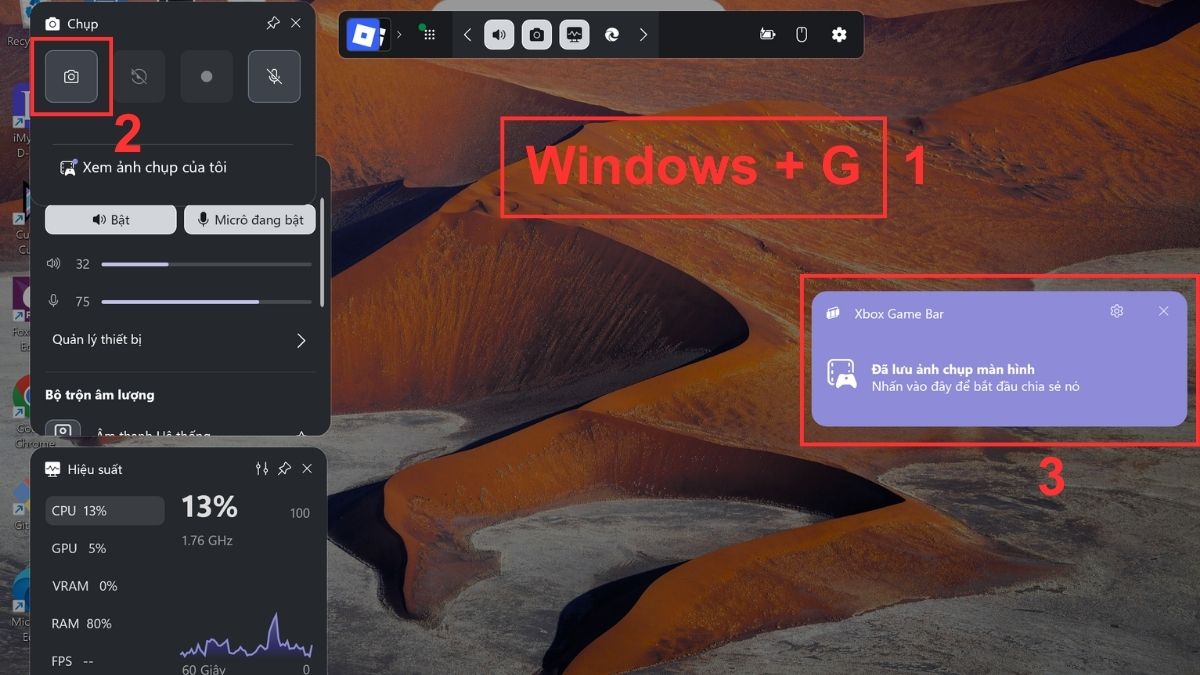
- Nhấn Windows + G để bật công cụ Game Bar trên Windows, sau đó ấn vào biểu tượng máy ảnh để chụp toàn màn hình hoặc cửa sổ đang mở.
- Nhấn vào thông báo đã chụp trên màn hình để mở ảnh.
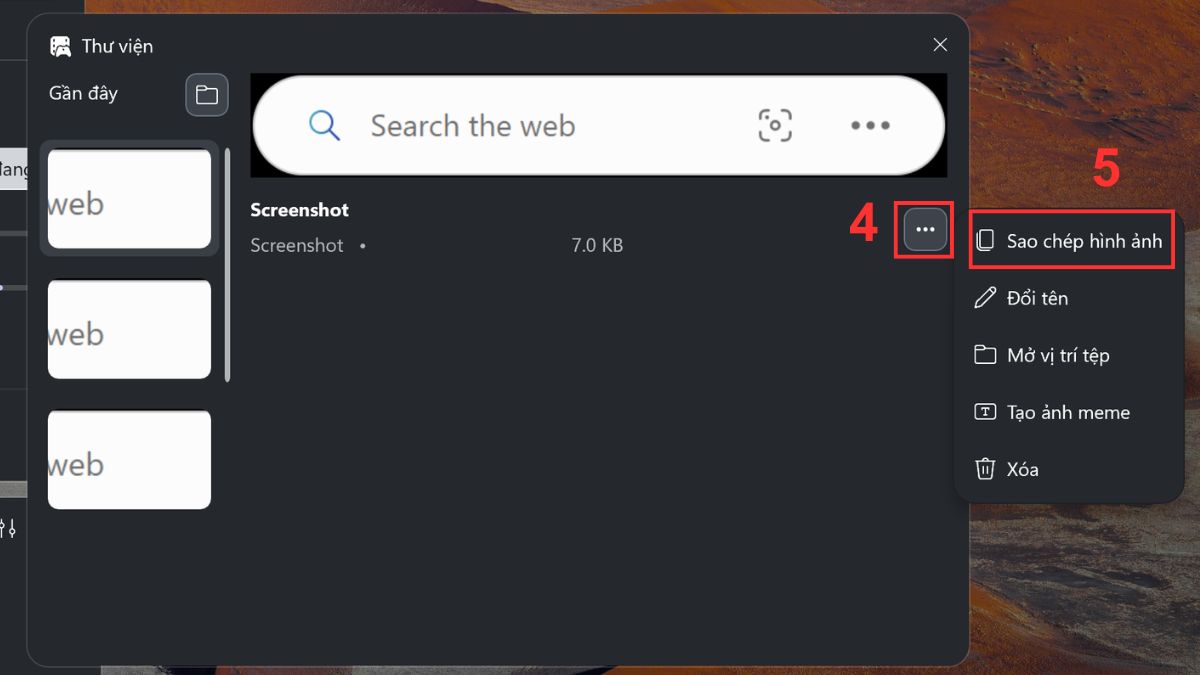
2.Sao chép ảnh:
- Chọn dấu 3 chấm ở góc phải rồi click Sao chép hình ảnh.
3.Gửi ảnh qua Viber:
- Trong Viber, nhấn Ctrl + V để dán ảnh rồi gửi.
Mẹo chụp màn hình gửi Viber nhanh và rõ nét
Các mẹo dưới đây sẽ giúp bạn thực hiện cách chụp màn hình gửi Viber trên máy tính nhanh chóng và hình ảnh rõ nét. Những thủ thuật này đơn giản, dễ áp dụng, đảm bảo nội dung hiển thị sắc nét, thuận tiện khi chia sẻ:
- Giữ màn hình gọn gàng: Xóa các cửa sổ không cần thiết để ảnh chụp chỉ hiển thị nội dung quan trọng, tránh làm rối hình ảnh.
- Điều chỉnh độ sáng: Tăng hoặc giảm độ sáng màn hình để hình ảnh thể hiện màu sắc trung thực và chi tiết rõ ràng.
- Sử dụng phím tắt lưu nhanh: Nhấn tổ hợp phím để lưu ảnh ngay lập tức, giúp thao tác hiệu quả và không bỏ lỡ nội dung cần chụp.
- Chọn định dạng hình ảnh: Lưu dưới PNG hoặc JPEG để giữ chất lượng cao và độ nét tối ưu.
- Kiểm tra trước khi gửi: Mở lại ảnh đã lưu để xác nhận nội dung đầy đủ và hình ảnh sắc nét trước khi chia sẻ.
Các lỗi thường gặp khi chụp màn hình gửi Viber
Khi thực hiện cách chụp màn hình gửi Viber trên máy tính, người dùng thường gặp một số lỗi phổ biến. Nhận biết các vấn đề này và áp dụng cách khắc phục sẽ giúp hình ảnh gửi đi rõ nét và chi tiết:
- Ảnh mờ hoặc không rõ nét: Kiểm tra độ phân giải màn hình và lưu ảnh ở định dạng PNG hoặc JPEG để cải thiện chất lượng.
- Ảnh bị cắt hoặc thiếu nội dung: Chọn đúng khu vực chụp hoặc sử dụng chế độ toàn màn hình để đảm bảo nội dung đầy đủ.
- Không lưu được ảnh: Kiểm tra đường dẫn lưu và quyền truy cập thư mục, đảm bảo máy tính cho phép ghi file.
- Phím tắt không hoạt động: Đảm bảo bạn nhấn đúng tổ hợp phím và phần mềm hỗ trợ chụp màn hình đang hoạt động.
- Chia sẻ ảnh trên Viber bị lỗi: Kiểm tra kết nối mạng và dung lượng ảnh, nén ảnh nếu cần để gửi thành công.
Cách chụp màn hình gửi Viber trên máy tính giúp bạn lưu trữ và chia sẻ thông tin một cách nhanh chóng, chính xác. Sử dụng thành thạo phương pháp này sẽ tối ưu hiệu quả công việc và nâng cao trải nghiệm tương tác trực tuyến.
Xem thêm các bài viết tại chuyên mục: Thủ thuật máy tính/ Máy tính - Laptop - Tablet
Câu hỏi thường gặp
Có thể dán ảnh trực tiếp vào Viber PC không?
Trên Viber PC, bạn có thể dán ảnh trực tiếp từ bộ nhớ tạm bằng tổ hợp phím Ctrl + V. Hình ảnh sẽ hiển thị ngay trong khung chat mà không cần lưu file trung gian, giúp chia sẻ nhanh và thuận tiện.
Tại sao không gửi được ảnh screenshot trên Viber?
Nguyên nhân thường do kết nối mạng yếu, dung lượng ảnh quá lớn, hoặc Viber chưa được cấp quyền truy cập thư mục lưu ảnh. Kiểm tra các yếu tố này sẽ giúp gửi ảnh screenshot thành công và tránh lỗi lặp lại.



Bình luận (0)