Quick Share Windows là gì? Cách tải và sử dụng Quick Share Windows 11

Quick Share Windows là ứng dụng truyền dữ liệu giữa máy tính và điện thoại Android. Công nghệ này giúp bạn gửi ảnh hoặc video dung lượng lớn một cách nhanh chóng trong vài giây mà không cần Internet hay dây cáp. Bài viết sau từ Sforum sẽ giúp bạn khám phá những tính năng của công cụ này để tối ưu hóa công việc.
Quick Share Windows là gì?
Quick Share Windows là ứng dụng chuyên về chia sẻ chia sẻ dữ liệu không dây được phát triển bởi Google để chuyển file giữa máy tính Windows với các thiết bị Android. Ứng dụng hỗ trợ chuyển tệp tin, video, hình ảnh hay văn bản thần tốc, mang lại trải nghiệm chia sẻ mượt mà.
Có một sự thật thú vị là Nearby Share chính là tiền thân của ứng dụng này. Quick Share Windows được Samsung và Google hợp nhất từ Nearby Share và Quick Share thành một tiêu chuẩn chung. Sự thay đổi không chỉ đến từ tên gọi mà còn là bước tiến lớn về tốc độ truyền file và độ ổn định.
Thông tin về ứng dụng:
- Nhà phát hành: Google LLC.
- Nền tảng hỗ trợ: Windows 11 trở lên
- Loại ứng dụng: Công cụ truyền tải dữ liệu/ Tiện ích hệ thống
- Dung lượng bộ cài: Khoảng ~11MB.
- Giá cả: Miễn phí
- Link tải chính thức: android.com/better-together/quick-share-app/
Hay xử lý đồ họa nặng, tác vụ AI khiến máy trở nên chậm chạp, tham khảo các laptop gaming như MSI Kanata, ASUS ROG. Đến ngay CellphoneS để nhận giá ưu đãi, trả góp 0% và giao nhanh 2h.
[Product_Listing categoryid="380" propertyid="" customlink="https://cellphones.com.vn/laptop.html" title="Danh sách Laptop Gaming đang được quan tâm nhiều tại CellphoneS"]
Tính năng nổi bật của Quick Share Windows
Lý do nào khiến người dùng nên lựa chọn ứng dụng này thay vì gửi qua Zalo, Telegram hoặc cắm cáp USB? Những ưu điểm được liệt kê sau đây chính là câu trả lời rõ ràng cho người dùng:
- Tốc độ vượt trội: Bạn có thể kết hợp dò tìm qua Bluetooth và sử dụng Wi-Fi Direct để truyền dữ liệu. Tốc độ thực tế lên đến hàng chục MB/ giây, tức là nhanh gấp nhiều lần khi so với Bluetooth thông thường.
- Chia sẻ không dùng Internet: Chỉ cần thiết bị có sẵn card Wi-Fi và Bluetooth, ngay cả khi không có Internet, bạn cũng có thể gửi file dung lượng lớn.
- Self-share thuận tiện: Khi bạn đăng nhập cùng một tài khoản Google trên điện thoại và PC, việc nhận file hoàn toàn tự động mà không cần nhấn “Chấp nhận”.
- Bảo mật an toàn: Bạn kiểm soát được việc ai có thể nhìn thấy thiết bị của mình với các tùy chỉnh “Danh bạ”, “Thiết bị của bạn” hoặc “Mọi người”.

Quick Share hỗ trợ những thiết bị nào?
Muốn sử dụng Quick Share Windows mượt mà, thiết bị kết nối cần đáp ứng các yêu cầu về cấu hình tối thiểu như sau:
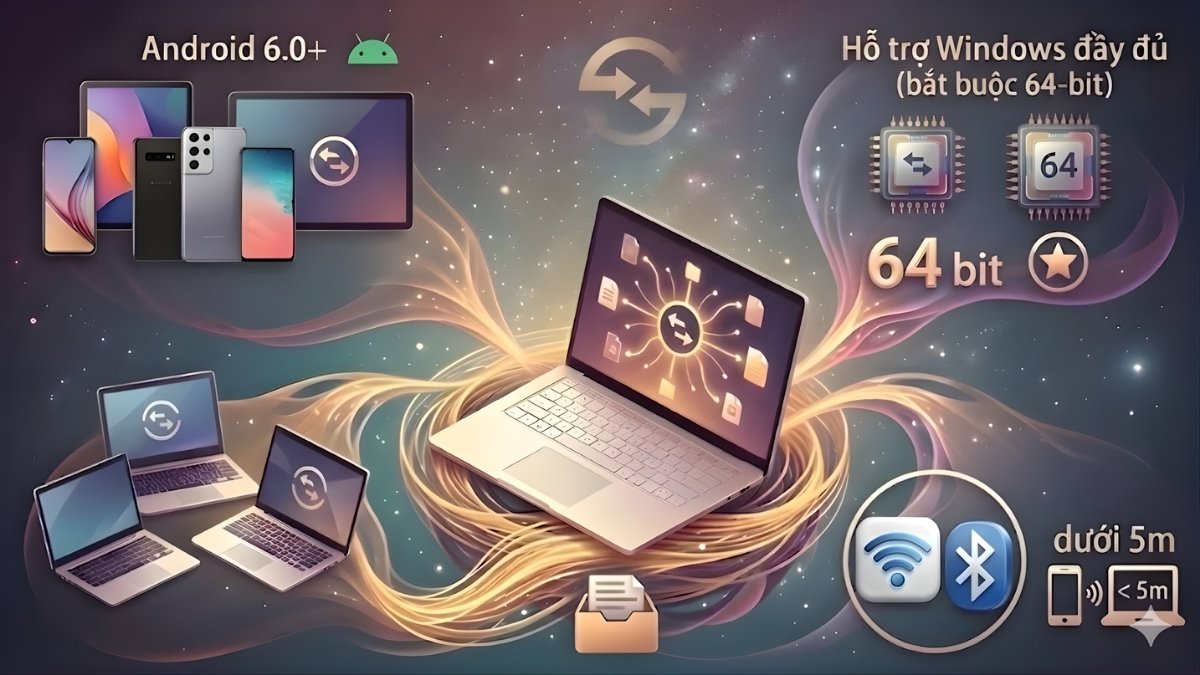
- Về máy tính: Bắt buộc máy tính phải chạy phiên bản Windows 11 (với phiên bản 64-bit). Chú ý: Quick Share hiện đã hỗ trợ chính thức cho các dòng máy tính Windows 11 có sử dụng chip ARM.
- Điện thoại hoặc máy tính bảng: Phải chạy từ hệ điều hành Android 6.0 trở lên.
- Phần cứng thiết bị: Cả hai máy đều phải bật Wi-Fi và Bluetooth và cần đặt cạnh nhau dưới 5m để đạt hiệu suất kết nối.
Cách tải Quick Share Windows an toàn, dễ hiểu
Người dùng chỉ nên download Quick Share Windows từ nguồn chính thống. Vì như vậy giúp người dùng tránh bị dính mã độc hoặc các rủi ro không đáng có.
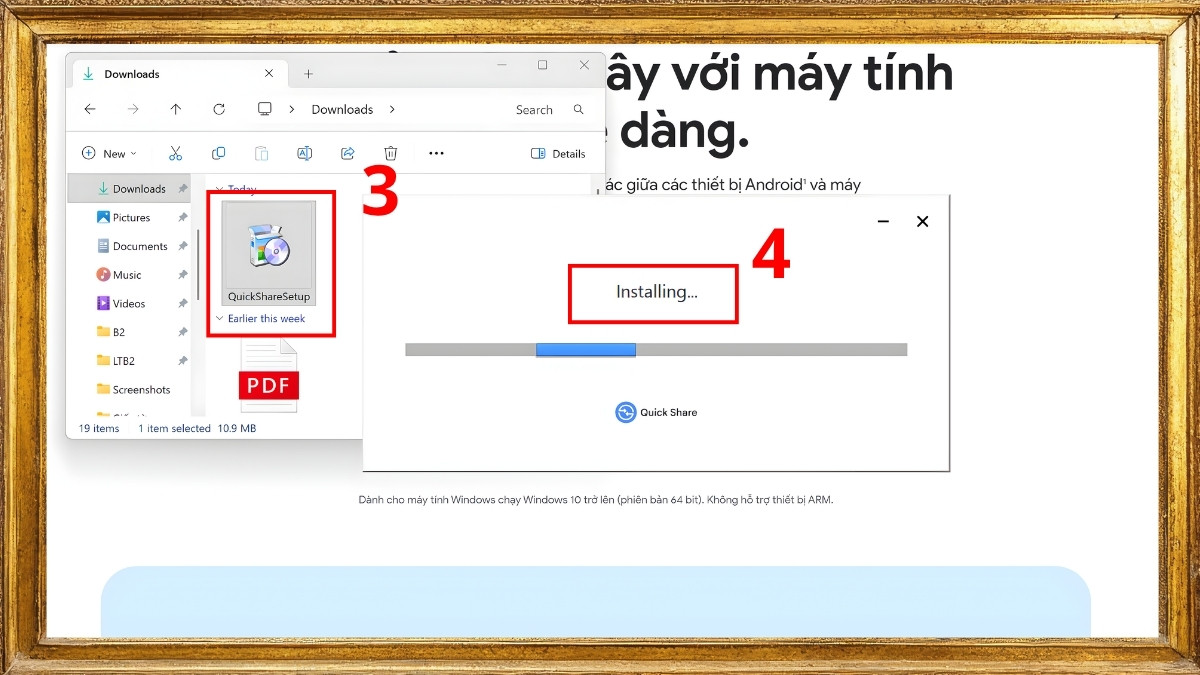
- Bước 1: Truy cập vào link: android.com/better-together/quick-share-app/
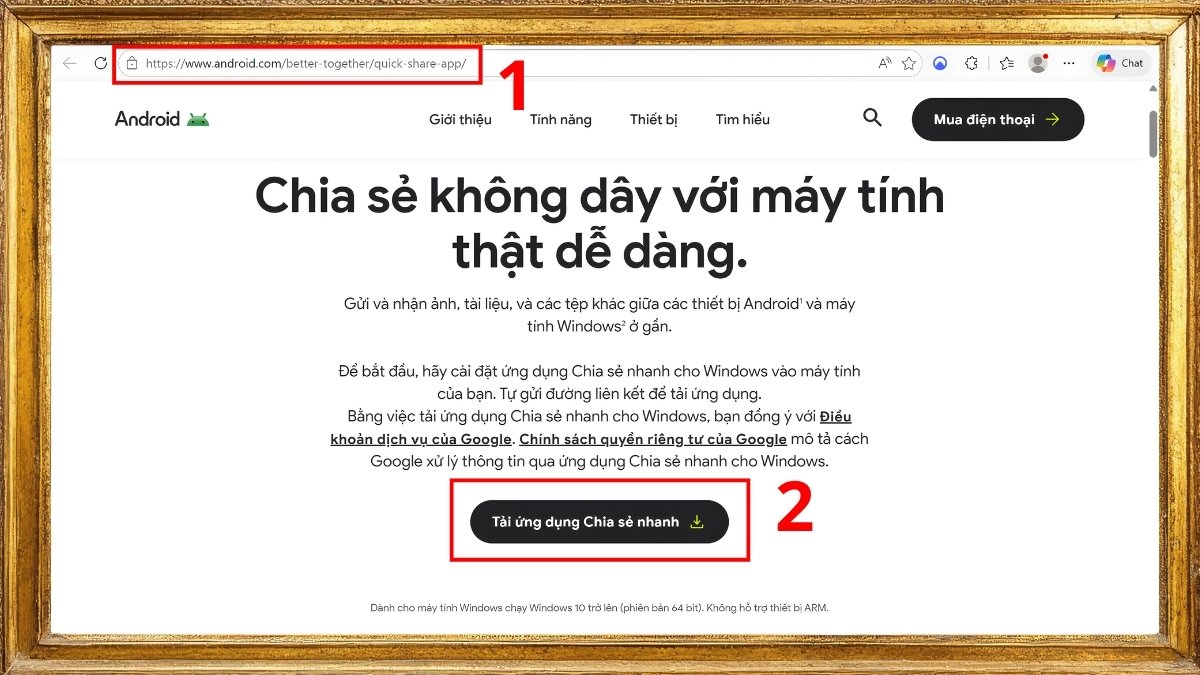
- Bước 2: Bấm vào nút “Tải ứng dụng Chia sẻ nhanh” (hoặc “Download Quickshare”) để tải file cài đặt.
- Bước 3: Mở file QuickShareSetup bạn vừa tải và chờ đợi hệ thống khởi chạy.
Cách bật và thiết lập Quick Share trên Windows 11
Sau khi cài đặt, Quick Share Windows 11 sẽ cần cấu hình quyền riêng tư để bắt đầu nhận file.
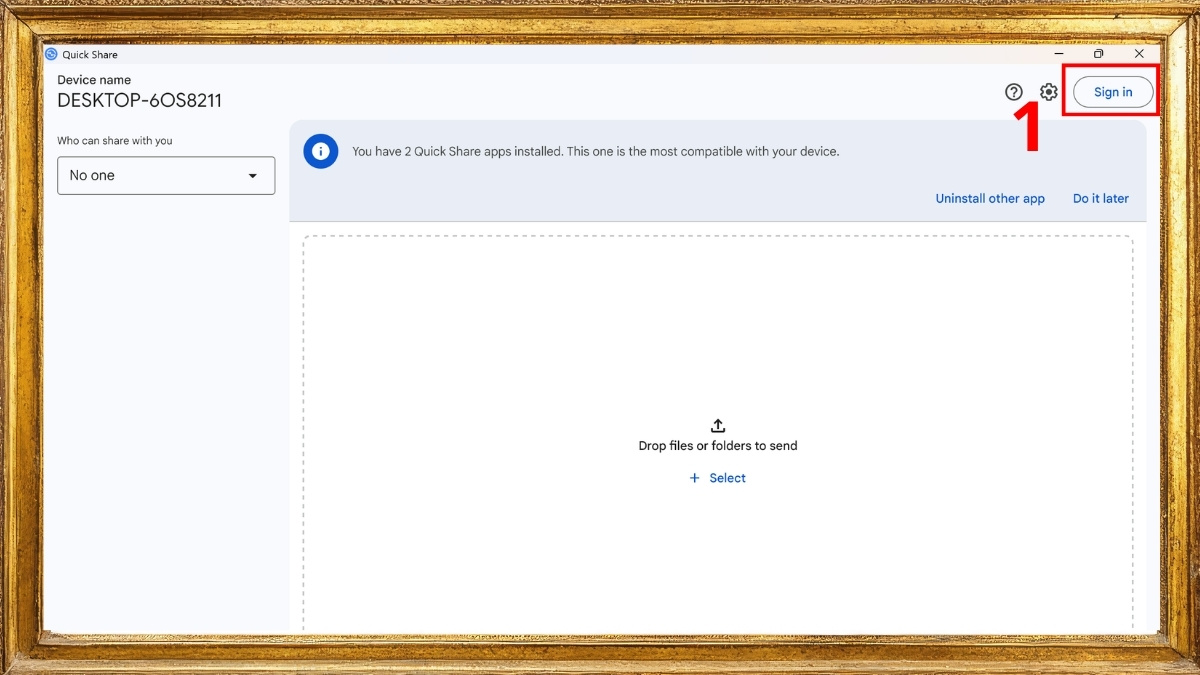
- Bước 1: Bấm nút “Sign in” để đăng nhập vào tài khoản Google của bạn để kích hoạt chia sẻ giữa các thiết bị.
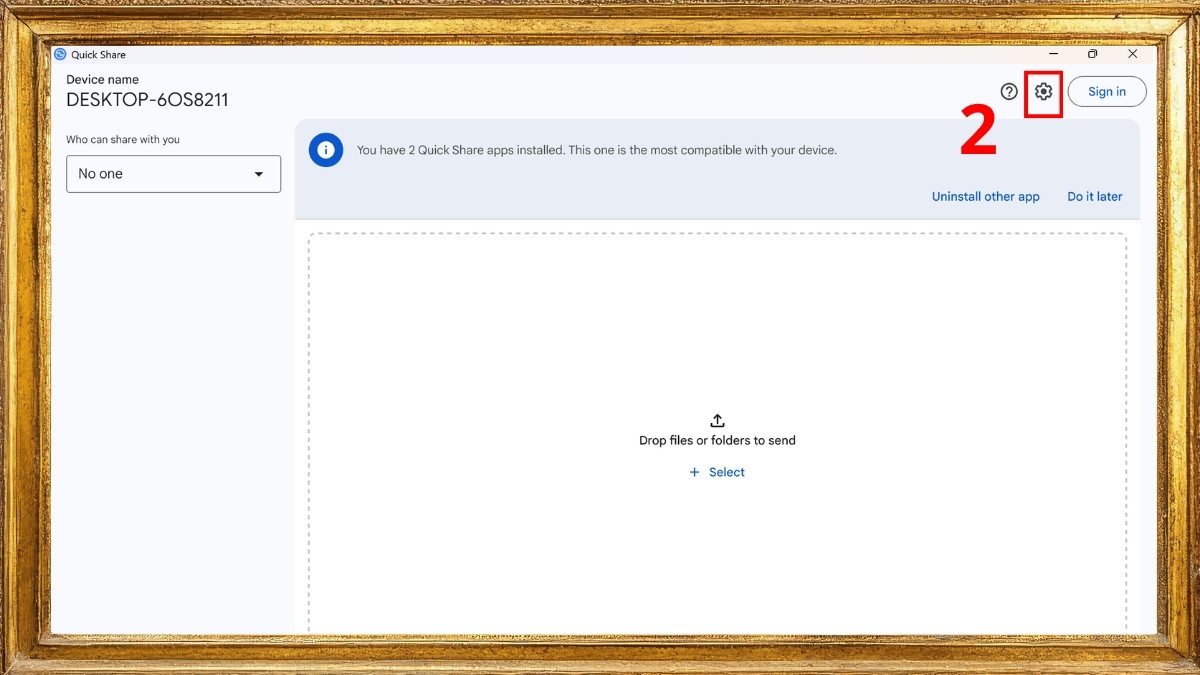
- Bước 2: Người dùng ấn vào biểu tượng hình bánh răng cưa (Settings) để bắt đầu thiết lập chế độ.
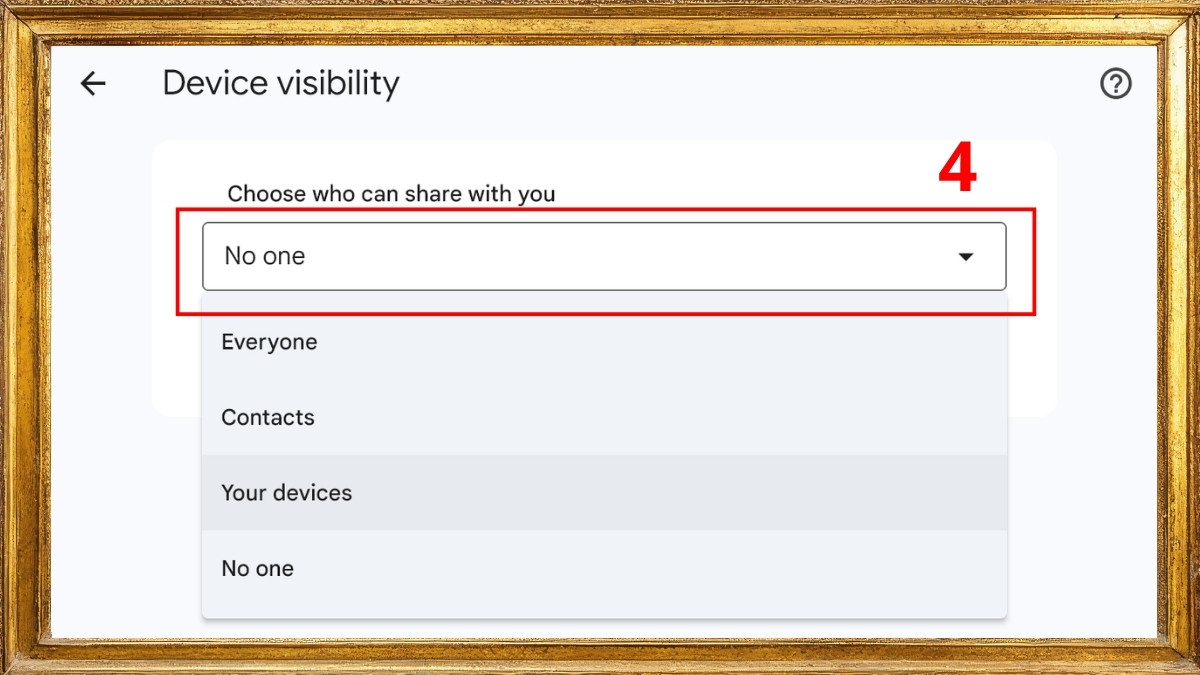
- Bước 3: Ấn mục “Device visibility” để chọn người có thể chia sẻ với bạn.
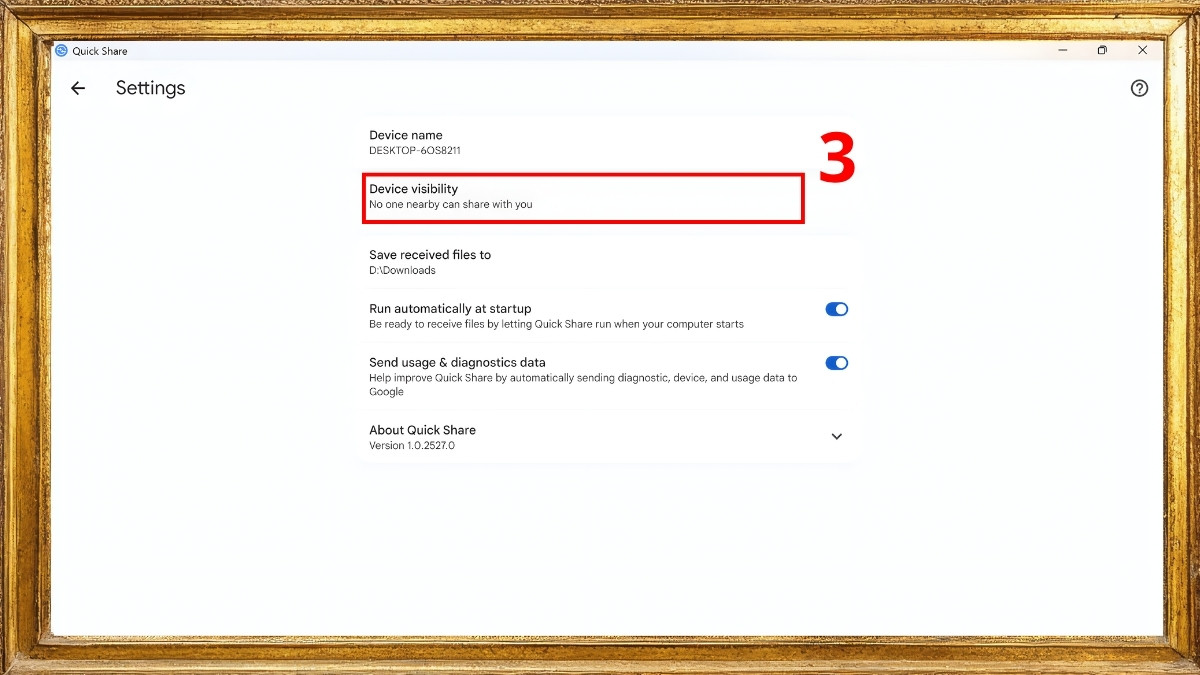
- Bước 4: Người dùng có thể chọn chế độ chia sẻ dữ liệu, bao gồm Everyone (Mọi người), Contacts (Danh bạ), Your devices (Thiết bị của bạn) và No one (Không ai cả).
Cách sử dụng Quick Share trên Windows
Quy trình sử dụng Quick Share Windows khá đơn giản nhưng bạn cần nắm chắc để biết cách thực hiện trong 3 trường hợp sau đây:
Cách gửi file từ Windows sang điện thoại
Chỉ với vài thao tác đơn giản sau đây, việc truyền dữ liệu từ máy tính sang các thiết bị di động Android trở nên cực kỳ đơn giản:
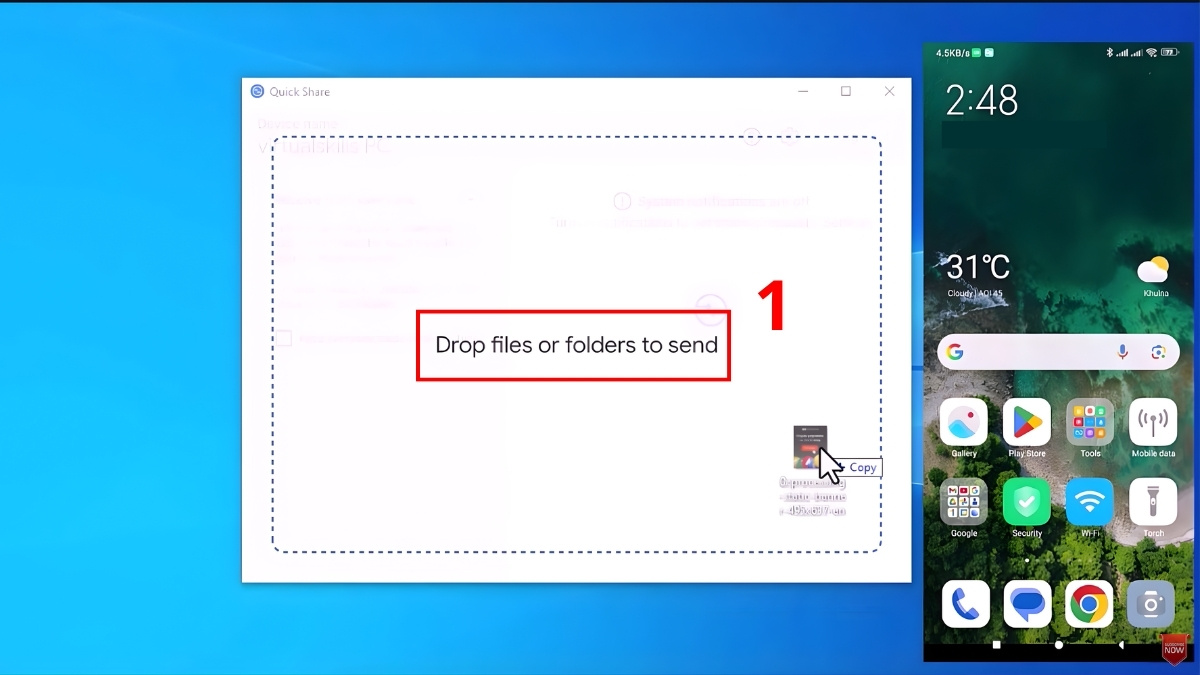
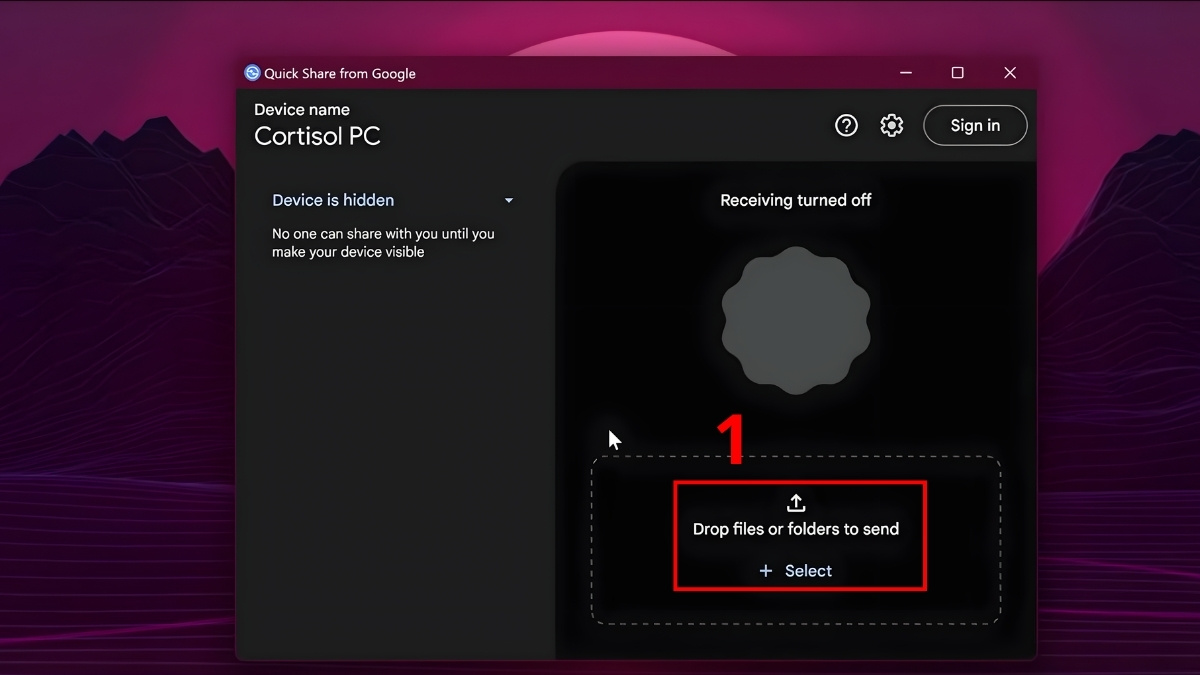
- Bước 1: Kéo và thả trực tiếp file/thư mục hoặc lựa chọn file qua nút “Select”.
- Bước 2: Người dùng quan sát danh sách hiển thị và nhấn chọn chính xác tên thiết bị Android của mình để hoàn tất liên kết.
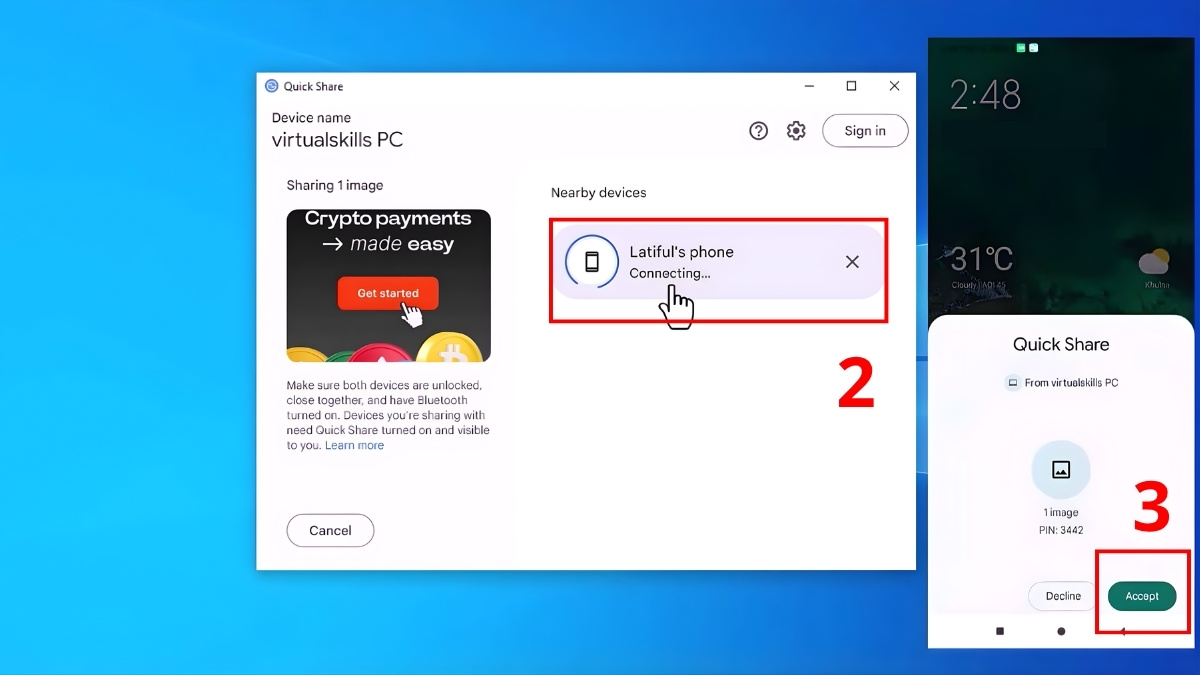
- Bước 3: Cuối cùng, ấn “Accept” tại điện thoại để nhận file.
Cách nhận file từ điện thoại về máy tính
Sau đây là quy trình chia sẻ và nhận file từ smartphone lên PC với Quick Share:
- Bước 1: Sau khi mở ảnh, bạn nhấn vào biểu tượng “Share” (Chia sẻ).
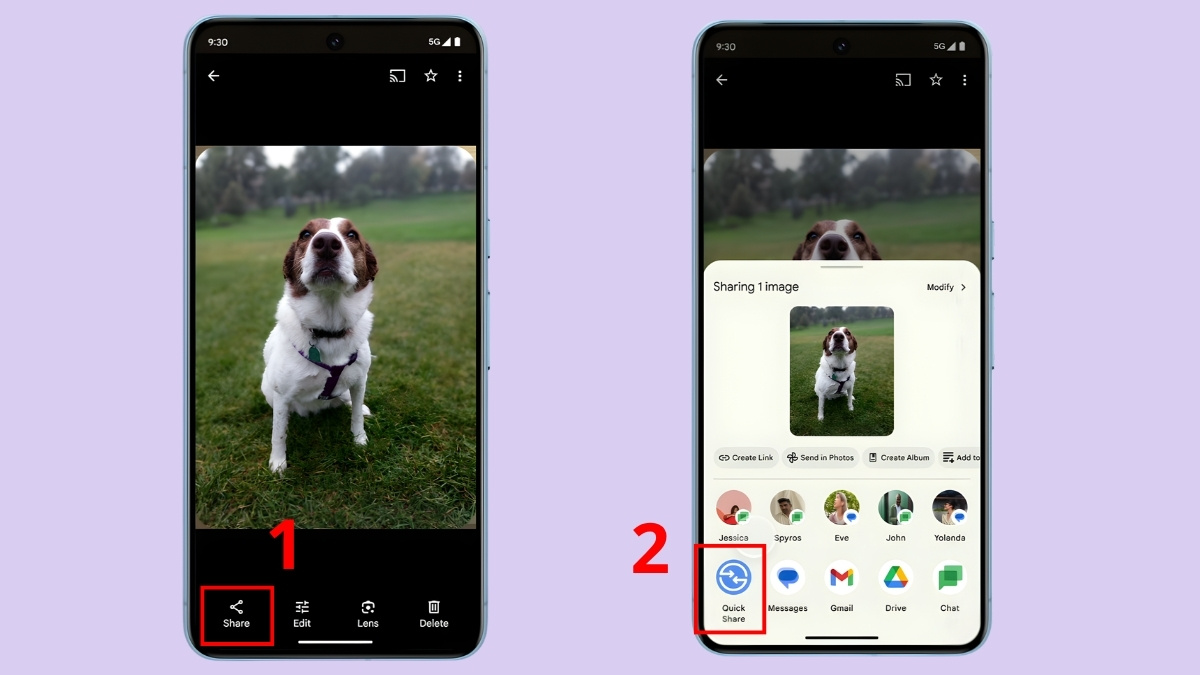
- Bước 2: Chọn “Quick Share”.
- Bước 3: Chọn tên máy tính Windows của bạn trong các thiết bị xuất hiện trên giao diện Quick Share.
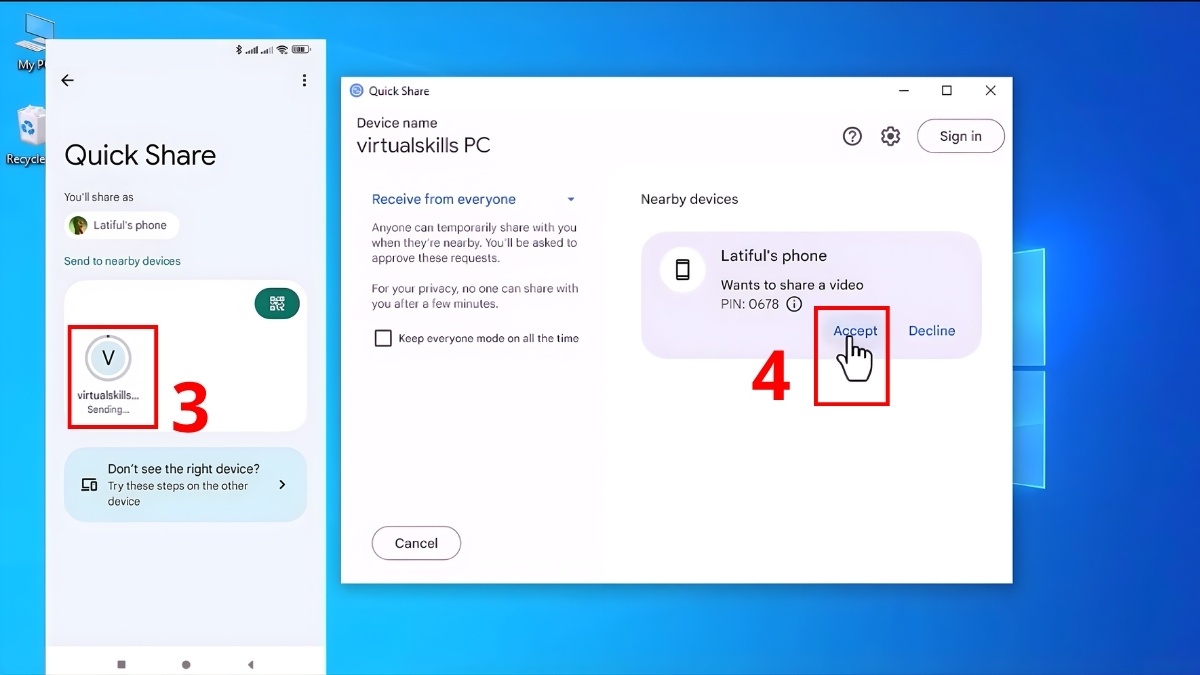
- Bước 4: Trên máy tính sẽ hiển thị thông báo kết nối, bạn ấn nút “Accept” để bắt đầu nhận file.
Chia sẻ file giữa 2 máy tính Windows
Quy trình cũng khá tương đồng như khi bạn gửi file sang điện thoại, thích hợp để chuyển dữ liệu giữa 2 laptop mà không có ổ cứng ngoài.
- Bước 1: Chọn file bằng cách ấn nút “Select” hoặc đơn giản là kéo thả file vào giao diện Quick Share Windows.
- Bước 2: Sau khi ứng dụng tự động quét các thiết bị gần bạn, hãy chọn tên máy tính Windows muốn chuyển dữ liệu sang.
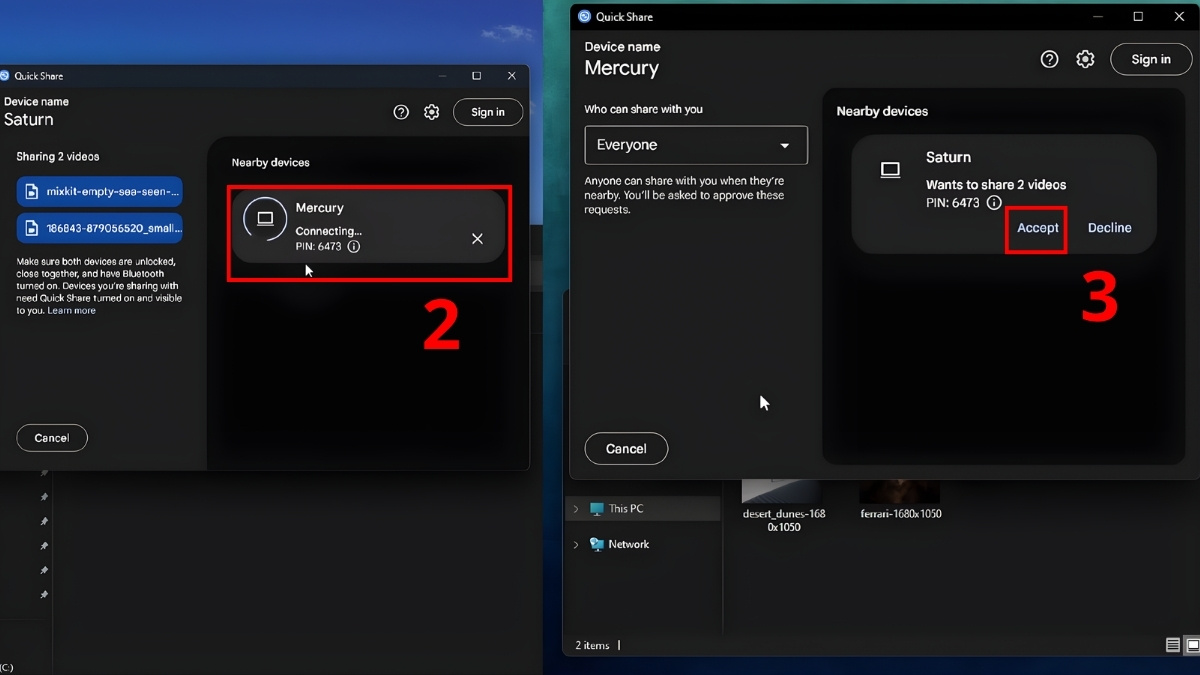
- Bước 3: Ấn “Accept” trên thiết bị được chia sẻ để nhận file.
So sánh Quick Share với các công cụ chia sẻ file khác
Khi so sánh Quick Share Windows với các công cụ khác, người dùng có thể thấy được nhiều ưu điểm của sản phẩm.
|
Tiêu chí |
Quick Share |
Zalo/ Cloud |
Phone Link |
Intel Unison |
|
Tốc độ |
Rất nhanh (Wi-Fi Direct) |
Tùy thuộc Internet |
Trung bình |
Nhanh |
|
Internet |
Không cần |
Bắt buộc |
Không bắt buộc (chỉ cần mạng nội bộ/ LAN) |
Không bắt buộc (chỉ cần mạng nội bộ/ LAN) |
|
Dung lượng file |
Không giới hạn |
Hay bị bóp dung lượng |
Giới hạn |
Khá thoải mái |
|
Tiện ích khác |
Chỉ truyền dữ liệu |
Nhắn tin, nghe, gọi |
Nghe gọi, nhắn tin |
Nghe gọi, thông báo |
Các lỗi thường gặp khi dùng Quick Share Windows và cách khắc phục
Quick Share được thiết kế để hoạt động tương đối ổn định, tuy vậy, bạn vẫn có thể gặp phải một vài sự cố ngoài ý muốn. Các tình huống lỗi dưới đây thường gặp và Sforum sẽ chia sẻ cho bạn cách xử lý đúng.
Không tìm thấy thiết bị
Với lỗi này, người dùng cần kiểm tra lại Wi-Fi và Bluetooth đã được bật trên cả hai đầu kết nối hay chưa. Hơn nữa, điện thoại Android cũng cần được kích hoạt quyền vị trí (Location) để thiết bị có thể dò quét tín hiệu trong phạm vi gần.
Không gửi được file
Nguyên nhân thường do khoảng cách giữa hai thiết bị quá xa hoặc tường lửa Windows đang chặn quyền truy cập. Người dùng nên di chuyển các thiết bị gần nhau dưới 2m và kiểm tra lại thiết lập Firewall, cấp phép để ứng dụng hoạt động thông suốt.
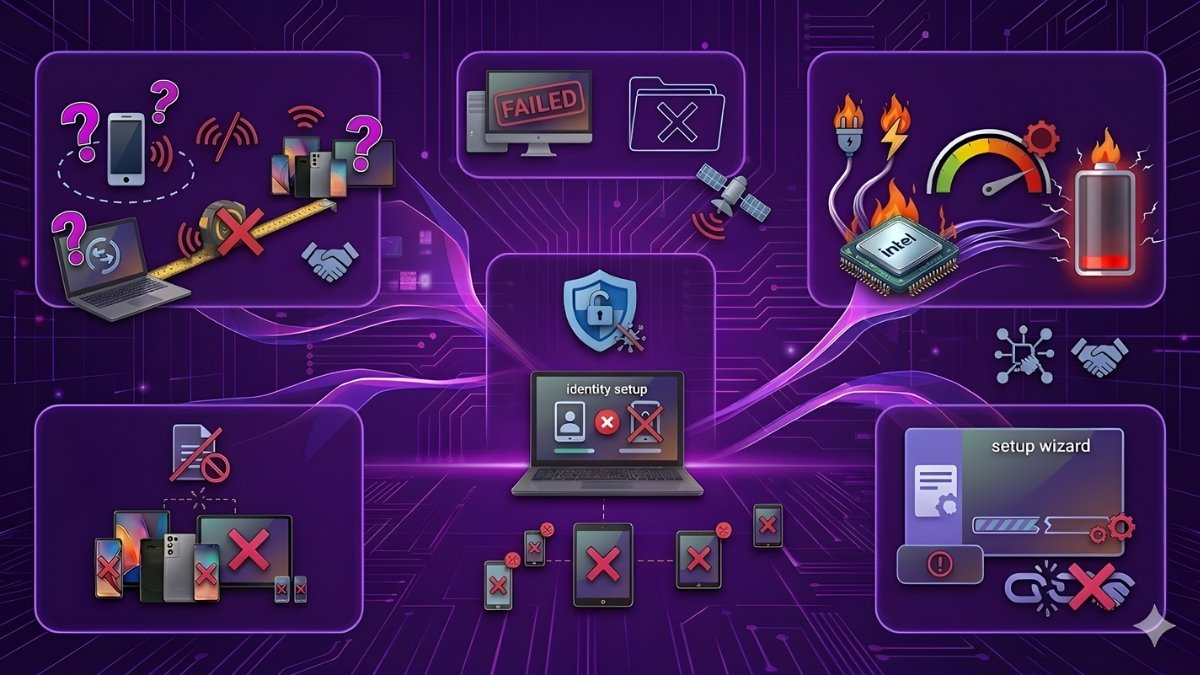
Tốc độ truyền chậm
Nguyên nhân thường đến từ việc xung đột băng thông khi người dùng bật VPN hoặc sử dụng phần mềm diệt virus chạy nền. Những kết nối mạng ảo này có thể làm gián đoạn quá trình truyền dữ liệu, khiến tốc độ bị giảm đáng kể. Để khắc phục, bạn nên tạm thời tắt VPN hoặc các công cụ bảo mật không cần thiết, giúp hai thiết bị tận dụng tối đa tốc độ truyền tải của Wi-Fi Direct
Không cài được Quick Share
Trong trường hợp bộ cài báo lỗi, cần kiểm tra phiên bản Windows của bạn có phải là 64-bit hay không, vì Quick Share Windows không hỗ trợ bản 32-bit. Hãy đảm bảo bạn đang sử dụng hệ điều hành đã cập nhật bản mới nhất, giúp quá trình tương thích cài đặt thuận lợi.
Một số lưu ý khi sử dụng Quick Share
Nếu muốn quá trình trao đổi dữ liệu diễn ra mượt mà, không rắc rối, cần ghi nhớ những quy tắc vận hành Quick Share Windows như sau:
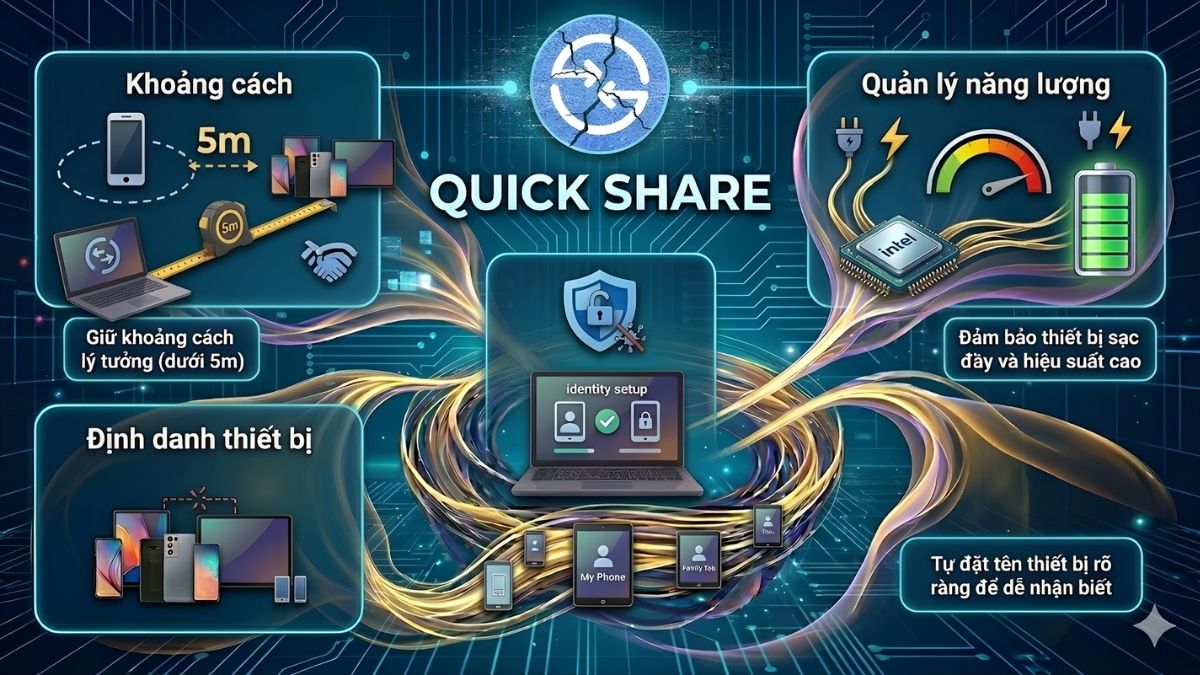
- Khoảng cách: Để các thiết bị nhận diện nhau tối ưu về tốc độ truyền tải, khoảng cách nên từ 5m trở xuống. Khi càng gần, độ trễ càng thấp và tính ổn định càng cao.
- Quản lý năng lượng: Đảm bảo các thiết bị đang truyền tệp tin được duy trì kết nối Wi-Fi Direct và Bluetooth, đủ pin. Vì quá trình chuyển cường độ cao có thể làm tiêu tốn dung lượng pin nhanh hơn bình thường.
- Định danh thiết bị: Để tránh gửi nhầm dữ liệu cho người lạ, cần đặt tên rõ ràng cho thiết bị của mình để nhận diện nhanh chóng, chính xác.
Quick Share Windows là giải pháp hiệu quả cho những người dùng hai hệ sinh thái Windows và Android. Công cụ này giúp cho quy trình chuyển đổi dữ liệu của người dùng đơn giản hơn, đồng thời tiết kiệm thời gian, tăng năng suất làm việc. Nếu chưa cài đặt, hãy làm theo những hướng dẫn và thủ thuật máy tính của Sforum để dễ dàng trải nghiệm ứng dụng nhé.
Xem thêm các bài viết trong chuyên mục: Máy tính - Laptop - Tablet
Câu hỏi thường gặp
Quick Share Windows 11 có miễn phí không?
Ứng dụng này được phát triển chính thức bởi Google, vì vậy, người dùng sẽ được cung cấp miễn phí và không chứa những quảng cáo gây khó chịu. Hãy tải về và trải nghiệm sự tiện lợi ngay lập tức.
Quick Share có giới hạn dung lượng file không?
Quick Share Windows không đặt ra giới hạn nào về dung lượng tệp. Tức là người dùng có thể gửi các video 4K, các tệp đồ họa nặng hàng chục GB giữa các máy. Miễn là đảm bảo bộ nhớ trống của thiết bị nhận đủ không gian chứa.
Quick Share có an toàn không?
Công cụ này đảm bảo tính riêng tư cao nhờ tính năng mã hóa đầu cuối dữ liệu khi truyền tải. Tuy vậy, bạn cũng nên tắt chế độ hiển thị với “Mọi người” tại nơi công cộng, tránh nhận phải các tệp tin rác từ người xung quanh.


Bình luận (0)