Cách khắc phục phím Esc bị lỗi, bị liệt, không hoạt động đơn giản

Phím Esc bị lỗi là tình trạng khá phổ biến, gây khó khăn khi thoát chương trình hoặc hủy thao tác nhanh trên máy tính. Đằng sau một chiếc bàn phím lỗi có thể là sự tích tụ của bụi bẩn hay những bất ổn từ sâu trong phần mềm và phần cứng. Trang bị cho mình kiến thức bắt bệnh và trị lỗi chính xác sẽ giúp bạn dọn dẹp mọi phiền toái, giữ cho nhịp độ trải nghiệm luôn mượt mà và xuyên suốt.
Dấu hiệu nhận biết phím Esc bị lỗi và nguyên nhân phổ biến
Phím Esc có thể gặp nhiều vấn đề trong quá trình sử dụng, từ nhấn không phản hồi đến tự kích hoạt lệnh thoát. Việc nhận biết sớm các dấu hiệu và nguyên nhân phổ biến sẽ giúp bạn xác định đúng lỗi và chọn cách khắc phục phù hợp.
Phím Esc bị liệt, nhấn không phản hồi
Một dấu hiệu phổ biến khi phím Esc bị lỗi là người dùng nhấn phím nhưng hệ thống không phản hồi hoặc thao tác thoát chương trình không thực hiện. Tình trạng này thường bị nhầm với lỗi phần mềm nhưng thực tế đôi khi chỉ đơn giản là nút Esc bị liệt do bụi bẩn hoặc tiếp xúc kém.
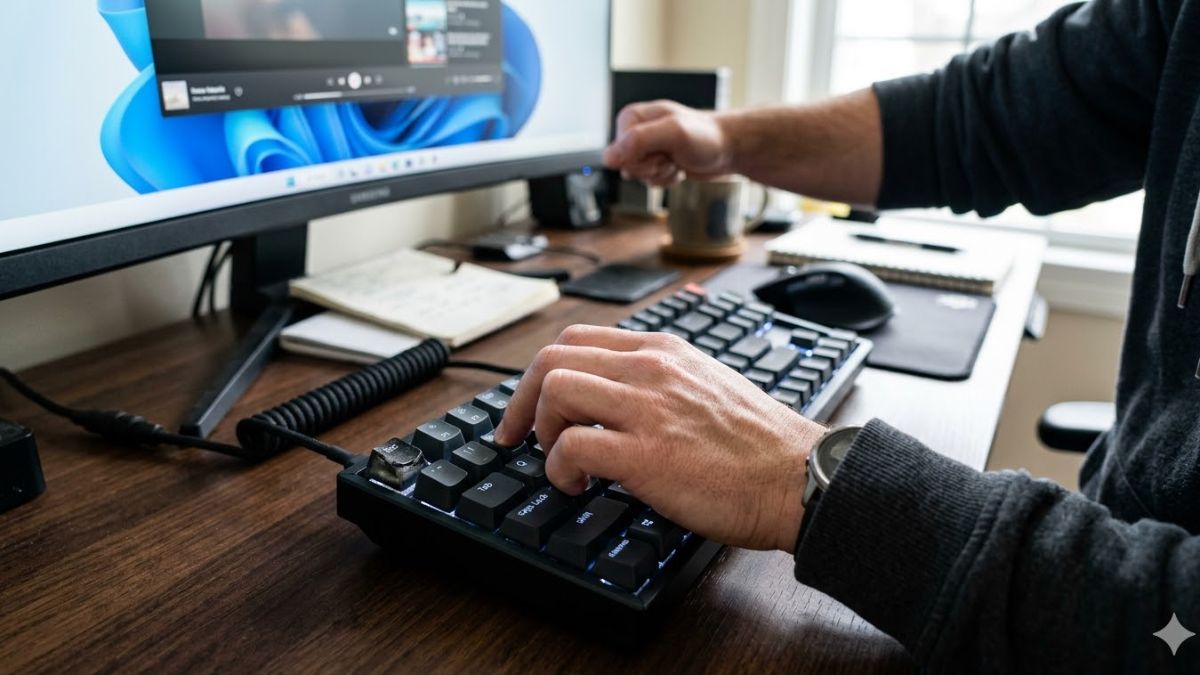
Khi gặp hiện tượng này, bạn nên thử kiểm tra bàn phím bằng các công cụ test phím trực tuyến để xác định chính xác tình trạng. Việc xác định sớm sẽ giúp bạn tránh nhầm lẫn giữa lỗi hệ điều hành và lỗi phần cứng của bàn phím.
Phím Esc bị kẹt, tự động kích hoạt lệnh thoát
Một số trường hợp người dùng nhận thấy ứng dụng hoặc cửa sổ liên tục bị thoát ra mà không thực hiện thao tác nào. Đây có thể là dấu hiệu phím Esc bị kẹt hoặc bị kích hoạt liên tục do mạch phím gặp trục trặc.
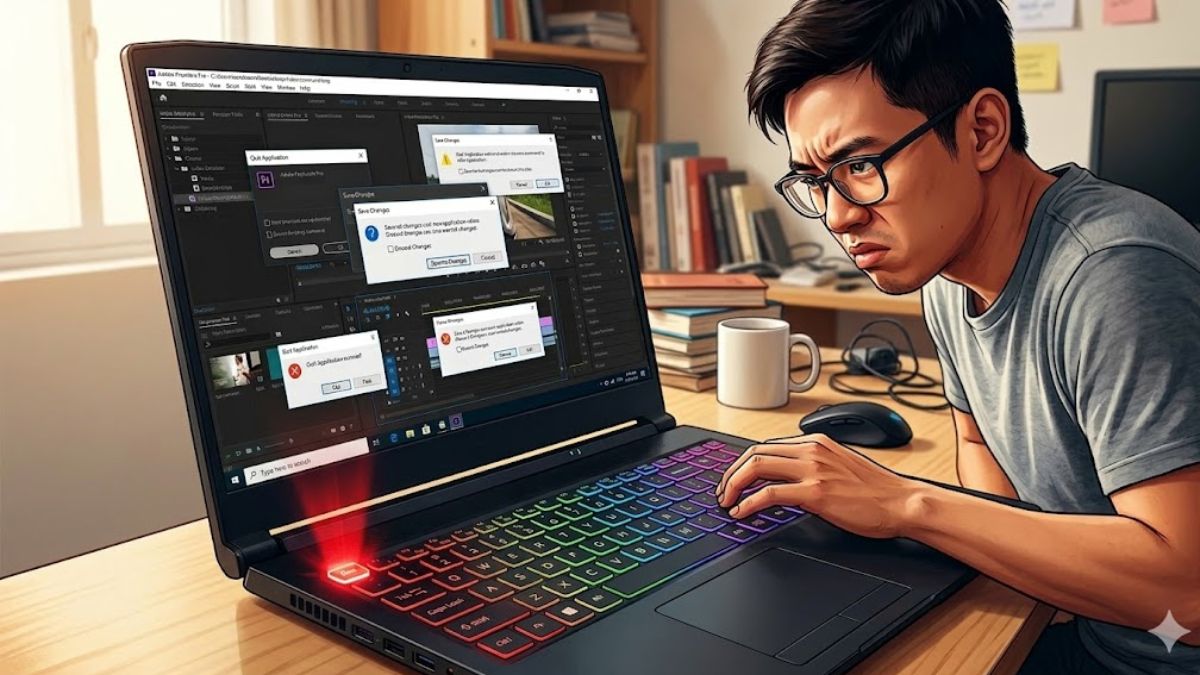
Hiện tượng này đôi khi khiến nhiều người nghĩ rằng phím Esc không hoạt động, nhưng thực tế lại là phím đang bị kích hoạt ngoài ý muốn. Việc vệ sinh bàn phím và kiểm tra độ đàn hồi của phím sẽ giúp bạn xác định nguyên nhân chính xác hơn.
Nguyên nhân do bụi bẩn, oxy hóa, lỏng cáp
Sau một thời gian dài sử dụng, bụi bẩn có thể tích tụ bên dưới bàn phím và gây cản trở khả năng tiếp xúc của mạch phím. Điều này khiến người dùng cảm thấy phím Esc bị liệt hoặc phản hồi chậm hơn bình thường khi thao tác.
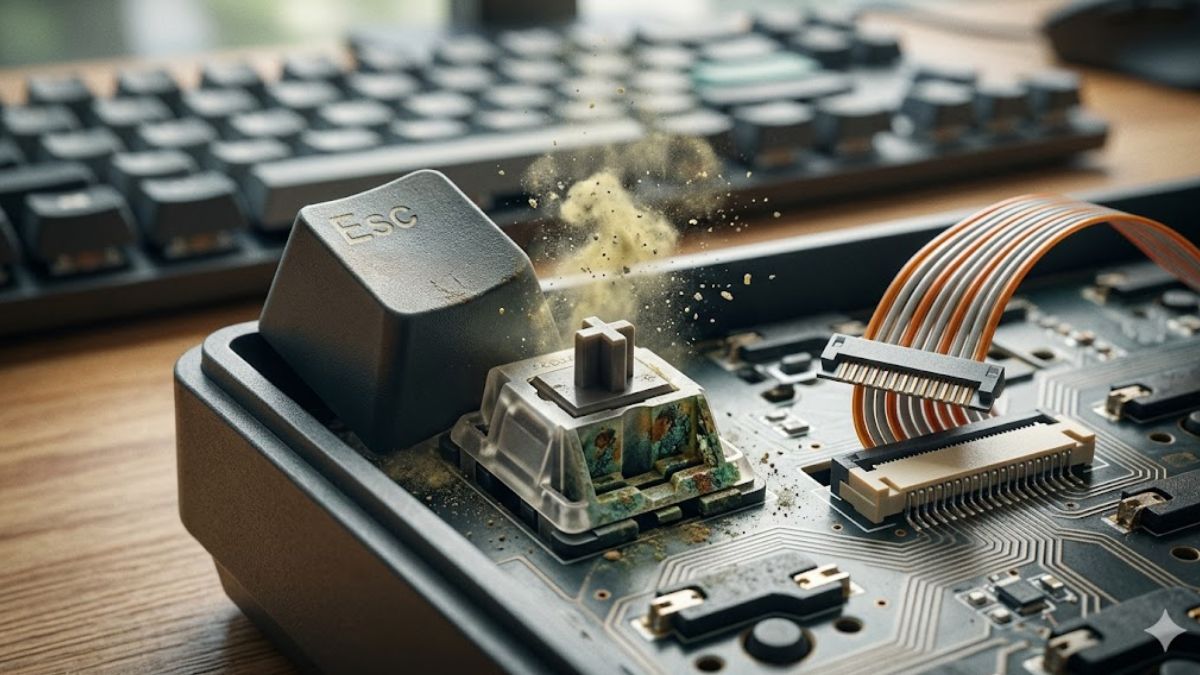
Ngoài ra, hiện tượng oxy hóa hoặc cáp bàn phím bị lỏng cũng là nguyên nhân khá phổ biến, đặc biệt trên các dòng laptop đã sử dụng lâu. Vệ sinh bàn phím định kỳ và kiểm tra kết nối phần cứng sẽ giúp giảm đáng kể nguy cơ phát sinh lỗi.
Nguyên nhân do xung đột Driver, lỗi bản cập nhật Windows
Không phải mọi trường hợp lỗi bàn phím đều xuất phát từ phần cứng, đôi khi nguyên nhân lại nằm ở phần mềm hệ thống. Sau khi cập nhật Windows hoặc cài đặt driver mới, một số người dùng có thể gặp tình trạng lỗi phím Esc laptop do xung đột driver.
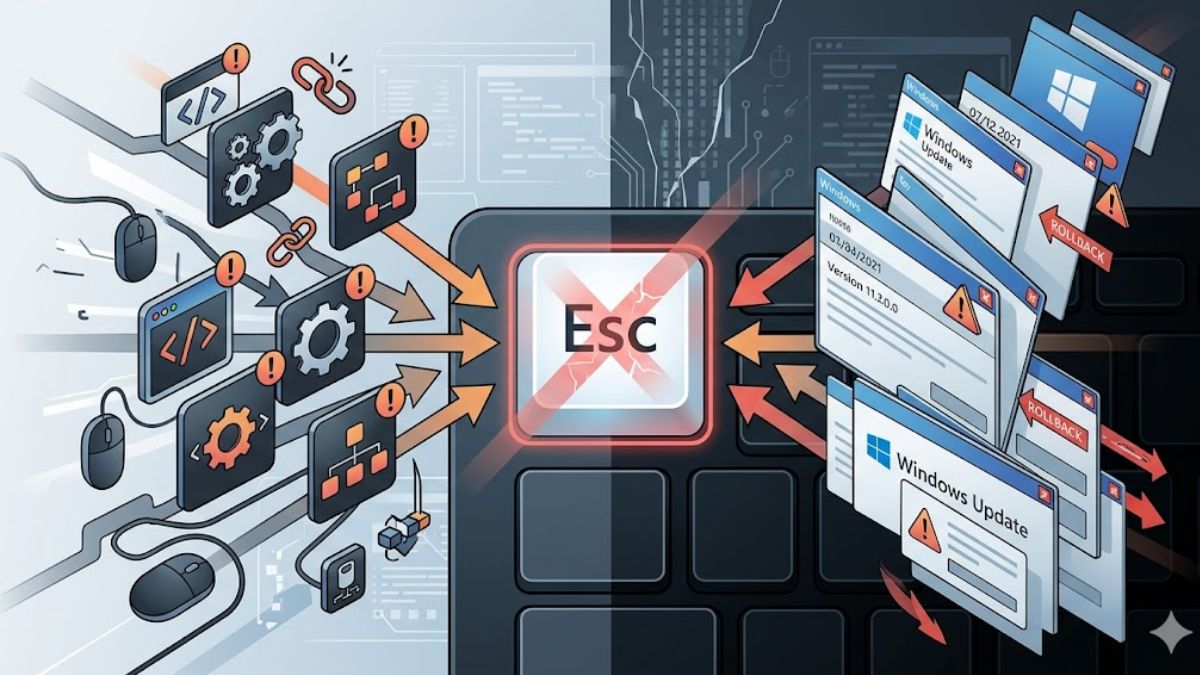
Những xung đột này có thể khiến hệ thống nhận sai tín hiệu bàn phím hoặc bỏ qua thao tác từ người dùng. Kiểm tra driver bàn phím và cập nhật lại phiên bản phù hợp thường là giải pháp hiệu quả trong trường hợp phím Esc bị lỗi.
Cách sửa lỗi phím Esc trên Windows 10/11
Nếu phím Esc không hoạt động đúng trên Windows 10 hoặc Windows 11, bạn có thể thử một số cách khắc phục trực tiếp trong hệ thống. Các phương pháp dưới đây giúp kiểm tra cài đặt, driver và phát hiện xung đột phần mềm gây lỗi bàn phím.
Sử dụng tổ hợp phím Shift + Esc
Trong một số trường hợp, bạn có thể thử sử dụng tổ hợp phím Shift + Esc để kiểm tra khả năng phản hồi của hệ thống. Tổ hợp này đôi khi giúp kích hoạt lại chức năng thoát trong một số ứng dụng hoặc trình duyệt đang bị treo.
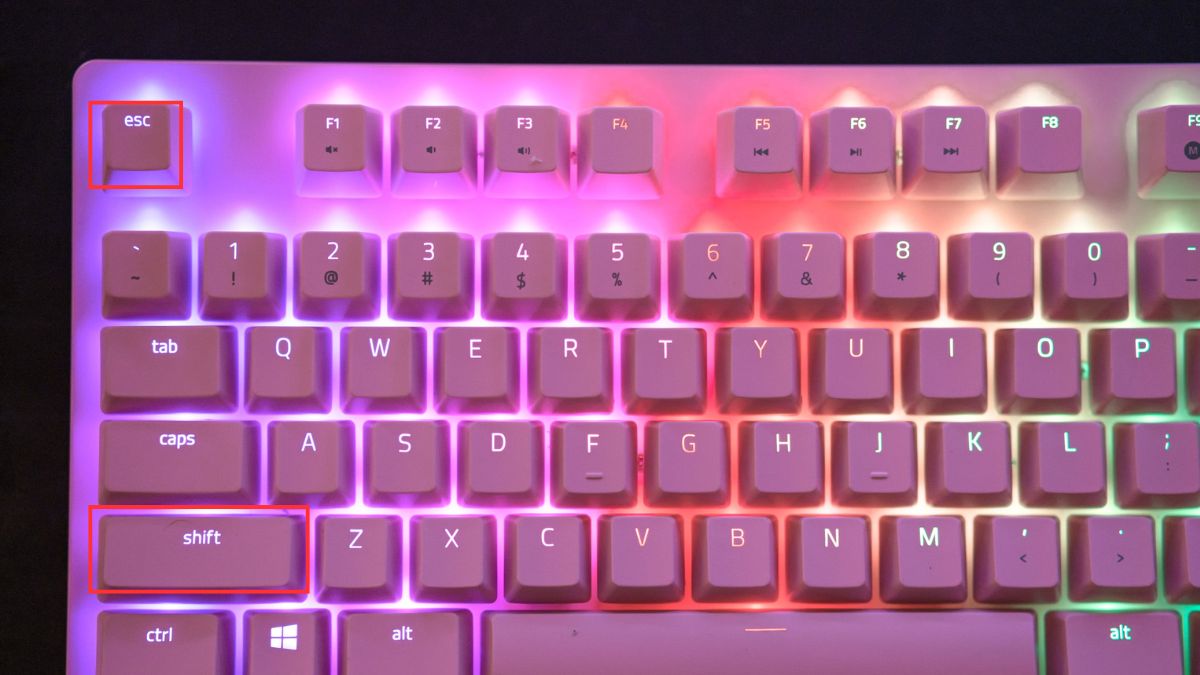
Nếu thao tác này hoạt động bình thường, rất có thể lỗi nằm ở phần mềm hoặc thiết lập hệ thống. Dù chỉ là thao tác cơ bản, bước kiểm tra này lại vô cùng thiết yếu nhằm giúp bạn loại trừ các sai sót nhỏ trước các quy trình sửa lỗi phức tạp hơn.
Nếu bàn phím laptop đã hỏng nặng hoặc thiết bị quá cũ, bạn nên cân nhắc nâng cấp để tránh gián đoạn công việc. Mua ngay laptop Dell chính hãng tại CellphoneS với bàn phím bền, gõ êm, bảo hành chính hãng và hỗ trợ trả góp 0%.
[Product_Listing categoryid="154" propertyid="" customlink="https://cellphones.com.vn/laptop/dell.html" title="Danh sách Laptop Dell đang được quan tâm nhiều tại CellphoneS"]
Gỡ và cài đặt lại Driver bàn phím
Hãy thử làm mới hệ điều hành bằng cách cập nhật driver bàn phím trên Windows, đây là bước quan trọng giúp khắc phục triệt để các lỗi xung đột.
1.Mở công cụ tìm kiếm và tìm Device Manager:
- Vào Search (Tìm kiếm) trên máy tính
- Sau đó nhập Device Manager để tìm trình quản lý thiết bị.
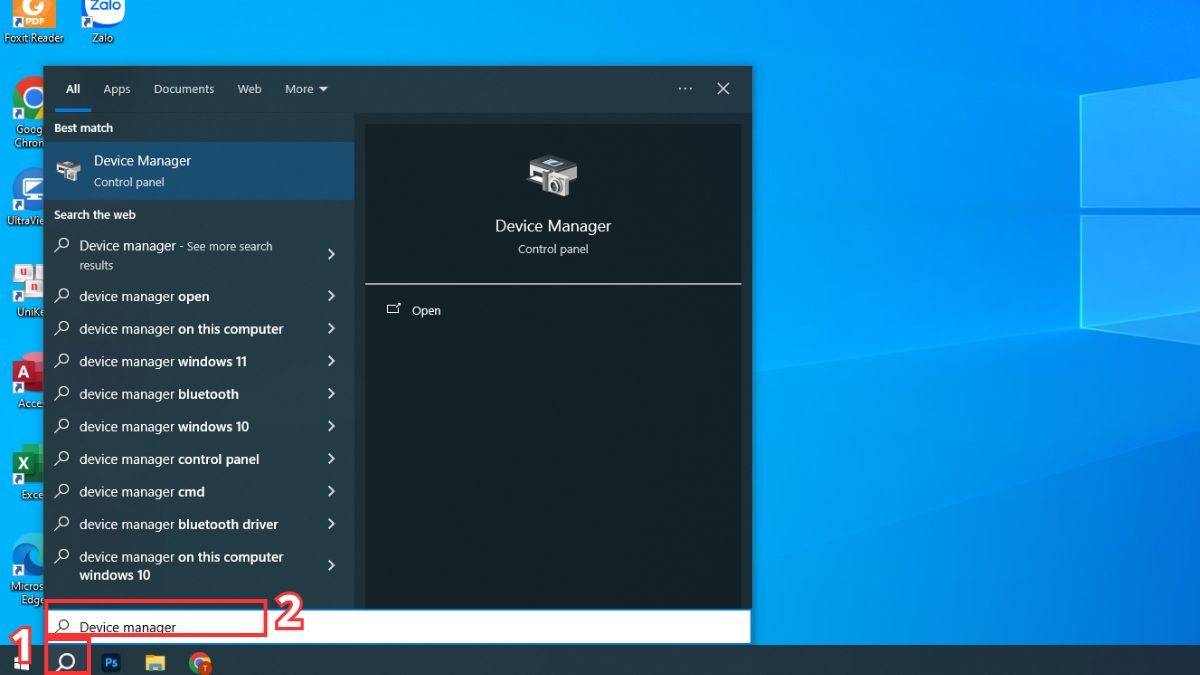
2.Mở Device Manager:
- Trong kết quả tìm kiếm, bấm vào Device Manager để mở cửa sổ quản lý các thiết bị trên máy tính.
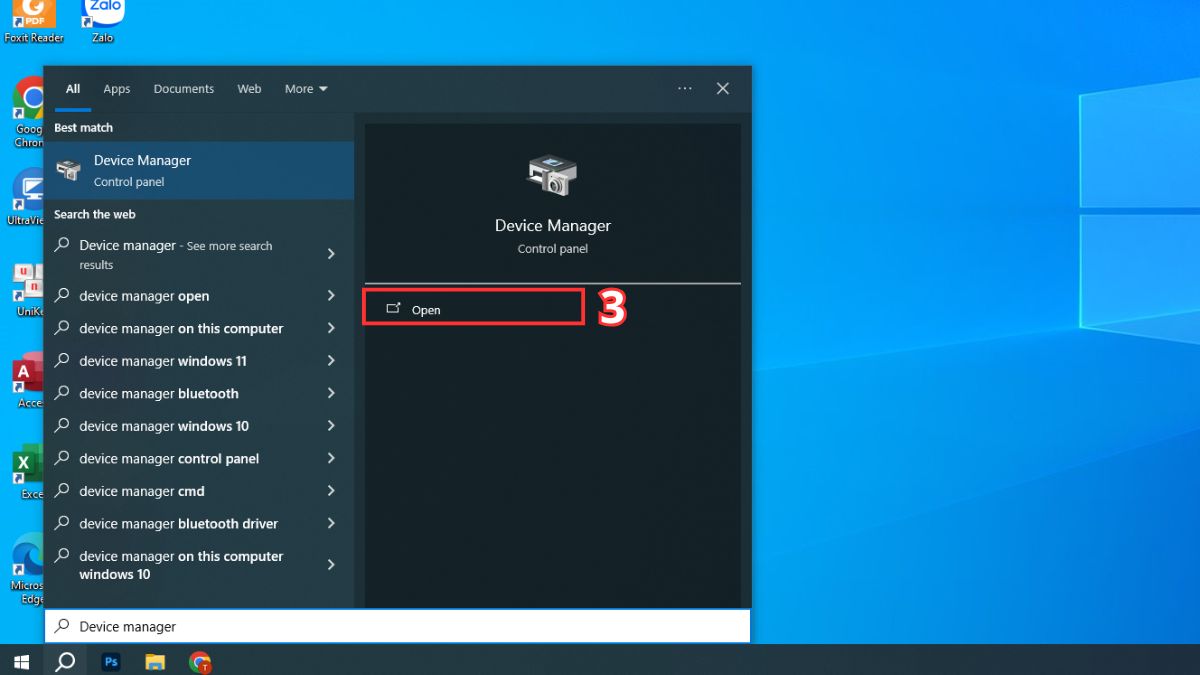
3.Cập nhật driver bàn phím:
- Kéo xuống tìm mục Keyboards
- Click chuột phải vào Standard PS/2 Keyboard
- Nhấp chuột chọn lệnh Update để kích hoạt tính năng tự động tìm kiếm, đồng thời cho phép hệ thống cài đặt phiên bản trình điều khiển mới.
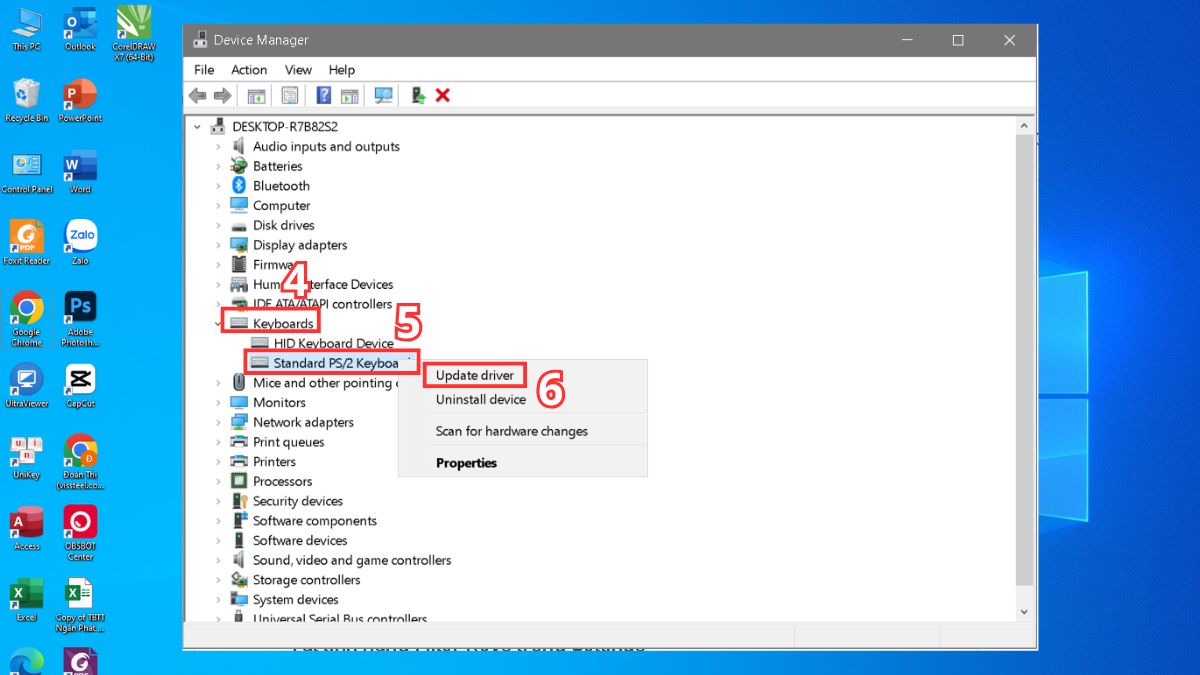
Sau khi hoàn tất quá trình cập nhật, hệ thống sẽ tự động cài đặt phiên bản driver phù hợp cho bàn phím. Thao tác này sẽ giúp bạn xử lý triệt để các lỗi thường gặp ở phím Esc hoặc những trục trặc tương tự trên toàn bộ hệ thống bàn phím.
Tắt tính năng Filter Keys trong Settings
Để tắt tính năng Filter Keys trên Windows, bạn có thể thực hiện theo các bước sau:
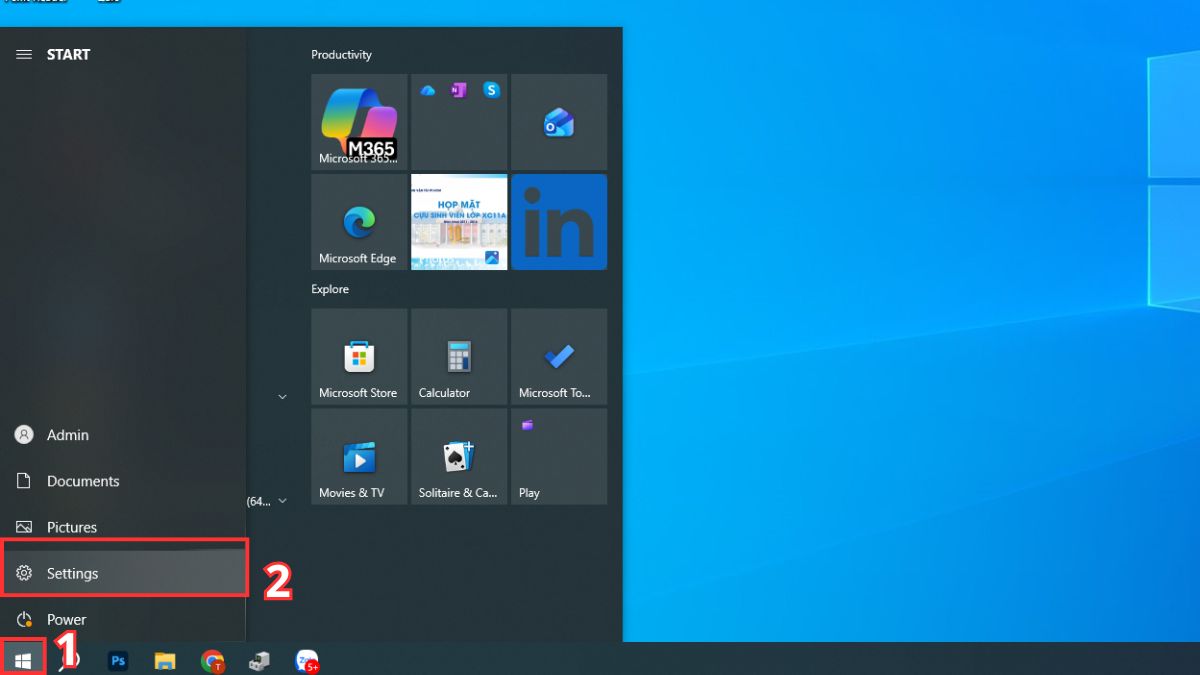
1.Mở phần Settings:
- Nhấn vào biểu tượng Windows để mở Start
- Sau đó chọn Settings.
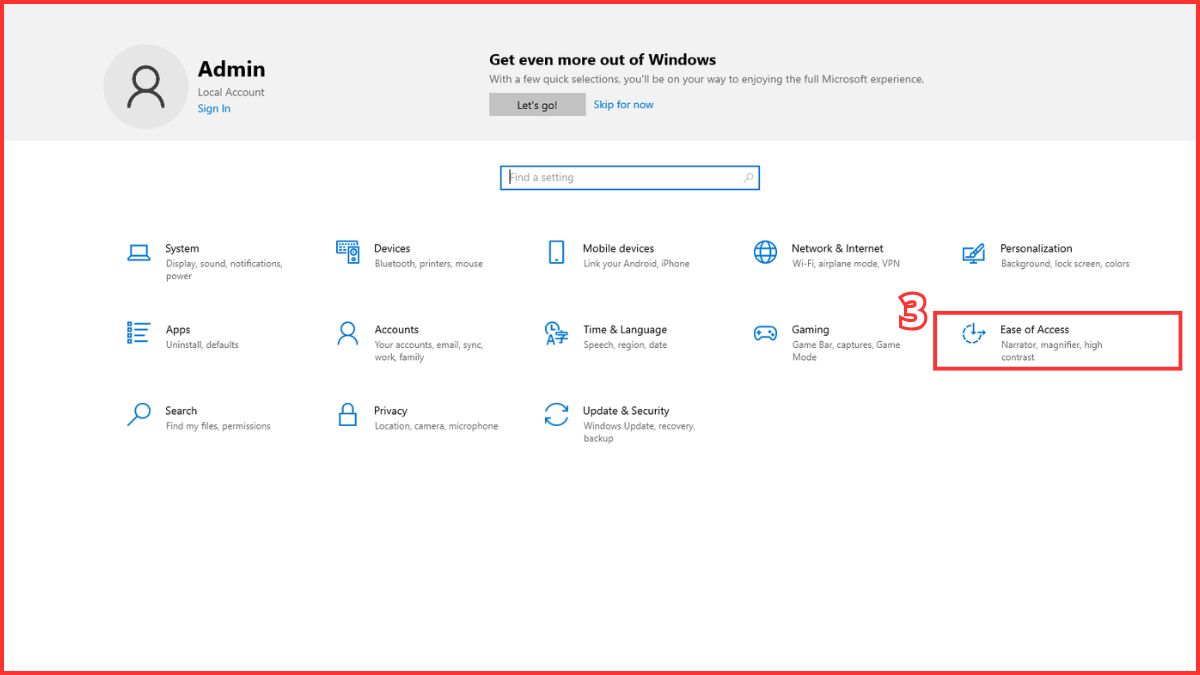
2.Truy cập mục Ease of Access:
- Trong cửa sổ Settings, nhấn vào Ease of Access để mở các thiết lập hỗ trợ.
3.Tắt Filter Keys:
- Chọn Keyboard
- Sau đó tại giao diện Settings, tìm mục Use Filter Keys và chuyển công tắc sang Off để tắt tính năng này.
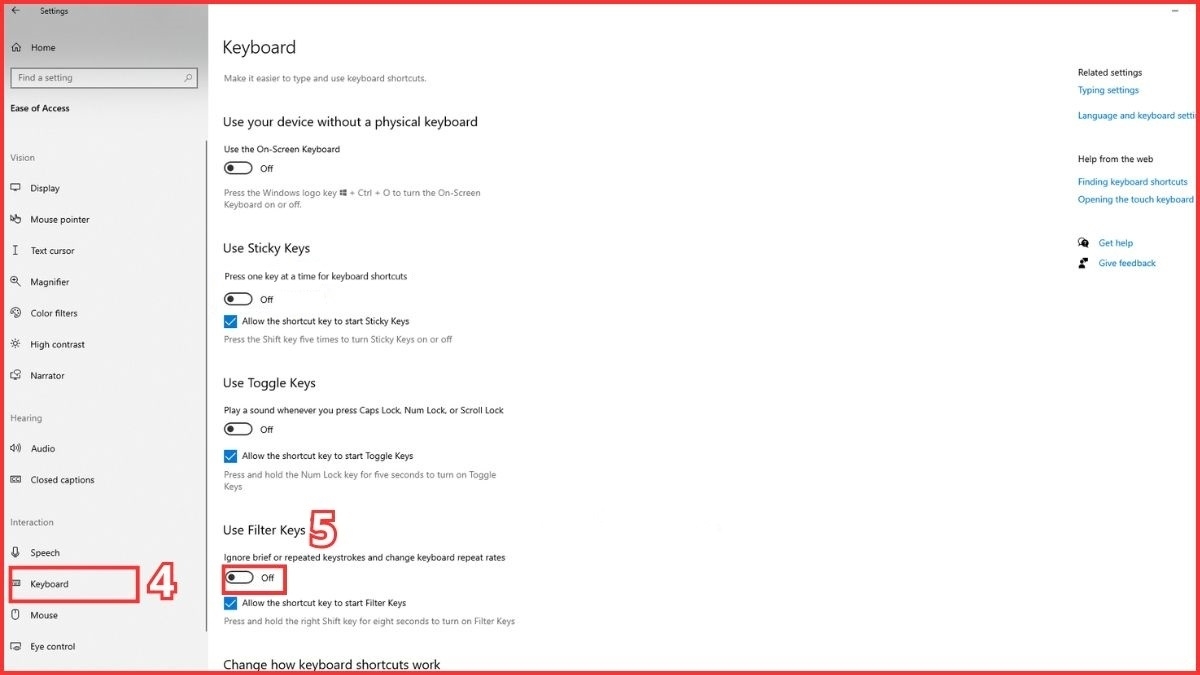
Sau khi hoàn thành các bước trên, tính năng Filter Keys sẽ được tắt và bàn phím sẽ hoạt động bình thường hơn.
Sử dụng công cụ Troubleshooting có sẵn trên Windows
Bạn cũng có thể sử dụng công cụ Troubleshooting có sẵn trên Windows để kiểm tra và khắc phục lỗi bàn phím theo các bước sau:
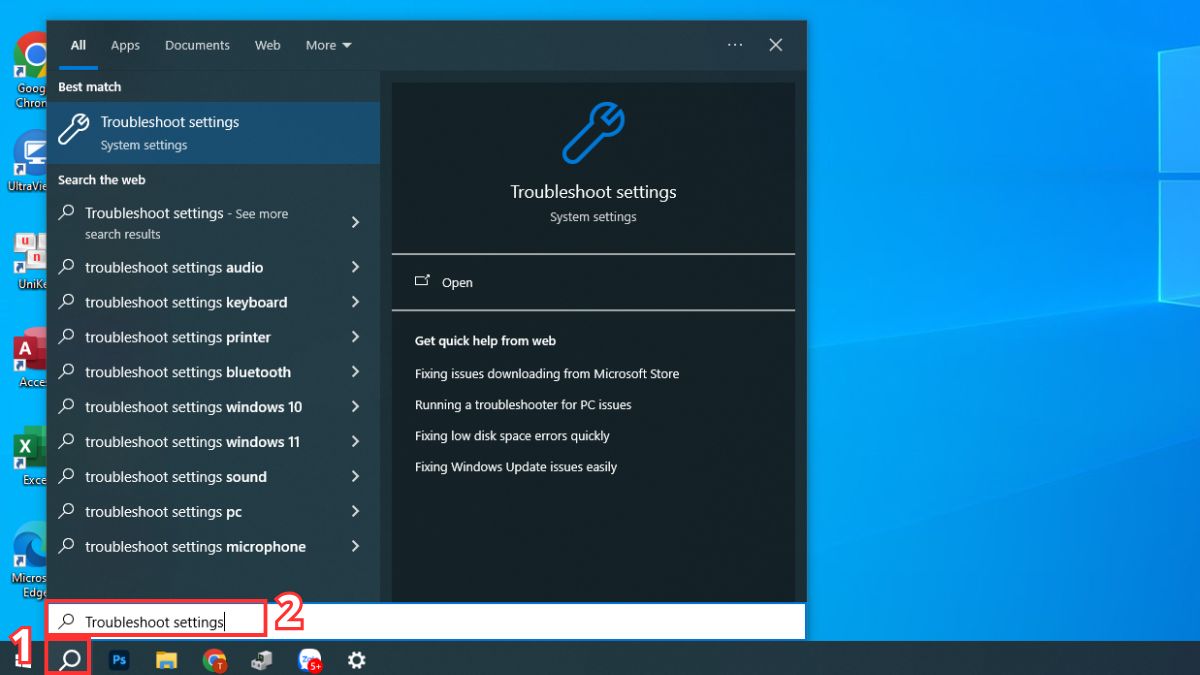
1.Mở Troubleshoot settings:
- Vào Search, nhập Troubleshoot settings và chọn mục này trong kết quả hiển thị.
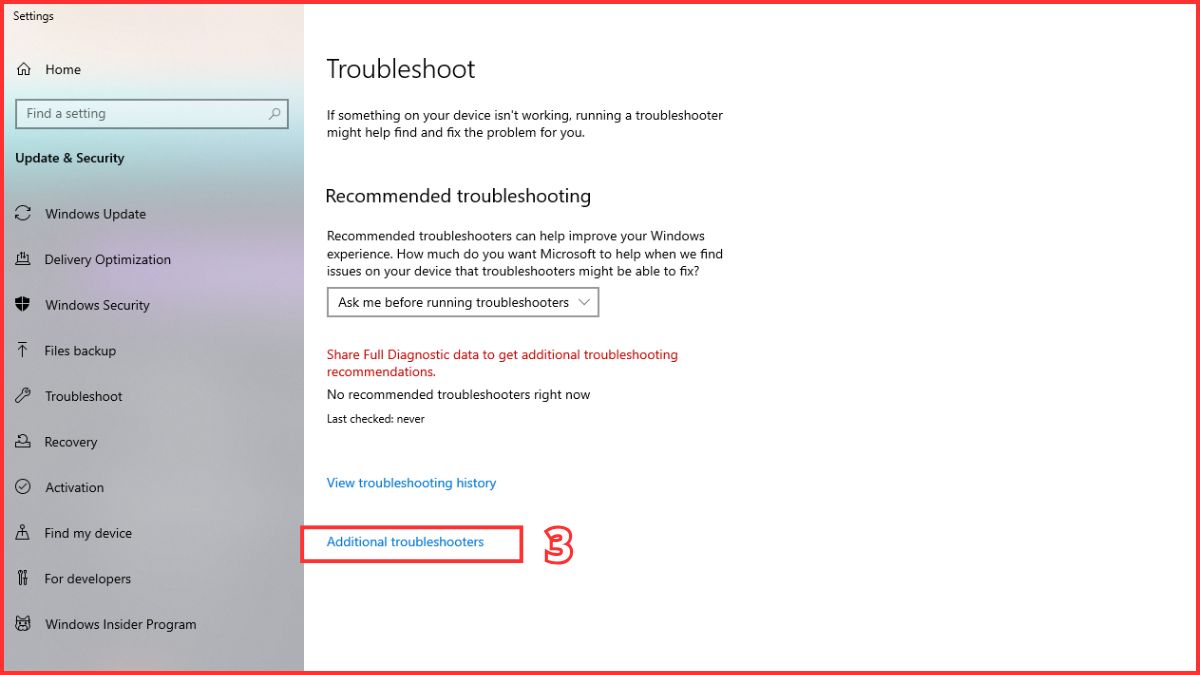
2.Truy cập danh sách công cụ khắc phục sự cố:
- Trong cửa sổ cài đặt, chọn Additional Troubleshooters để xem các tùy chọn sửa lỗi.
3.Chạy công cụ sửa lỗi bàn phím:
- Tìm mục Keyboard
- Chọn Run the troubleshooters để tính năng thông minh của Windows tự tìm kiếm nguyên nhân và xử lý nhanh chóng mọi vấn đề phát sinh
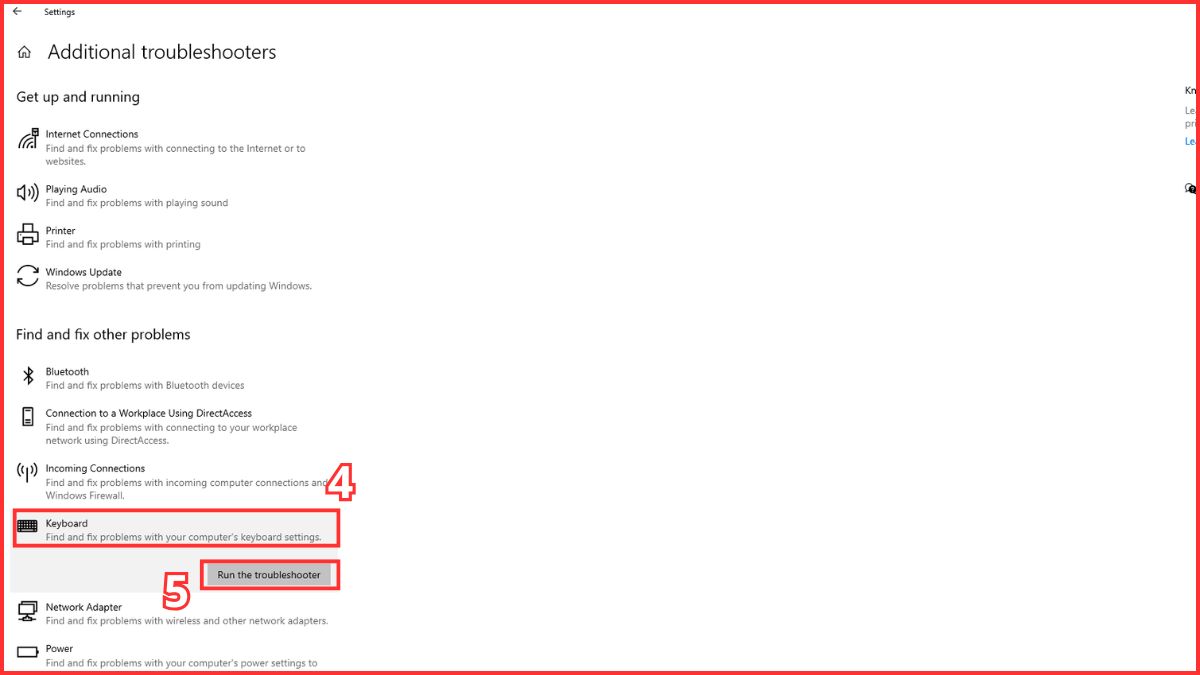
Sau khi quá trình hoàn tất, Windows sẽ hiển thị kết quả và đề xuất cách khắc phục nếu phát hiện lỗi liên quan đến bàn phím
Kiểm tra các ứng dụng chạy ngầm gây xung đột
Đôi khi các phần mềm chạy ngầm chính là tác nhân gây ra sự cố xung đột hệ thống, làm ảnh hưởng trực tiếp đến hiệu suất của bàn phím. Bạn có thể dễ dàng kiểm tra và vô hiệu hóa những ứng dụng này trong mục cài đặt Windows nhằm giúp thiết bị hoạt động ổn định trở lại.
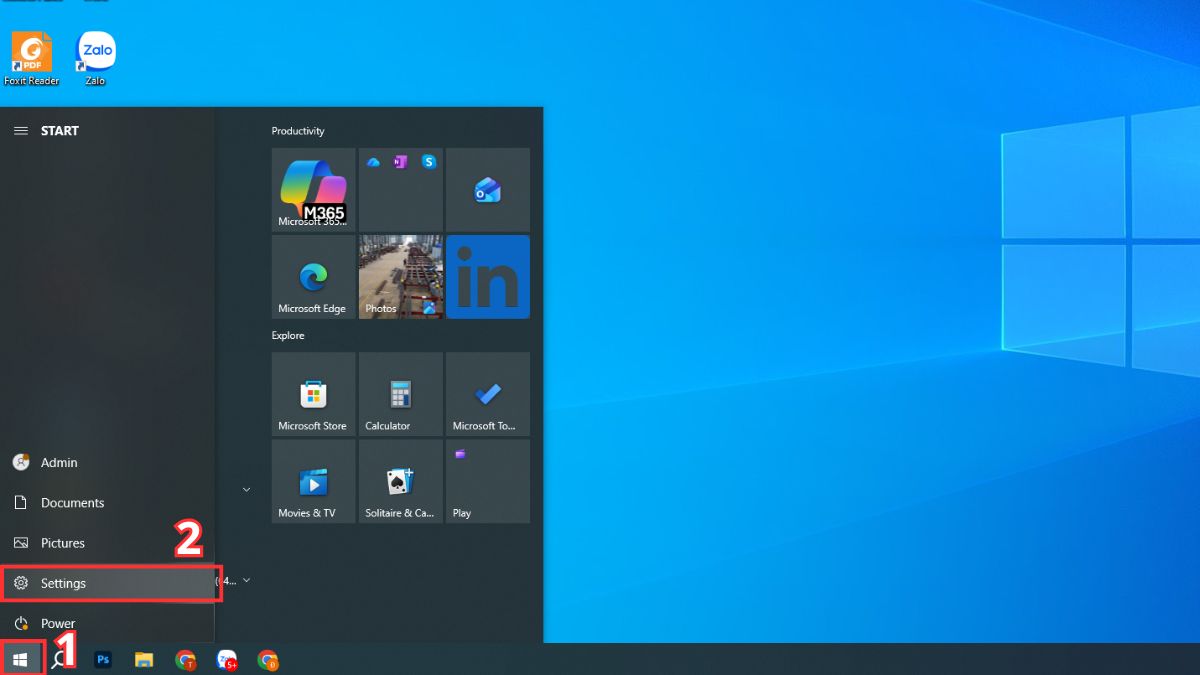
1.Mở Settings:
- Vào Start → chọn Settings để mở cửa sổ cài đặt hệ thống.
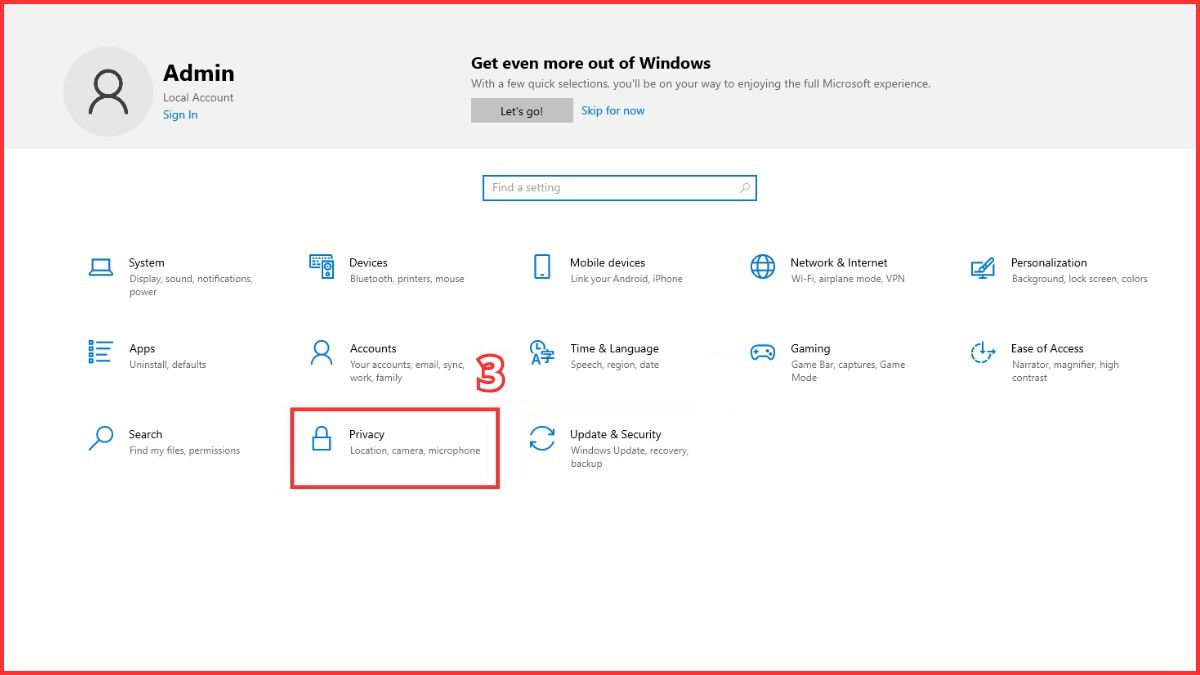
2.Truy cập mục Privacy:
- Trong giao diện Settings, nhấn vào Privacy để xem các thiết lập quyền riêng tư.
3.Tắt ứng dụng chạy ngầm:
- Chọn Background apps, sau đó tìm các ứng dụng không cần thiết và tắt chúng bằng cách chuyển thanh On sang Off.
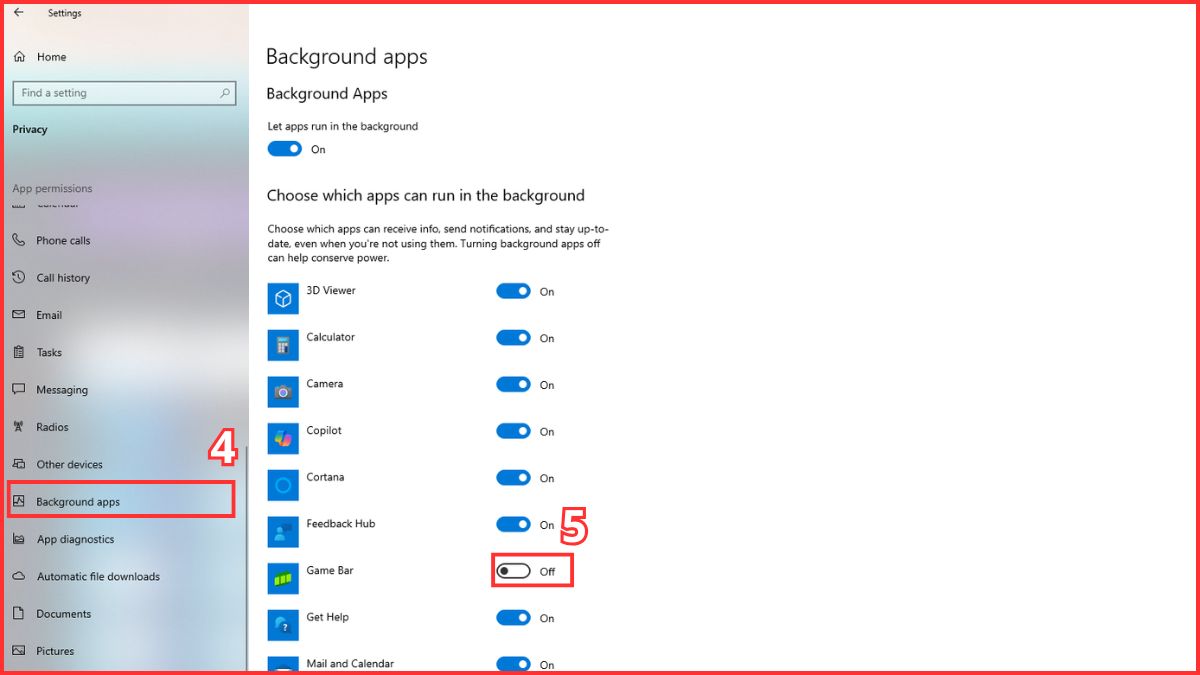
Sau khi tắt các ứng dụng chạy ngầm không cần thiết, hiệu suất hệ thống có thể được cải thiện và giảm khả năng xảy ra xung đột.
Xem thêm: Xử lý nhanh lỗi các phím F trên laptop không sử dụng được
Khắc phục lỗi phím Esc trên MacBook
Nếu nút Esc bị liệt trên MacBook do lỗi phần cứng, cách khắc phục triệt để nhất là thay bàn phím mới. Bạn nên chủ động đưa thiết bị tới cửa hàng bảo hành uy tín nhằm cho phép các chuyên gia kỹ thuật rà soát và thay thế bàn phím.
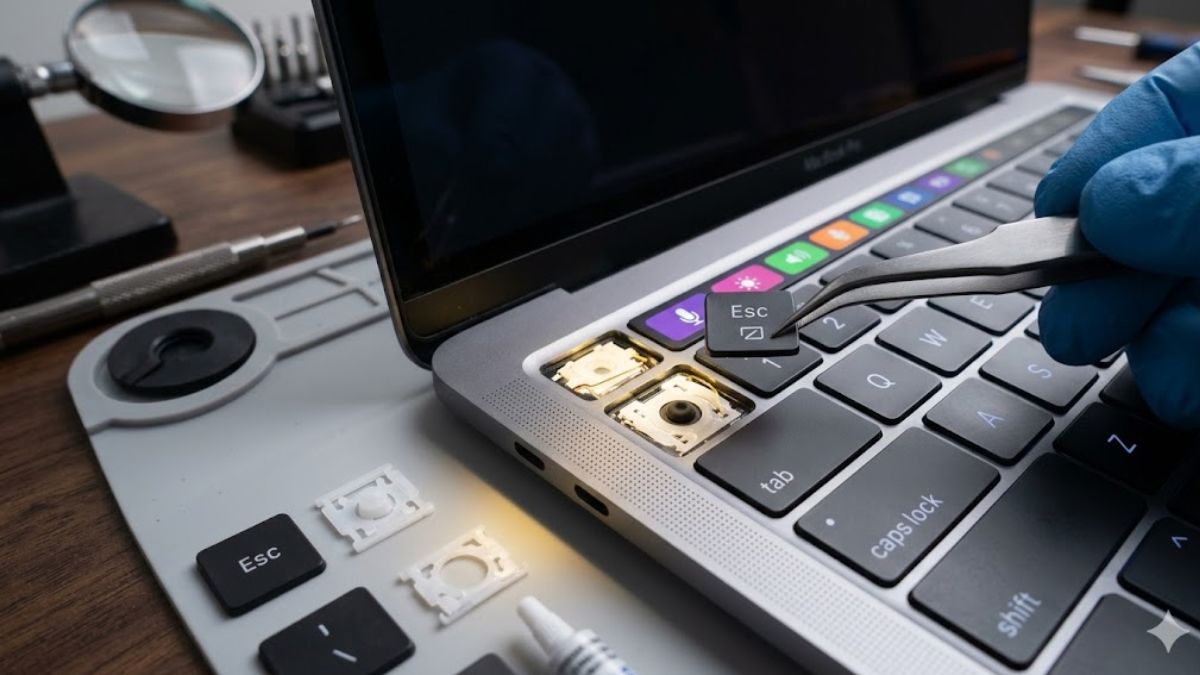
Việc thay mới linh kiện chính hãng không chỉ giúp phím Esc hoạt động nhạy bén mà còn đảm bảo sự đồng bộ cho toàn bộ hệ thống. Sau khi sửa chữa, bạn nên chú ý vệ sinh định kỳ để ngăn chặn bụi bẩn xâm nhập, giúp kéo dài tuổi thọ cho bàn phím MacBook.
Giải pháp thay thế khi phím Esc bị hỏng vật lý
Nếu phím Esc bị lỗi vật lý và không thể sửa ngay, bạn vẫn có thể áp dụng một số giải pháp thay thế tạm thời. Những cách dưới đây giúp tiếp tục sử dụng chức năng phím Esc mà không làm gián đoạn công việc.
Mở bàn phím ảo
Trong trường hợp bàn phím vật lý gặp sự cố, bạn có thể sử dụng bàn phím ảo có sẵn trên Windows để tiếp tục thao tác trên máy tính.
Hướng dẫn nhanh: Nhấn đồng thời tổ hợp phím Windows + Ctrl + O để kích hoạt ngay lập tức bàn phím ảo trên màn hình.
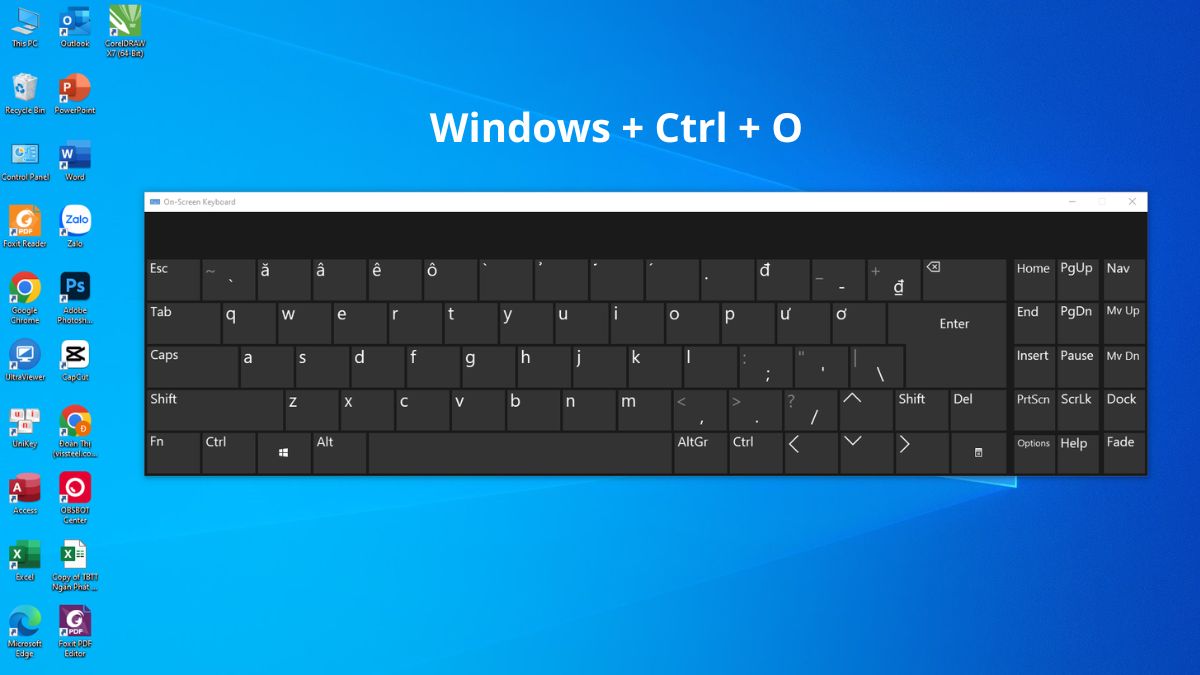
Sau khi mở, bạn có thể dùng chuột để nhấn các phím trực tiếp trên bàn phím ảo. Cách này giúp bạn tạm thời thay thế bàn phím vật lý khi một số phím bị hỏng hoặc không hoạt động.
Sử dụng phần mềm SharpKeys
Nếu phím Esc trên bàn phím bị hỏng, bạn có thể sử dụng phần mềm SharpKeys để gán chức năng của phím này sang một phím khác theo các bước sau:
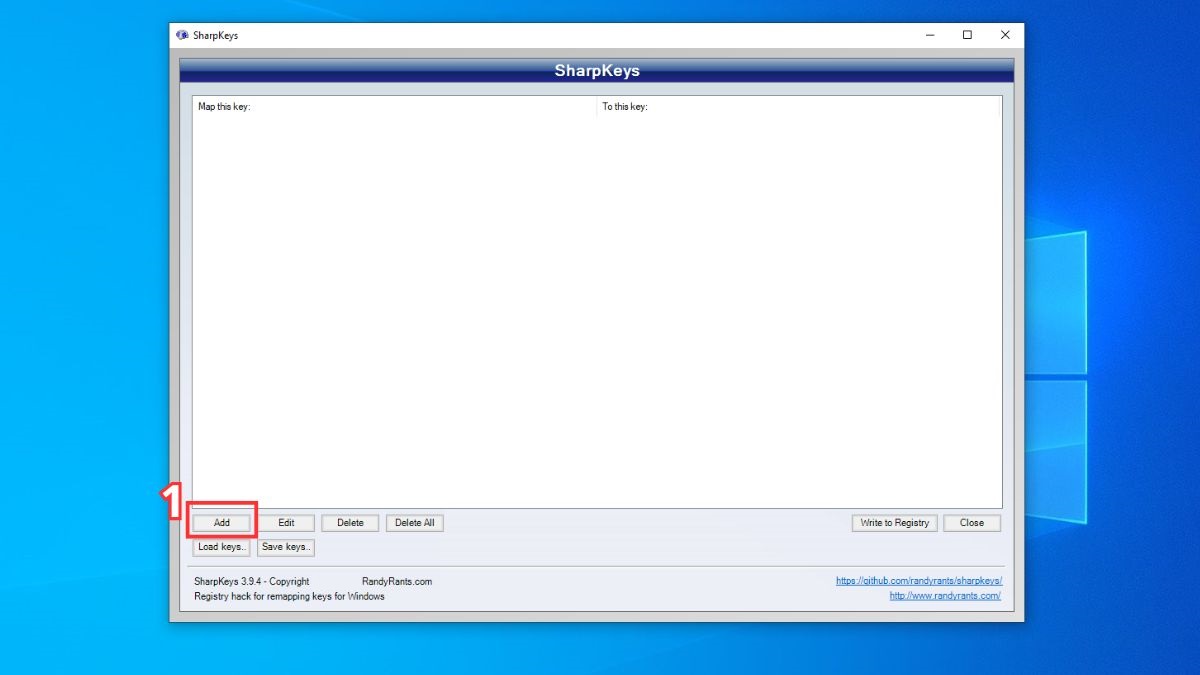
1.Thêm thiết lập gán phím mới:
- Trong giao diện phần mềm, nhấn Add để tạo một thiết lập thay thế phím.
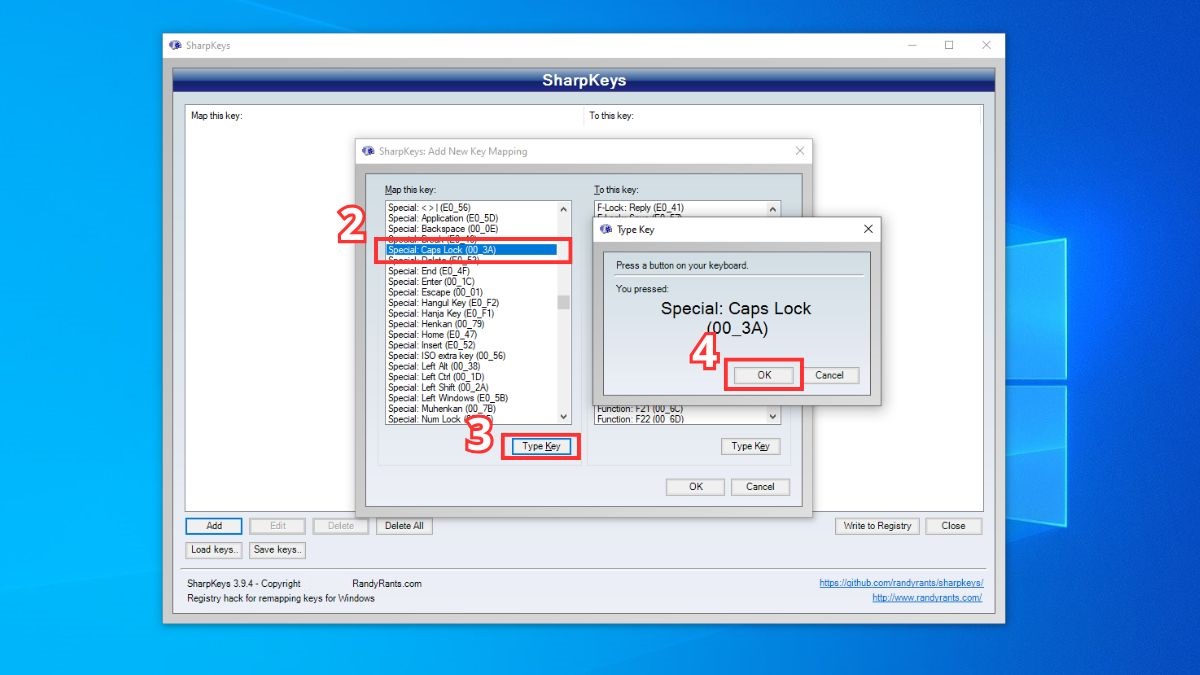
2.Chọn phím cần thay thế:
- Ở cột Map this key, chọn phím bạn muốn dùng thay cho Esc (ví dụ: Caps Lock hoặc một phím ít sử dụng).
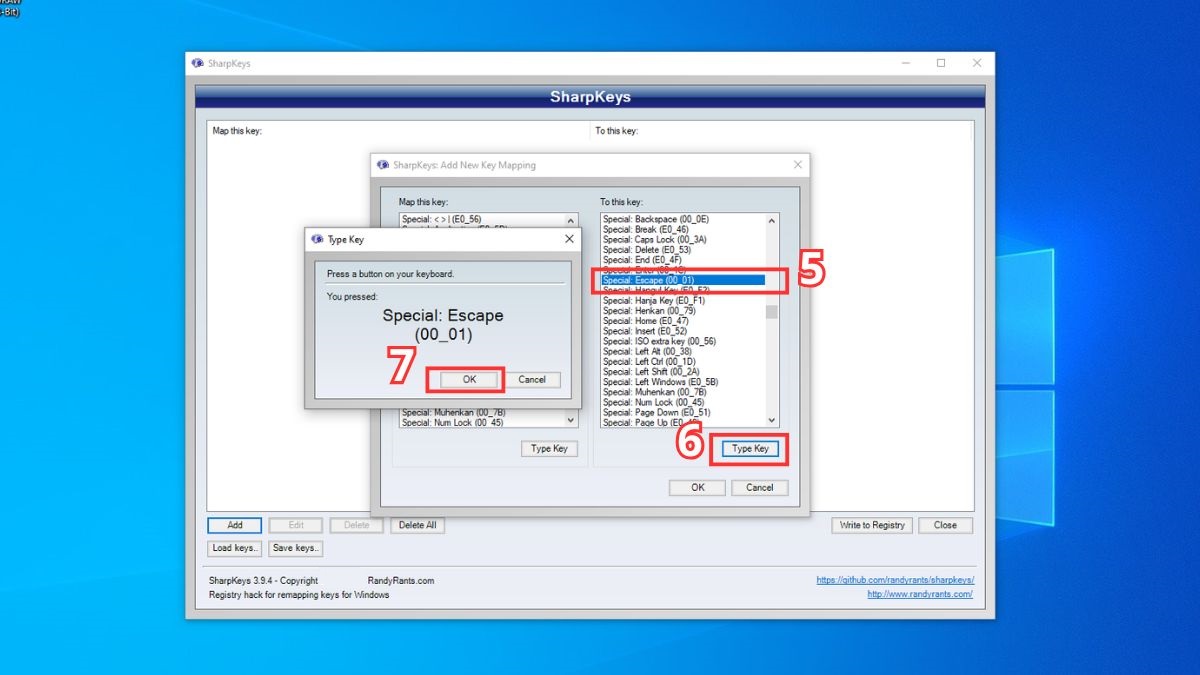
3.Gán chức năng phím Esc:
- Ở cột To this key, chọn Esc (Escape) để gán chức năng của phím Esc cho phím đã chọn.
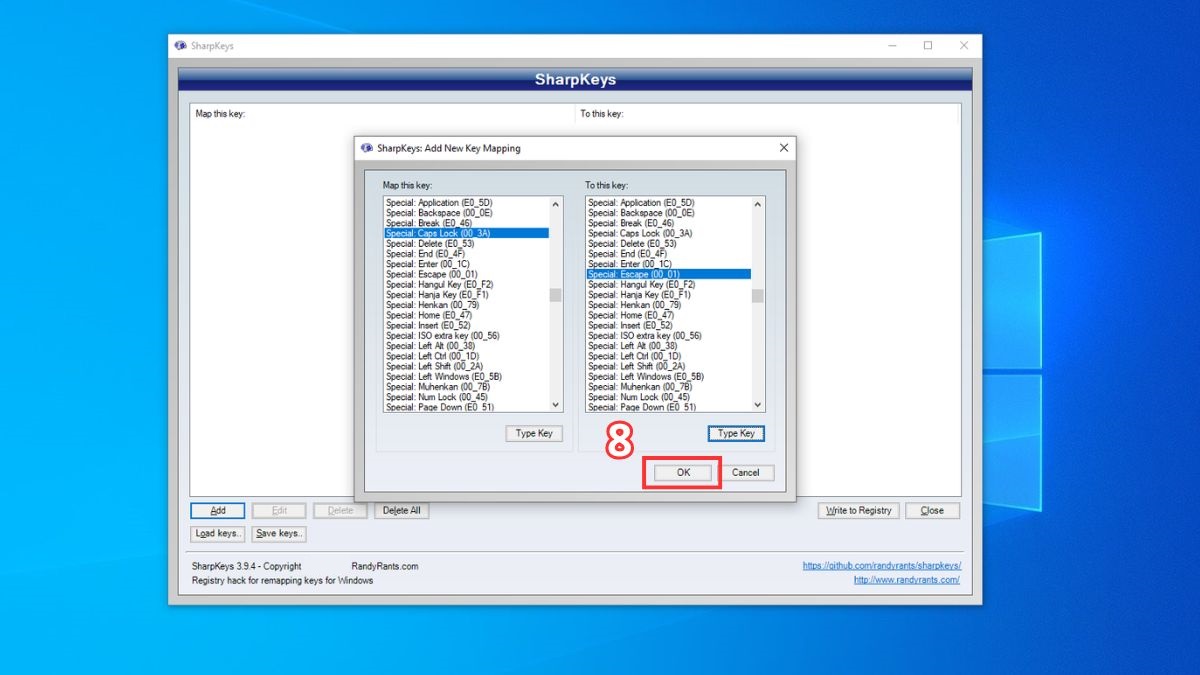
4.Lưu thay đổi:
- Nhấn OK
5.Áp dụng thay đổi:
- Chọn Write to Registry và khởi động lại thiết bị để hệ thống cập nhật những thay đổi vừa thực hiện.
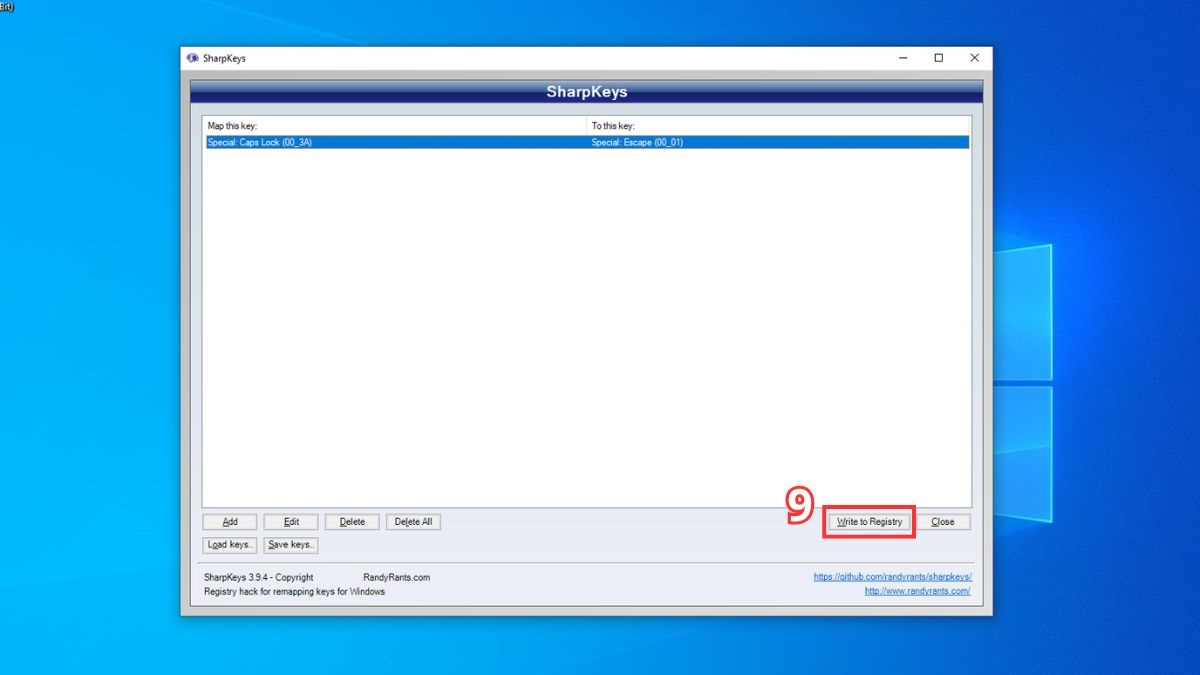
Sau khi khởi động lại, phím bạn đã chọn sẽ hoạt động như Esc, giúp bạn tiếp tục sử dụng máy tính bình thường dù phím Esc ban đầu bị hỏng.
Kết nối bàn phím rời qua USB
Một cách đơn giản khác là sử dụng bàn phím rời kết nối qua USB mà không cần cài đặt thêm trình điều khiển. Khi kết nối thiết bị này, hệ thống sẽ nhận diện như một bàn phím mới và các phím sẽ hoạt động bình thường.
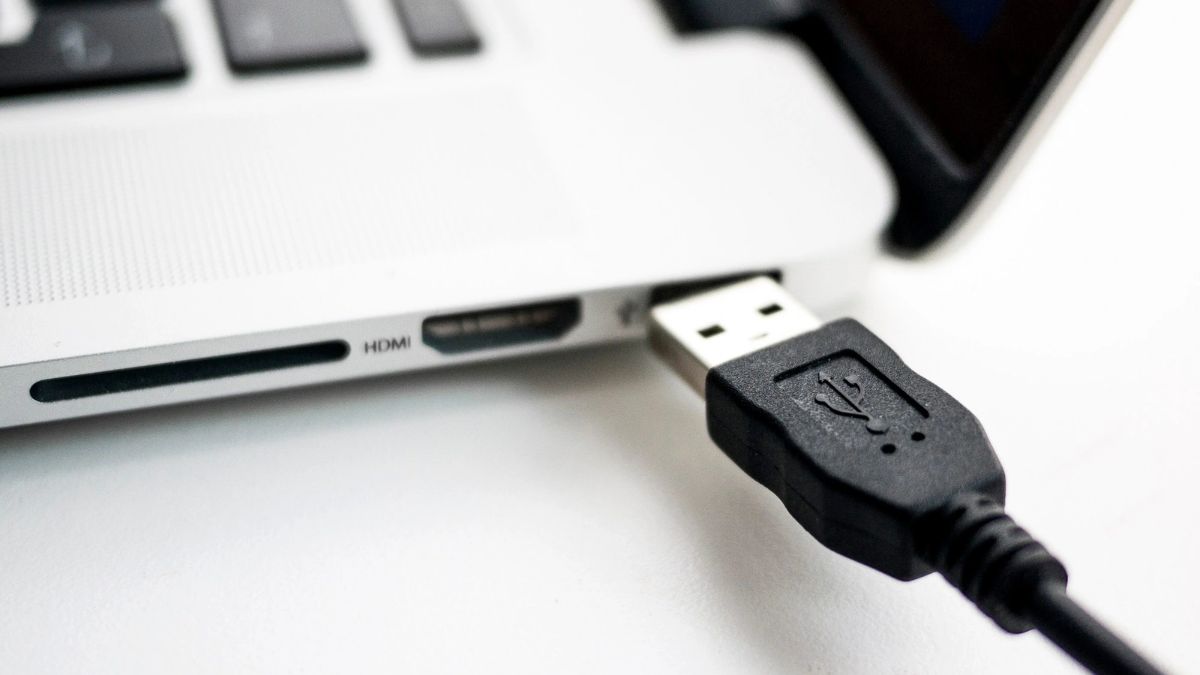
Thực hiện các bước trên sẽ đảm bảo quá trình sử dụng thiết bị luôn thông suốt, loại bỏ mọi rắc rối do phím bị lỗi gây ra. Bàn phím rời cũng là giải pháp phổ biến khi cần sử dụng laptop trong thời gian chờ sửa chữa.
Mẹo bảo quản phím Esc không bị liệt
Để hạn chế tình trạng phím Esc bị lỗi, người dùng nên chú ý bảo quản và vệ sinh bàn phím đúng cách trong quá trình sử dụng hằng ngày.
- Vệ sinh bàn phím định kỳ: Thường xuyên làm sạch bụi bẩn bằng cọ mềm hoặc bình xịt khí nén để tránh bụi tích tụ bên dưới phím gây kẹt phím.
- Tránh để laptop trong môi trường ẩm: Hơi ẩm có thể khiến mạch phím bị oxy hóa và làm giảm độ nhạy khi thao tác.
- Sử dụng bàn phím nhẹ nhàng: Hạn chế nhấn phím quá mạnh hoặc liên tục trong thời gian dài để tránh làm giảm độ đàn hồi của phím.
- Không để nước hoặc chất lỏng rơi vào bàn phím: Đây là nguyên nhân phổ biến khiến bàn phím bị chập mạch hoặc hỏng hoàn toàn.
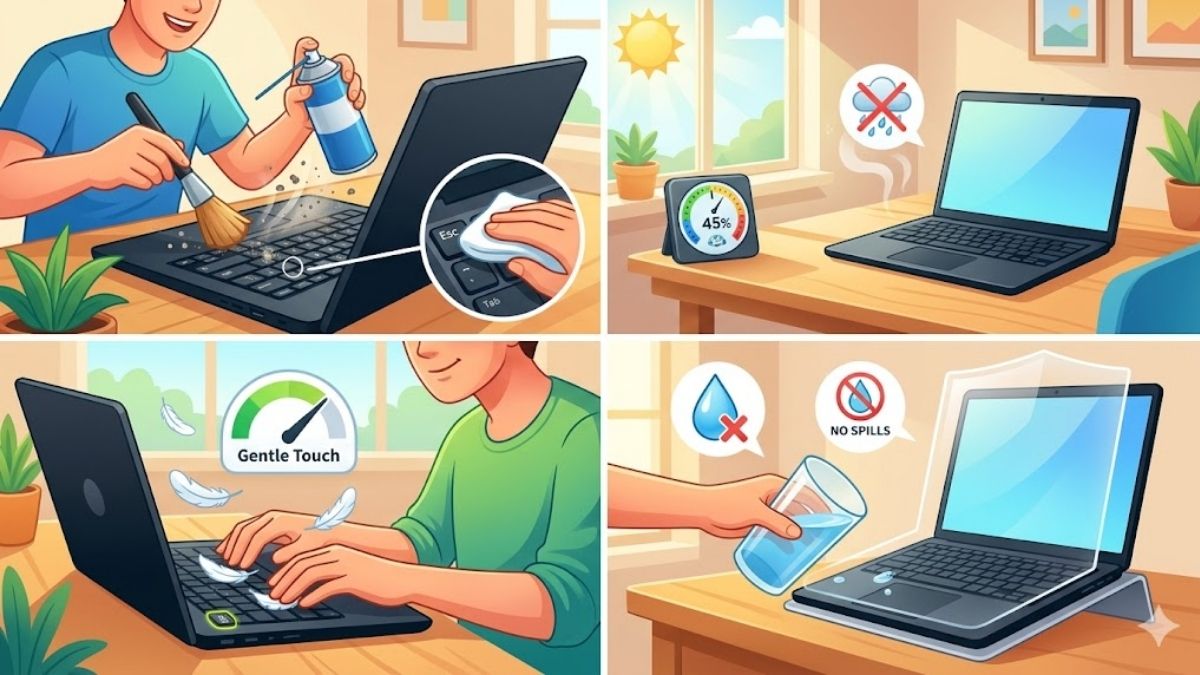
Việc duy trì những thói quen bảo quản đơn giản này sẽ giúp bàn phím hoạt động ổn định lâu dài và giảm nguy cơ phát sinh lỗi khi sử dụng.
Xem thêm: Cách sửa nhanh chóng nút Window không sử dụng được Win 11
Phím Esc bị lỗi có thể gây nhiều bất tiện khi làm việc, học tập hoặc thao tác nhanh trên máy tính. Tuy nhiên, bạn hoàn toàn có thể khắc phục bằng những phương pháp kiểm tra phần mềm hoặc vệ sinh bàn phím đơn giản. Nếu lỗi do phần cứng nghiêm trọng, bạn nên cân nhắc sửa chữa hoặc sử dụng thiết bị thay thế để đảm bảo trải nghiệm ổn định.





Bình luận (0)