
Cách chụp màn hình máy tính không bị sọc đơn giản, hiệu quả

Cách chụp màn hình máy tính không bị sọc là từ khóa được nhiều người tìm kiếm khi muốn lưu lại hình ảnh rõ nét trên thiết bị. Với vài thao tác đơn giản, bạn hoàn toàn có thể khắc phục tình trạng này một cách nhanh chóng cũng như biết được những mẹo đơn giản cho việc chụp màn hình laptop.
Nguyên nhân khiến ảnh chụp màn hình máy tính bị sọc
Ảnh chụp màn hình máy tính bị sọc có thể do các nguyên nhân:
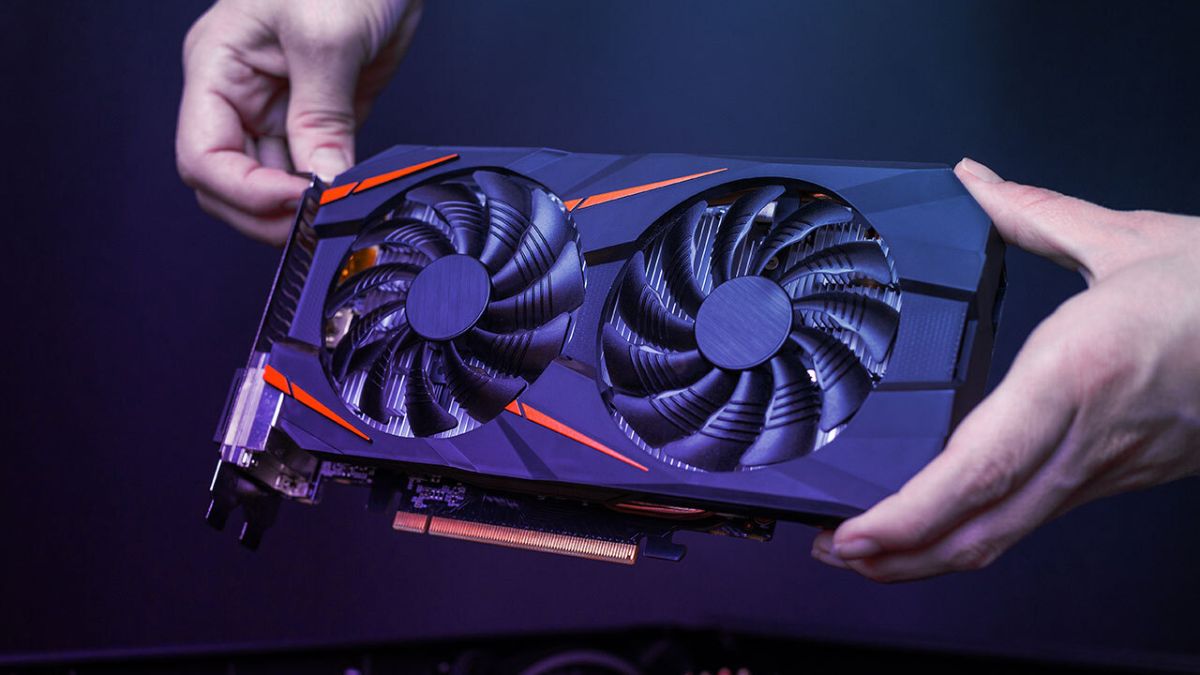
- Lỗi card đồ họa: Card đồ họa bị hỏng, quá nhiệt hoặc xung đột driver có thể khiến hình ảnh hiển thị và ảnh chụp bị sọc.
- Driver màn hình bị lỗi hoặc quá cũ: Driver không tương thích với hệ điều hành dễ gây ra hiện tượng hiển thị sai, dẫn đến ảnh chụp bị nhiễu sọc.
- Xung đột phần mềm: Một số phần mềm quay chụp màn hình, ứng dụng đồ họa có thể gây xung đột, làm ảnh chụp xuất hiện sọc.
- Máy tính nhiễm virus: Virus can thiệp vào hệ thống hiển thị cũng có thể làm ảnh chụp màn hình bị lỗi sọc.
Cách chụp màn hình máy tính không bị sọc
Cách chụp màn hình máy tính mà không bị sọc đa dạng từ dùng phím tắt đến phần mềm hỗ trợ. Từng phương pháp sẽ có ưu điểm riêng mà bạn cần nắm rõ để thực hiện được trơn tru và mượt mà.
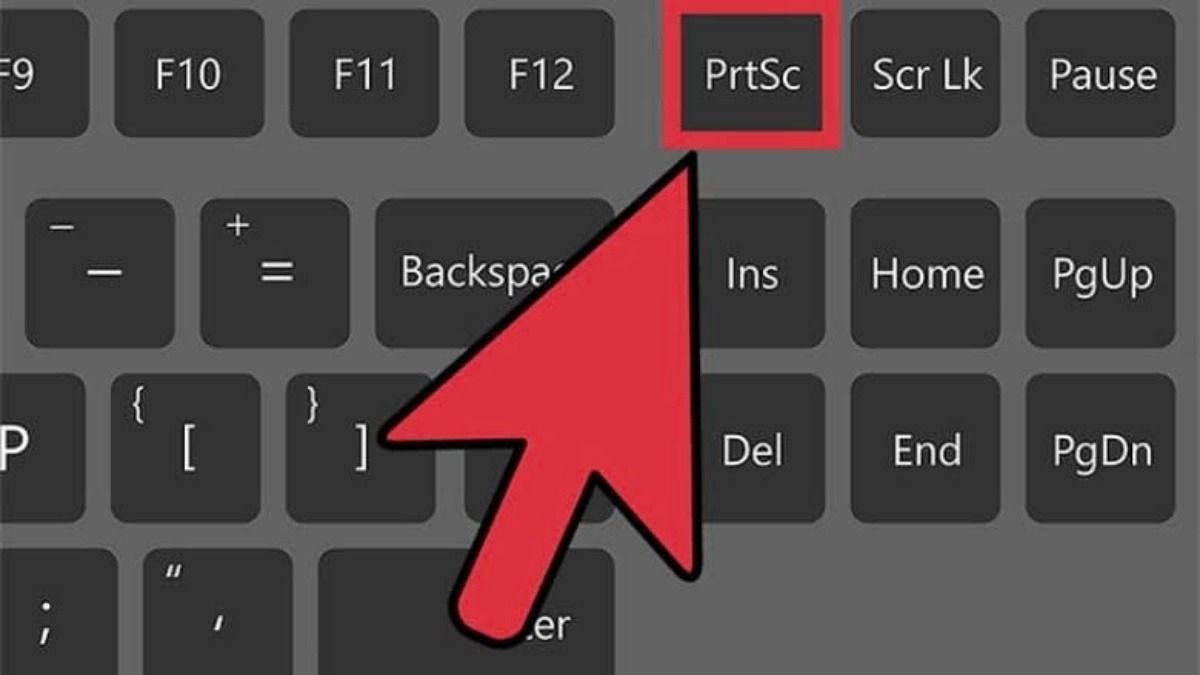
Sử dụng phím PrtSc
PrtSc là phím tắt chụp màn hình máy tính giúp bạn ghi lại nhanh toàn bộ nội dung đang hiển thị chỉ với một thao tác, không cần cài đặt thêm phần mềm hỗ trợ. Sau khi nhấn PrtSc, bạn chỉ cần dán ảnh vào Paint, Word hoặc công cụ chỉnh sửa ảnh để lưu lại dễ dàng.
Sau khi nắm được cách chụp màn hình máy tính không bị sọc đơn giản, hiệu quả, việc sở hữu một chiếc laptop hiển thị ổn định cũng quan trọng. Nếu bạn đang tìm lựa chọn phù hợp, các dòng laptop ASUS tại CellphoneS là gợi ý đáng cân nhắc.
[Product_Listing categoryid="693" propertyid="" customlink="https://cellphones.com.vn/laptop/asus.html" title="Danh sách Laptop ASUS đang được quan tâm nhiều tại CellphoneS"]
Sử dụng phần mềm hỗ trợ
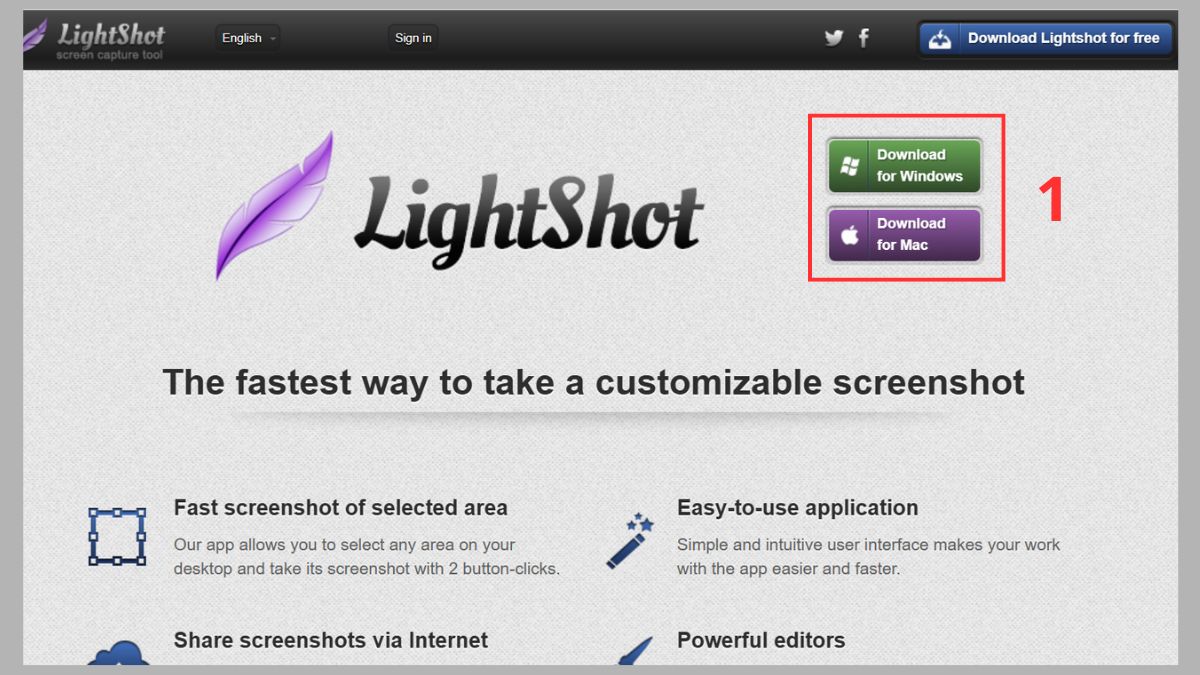
Sử dụng phần mềm hỗ trợ là cách chụp màn hình máy tính không bị sọc được nhiều người áp dụng vì dễ dùng, cho ảnh rõ nét. Ví dụ với phần mềm Lightshot, các bước gồm:
1. Tải Lightshot:
Vào trang: https://app.prntscr.com/en/index.html rồi chọn Download for Windows/Download for Mac.
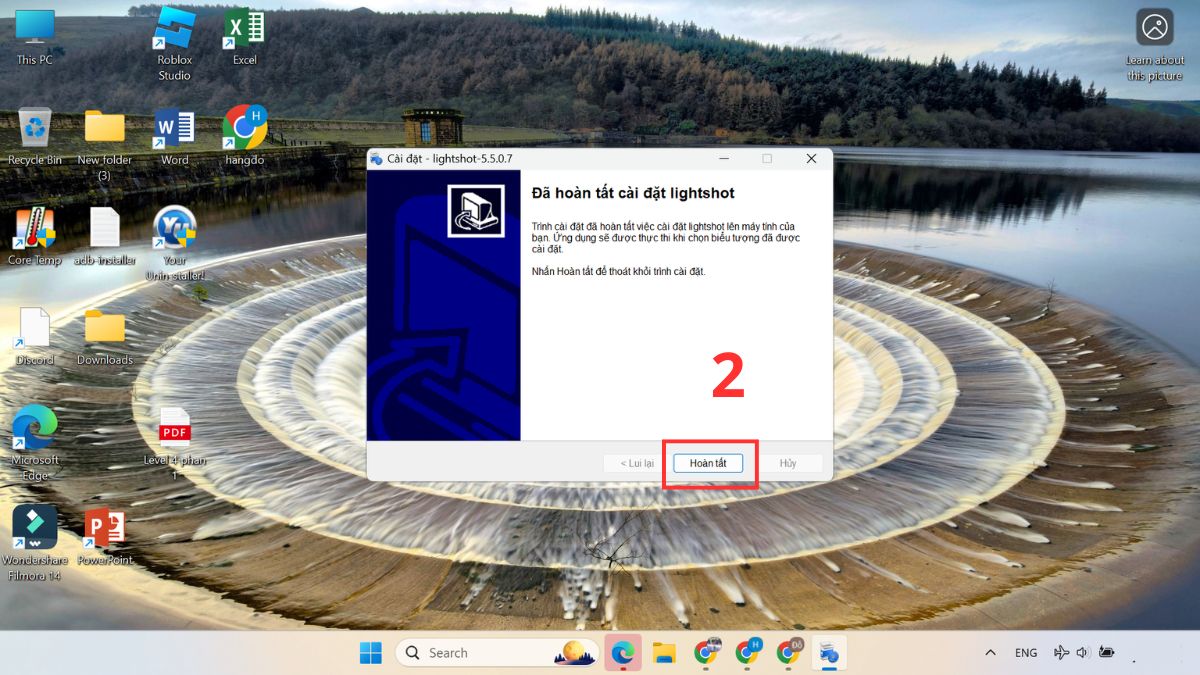
2. Cài đặt Lightshot:
Cài đặt Lightshot theo hướng dẫn đến khi hoàn tất.
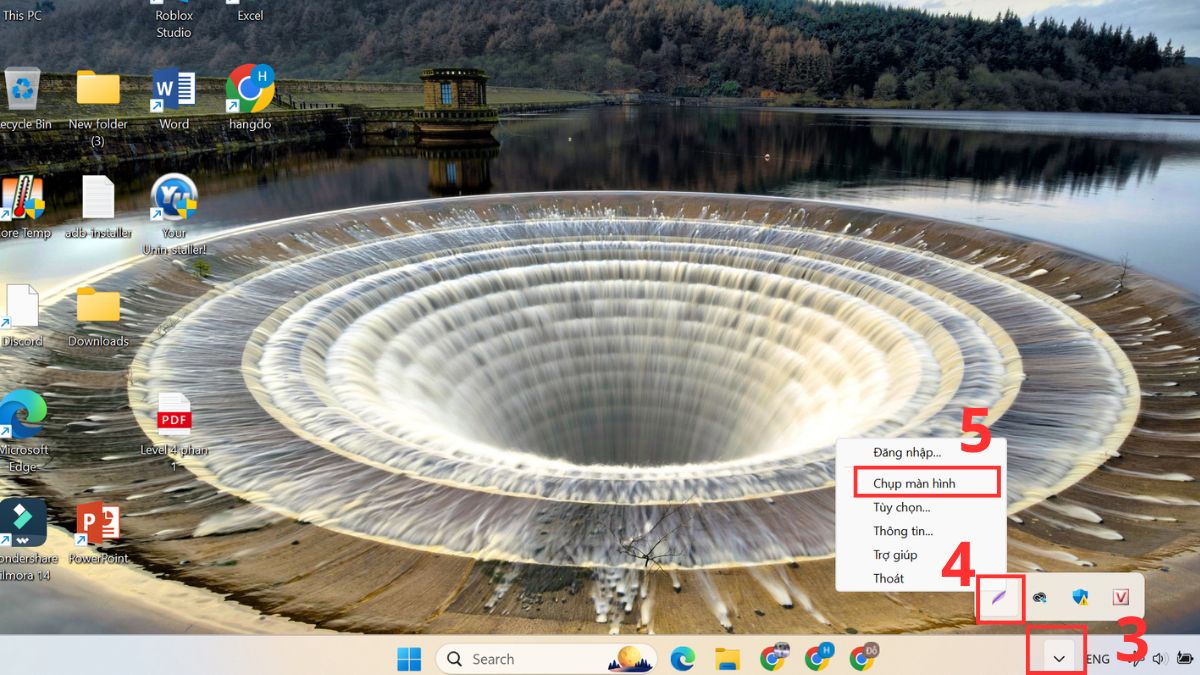
3. Click Chụp màn hình:
- Ấn vào dấu mũi tên như hình.
- Chọn biểu tượng Lightshot.
- Click Chụp màn hình.
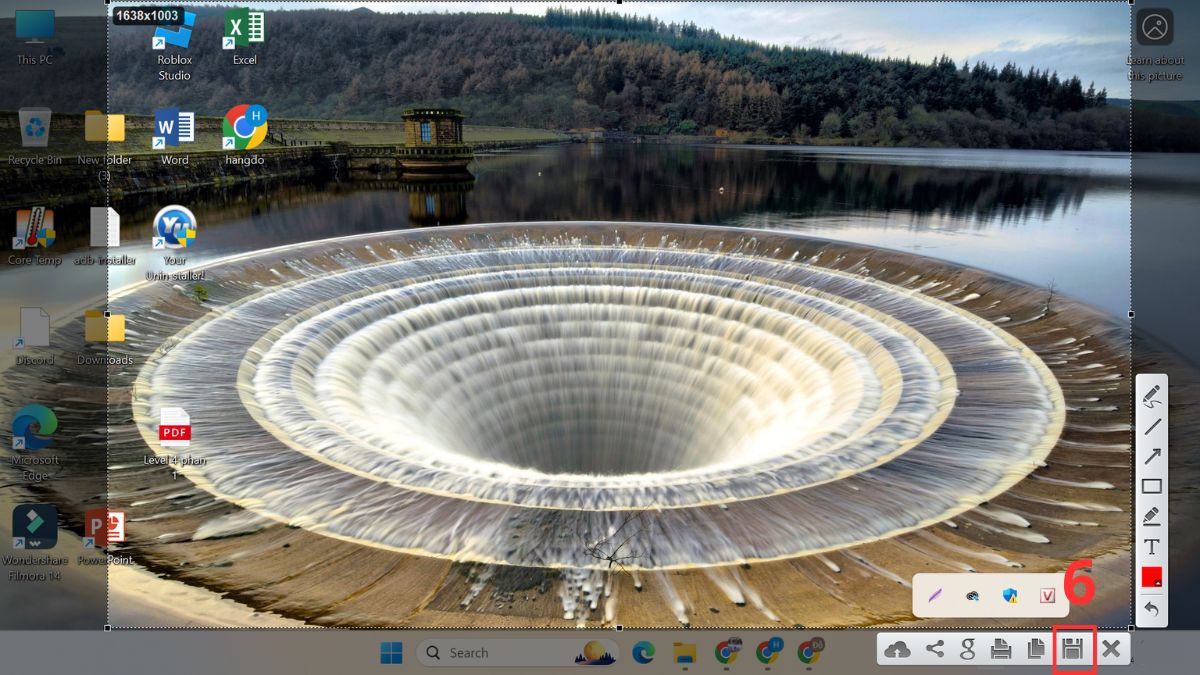
4. Chọn vùng cần chụp và lưu:
Kéo, thả chuột để chọn vùng chụp, sau đó chọn lưu lại.
Cập nhật driver card màn hình
Cách chụp màn hình máy tính Win 10, Win 11 tránh bị sọc tiếp theo là cập nhật driver card màn hình:
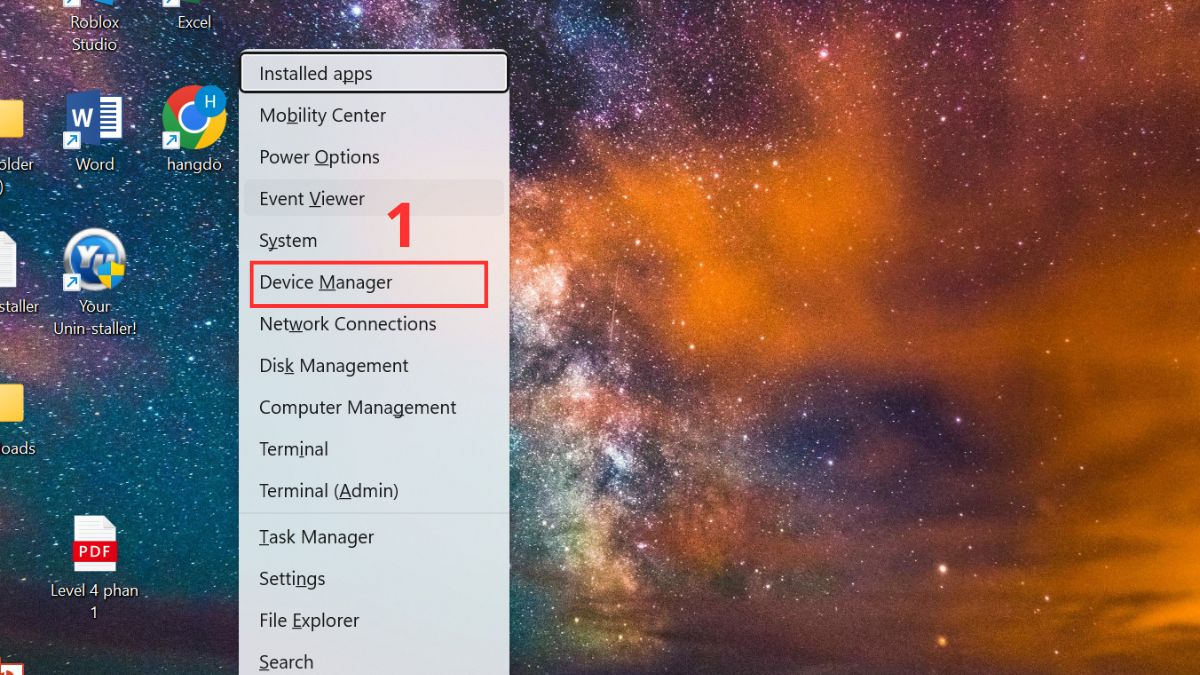
1. Vào Device Manager:
Ấn Windows + X → chọn Device Manager.
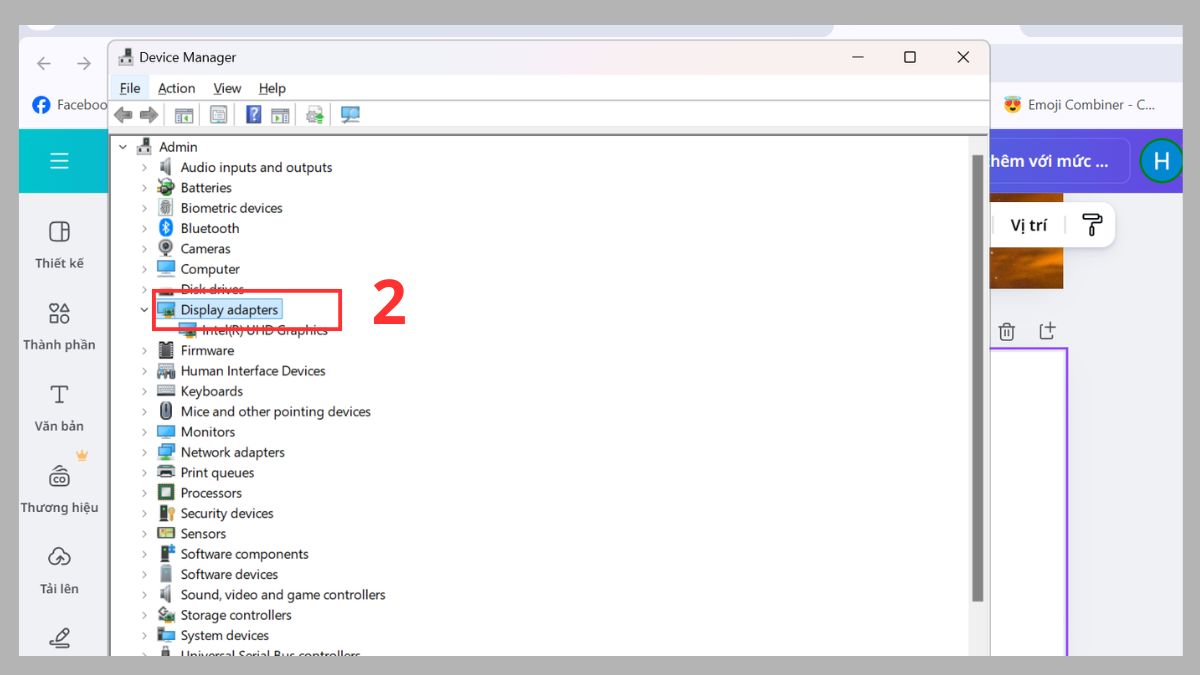
2. Chọn Display adapters:
Ấn vào Display adapters.
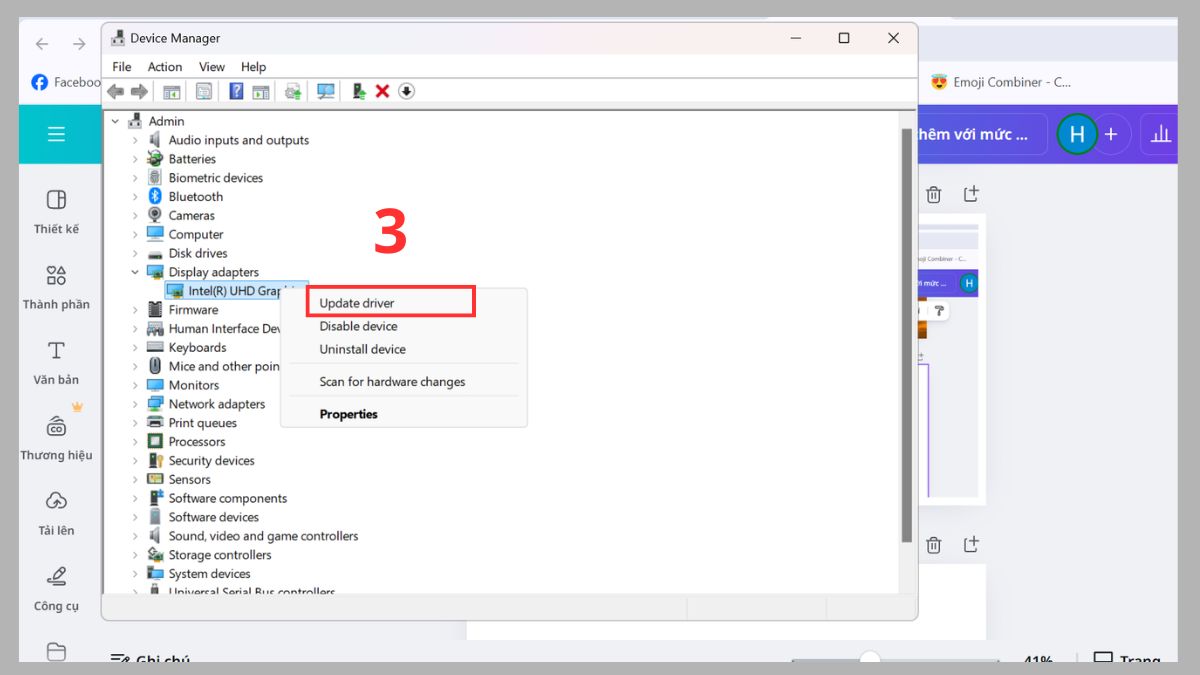
3. Click Update driver:
Ấn chuột phải vào tên card đang dùng rồi click Update driver.
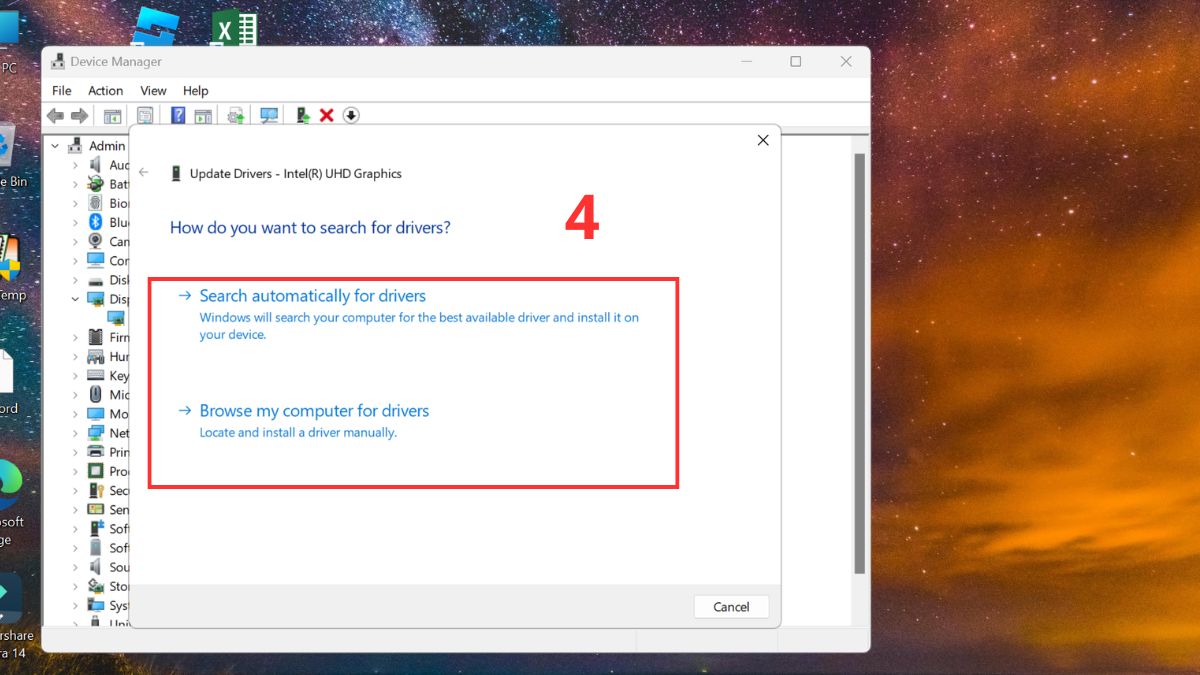
4. Chọn tùy chọn cập nhật driver card phù hợp:
Chọn Browse my computer for driver software (chọn file đã tải sẵn trong máy) hoặc Search automatically for drivers (Windows tự tìm driver mới). Đợi cập nhật xong, bạn khởi động lại máy tính.
Chỉnh tần số quét màn hình
Chỉnh tần số quét màn hình là một phương pháp hiệu quả để chụp màn hình máy tính không bị sọc, với các bước như sau:
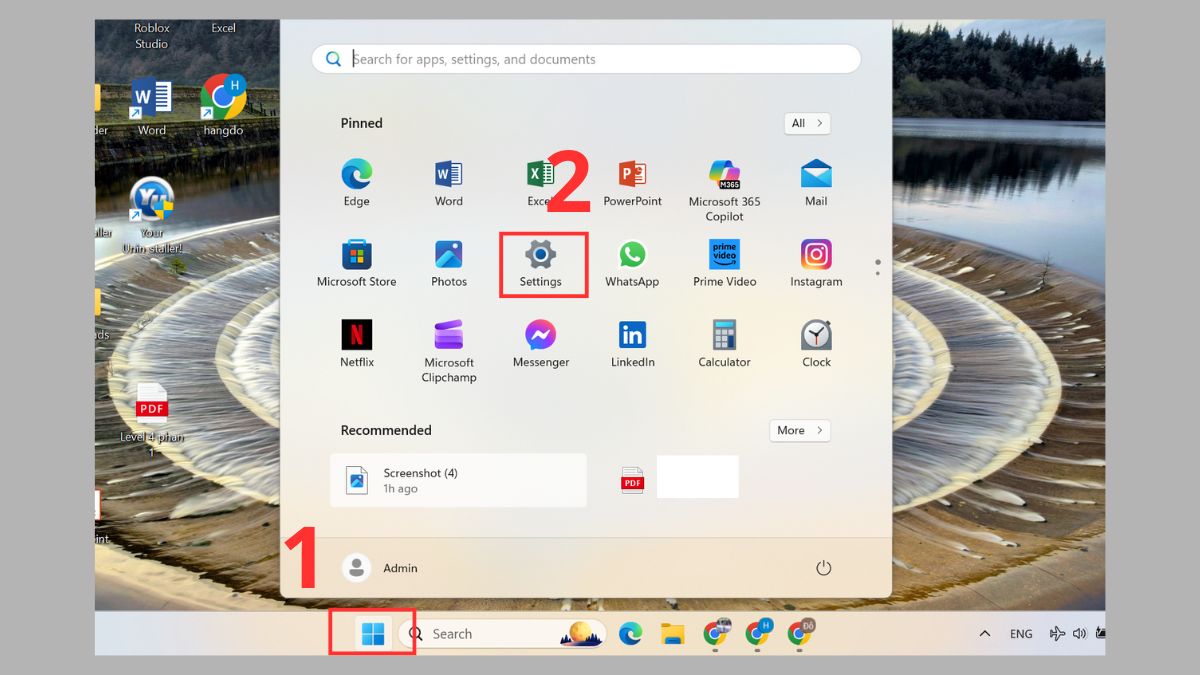
1. Vào Settings:
Click biểu tượng Windows, chọn Settings.
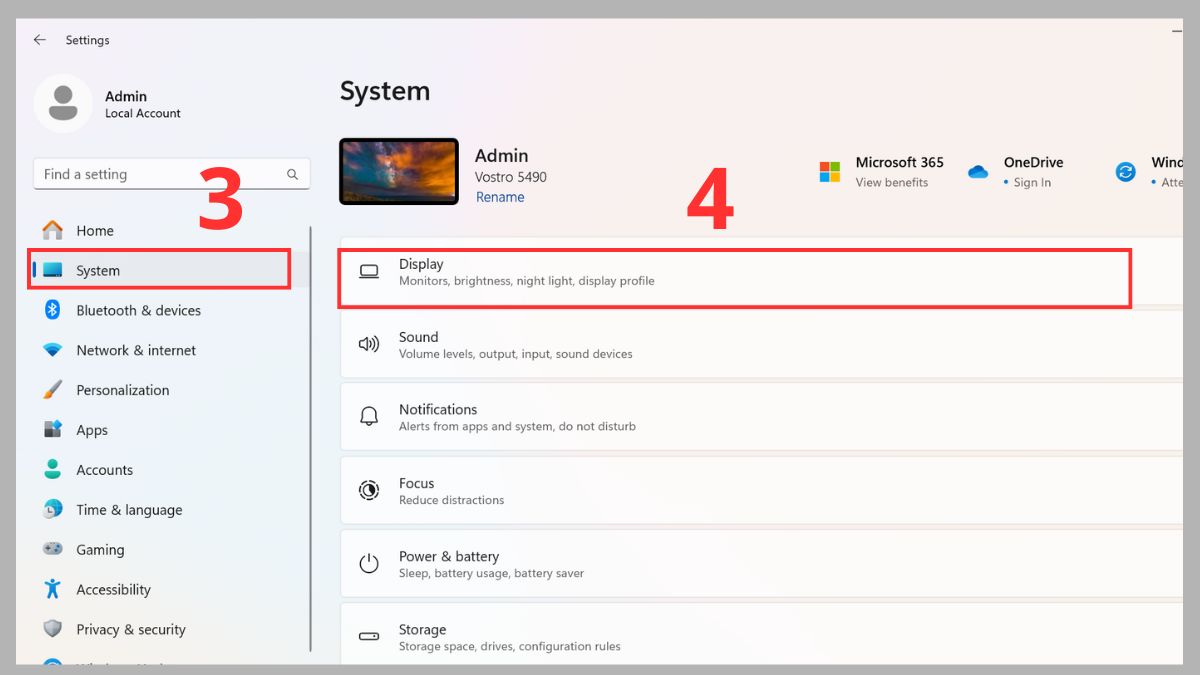
2. Chọn Display:
Click System → Display.
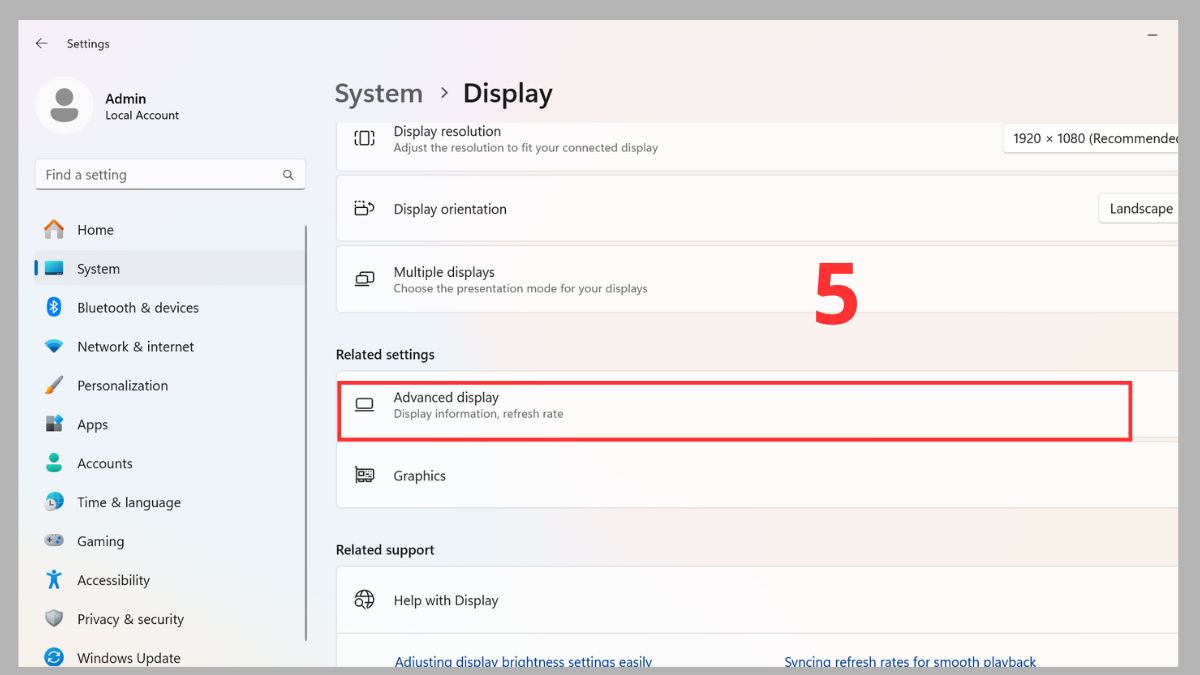
3. Click Advanced display:
Chọn Advanced display.
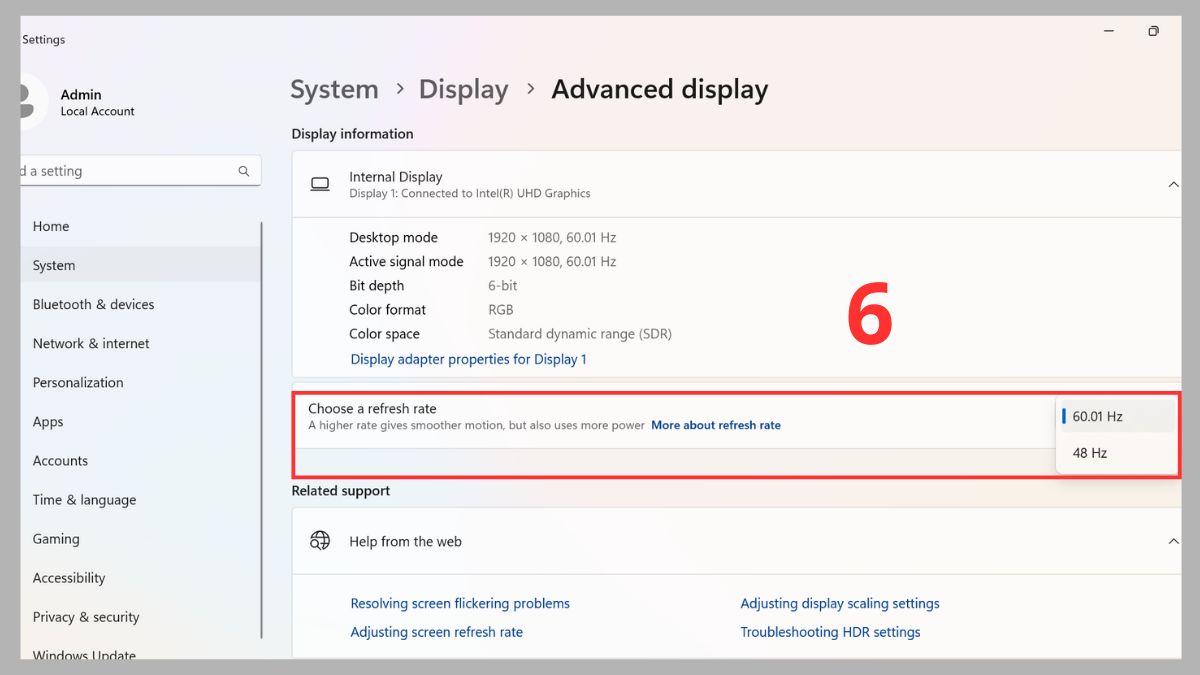
4. Chọn tần số quét màn hình:
Click vào tần số thích hợp ở Choose a refresh rate.
Mẹo chụp màn hình đẹp, rõ tránh bị sọc
Sau khi biết cách chụp màn hình máy tính laptop đúng chuẩn, bạn cũng nên nắm thêm một số mẹo quan trọng dưới đây để hình ảnh luôn rõ nét, tránh bị sọc.
- Tắt các chế độ lọc ánh sáng: Những chế độ như Night Light, True Tone hoặc phần mềm lọc màu có thể làm sai lệch màu sắc ảnh chụp.
- Cập nhật driver card màn hình: Driver cũ dễ gây lỗi hiển thị, sọc ảnh khi chụp màn hình, đặc biệt trên laptop dùng card đồ họa rời.
- Ưu tiên công cụ chụp chuyên dụng: Snipping Tool hay Snip & Sketch hoặc phần mềm bên thứ ba giúp chọn vùng chụp chính xác, hạn chế lỗi hơn PrtSc.
- Tránh chụp khi màn hình đang bị giật, nháy: Thời điểm chụp không ổn định dễ khiến hình ảnh bị sọc, vỡ nét.
Nhờ áp dụng đúng cách chụp màn hình máy tính không bị sọc, bạn sẽ luôn sở hữu những hình ảnh sắc nét và ổn định khi làm việc hoặc học tập. Hãy ghi nhớ các bước thực hiện để đảm bảo quá trình chụp màn hình luôn diễn ra nhanh chóng và hiệu quả. Và đừng quên theo dõi thêm những thủ thuật máy tính hữu ích sắp tới tại Sforum nhé.
Xem thêm các bài viết tại chuyên mục: Máy tính - Laptop - Tablet







Bình luận (0)