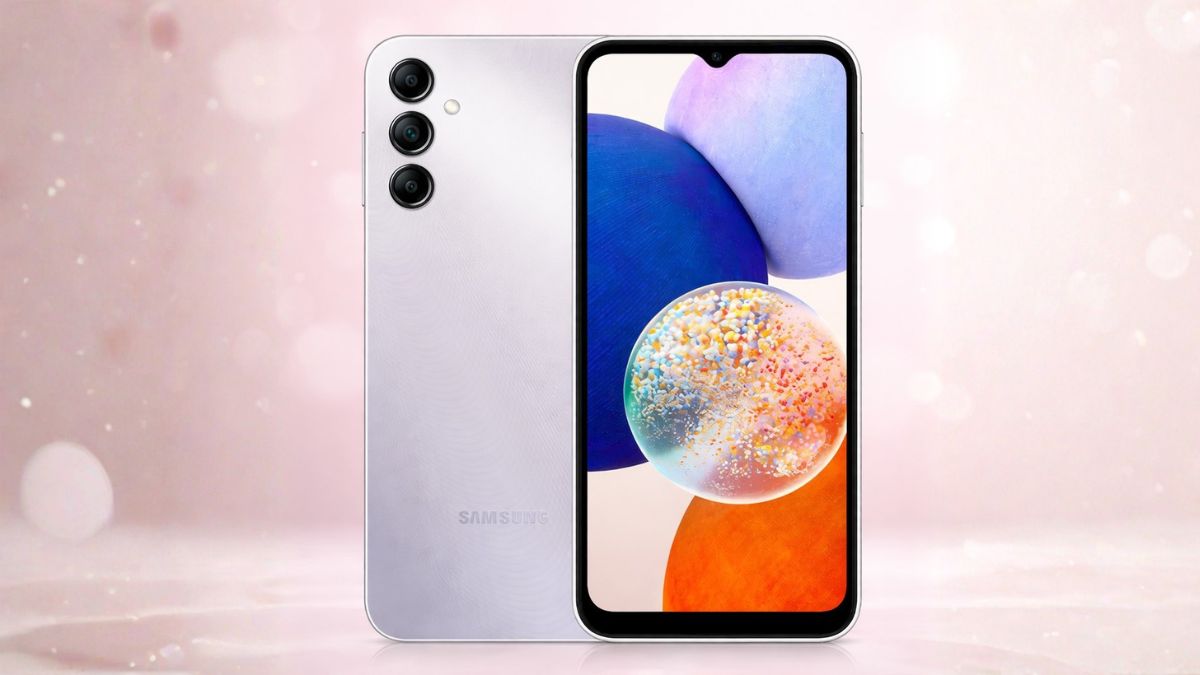
Cách chụp màn hình Samsung Galaxy A14 dễ thực hiện cho người mới

Cách chụp màn hình Samsung A14 là điều cần thiết để bạn sử dụng điện thoại hiệu quả hơn trong công việc và học tập. Đối với người mới, việc nắm rõ cách chụp màn hình Samsung Galaxy A14 sẽ giúp thao tác nhanh chóng, tiện lợi và tiết kiệm thời gian.
Cách chụp màn hình Samsung A14
Trên Samsung Galaxy A14, bạn có thể lựa chọn nhiều cách chụp màn hình linh hoạt. Sau đây là các cách chụp màn hình Samsung Galaxy A14 đơn giản và nhanh chóng:
Bằng phím cứng
Sử dụng phím cứng là cách chụp màn hình điện thoại Samsung A14 5G phổ biến nhất hiện nay. Dưới đây là bước thực hiện:
- Bước 1: Mở phần nội dung muốn chụp trên thiết bị.
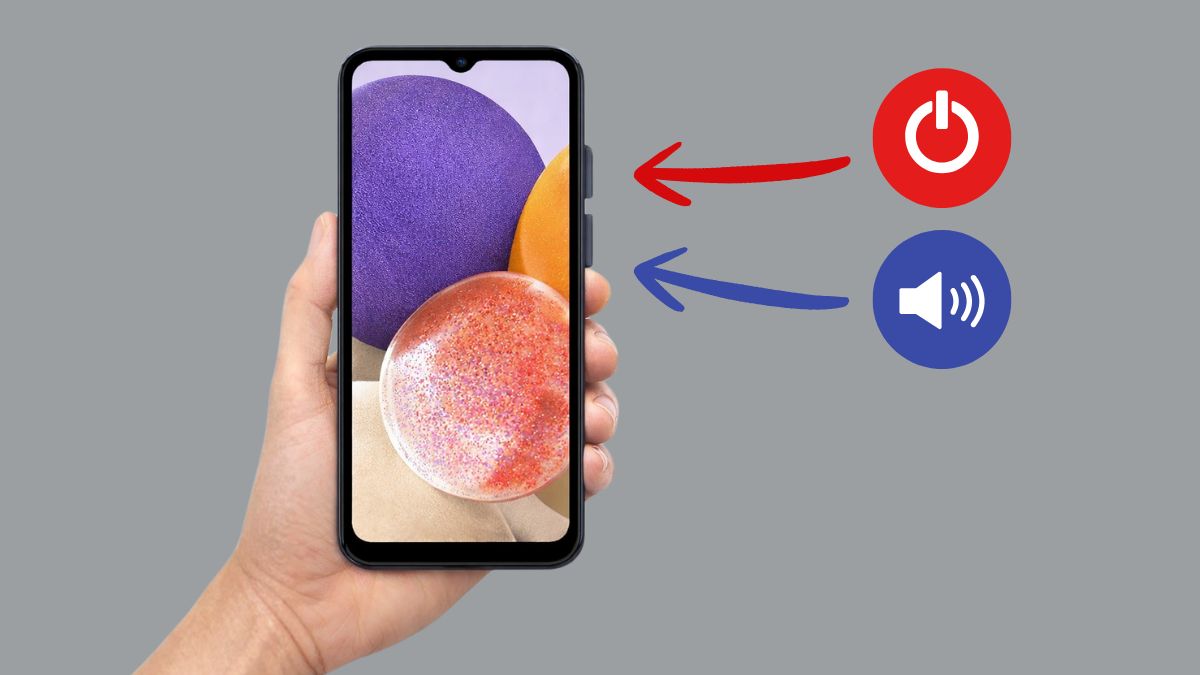
- Bước 2: Bấm cùng lúc hai phím Nguồn và Giảm âm lượng, giữ 1-2 giây để kích hoạt chụp màn hình.
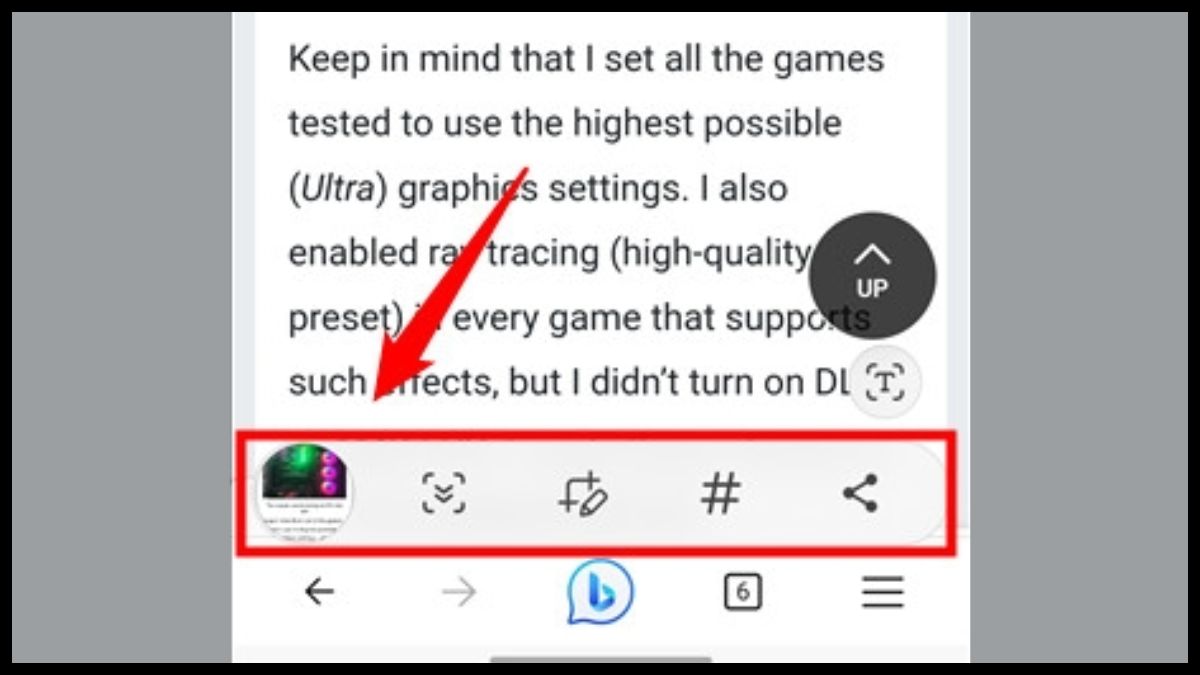
- Bước 3: Thanh công cụ sẽ hiện ở phía dưới để bạn xem, chỉnh sửa hoặc chia sẻ ảnh; nếu không thao tác thêm, ảnh sẽ tự động lưu vào Thư viện.
Bạn cần chụp nhanh màn hình nhưng phím cứng quá bất tiện? Điều này dễ khiến bạn lỡ mất khoảnh khắc quan trọng. Trải nghiệm ngay các dòng Samsung Galaxy với tính năng 'Vuốt lòng bàn tay' cực nhạy đang có giá tốt tại CellphoneS:
[Product_Listing categoryid="35" propertyid="" customlink="https://cellphones.com.vn/mobile/samsung.html" title="Các dòng Samsung đang được quan tâm nhiều tại CellphoneS"]
Dùng cử chỉ vuốt lòng bàn tay
Ngoài cách chụp màn hình Samsung A14 bằng phím cứng, người dùng còn có thể sử dụng thao tác cử chỉ rất tiện lợi. Tính năng này thường được kích hoạt sẵn, tuy nhiên bạn nên kiểm tra lại để đảm bảo đã bật:
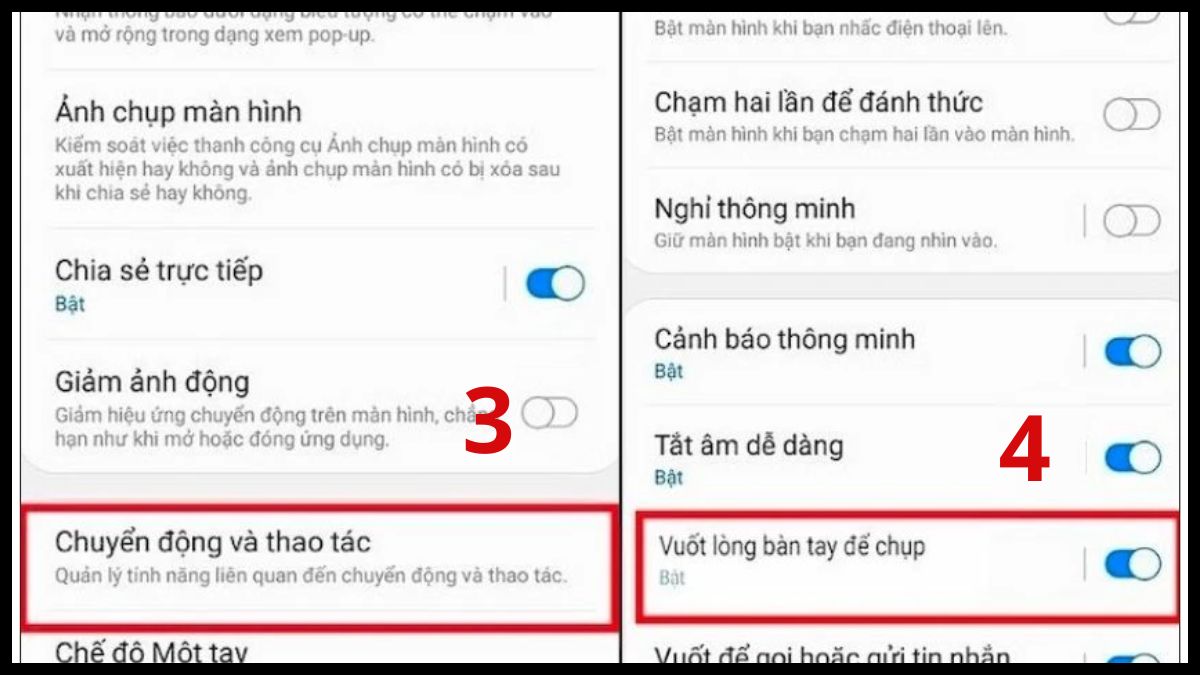
- Bước 1: Vào mục Cài đặt.
- Bước 2: Chọn mục Tính năng nâng cao.
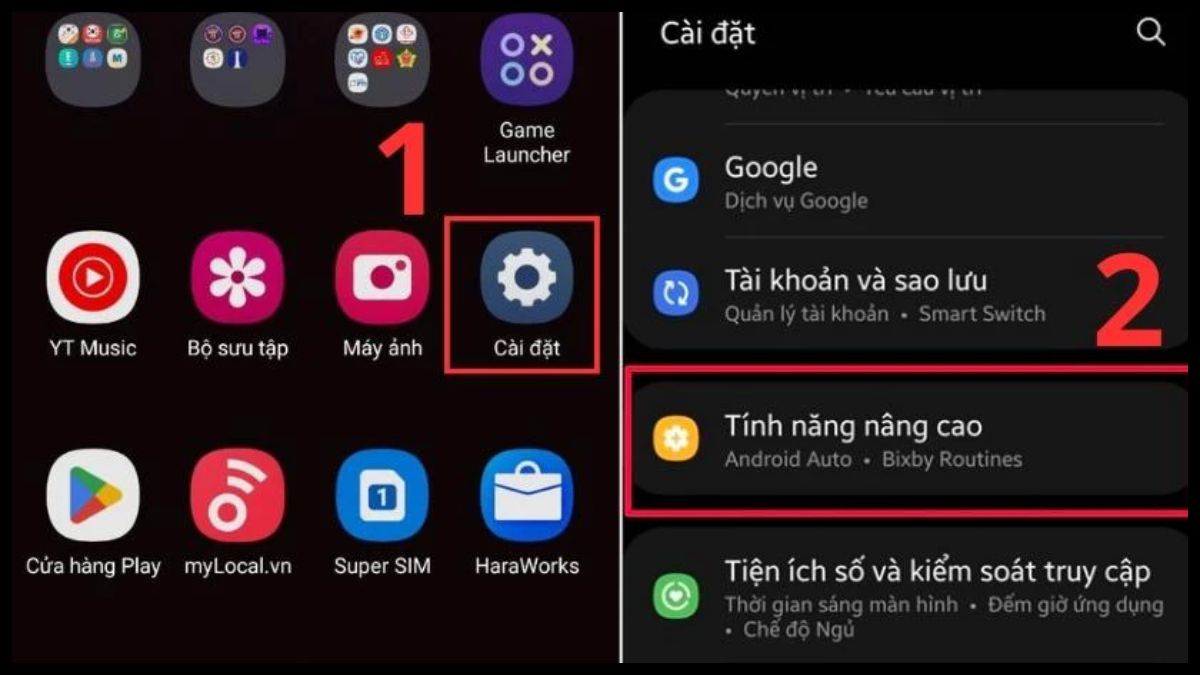
- Bước 3: Tiếp tục nhấn Chuyển động và cử chỉ → Bật chế độ Vuốt lòng bàn tay để chụp.
- Bước 4: Mở giao diện trò chơi hay ứng dụng mà bạn muốn chụp lại.
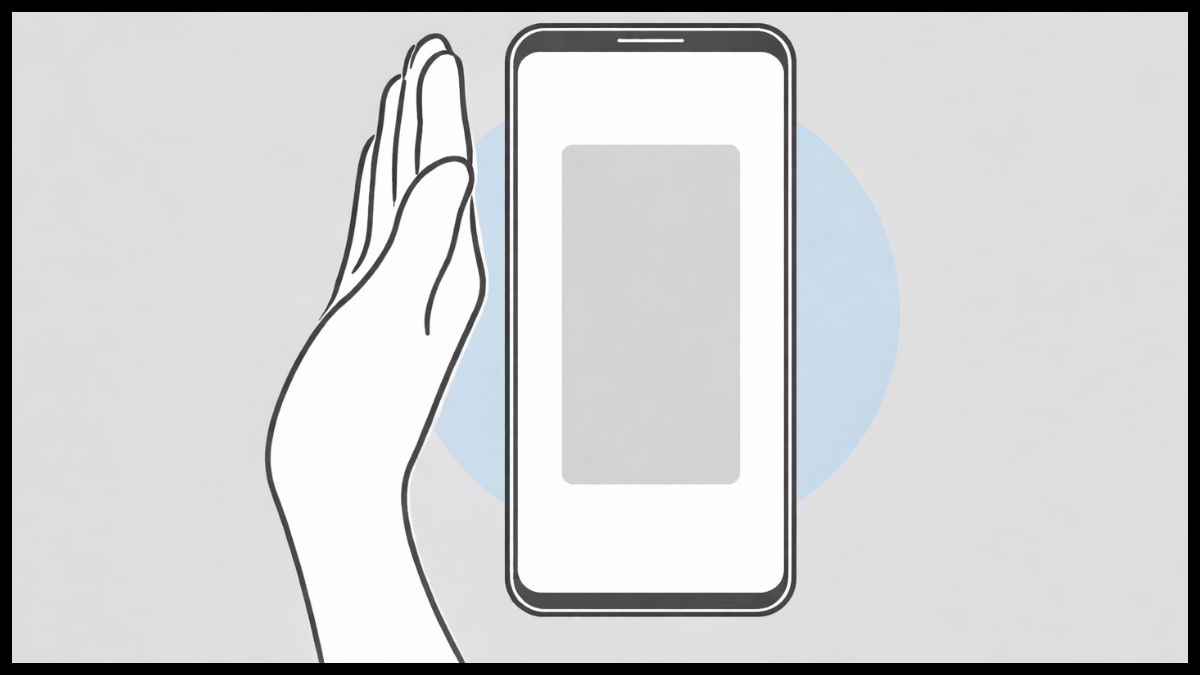
- Bước 5: Dùng cạnh bàn tay vuốt ngang màn hình để chụp.
Dùng Menu trợ năng
Bên cạnh các cách chụp màn hình Samsung A14 thông thường, người dùng còn có thể chụp màn hình thông qua Menu trợ năng (Assistive Menu) rất tiện lợi. Trước tiên, bạn cần bật Menu trợ năng trên thiết bị để sử dụng phương pháp này:
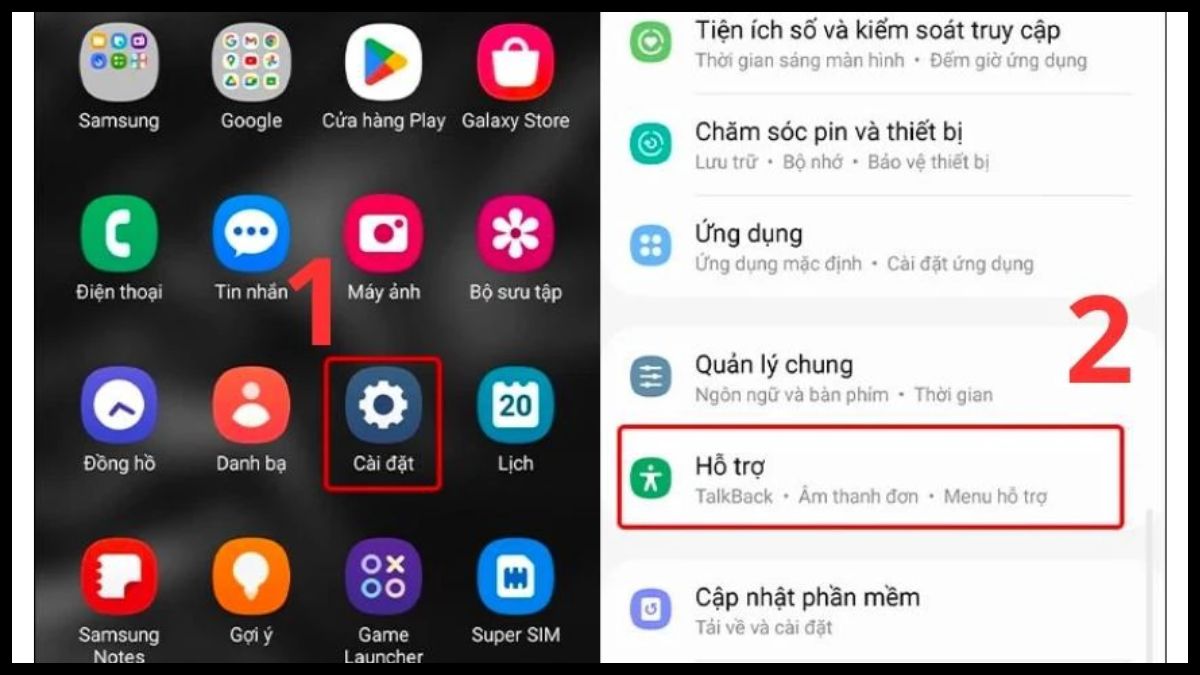
- Bước 1: Mở Cài đặt.
- Bước 2: Chọn mục Hỗ trợ (Accessibility).
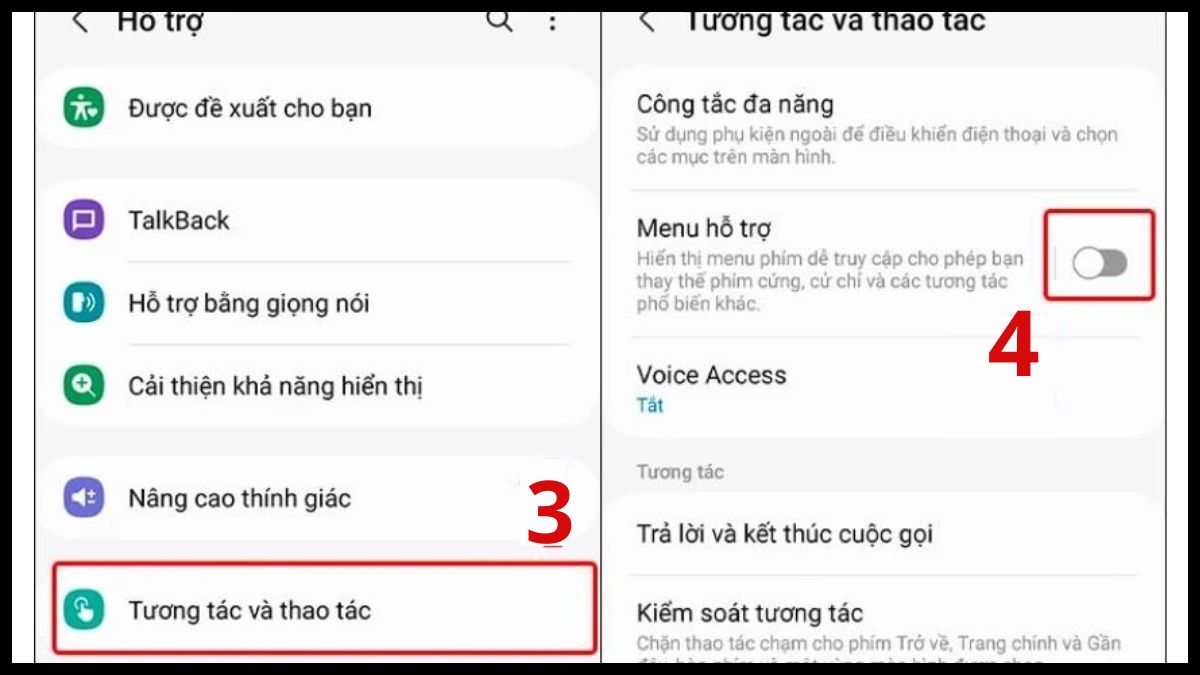
- Bước 3: Chọn Tương tác và thao tác (Interaction and dexterity) → Chọn mục Menu hỗ trợ (Assistant menu) và gạt nút sang trạng thái bật.
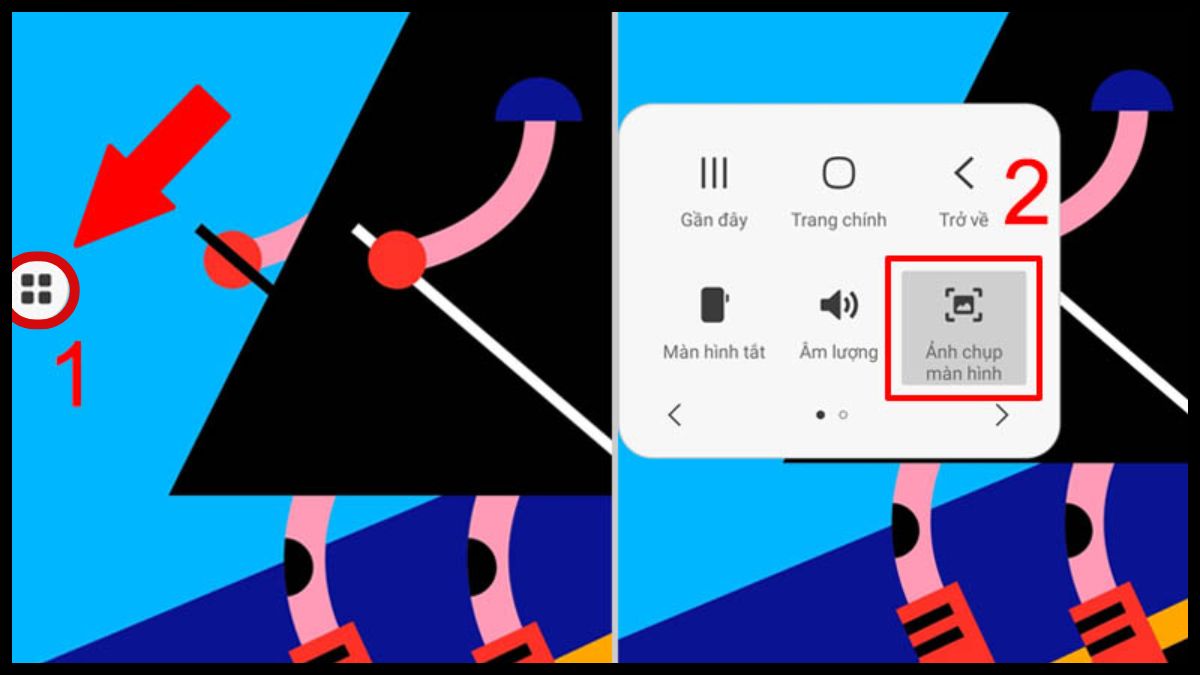
Sau khi kích hoạt, biểu tượng nút Home ảo sẽ xuất hiện trên màn hình. Bạn có thể thực hiện cách chụp màn hình Samsung A14 bằng Menu trợ năng theo hướng dẫn dưới đây:
- Bước 1: Hiển thị phần nội dung mà bạn cần chụp trên điện thoại.
- Bước 2: Chạm vào biểu tượng Menu trợ năng đang xuất hiện trên màn hình.
- Bước 3: Chọn Ảnh chụp màn hình (Screenshot) để hoàn tất.
Dùng trợ lý Google Assistant
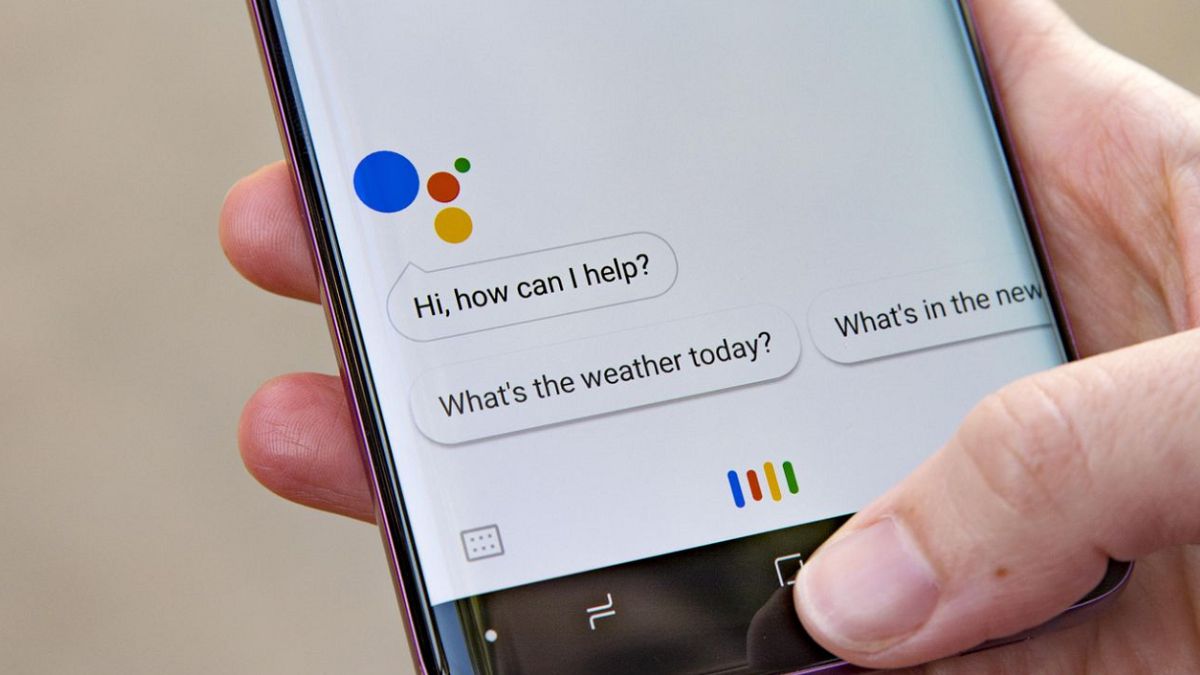
Nếu bạn không muốn thao tác bằng tay, sử dụng trợ lý Google Assistant cũng là một cách chụp màn hình trên Samsung A14. Bạn kích hoạt trợ lý bằng lệnh thoại "Ok Google" hoặc nhấn giữ nút Home, sau đó nói rõ ràng "Chụp màn hình" hoặc "Take a screenshot" để Assistant tự động chụp màn hình.
Sử dụng ứng dụng thứ ba
Ngoài các cách mặc định, còn có cách chụp màn hình Samsung A14 bằng các ứng dụng hỗ trợ chụp màn hình từ CH Play như Screenshot Easy, Screen Master… Những ứng dụng này cung cấp thêm nhiều tính năng như chỉnh sửa, ghi chú, cắt ảnh ngay sau khi chụp.
Lưu ý: Để ứng dụng chụp màn hình bên ngoài hoạt động, bạn cần cấp các quyền cần thiết như truy cập bộ nhớ và tệp tin. Hãy ưu tiên chọn các ứng dụng uy tín để tránh rủi ro về bảo mật và an toàn dữ liệu.
Mẹo chụp ảnh cuộn trên điện thoại Samsung Galaxy A14
Ngoài thao tác chụp thông thường, thiết bị còn hỗ trợ cách chụp màn hình cuộn dài Samsung A14, giúp bạn lưu toàn bộ nội dung trang web hoặc đoạn chat dài:
- Bước 1: Mở phần nội dung muốn chụp trên thiết bị.
- Bước 2: Chọn một cách chụp màn hình Samsung A14 trong các phương pháp đã nêu để thực hiện.
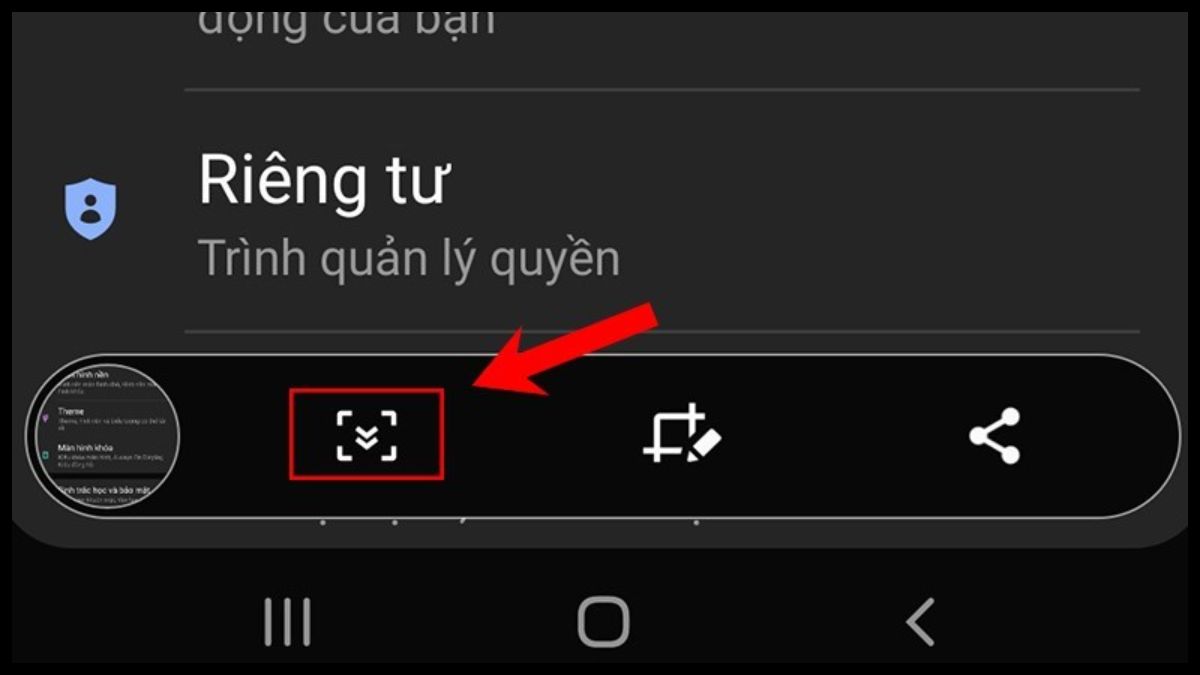
- Bước 3: Nhấn vào biểu tượng Chụp cuộn (có 2 mũi tên hướng xuống) xuất hiện ở thanh công cụ dưới ảnh vừa chụp. Sau đó, hãy vuốt màn hình cho đến khi hiển thị toàn bộ phần cần chụp, rồi thả tay để hoàn tất.
Những lưu ý khi chụp màn hình
Khi chụp màn hình Samsung A14, bạn nên lưu ý một số điểm sau để việc lưu giữ thông tin diễn ra mượt mà và an toàn:
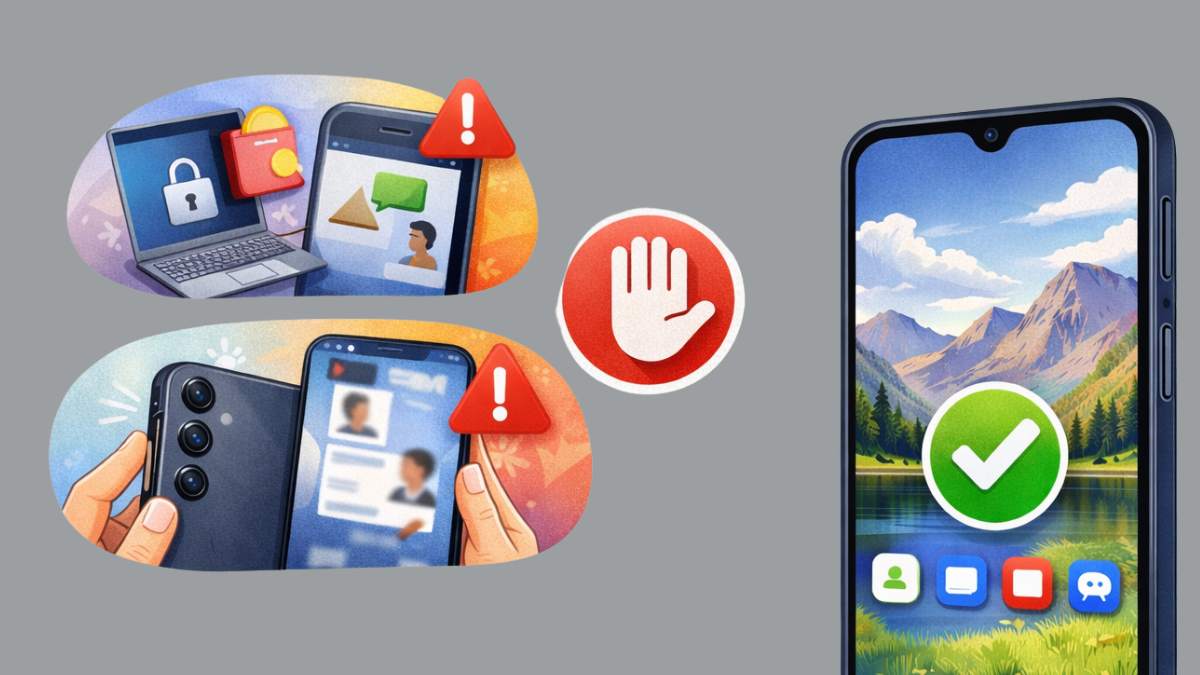
- Tôn trọng quyền riêng tư: Tránh chụp các nội dung riêng tư hoặc nhạy cảm của người khác khi chưa được phép.
- Hạn chế của ứng dụng bảo mật: Một số ứng dụng ngân hàng hoặc ví điện tử có thể chặn tính năng chụp màn hình để bảo mật.
- Giải pháp khi phím cứng gặp sự cố: Nếu phím cứng bị liệt, hãy ưu tiên dùng cử chỉ hoặc Menu trợ năng.
- Quản lý dung lượng bộ nhớ: Dọn dẹp bộ nhớ định kỳ để tránh đầy dung lượng do lưu quá nhiều ảnh chụp màn hình.
Ảnh chụp màn hình trên Samsung Galaxy A14 được lưu ở đâu?
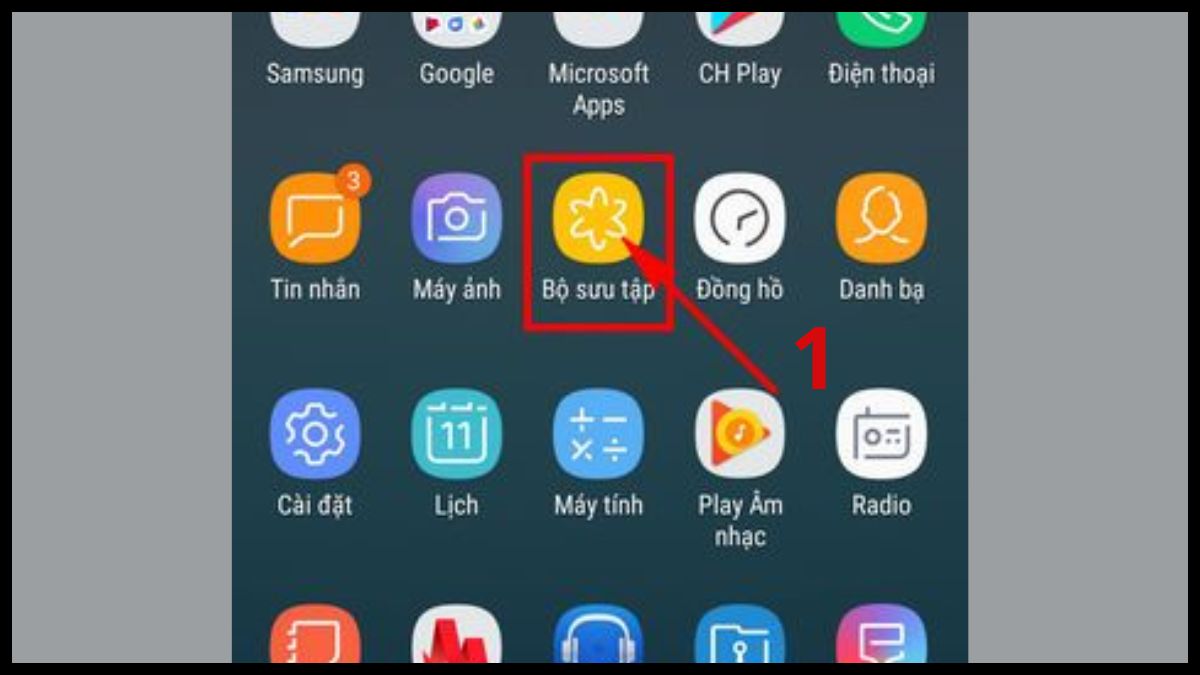
Khi bạn chụp màn hình trên Samsung Galaxy A14, các ảnh chụp sẽ được lưu tự động vào bộ nhớ trong của điện thoại. Nếu bạn đang thắc mắc Ảnh chụp màn hình Samsung A14 được lưu ở đâu, dưới đây là cách để tìm lại những bức ảnh này:
- Bước 1: Mở Bộ sưu tập
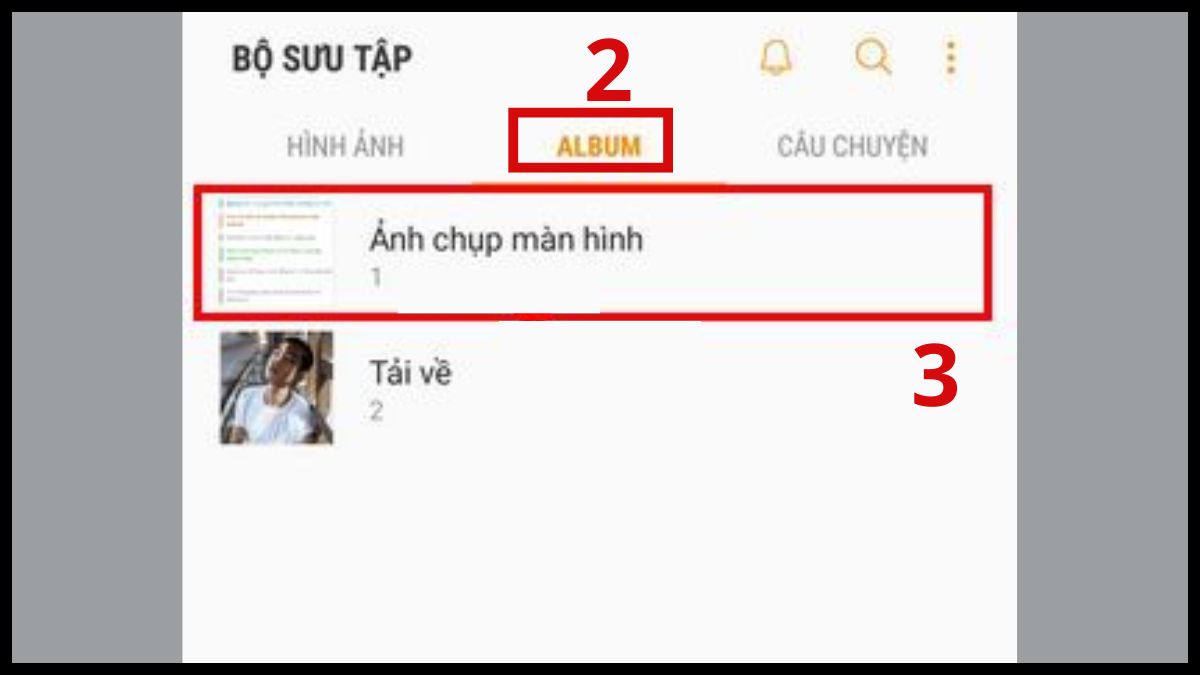
- Bước 2: Nhấn vào Album để truy cập các thư mục hình ảnh được phân loại sẵn trong bộ sưu tập.
- Bước 3: Chọn Screenshots (Ảnh chụp màn hình), nơi mọi ảnh chụp màn hình của bạn sẽ tự động lưu vào.
Trên đây là tổng hợp đầy đủ các cách chụp màn hình Samsung A14 đơn giản và dễ thực hiện. Dù là cách chụp màn hình điện thoại Samsung A14 5G hay phiên bản thường, các thao tác đều nhanh chóng và phù hợp cho mọi người dùng. Hy vọng bài viết đã mang lại thông tin hữu ích cho bạn.



Bình luận (0)