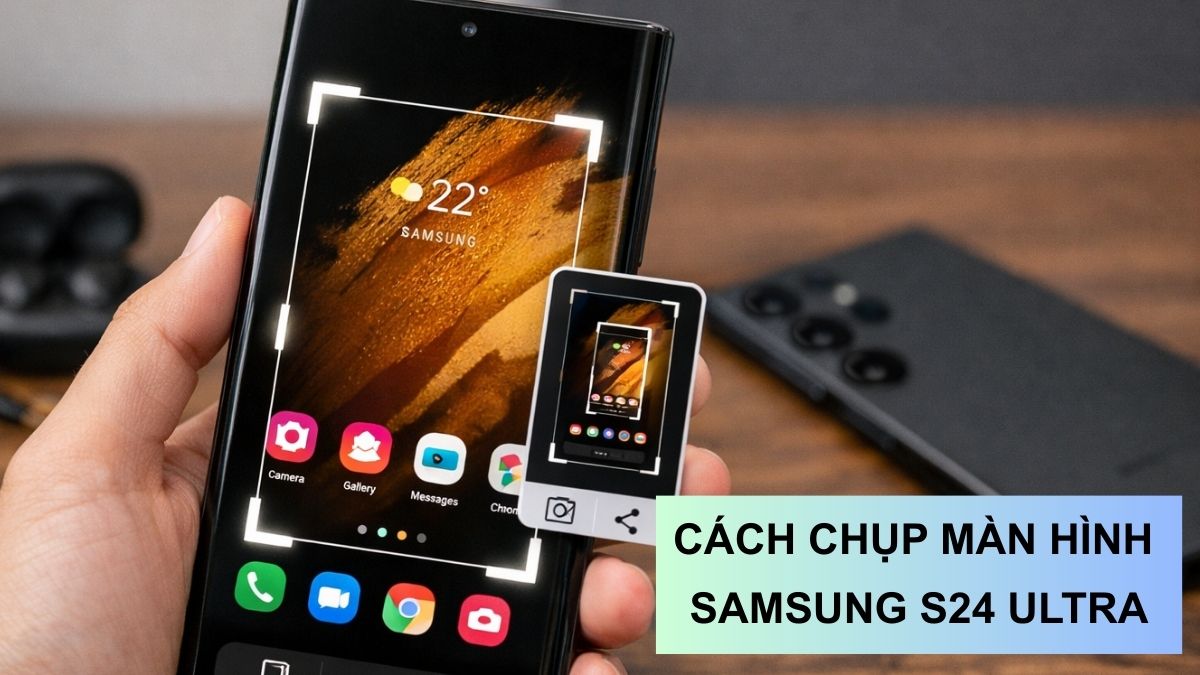
Cách chụp màn hình Samsung Galaxy S24 Ultra dễ thực hiện cho người mới

Cách chụp màn hình Samsung S24 Ultra là thao tác cơ bản nhưng không phải người dùng mới nào cũng thực hiện đúng ngay từ lần đầu. Trên thiết bị này, Samsung trang bị nhiều phương thức chụp khác nhau như dùng phím cứng, tận dụng bút S Pen… để phù hợp với từng thói quen sử dụng.
Cách chụp màn hình Samsung Galaxy S24 Ultra
Cách chụp màn hình Samsung S24 Ultra khá đa dạng từ tính năng có sẵn đến ứng dụng hỗ trợ. Bạn có thể chụp bằng phím cứng, thao tác vuốt lòng bàn tay hoặc dùng bút S Pen tùy nhu cầu sử dụng.
Bằng phím cứng
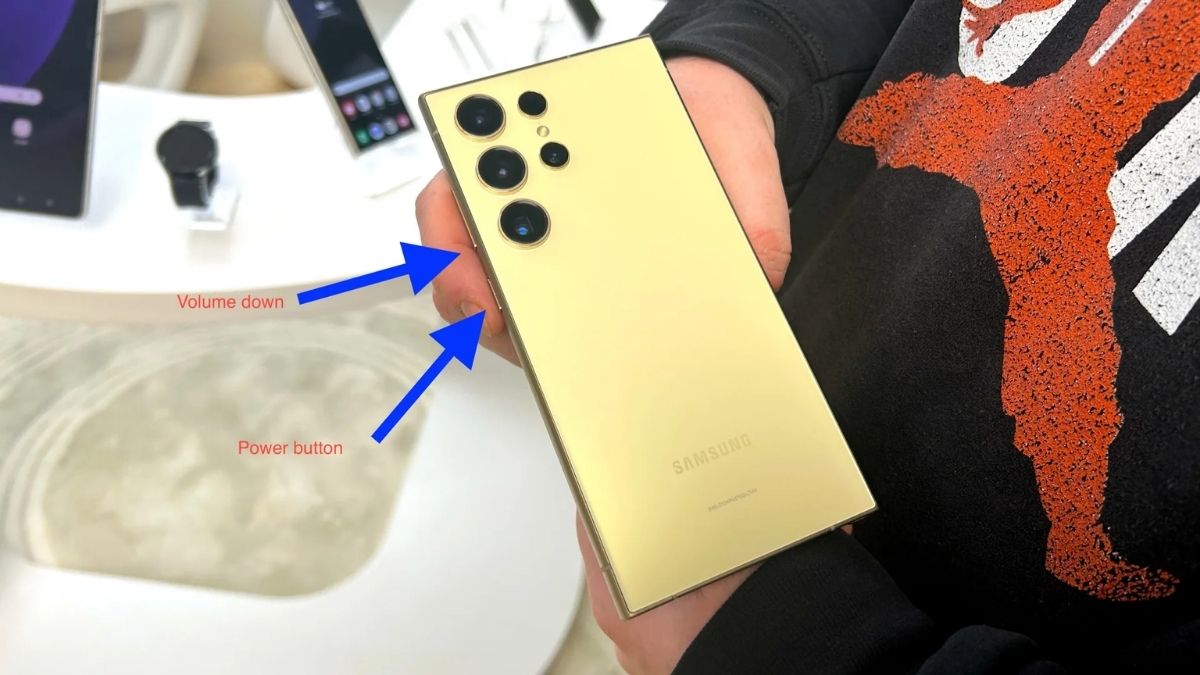
Khi muốn chụp ảnh bằng tổ hợp phím vật lý, bạn chỉ cần bấm cùng lúc nút Nguồn và phím Giảm âm lượng trên Samsung S24 Ultra, giữ khoảng 1 - 2 giây. Khi màn hình xuất hiện hiệu ứng nháy sáng hoặc có âm thanh thông báo, ảnh chụp đã được lưu thành công.
Nếu bạn thường xuyên cần chụp màn hình, ghi chú nhanh, Samsung Galaxy S24 chính là lựa chọn lý tưởng để tối ưu trải nghiệm sử dụng. Ghé CellphoneS ngay để sở hữu các mẫu Galaxy S24 chính hãng, giá tốt và hỗ trợ kỹ thuật tận tâm.
[Product_Listing categoryid="1833" propertyid="" customlink="https://cellphones.com.vn/mobile/samsung/galaxy-s/s24-series.html" title="Các dòng Samsung S24 đang được quan tâm nhiều tại CellphoneS"]
Dùng cử chỉ vuốt lòng bàn tay
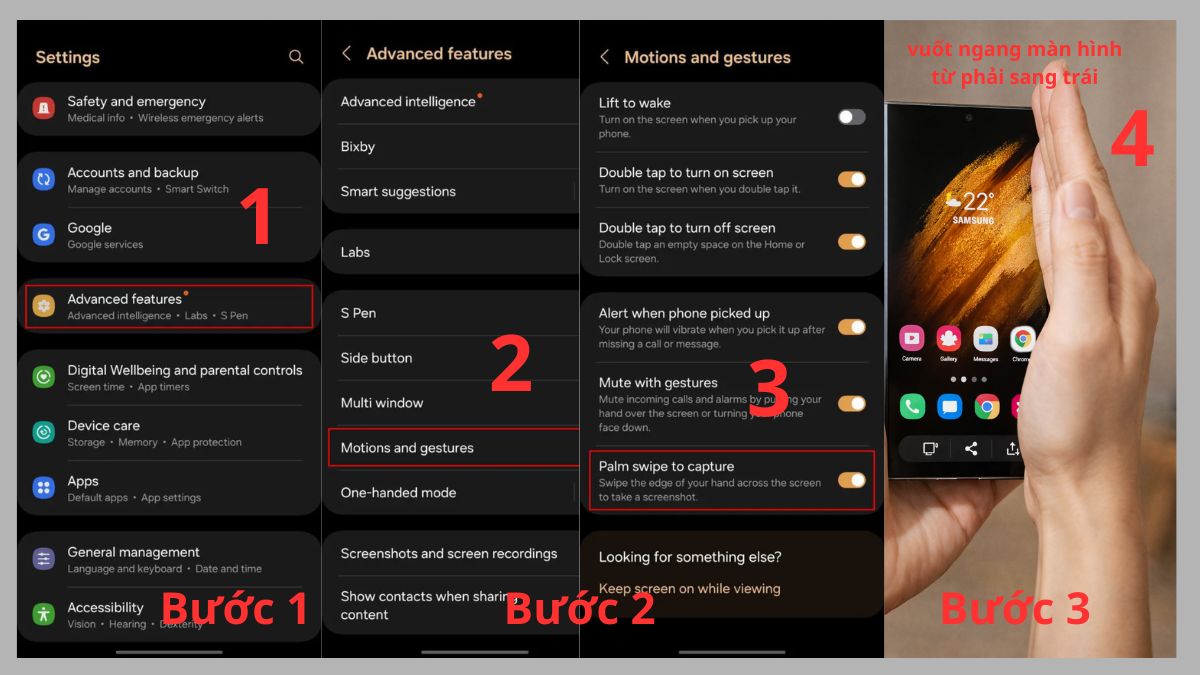
Việc áp dụng cách vuốt lòng bàn tay để chụp màn hình Samsung S24 Ultra như sau:
- Bước 1: Ấn chọn Advanced features sau khi vào Cài đặt ở Samsung Galaxy S24 Ultra.
- Bước 2: Nhấn vào Motions and gestures → Bật Palm swipe to capture.
- Bước 3: Đến nội dung cần chụp, vuốt thiết bị từ trái qua phải là ảnh đã được chụp xong.
Bằng S Pen
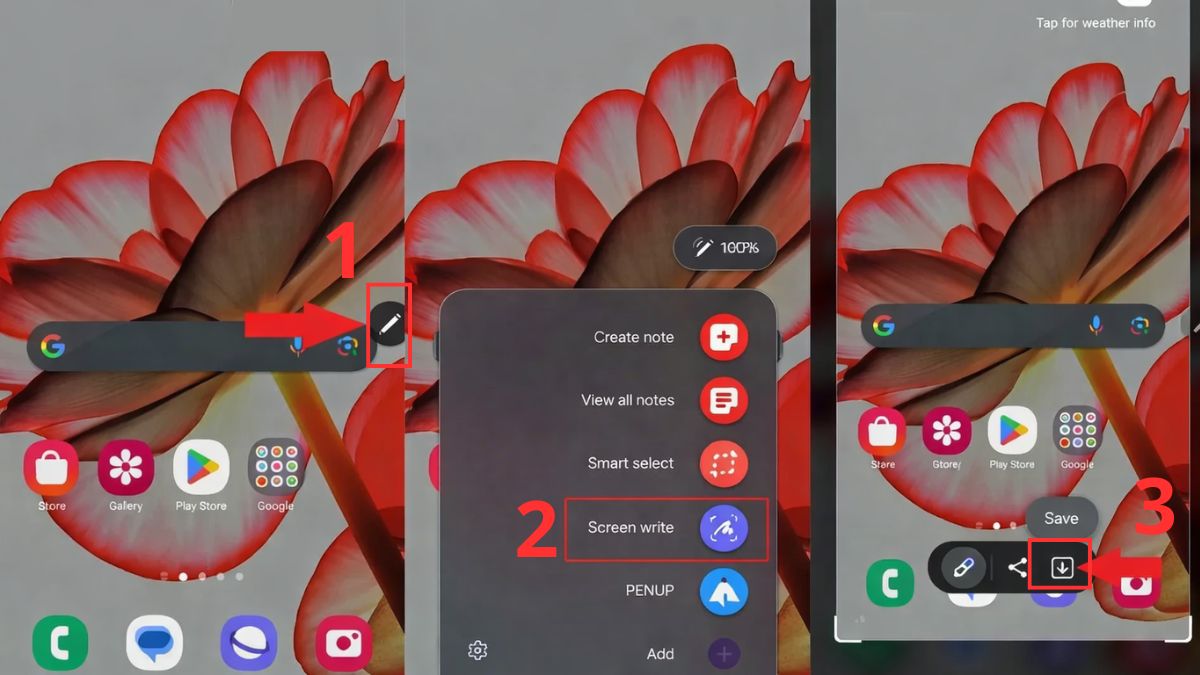
Với cách dùng S Pen để chụp màn hình S24 Ultra, người dùng có thể chụp nhanh nội dung hiển thị và chỉnh sửa trực tiếp ngay trên màn hình.
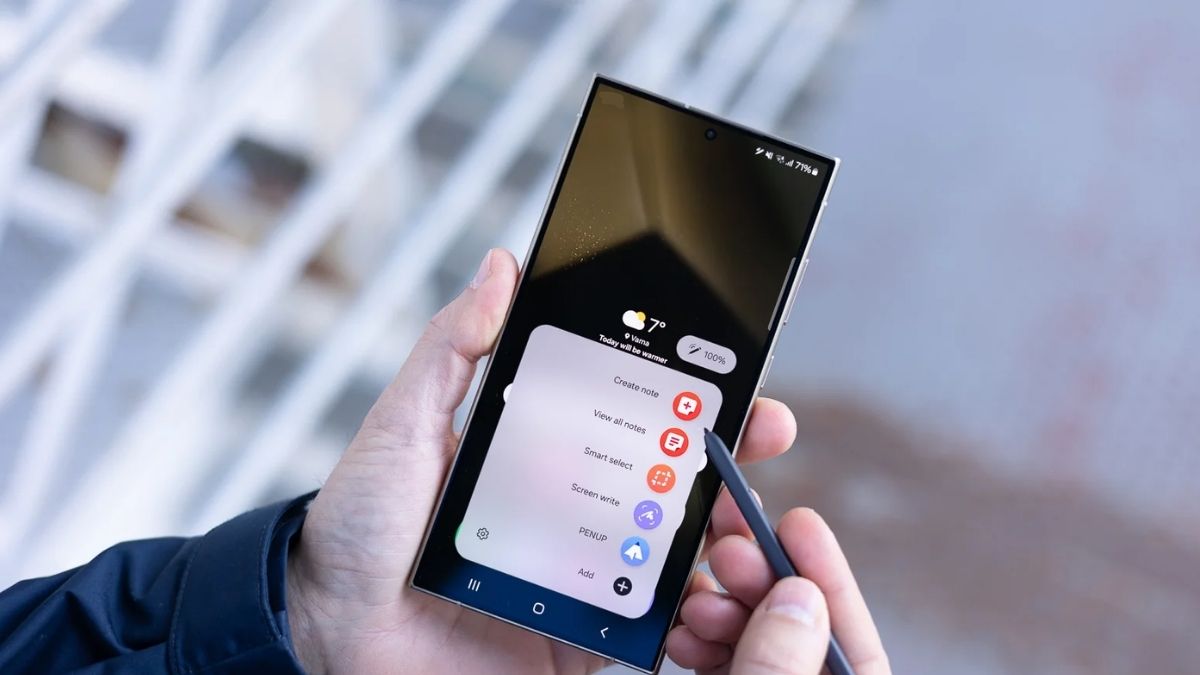
- Bước 1: Tháo S Pen khỏi thân máy, tiếp tục ấn vào biểu tượng như hình dưới.
- Bước 2: Chọn Screen Write, lúc này màn hình sẽ được chụp tự động.
- Bước 3: Người dùng có thể viết, vẽ hoặc ghi chú trực tiếp lên ảnh chụp; nếu không chỉnh sửa, hãy nhấn Save ở thanh công cụ phía dưới để lưu ảnh.
Dùng Menu trợ năng
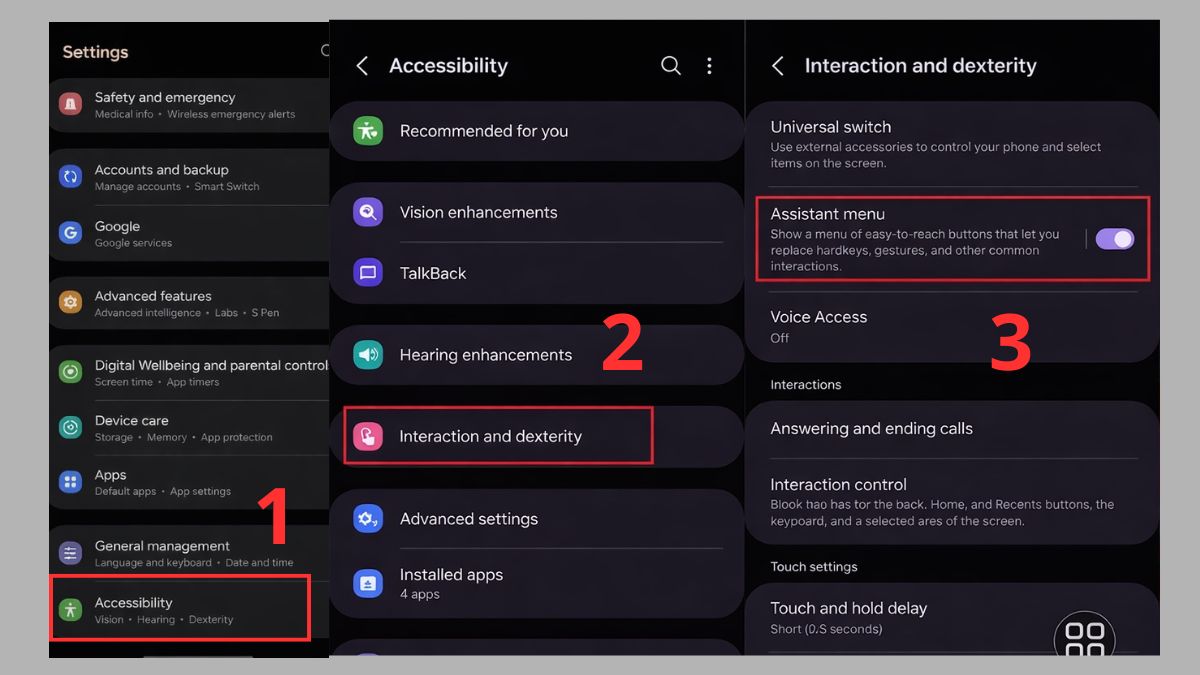
Cách chụp màn hình Samsung S24 Ultra dùng Menu trợ năng được thực hiện sau khi vào Cài đặt trên điện thoại:
- Bước 1: Click Accessibility.
- Bước 2: Ấn Interaction and dexterity.
- Bước 3: Bật Assistant Menu bằng cách gạt nút sang phải.
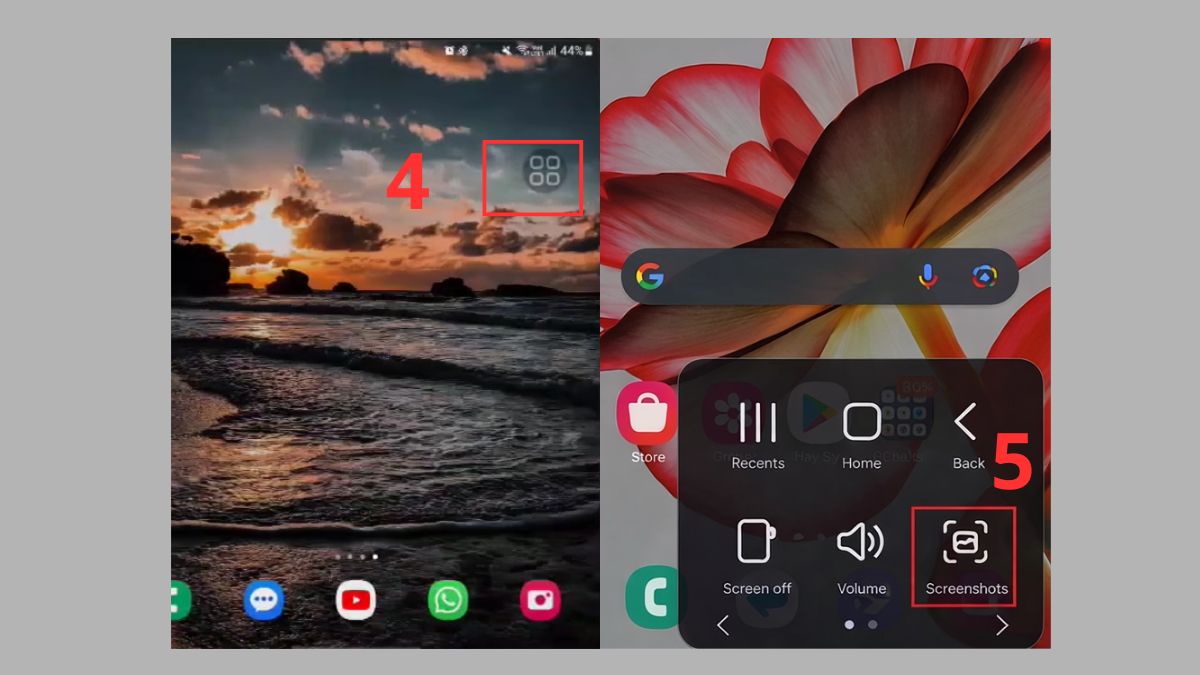
- Bước 4: Chạm vào biểu tượng nổi của Menu trợ năng, sau đó chọn Screenshot để chụp màn hình thiết bị.
Dùng trợ lý Google Assistant
Thao tác dùng trợ lý Google Assistant là cách chụp màn hình điện thoại Samsung Galaxy S24 Ultra được nhiều người áp dụng.
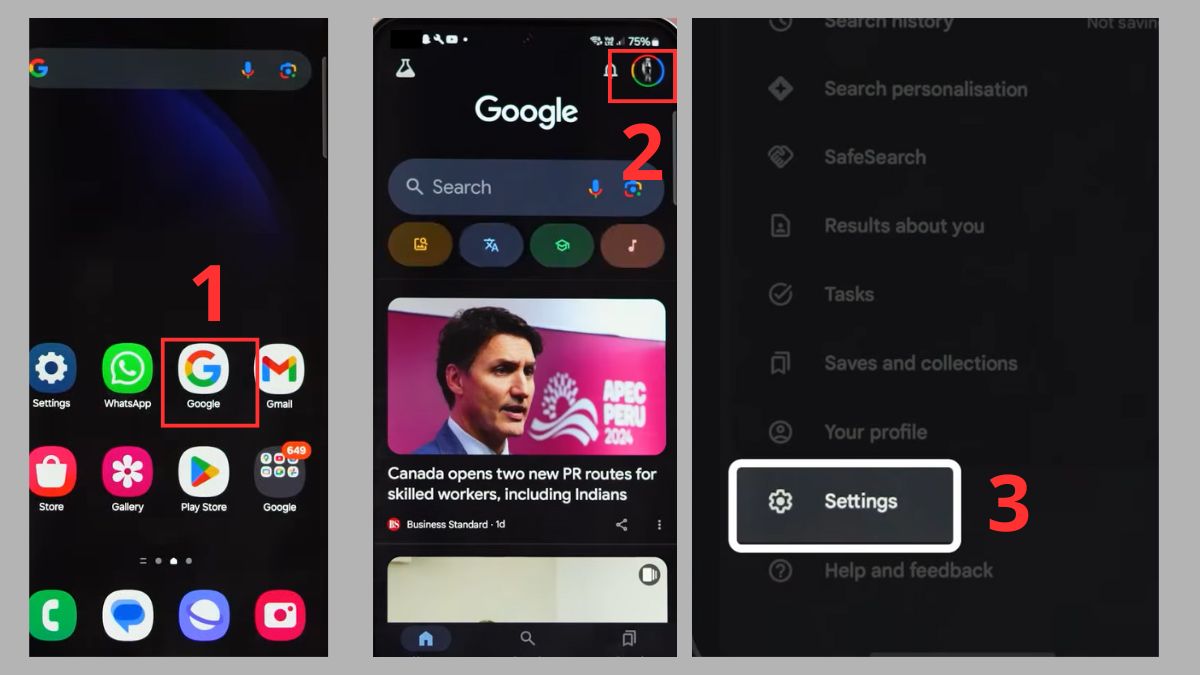
1.Vào Cài đặt tài khoản Google:
- Ấn vào Google.
- Chọn tài khoản Google.
- Ấn Settings.
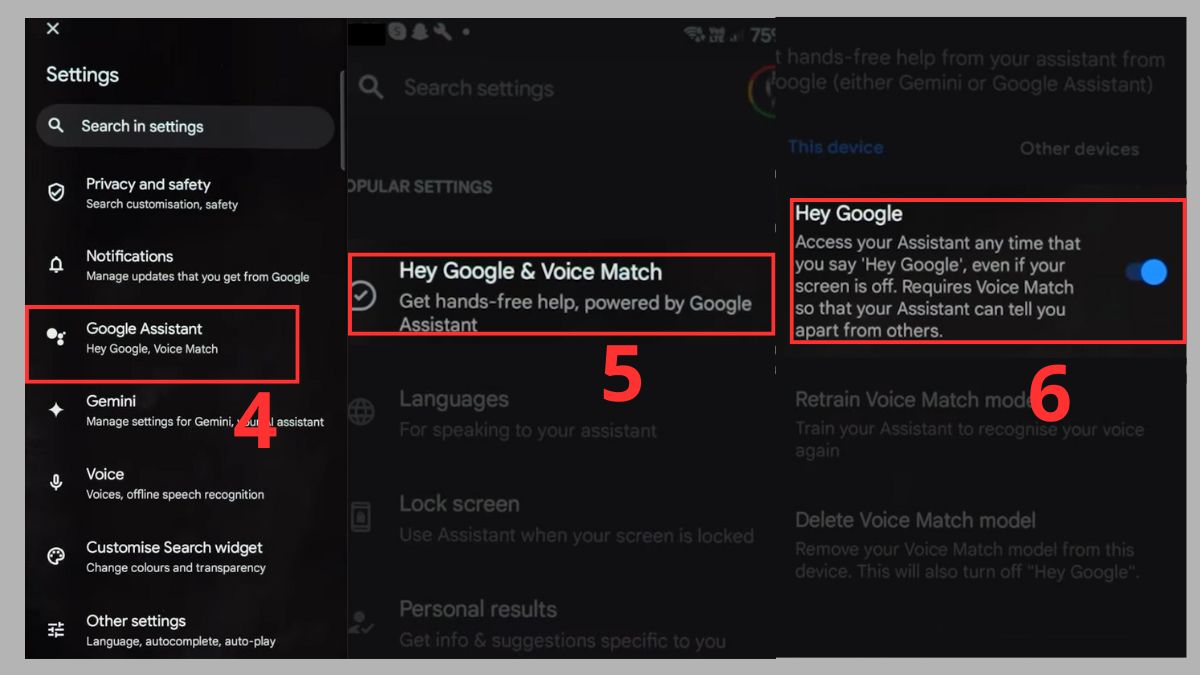
2.Bật kích hoạt trợ lý Google Assistant
- Click Google Assistant.
- Chọn Hey Google & Voice Match.
- Bật Hey Google.
3.Đọc câu lệnh để chụp màn hình:
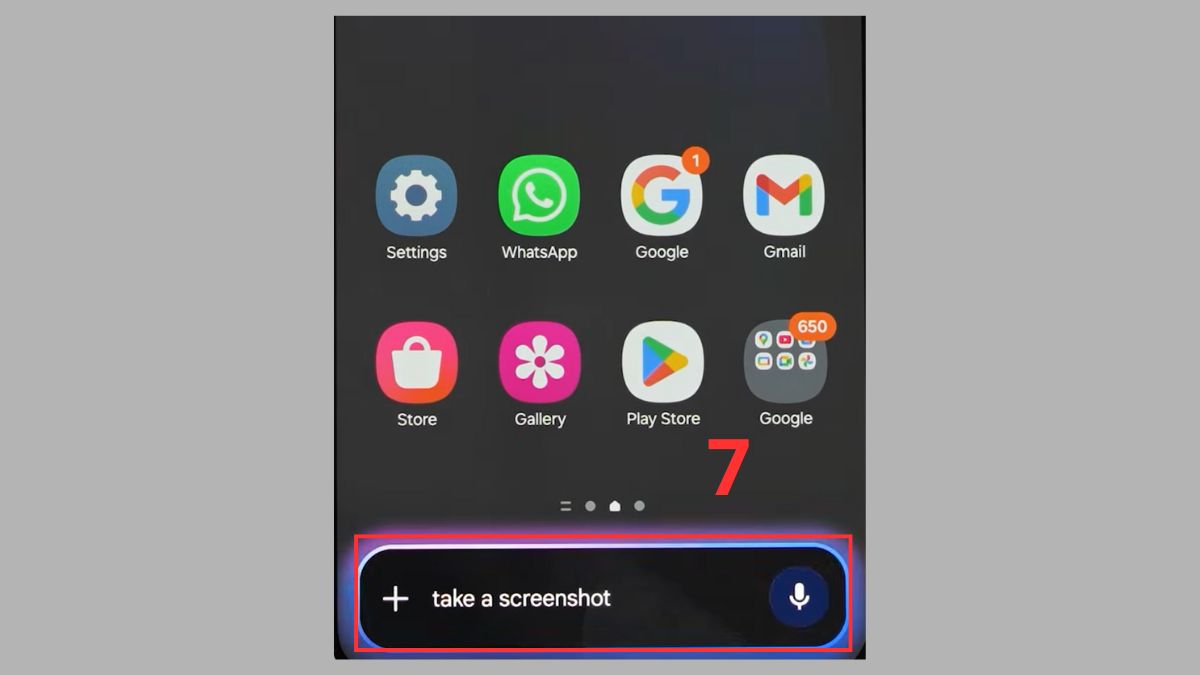
- Đọc câu lệnh Take a screenshot, điện thoại sẽ tự động chụp màn hình.
Sử dụng ứng dụng thứ ba
Bên cạnh các tính năng có sẵn, cách chụp màn hình Samsung S24 Ultra còn có thể thực hiện thông qua ứng dụng bên thứ ba như Screen Master. Các bước gồm:
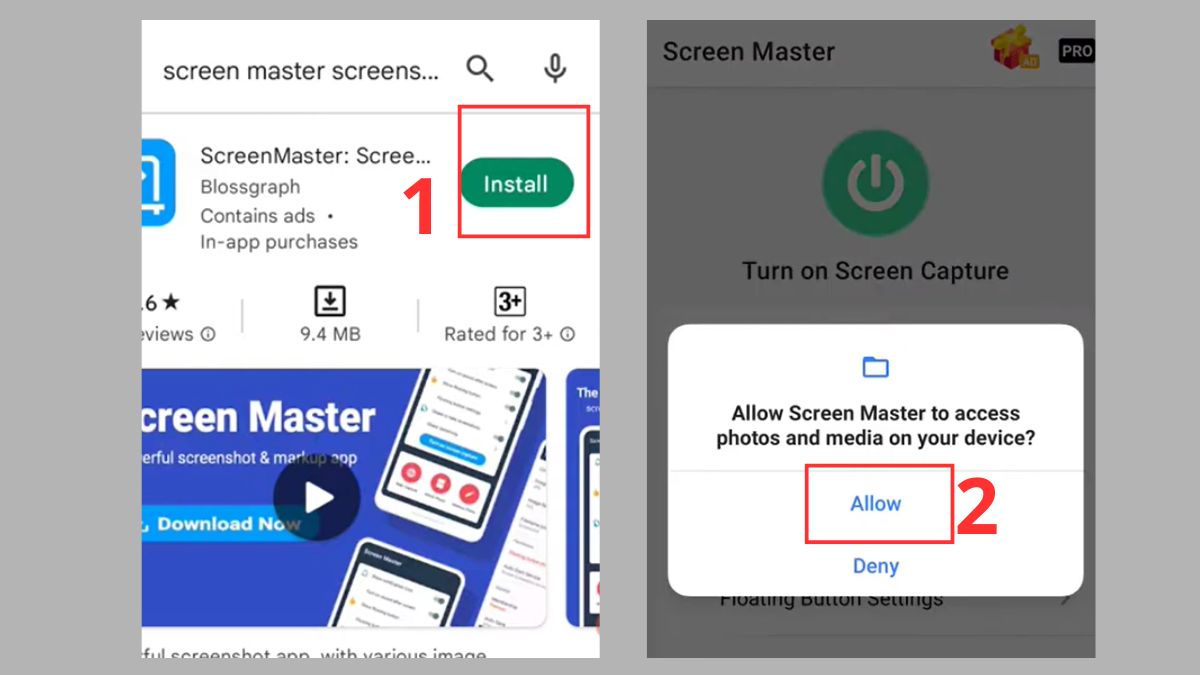
- Bước 1: Ấn Install để tải Screen Master trên CH Play → mở app, chọn Allow để cho phép Screen Master có quyền truy cập vào ảnh, media.
- Bước 2: Ấn vào biểu tượng của ứng dụng, nhấn tiếp vào hình tròn ở mục Screen Master. Tiếp tục, bật Screen Master để hiện chụp màn hình nổi.
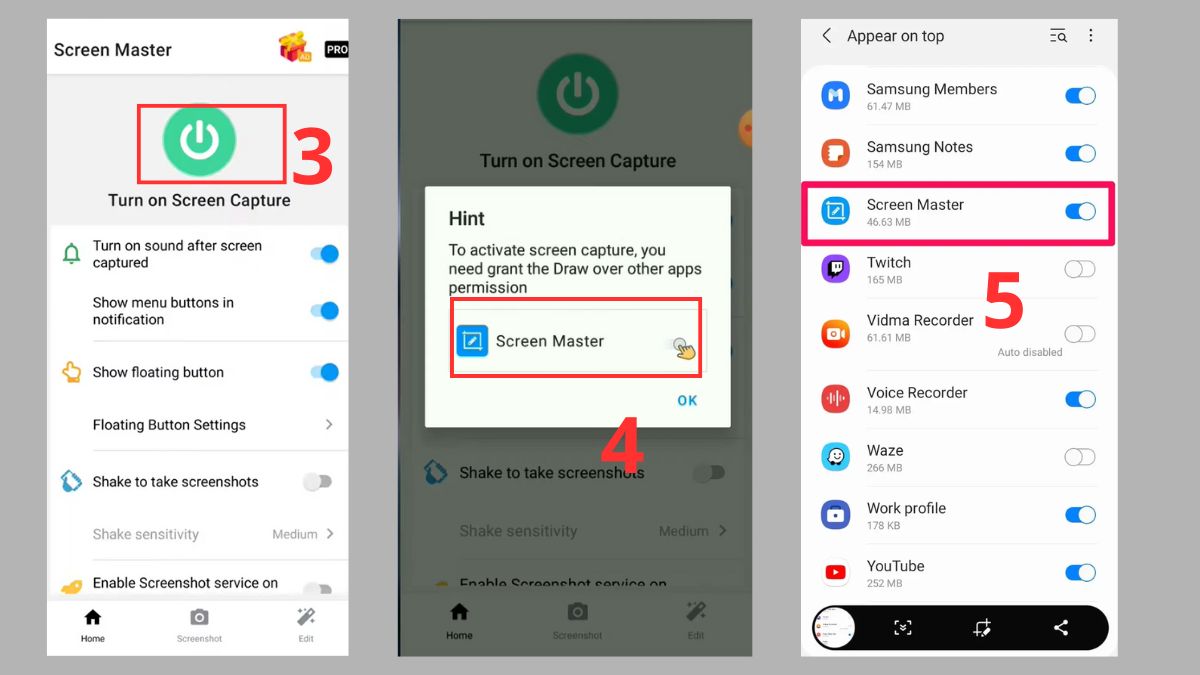
- Bước 3: Đến màn hình cần chụp, ấn vào biểu tượng chụp là hoàn tất.

Mẹo chụp ảnh cuộn trên điện thoại Samsung Galaxy S24 Ultra
Cách chụp màn hình cuộn dài Samsung S24 Ultra cho phép lưu nội dung dài chỉ trong một lần chụp. Các bước gồm:
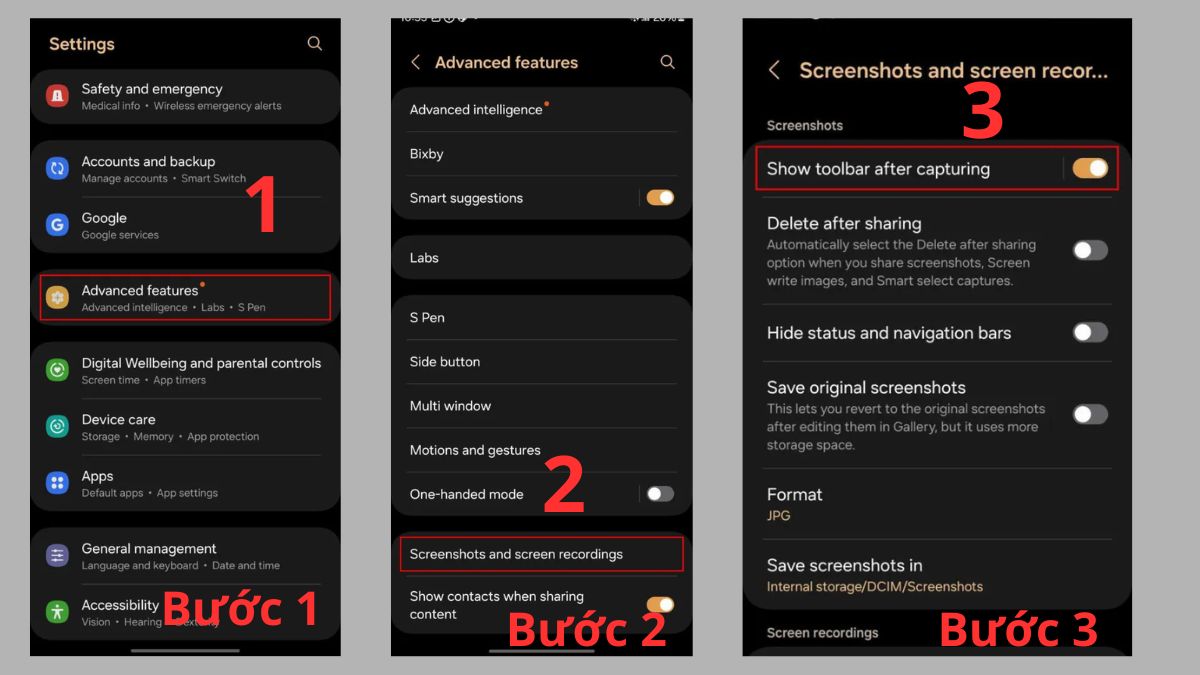
- Bước 1: Ấn Advanced features sau khi vào Cài đặt.
- Bước 2: Chọn Screenshots and screen recordings.
- Bước 3: Bật Show toolbar after capturing.
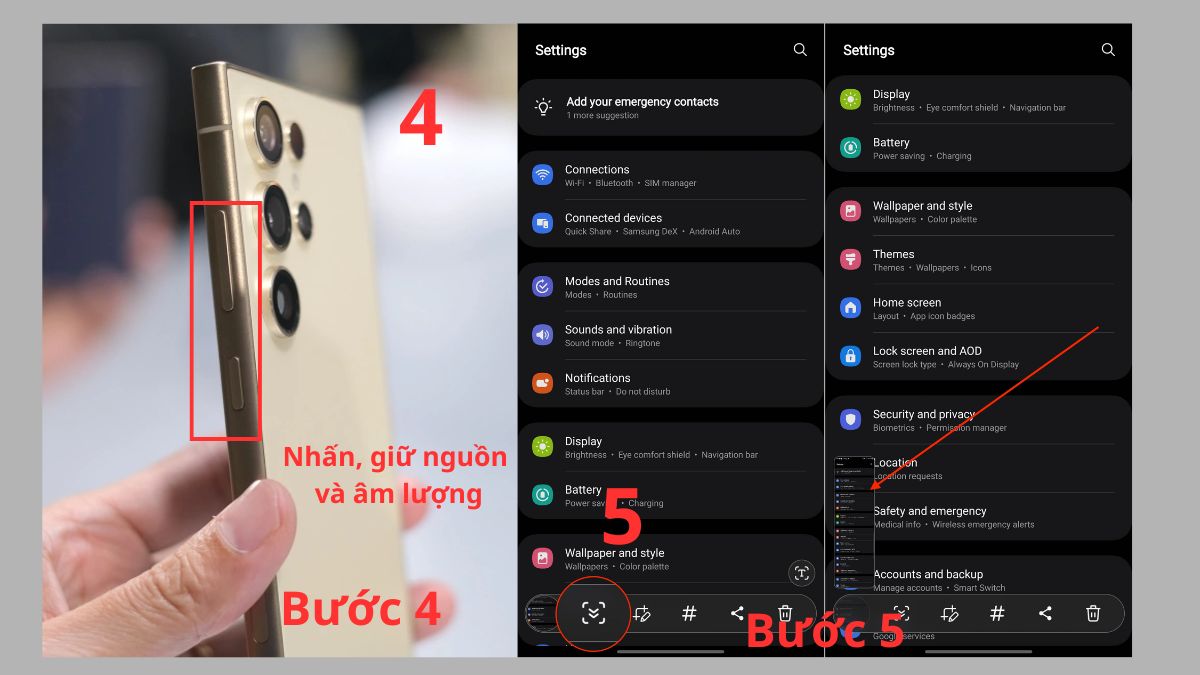
- Bước 4: Chụp màn hình với một trong các phương pháp trên, ví dụ dùng nút Nguồn và Giảm âm lượng.
- Bước 5: Ấn vào biểu tượng Scroll capture và nhấn tiếp đến khi lấy đủ nội dung. Kết thúc, người dùng đã có ảnh chụp màn hình cuộn dài.
Những lưu ý khi chụp màn hình
Khi thực hiện cách chụp màn hình Samsung S24 Ultra, người dùng cần nắm rõ một số lưu ý sau để thao tác chính xác và tránh lỗi không mong muốn:
- Kiểm tra thao tác chụp: Đảm bảo bấm đúng tổ hợp phím hoặc thực hiện đúng cử chỉ để màn hình được lưu thành công.
- Xem dung lượng bộ nhớ: Dung lượng lưu trữ đầy có thể khiến ảnh chụp màn hình không được lưu lại.
- Chú ý nội dung riêng tư: Tránh chụp và chia sẻ thông tin cá nhân, tài khoản hoặc dữ liệu riêng tư.
- Kiểm tra quyền ứng dụng: Một số ứng dụng hạn chế chụp màn hình, khiến thao tác không thực hiện được.
Ảnh chụp màn hình trên Samsung Galaxy S24 Ultra được lưu ở đâu?
Ảnh chụp màn hình trên Samsung Galaxy S24 Ultra sẽ được tự động lưu trong ứng dụng Thư viện (Gallery), nằm ở thư mục Screenshots. Người dùng có thể truy cập nhanh để xem, chỉnh sửa hoặc chia sẻ ảnh ngay sau khi chụp mà không cần cài thêm ứng dụng hỗ trợ.
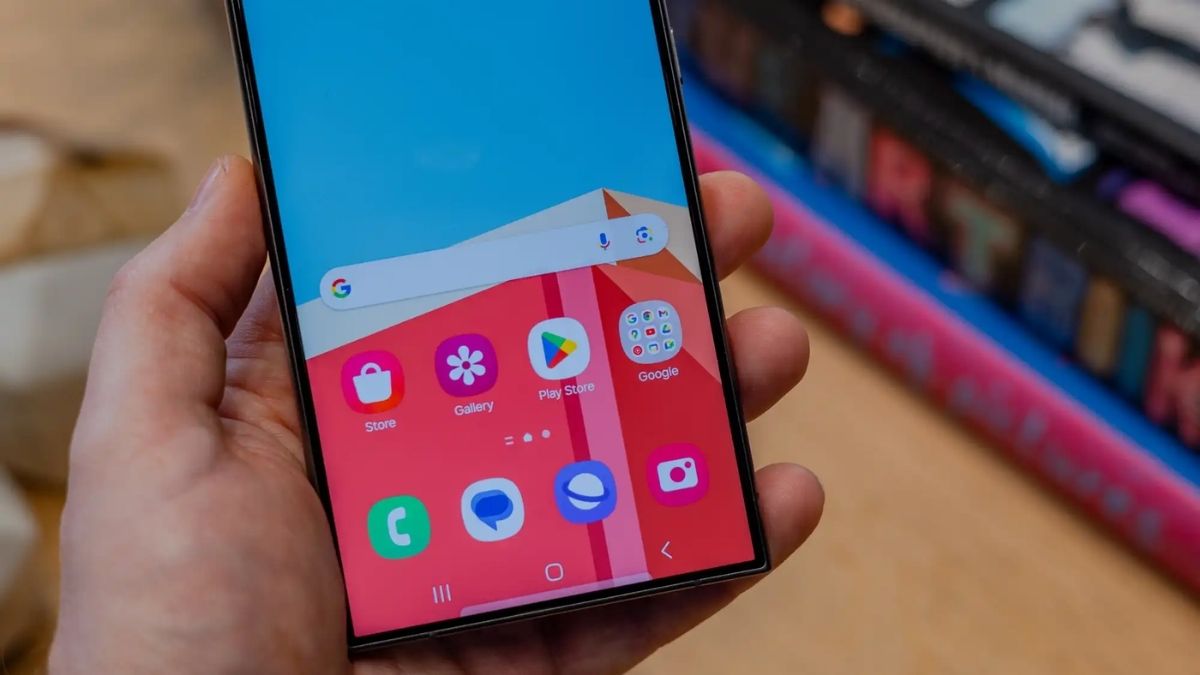
Sau khi biết ảnh chụp màn hình Samsung S24 Ultra được lưu ở đâu, người dùng sẽ dễ dàng quản lý hình ảnh, sắp xếp lại thư mục hoặc xóa bớt những ảnh không cần thiết. Điều này giúp tiết kiệm bộ nhớ và đảm bảo quá trình sử dụng thiết bị luôn mượt mà, ổn định.
Tiện ích khi chụp màn hình Samsung Galaxy S24 Ultra
Với cách chụp màn hình Samsung S24 Ultra, người dùng có thể tận dụng nhiều tiện ích thông minh hỗ trợ lưu trữ và xử lý thông tin nhanh chóng hơn trong quá trình sử dụng:
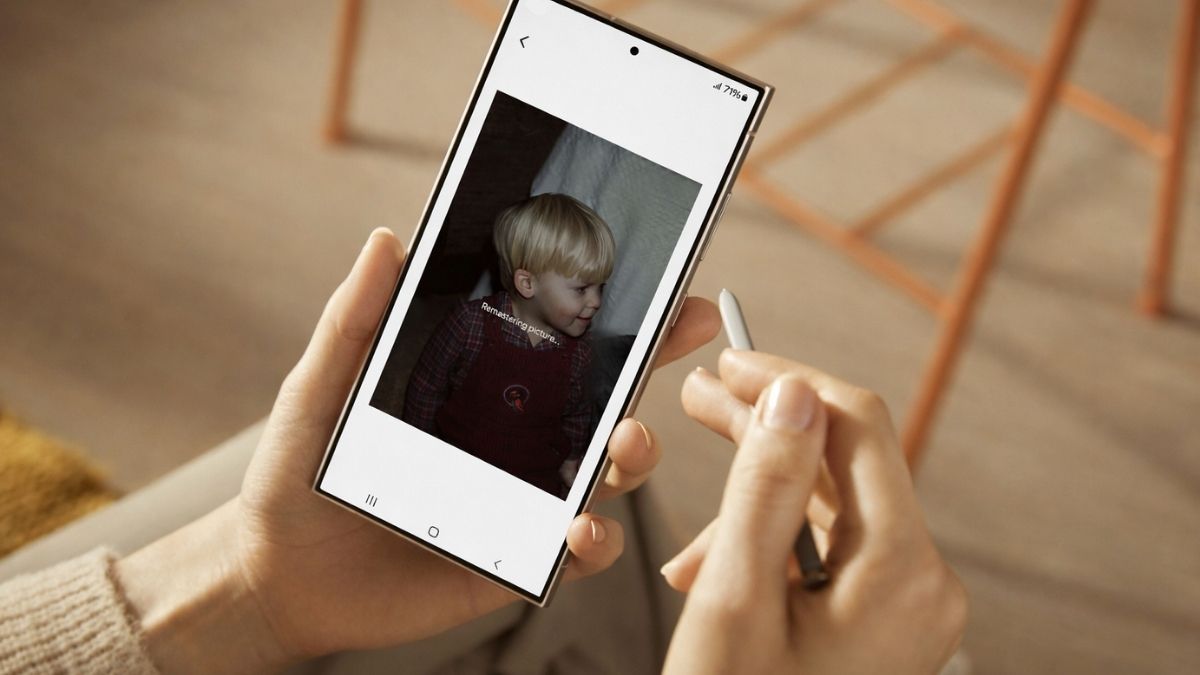
- Chỉnh sửa ngay sau khi chụp: Hệ thống cho phép cắt, vẽ, ghi chú hoặc làm mờ nội dung trực tiếp trên ảnh mà không cần ứng dụng bên ngoài.
- Chụp cuộn màn hình: Người dùng có thể lưu trọn nội dung dài như trang web, đoạn chat chỉ trong một lần chụp.
- Chia sẻ nhanh chóng: Ảnh chụp màn hình có thể gửi ngay qua tin nhắn, email hoặc mạng xã hội chỉ với vài thao tác.
Nhìn chung, cách chụp màn hình Samsung S24 Ultra khá đa dạng, dễ thực hiện và phù hợp với nhiều thói quen sử dụng khác nhau. Chỉ cần nắm rõ từng phương pháp, người dùng có thể chụp lại những hình ảnh, thông tin cần thiết nhanh chóng.



Bình luận (0)