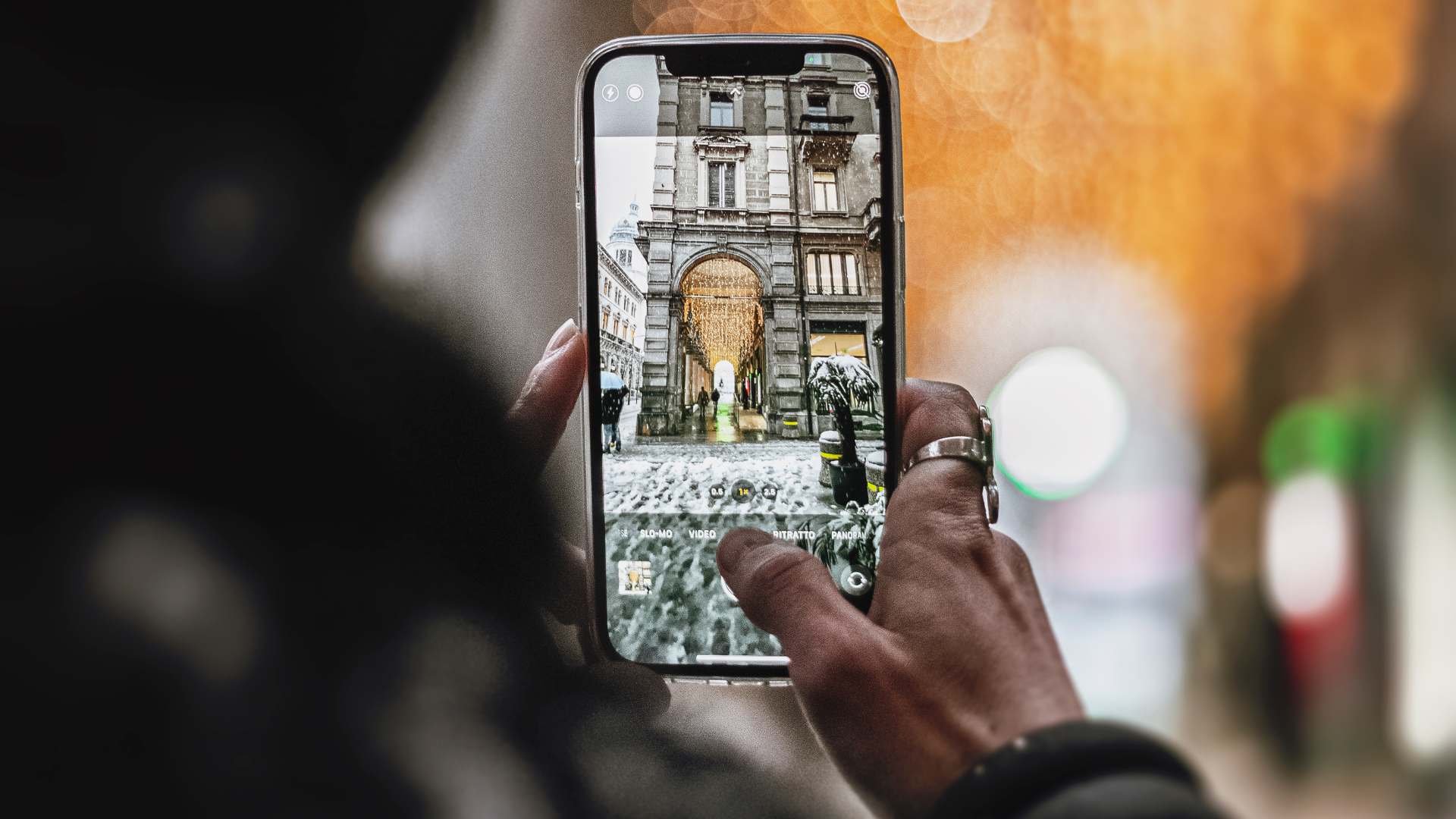
Hướng dẫn cách chụp xóa phông trên iPhone dễ thực hiện nhất

Cách chụp xoá phông trên iPhone giúp bạn tạo ra những bức ảnh nổi bật chủ thể, làm mờ hậu cảnh chuyên nghiệp chỉ với vài thao tác đơn giản. Tính năng này rất hữu ích khi chụp chân dung, sản phẩm hay ảnh sống ảo, giúp khung hình trông đẹp và có chiều sâu hơn. Vậy bạn đã biết cách sử dụng tính năng này hay chưa? Hãy cùng Sforum tìm hiểu tại bài viết này nhé.
Những điều kiện chụp xóa phông trên iPhone
Để thực hiện cách chụp xoá phông trên iPhone hiệu quả, bạn cần đảm bảo thiết bị của mình có hỗ trợ chế độ “Chân dung” (Portrait Mode). Tính năng này hoạt động tốt nhất khi iPhone được trang bị camera kép trở lên cùng công nghệ nhận diện độ sâu trường ảnh. Các điều kiện cụ thể:
- Thiết bị hỗ trợ: Hầu hết nhiều dòng từ iPhone 7 Plus trở lên đều có thể chụp xoá phông iPhone nhờ cảm biến kép và chế độ Chân dung (Portrait Mode).
- Phiên bản iOS: Thiết bị cần chạy iOS 10.1 trở lên (với iPhone 7 Plus) hoặc iOS 11 trở lên cho các đời sau. Bạn cũng nên cập nhật iOS mới nhất để cải thiện khả năng nhận diện chủ thể và chỉnh độ xóa phông iPhone mượt mà hơn.
- Thiết bị không hỗ trợ: Nếu bạn đang dùng các mẫu iPhone đời thấp chưa hỗ trợ tính năng này, có thể lựa chọn ứng dụng hoặc trang web xóa phông để tạo hiệu ứng tương tự.
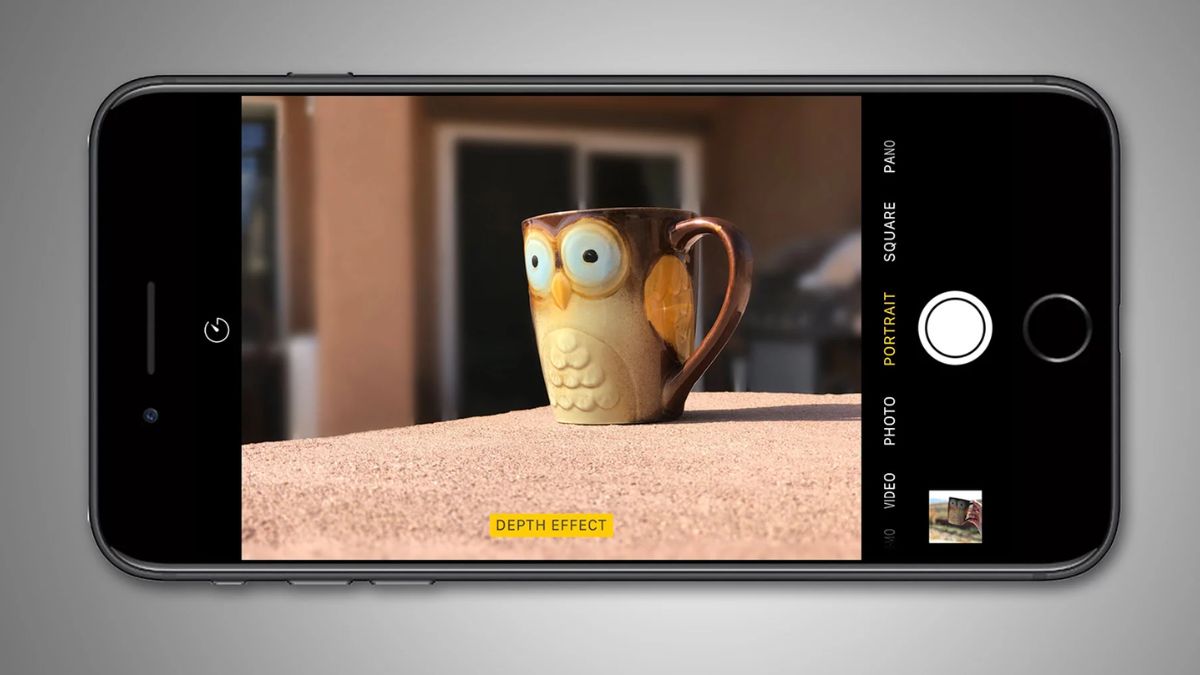
Khi đã đáp ứng đủ các yếu tố trên, việc áp dụng cách xóa phông ảnh trên iPhone sẽ trở nên cực kỳ dễ dàng. Bên cạnh đó, hãy chọn phông nền đơn giản và ít chi tiết để hiệu ứng làm mờ rõ ràng hơn, giúp chủ thể trở nên nổi bật và thu hút hơn trong khung hình.
Cách chụp xóa phông trên iPhone
Để chụp ảnh xóa phông trên iPhone bạn có thể thực hiện các bước sau:
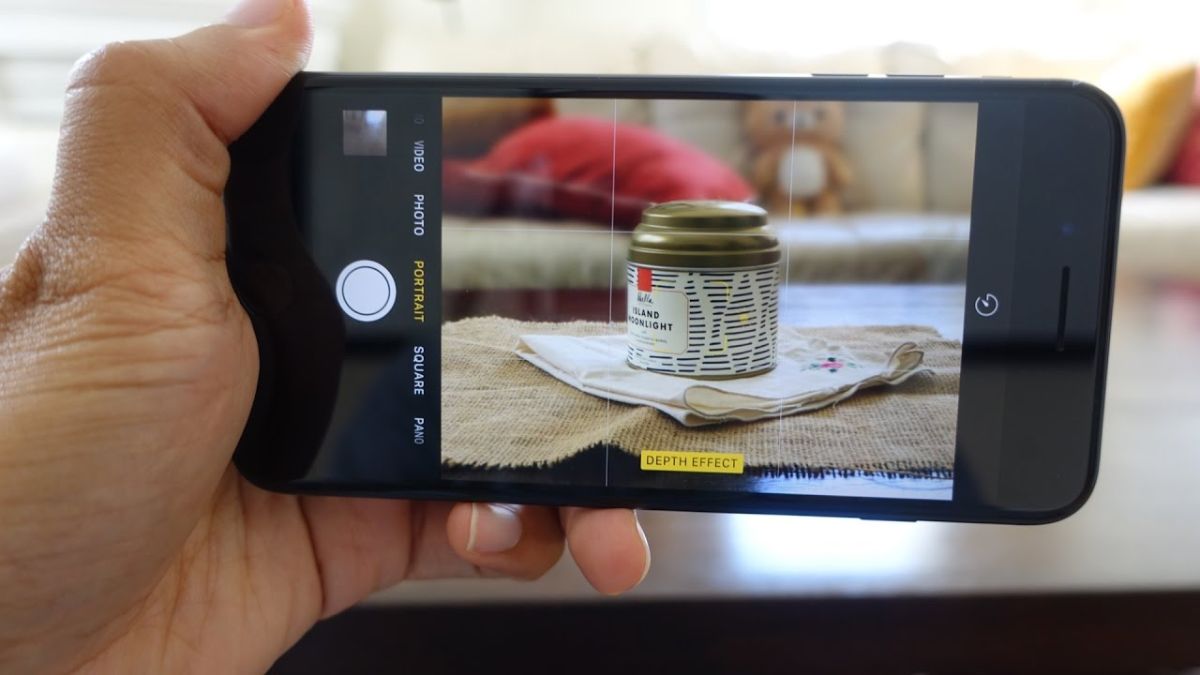
- Bước 1: Bạn tiến hành mở camera lên. Sau đó bạn chuyển sang chế độ chụp ảnh Chân dung.
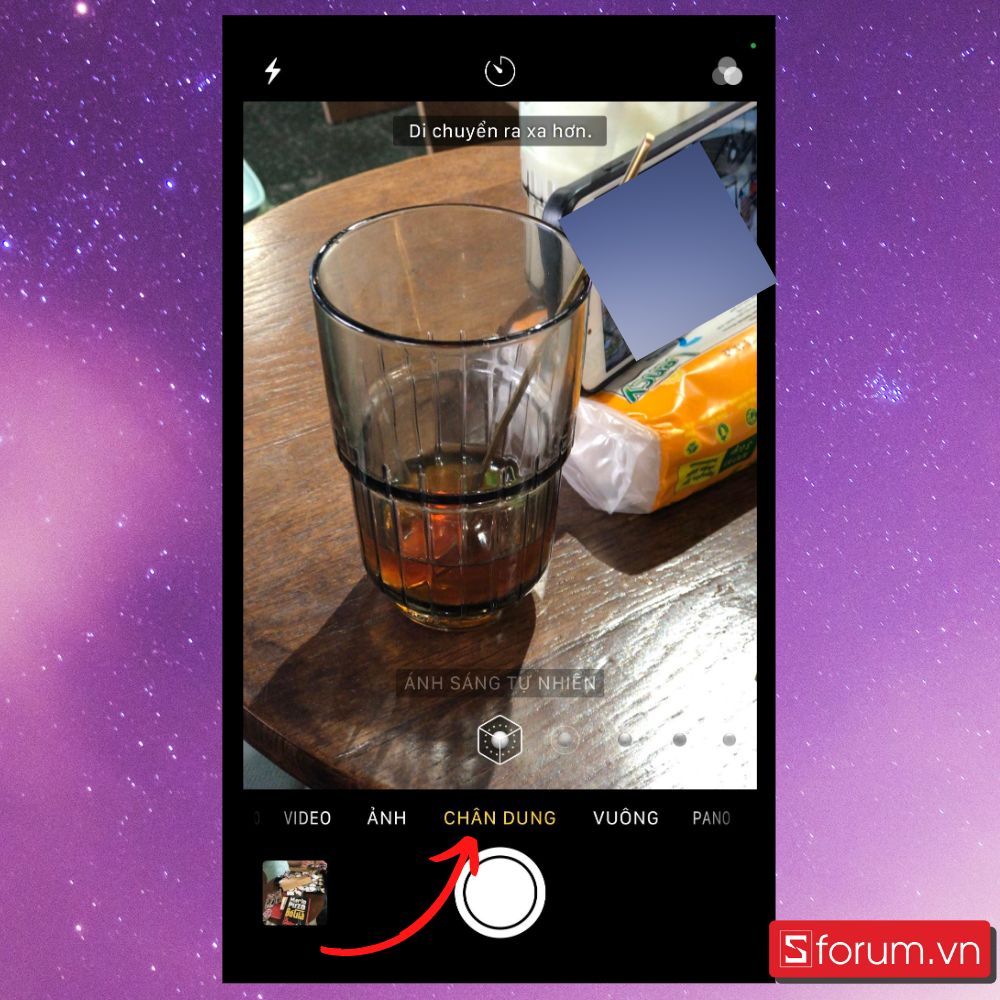
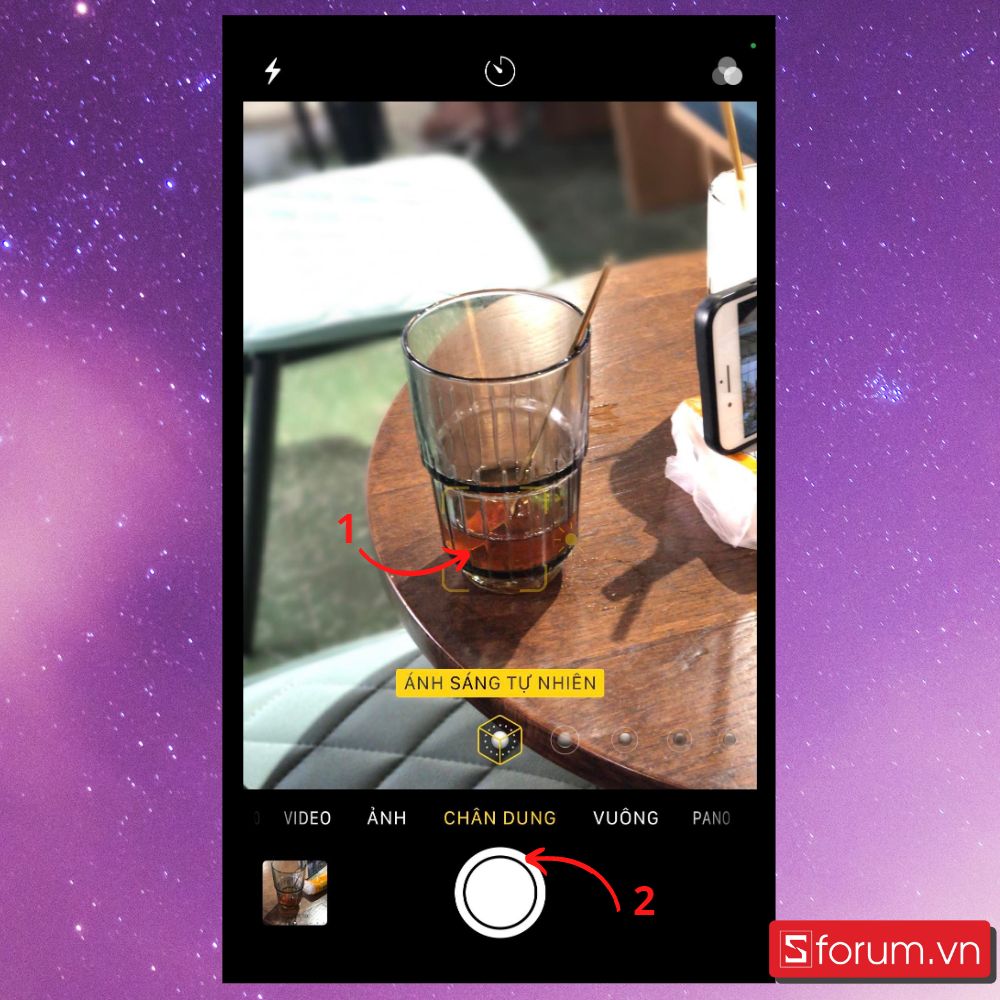
- Bước 2: Bạn tiến hành chọn đối tượng chính (cái ly như hình). Lúc này, ngoài cái ly được chọn ra thì mọi thứ xung quanh được xóa phông, làm mờ.
- Bước 3: Cuối cùng bạn chỉ cần ấn chụp là hoàn tất.
Cách xóa phông ảnh trên iPhone bằng ứng dụng
Xóa phông ảnh bằng ứng dụng là cách tiện lợi giúp bạn tạo hiệu ứng hậu cảnh mờ trên điện thoại. Chỉ cần chọn đúng app xóa phông trên iPhone, bạn có thể tách nền, làm mờ hậu cảnh mà không cần kỹ thuật phức tạp.
Xóa phông ảnh trên iPhone bằng Remove Background
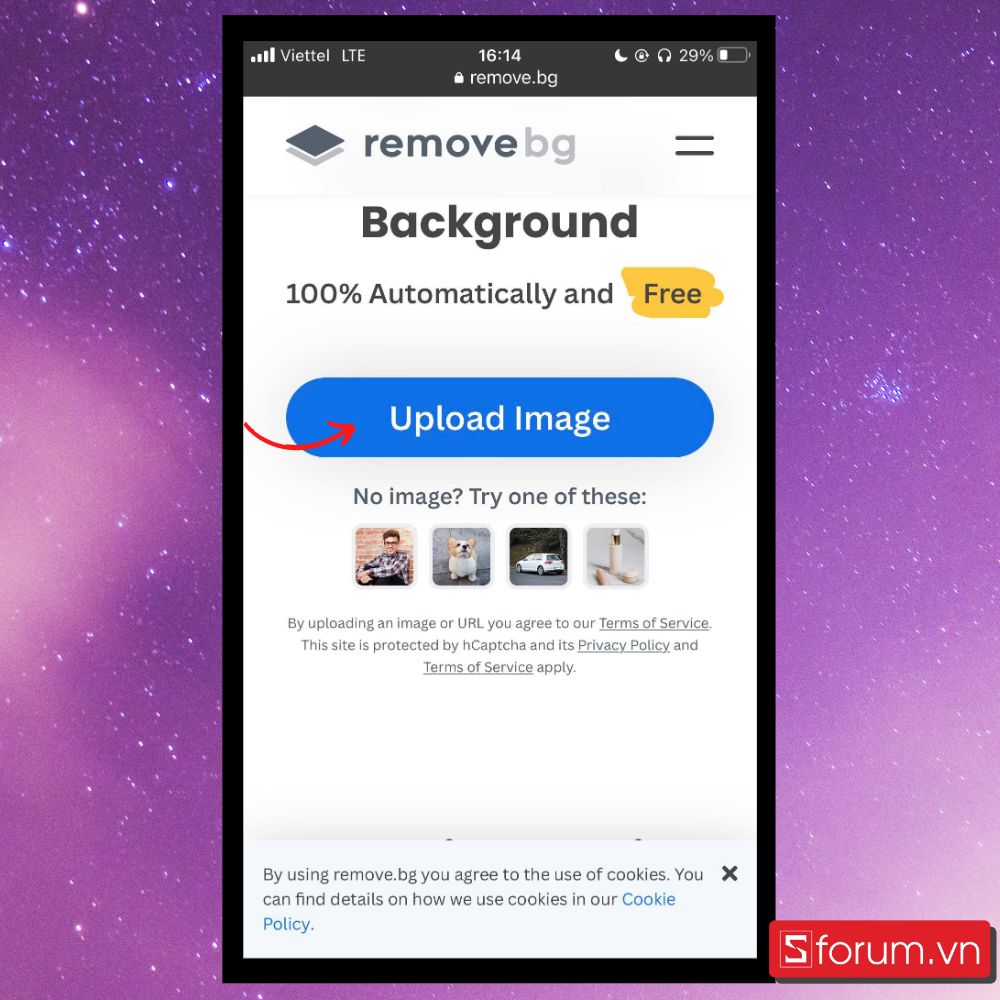
- Bước 1: Bạn tiến hành truy cập website remove.bg tại đây. Sau đó bạn tiến hành tải ảnh bạn muốn xóa phông tại mục Upload Image.
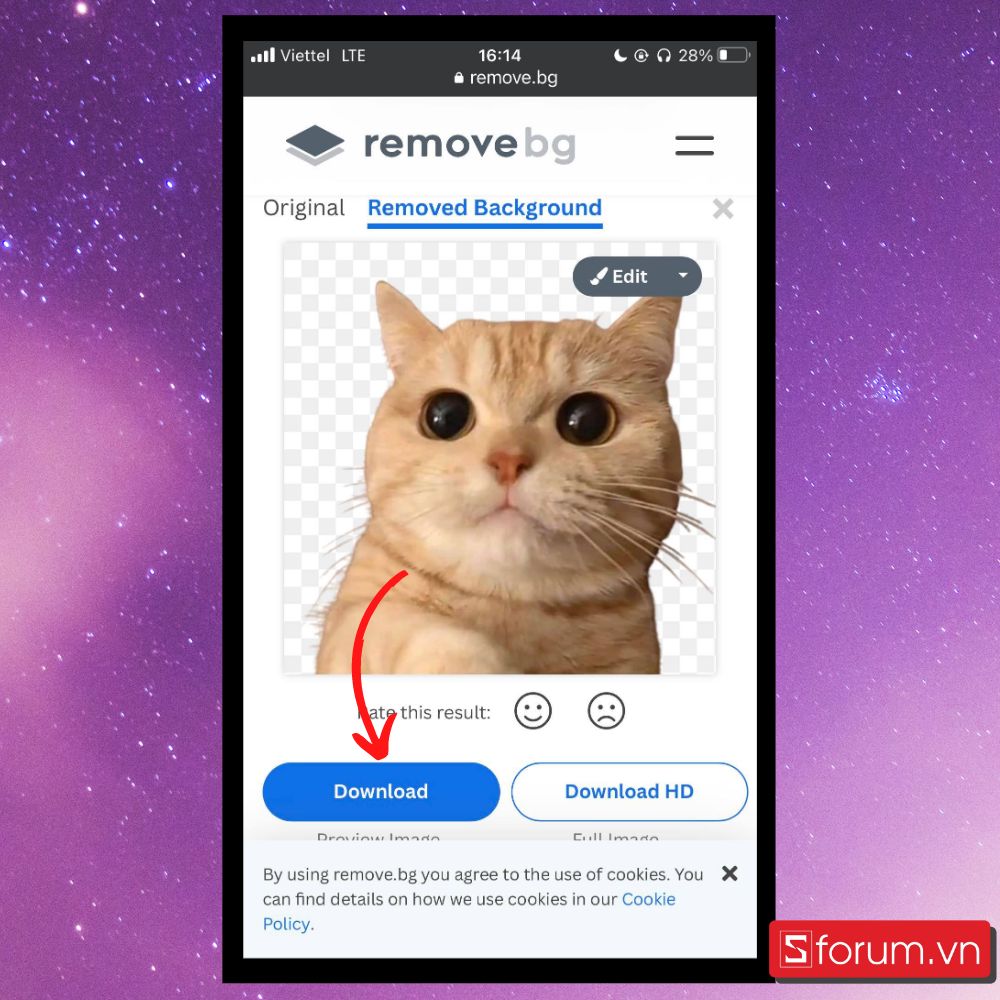
- Bước 2: Lúc này bạn tiến hành đợi website xóa phông sau đó bạn chỉ cần tải về là hoàn tất.
Sử dụng Canva
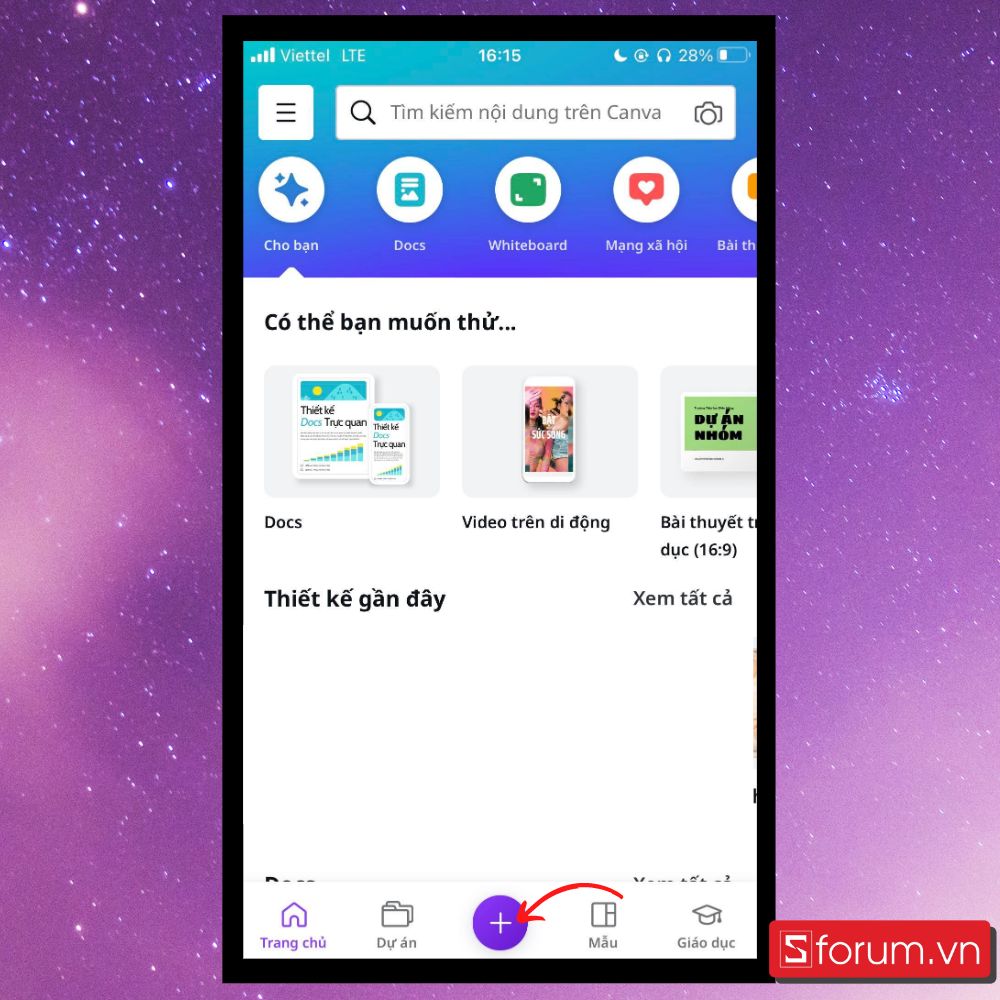
- Bước 1: Bạn tiến hành tải Canva về iPhone tại đây. Sau đó bạn ấn vào dấu cộng (như hình) để thêm dự án mới.
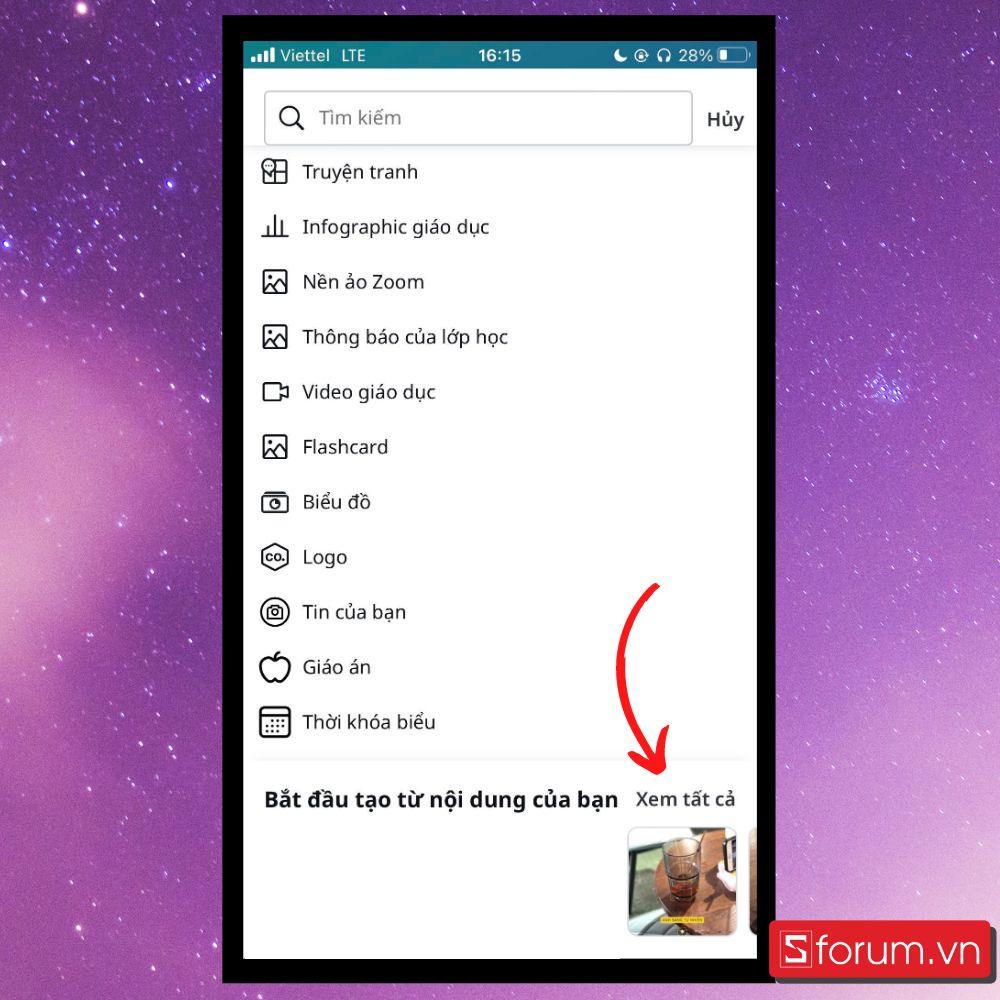
- Bước 2: Ấn vào mục Xem tất cả, sau đó tiến hành tải ảnh mà bạn muốn xóa nền lên.
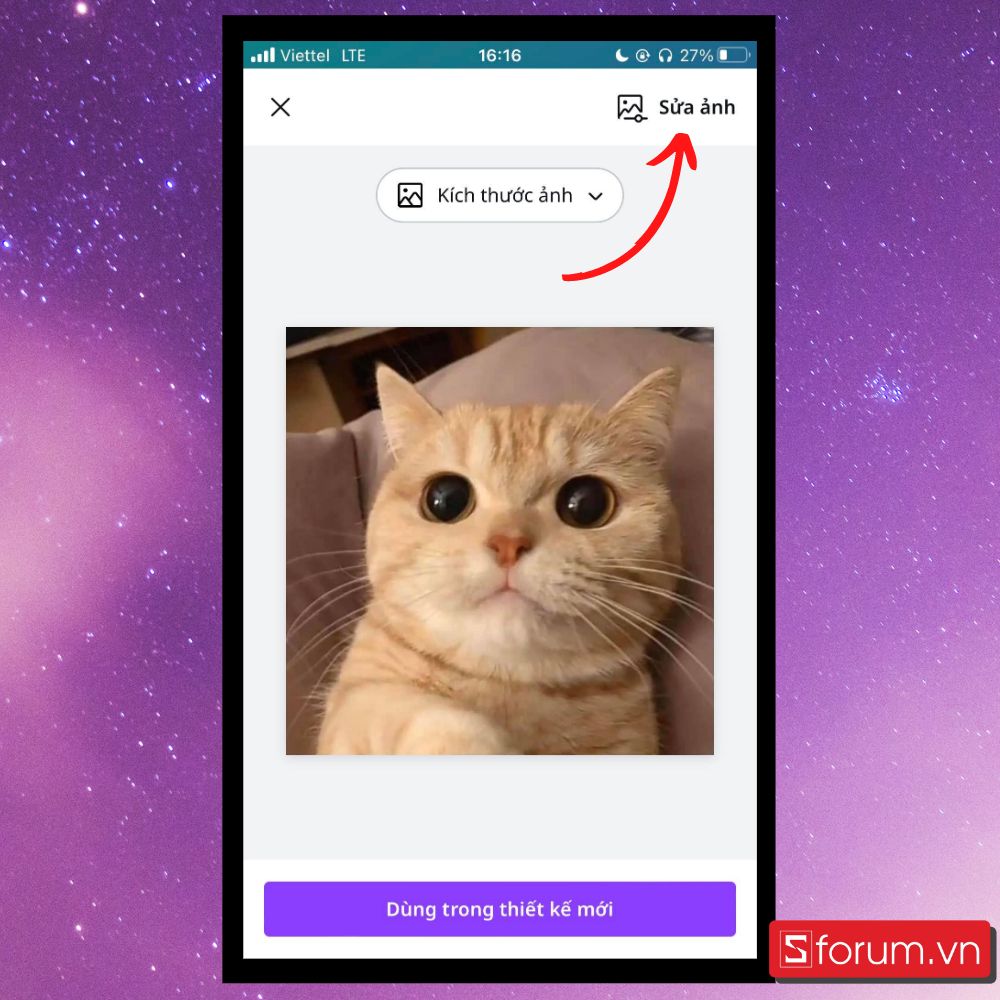
- Bước 3: Sau khi đã tải ảnh lên bạn ấn vào Sửa ảnh.
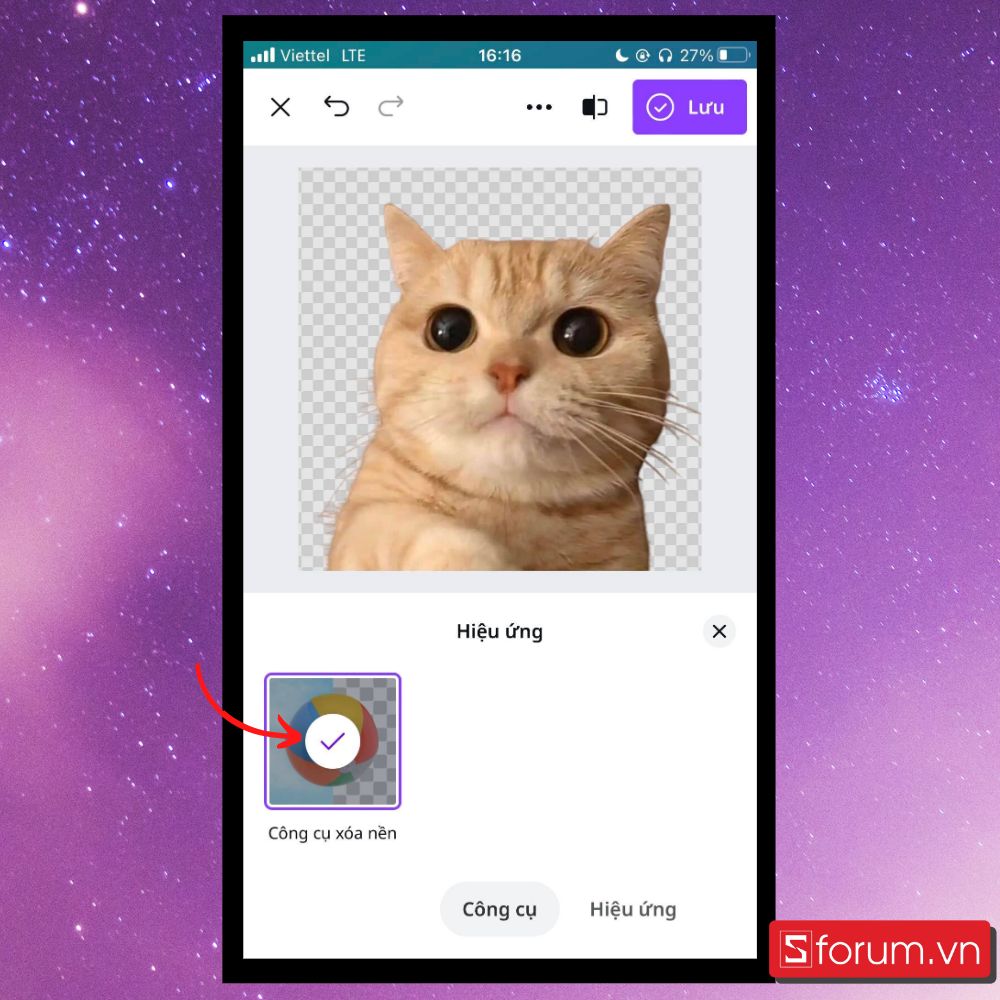
- Bước 4: Ấn tiếp vào Hiệu ứng.

- Bước 5: Sau đó chọn Công cụ xóa nền và đợi ứng dụng xóa nền.
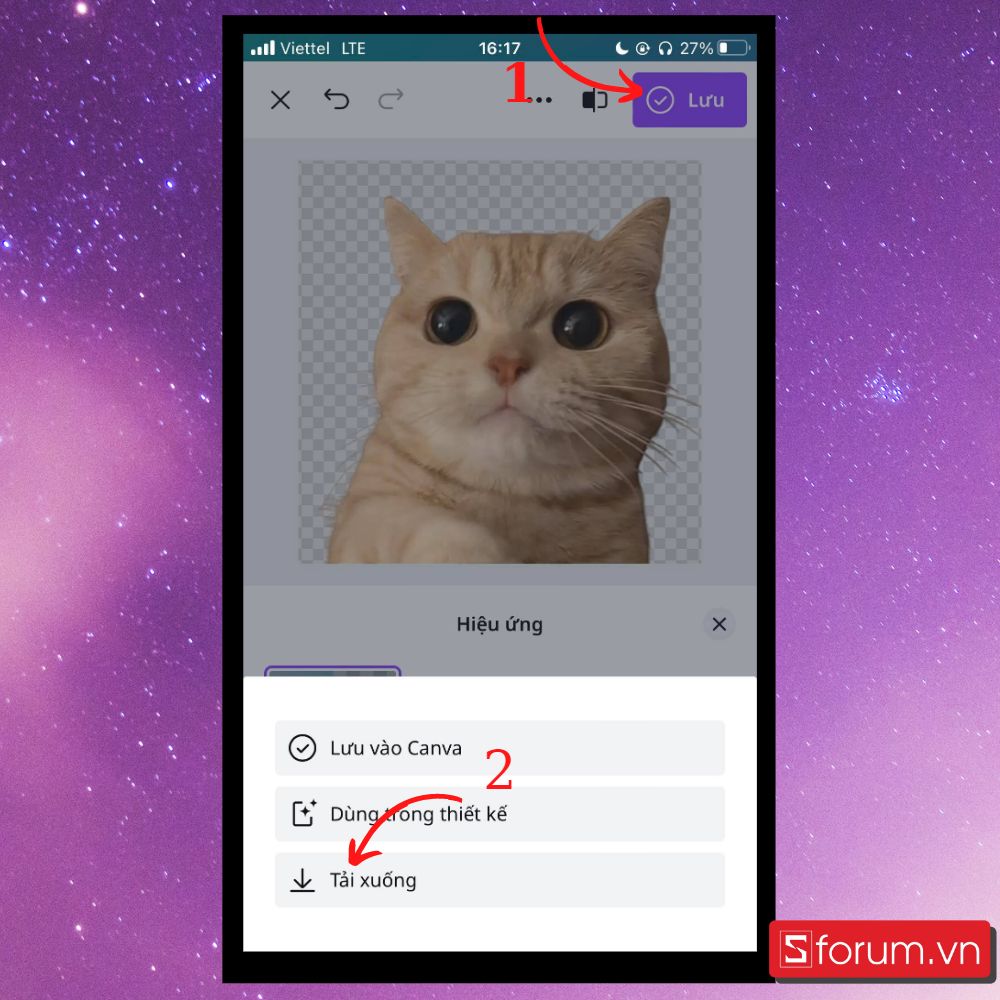
- Bước 6: Bạn tiến hành ấn vào Lưu Tải xuống để download ảnh về điện thoại là xong.
Sử dụng Snapseed
- Nhà phát hành: Google LLC
- Dung lượng: Khoảng 194.3MB (có thể thay đổi theo phiên bản iOS)
- Giá: Miễn phí
- Link tải: https://apps.apple.com/vn/app/snapseed-photo-editor/id439438619
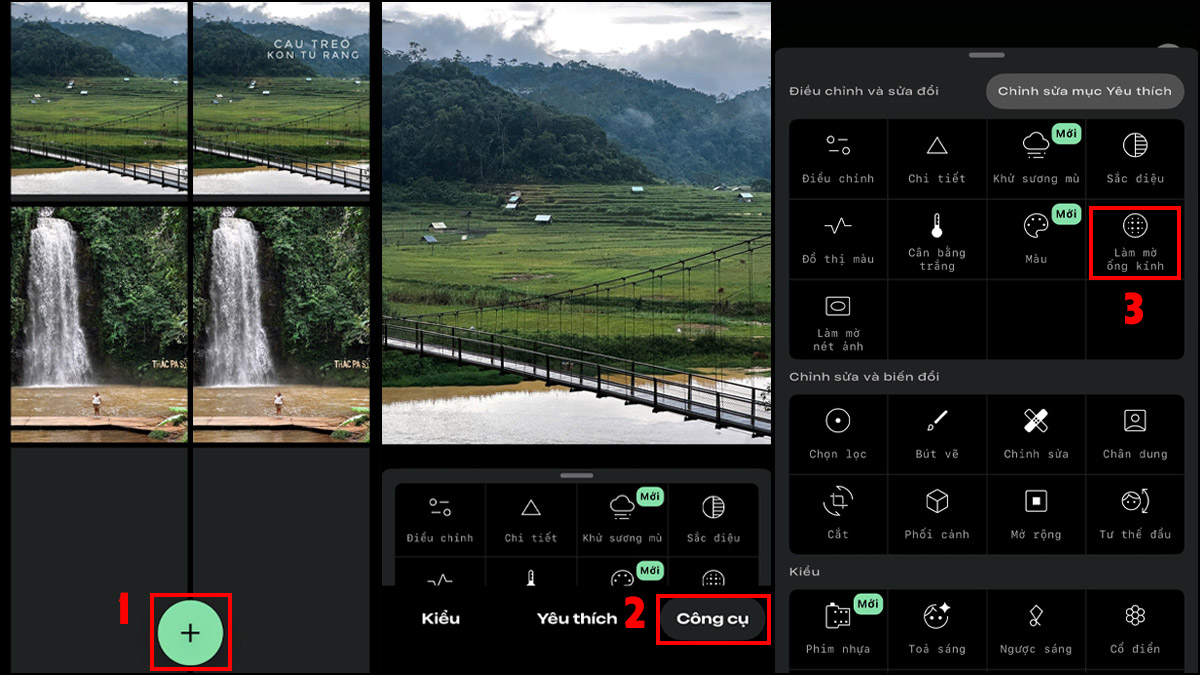
Snapseed là giải pháp hậu kỳ gọn nhẹ, giúp cứu những bức ảnh chưa kịp áp dụng cách chụp ảnh xoá phông trên iPhone trực tiếp. Chỉ cần mở Snapseed → Nhấn vào dấu (+) để thêm ảnh → Vào Công cụ → Làm mờ ống kính (Lens Blur). Sau đó điều chỉnh vùng nét và độ mờ là bạn đã tạo được hiệu ứng xóa phông tự nhiên, chuyên nghiệp chỉ trong vài thao tác.
Làm chủ xóa phông dễ dàng hơn với iPhone 17 Series có camera chụp chân dung sắc nét chuẩn máy ảnh. Tham khảo ngay tại CellphoneS để được hưởng bảo hành chính hãng, trả góp 0% cùng ưu đãi giới hạn, giá tốt nhất tháng.
[Product_Listing categoryid="2664" propertyid="" customlink="https://cellphones.com.vn/mobile/apple/iphone-17.html" title="Các dòng iPhone 17 Series đang được quan tâm nhiều tại CellphoneS"]
Sử dụng ứng dụng Picsart
- Nhà phát hành: Picsart, Inc.
- Dung lượng: Khoảng 293.4MB (tùy phiên bản iOS)
- Giá: Miễn phí (gói nâng cao có trả phí)
- Link tải: https://apps.apple.com/vn/app/picsart-ai-photo-editor-video/id587366035
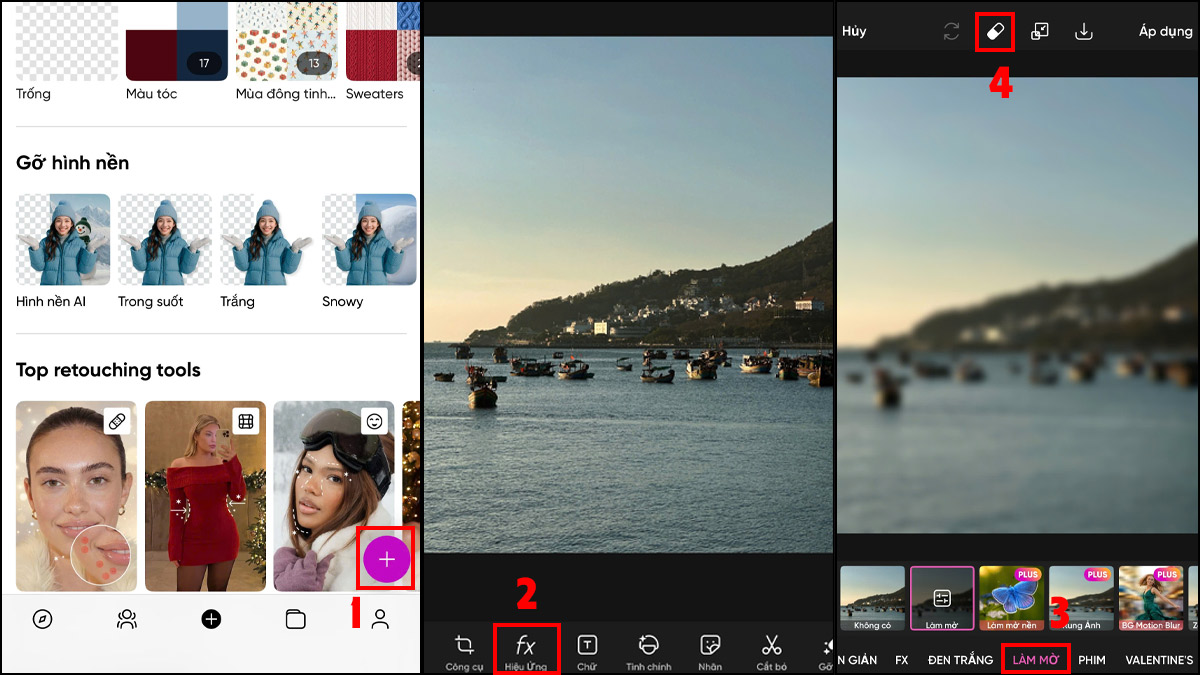
Picsart cho phép bạn làm mờ hậu cảnh cực nhanh với thao tác thân thiện cho người mới. Khi kết hợp cách chụp hình xoá phông trên iPhone đúng ánh sáng, bức ảnh sẽ nổi bật và có chiều sâu hơn. Chỉ cần mở Picsart → nhấn (+) để thêm ảnh → vào Hiệu ứng (Effects) → Blur, rồi dùng biểu tượng tẩy hoặc chế độ chọn tự động để AI tách nền và làm mờ hậu cảnh gọn gàng.
Những lưu ý khi chụp xóa phông làm mờ hậu cảnh bằng iPhone
Khi áp dụng cách chụp ảnh xóa phông trên iPhone, bạn cần chú ý đến một số yếu tố kỹ thuật để đạt được kết quả tốt nhất:
- Giữ khoảng cách phù hợp: Đặt chủ thể cách camera từ 0,5 – 2,4 mét (tối đa 8 feet) để iPhone dễ nhận diện khuôn mặt và cơ thể.
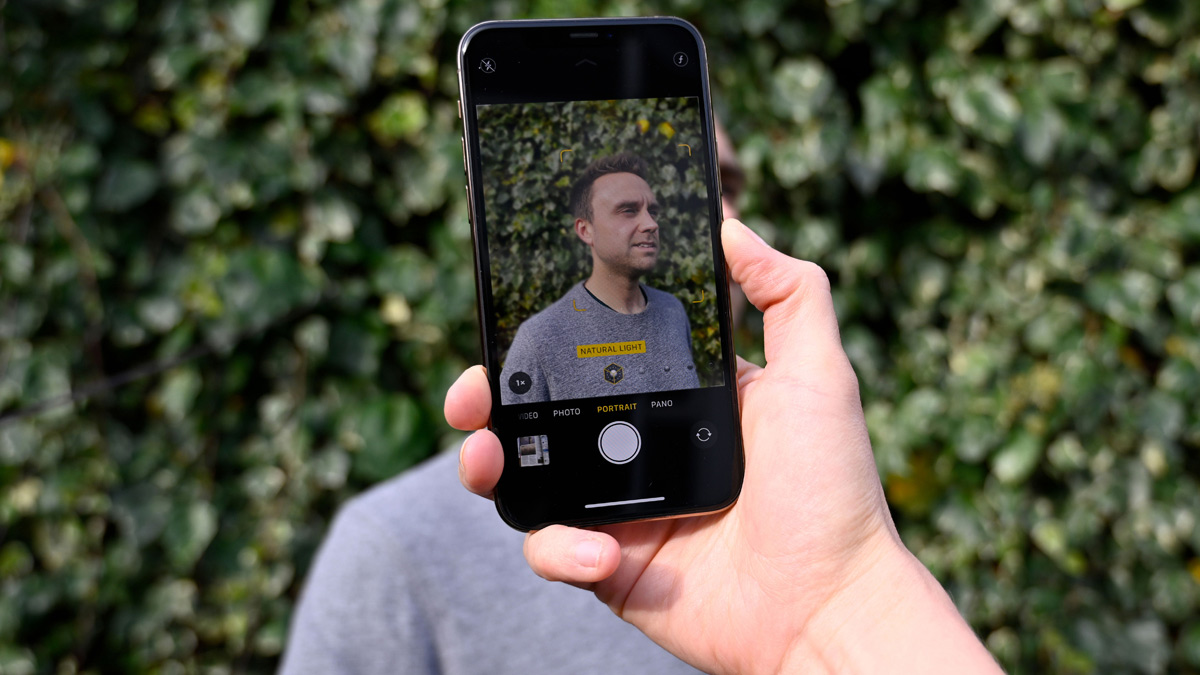
- Quan sát hướng dẫn trên màn hình: Khi chụp, lưu ý các thông báo như “More light required”, “Move farther away” hay “Place subject within 8 feet” để điều chỉnh vị trí và ánh sáng hợp lý.
- Chụp trong điều kiện đủ sáng: Thiếu sáng khiến iPhone khó tách nền, dễ làm mờ sai hoặc lem chi tiết.
- Hạn chế nền phức tạp: Chọn hậu cảnh đơn giản, màu sắc tương phản nhẹ để nổi bật chủ thể.
- Ưu tiên chụp một người: Tính năng xóa phông hoạt động tốt nhất khi chỉ có một chủ thể chính trong khung hình đối với model điện thoại camera đơn (model mới hỗ trợ chó/mèo/người nhóm)
Mẹo chụp ảnh xoá phông đẹp trên iPhone
Sau khi nắm cơ bản cách xoá phông hình trên iPhone, bạn có thể áp dụng thêm vài mẹo nhỏ để ảnh trông chuyên nghiệp hơn mà không cần thiết bị chuyên dụng:
- Ưu tiên ánh sáng tự nhiên: Chụp sáng sớm/chiều muộn giúp da đẹp, nền mờ mịn và ít cháy sáng.
- Giữ máy thật ổn định hoặc đặt lên tripod: Hạn chế rung tay giúp chủ thể sắc nét hơn, hiệu ứng mờ nền chuẩn hơn.
- Tăng khoảng cách giữa chủ thể và hậu cảnh: Nền phía sau càng xa, khả năng tách lớp càng tốt, giúp hiệu ứng mờ nền hiển thị rõ ràng và tự nhiên hơn.
- Chọn góc chụp có chiều sâu: Chụp ngang tầm mắt hoặc hơi thấp, tránh nền quá rối phía sau.
- Dùng ống kính tele (2x/3x): Tiêu cự dài giúp xóa phông tự nhiên hơn trên iPhone có nhiều camera.
- Tránh nền quá nhiều chi tiết nhỏ: Lá cây dày, họa tiết rối sẽ làm hiệu ứng mờ kém mượt.
- Chạm lấy nét đúng chủ thể: Nhấn vào màn hình để iPhone ưu tiên nét nơi cần thiết.
- Chỉnh lại sau khi chụp: Vào Ảnh → Sửa (Edit) để tăng/giảm độ mờ, cân sáng và màu sắc cho ảnh hoàn thiện hơn.
Hy vọng với các bước trên, bạn có thể áp dụng cách chụp xoá phông trên iPhone một cách nhanh chóng và hiệu quả ngay từ lần đầu. Chỉ cần chú ý ánh sáng, góc chụp và vài thao tác chỉnh sửa đơn giản, bức ảnh sẽ trở nên nổi bật và có chiều sâu hơn.
- Xem thêm: Thủ thuật iPhone, iOS - Android






Bình luận (0)