
Cách chuyển dữ liệu từ iPhone sang iPad dễ dàng và an toàn

Nắm vững các cách chuyển dữ liệu từ iPhone sang iPad là phương pháp tối ưu để trải nghiệm công nghệ, đồng thời bảo vệ an toàn cho các thông tin quan trọng. Dưới đây là những cách làm thuận tiện nhất để việc chuyển đổi thiết bị trở nên thật nhanh chóng.
Khi nào cần chuyển dữ liệu từ iPhone sang iPad?
Thực hiện chuyển dữ liệu từ iPhone sang iPad sẽ giúp bạn đồng bộ iPhone với iPad mọi thông tin và làm việc liền mạch trên các thiết bị Apple, cụ thể:

- Đồng bộ liền mạch: Giữ toàn bộ dữ liệu (ảnh, tin nhắn, ghi chú...) giống nhau cả hai thiết bị để làm việc liên tục, không bị gián đoạn khi đổi máy.
- Chia sẻ, xử lý file: Chuyển nhanh hình ảnh, tài liệu từ iPhone sang iPad qua AirDrop để tận dụng màn hình lớn cho việc chỉnh sửa, học tập.
- Nâng cấp, lưu trữ: Chuyển dữ liệu khi đổi iPad mới hoặc muốn dùng iPad làm thiết bị làm việc chính thay cho iPhone cũ.
Có thể chuyển những dữ liệu gì từ iPhone sang iPad?
Áp dụng cách chuyển dữ liệu từ iPhone sang iPad giúp người dùng đồng bộ nhanh các dạng thông tin sau đây:

- Thông tin cá nhân & Tài khoản: Đồng bộ toàn bộ danh bạ, tin nhắn, mật khẩu, nhắc nhở, dữ liệu Health, cấu hình Wi-Fi, các lịch trình quan trọng.
- Thư viện đa phương tiện: Chuyển trọn vẹn kho ảnh, video, âm nhạc, sách từ iPhone sang màn hình lớn của iPad.
- Dữ liệu app & Công việc: Bảo toàn mọi tài liệu trong tệp Files, ghi chú, tiến trình chơi game, các thiết lập cá nhân hóa bên trong ứng dụng.
Lưu ý: Trong quá trình chuyển dữ liệu, một số nội dung không thể chuyển trực tiếp bao gồm: Cài đặt Face ID/Touch ID, thẻ, cài đặt Apple Pay, dữ liệu Apple Mail, các nội dung đã mua ở App Store/iTunes cùng với những dữ liệu đã được đồng bộ sẵn qua iCloud.
Những điều cần chuẩn bị trước khi chuyển dữ liệu từ iPhone sang iPad
Để quy trình thực hiện cách chuyển dữ liệu từ iPhone sang iPad diễn ra mượt mà và an toàn nhất, bạn nên hoàn tất các bước chuẩn bị sau đây:
- Đồng nhất tài khoản: Đảm bảo iPhone và iPad đều đang sử dụng một tài khoản Apple ID để quá trình đồng bộ diễn ra khớp nhau.
- Sao lưu dữ liệu: Thực hiện tạo bản sao lưu iPhone để đảm bảo dữ liệu luôn được an toàn, có thể backup qua iCloud hoặc qua máy tính.
- Nâng cấp hệ điều hành: iPhone và iPad đều đang đồng bộ phiên bản update mới nhất để tránh lỗi phát sinh.
- Kết nối & Nguồn điện: Duy trì kết nối Wi-Fi ổn định, bật Bluetooth và kết nối nguồn điện để quá trình truyền tải không bị ngắt quãng.
- Kiểm tra bộ nhớ: Xác định dung lượng trống iPad phải lớn hơn tổng dung lượng dữ liệu từ iPhone.
Cách chuyển dữ liệu từ iPhone sang iPad bằng Quick Start
Quick Start là phương pháp chuyển trực tiếp toàn bộ dữ liệu từ iPhone sang iPad mới một cách nhanh chóng mà không cần qua iCloud hay máy tính:
1.Kích hoạt Quick Start
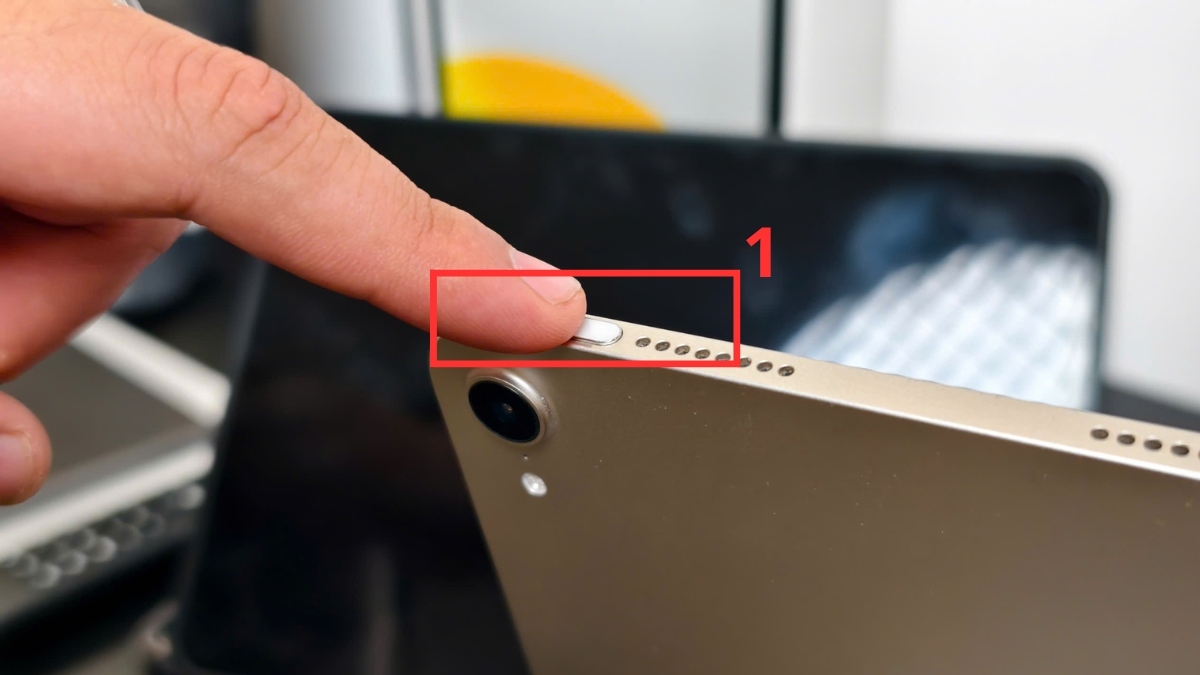
- Nhấn giữ nút nguồn để kích hoạt iPad mà bạn mới mua.
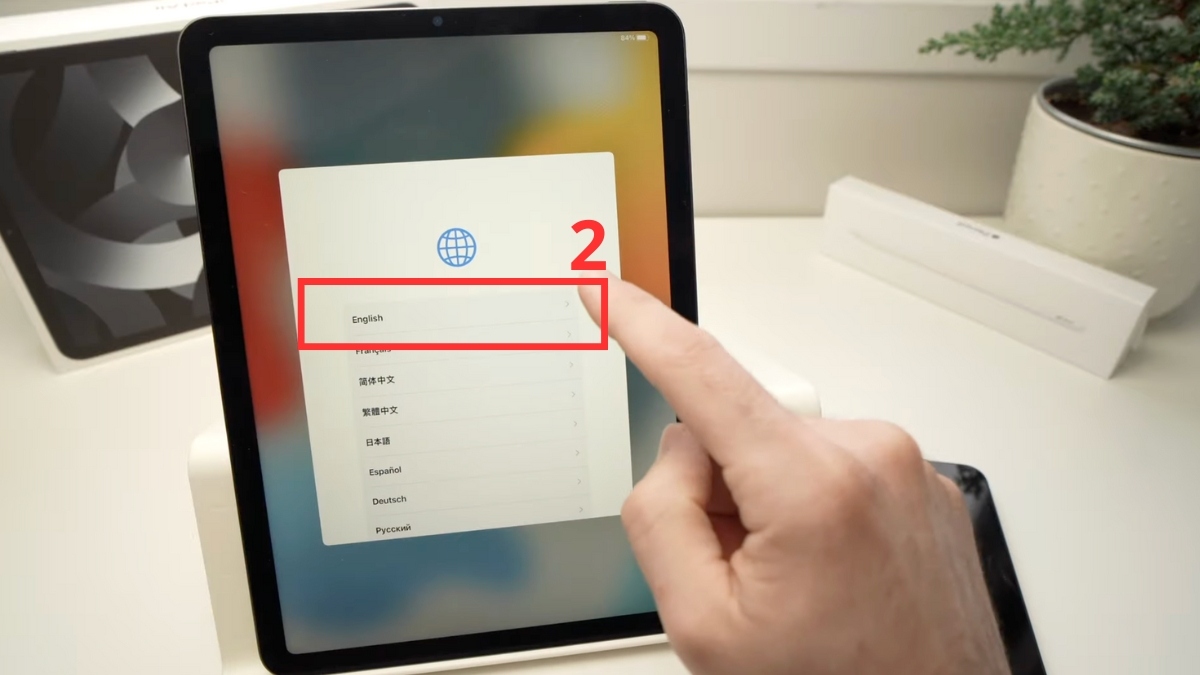
- Màn hình "Hello" hiện lên, chọn ngôn ngữ/vùng miền.
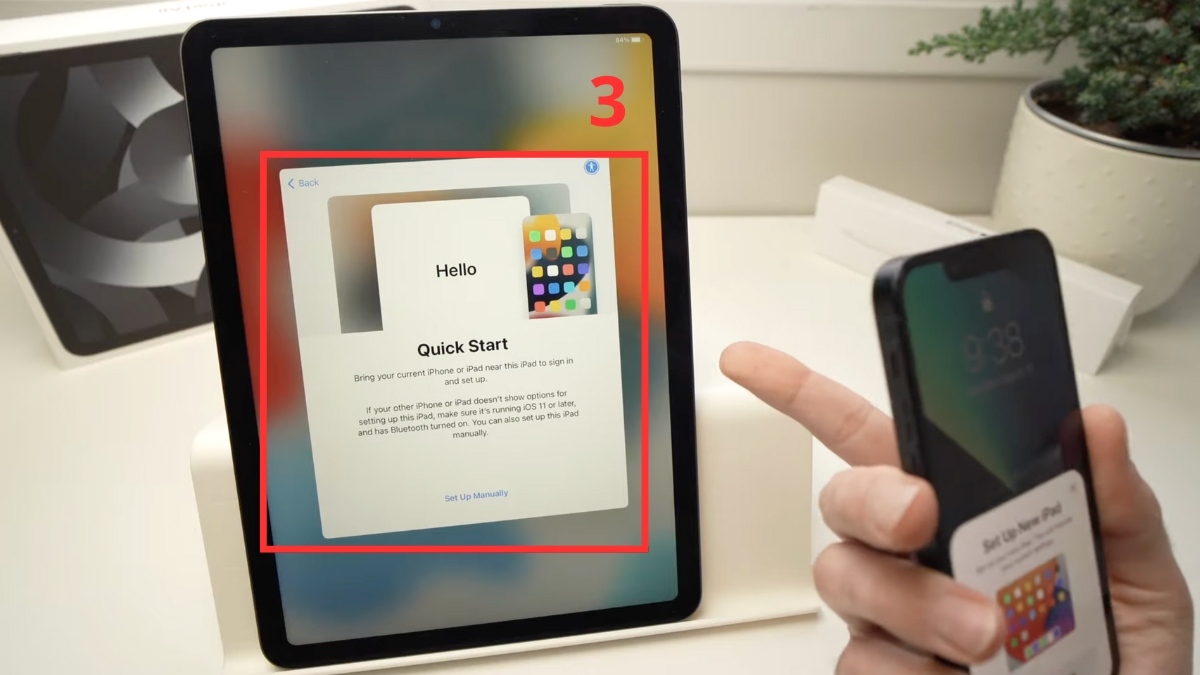
- Làm theo các bước thiết lập iPad mới đến khi màn hình Quick Start hiện lên.
2.Quét mã ở iPad bằng iPhone
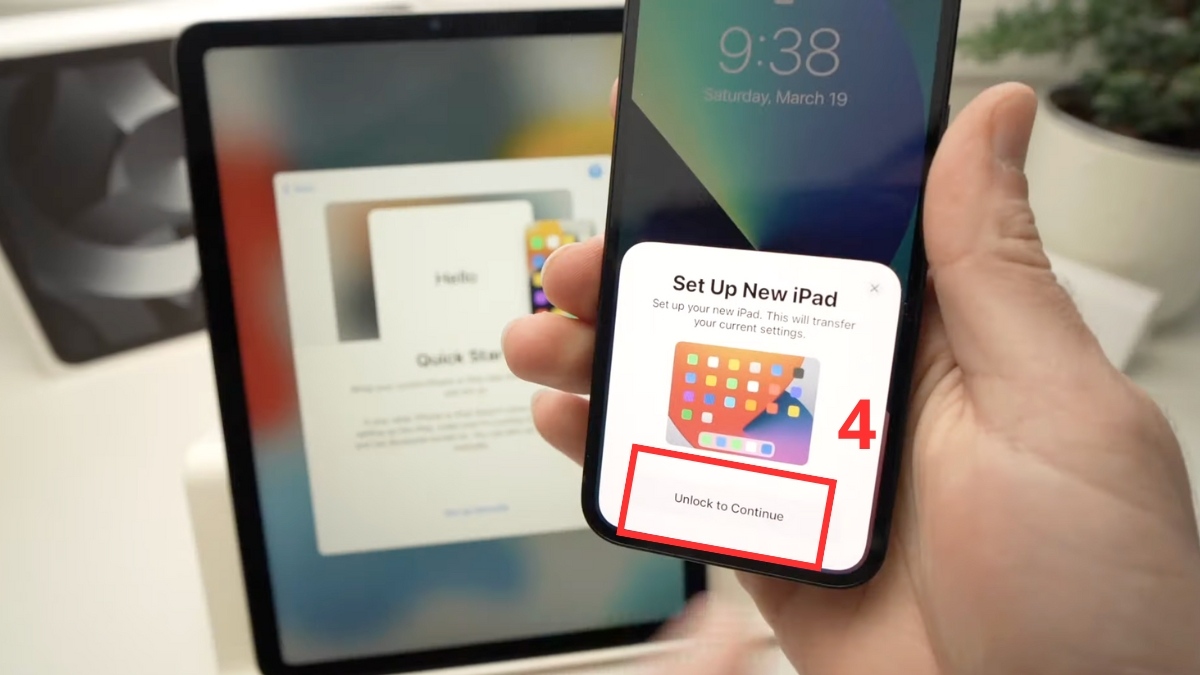
- Quan sát iPhone sẽ hiện Set Up New iPad > chạm vào Unlock to continue.
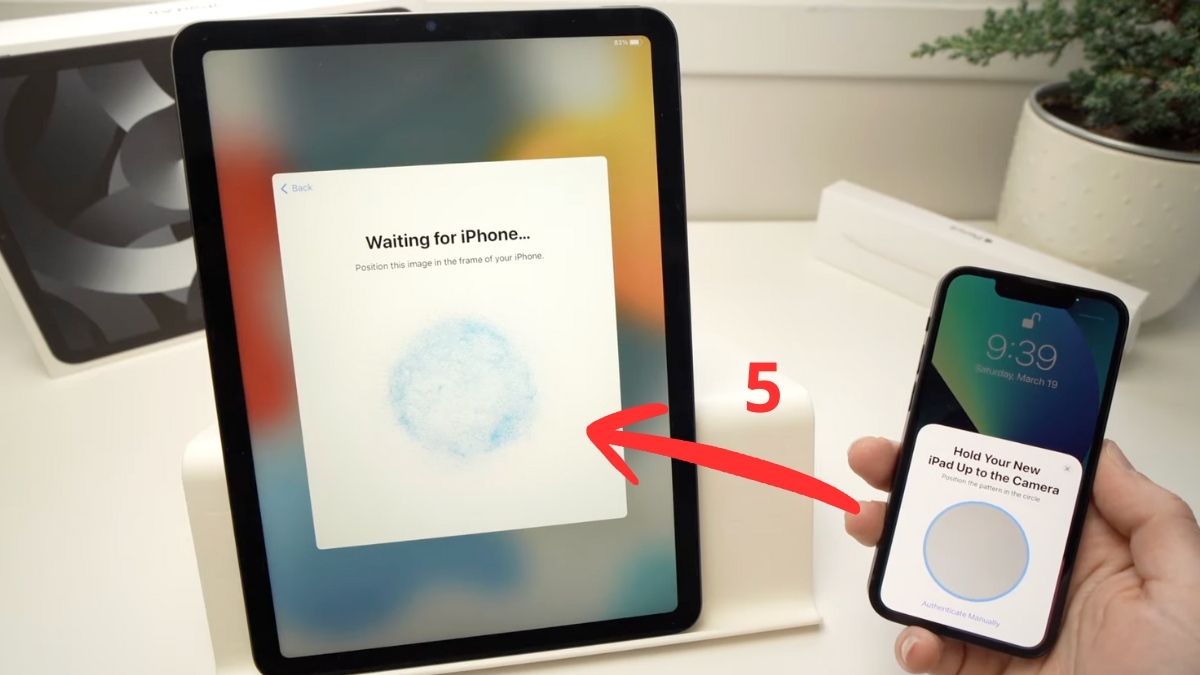
- Dùng camera quét hình animation (vòng tròn động) hiển thị ở iPad.
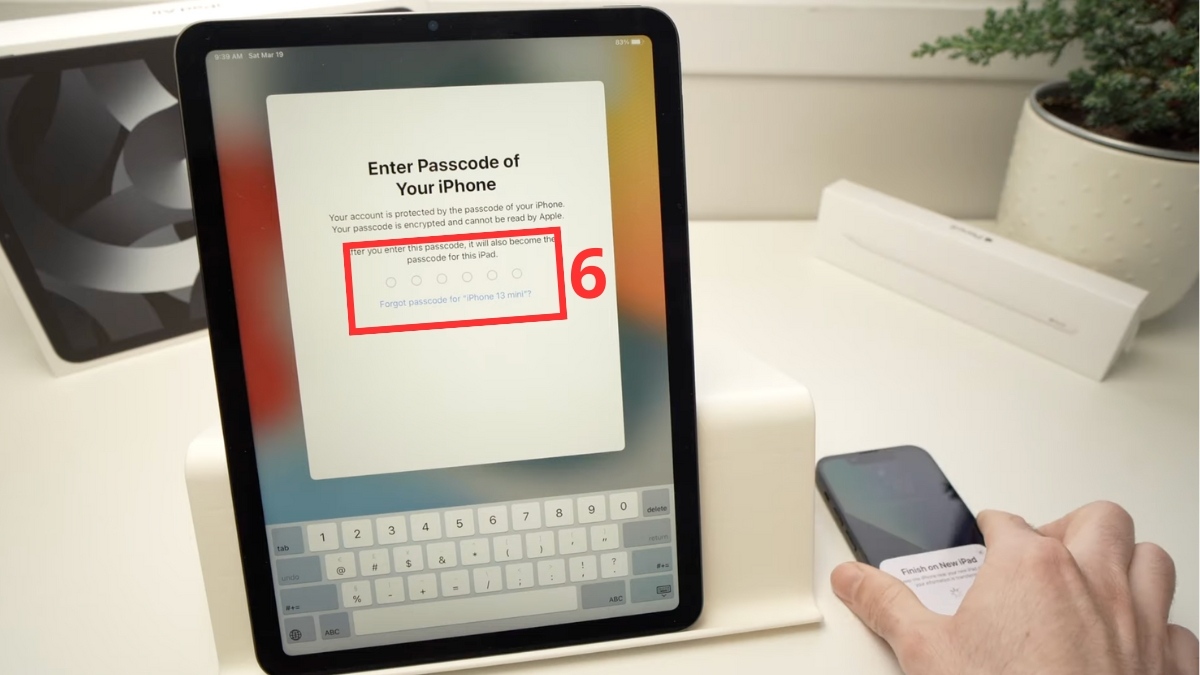
- Nhập mật khẩu màn hình của iPhone khi được yêu cầu trên iPad để thực hiện cách chuyển dữ liệu từ iPhone sang iPad.
- Thiết lập Touch ID cũng như chấp nhận các điều khoản trên iPad theo hướng dẫn.

3.Thực hiện chuyển dữ liệu
- Khi iPad hiện “Make This Your New iPad” -> bạn tùy chọn vào mục Continue.
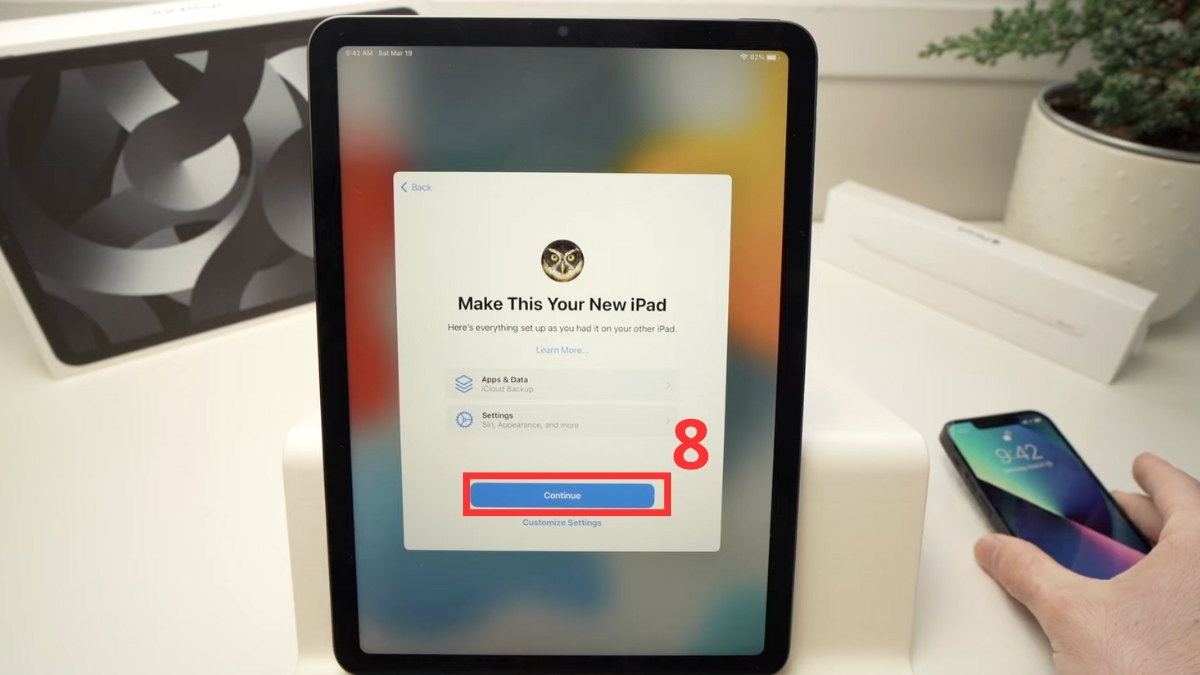
- Tiếp tục nhấn cho đến khi iPad Analytics hiện lên -> chạm vào Don’t share (hoặc Share with Apple đều được).
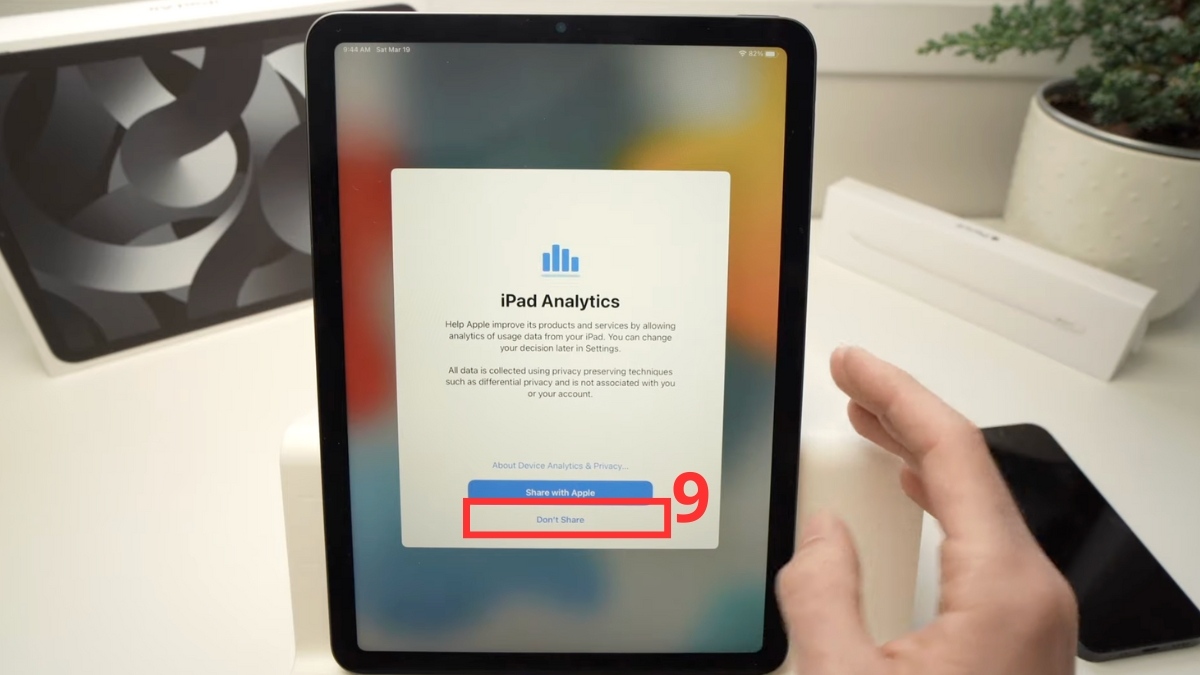
- Đợi iPad khởi động lại để hoàn tất quá trình chuyển giao dữ liệu.
Sắm ngay các dòng iPad mới nhất và chính hãng tại CellphoneS để hưởng ưu đãi thu cũ đổi mới, trợ giá cực hời. Sản phẩm luôn đảm bảo chất lượng, đi kèm dịch vụ kỹ thuật hỗ trợ đồng bộ dữ liệu miễn phí từ A - Z.
[Product_Listing categoryid="944" propertyid="" customlink="https://cellphones.com.vn/tablet/ipad.html" title="Các mẫu iPad đang được quan tâm nhiều tại CellphoneS"]
Cách chuyển dữ liệu từ iPhone sang iPad bằng iCloud
Chuyển dữ liệu qua iCloud giúp đồng bộ nhanh chóng mà không cần cáp nối, nhưng quy trình sẽ có sự khác biệt giữa iPad mới và iPad đang sử dụng.
Chuyển dữ liệu từ iPhone sang iPad bằng iCloud khi iPad mới
Khi iPad là máy mới, bạn có thể chuyển toàn bộ dữ liệu từ iPhone sang iPad bằng iCloud ngay trong quá trình thiết lập ban đầu. Cách hướng dẫn đồng bộ iPhone với iPad này dùng khi bạn không có iPhone bên cạnh và đã sao lưu dữ liệu trên iPhone trước đó.
1.Cài đặt ở iPad mới
- Mở máy iPad lên, thiết lập các bước như Ngôn ngữ -> Vùng.
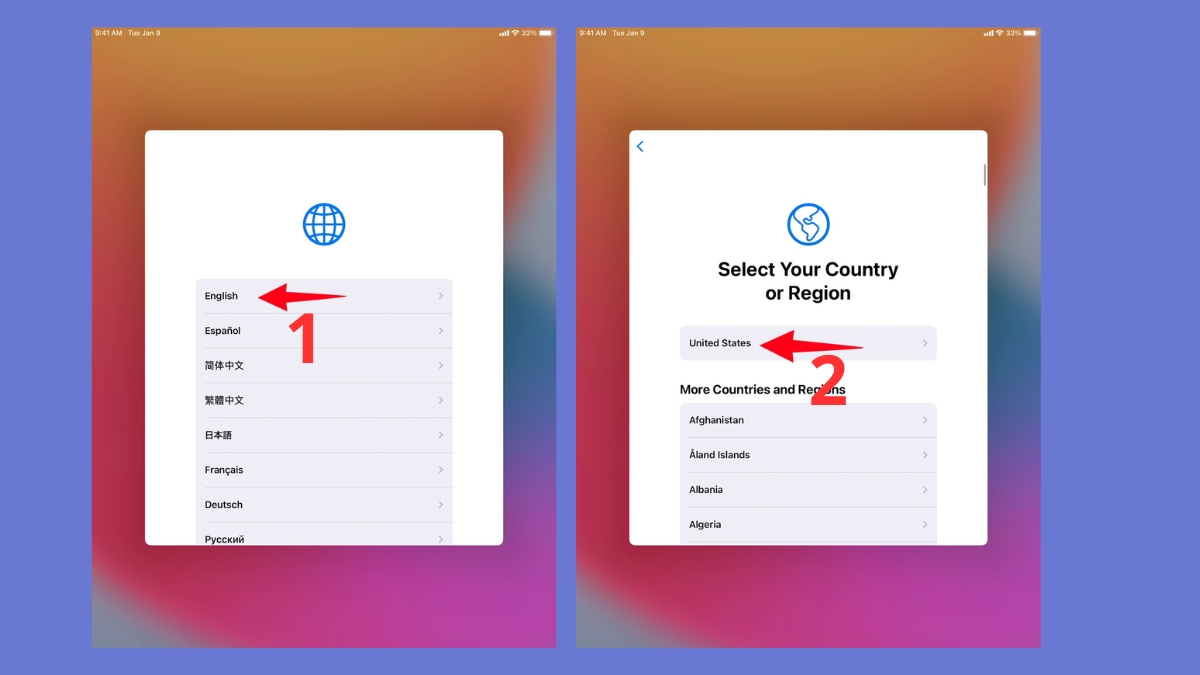
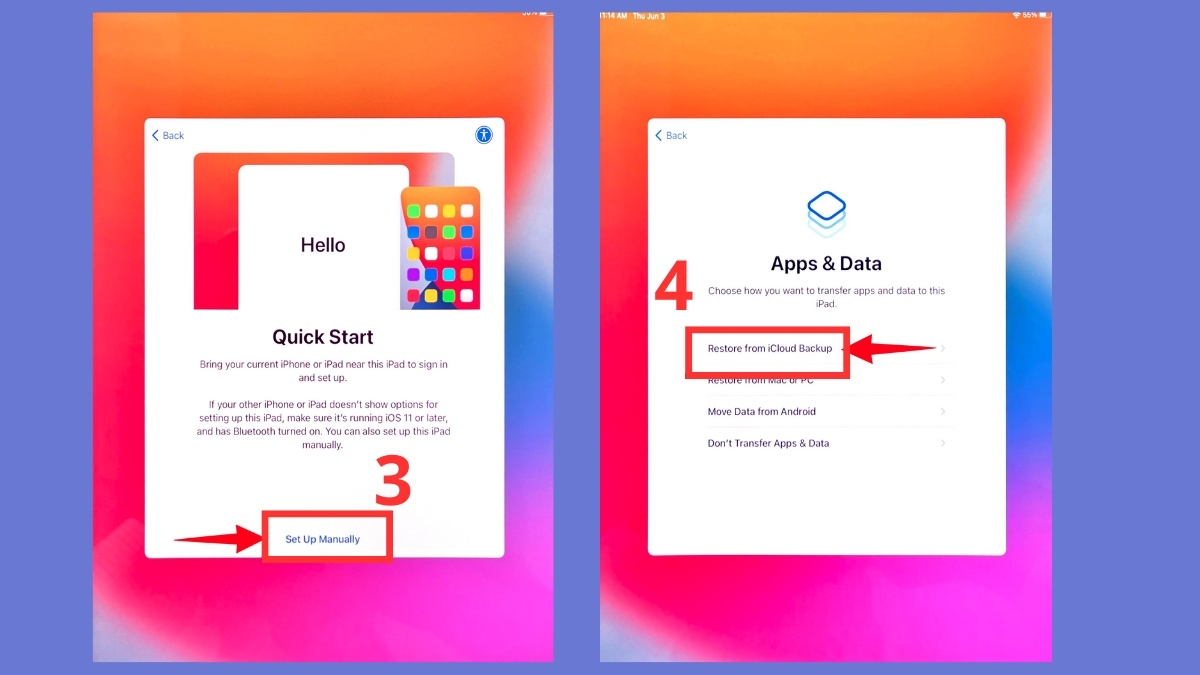
- Khi hiện Quick Start, đừng đặt iPhone lại gần mà hãy chọn Set Up Manually / Set Up Without Another Device để tự cài đặt.
- Tại màn hình Apps & Data, chạm vào mục Restore from iCloud Backup.
2.Đăng nhập tài khoản
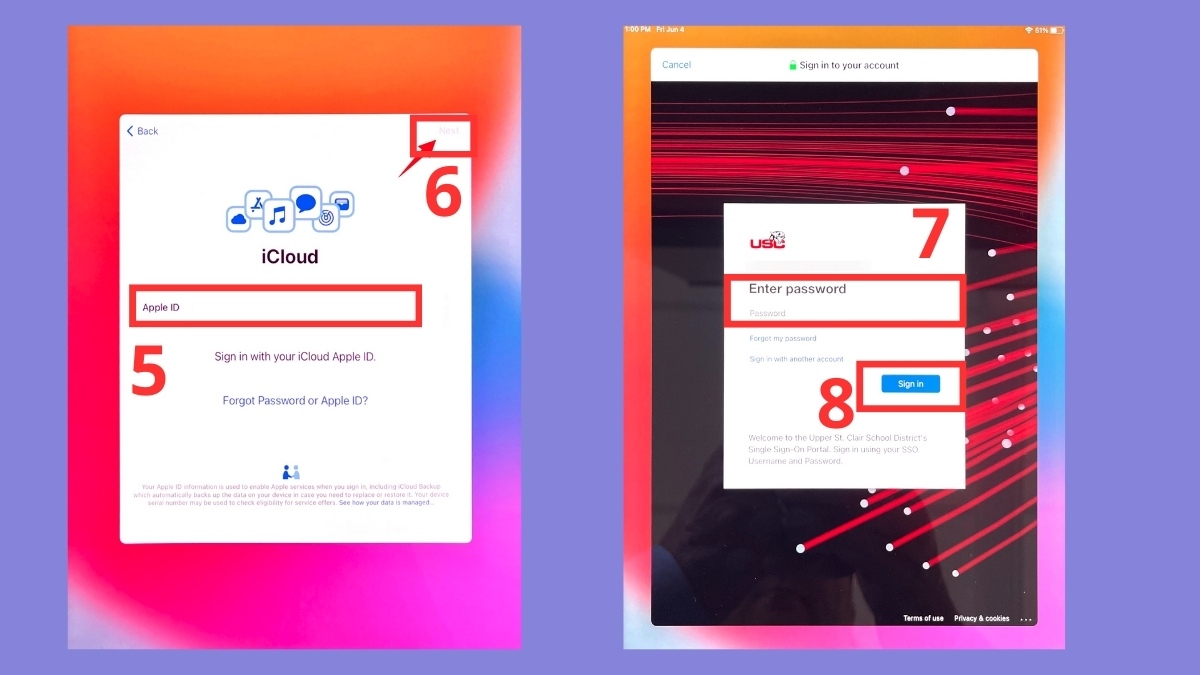
- Nhập Apple ID vào chỗ trống -> chọn mục Next (nằm phía trên cùng).
- Tiếp tục điền mật khẩu vào -> tùy chọn mục Sign in.
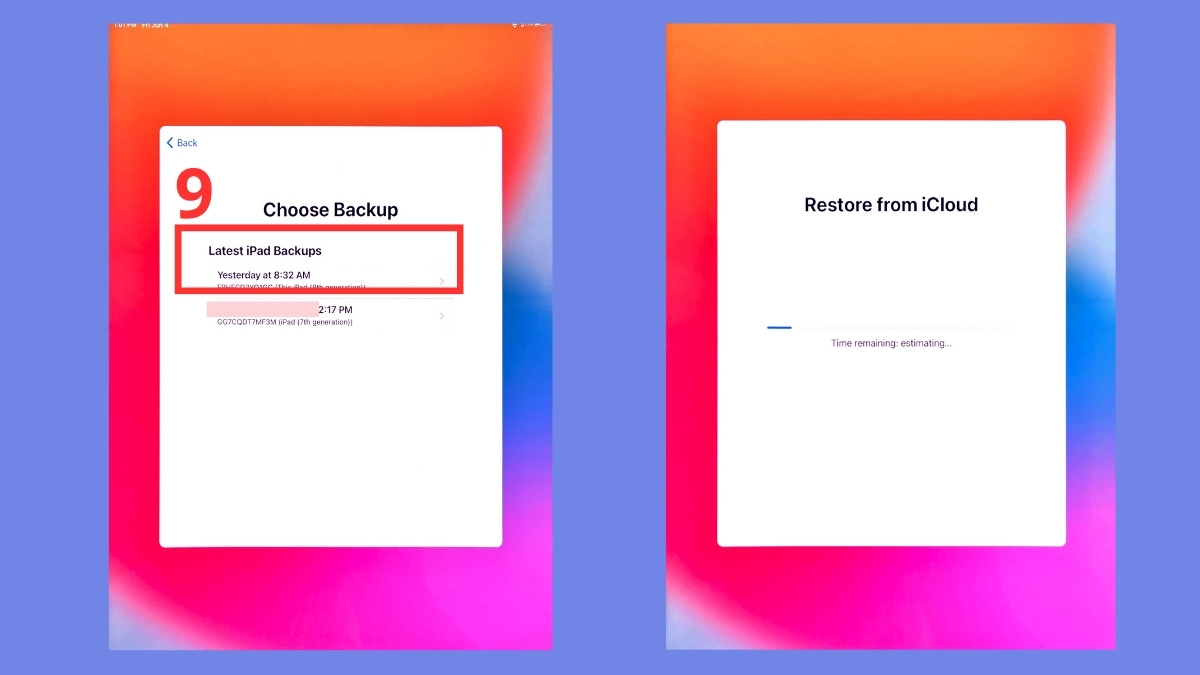
3.Lựa chọn bản sao lưu
- Tại Choose backup (Chọn bản sao lưu) -> Chạm vào bản sao mới nhất mà bạn đã tạo từ iPhone, hoàn thành cách chuyển dữ liệu từ iPhone sang iPad mới bằng iCloud.
Chuyển dữ liệu từ iPhone sang iPad bằng iCloud khi iPad đã sử dụng
Nếu iPad đã được thiết lập và bạn chỉ muốn đồng bộ dữ liệu (ảnh, danh bạ, ghi chú...) từ iPhone sang thì bạn làm như sau:
- Bước 1: Đăng nhập chính xác tài khoản Apple (trong Cài đặt của iPad) mà bạn đang dùng trên iPhone.
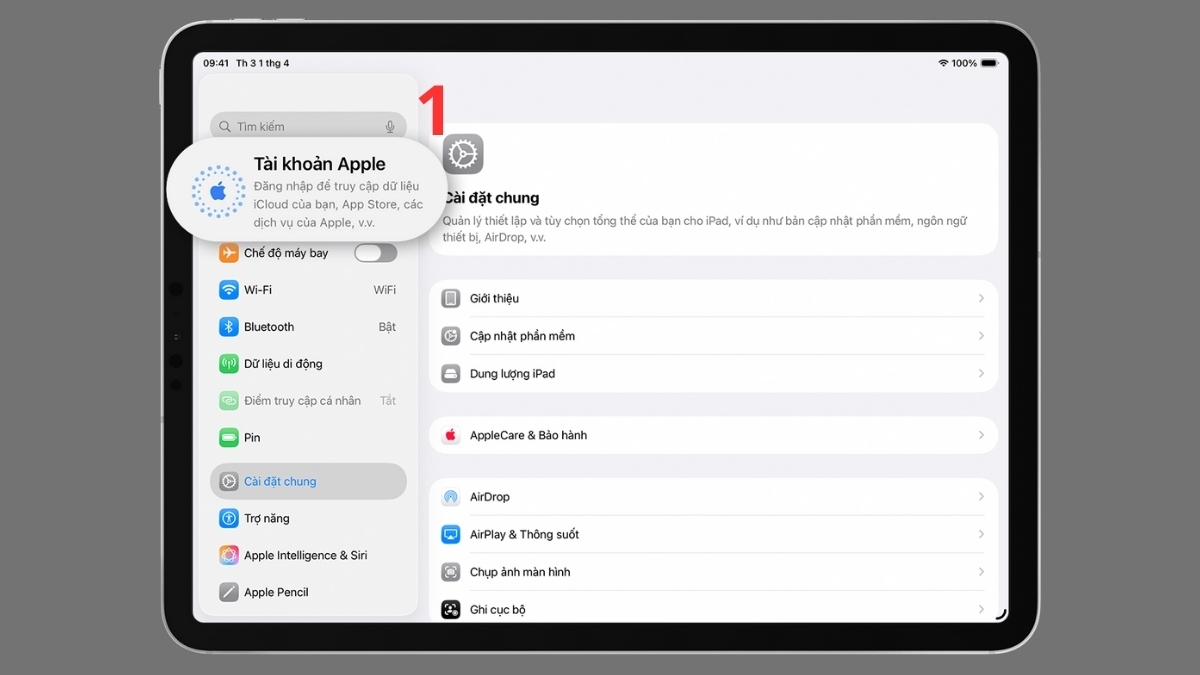
- Bước 2: Nhấn vào [Tên của bạn] ở dòng đầu tiên trong app Cài đặt.
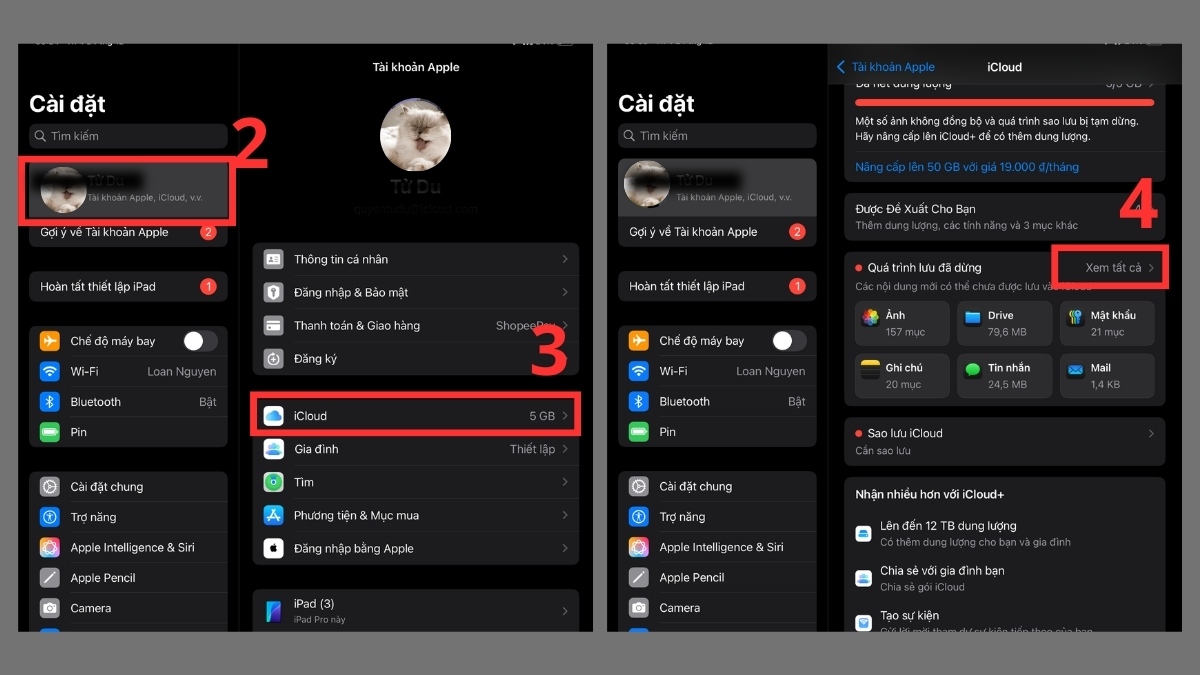
- Bước 3: Điều hướng đến thẻ iCloud trong danh sách.
- Bước 4: Tại ứng dụng sử dụng iCloud, bạn nhấn vào phần Xem tất cả.
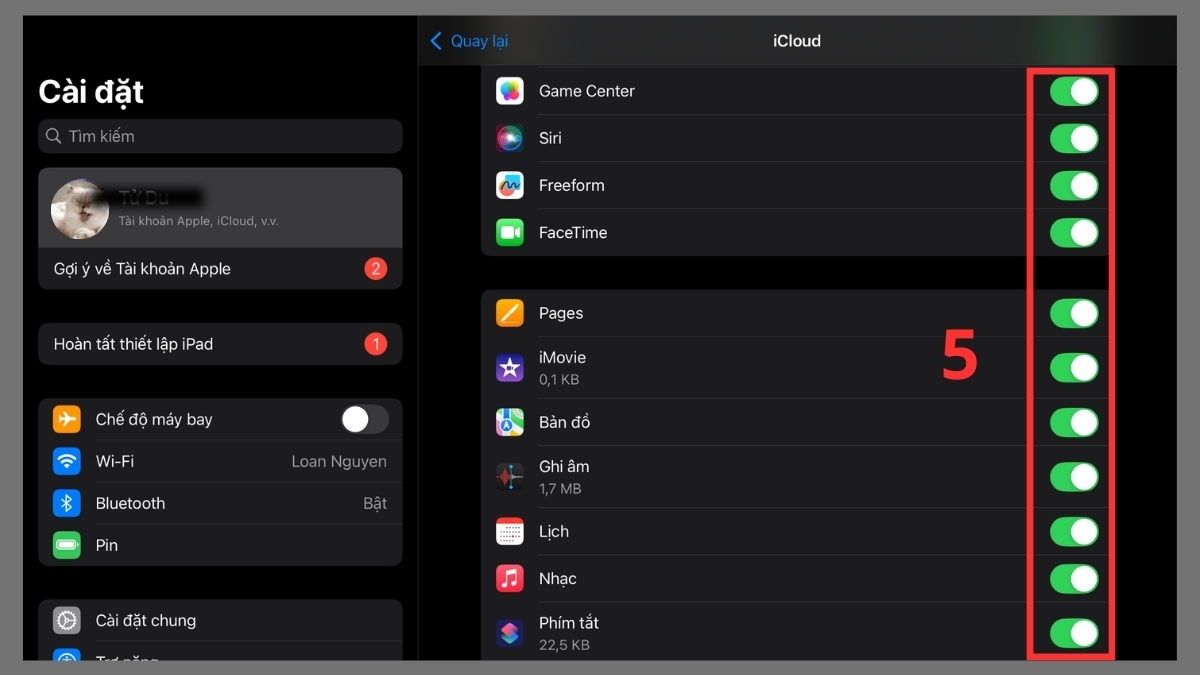
- Bước 5: Gạt nút sang màu xanh cho những mục bạn muốn lấy từ iPhone sang -> Dữ liệu sẽ tự động cập nhật qua lại giữa hai máy khi có kết nối Internet.
Cách chuyển dữ liệu từ iPhone sang iPad không dùng iCloud
Không cần tốn tiền mua thêm dung lượng, việc chuyển dữ liệu từ iPhone sang iPad không dùng iCloud vẫn giúp bạn sao chép đầy đủ thông tin quan trọng.
Cách chuyển dữ liệu bằng iTunes / Finder trên máy tính
Dưới đây là các bước chuyển dữ liệu từ iPhone bằng Finder (tương tự iTunes trên Windows) giúp bạn tiết kiệm dung lượng iCloud:
1.Chuyển dữ liệu của iPhone qua Mac
- Ghép nối trực tiếp iPhone và máy Mac bằng cáp dữ liệu phù hợp.
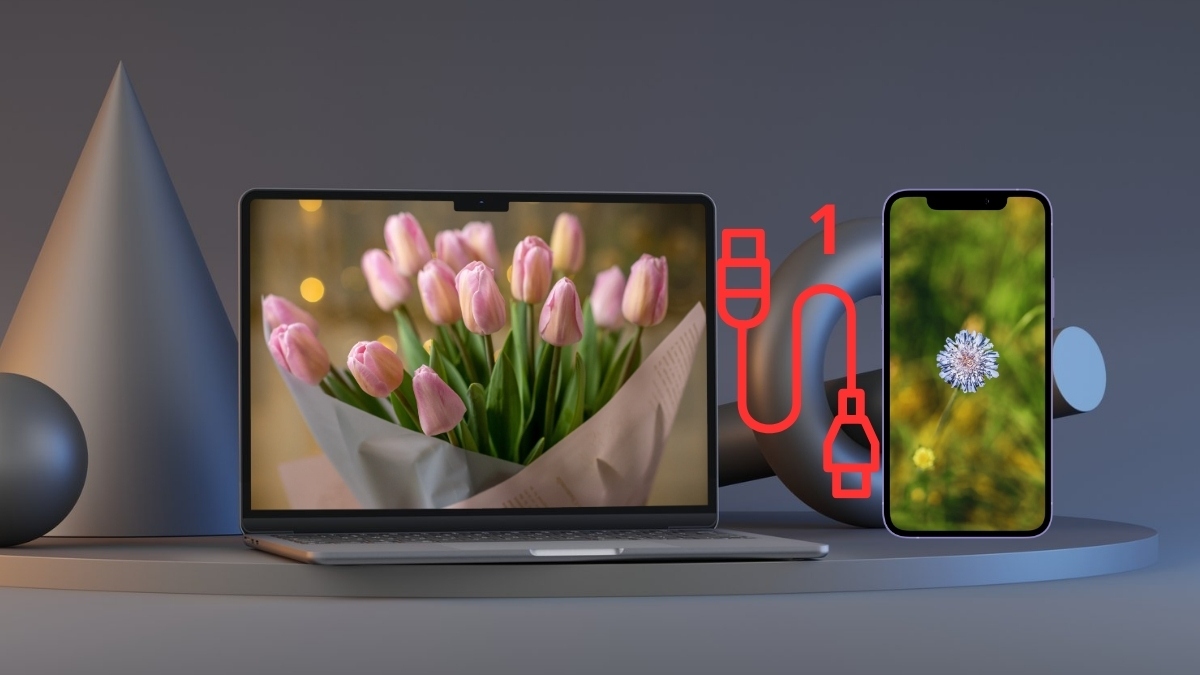
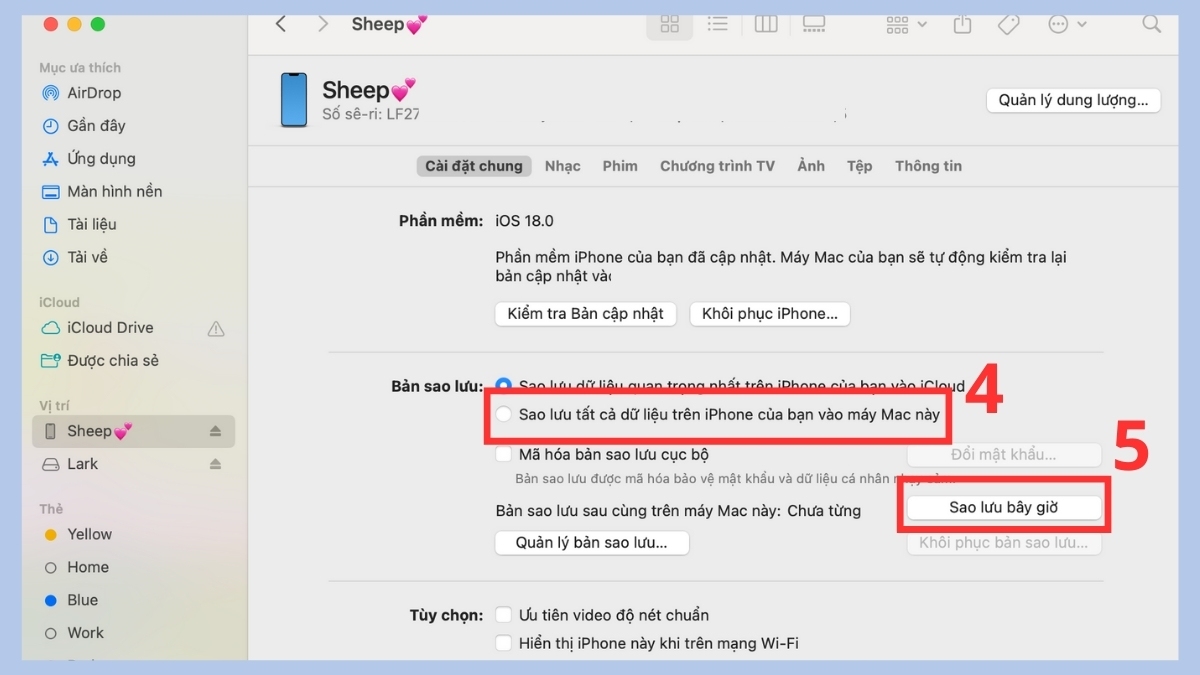
- Tìm chọn Finder trên macOS -> tìm biểu tượng iPhone.

- Đánh dấu vào dòng "Sao lưu tất cả dữ liệu trên iPhone của bạn vào máy Mac này" tại giao diện chính -> tiếp tục click vào Sao lưu bây giờ.
2.Kết nối iPad với máy tính
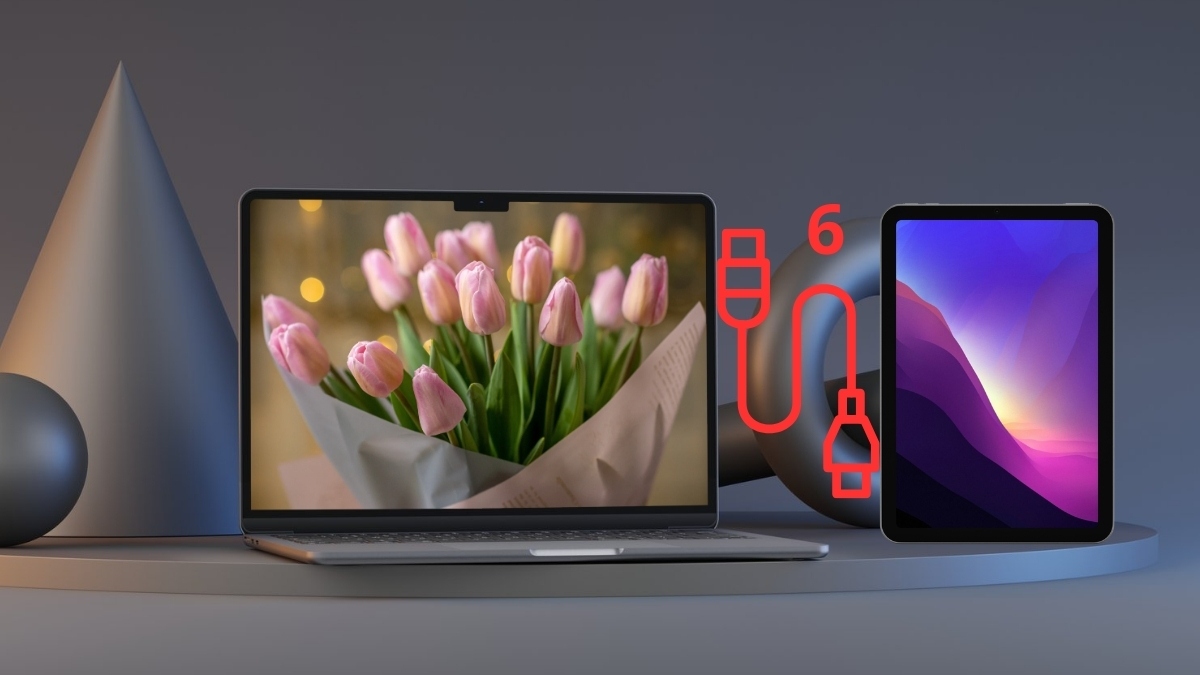
- Tiếp tục dùng dây cáp kết nối iPad mới vào máy tính mà bạn vừa sao lưu dữ liệu iPhone.
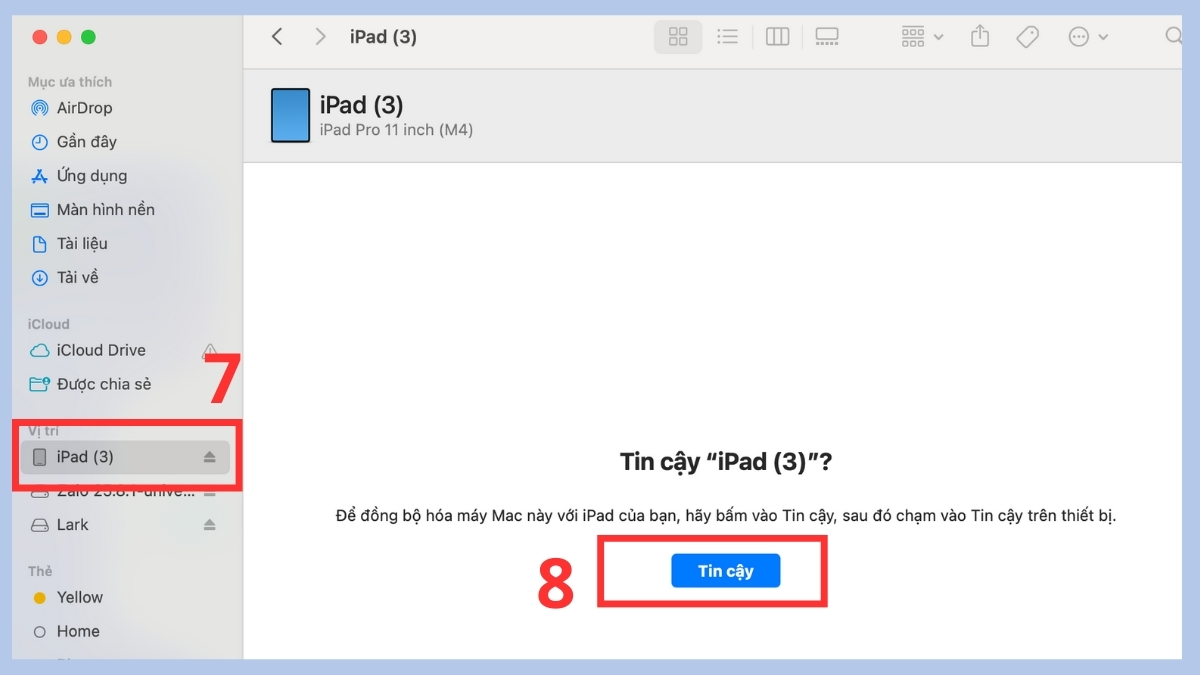
- Tìm tên thiết bị trong Finder -> tiếp tục chạm vào Tin cậy để bắt đầu thực hiện cách chuyển dữ liệu từ iPhone sang iPad.
3.Chuyển dữ liệu từ máy tính sang iPad
- Tìm chọn phần Khôi phục bản sao lưu.
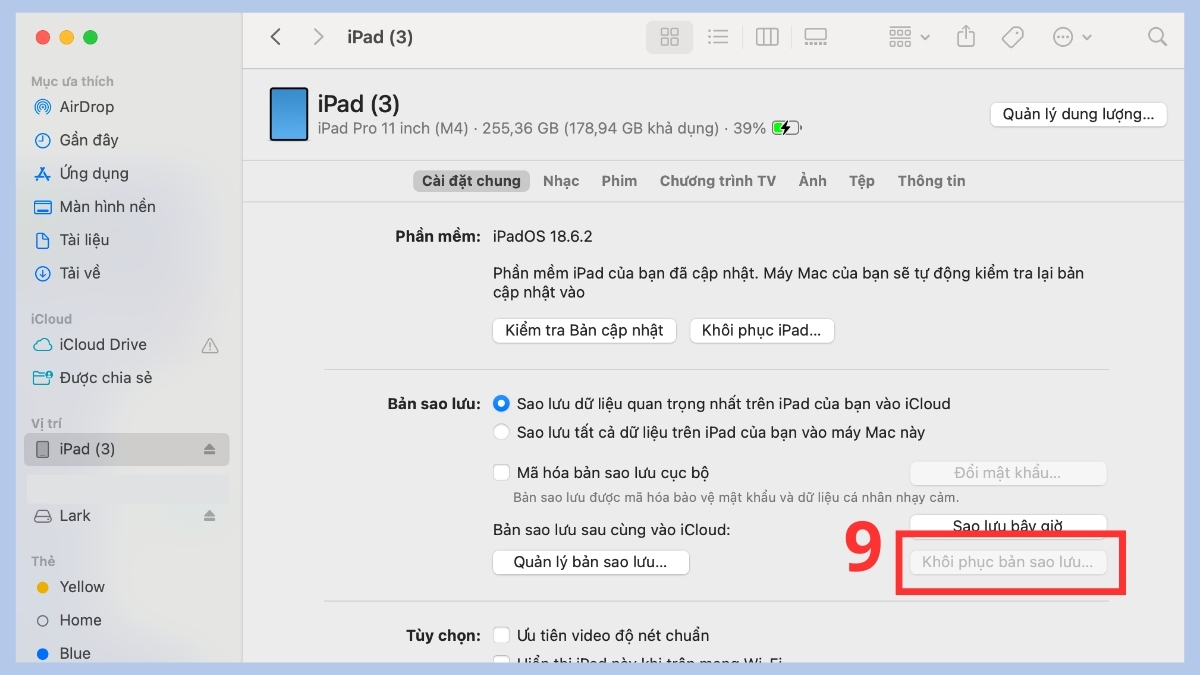
- Chỉ định bản sao lưu khởi tạo gần đây nhất và nhập mã xác thực để bắt đầu quá trình.
- Click vào Khôi phục để bắt đầu chuyển dữ liệu sang iPad.
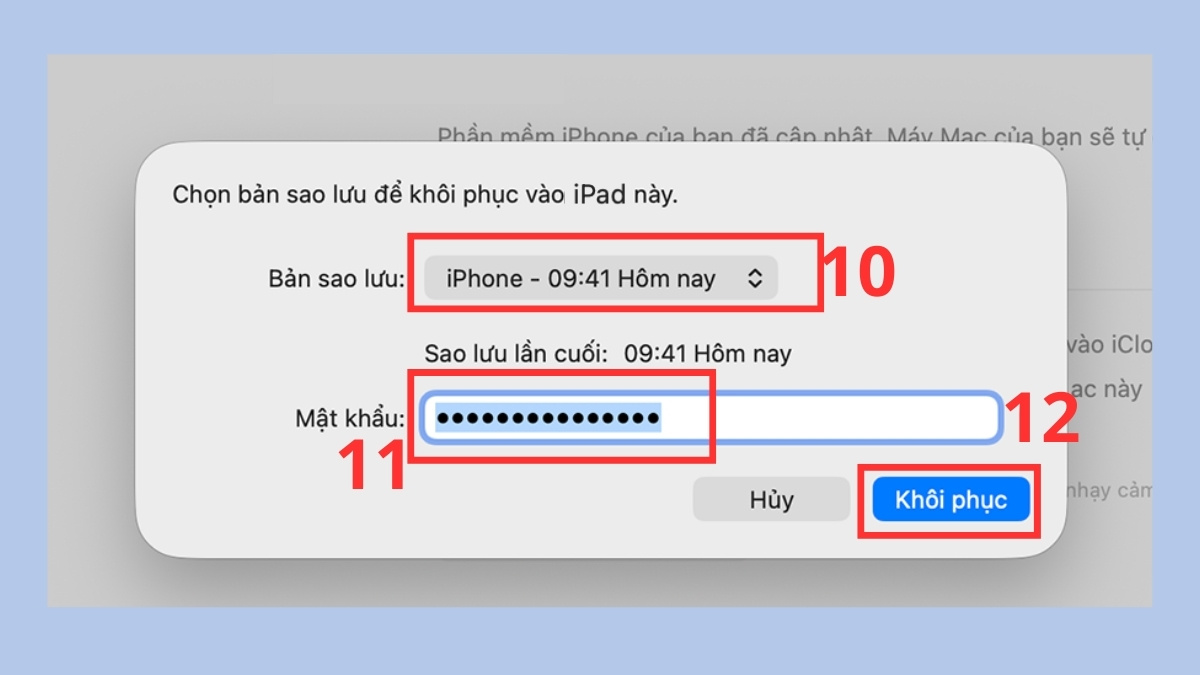
Lưu ý: Cần xóa trắng iPad trước khi khôi phục dữ liệu từ máy tính, vì vậy đừng quên sao lưu dữ liệu cũ trên iPad nếu cần thiết.
Cách chuyển dữ liệu thủ công qua AirDrop
Cách chuyển dữ liệu từ iPhone sang iPad này phù hợp nếu bạn chỉ muốn chuyển một vài tệp tin nhất định như ảnh, video hoặc tài liệu quan trọng.
1.Thiết lập kết nối AirDrop
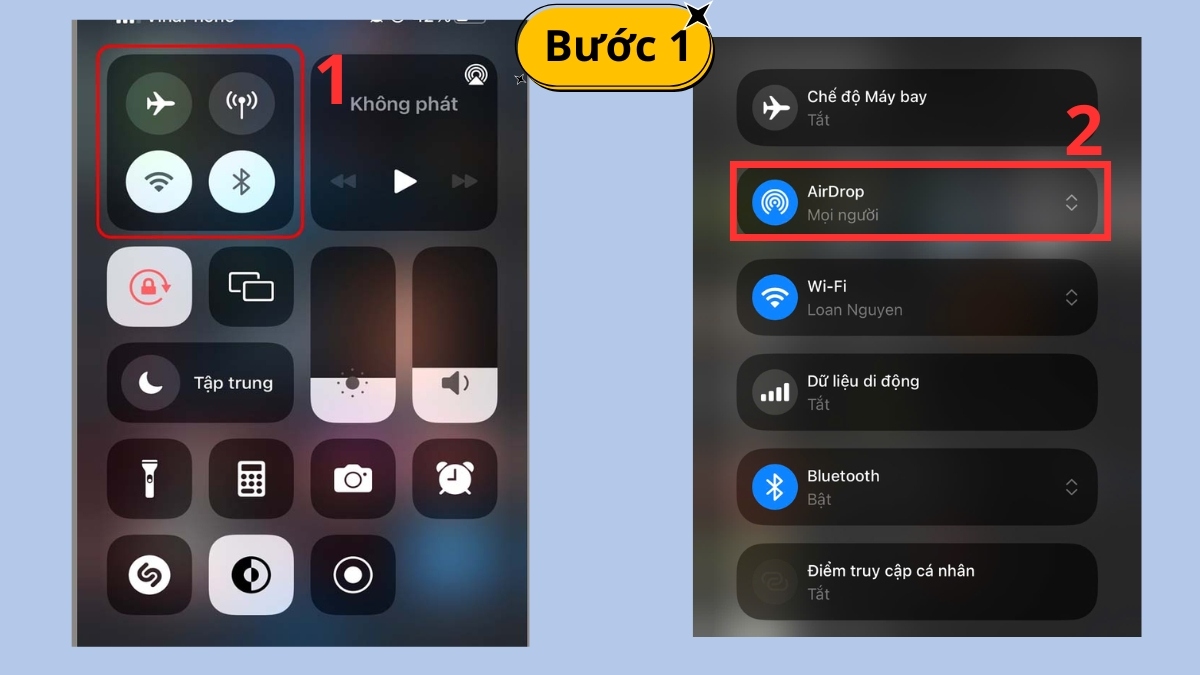
- Mở Trung tâm điều khiển trên cả hai thiết bị -> đặt AirDrop ở chế độ "Mọi người".
2.Chỉ định dữ liệu cần đồng bộ
- Chọn các mục cần chuyển trên iPhone -> nhấn biểu tượng Chia sẻ.
- Kích hoạt AirDrop thông qua biểu tượng tương ứng trên giao diện.
- Chọn đúng tên iPad cần chuyển hiện ra trên màn hình iPhone.

3.Xác nhận nhận dữ liệu trên iPad
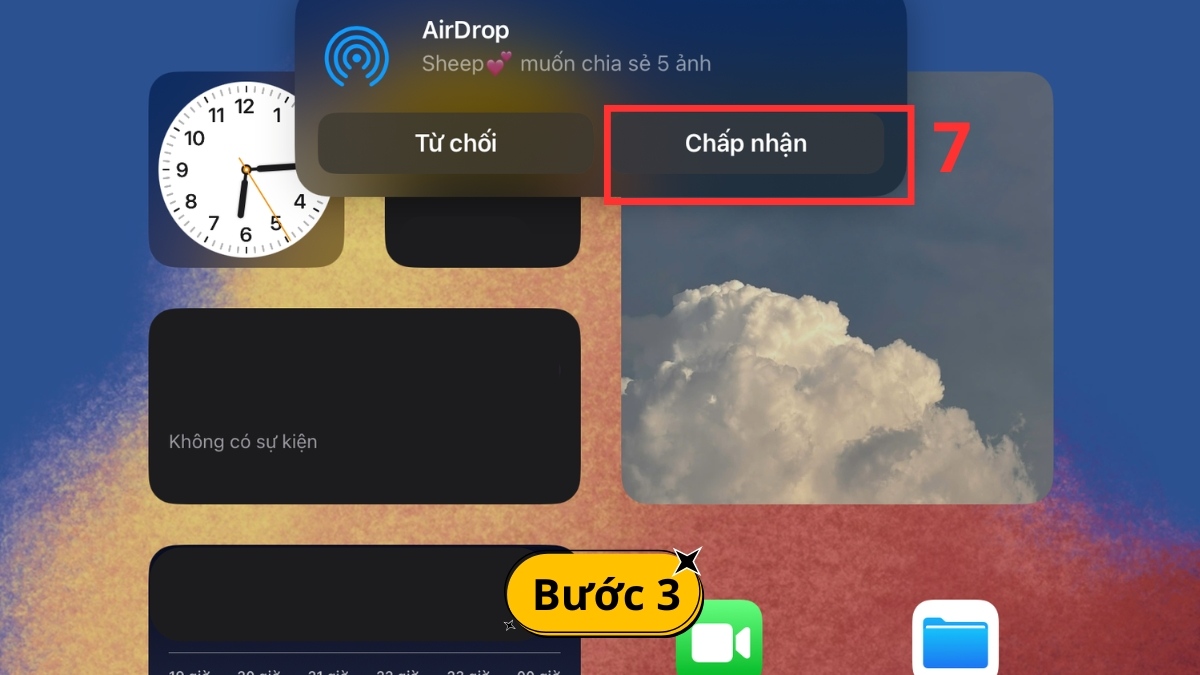
- Trên iPad sẽ hiện thông báo, chạm Chấp nhận để nhận và lưu dữ liệu.
Các lỗi thường gặp khi chuyển dữ liệu từ iPhone sang iPad
Để việc thiết lập cách chuyển dữ liệu từ iPhone sang iPad diễn ra mượt mà, hãy cùng điểm qua những lỗi thường gặp và cách khắc phục:

- Chuyển dữ liệu thất bại: Đảm bảo cả hai thiết bị dùng Wi-Fi ổn định, cắm sạc trong suốt quá trình và đặt iPhone, iPad gần nhau.
- Backup không tương thích: Cập nhật iPad lên phiên bản iPadOS mới nhất rồi tạo lại bản sao lưu trên iPhone trước khi thực hiện khôi phục.
- Dữ liệu không chuyển đầy đủ: Hãy kiểm tra iCloud đã bật đồng bộ cho từng loại dữ liệu.
Những lưu ý quan trọng khi chuyển dữ liệu từ iPhone sang iPad
Khi tìm hiểu cách chuyển dữ liệu từ iPhone sang iPad, nắm rõ các lưu ý kỹ thuật là rất cần thiết để tránh những rủi ro:
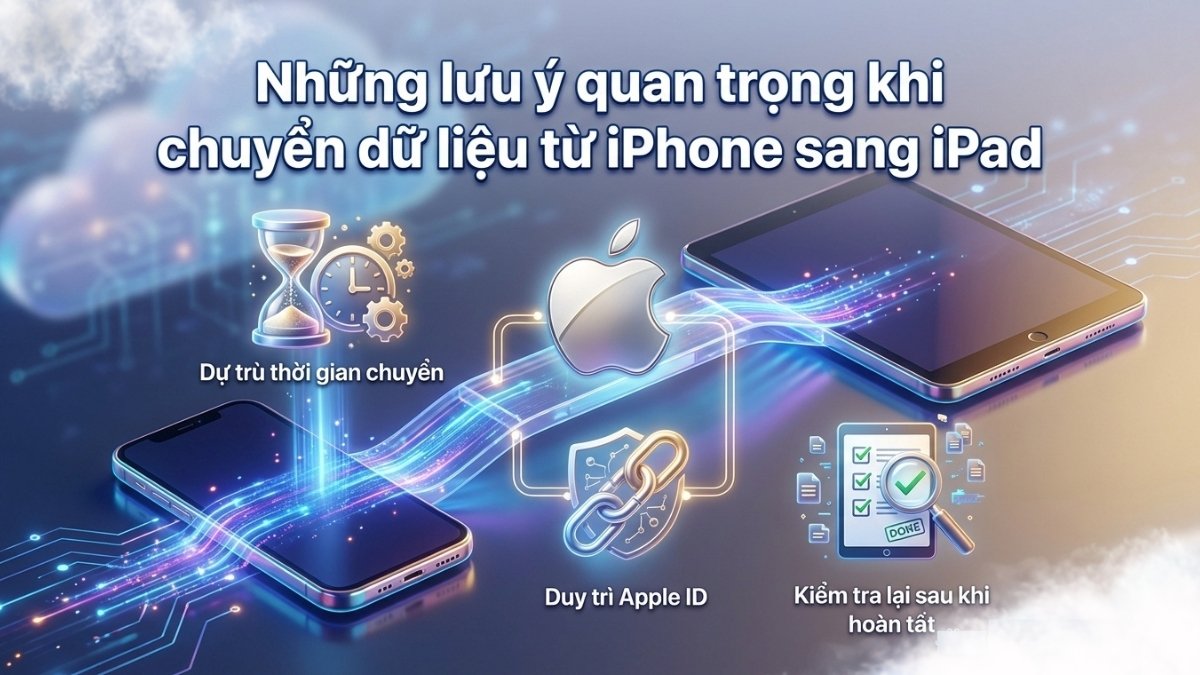
- Dự trù thời gian chuyển: Nếu dữ liệu lớn (ảnh, video), quá trình có thể kéo dài từ vài chục phút đến vài giờ tùy vào tốc độ mạng.
- Duy trì Apple ID: Tuyệt đối không đăng xuất tài khoản giữa chừng để tránh lỗi xác thực hoặc ngừng đồng bộ iCloud.
- Kiểm tra lại sau khi hoàn tất: Sau khi xong, hãy soát lại danh bạ, ảnh, các ứng dụng quan trọng để đảm bảo dữ liệu đã sang đủ và không bị lỗi.
Tóm lại, dù bạn chọn sử dụng iCloud, Quick Start hay các phương pháp thủ công, hiểu rõ cách chuyển dữ liệu từ iPhone sang iPad sẽ giúp bạn tiết kiệm rất nhiều thời gian. Chúc bạn thực hiện thành công và tận hưởng trọn vẹn hệ sinh thái tiện ích của Apple iPad
- Xem thêm các bài viết trong chuyên mục: Máy tính - Laptop - Tablet, Cách sử dụng iPad
Câu hỏi thường gặp
Có cần reset iPad để chuyển dữ liệu không?
Không nhất thiết phải reset ngay từ đầu, chỉ nên reset khi chuyển dữ liệu qua máy tính hoặc khi muốn bán máy, sửa lỗi nặng.
Chuyển dữ liệu mất bao lâu?
Thời gian chuyển dữ liệu phụ thuộc vào tốc độ mạng và dung lượng máy, dữ liệu càng lớn (nhiều ảnh, video) thì quá trình chuyển càng lâu.
iPad dùng Apple ID khác có chuyển được không?






Bình luận (0)