
Hướng dẫn cách chuyển dữ liệu từ ổ C sang ổ D đơn giản

Áp dụng cách chuyển dữ liệu từ ổ C sang ổ D là việc làm cần thiết để bạn giải phóng dung lượng ô đĩa mà không làm mất dữ liệu quan trọng. Ngoài ra, bạn đã biết cách chuyển dữ liệu từ ổ C qua ổ D hoặc sang ổ khác hay chưa? Hãy theo dõi hướng dẫn cụ thể trong bài viết sau của Sforum để chuyển đổi dữ liệu an toàn nhé!
Tại sao cần biết cách chuyển dữ liệu từ ổ C sang ổ D?
Hệ điều hành, các files hệ thống thường được lưu trữ ở ổ C, theo thời gian, các files càng nhiều càng chiếm dung lượng ở ổ đĩa này. Khi dung lượng ở ổ C đạt đến mức tối đa sẽ khiến thiết bị PC, laptop hoạt động chậm hơn. Thậm chí có thể gây nên một số lỗi trên thiết bị như không truy cập được mạng, không tải được file, máy tính bị đơ…
Việc chuyển dữ liệu ổ C sang ổ D góp phần giải phóng dung lượng, làm mới không gian lưu trữ trên ổ đĩa chính, từ đó làm tăng tốc độ hoạt động của thiết bị. Ngoài ra, khi bạn muốn cài đặt lại, nâng cấp Windows (ví dụ như từ Win 8 lên Win 10), việc chuyển dữ liệu sang ổ D từ ổ C sẽ tránh làm mất dữ liệu quan trọng.

Có nên chuyển dữ liệu từ ổ C sang ổ D không?
Học cách chuyển dữ liệu từ ổ C sang ổ D là một thủ thuật đơn giản nhưng cần thiết, vì nó mang lại nhiều lợi ích cho máy tính, cụ thể:
- Giải phóng bớt dung lượng trên ổ C giúp hệ điều hành có thêm không gian xử lý, hoạt động mượt mà.
- Tăng hiệu suất hệ thống nhờ ổ C trống hơn, cải thiện tốc độ khởi động và xử lý tác vụ.
- Bảo vệ dữ liệu an toàn bằng cách tách dữ liệu cá nhân ở ổ D khỏi dữ liệu hệ thống.
- Dễ dàng sao lưu dữ liệu khi mọi tệp quan trọng được tập trung tại một vị trí riêng.
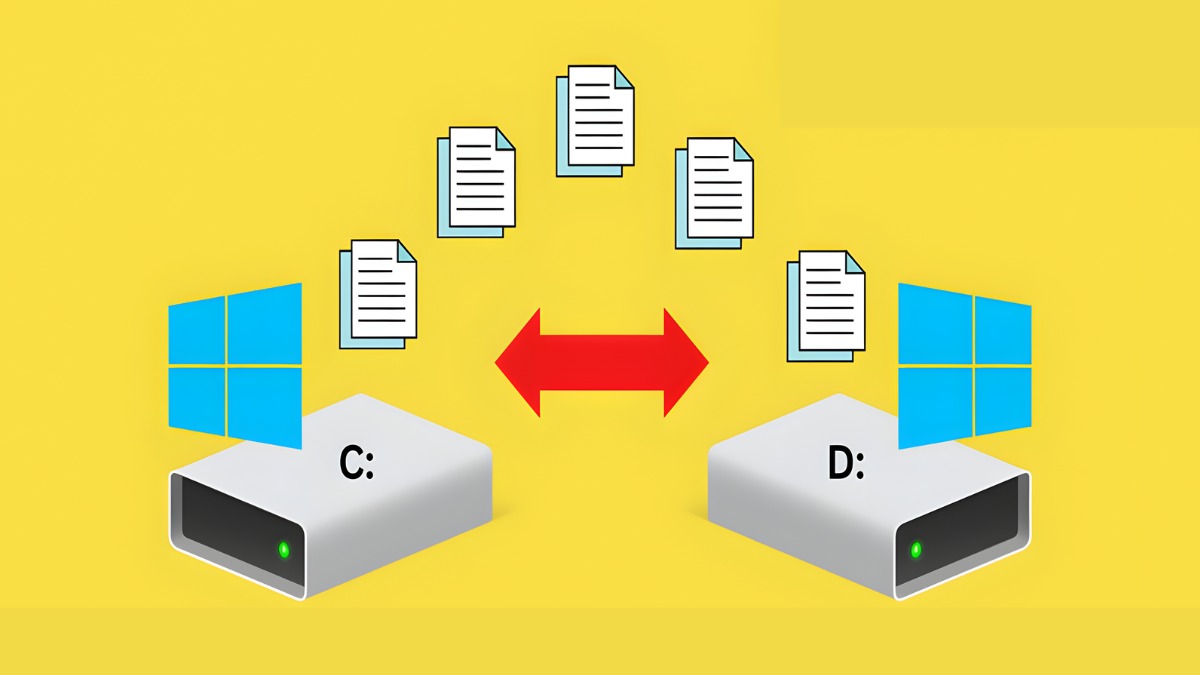
Các dữ liệu KHÔNG ĐƯỢC chuyển từ ổ C sang ổ D
Mặc dù cách chuyển dữ liệu từ ổ C sang D rất hữu ích, nhưng không phải bất kỳ thư mục hay tệp tin nào trên ổ C cũng có thể di chuyển được. Thậm chí, việc di chuyển sai thư mục có thể khiến hệ điều hành của bạn không thể khởi động, cụ thể:
Thư mục Windows
Đây là khu vực chứa toàn bộ tệp lõi của hệ điều hành. Do đó, chỉ cần bạn di chuyển hoặc can thiệp sai vào thư mục này, hệ điều hành có thể gặp lỗi nghiêm trọng hoặc không thể khởi động. Vì vậy, dù đang gặp tình trạng nào thì thư mục này cũng cần giữ nguyên tuyệt đối để đảm bảo máy tính được hoạt động ổn định, hiệu quả.
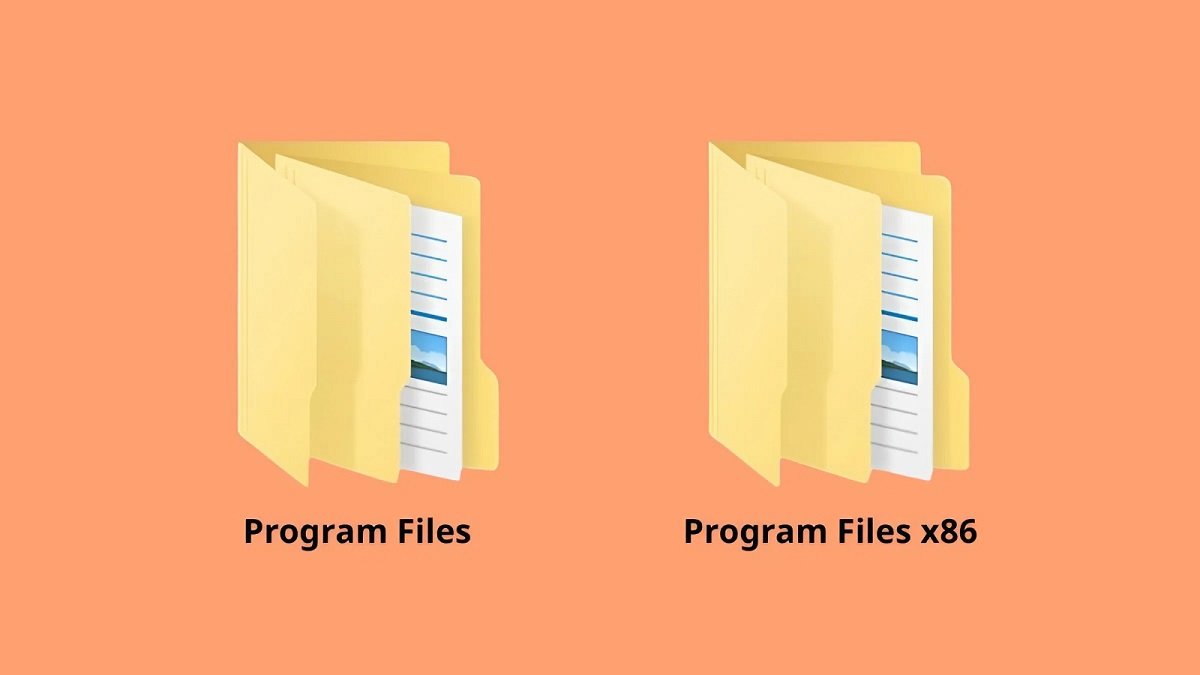
Thư mục Program Files/Program Files x86
Hai thư mục này có vai trò lưu trữ các ứng dụng đã cài đặt cùng những liên kết quan trọng tới hệ thống. Nếu di chuyển, phần mềm sẽ mất đường dẫn và không thể hoạt động. Thay vào đó, bạn nên gỡ bỏ ứng dụng rồi cài lại, đồng thời chọn ổ D làm vị trí lưu trữ khi thiết lập.
Thư mục System32
System32 là một trong những thư mục quan trọng nhất của hệ điều hành Windows. Nó hiện chứa rất nhiều thư viện, driver và tệp thực thi mà Windows cần để chạy. Lúc này, việc chuyển dữ liệu từ ổ C sang ổ D cũng sẽ khiến hệ điều hành của bạn có nguy cơ bị hỏng hóc nghiêm trọng.
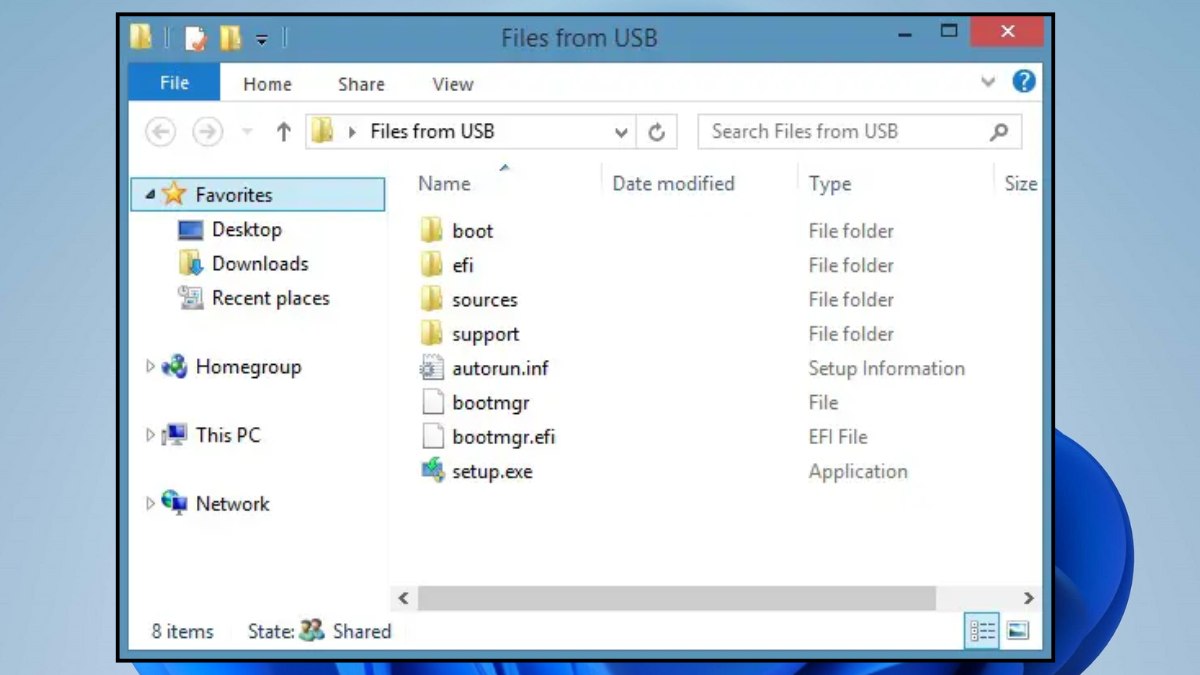
File Boot và BCD
Các tệp khởi động như bootmgr và dữ liệu cấu hình khởi động (BCD) là những tệp đầu tiên máy tính dùng khi bật nguồn. Chúng giúp máy biết Windows nằm ở đâu để khởi động. Nếu bạn di chuyển các tệp này, máy sẽ không tìm thấy hệ điều hành và sẽ báo lỗi khi mở máy.
File pagefile.sys, hiberfil.sys và swapfile.sys
Đây là các tệp liên quan đến bộ nhớ ảo và chế độ ngủ đông của hệ thống. Theo đó, Windows tự động quản lý chúng và việc di chuyển có thể khiến máy hoạt động chậm, treo hoặc phát sinh lỗi khó đoán. Tốt nhất, chúng nên được giữ nguyên tại ổ C để đảm bảo sự ổn định.
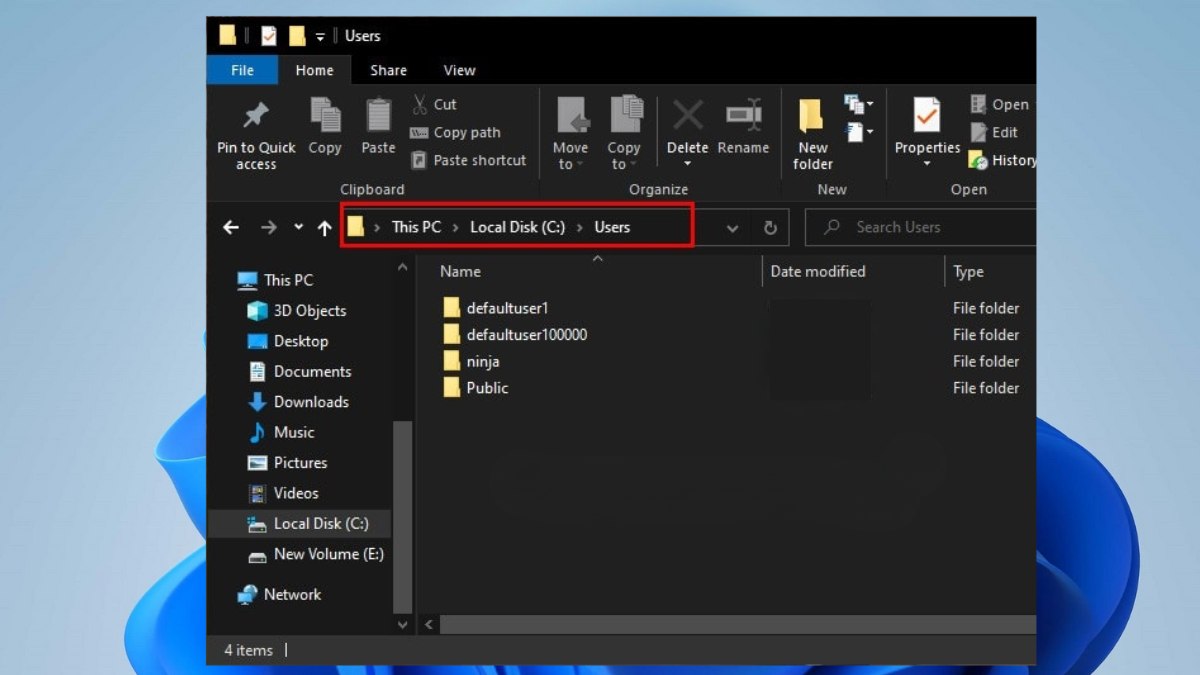
Thư mục Users
Về cơ bản, bạn có thể chuyển các thư mục con này sang ổ D một cách an toàn. Tuy nhiên, hãy lưu ý thư mục AppData nằm ẩn trong ổ C với chức năng chữa dữ liệu cấu hình, cài đặt và bộ nhớ đệm. Việc di chuyển thủ công thư mục AppData có thể khiến các ứng dụng bị mất cài đặt, không khởi động được hoặc hoạt động sai.
Chuẩn bị trước khi chuyển dữ liệu từ ổ C sang ổ D
Làm thế nào để chuyển dữ liệu từ ổ C sang ổ D an toàn, nhanh chóng là bài toán khiến nhiều người dùng băn khoăn. Cách chuyển dữ liệu từ ổ C qua ổ D hoặc sang ổ khác sẽ không chiếm nhiều thời gian của bạn nếu như bạn biết tới những hướng dẫn chi tiết dưới đây của Sforum.
Sao chép dữ liệu trước khi chuyển đổi
Để tránh thao tác nhầm chuyển dữ liệu từ ổ C sang ổ D khiến thư mục, tập tin bị mất, hãy thực hiện sao lưu dữ liệu trước. Đối với những hình ảnh, video, file word quan trọng nên sao lưu chúng trên Google Drive, I Cloud trên Zalo… Chúng đều là những địa chỉ lưu trữ dữ liệu an toàn, người dùng có thể lấy lại dữ liệu bất cứ khi nào nếu trong máy tính bị mất.

Sử dụng công cụ chuyển dữ liệu tích hợp
Công cụ giúp bạn thực hiện cách chuyển dữ liệu ổ C qua ổ D an toàn, nhanh chóng đó là: File Explorer. Đây là công cụ có sẵn trên Windows cho phép người dùng kéo thả, di chuyển thư mục, tệp tin từ ô đĩa này qua ô đĩa khác dễ dàng. Ngoài ra, bạn có thể sử dụng công cụ hỗ trợ chuyển đổi dữ liệu tự động như Macrium Reflect, EaseUS Todo PCTrans….
Hướng dẫn cách chuyển dữ liệu từ ổ C sang ổ D chi tiết
Cách chuyển dữ liệu từ ổ C sang ổ D với File Explorer tương đối đơn giản, thuận tiện. Dưới đây là hướng dẫn cụ thể từng bước giúp bạn chuyển dữ liệu thành công, hãy theo dõi nhé.
Bước 1: Nhấn đồng thời Windows (biểu tượng 4 ô vuông nhỏ) và phím E để mở File Explorer. Sau đó nhấn chuột trái chọn “Desktop”, rồi nhấn chuột phải tiếp tục chọn “Properties”.
Bước 2: Click chuột vào tab “Location” trong bảng chọn Desktop Properties, sau đó chọn tiếp vào “Move”, rồi chọn vào ô đĩa D bên trái.

Bước 3: Mở một thư mục mới “Desktop” trên ô đĩa D bằng cách nhấn chuột phải -> chọn New -> tiếp tục chọn Folder -> gõ tên Desktop rồi nhấn Enter.

Bước 4: Nhấn chọn “Apply”, tiếp tục chọn “Yes” để hoàn tất chuyển dữ liệu từ ổ đĩa C qua D.
Lưu ý cần biết khi chuyển dữ liệu từ ổ C sang ổ D
Sau khi thực hiện cách chuyển dữ liệu ổ C sang ổ khác (cụ thể là ổ D), bạn hãy vào ổ đĩa đó để kiểm tra lại kết quả chuyển đổi đã thành công hay chưa. Tránh trường hợp dữ liệu di chuyển chưa hoàn tất mà bạn đã nhanh tay xóa chúng trên ổ C làm mất hết dữ liệu quan trọng. Đôi khi thiết bị hoạt động chậm, hoặc dữ liệu trên ổ C nhiều sẽ cần thời gian để di chuyển, hãy kiên nhẫn chờ đợi nhé.
Ngoài công cụ có sẵn trên Windows như File Explorer, người dùng có thể sử dụng một số công cụ, ứng dụng hỗ trợ chuyển dữ liệu khác. Tuy nhiên, cần chọn lọc ứng dụng an toàn, tránh tải ứng dụng lừa đảo khiến máy tính bị nhiễm virus tạo điều kiện cho hacker xâm nhập đánh cắp dữ liệu quan trọng.

Máy tính luôn báo đầy dung lượng, máy hoạt động chậm, cản trở không ít lần đến công việc. Bạn đang muốn tìm mua máy tính chính hãng, đời mới, cấu hình khỏe, có thể thiết kế đồ họa mượt mà. Vậy hãy tham khảo các sản phẩm trong tầm giá chất lượng sau đây tại CellphoneS nhé!
[Product_Listing categoryid="1055" propertyid="" customlink="https://cellphones.com.vn/laptop/do-hoa.html" title="Tham khảo danh sách laptop đồ họa - kỹ thuật được quan tâm tại CellphoneS!"]
Cách khôi phục dữ liệu về vị trí ban đầu
Có thể khôi phục dữ liệu về ổ đĩa ban đầu (từ ổ D về ổ C) không? Tất nhiên là bạn có thể khôi phục dữ liệu trên ổ C sau khi đã dọn dẹp dung lượng cũng như hoàn thành cài đặt lại Win. Cách khôi phục chuyển dữ liệu từ ổ khác về ổ C như sau:
Bước 1: Nhấn đồng thời Windows - phím E để mở File Explorer, sau đó chọn ổ đĩa D, chọn thư mục Desktop, tiếp theo nhấn chuột phải chọn Properties.
Bước 2: Click chuột vào tab Location trong bảng chọn Desktop Properties, rồi tiếp tục chọn Restore Default để chuyển lại dữ liệu về vị trí cũ.

Bước 3: Click chuột chọn apply rồi chọn yes 2 lần để hoàn thành việc khôi phục dữ liệu đã di chuyển.

Một vài phần mềm chuyển dữ liệu từ ổ C sang ổ D nhanh chóng
Nếu bạn muốn di chuyển các dữ liệu, ứng dụng đã cài đặt một cách an toàn, việc sử dụng phần mềm chuyển từ ổ C sang ổ D chuyên dụng là lựa chọn tối ưu. Trong đó, những phần mềm hỗ trợ chuyển dữ liệu tốt nhất gồm có:
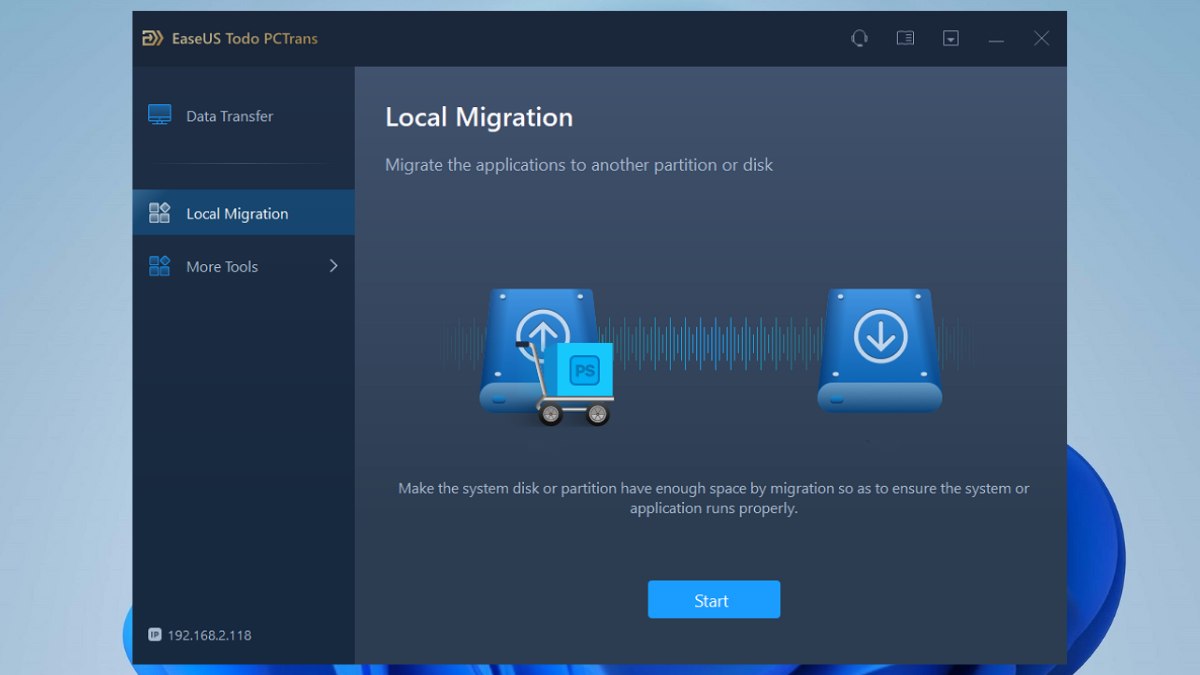
EaseUS Todo PCTrans
EaseUS Todo PCTrans là một trong những phần mềm chuyển từ ổ C sang ổ D phổ biến nhất. Nó cho phép người dùng chuyển dữ liệu, ứng dụng và tài khoản từ ổ C sang D hoặc giữa các máy tính. Đặc biệt, tính năng App Migration hỗ trợ di chuyển các chương trình đã cài đặt một cách an toàn nhất.
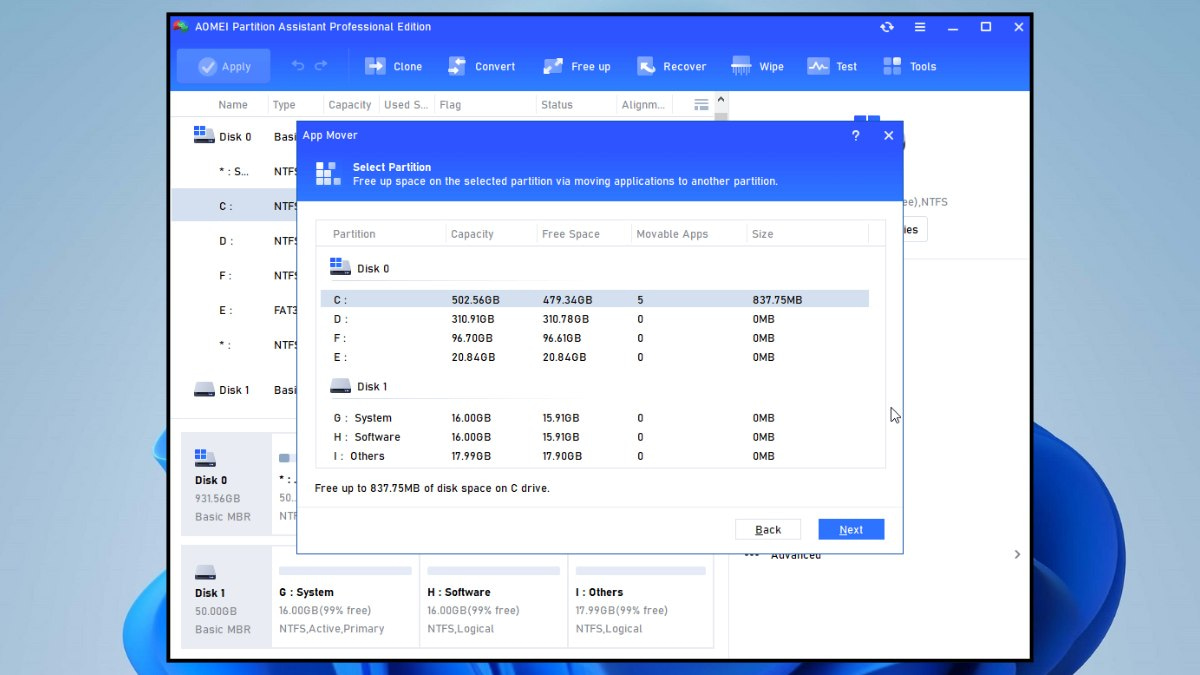
AOMEI Partition Assistant Professional
Không chỉ là một công cụ chuyển dữ liệu, AOMEI Partition Assistant còn được đánh giá cao với App Mover. Tính năng này cho phép bạn chọn một hoặc nhiều ứng dụng trên ổ C và di chuyển chúng sang ổ D chỉ với vài cú nhấp chuột. Đồng thời, nó cũng đảm bảo cho phần mềm vận hành ổn định sau khi được chuyển sang vị trí mới.
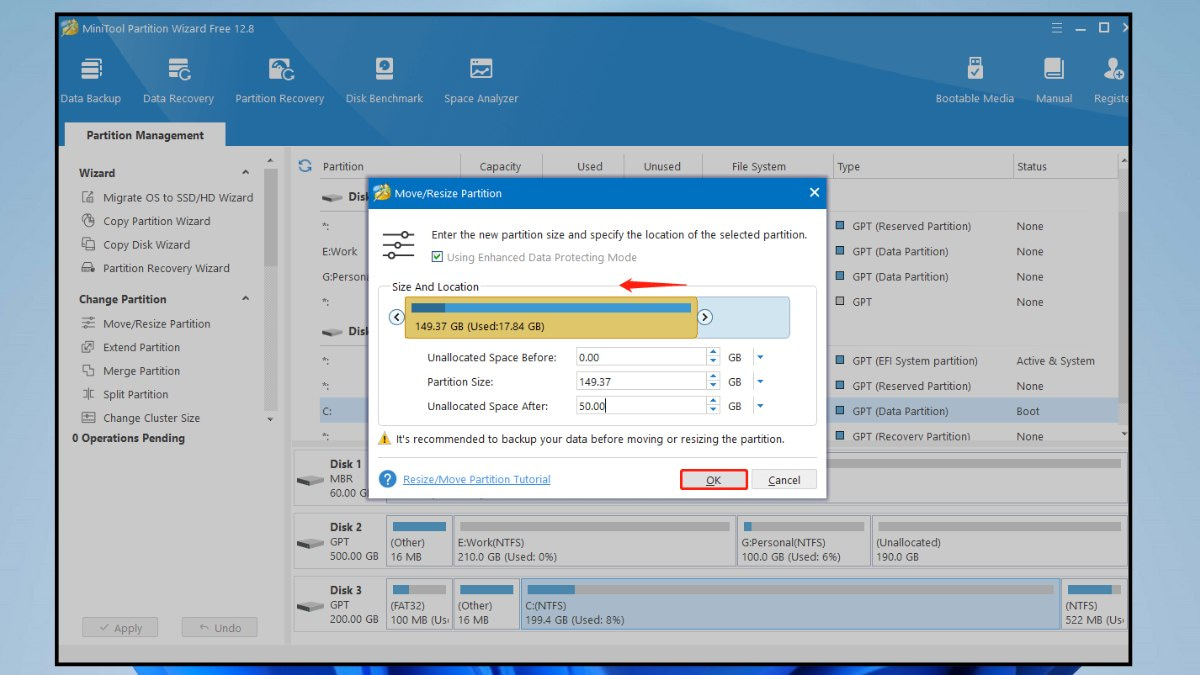
MiniTool Partition Wizard
MiniTool Partition Wizard là một trình quản lý ổ đĩa toàn diện. Với phiên bản trả phí, công cụ sẽ cung cấp tính năng Migrate OS to SSD/HD và App Move. Hai tính năng này giúp việc chuyển dữ liệu và chương trình từ ổ C sang D trở nên dễ dàng mà không cần cài lại.
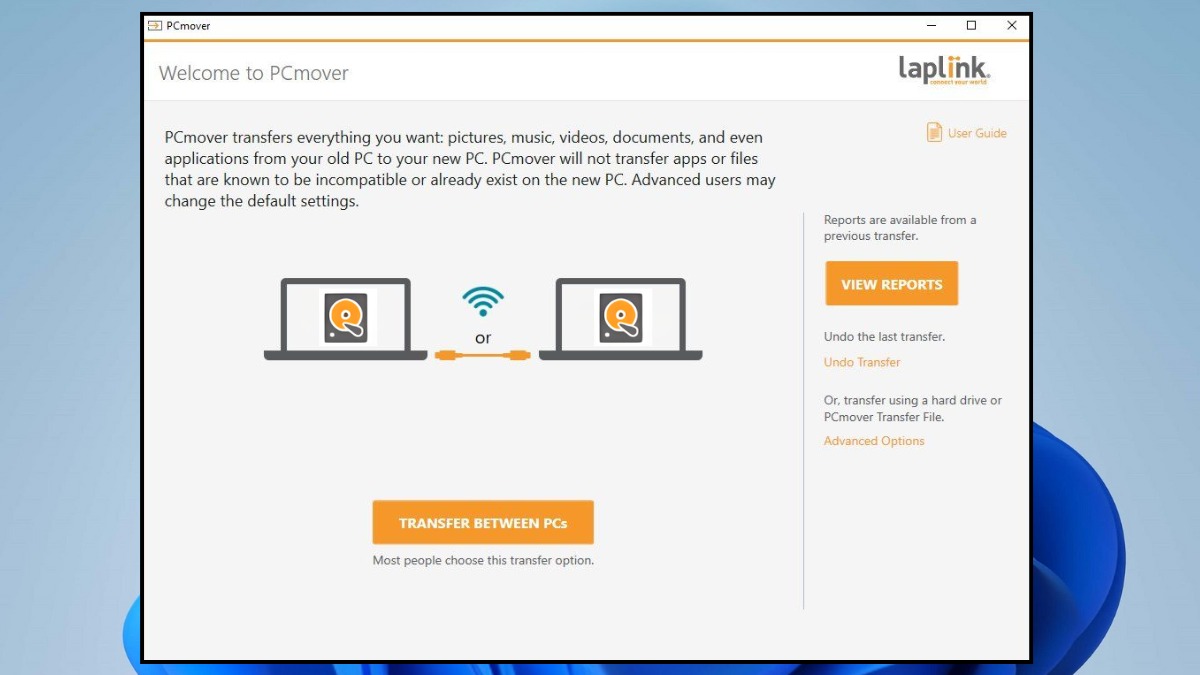
Laplink PCmover
PCmover là một phần mềm chuyên dụng cho việc di chuyển dữ liệu từ ổ C sang ổ D. Ưu điểm của phần mềm là việc di chuyển cực kỳ chi tiết, thậm chí có thể chuyển cả các thiết lập và cài đặt phức tạp của ứng dụng. Tuy nhiên, phần mềm có thể sẽ phải trả phí cao hơn các lựa chọn khác.
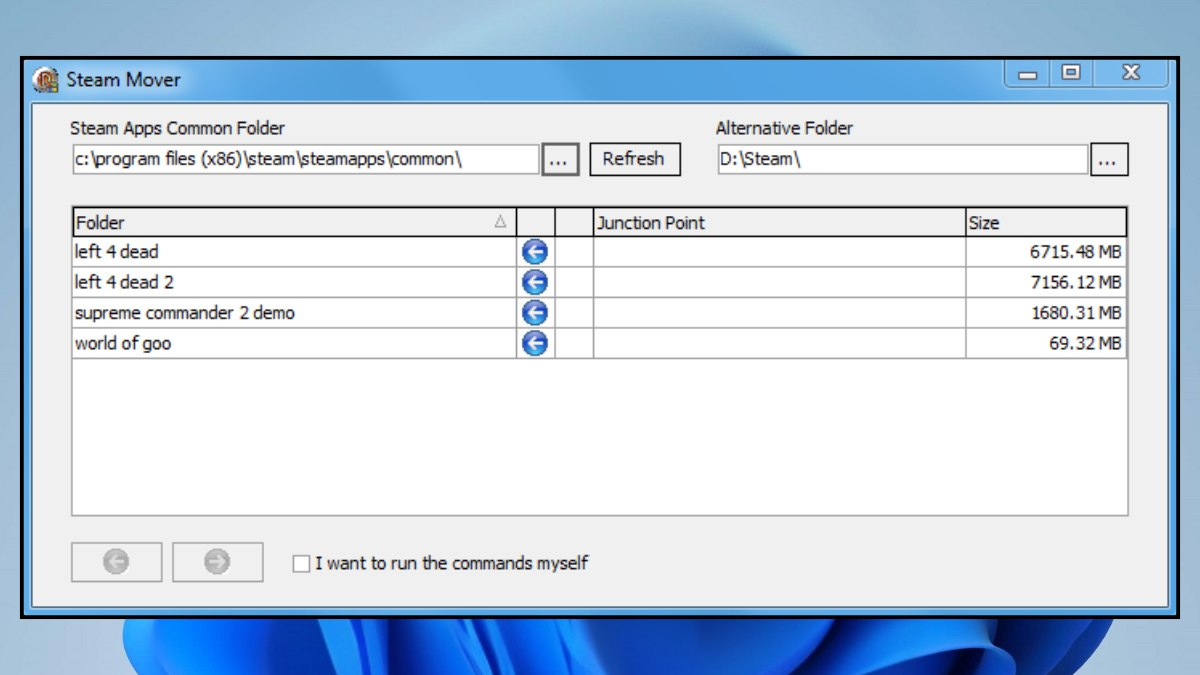
Steam Mover
Steam Mover là phần mềm chuyển dữ liệu từ ổ C sang ổ D hoàn toàn miễn phí. Nó hoạt động bằng cách di chuyển toàn bộ thư mục sang ổ D, sau đó tạo một liên kết ảo ở vị trí cũ trên ổ C. Lúc này, dù hệ thống vẫn nhận tệp ở ổ C nhưng dung lượng thực tế đã chuyển sang ổ D.
Bài viết trên đã hướng dẫn chi tiết cách chuyển dữ liệu từ ổ C sang ổ D cũng như làm thế nào để khôi phục dữ liệu về lại vị trí cũ. Nếu bạn còn chưa rõ bước nào trong cách chuyển dữ liệu từ ổ C qua ổ D hoặc sang ổ khác, hãy bình luận bên dưới để Sforum hướng dẫn chi tiết hơn đến bạn nhé!
Xem thêm bài viết ở chuyên mục: Máy tính - Laptop - Tablet, Thủ thuật máy tính
Câu hỏi thường gặp
Nên chừa ổ C bao nhiêu GB?
Ổ C và ổ D khác gì nhau?
Về bản chất, ổ C và ổ D không khác gì nhau về phần cứng. Chúng chỉ là các phân vùng logic được tạo ra từ cùng một ổ cứng vật lý.
- Ổ C (System Drive): Phân vùng mặc định chứa hệ điều hành Windows và các chương trình đã cài đặt.
- Ổ D (Data Drive): Phân vùng dùng để lưu trữ dữ liệu cá nhân (tài liệu, ảnh, video...).
Việc chia ổ giúp quản lý dữ liệu tốt hơn và dễ cài lại Windows mà không mất dữ liệu cá nhân.
File di chuyển bị lỗi phải làm sao?
Chuyển dữ liệu bằng phần mềm có an toàn không?
Cách kiểm tra dung lượng ổ D trước khi di chuyển?








Bình luận (0)