Cách chuyển dữ liệu từ realme sang iPhone để đồng bộ dữ liệu

Thực hiện đúng cách chuyển dữ liệu từ realme sang iPhone đóng vai trò quyết định trong việc sao lưu các tệp đa phương tiện giữa hai nền tảng khác biệt. Nắm vững quy trình thực hiện sẽ giúp bạn chuyển đổi dữ liệu nhanh gọn và tránh mất mát thông tin.
Chuẩn bị gì khi chuyển dữ liệu từ realme sang iPhone?
Dưới đây là những việc bạn cần chuẩn bị trước để quá trình chuyển dữ liệu diễn ra suôn sẻ:
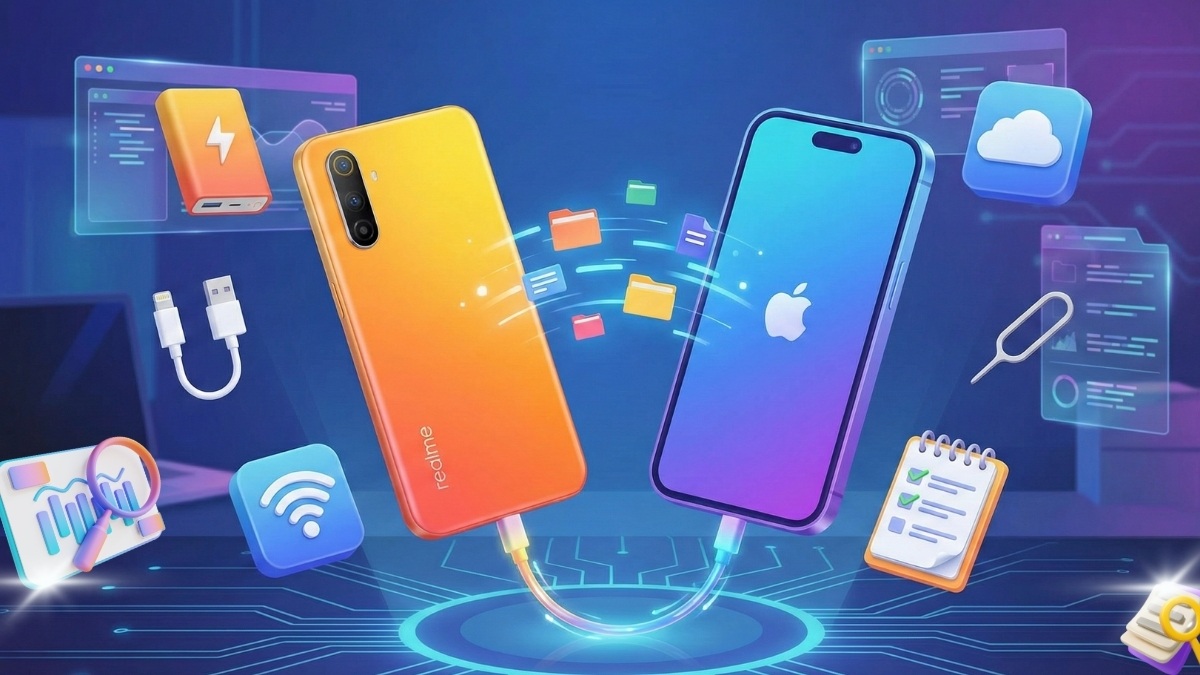
- Nguồn điện ổn định: Nên sạc pin đầy cả 2 máy hoặc kết nối trực tiếp với bộ sạc trong suốt quá trình thực hiện cách chuyển dữ liệu từ realme sang iPhone.
- Tối ưu phiên bản hệ điều hành: Chủ động cập nhật Android (realme) và iOS (iPhone) lên bản mới nhất để tăng cường khả năng tương thích.
- Sao lưu dữ liệu: Lưu dữ liệu quan trọng lên nền tảng trực tuyến hoặc máy tính để tránh mất mát nếu xảy ra sự cố kỹ thuật.
Cách chuyển dữ liệu từ realme sang iPhone bằng Move to iOS
Move to iOS (Chuyển sang iOS) là app chuyển dữ liệu từ realme sang iPhone cho phép bạn chuyển đổi nhiều dữ liệu như danh bạ, tin nhắn với các bước như sau:
1.Thao tác trên iPhone
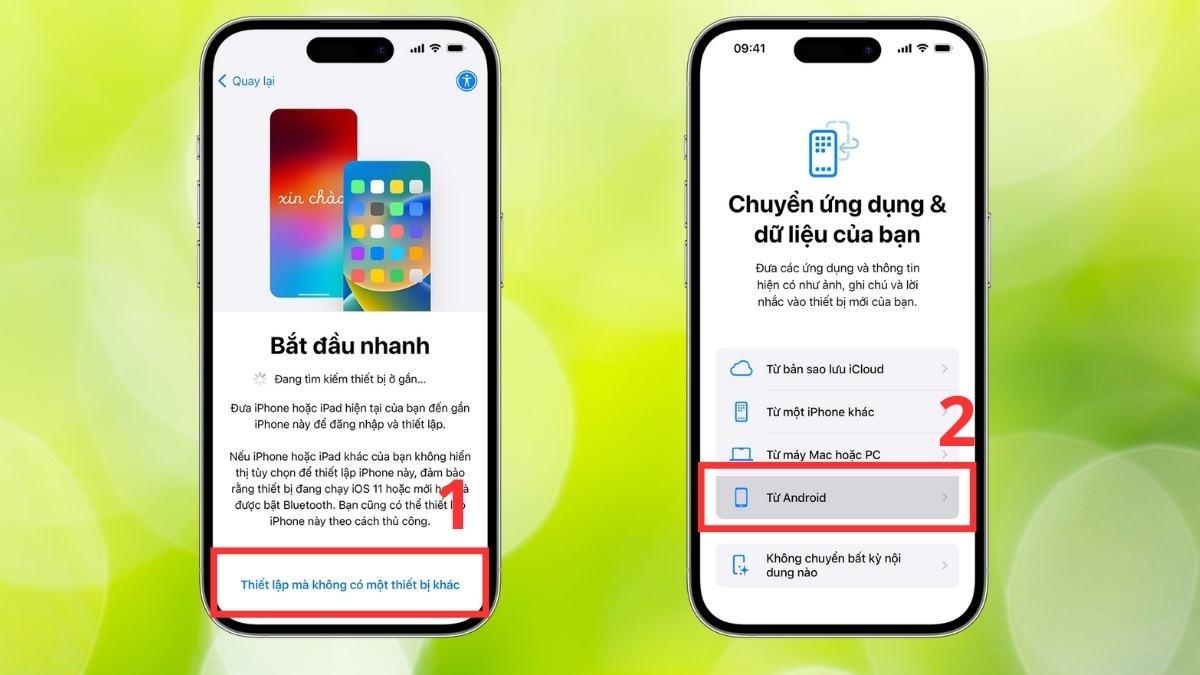
- Tại giao diện thiết lập máy mới, kích hoạt mục Thiết lập mà không có một thiết bị khác.
- Tiếp tục các bước cho đến khi hiện “Chuyển ứng dụng & dữ liệu của bạn” thì bạn ấn vào Từ Android.
2.Chuẩn bị trên máy realme
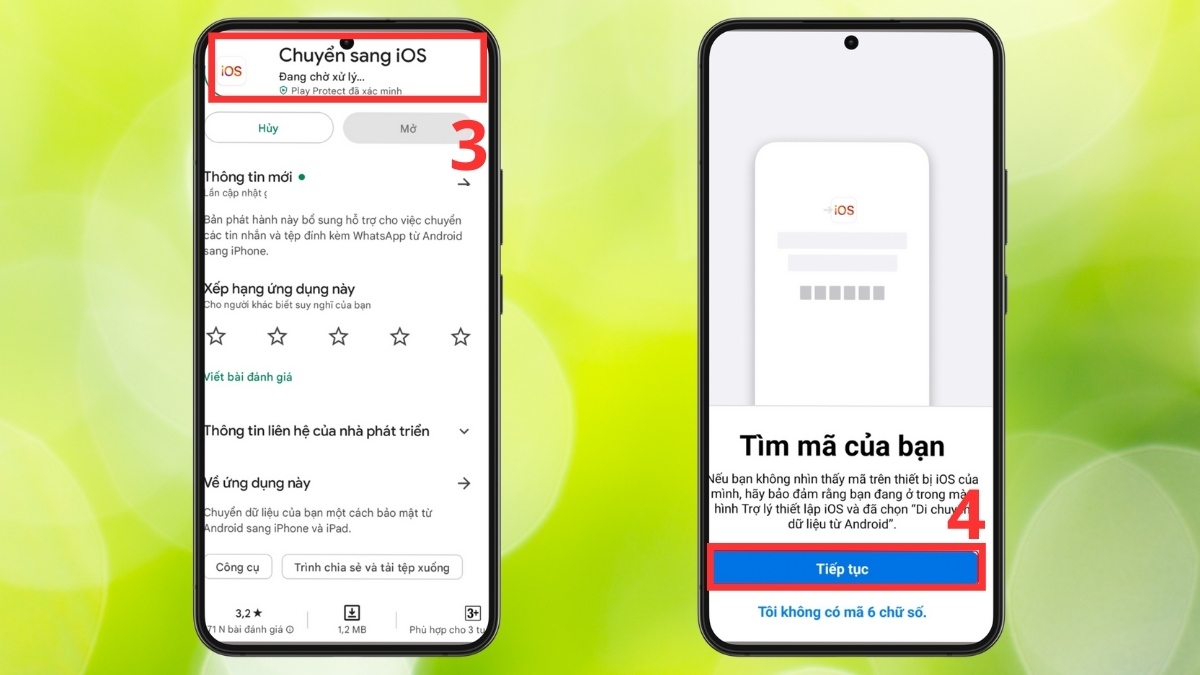
- Tải về máy app tên Chuyển sang iOS để tiếp tục cách chuyển dữ liệu từ realme sang iPhone.
- Khi mở app lên thấy hiển thị Tìm mã của bạn thì nhấn vào Tiếp tục.
3.Lấy mã trên iPhone
- Chạm vào nút Tiếp tục trên iPhone để lấy mã bảo mật.
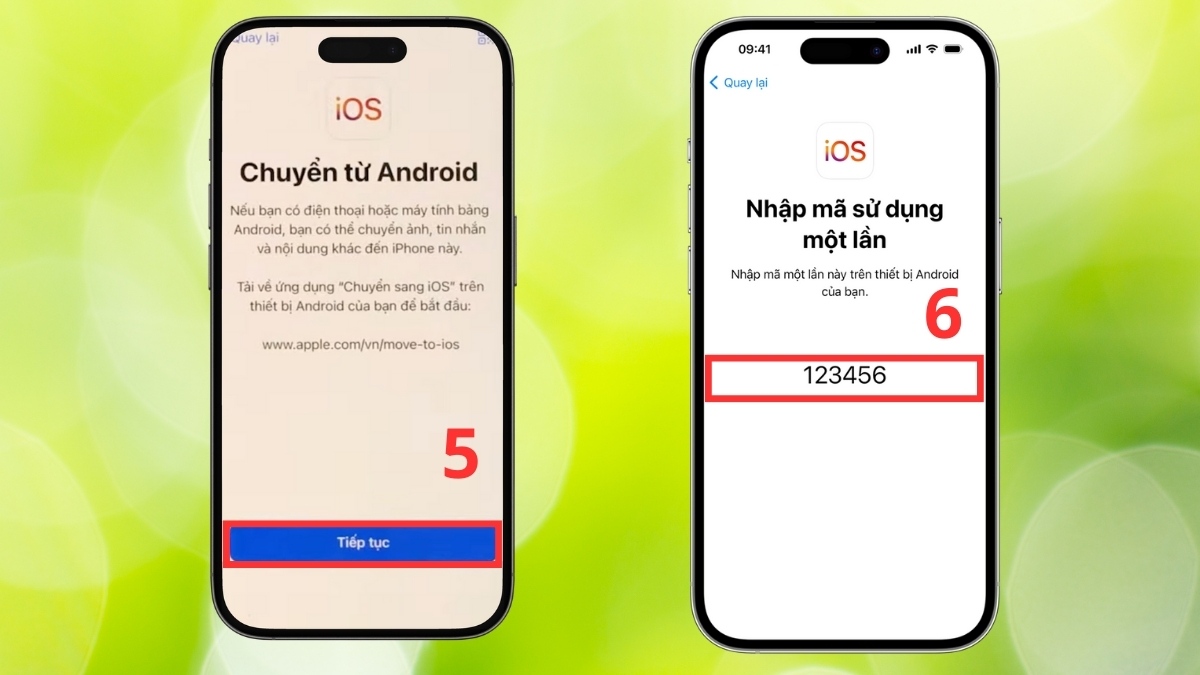
4.Xác nhận kết nối trên realme
- Điền dãy số trên iPhone vào máy realme > đánh dấu những mục dữ liệu muốn chuyển.
- Chạm vào Cho phép -> Tiếp tục để bắt đầu quá trình chuyển thông tin.
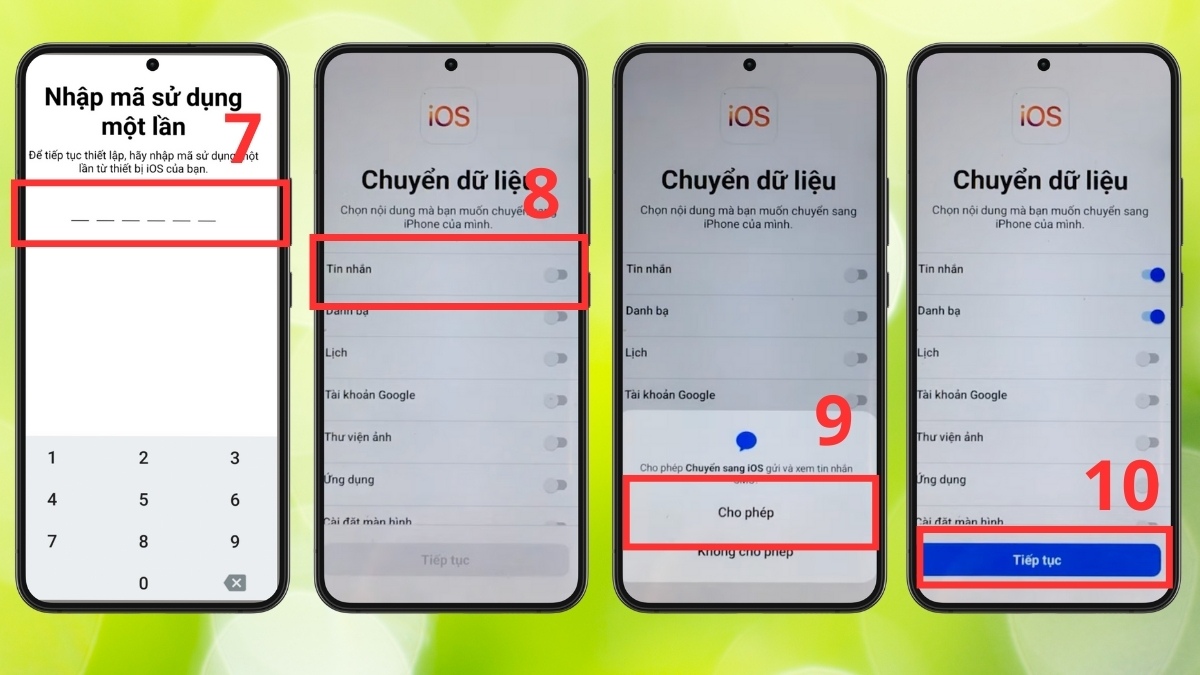
Lưu ý: Bạn có thể áp dụng cách chuyển dữ liệu từ realme sang iPhone bằng cáp USB-C sang Lightning (hoặc USB-C tùy dòng máy) để nhanh hơn.
Bạn đang lo lắng vì điện thoại realme cũ giật lag hay ứng dụng thường xuyên thoát đột ngột? Lên đời ngay các siêu phẩm iPhone mới nhất tại CellphoneS để tận hưởng tốc độ xử lý khác biệt và ưu đãi thu cũ đổi mới cực hấp dẫn!
[Product_Listing categoryid="132" propertyid="" customlink="https://cellphones.com.vn/mobile/apple.html" title="Các dòng iPhone đang được quan tâm nhiều tại CellphoneS"]
Chuyển ảnh và video từ realme sang iPhone bằng iCloud/Google Photos
Bạn có thể tận dụng sức mạnh lưu trữ của iCloud hoặc Google Photos để đồng bộ hình ảnh và video giữa 2 hệ điều hành khác nhau. Nội dung dưới đây là chỉ dẫn chi tiết về cách chuyển dữ liệu từ realme sang iPhone thông qua dịch vụ Google Photos:
1.Đồng bộ dữ liệu trên realme
- Mở Google Photos được tải từ kho CH Play.
- Nhấn biểu tượng nằm góc trên bên phải rồi vào Bật tính năng sao lưu.
- Kích hoạt Bật tính năng sao lưu.
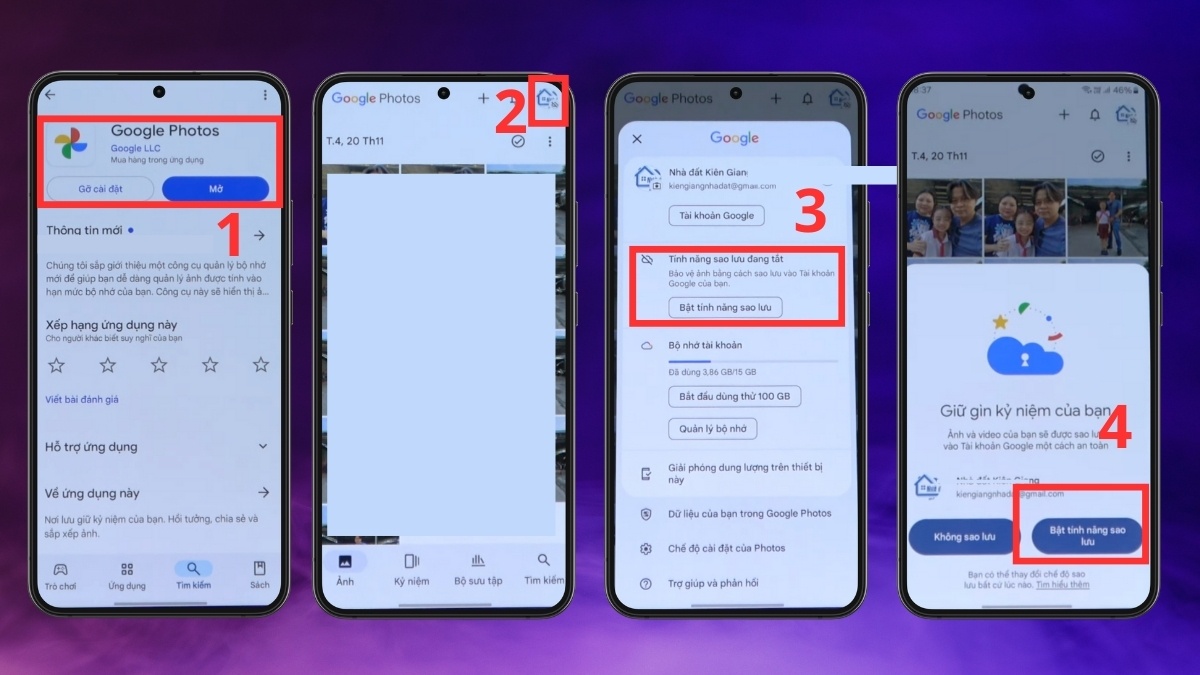
2.Thao tác trên iPhone
- Tải Google Photos về máy iPhone của bạn.
- Nhập đúng địa chỉ Gmail đã sử dụng ở máy realme -> chạm vào Tiếp theo.
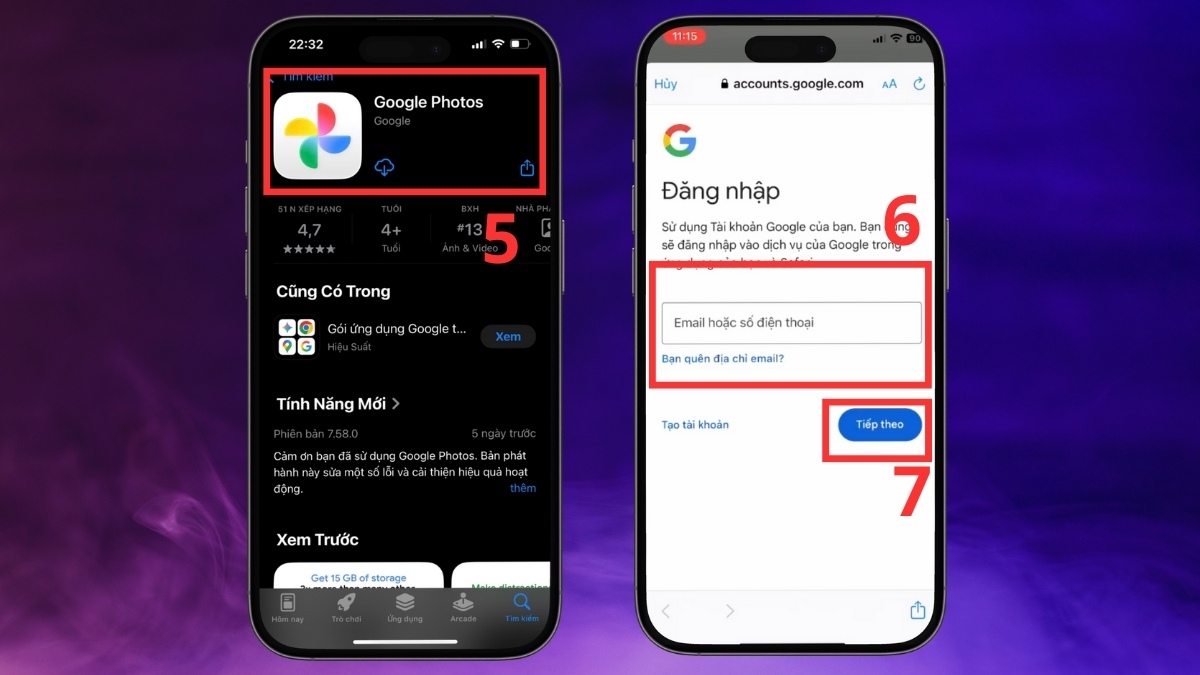
3.Tải về bộ nhớ trên iPhone
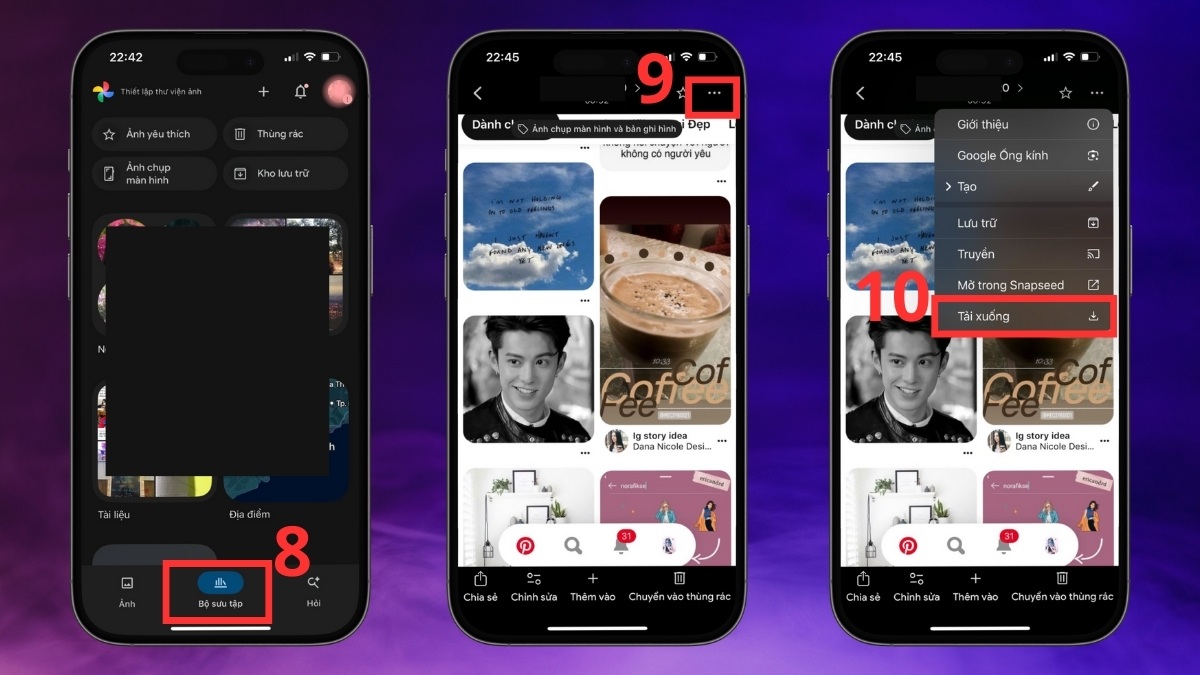
- Nhấn vào Bộ sưu tập rồi chọn tệp tin hình ảnh hoặc video cần lưu.
- Chạm nhẹ dấu ba chấm trên cùng.
- Xác nhận lệnh Tải xuống để hoàn thành cách chuyển dữ liệu từ realme sang iPhone.
Chuyển danh bạ từ realme sang iPhone
Để chuyển đổi danh sách liên lạc mà không cần khôi phục cài đặt gốc của máy, bạn nên sử dụng phương thức đồng bộ qua tài khoản Google:
1.Thao tác trên realme
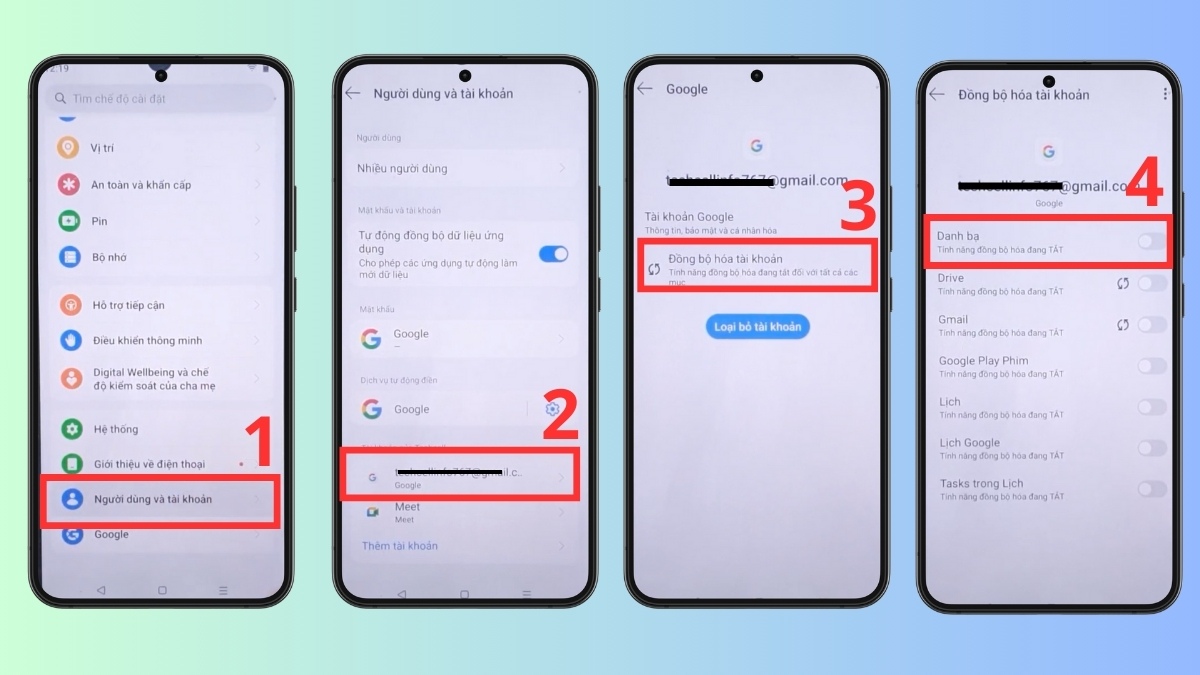
- Truy cập mục Người dùng và tài khoản trong phần Cài đặt hệ thống.
- Chỉ định đúng địa chỉ Gmail thường sử dụng.
- Chọn vào mục Đồng bộ hoá tài khoản.
- Bật công tắc Danh bạ xác nhận cho phép đồng bộ.
2.Thao tác trên iPhone
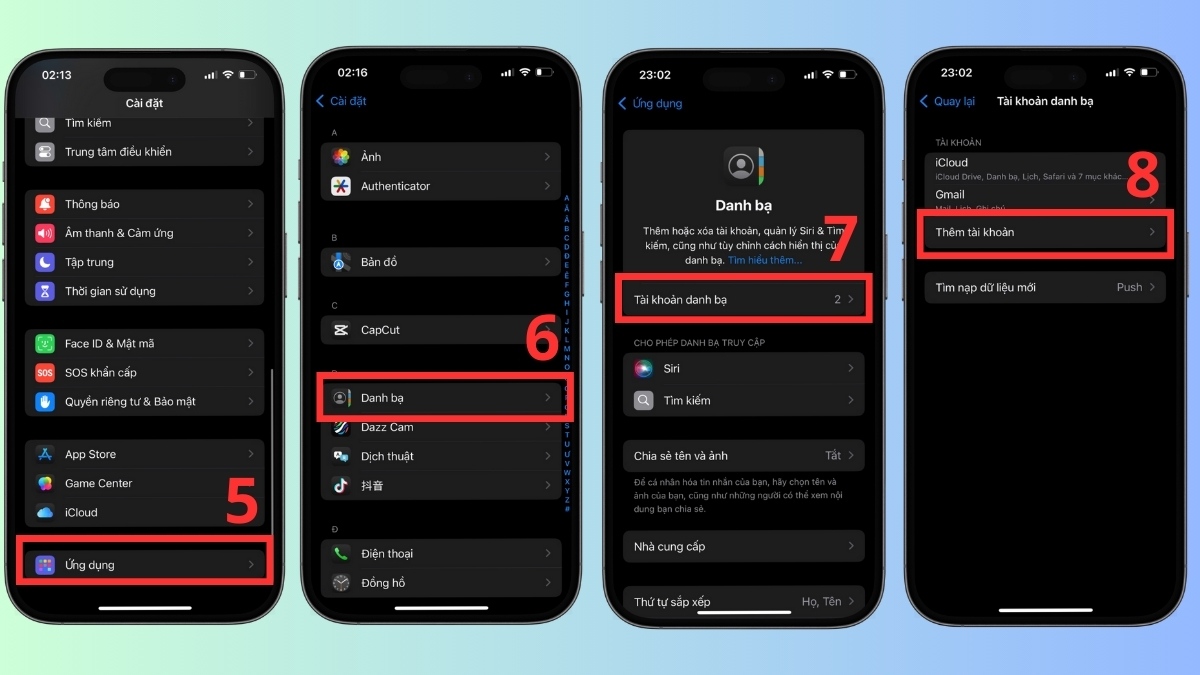
- Vào Ứng dụng thường nằm ở cuối Cài đặt.
- Vào thẻ Danh bạ.
- Nhấn Tài khoản danh bạ rồi chạm tiếp Thêm tài khoản.
3.Xác nhận lệnh chuyển dữ liệu
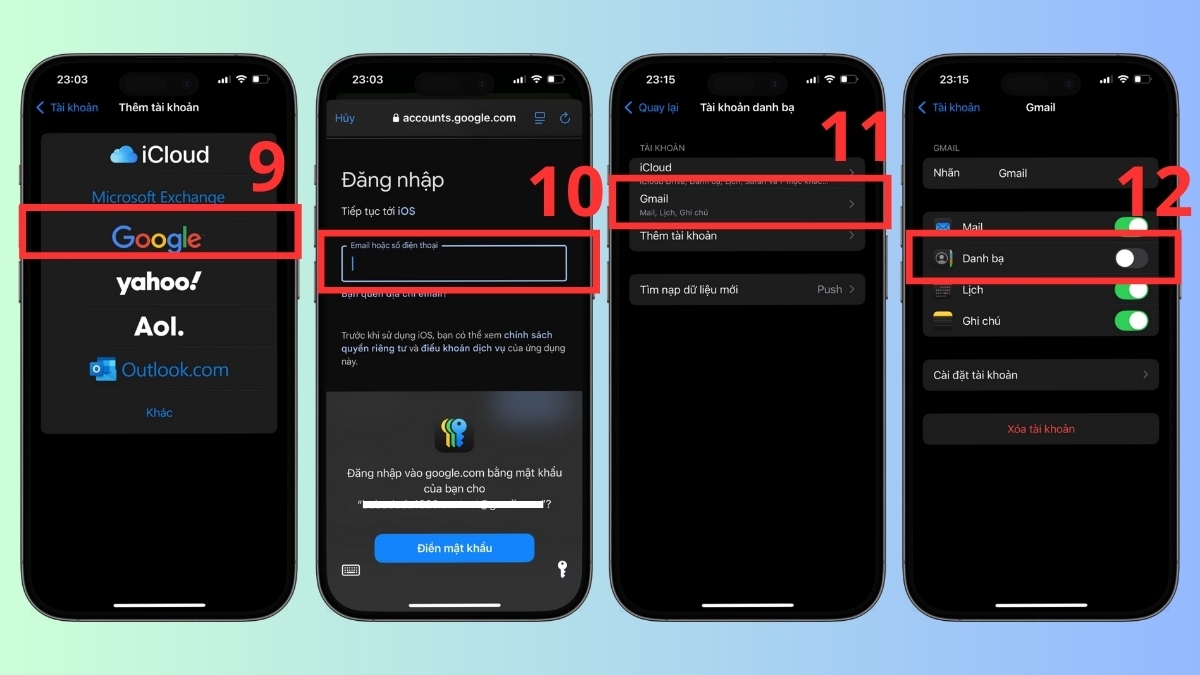
- Chạm vào Google rồi đăng nhập bằng đúng tài khoản Gmail đã dùng trên realme.
- Quay ngược ra menu Tài khoản danh bạ để nhấn mục Gmail.
- Bật xanh mục Danh bạ để cấp quyền cho iPhone, hoàn thành cách chuyển dữ liệu từ realme sang iPhone.
Chuyển file, tài liệu và nhạc giữa realme và iPhone
Bạn có thể dùng Google Drive làm trung tâm lưu trữ giúp bạn di chuyển nhạc và tài liệu giữa hai máy, các bước như sau:
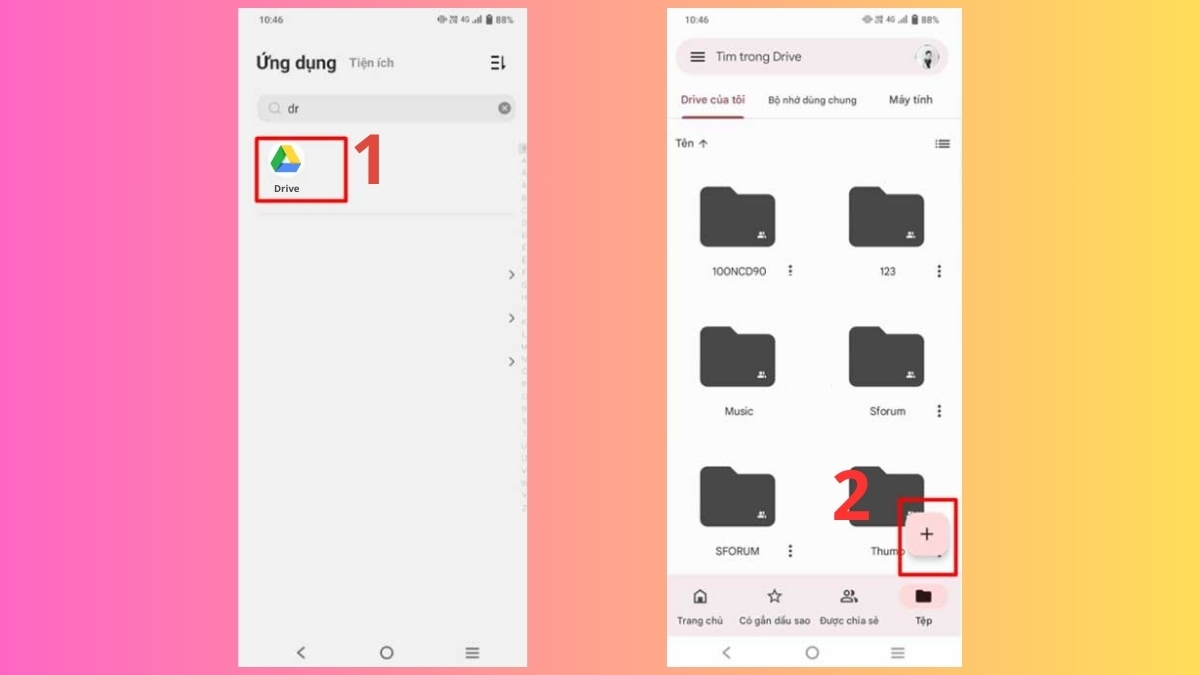
1.Đẩy dữ liệu lên từ điện thoại realme
- Khởi động Google Drive có sẵn trên màn hình.
- Chạm vào biểu tượng dấu cộng (+) để thêm các file cần chuyển.
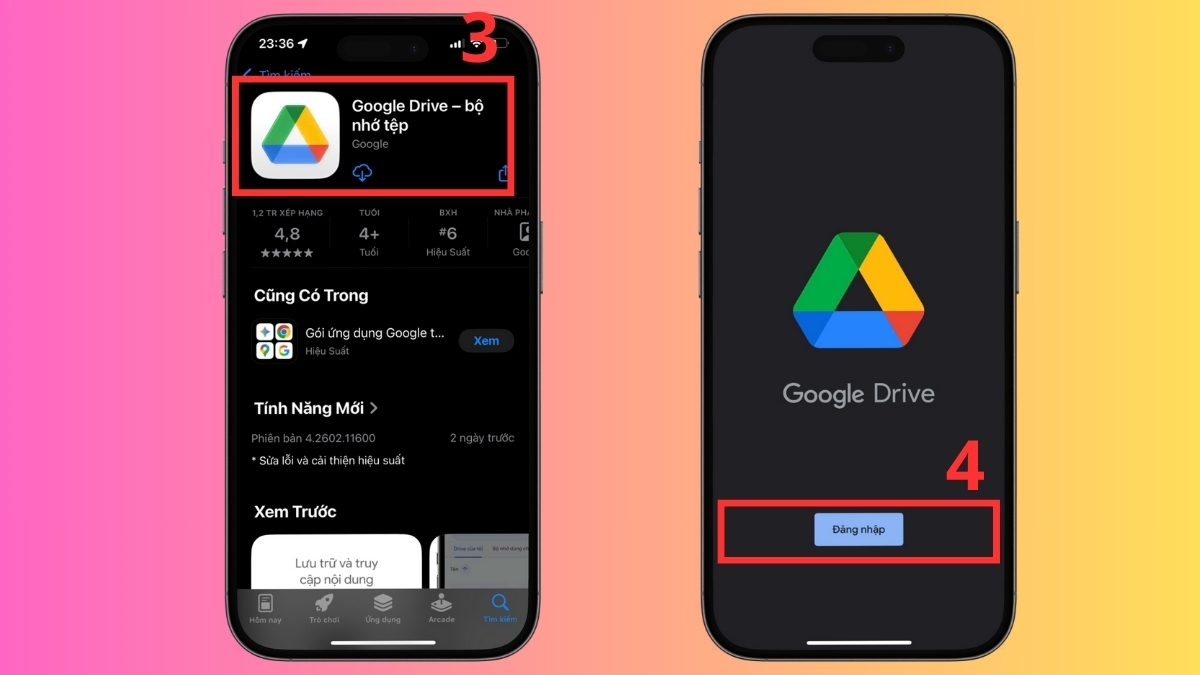
2.Kết nối hệ thống trên máy iPhone
- Tải công cụ Google Drive từ kho ứng dụng.
- Đăng nhập cùng tài khoản tương ứng trên máy realme để thực hiện cách chuyển dữ liệu từ realme sang iPhone.
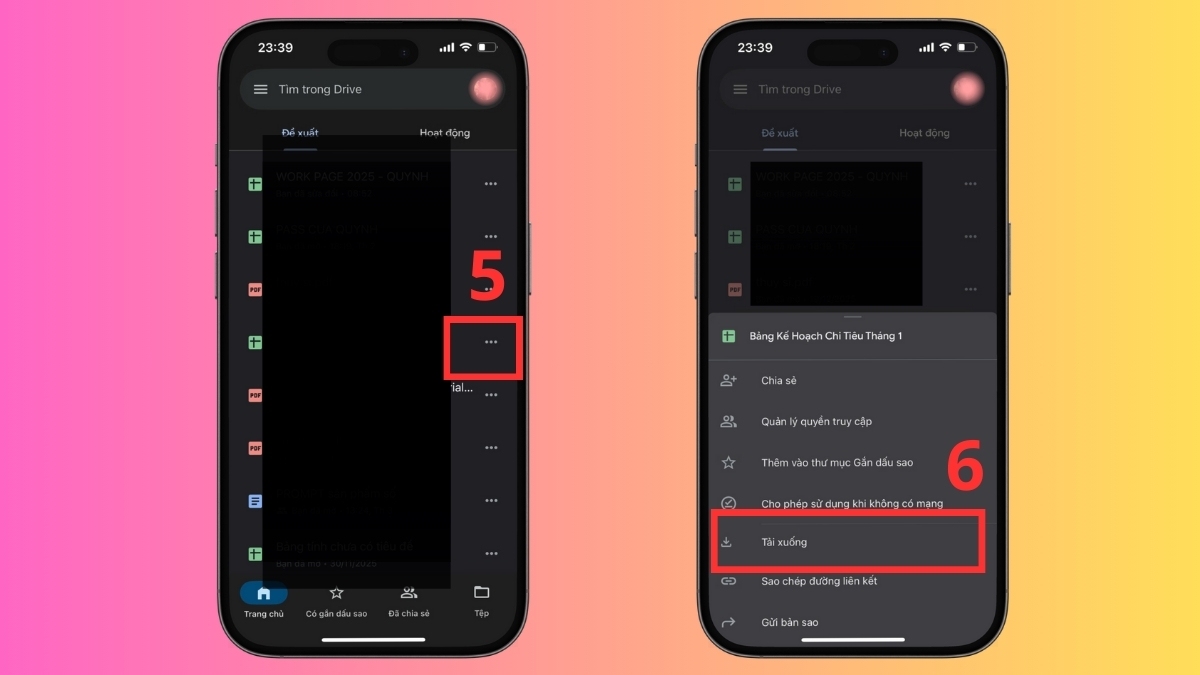
3.Lưu trữ về bộ nhớ iPhone
- Tìm tệp tin bạn cần rồi chạm dấu ba chấm tương ứng bên phải.
- Phê duyệt lệnh Tải xuống.
Lưu ý: Nhạc và tài liệu sẽ nằm trong ứng dụng Tệp (Files) trên iPhone, bạn chỉ cần truy cập vào đây để quản lý hoặc thưởng thức.
Mẹo giúp chuyển dữ liệu từ realme sang iPhone nhanh và an toàn
Để quá trình chuyển dữ liệu từ Android sang iPhone diễn ra trơn tru và bảo mật nhất, bạn nên áp dụng một số kinh nghiệm thực tế dưới đây:

- Giữ kết nối liên tục: Không nên chuyển đổi ứng dụng trong suốt quá trình thực hiện cách chuyển dữ liệu từ realme sang iPhone để tránh phát sinh lỗi.
- Lọc nội dung: Chủ động xóa bớt tệp rác và ảnh trùng lặp trên realme để giảm dung lượng cũng như thời gian truyền tải.
- Ưu tiên kết nối Wi-Fi tốc độ cao: Sử dụng Wi-Fi mạnh và ngắt hoàn toàn dữ liệu di động nhằm đảm bảo tín hiệu dữ liệu không bị chập chờn.
Cách chuyển dữ liệu từ realme sang iPhone sẽ trở nên chuẩn xác hơn nếu bạn bám sát đúng trình tự hướng dẫn trên. Hy vọng bài viết hỗ trợ đồng bộ đầy đủ kho nội dung quan trọng, cho bạn sự an tâm để trải nghiệm iPhone mới ngay từ ngày đầu.
- Xem thêm: Thủ thuật IOS, Thủ thuật Android



Bình luận (0)