
Cách đổi hình nền bàn phím điện thoại iPhone chi tiết từ A-Z

Tìm hiểu cách đổi hình nền bàn phím iPhone đang là nhu cầu phổ biến của nhiều người dùng muốn cá nhân hóa trải nghiệm. Việc nắm rõ cách cài đặt hình nền bàn phím iPhone giúp bạn lựa chọn phương pháp phù hợp. Bài viết dưới đây sẽ hướng dẫn chi tiết từng bước để bạn áp dụng hiệu quả và dễ dàng.
Có đổi được hình nền bàn phím trên iPhone không?
Nhiều người dùng thắc mắc liệu cách đổi hình nền bàn phím iPhone có thực sự khả thi hay không. Trên thực tế, Apple không cho phép thay đổi trực tiếp hình nền bàn phím hệ thống như việc đổi hình nền màn hình khóa hay màn hình chính.
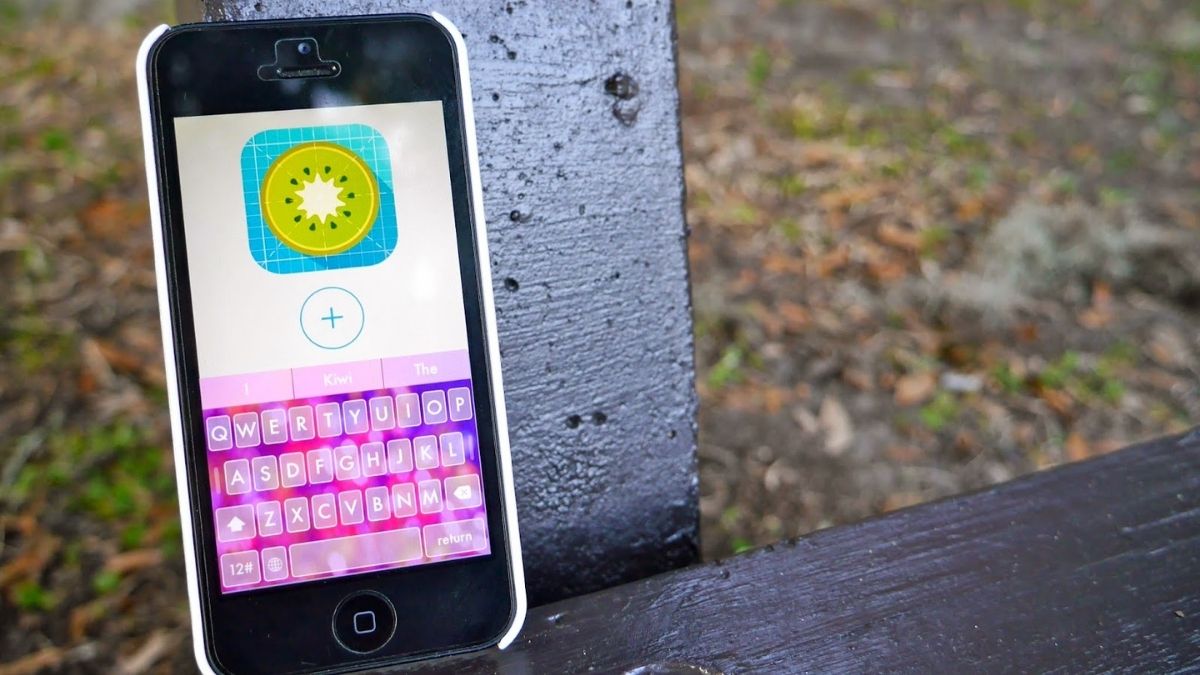
Tuy nhiên, người dùng vẫn có thể setup nền bàn phím thông qua app thứ ba. Trong một số trường hợp, cách đổi nền bàn phím iPhone không cần app chỉ áp dụng gián tiếp thông qua điều chỉnh giao diện hệ thống.
Đổi hình nền bàn phím iPhone mang lại lợi ích gì?
Việc tìm hiểu cách đổi hình nền bàn phím trên iPhone giúp cải thiện trải nghiệm sử dụng hằng ngày. Khi bàn phím được cá nhân hóa hợp lý, người dùng sẽ cảm thấy thao tác gõ dễ chịu và trực quan hơn, ngoài ra:
- Cách đổi hình nền bàn phím iPhone giúp điện thoại trở nên cá nhân hóa hơn, thể hiện rõ phong cách và gu thẩm mỹ của người sử dụng.
- Hình nền hoặc màu sắc phù hợp giúp giảm cảm giác đơn điệu khi nhắn tin, đặc biệt với người thường xuyên sử dụng bàn phím.
- Khi sử dụng đúng hình nền cùng độ tương phản tốt sẽ giúp người dùng nhìn rõ phím bấm, hạn chế gõ nhầm.
- Một bàn phím được tùy chỉnh hợp lý có thể giúp việc soạn thảo văn bản trở nên thú vị và thoải mái hơn.
Nên chọn hình nền bàn phím iPhone thế nào?
Dù hình ảnh bắt mắt, nhưng không phải ảnh nào cũng phù hợp để áp dụng cách đổi hình nền bàn phím iPhone. Vì vậy, khi lựa chọn hình nền bàn phím, người dùng nên lưu ý các điểm sau:
- Hình nền nên có màu sắc hài hòa với ký tự, giúp dễ nhìn và tránh mỏi mắt khi sử dụng lâu.
- Nền quá rối sẽ làm giảm khả năng nhận diện phím, ảnh hưởng trực tiếp đến tốc độ gõ.
- Nếu thường xuyên nhắn tin ban đêm, nên chọn nền tối để hỗ trợ thị giác tốt hơn.
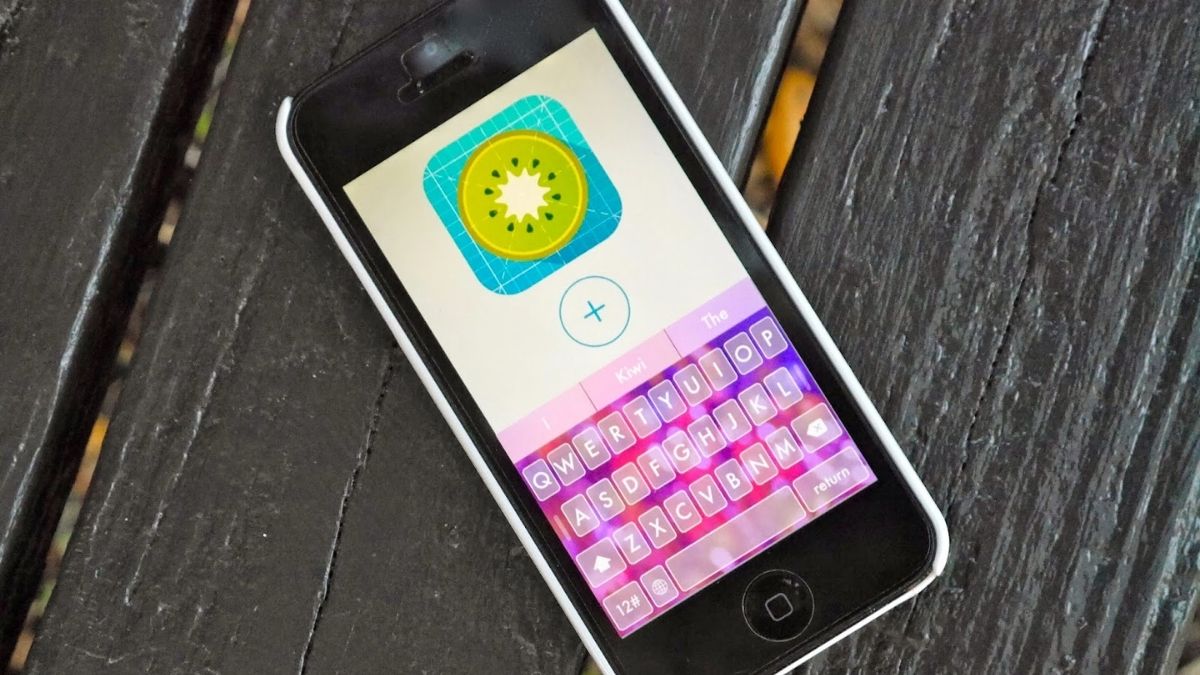
Cách đổi hình nền bàn phím điện thoại iPhone đơn giản
Phần lớn người dùng iOS lựa chọn cách đổi hình nền bàn phím iPhone bằng các ứng dụng hỗ trợ từ bên thứ ba. Phần nội dung dưới đây sẽ hướng dẫn cách thực hiện đơn giản, dễ thao tác và phù hợp với nhiều nhu cầu sử dụng.
Sử dụng ứng dụng Labankey
Labankey là ứng dụng bàn phím tiếng Việt quen thuộc, cho phép người dùng cá nhân hóa giao diện khá linh hoạt. Đây là lựa chọn được nhiều người áp dụng khi tìm cách thay đổi hình nền bàn phím điện thoại iPhone với thao tác đơn giản.
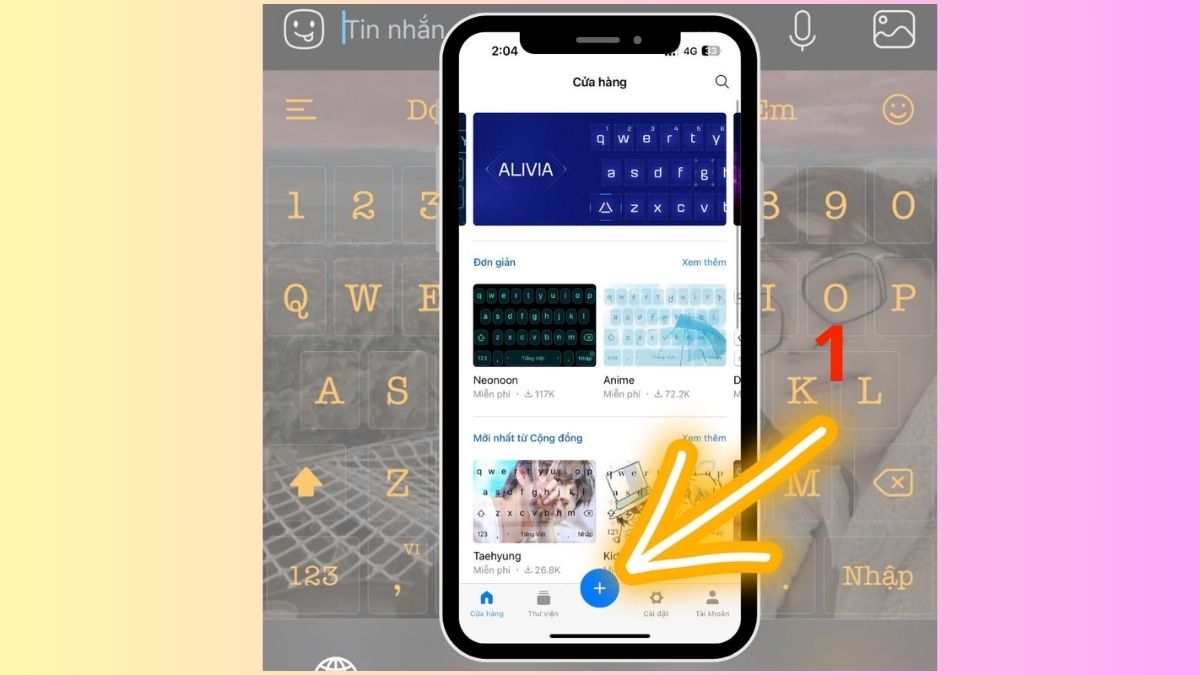
- Bước 1: Tại màn hình chính của ứng dụng, bạn chạm vào biểu tượng dấu “+” được hiển thị nổi bật ở phía dưới giao diện.
- Bước 2: Sau khi mở menu tạo mới, bạn nhấn vào mục đổi hình nền để bắt đầu thiết lập bàn phím theo ảnh cá nhân.
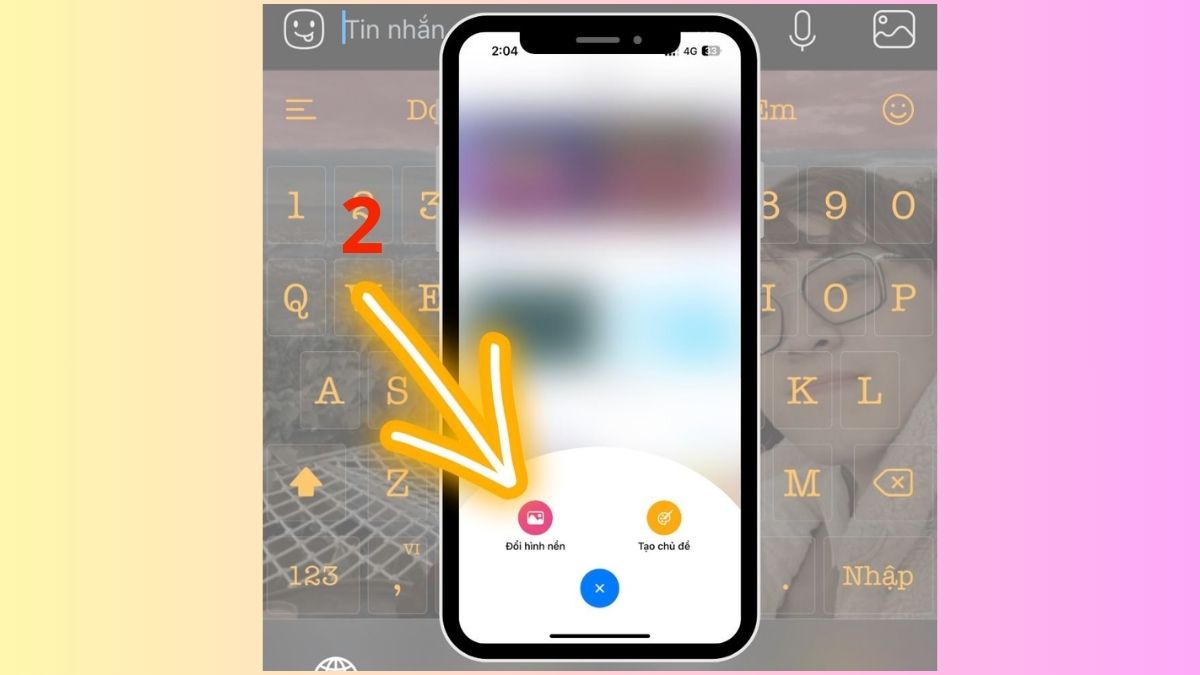
- Bước 3: Khi đã chọn ảnh từ thiết bị, bạn điều chỉnh kích thước và độ trong suốt phù hợp, sau đó nhấn biểu tượng dấu tích ở góc trên để lưu bàn phím vừa tạo.
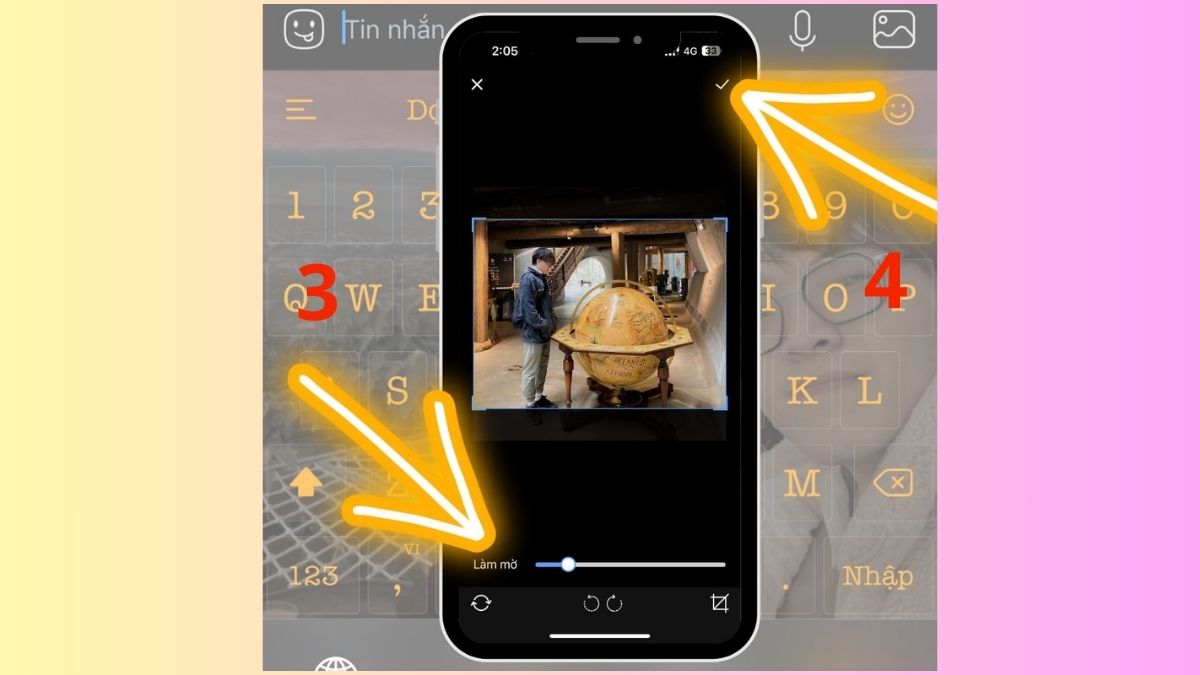
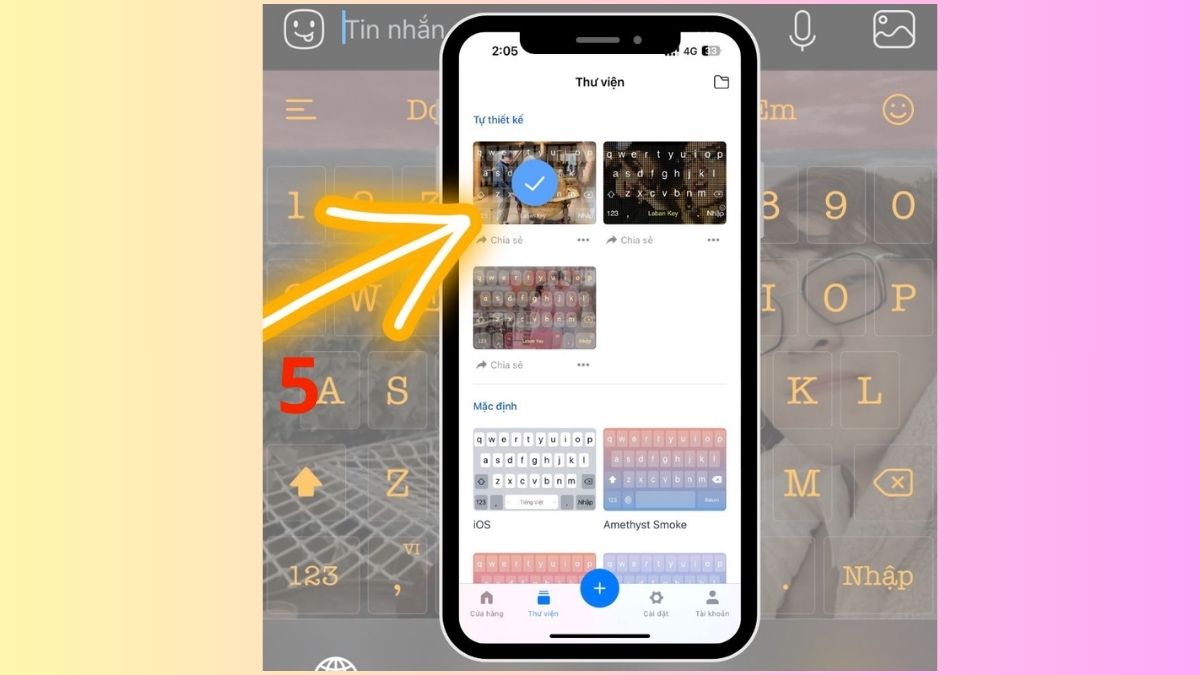
- Bước 4: Cuối cùng, bạn quay lại giao diện chính và chọn hình bàn phím mới để sử dụng ngay.
Chỉnh theme bàn phím rất đẹp nhưng lại khiến iPhone tụt pin 'không phanh'. Bạn sẽ phát điên nếu máy sập nguồn đúng lúc đang nhắn tin quan trọng mà không có chỗ sạc. Đừng để cuộc vui tắt ngấm, tham khảo ngay sạc dự phòng nhỏ gọn, sạc nhanh:
[Product_Listing categoryid="122" propertyid="" customlink="https://cellphones.com.vn/phu-kien/pin-du-phong.html" title="Các sản phẩm Pin dự phòng đang được quan tâm nhiều tại CellphoneS"]
Sử dụng Gboard (Bàn phím Google)
Gboard là bàn phím do Google phát triển, nổi bật với độ ổn định và khả năng tùy chỉnh nền đơn giản. Với nhiều người, đây là giải pháp cân bằng giữa thẩm mỹ và hiệu năng khi thực hiện cách đổi hình nền bàn phím iPhone.
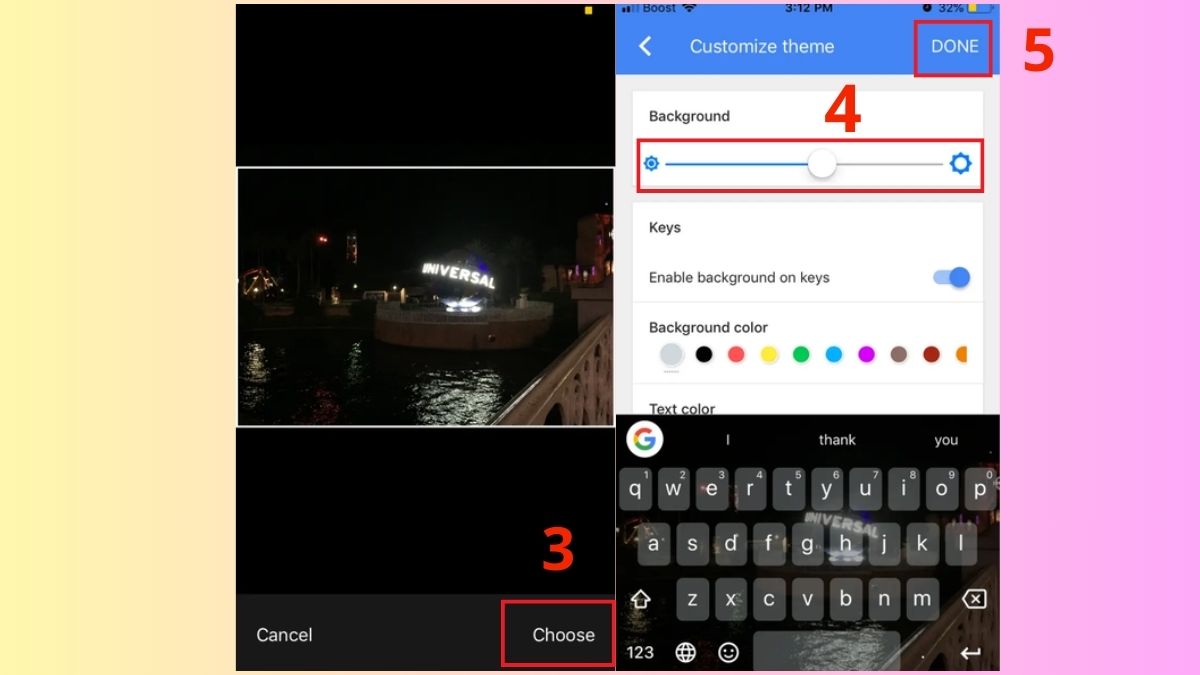
- Bước 1: Bạn mở ứng dụng Gboard trên iPhone, sau đó chọn mục Themes và duyệt qua các hình nền bàn phím được cung cấp sẵn.
- Bước 2: Nếu muốn dùng ảnh riêng, bạn chạm vào biểu tượng dấu “+” và chọn hình từ thư viện ảnh của thiết bị.
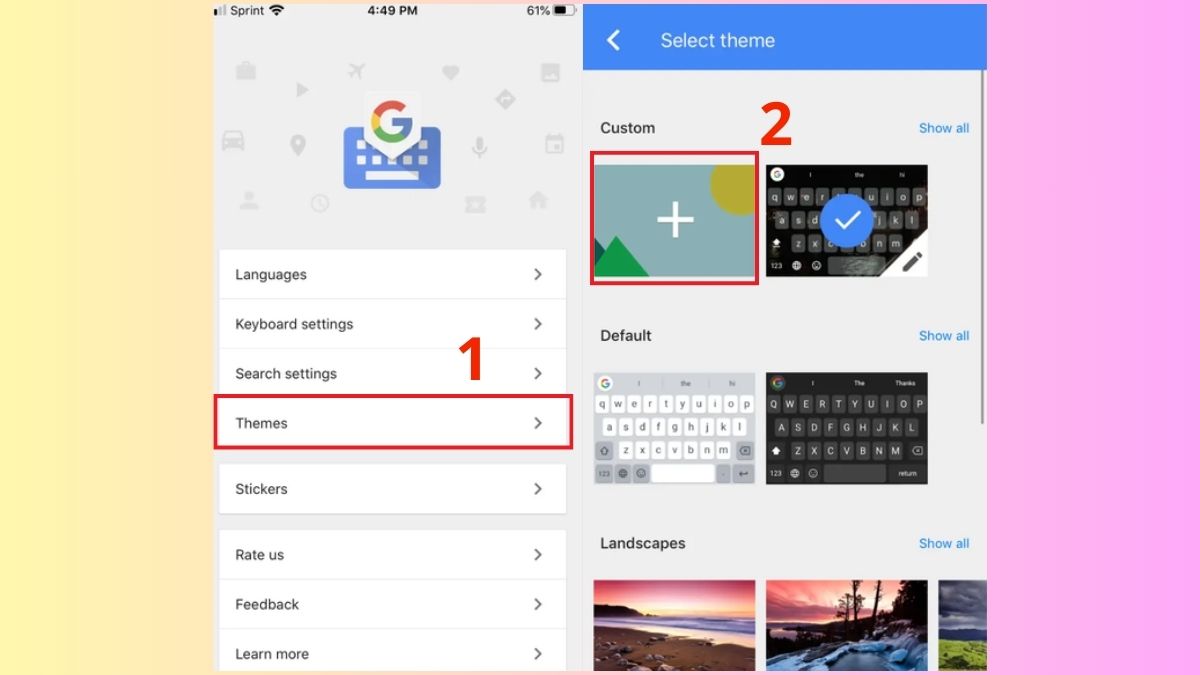
- Bước 3: Chọn Choose và điều chỉnh độ sáng phù hợp rồi nhấn Done để hoàn tất quá trình thực hiện cách đổi hình nền bàn phím iPhone.
Đổi hình nền bàn phím iPhone có ảnh hưởng đến trải nghiệm gõ không?
Về mặt trải nghiệm, cách đổi hình nền bàn phím trên iPhone thông qua ứng dụng bên thứ ba có thể làm thay đổi cảm giác thị giác khi gõ phím. Nếu hình nền có màu sắc quá đậm hoặc độ tương phản thấp, người dùng sẽ khó quan sát ký tự, làm giảm tốc độ và độ chính xác khi nhập văn bản.
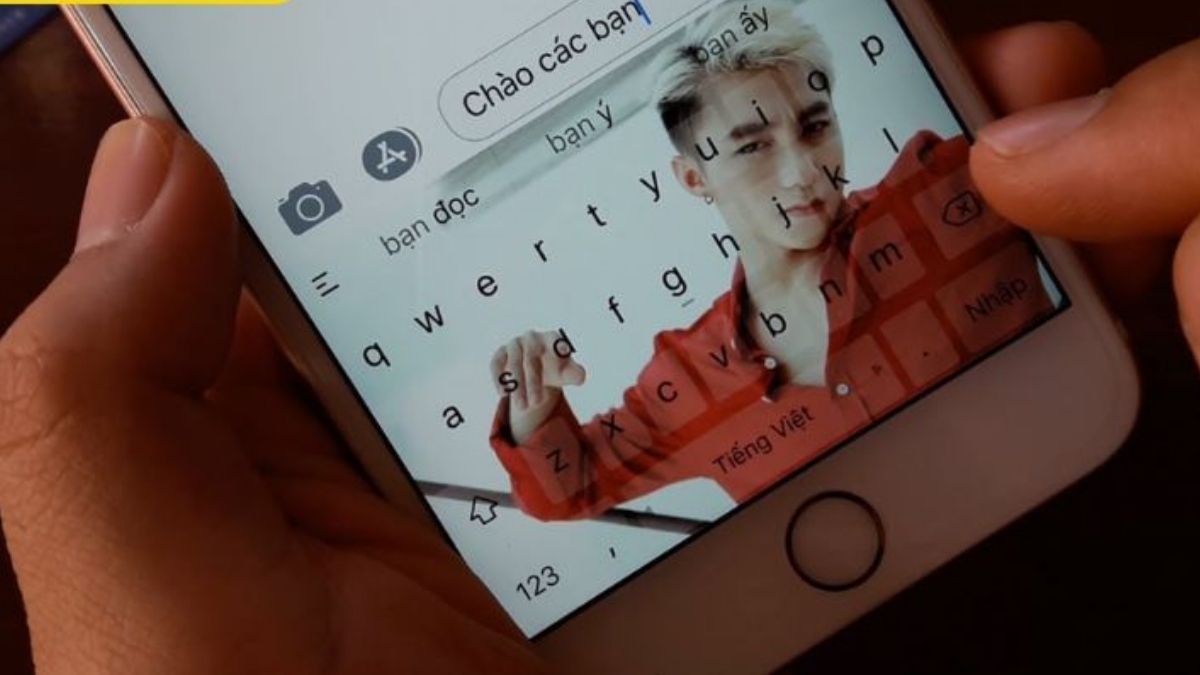
Ngược lại, khi lựa chọn hình nền đơn giản, bố cục rõ ràng và được tối ưu tốt, cách thay đổi hình nền bàn phím điện thoại iPhone vẫn đảm bảo trải nghiệm gõ ổn định. Điều quan trọng là người dùng cần thử nghiệm thực tế để đánh giá mức độ phù hợp với bản thân.
Cách đổi về bàn phím mặc định sau khi đã đổi hình nền
Sau khi thực hiện cách đổi hình nền bàn phím iPhone, không ít người muốn quay lại giao diện gốc vì sự ổn định và quen thuộc. Toàn bộ quy trình thực hiện sẽ được hướng dẫn cụ thể như sau:
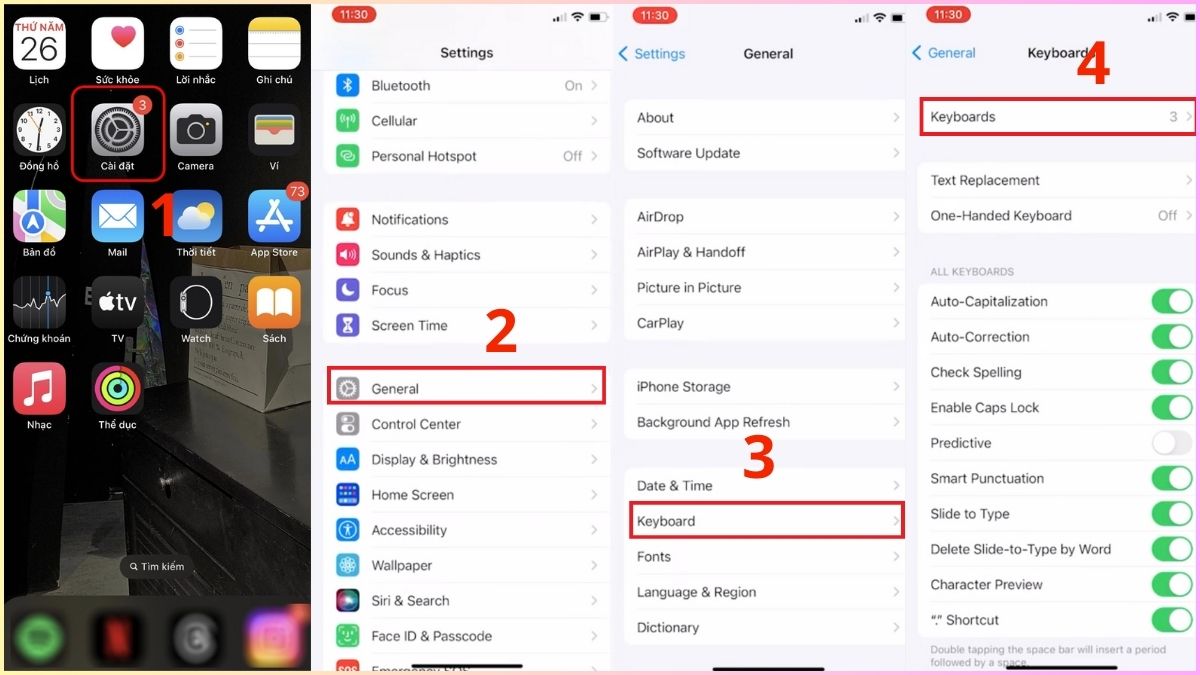
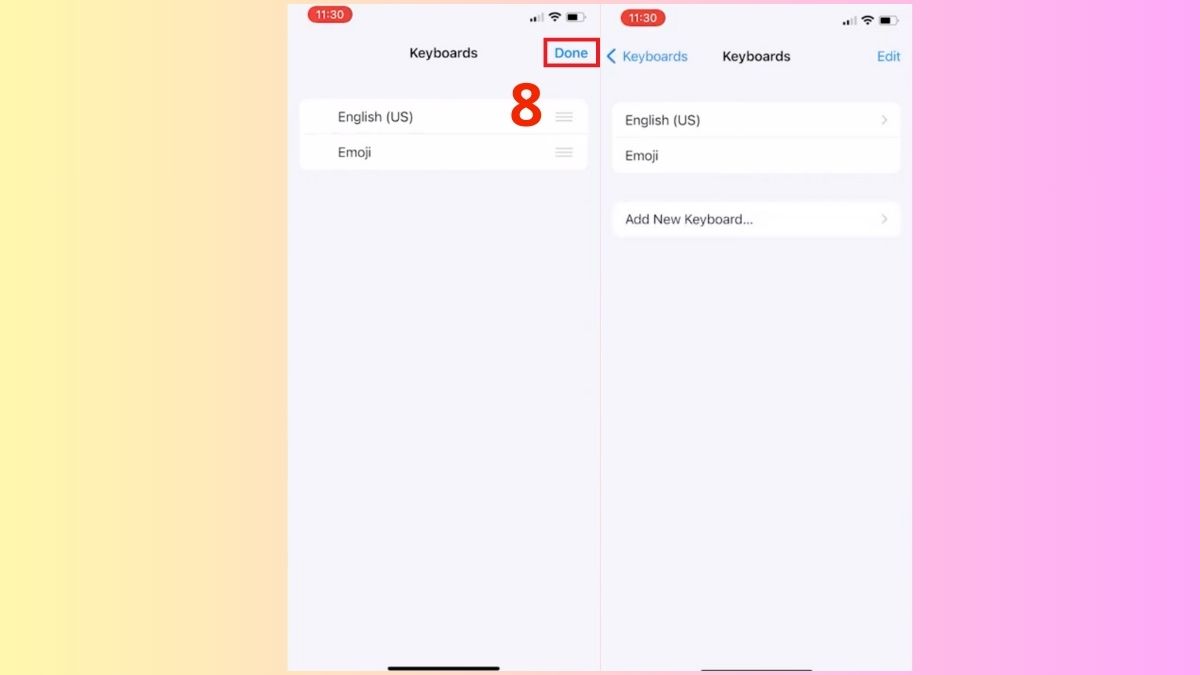
- Bước 1: Mở ứng dụng Cài đặt trên iPhone, chọn mục General, sau đó nhấn vào Keyboard và tiếp tục nhấn thêm Keyboard.
- Bước 2: Gỡ bỏ bàn phím đã được tùy chỉnh hình nền trước đó:
- Chọn Edit và nhấn vào dấu trừ ở trước mỗi bàn phím để thực hiện xoá.
- Tiếp tục nhấn vào Delete để xoá bàn phím khỏi hệ thống.
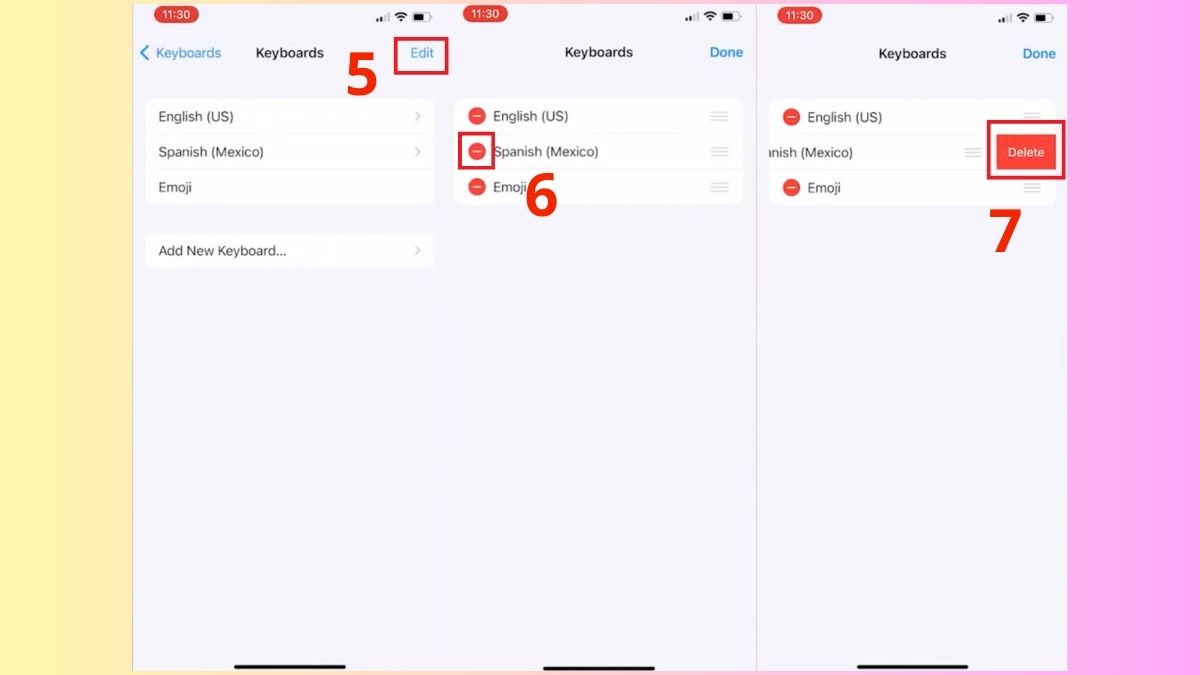
- Bước 3: Sau khi xóa, hãy nhấn Done và hệ thống sẽ tự động quay về bàn phím iOS tiêu chuẩn.
Những lỗi thường gặp khi đổi hình nền bàn phím iPhone
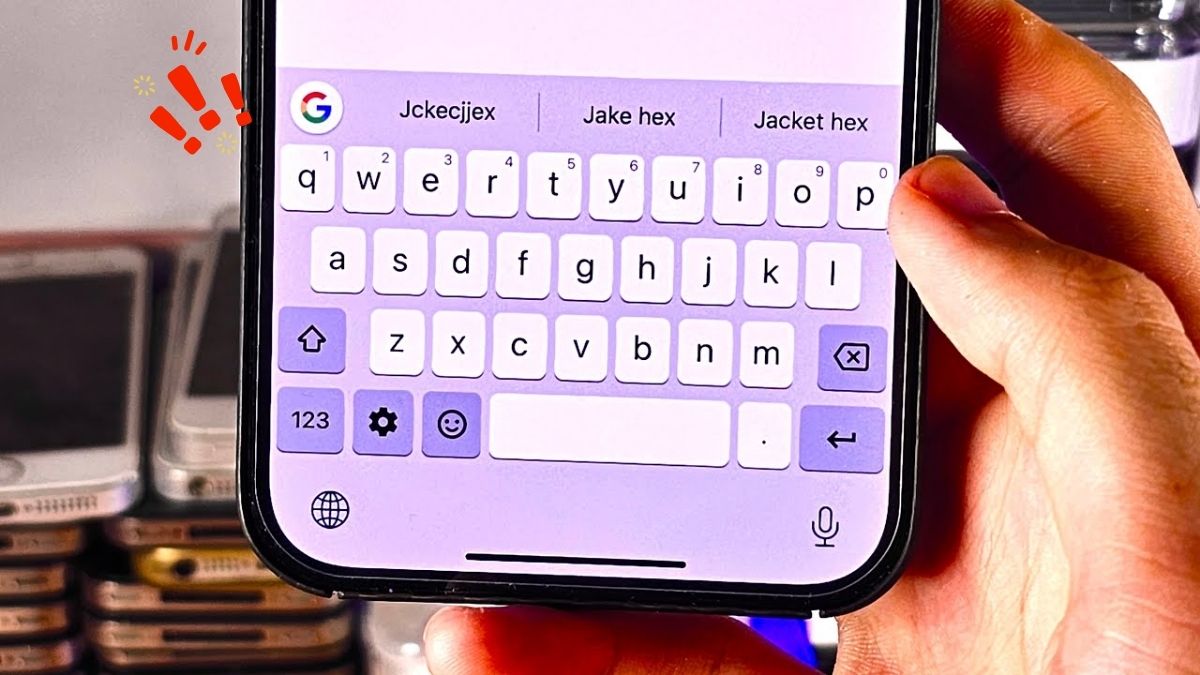
Quá trình thao tác có thể phát sinh một số sự cố khiến việc thay đổi bàn phím không như kỳ vọng. Những lỗi phổ biến thường xuất hiện khi áp dụng cách đổi hình nền bàn phím iPhone chưa đúng hướng dẫn như:
- Bàn phím hiển thị chậm hoặc bị giật khi gõ do ứng dụng thay đổi hình nền tiêu tốn nhiều tài nguyên.
- Ký tự có thể khó quan sát do hình nền quá nhiều chi tiết hoặc màu sắc không phù hợp.
- Việc cập nhật iOS đôi khi gây lỗi hoặc xung đột với ứng dụng bàn phím.
- Quyền truy cập bị hạn chế, khiến bàn phím không hiển thị đúng như cài đặt ban đầu.
Các lưu ý khi đổi hình nền bàn phím iPhone bên thứ 3
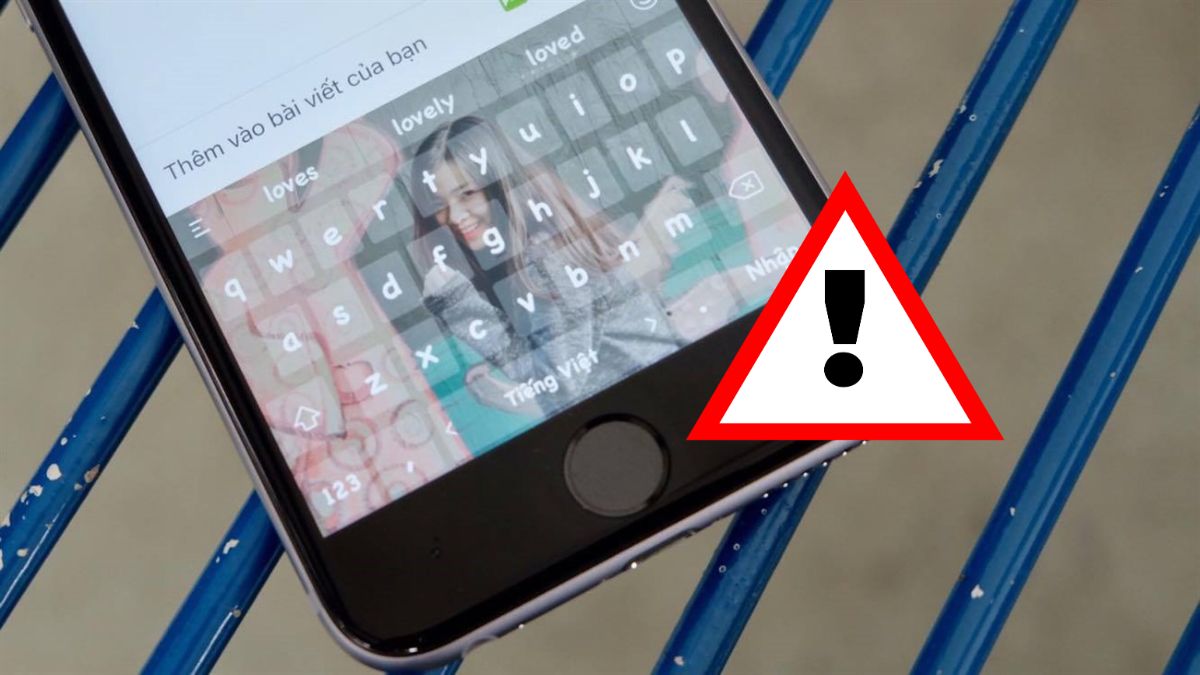
Trước khi thực hiện cách thay đổi hình nền bàn phím điện thoại iPhone thông qua bên thứ 3, người dùng nên lưu ý một số điểm quan trọng để đảm bảo an toàn và tránh ảnh hưởng đến trải nghiệm gõ. Các nội dung dưới đây sẽ giúp bạn kiểm soát tốt hơn quá trình thực hiện cách đổi hình nền bàn phím iPhone:
- Ưu tiên ứng dụng có đánh giá cao và được cập nhật thường xuyên trên App Store.
- Không cấp quyền truy cập đầy đủ nếu ứng dụng không thực sự cần thiết cho chức năng bàn phím.
- Người dùng nên hạn chế chọn hình nền quá sáng hoặc quá tối để đảm bảo dễ nhìn ký tự.
- Luôn thử nghiệm trong thời gian ngắn trước khi sử dụng lâu dài để đảm bảo phù hợp với thói quen gõ phím.
Cách đổi hình nền bàn phím iPhone sẽ trở nên đơn giản hơn khi người dùng hiểu rõ các phương án và công cụ hỗ trợ phù hợp. Thực hiện đúng cài đặt hình nền bàn phím iPhone đảm bảo trải nghiệm gõ ổn định. Hy vọng những hướng dẫn trong bài sẽ giúp bạn tùy chỉnh bộ gõ theo đúng nhu cầu sử dụng.
Bài viết có sử dụng hình ảnh AI
- Xem thêm bài viết khác: Thủ thuật iPhone, iOS - Android







Bình luận (0)