
Cách đổi hình nền máy tính Windows, MacBook sắc nét nhanh nhất

Tổng hợp cách thay đổi hình nền máy tính cho bạn cơ hội thể hiện bản sắc, cá tính riêng trên chiếc thiết bị mình dùng học tập làm việc mỗi ngày. Bạn đã biết cách cài lại hình nền cho từng dòng máy riêng để bước đầu khẳng định phong cách cá nhân? Tất cả sẽ được Sforum hướng dẫn cách đổi hình nền máy tính Win 7, 10, 11 và Macbook chi tiết ngay sau đây.
Cách đổi hình nền máy tính nhanh nhất
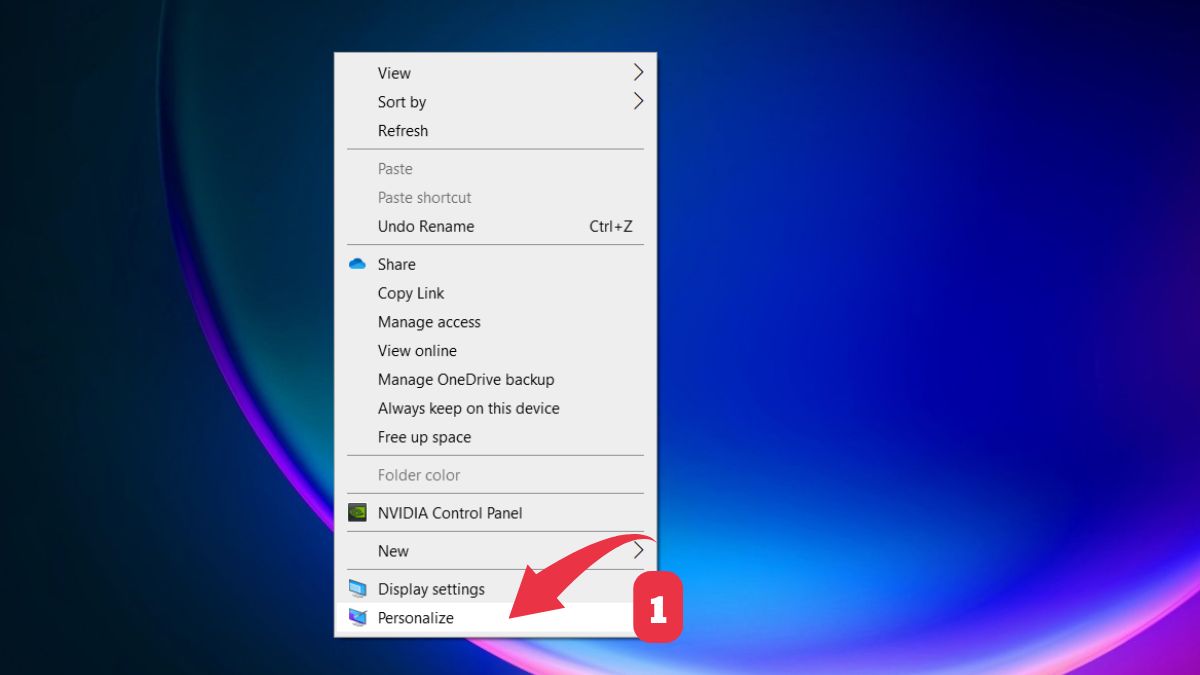
Cách nhanh nhất để đổi hình nền máy tính Windows là nhấp chuột phải vào màn hình Desktop, chọn Personalize > Background > Browse Photos để chọn ảnh.
Đối với Mac, bạn vào System Preferences > Desktop & Screen Saver. Bạn cũng có thể click chuột phải vào bất kỳ ảnh nào và chọn Set as desktop background.
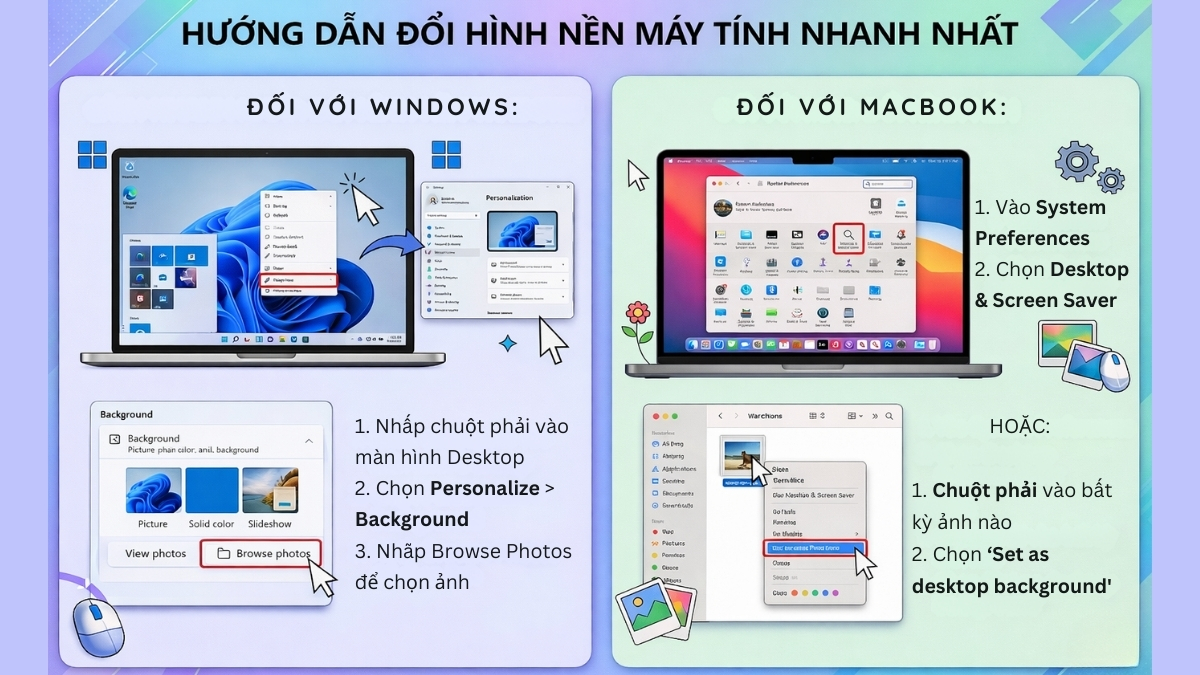
Để nắm rõ cách thay đổi hình nền máy tính trên Windows và MacBook một cách nhanh chóng và chính xác, bạn hãy tham khảo hướng dẫn chi tiết dưới đây.
Cách đổi hình nền máy tính Win 11
Windows 11 mang đến giao diện mới mẻ cùng khả năng tùy biến cao. Người dùng có thể dễ dàng thay hình nền theo sở thích bằng ảnh cá nhân, ảnh tải về hoặc khôi phục giao diện mặc định chỉ với vài thao tác nhanh gọn.
Đổi hình nền máy tính bằng ảnh có sẵn, tải về
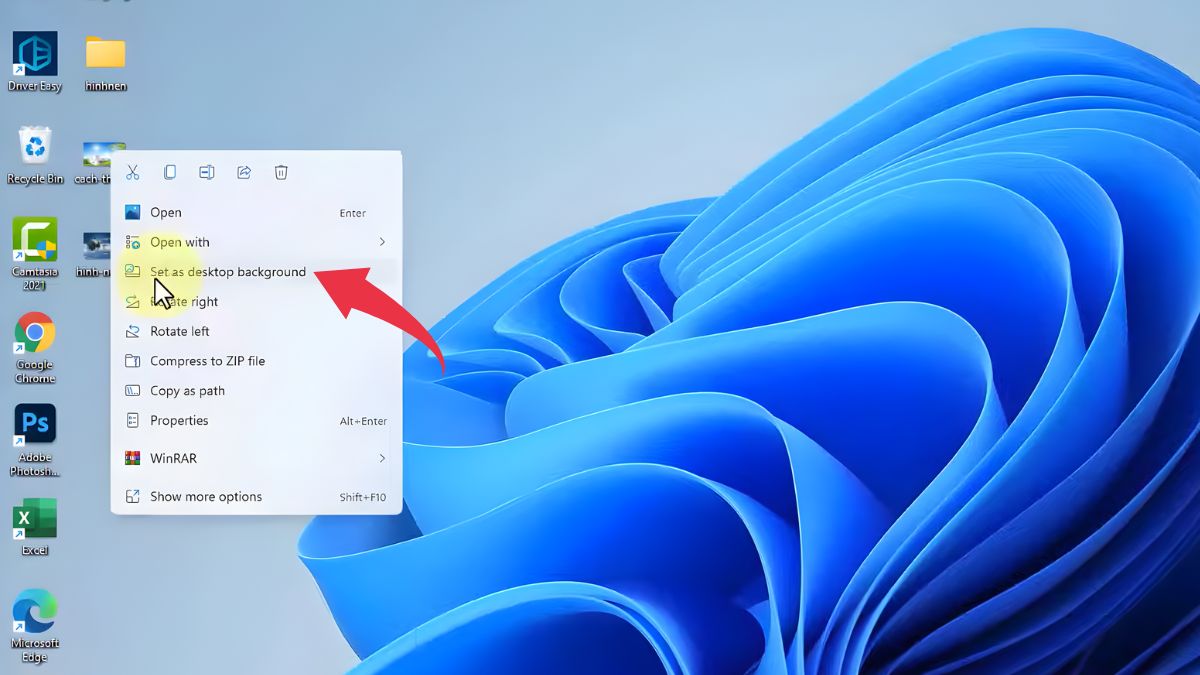
Cách đổi hình nền máy tính Win 11 nhanh nhất là chỉ cần Chọn chuột phải vào hình ảnh -> Set as desktop Background.
Bạn có thể dễ dàng thay đổi giao diện máy tính bằng cách sử dụng ảnh cá nhân hoặc ảnh mặc định làm hình nền.
Ngoài việc thay đổi hình nền giúp làm mới giao diện, bạn cũng nên chọn chiếc màn hình hiển thị sắc nét để trải nghiệm hình ảnh trọn vẹn hơn. Đừng bỏ lỡ các mẫu màn hình được ưa chuộng nhất, hiện có mặt tại hệ thống CellphoneS. Xem ngay!
[Product_Listing categoryid="784" propertyid="" customlink="https://cellphones.com.vn/man-hinh.html" title="Danh sách Màn hình đang được quan tâm nhiều tại CellphoneS"]
Đổi hình nền máy tính bằng Settings Win 11
Một cách đổi hình nền máy tính Win 11 khác là vào phần cài đặt. Bạn có thể chọn phương pháp tiếp cận tùy biến theo nhu cầu cá nhân để đạt hiệu quả nhất:
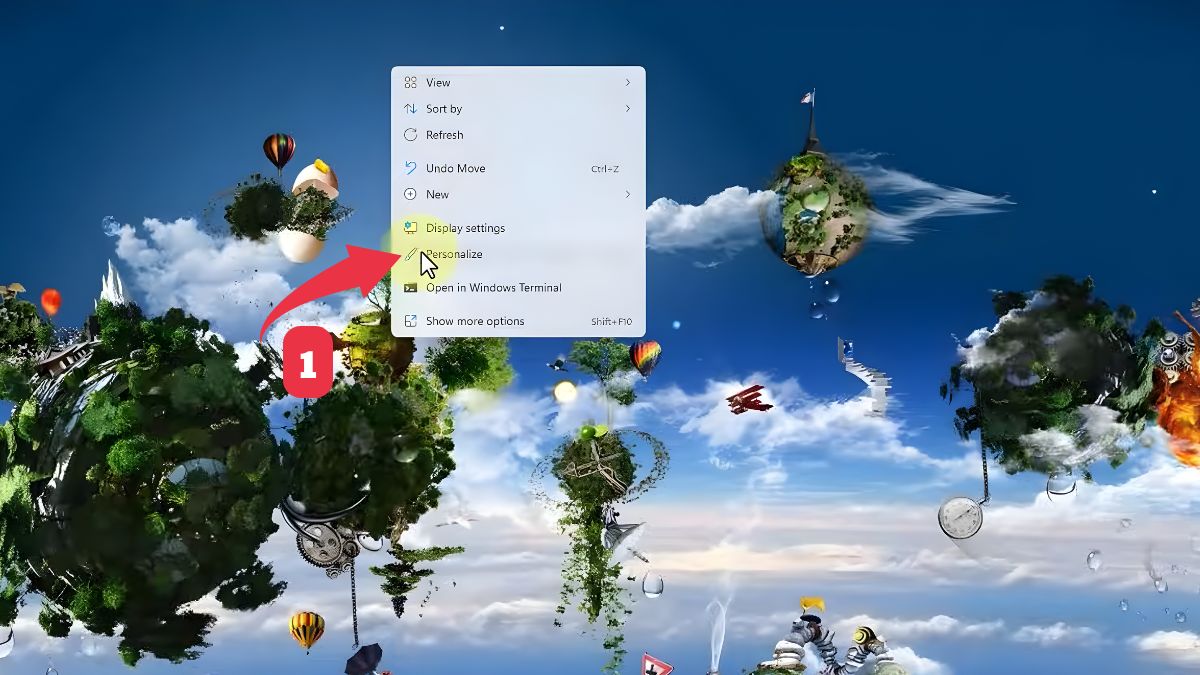
- Bước 1: Ở màn hình chính, bạn nhấn Chuột phải, chọn Personalize
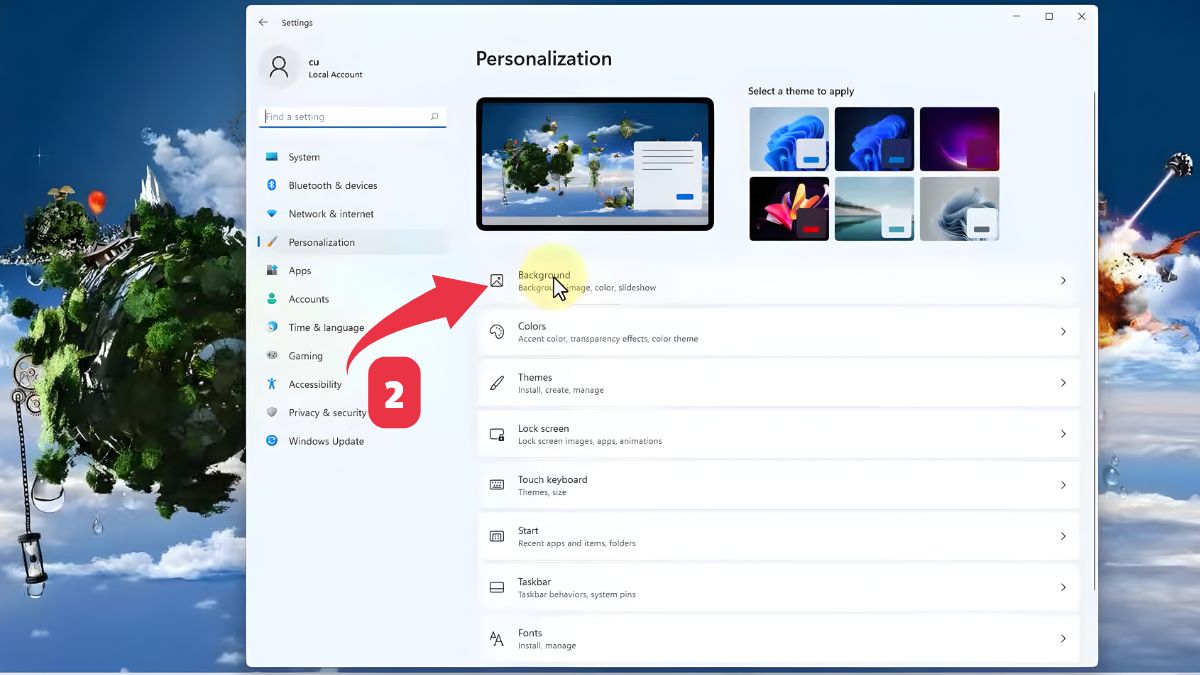
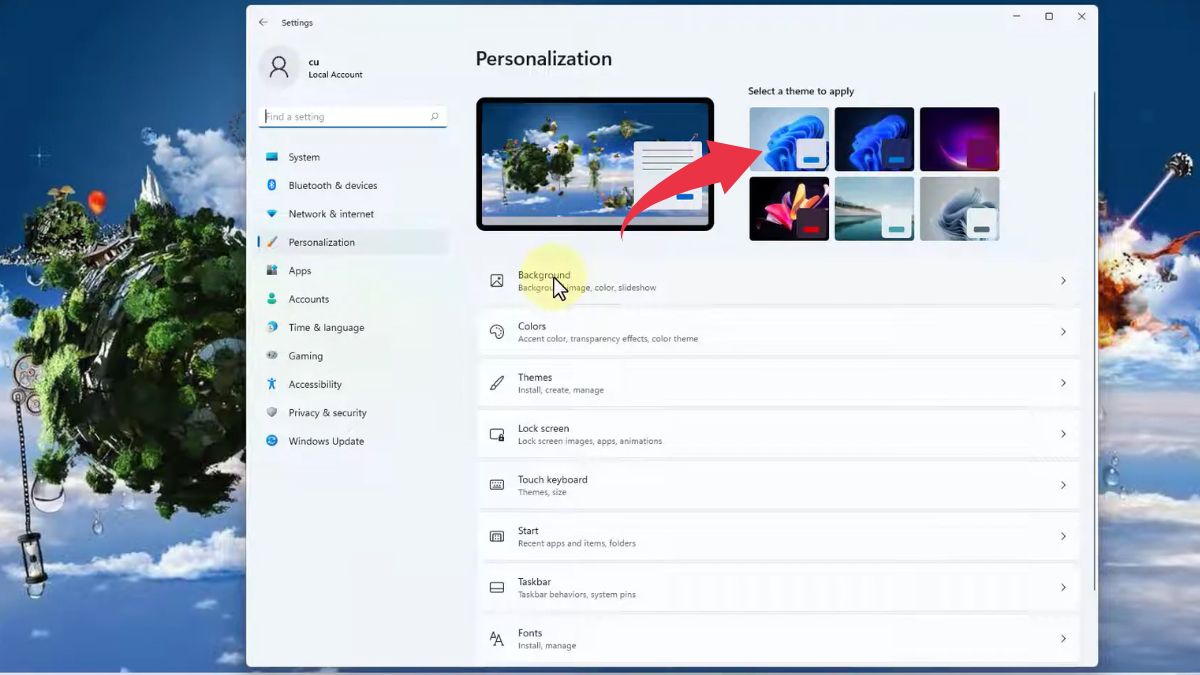
- Bước 2: Nhấn Background.
- Bước 3: Chọn Browse photos
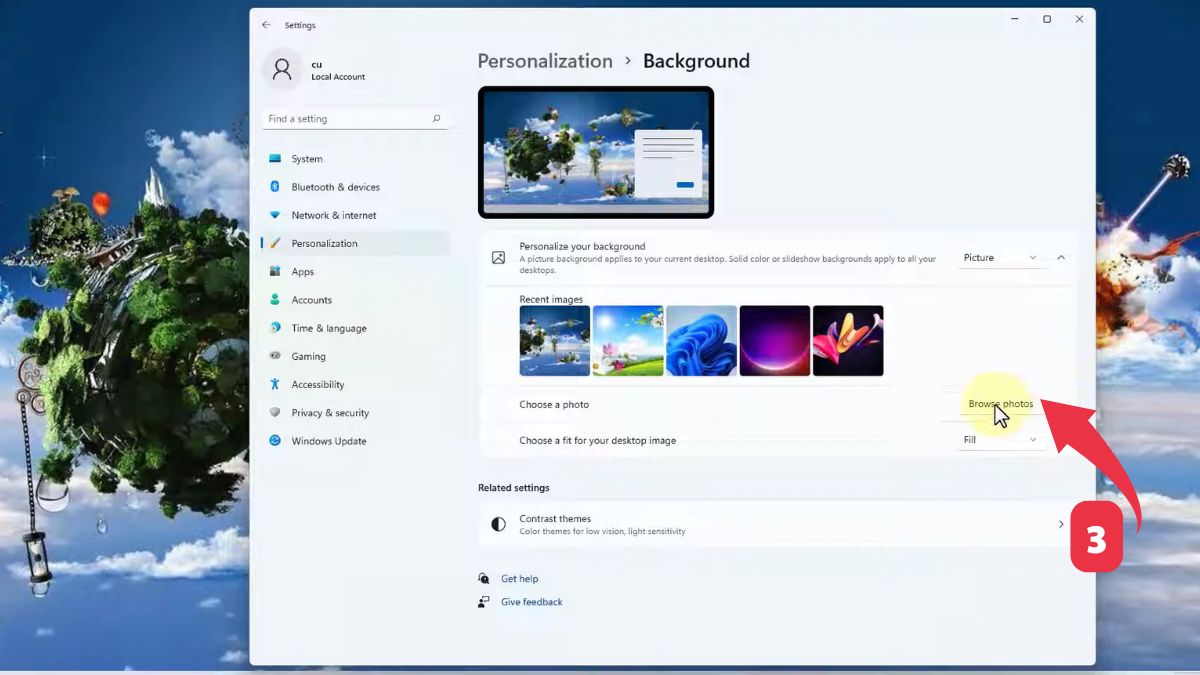
- Bước 4: Duyệt tìm đến ảnh bạn muốn, chọn Choose picture
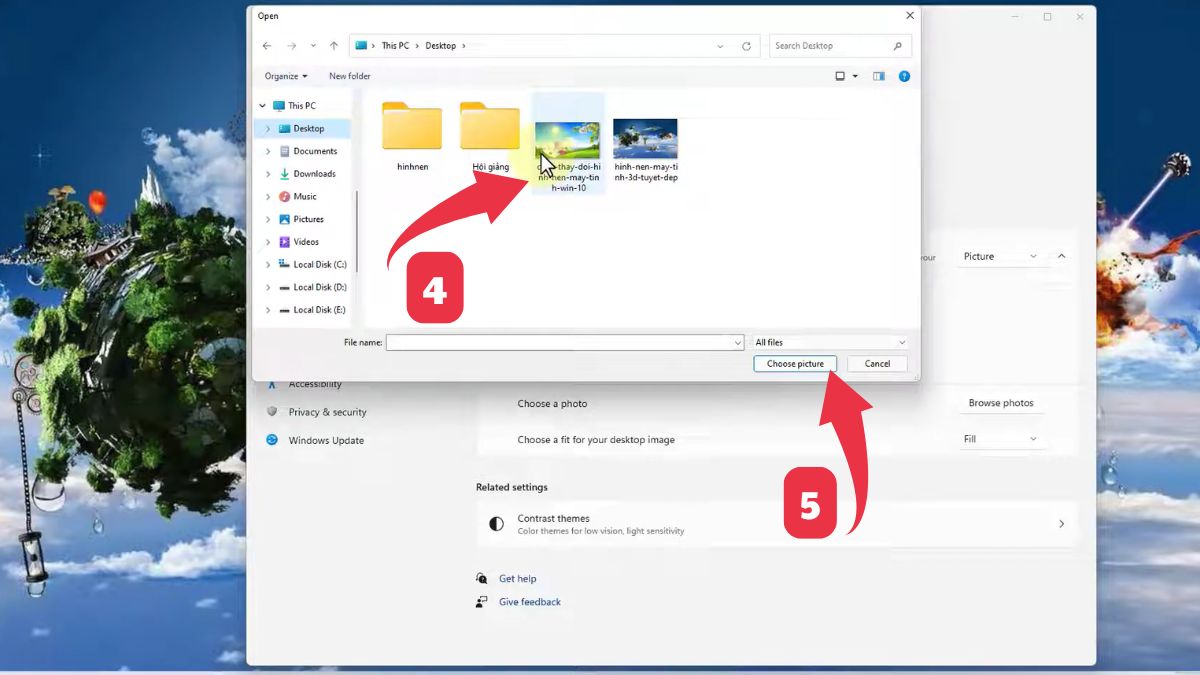
Vậy là bạn đã thực hiện đổi hình nền máy tính bằng Settings Win 11 thành công với các thao tác đơn giản rồi.
Cách thiết lập hình nền máy tính mặc định Win 11
Nếu muốn khôi phục hình nền gốc, bạn hãy thực hiện tương tự đổi hình nền máy tính bằng Settings Win 11 đến bước 2, thay vì chọn Background bạn hãy chọn themes Windows (light) hoặc Windows (dark) để đưa hình nền máy tính về mặc định.
Cách đổi hình nền máy tính Win 10
Với Windows 10, việc làm mới hình nền trở nên rất tiện lợi. Bạn có thể thực hiện trực tiếp từ ảnh có sẵn hoặc thay đổi chi tiết hơn trong phần thiết lập cá nhân hóa của hệ thống.
Đổi trực tiếp từ ảnh cá nhân hoặc ảnh đã tải về
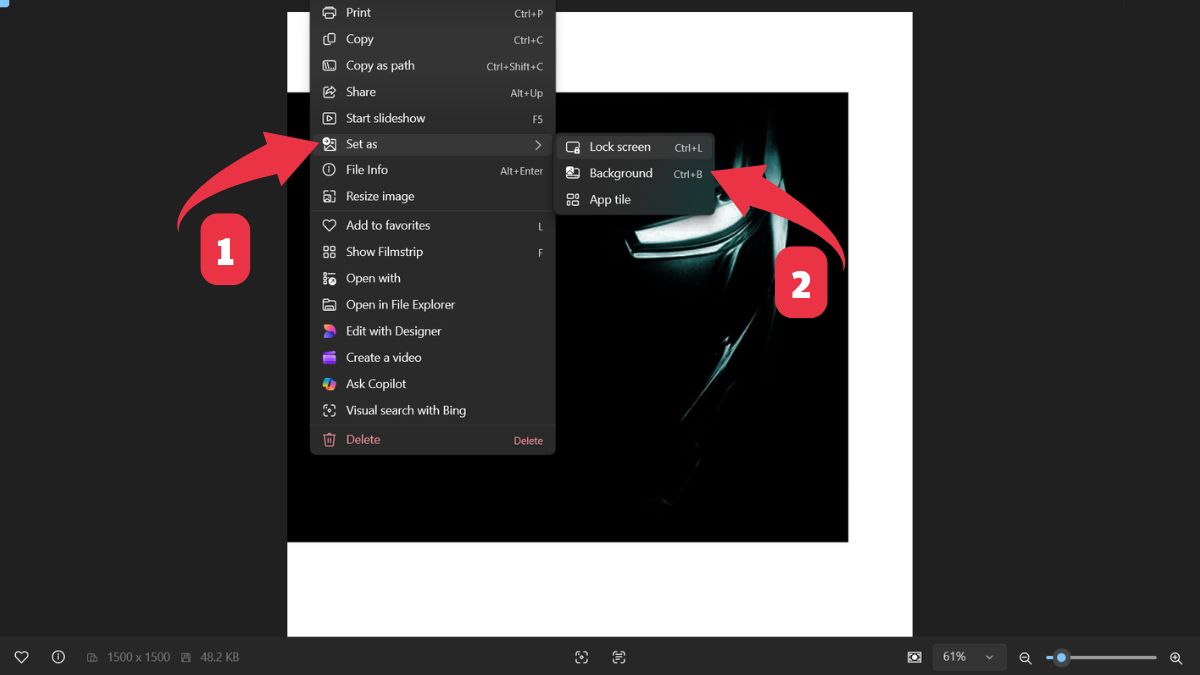
Người dùng Windows 10 có thể đặt màn hình máy tính nhanh bằng cách nhấp chuột phải lên tấm ảnh muốn đặt, chọn Set as Background/Lock screen.
Đây là cách đổi ảnh nền máy tính phổ biến, được nhiều người dùng yêu thích nhờ thao tác nhanh và không cần mở Settings.
Đổi hình nền máy tính thông qua Settings Win 10
Nếu bạn đang tìm cách đổi hình nền máy tính Win 10, thì đây là giải pháp tiếp cận khác dành cho bạn:
- Bước 1: Ở Desktop bạn nhấn Chuột phải, chọn Personalize
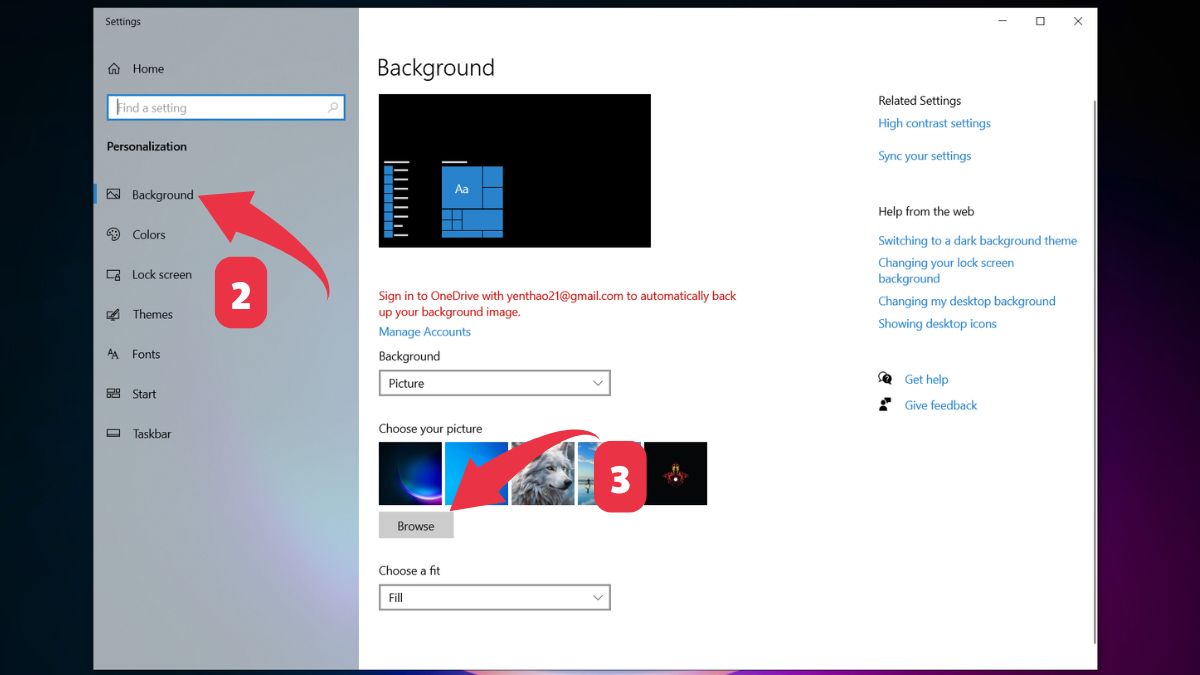
- Bước 2: Chọn Background ở cột menu bên trái và chọn Browse phần nội dung bên phải
- Bước 3: Bạn tìm đến ảnh vừa tải về rồi nhấn Choose picture
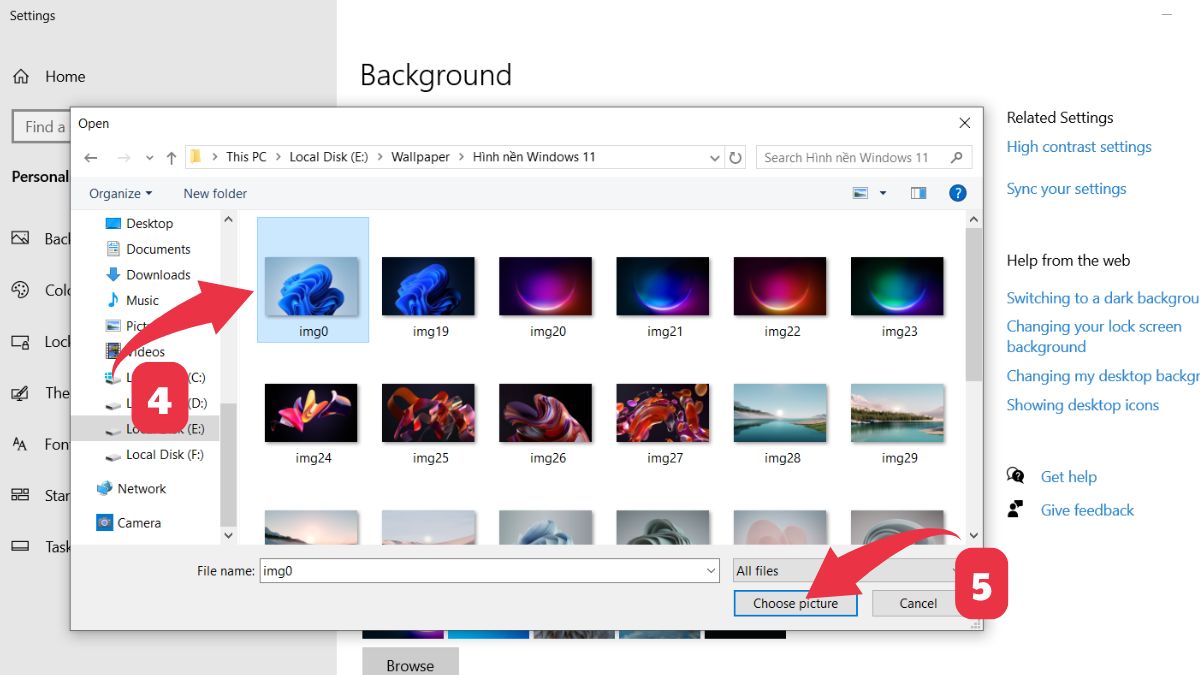
Vậy là bạn đã đổi hình nền máy tính thông qua Settings Win 10 chỉ với 3 bước siêu dễ thực hiện.
Cách đổi hình nền máy tính Win 7
Mặc dù đã ra đời từ lâu, Windows 7 vẫn cho phép tùy chỉnh giao diện một cách linh hoạt. Người dùng có thể chọn ảnh yêu thích để làm hình nền tương tự các hệ điều hành mới.
Đổi trực tiếp bằng ảnh cá nhân hoặc ảnh tải về
Với Windows 7, người dùng chỉ cần nhấp chuột phải vào ảnh mong muốn rồi chọn Set as desktop background. Ảnh nền sẽ được hệ thống thiết lập tự động. Đây là cách đổi hình nền máy tính bàn, laptop hiệu quả cho những ai thích thao tác nhanh và trực tiếp.
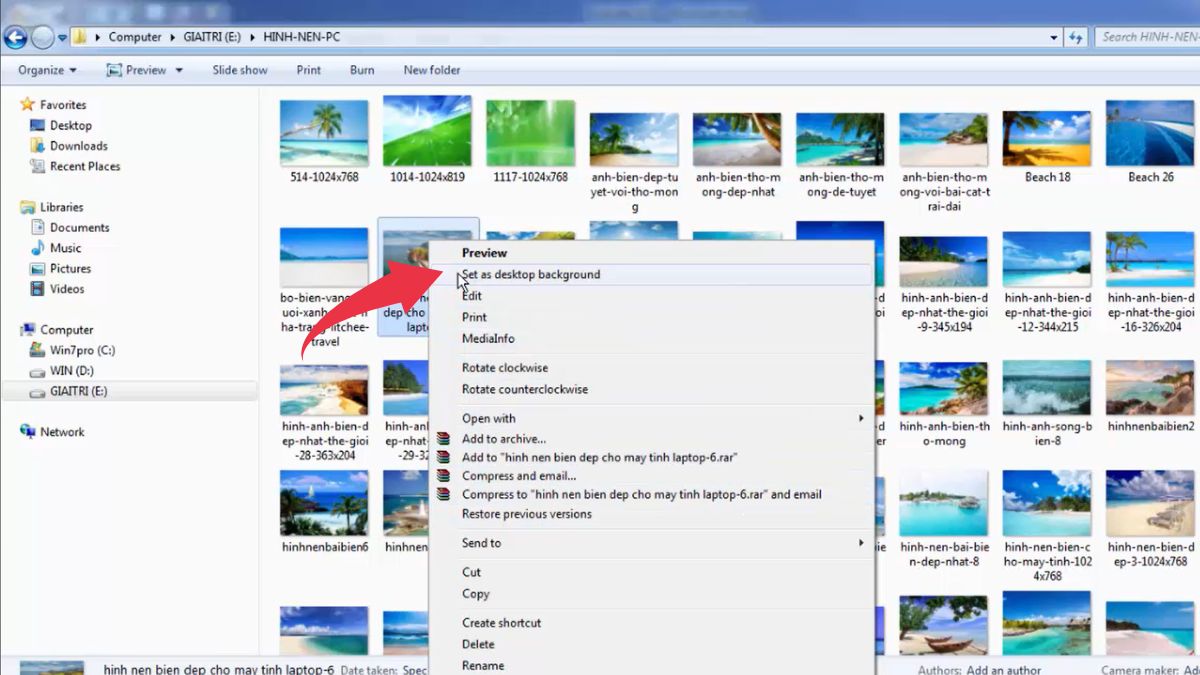
Đổi hình nền máy tính thông qua Settings Win 7
Còn cách vào cài đặt sẽ cho bạn nhiều lựa chọn hơn, và thao tác cũng rất nhanh chỉ với 3 bước đơn giản, bạn cùng theo dõi nhé:
- Bước 1: Ở Desktop bạn nhấn Chuột phải, chọn Personalize
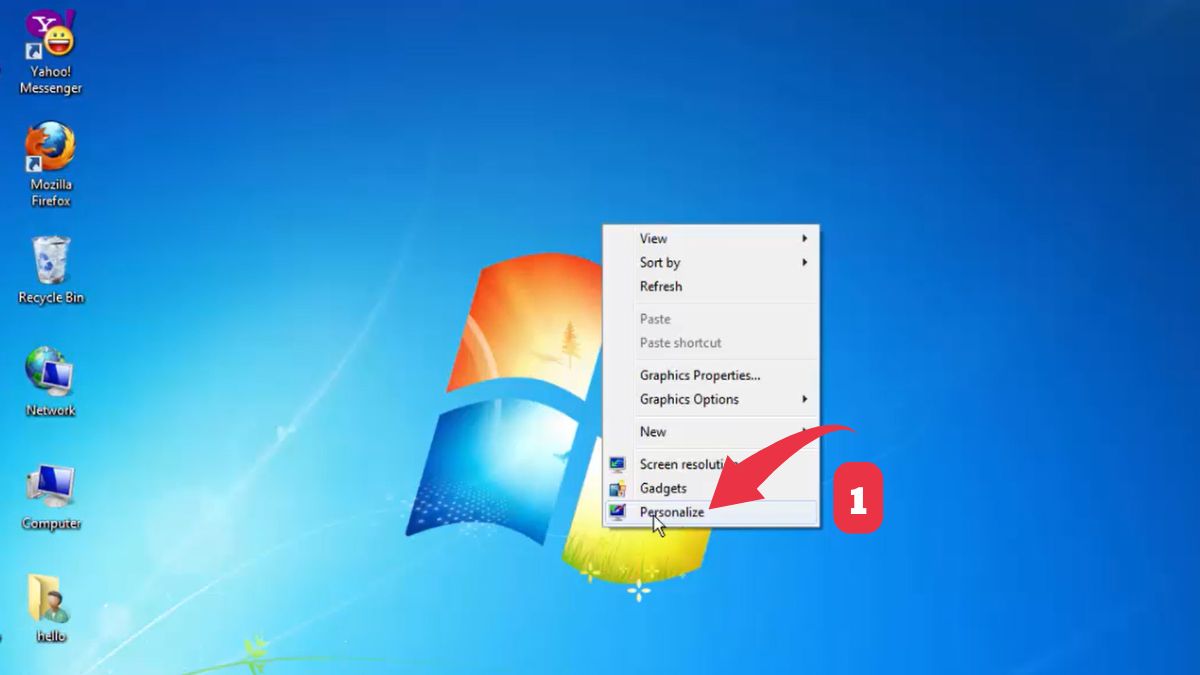
- Bước 2: Chọn Desktop Background ở thanh ngang phía dưới
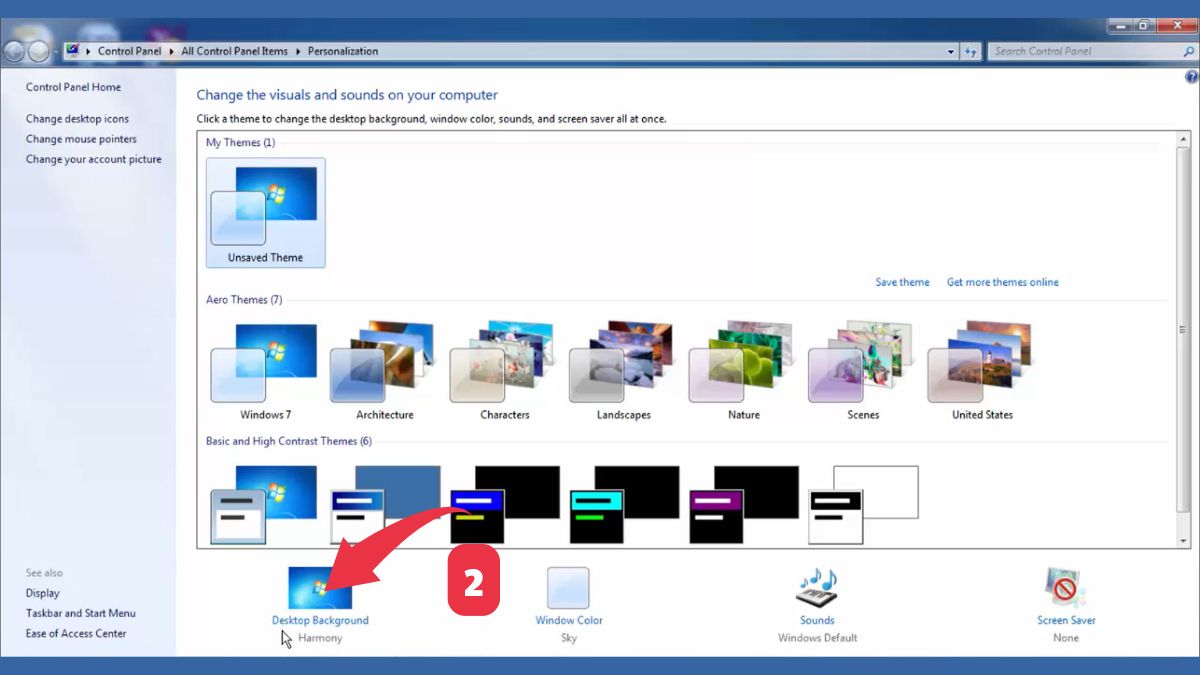
- Bước 3: Bạn tìm đến ảnh có sẵn hoặc chọn từ ảnh vừa tải về (Browse) rồi nhấn Save changes
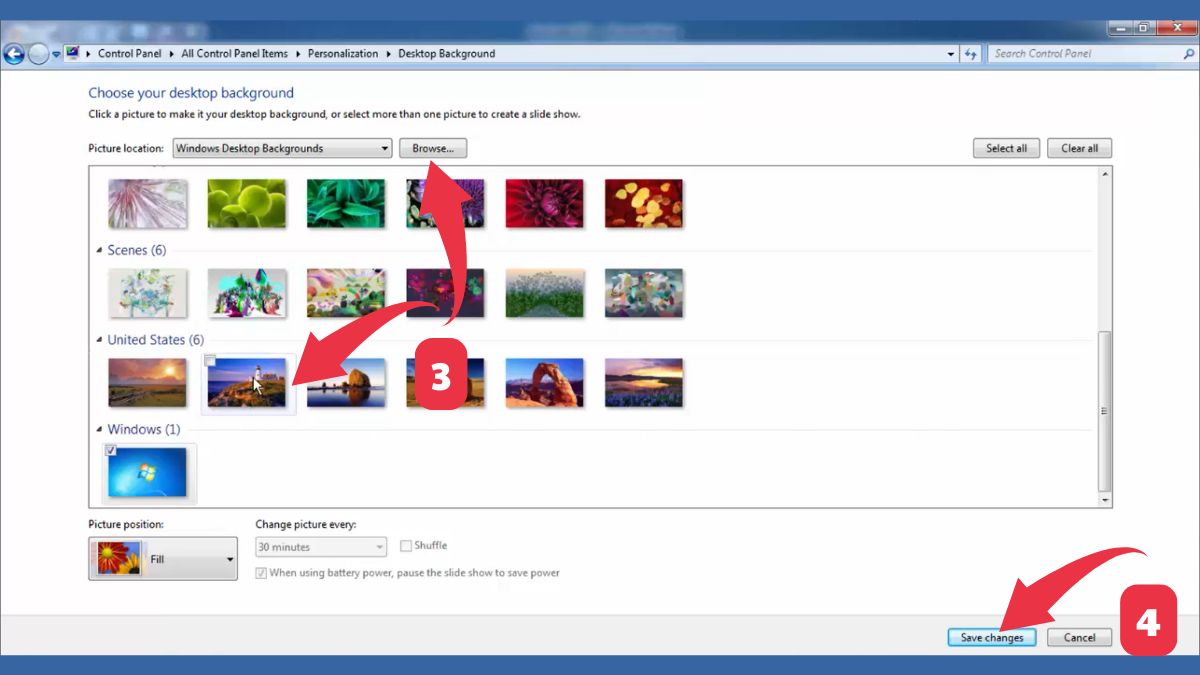
Vậy là bạn đã tùy biến giao diện Windows 7 thành công bằng cách đổi background của máy tính.
Cách đổi hình nền máy tính Win 8
Giao diện của Windows 8 được thiết kế mới, song các thao tác đổi hình nền vẫn quen thuộc và dễ thực hiện. Bạn có thể đổi ảnh nền ngay trong phần thiết lập cá nhân mà không cần cài thêm phần mềm.
Đổi hình nền trực tiếp từ ảnh cá nhân, ảnh tải về
Trên Windows 8, bạn có thể dùng thao tác chuột phải vào ảnh muốn đặt làm nền rồi chọn Set as background. Trong tích tắc, hình nền sẽ được thay đổi. Đây là cách thay đổi hình nền máy tính phổ biến, áp dụng linh hoạt cho cả ảnh cá nhân và ảnh tải về.
Đổi hình nền máy tính Win 8 thông qua Settings
Tương tự các hệ điều hành trên, đổi hình nền máy tính win 8 bạn cũng có thể vào settings để có thêm sự lựa chọn, bạn xem qua nhé:
- Bước 1: Ở Desktop bạn nhấn Chuột phải, chọn Personalize
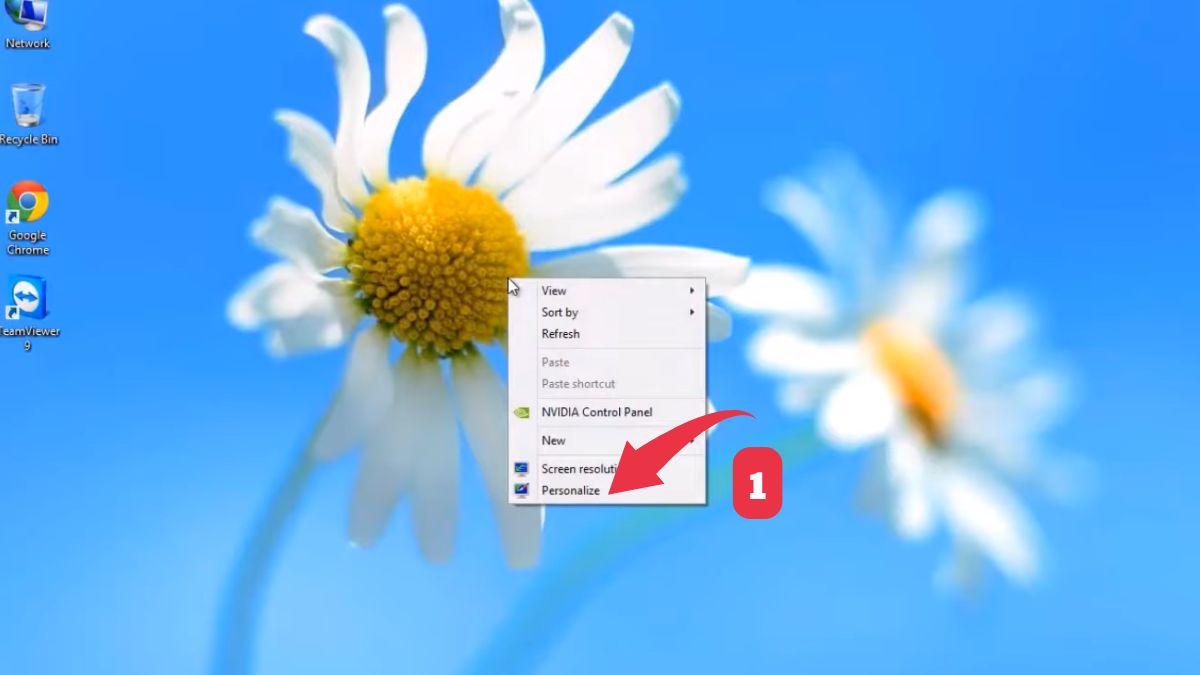
- Bước 2: Chọn Desktop Background
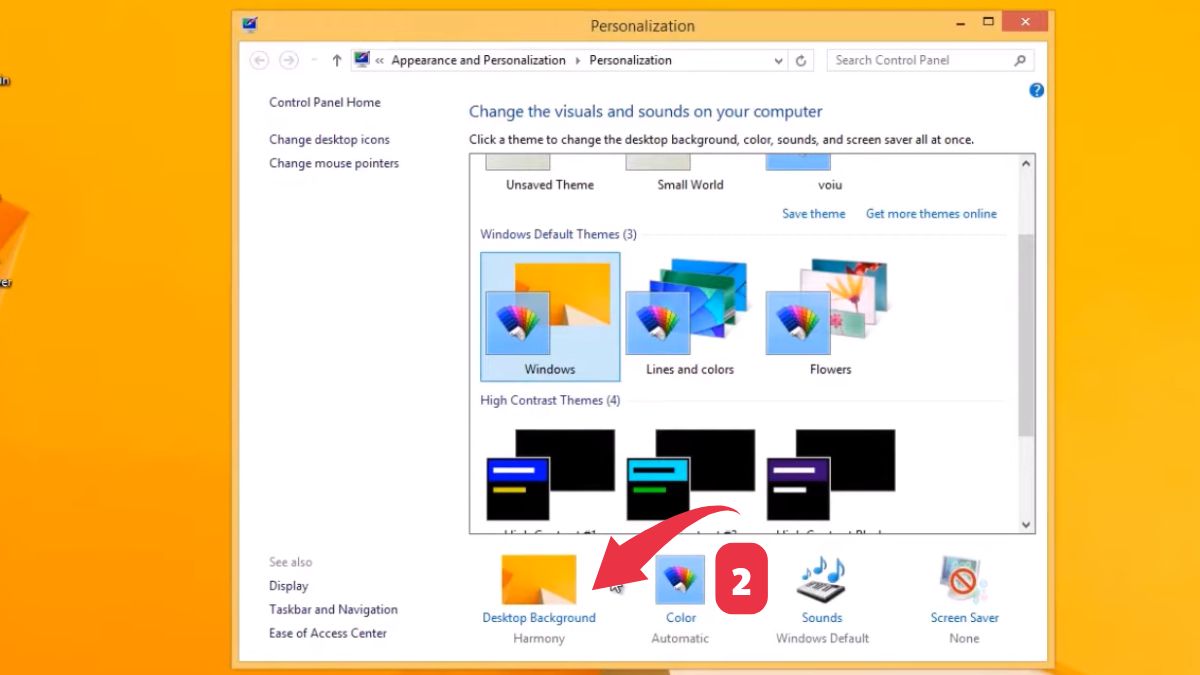
- Bước 3: Bạn tìm đến ảnh có sẵn hoặc chọn Browse để chọn ảnh vừa tải về
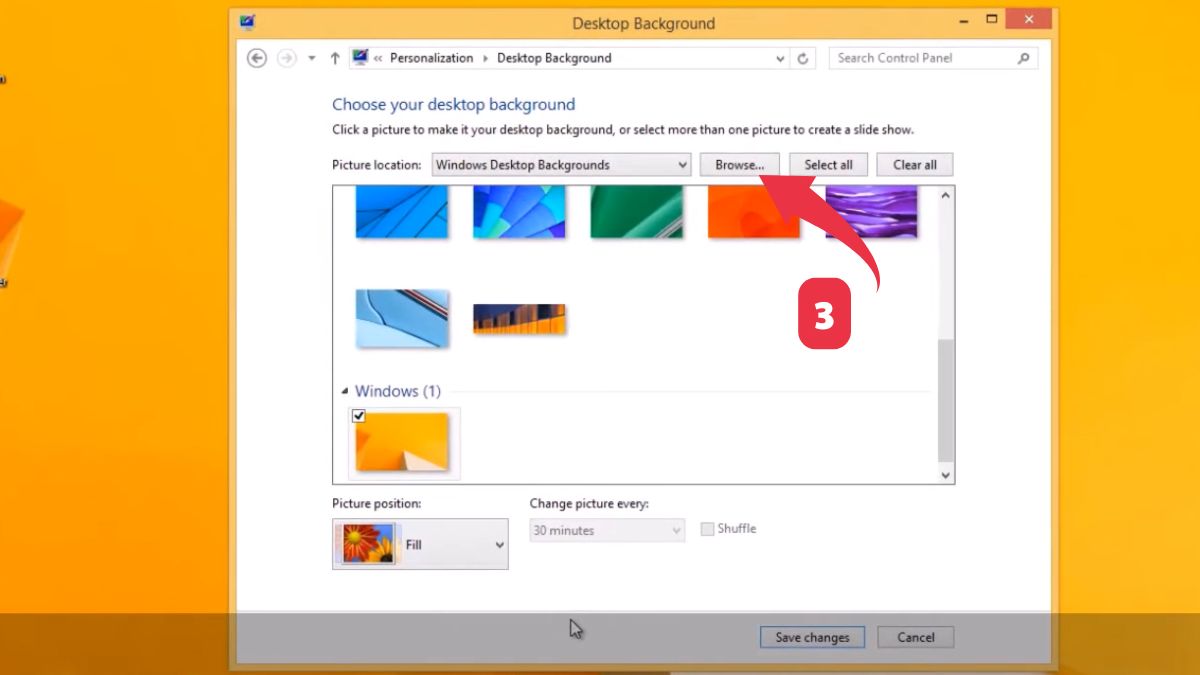
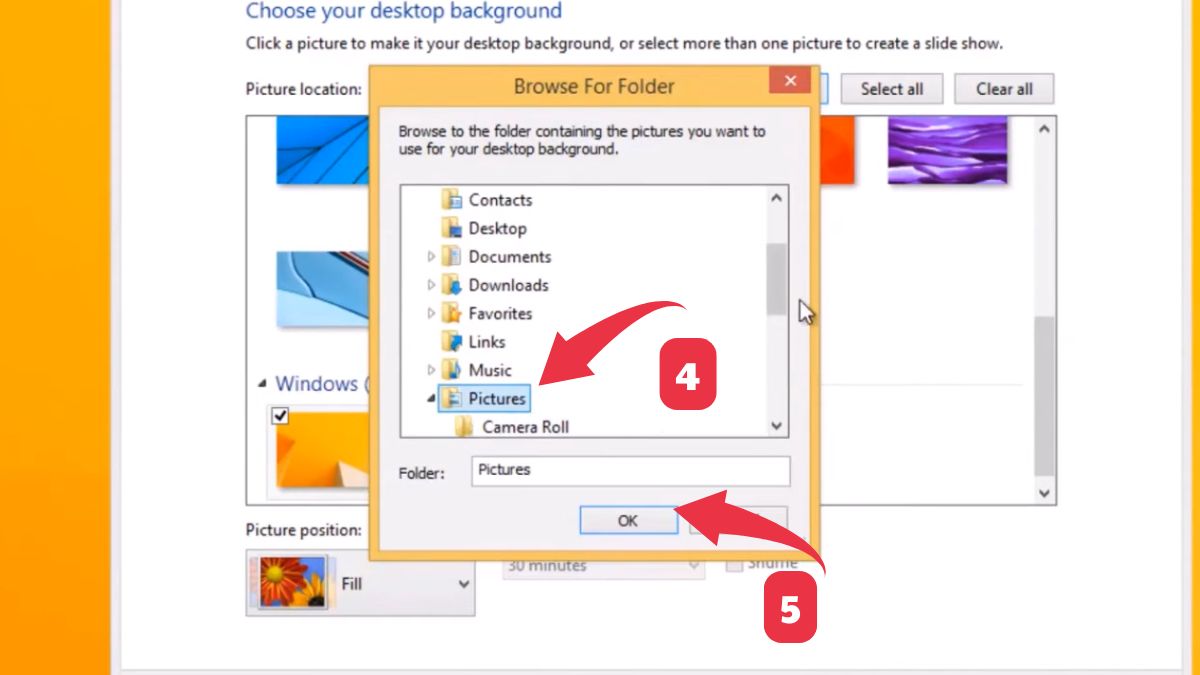
- Bước 4: Tìm đến ảnh cần đặt → chọn Ok
- Bước 5: Hoàn tất bằng cách chọn "Save changes"
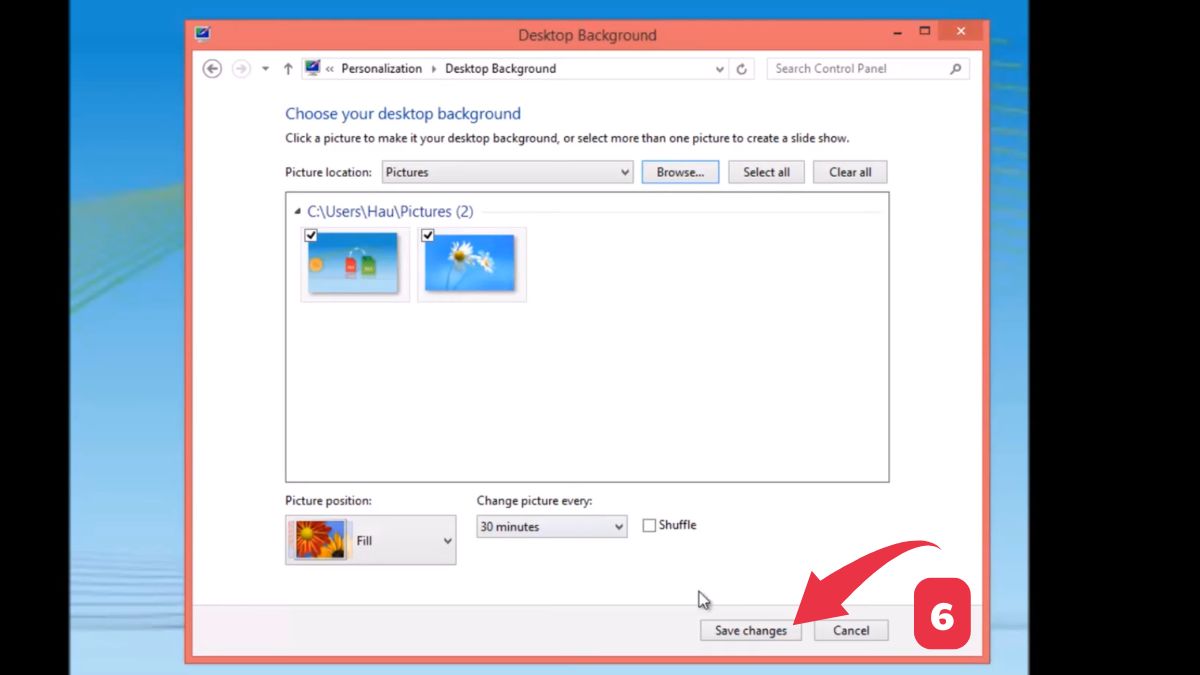
Vậy là bạn đã thực hiện xong đổi hình nền máy tính Win 8 thông qua settings, các thao tác từ win 7 đến win 11 cũng tương tự nhau và dễ dàng làm theo đúng không.
Cách đổi hình nền máy tính MacBook
Trên macOS, người dùng cũng có thể thay ảnh nền linh hoạt tùy sở thích. Hệ thống cho phép chọn hình trong thư viện ảnh cá nhân hoặc dùng bộ hình mặc định được Apple thiết kế sẵn với độ sắc nét cao.
Cài hình nền máy tính MacBook bằng ảnh cá nhân
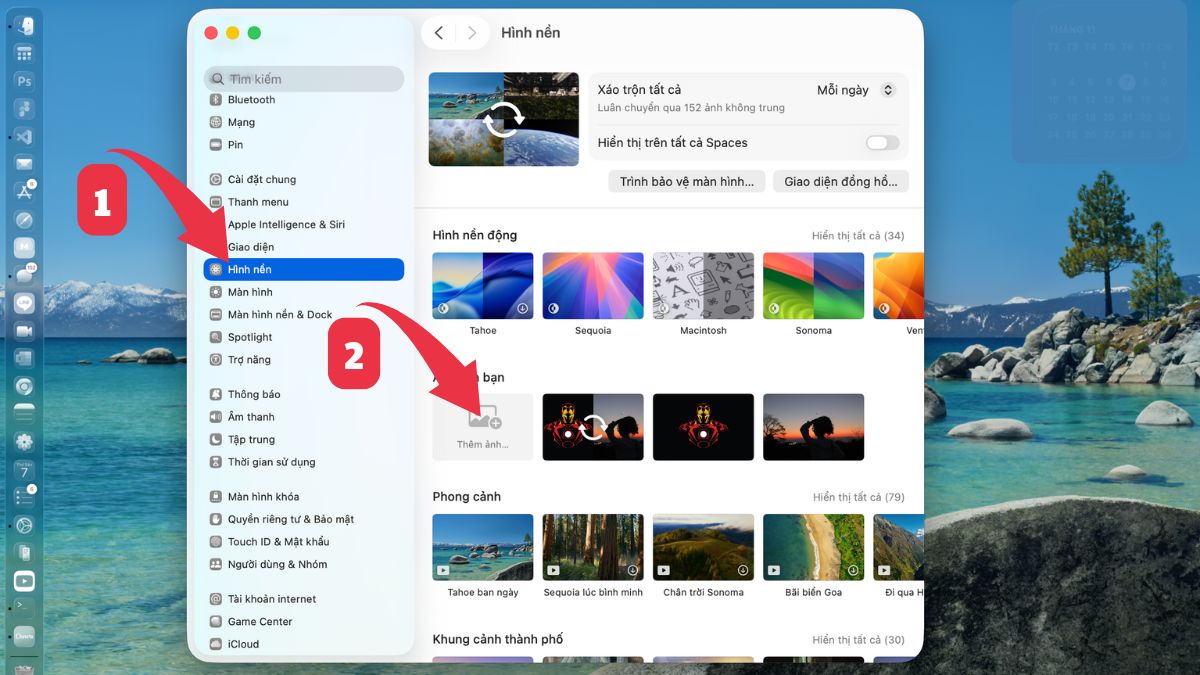
Trên macOS, cách đổi hình nền máy tính được thực hiện qua Cài đặt hệ thống, bạn mở ứng dụng cài đặt lên rồi làm theo hướng dẫn:
- Bước 1: Chọn Hình nền → Thêm ảnh
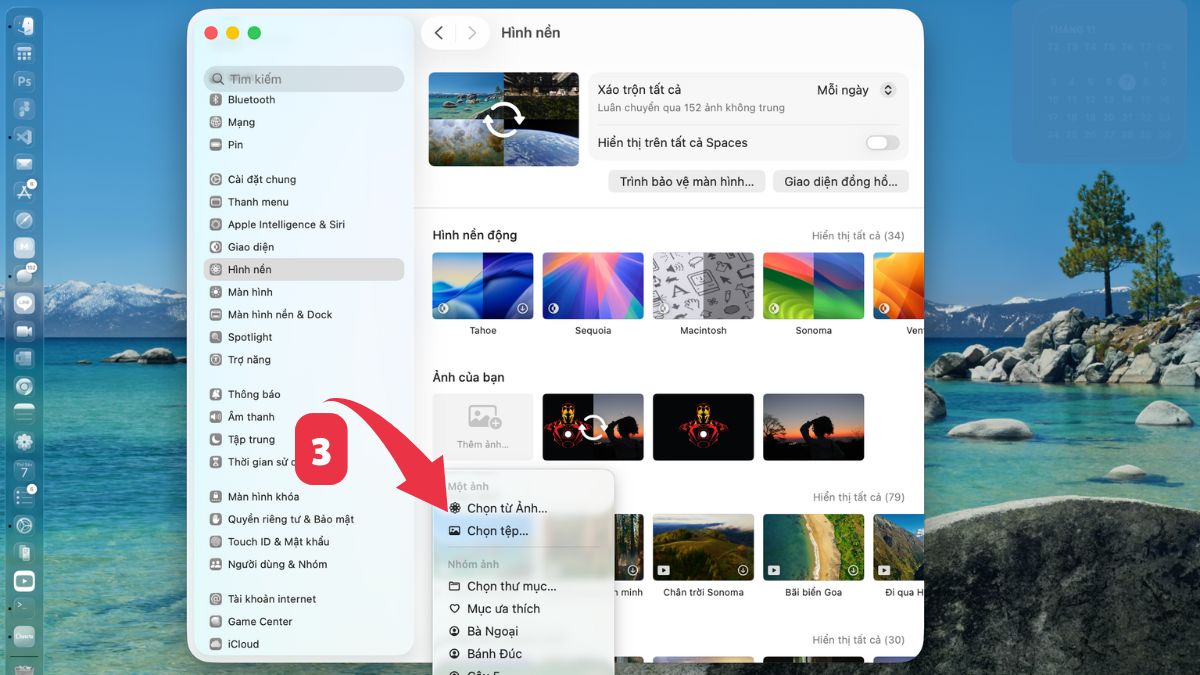
- Bước 2: Nhấn Chọn từ Ảnh
- Bước 3: Chọn ảnh cần đặt làm ảnh nền là xong
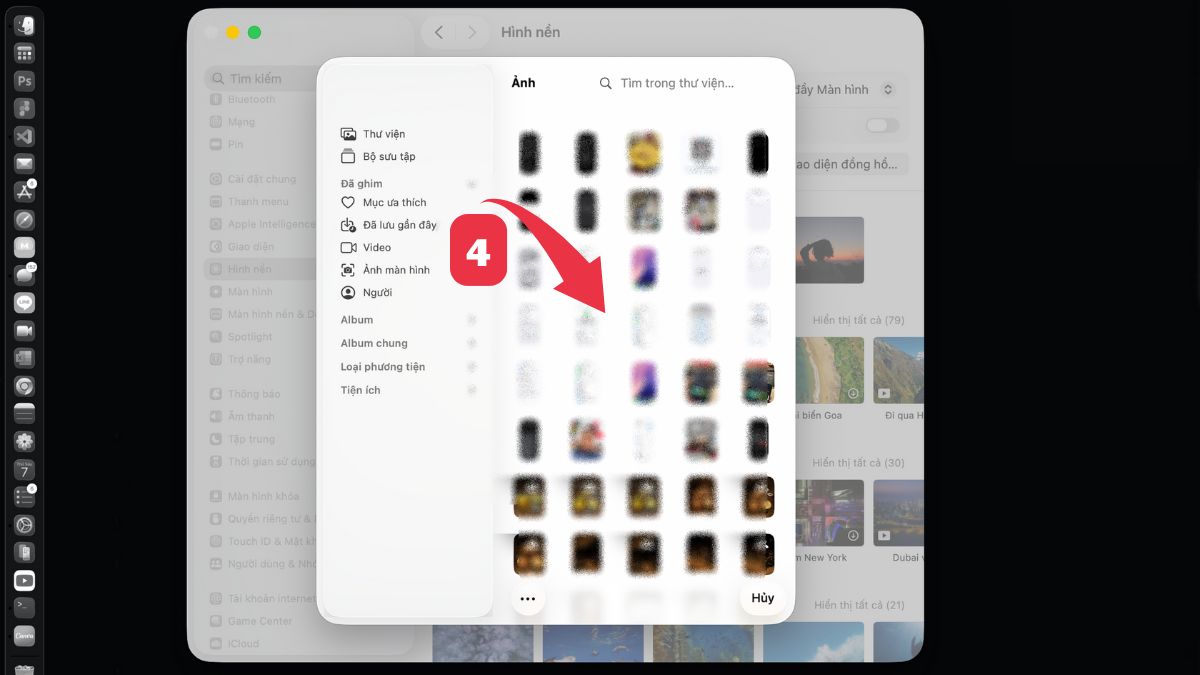
Chỉ cần một cú nhấp chuột, ảnh yêu thích của bạn sẽ trở thành hình nền mới, tạo cảm hứng khi sử dụng máy.
Cài hình nền máy tính MacBook bằng ảnh mặc định
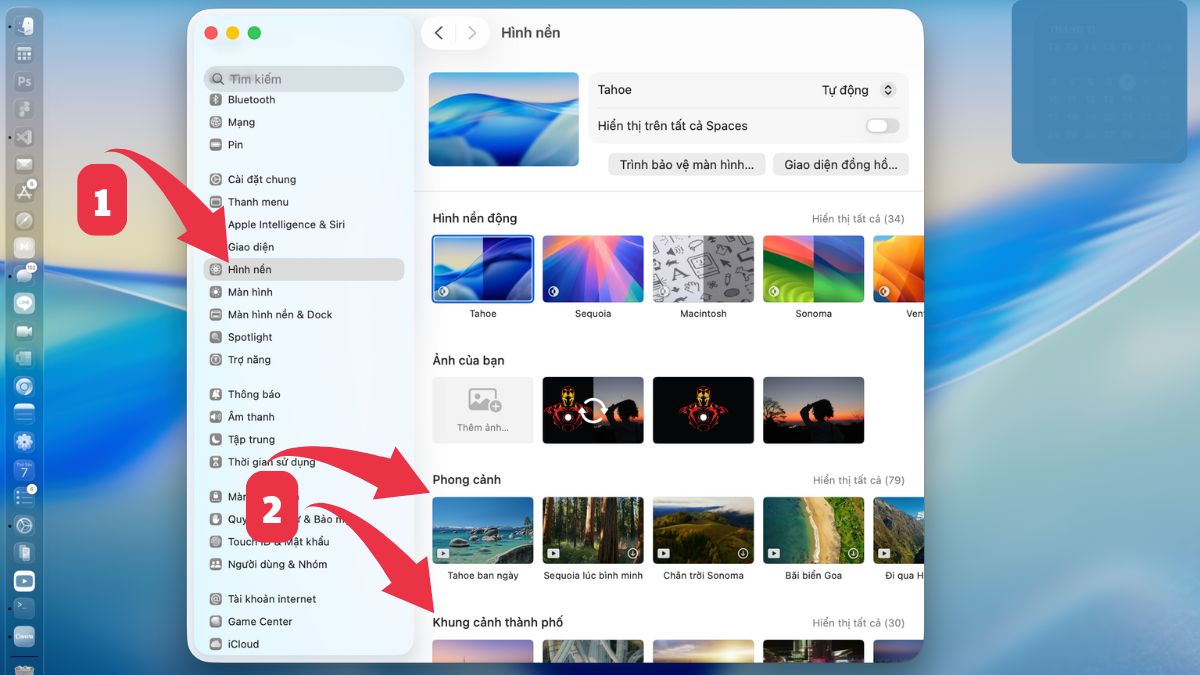
Nếu bạn muốn dùng ảnh có sẵn, macOS cung cấp nhiều chủ đề như thiên nhiên, ánh sáng, hoặc hệ hành tinh. Bạn thực hiện hiện đến bước 2 tương tự Cài hình nền máy tính MacBook bằng ảnh cá nhân ở trên. Thay vì thêm ảnh cá nhân, bạn chỉ cần cuộn xuống và chọn một trong các mục ảnh có sẵn như động lực, phong cảnh, do Apple cung cấp để cài đặt.
Một số mẹo khi thay đổi màn hình máy tính
Để cách đổi hình nền máy tính phát huy tối đa hiệu quả, hãy ưu tiên ảnh có độ phân giải tương thích với màn hình của bạn. Tránh các tệp ảnh quá nhỏ, bị mờ hoặc dung lượng quá nặng vì chúng có thể ảnh hưởng đến hiệu suất hiển thị tổng thể.
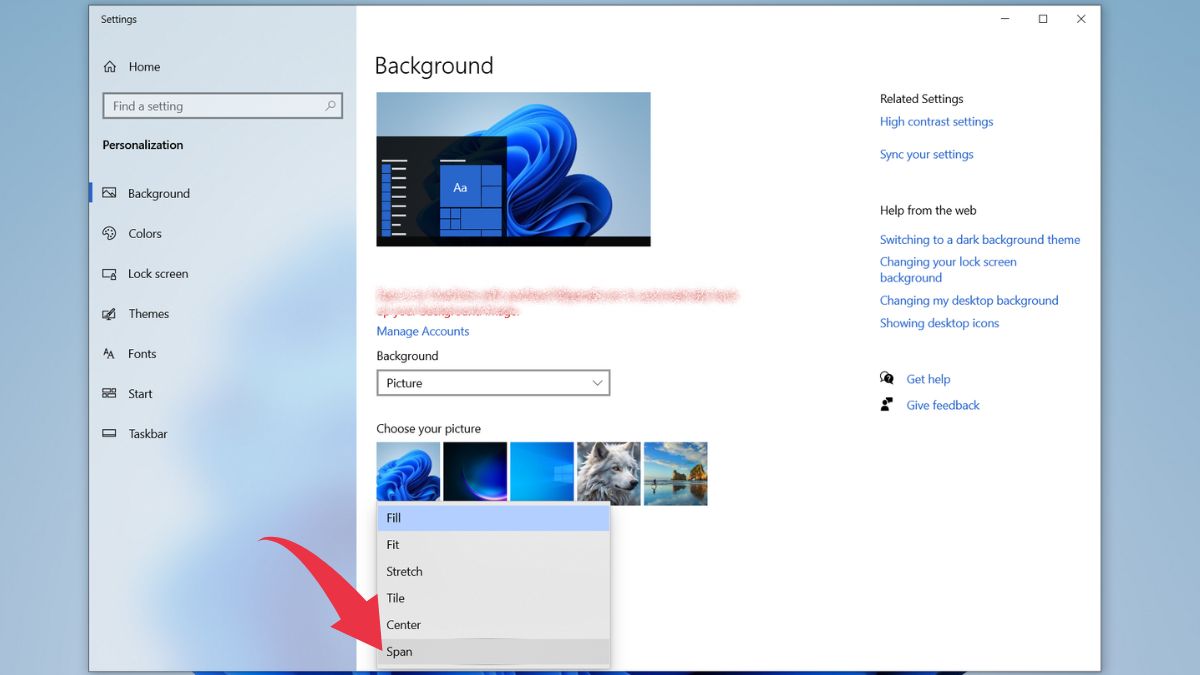
Với thiết lập nhiều màn hình, bạn có thể cài hình nền riêng cho từng màn hình, hoặc sử dụng 1 hình nền liên tiếp cho cả 2 màn hình bằng cách chọn chế độ hiển thị “Span” để ảnh phủ toàn bộ hai màn hình.
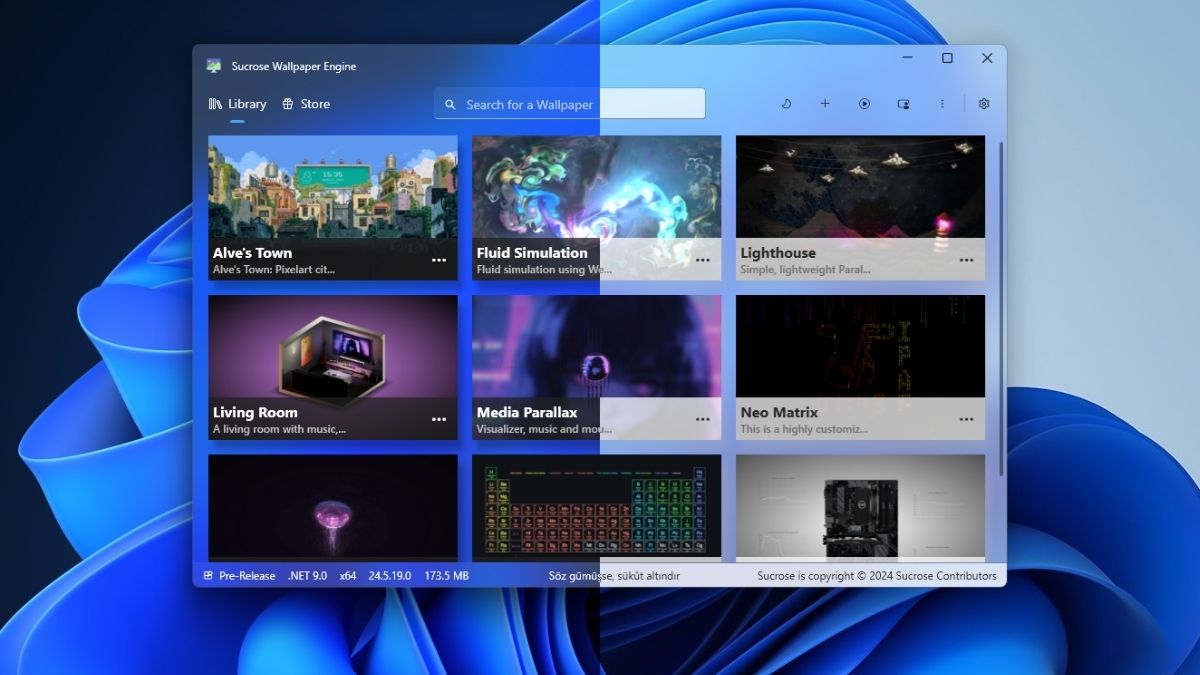
Ngoài ra, bạn cũng có thể dùng các phần mềm như Wallpaper Engine hay Bing Wallpaper để tự động thay ảnh mỗi ngày. Những công cụ này còn giúp tối ưu kích thước, tránh hiện tượng ảnh bị vỡ hoặc méo.
Một số lỗi thường gặp khi thay đổi và cách khắc phục
Trong quá trình thực hiện cách đổi hình nền máy tính, đôi khi người dùng gặp lỗi không thể đổi ảnh hoặc hình nền bị đen. Nguyên nhân thường do tệp ảnh bị lỗi, kích thước không phù hợp.

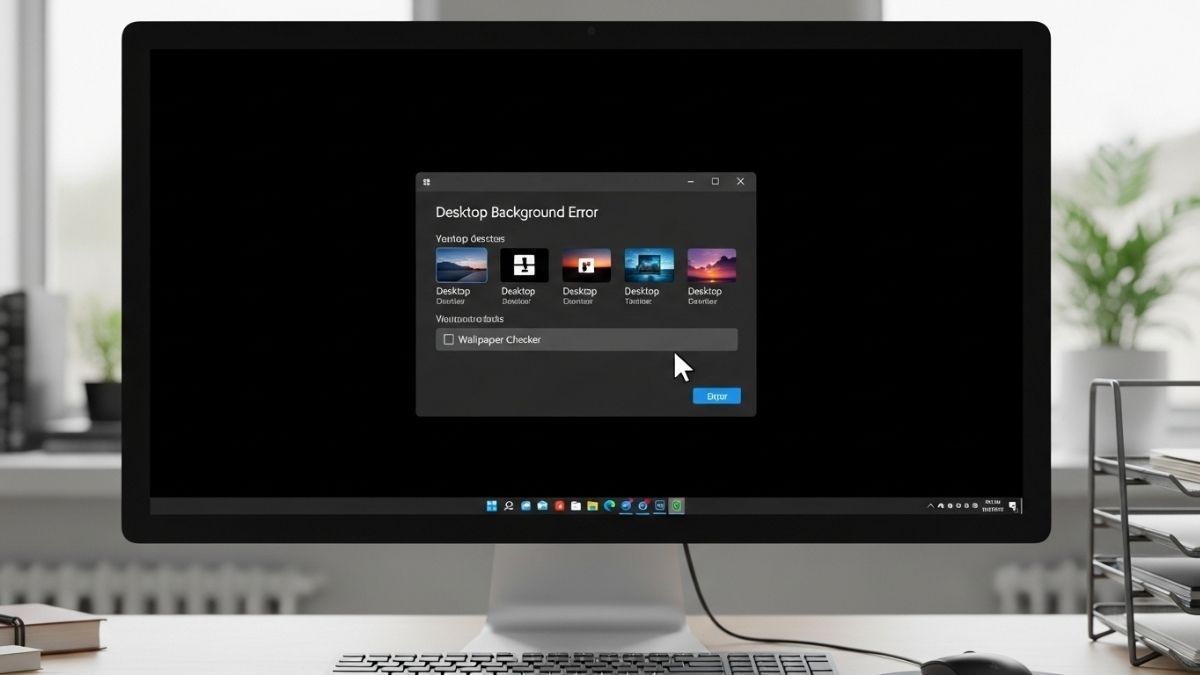
Để khắc phục, bạn cần kiểm tra lại định dạng ảnh (ưu tiên JPG, PNG), đảm bảo đường dẫn không bị thay đổi. Để hạn chế lỗi tương tự, bạn nên lưu ảnh nền tại thư mục cố định và sử dụng định dạng phổ biến, tránh di chuyển file sau khi đã đặt làm hình nền. Hoặc chỉ cần xóa ảnh lỗi và chọn lại ảnh mới để khôi phục bình thường.
Trên đây là các cách thay đổi hình nền máy tính trên win 7 ,10, 11 với hình ảnh có sẵn hay hình ảnh bạn tải về. Ngoài ra bạn có thể dễ dàng thay đổi màn hình để cá nhân hóa máy tính theo phong cách cá nhân của mình. Tiếp tục theo dõi thêm nhiều bài viết về mẹo vặt khác của Sforum nhé!
Xem thêm các bài viết trong chuyên mục: Mẹo vặt
Câu hỏi thường gặp
Có thể đặt video hoặc ảnh động làm hình nền máy tính không?
Có. Tùy biến hình nền động với video dễ dàng nhờ các ứng dụng như Wallpaper Engine và Lively Wallpaper. Quá trình này có thể tạo sức ép lên bộ xử lý trung tâm hơn.
Việc sử dụng hình nền Slideshow có ảnh hưởng đến hiệu suất máy tính không?
Có. Khi bật chế độ Slideshow, hệ thống phải xử lý nhiều ảnh luân phiên nên sẽ sử dụng thêm tài nguyên RAM và GPU. Với phần cứng hiện tại, tác động này thường rất nhỏ không có ảnh hưởng đáng kể.








Bình luận (0)