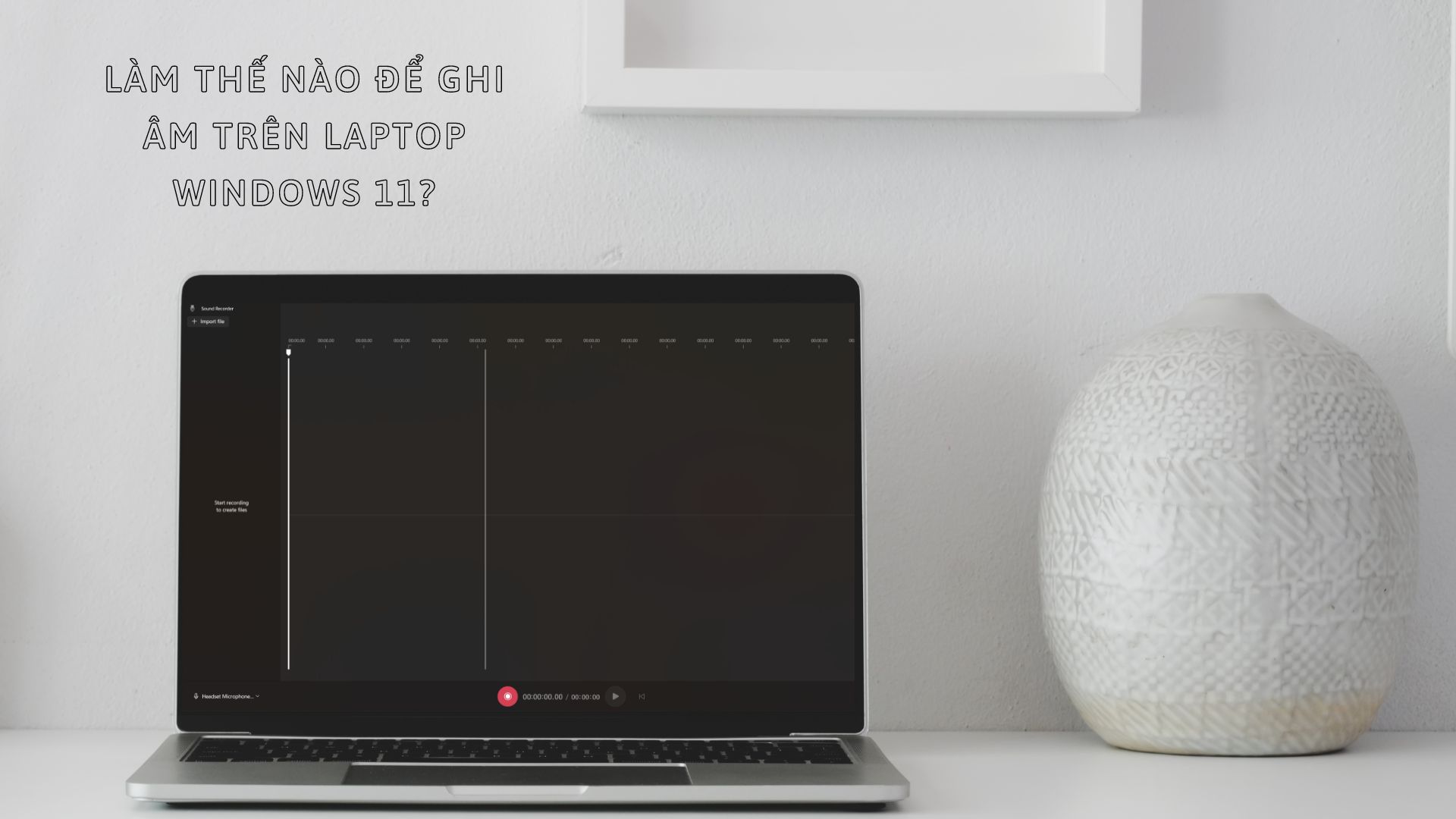
Làm thế nào để ghi âm trên laptop Windows 11? Tham khảo ngay!

Seklakly
Ngày cập nhật: 06/01/2025
Không phải ai cũng thành thạo cách thực hiện ghi âm trên laptop, nhất là khi vừa nâng cấp lên phiên bản Windows 11 phải không nào? Phiên bản Windows 11 được nhà phát triển tích hợp sẵn ứng dụng ghi âm với tên gọi, giao diện và nhiều tính năng hay ho hơn những đàn anh đi trước.Nếu bạn đang tìm kiếm cách ghi âm trên laptop Windows 11, đây là bài viết dành cho bạn. Trong bài viết này, Sforum sẽ hướng dẫn bạn cách ghi âm trên laptop Windows 11 mà không cần đến sự hỗ trợ từ những ứng dụng bên thứ ba.
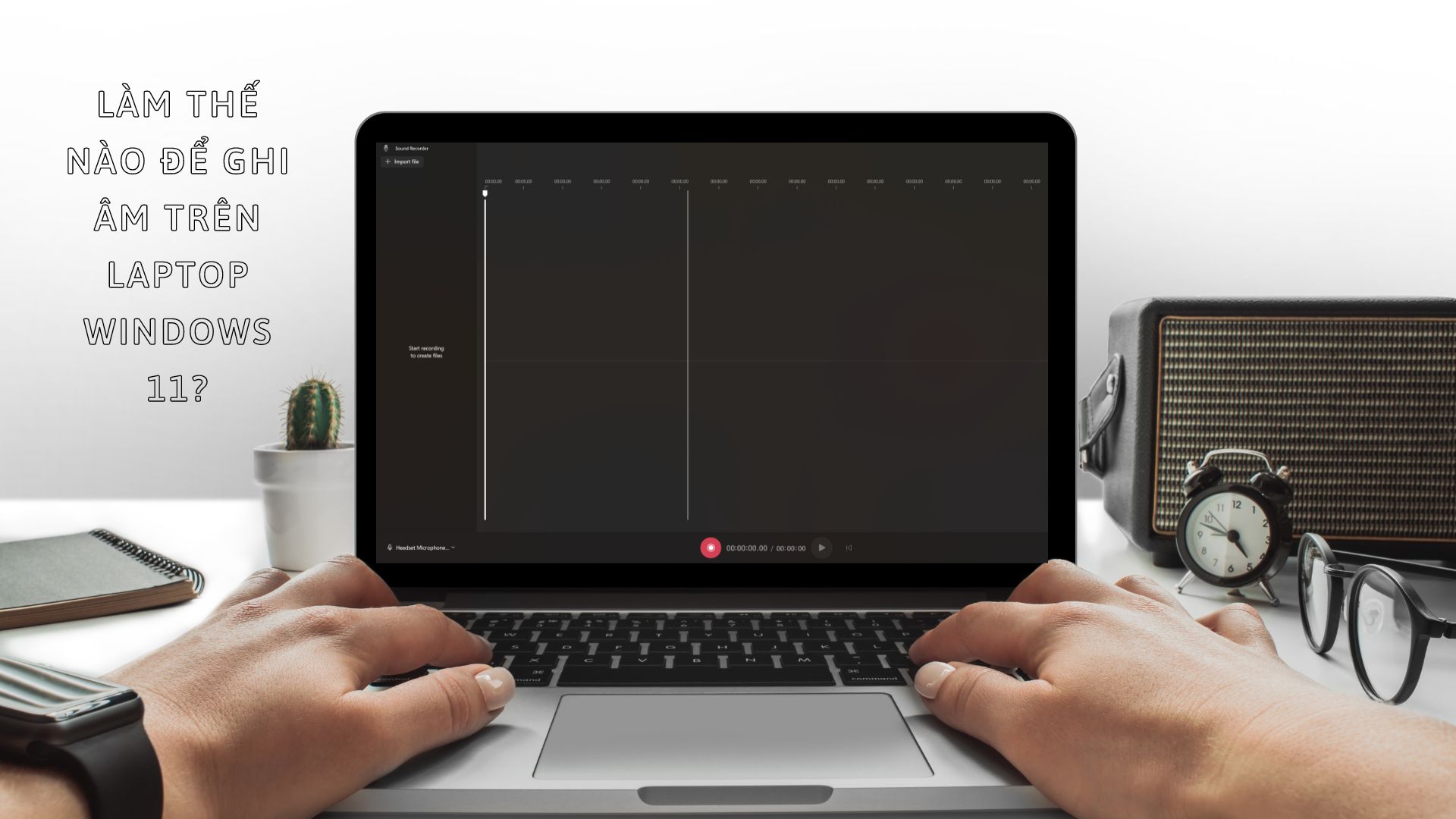
Cách ghi âm trên laptop Windows 11 bằng ứng dụng Sound Recorder
Như đã đề cập ở phần trên, ứng dụng Sound Recorder đã được lột xác, ngoài những tính năng ở phiên bản cũ, ứng dụng còn hỗ trợ ghi âm ở nhiều định dạng khác nhau, bao gồm MP3, M4A, WAV, FLAC, WMA... Chưa hết, bạn còn có thể chọn chất lượng âm thanh từ Auto (tự động), Medium (trung bình) cho đến High (cao) và Best (tốt nhất). Ngoài ra, ứng dụng cũng cho phép bạn thay đổi thiết bị ghi âm trong ứng dụng nếu bạn có nhiều hơn một micro được gắn vào máy tính.Để sử dụng ứng dụng Sound Recorder để ghi âm trên laptop Windows 11, bạn hãy làm theo hướng dẫn dưới đây nhé!Bước 1: Đầu tiên, bạn hãy tìm kiếm từ khoá “Recorder”. Trong danh sách các kết quả được Windows 11 trả về, bạn hãy nhấn vào mở ứng dụng Sound Recorder.


Tạm kết:
Như vậy, chỉ với một vài thao tác khá đơn giản Sforum tin rằng bạn đã có thể trải nghiệm tính năng thú vị này trên Windows 11 rồi đấy. Chúc bạn thành công!- Xem thêm:Mẹo hay máy tính

(0 lượt đánh giá - 5/5)




Bình luận (0)