
Hướng dẫn cách kết nối Airplay với tivi Samsung đơn giản, nhanh chóng

Cách kết nối AirPlay với tivi Samsung được thực hiện đơn giản mà không cần dây cáp. Nhờ thao tác này, nội dung sẽ hiện trên màn hình lớn để bạn dễ dàng chia sẻ cho nhiều người cùng theo dõi. Để biết cách kết nối tivi Samsung với thiết bị khác bằng AirPlay cũng như thông tin liên quan, bạn hãy cùng Sforum theo dõi bài viết sau.
Điều kiện để sử dụng được AirPlay trên tivi Samsung
Cách kết nối AirPlay với tivi Samsung chỉ thành công khi các thiết bị đáp ứng đủ điều kiện cần thiết. Dưới đây là những điều kiện cơ bản nhất bạn cần biết:
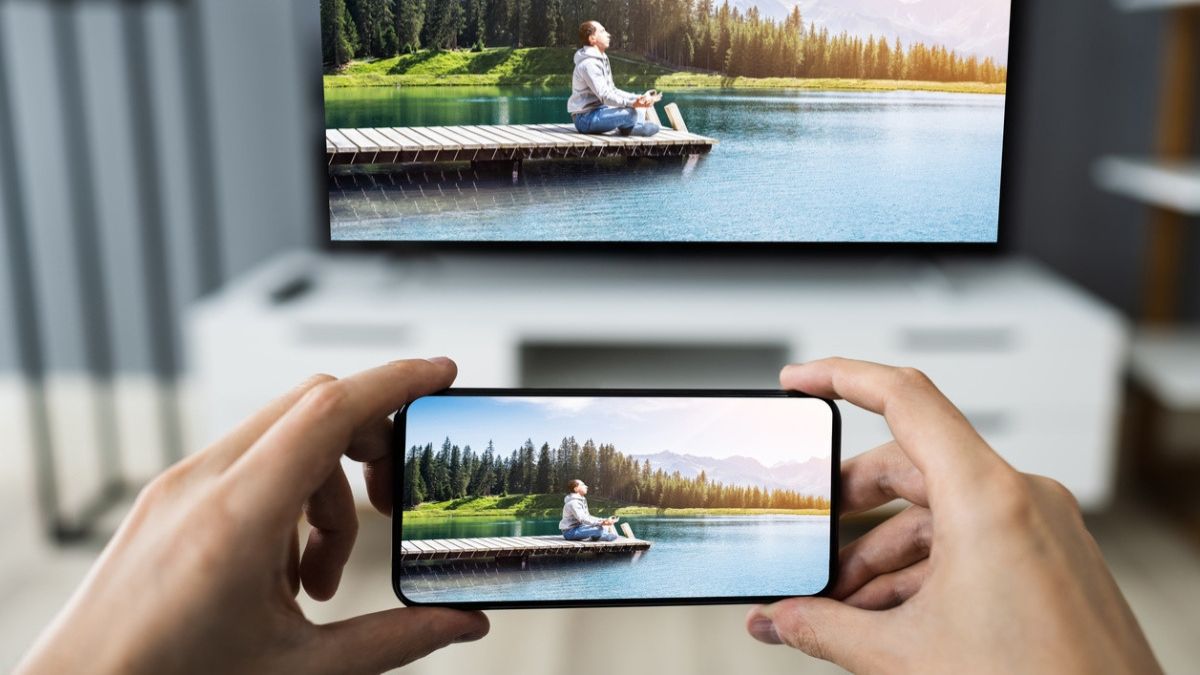
- Tivi Samsung và iPhone/iPad/MacBook phải kết nối với cùng một mạng Wifi hoạt động ổn định để có thể tìm thấy nhau qua AirPlay.
- Tivi Samsung từ đời 2018 trở về sau mới được hỗ trợ tính năng AirPlay.
- Thiết bị Apple và tivi Samsung không bị lỗi hệ thống hay xung đột ảnh hưởng đến tính năng kết nối.
Cách bật tính năng AirPlay trên tivi Samsung
Tính năng AirPlay trên tivi Samsung thường được tự động bật theo thiết lập hệ thống. Tuy nhiên, nếu tính năng này bị tắt, bạn có thể thực hiện cách mở AirPlay trên Tivi theo các bước sau.
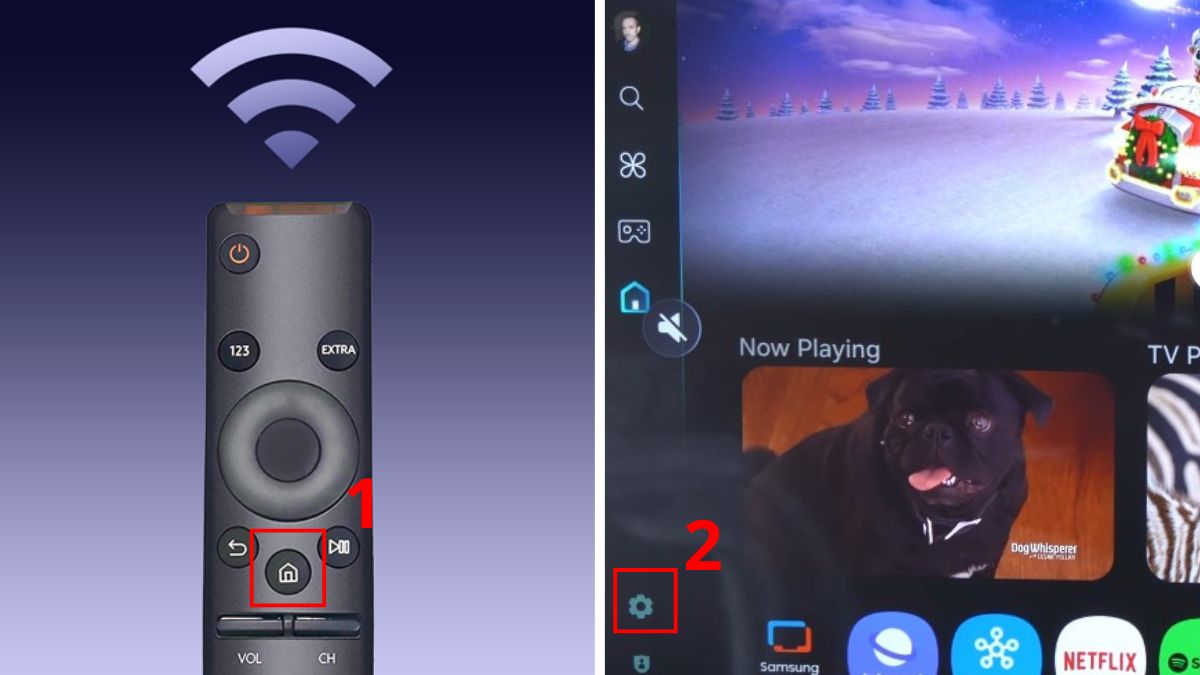
1.Mở Settings (Cài đặt):
- Bạn nhấn nút Home (biểu tượng mái nhà trên remote), chuyển xuống và bấm vào Settings (hình bánh răng).
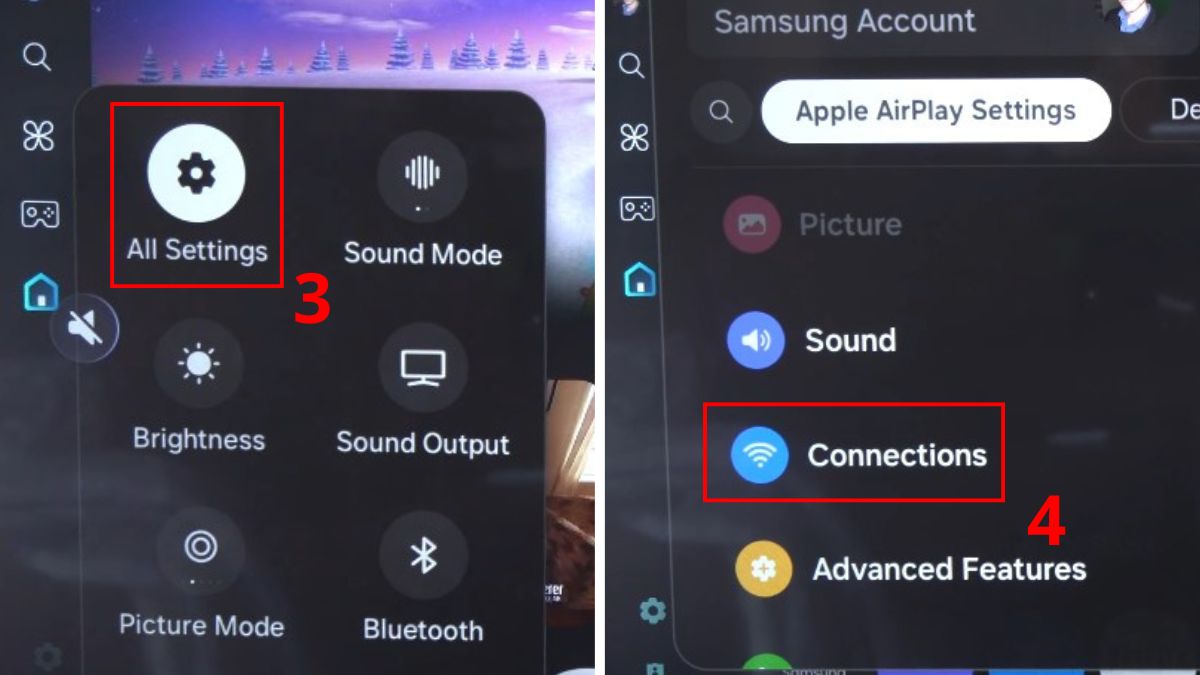
2.Mở mục cài đặt AirPlay:
- Bạn nhấn vào All Settings (Tất cả cài đặt), sau đó chọn mục Connections (Kết nối).
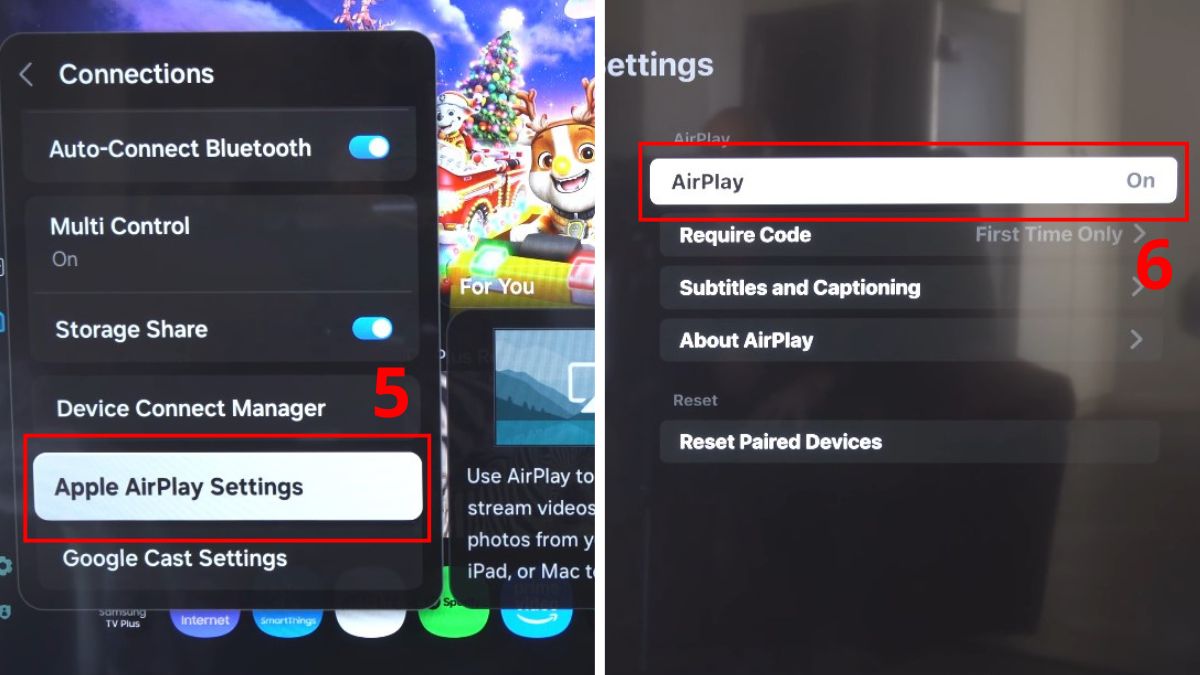
3.Mở AirPlay trên TV Samsung:
- Bạn chọn Apple AirPlay Settings (Cài đặt Apple AirPlay), nhấn một lần vào mục AirPlay nếu đang ở chế độ Off (Tắt) để chuyển sang On (Bật) là đã bật được tính năng này.
Lưu ý: Tivi Samsung và iPhone/iPad/MacBook có nhiều mẫu mã nên một số mục chức năng sẽ khác nhau. Tuy nhiên, thao tác bật tính năng AirPlay và kết nối cũng cơ bản tương tự nên bạn vẫn có thể tham khảo để áp dụng.
Nếu đang sử dụng tivi đời cũ chưa hỗ trợ AirPlay, bạn không thể kết nối nhanh với thiết bị Apple khác để trình chiếu màn hình tiện lợi. Nâng cấp ngay một chiếc tivi Samsung đời mới tại CellphoneS để kết nối nhanh gọn nhé!
[Product_Listing categoryid="1125" propertyid="" customlink="https://cellphones.com.vn/tivi/samsung.html" title="Danh sách Tivi Samsung đang được quan tâm nhiều tại CellphoneS"]
Hướng dẫn cách kết nối AirPlay với tivi Samsung đơn giản
Tivi có tính năng AirPlay dễ dàng kết nối với các thiết bị của Apple như điện thoại, máy tính bảng hay MacBook. Cách kết nối AirPlay với TV Samsung để chiếu màn hình từ thiết bị khác được hướng dẫn cụ thể dưới đây.
Kết nối từ iPhone/iPad
Giao diện trung tâm điều khiển trên iPhone và iPad cơ bản giống nhau nên cách kết nối với TV Samsung qua AirPlay cũng tương tự. Để kết nối hai thiết bị và chiếu nội dung lên màn hình lớn, bạn hãy làm như sau.
- Bước 1: Vuốt màn hình từ trên xuống dưới để mở trung tâm điều khiển rồi nhấn vào biểu tượng Screen Mirroring ở giao diện.
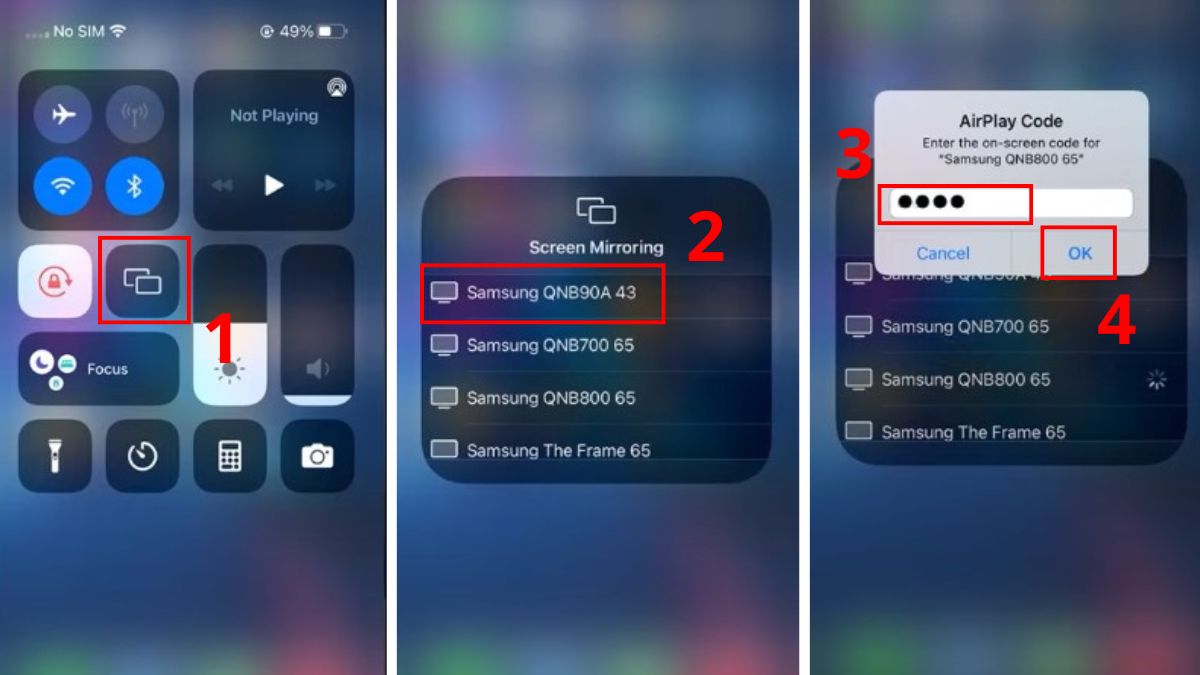
- Bước 2: Chọn đúng vào tên tivi muốn chiếu nội dung lên màn hình.
- Bước 3: Lấy mã kết nối hiển thị trên màn hình tivi Samsung và nhập vào điện thoại.
- Bước 4: Nhấn vào OK và màn hình iPhone/iPad sẽ hiển thị trên tivi.
Kết nối từ máy tính macOS
MacBook cũng là thiết bị Apple nên kết nối với tivi Samsung nhanh chóng qua AirPlay. Cách kết nối AirPlay với tivi Samsung và MacBook có đôi nét khác biệt so với iPhone/iPad, bạn thực hiện như sau.
1.Mở trung tâm điều khiển:
- Bạn khởi động Macbook, tại màn hình chính nhấn vào biểu tượng trung tâm điều khiển (ở góc trên bên cạnh mục tìm kiếm).
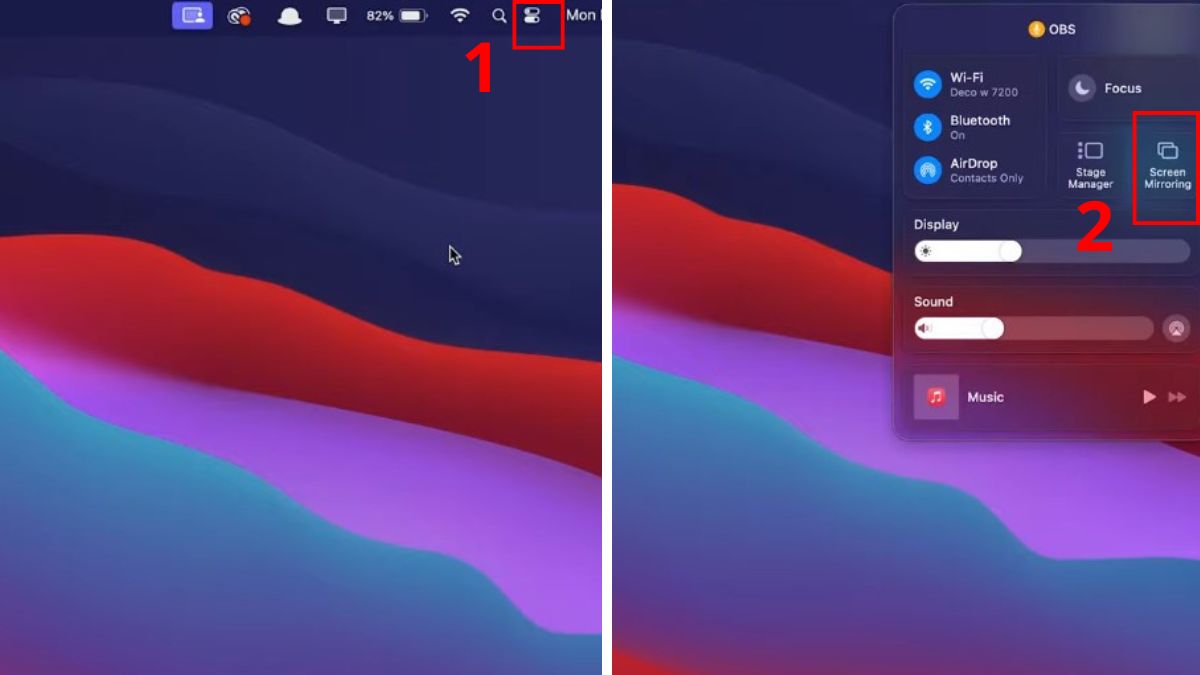
2.Mở Screen Mirroring:
- Trong trung tâm điều khiển, bạn click vào biểu tượng phản chiếu màn hình.
3.Chọn tên thiết bị:
- Bạn click chuột vào tên tivi Samsung muốn kết nối.
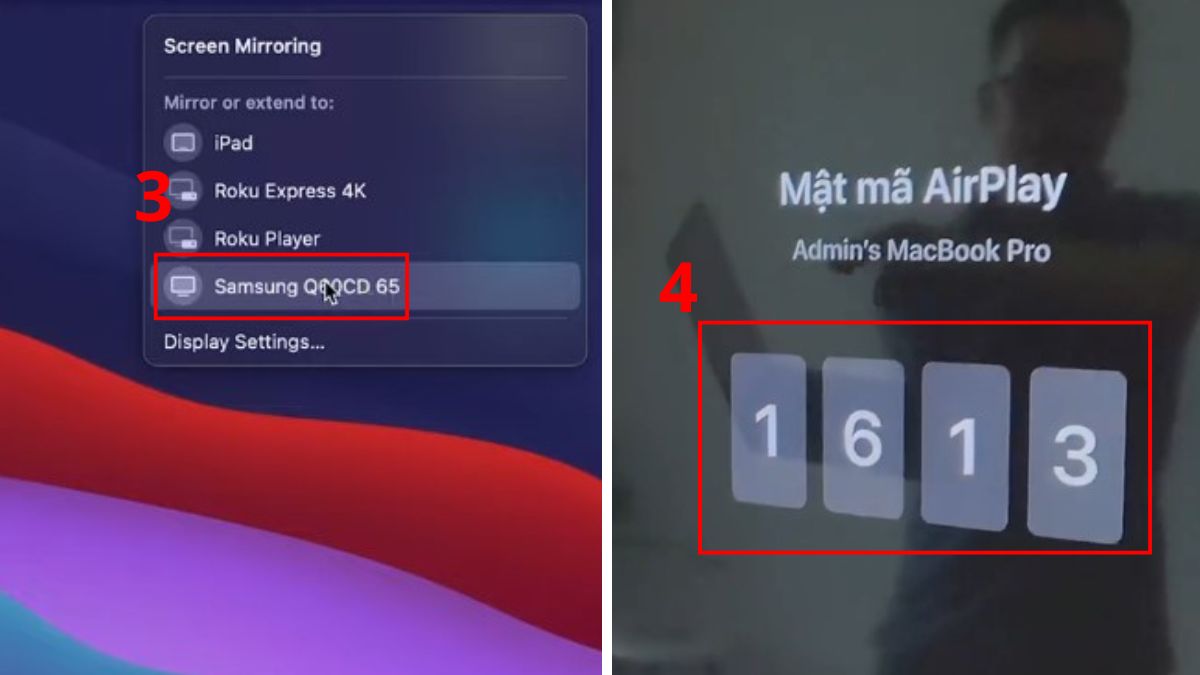
4.Nhập mã PIN và kết nối:
- Một mã PIN sẽ hiển thị ngay trên màn hình TV nếu bạn chọn đúng. Bạn nhập mã PIN vào MacBook để kết nối nhanh chóng.
Cách khắc phục lỗi không kết nối được AirPlay với tivi Samsung
Cách kết nối iPhone với tivi nhanh chóng, cụ thể là tivi Samsung qua AirPlay (tương tự cho iPad, MacBook) không phải lúc nào cũng thành công. Bạn xem ngay những nguyên nhân gây lỗi và cách xử lý sau:
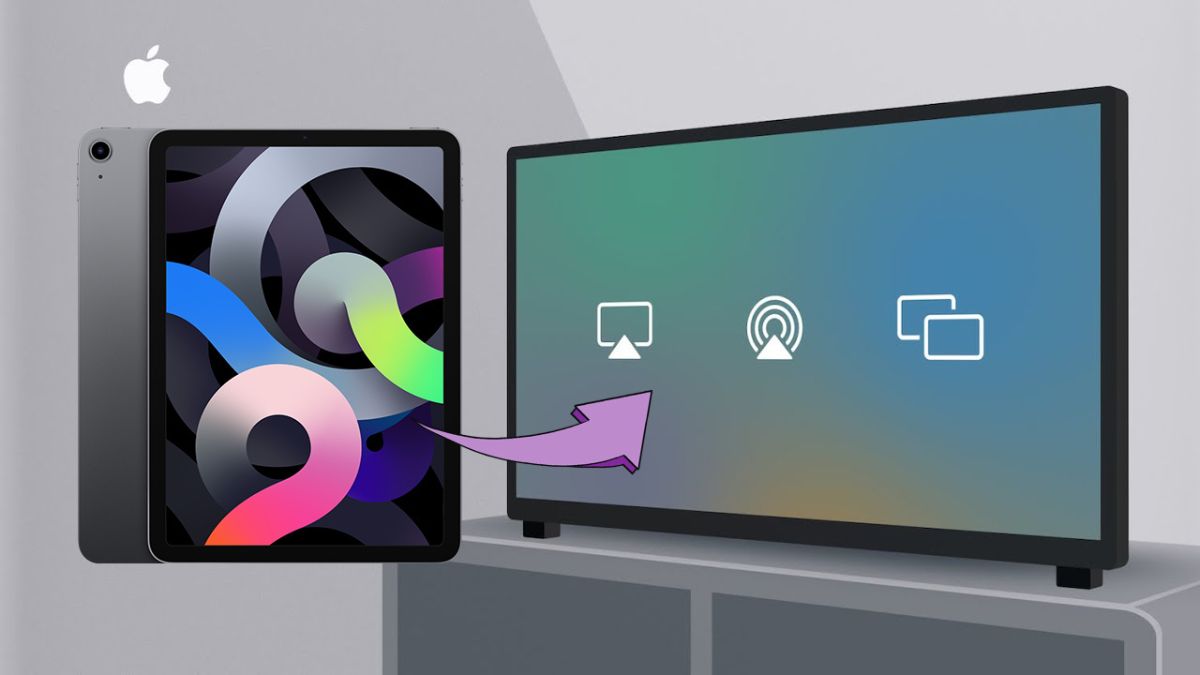
- Hai thiết bị truy cập vào hai mạng Wifi khác nhau khiến iPhone/iPad/MacBook không tìm thấy tên tivi trong danh sách kết nối. Bạn cần tắt Wifi trên cả hai máy, sau đó mở lại và kết nối cùng mạng.
- Nội dung chiếu lên màn hình tivi bị chập chờn, lúc ẩn lúc hiện do kết nối mạng yếu. Để khắc phục, bạn hãy khởi động lại cục phát Wifi và tắt bớt trên các thiết bị không cần sử dụng đến. Bên cạnh đó, bạn cần kiểm tra lại cách kết nối Wifi cho tivi Samsung và thiết lập cho hai thiết bị sử dụng cùng mạng 5GHz hoặc 2.4GHz.
- Hai thiết bị đều kết nối vào cùng một mạng Wifi ổn định nhưng vẫn không chiếu màn hình được do phần mềm quá cũ, bị lỗi hoặc xung đột. Cách khắc phục hiệu quả nhất là bạn hãy cập nhật phần mềm mới nhất được hỗ trợ hoặc reset thiết bị (sao lưu trước khi khôi phục cài đặt gốc).
- Kết nối qua AirPlay bị chặn do điện thoại hoặc tivi Samsung đang bật VPN. Để tránh lỗi không kết nối được qua AirPlay, bạn nên tắt VPN trong quá trình thực hiện.
- Tivi đã hiện mã nhưng khi nhập vào lại báo không kết nối được do bạn nhầm một vài con số. Bạn nên kiểm tra kỹ mã code 2 - 3 lần để đảm bảo nhập chính xác, tránh mất nhiều thời gian. Tivi Samsung cũng hỗ trợ tính năng chỉ nhập mã code lần đầu cho mỗi thiết bị kết nối.
Cách kết nối AirPlay với tivi Samsung dễ thực hiện nhất đã được hướng dẫn cụ thể từng bước ở trên. Bạn hãy làm đúng theo từng bước hướng dẫn để chiếu nội dung lên màn hình lớn của tivi. Xem các nội dung mới về cách sử dụng tivi Samsung tại Sforum để học thêm kiến thức hữu ích nhé!
Xem thêm các bài viết trong chuyên mục: Điện máy
Câu hỏi thường gặp
Tivi Samsung đời cũ (trước 2018) có dùng được AirPlay không?
Những mẫu tivi Samsung đời cũ, sản xuất trước năm 2018 thường không được hỗ trợ tính năng AirPlay. Nếu vẫn muốn kết nối trên các mẫu TV này, bạn cần phải sử dụng dây cáp.
Tại sao AirPlay bị giật, lag?
Sau khi kết nối AirPlay, nội dung bị giật lag do kết nối Wifi không ổn định. Ngoài ra, nếu bạn truyền video độ phân giải cao (4K) lên tivi thì cũng có thể gây ra tình trạng giật lag.
Có cần cài app gì thêm không?
Bạn không cần cài thêm app gì khi thực hiện cách bật AirPlay trên tivi Samsung. Tính năng AirPlay có sẵn trên TV và Screen Mirror cài mặc định ở iPhone, iPad hay MacBook.

![[Giải đáp] Tivi Samsung nháy đèn đỏ không lên hình phải làm sao?](https://cdn-media.sforum.vn/storage/app/media/giangnguyen/tivi samsung nháy đèn đỏ không lên hình/tivi-samsung-nhay-den-do-khong-len-hinh-thumbnail.jpg "[Giải đáp] Tivi Samsung nháy đèn đỏ không lên hình phải làm sao?")

Bình luận (0)