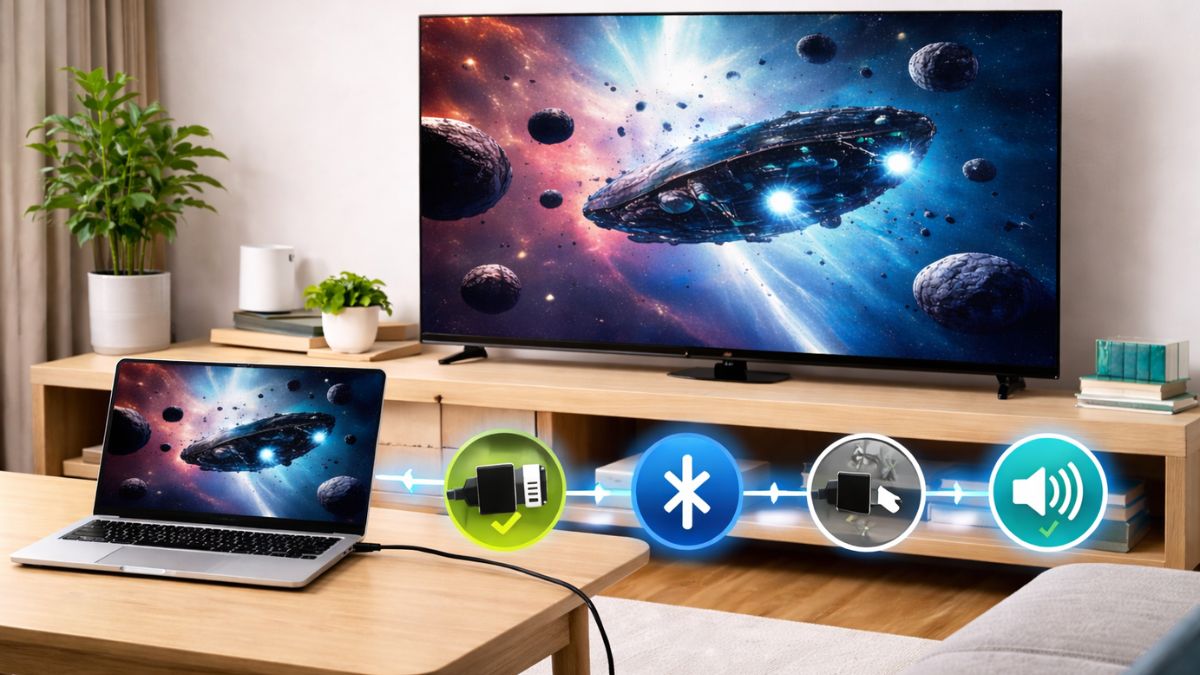
Cách kết nối âm thanh máy tính với tivi đơn giản, có tiếng ngay

Cách kết nối âm thanh máy tính với tivi là giải pháp phổ biến cho những ai muốn trải nghiệm nội dung trên màn hình lớn với âm thanh sống động. Tuy nhiên, không phải ai cũng thiết lập đúng để TV phát ra tiếng ngay từ lần đầu. Việc hiểu rõ cách kết nối âm thanh laptop với tivi sẽ giúp quá trình sử dụng trở nên đơn giản và hiệu quả hơn.
Vì sao nên biết cách kết nối âm thanh từ máy tính sang tivi?
Áp dụng đúng cách kết nối âm thanh từ máy tính sang tivi sẽ mang lại chất lượng loa ngoài to và rõ hơn. Ngoài ra, thao tác kết nối đúng còn giúp tránh lỗi mất tiếng, rè hoặc lệch tiếng khi trình chiếu nội dung quan trọng.

Trong nhiều trường hợp như họp trực tuyến, dạy học online hoặc xem phim chất lượng cao, việc chủ động kiểm soát cách kết nối âm thanh của máy tính với tivi sẽ mang lại trải nghiệm liền mạch và chuyên nghiệp hơn.
Chuẩn bị trước khi kết nối âm thanh máy tính với tivi
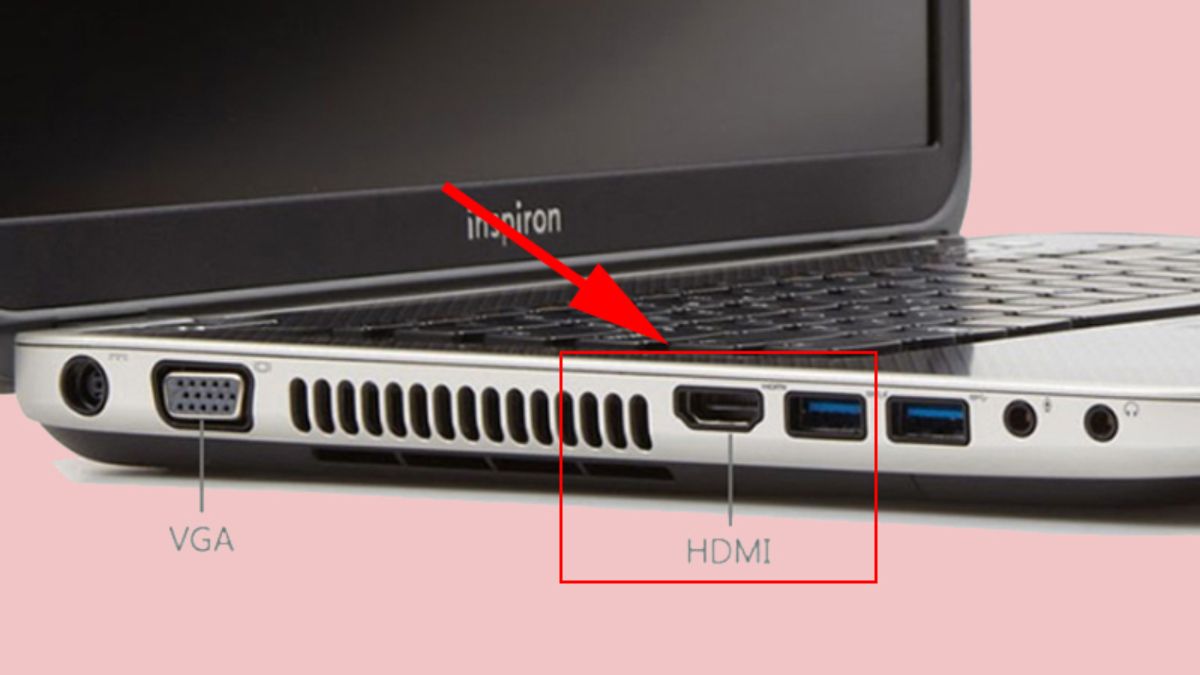
Trước khi thực hiện cách kết nối âm thanh máy tính với tivi, người dùng cần kiểm tra kỹ cổng có sẵn trên cả hai thiết bị. Máy tính có thể hỗ trợ HDMI, jack tai nghe 3.5mm, USB-C, trong khi tivi thường có Audio In, HDMI hoặc Bluetooth.
Bên cạnh đó, bạn nên cập nhật driver âm thanh cho máy tính và đảm bảo tivi đang ở đúng nguồn đầu vào. Khi các bước chuẩn bị được thực hiện kỹ lưỡng, việc kết nối âm thanh từ máy tính với tivi sẽ trở nên đơn giản và tiết kiệm thời gian.
Cách kết nối âm thanh của máy tính với tivi phổ biến hiện nay
Có nhiều cách kết nối âm thanh, phù hợp với từng dòng thiết bị và nhu cầu sử dụng. Trước khi đi vào từng cách cụ thể, bạn nên xác định loại cổng kết nối và hệ điều hành máy tính để lựa chọn giải pháp phù hợp.
Sử dụng cáp HDMI
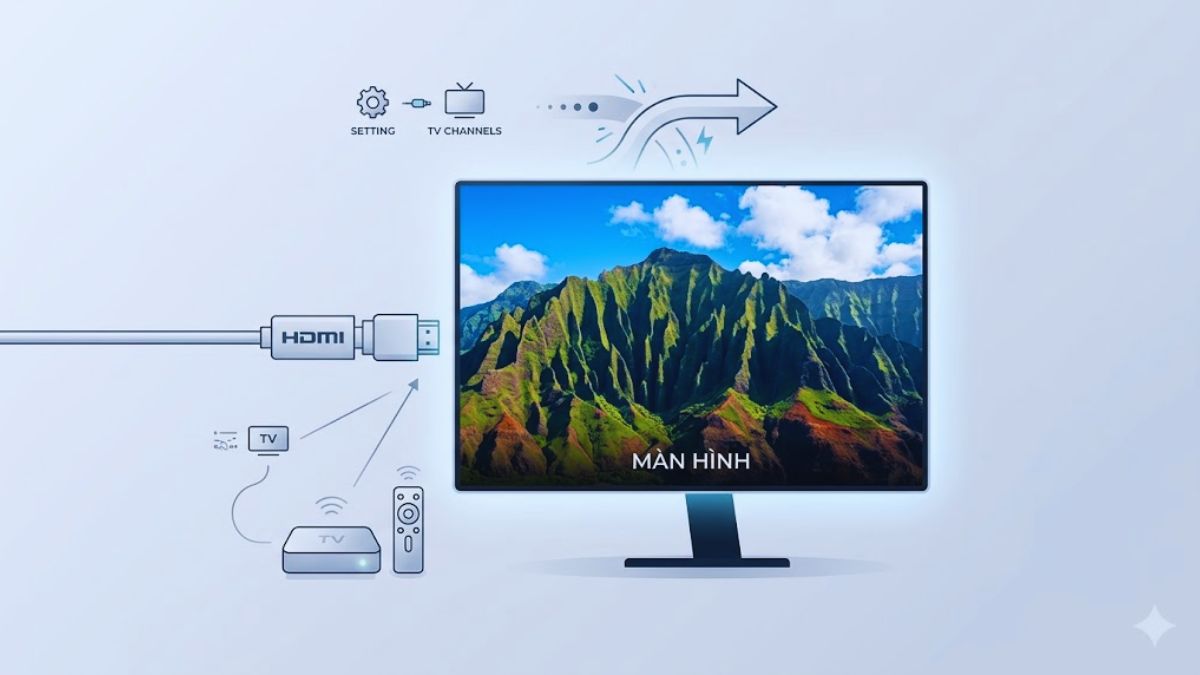
HDMI là phương pháp đơn giản và hiệu quả nhất trong cách kết nối âm thanh máy tính với tivi vì chỉ cần một sợi cáp duy nhất để truyền cả hình ảnh và phần tiếng.
1.Cắm cáp HDMI vào máy tính:
Xác định cổng HDMI trên máy tính và cắm vào đúng chiều, bảo đảm đầu cáp được cắm chắc chắn.
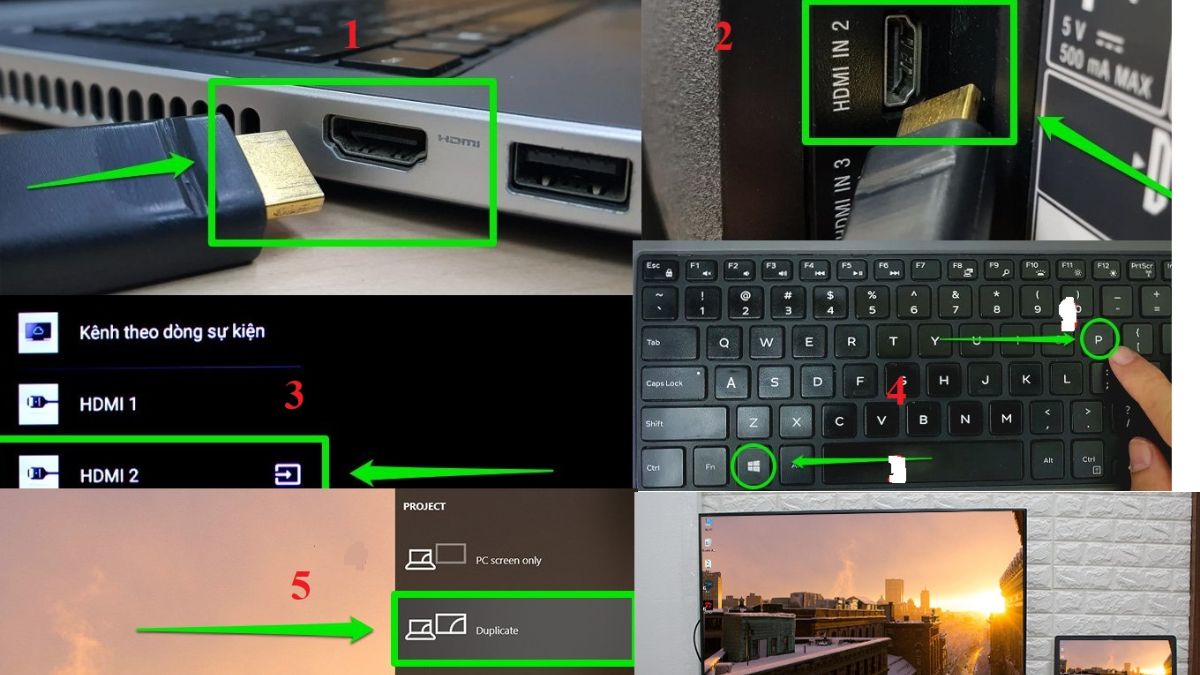
2.Kết nối đầu HDMI còn lại với cổng HDMI tương ứng trên tivi:
Bạn hãy tìm cổng HDMI ở phía sau hoặc bên hông tivi, sau đó cắm đầu còn lại của cáp vào một cổng phù hợp.
3.Chọn đúng cổng HDMI đang sử dụng trên tivi:
Bật tivi, sau đó dùng điều khiển từ xa nhấn nút Input hoặc Source để chọn nguồn HDMI phù hợp. Sau đó, người dùng chọn đúng cổng HDMI mà mình đã kết nối.
4.Mở chế độ trình chiếu trên máy tính:
Hãy nhấn tổ hợp phím tắt máy tính Windows + P trên bàn phím để mở bảng tùy chọn trình chiếu ở bên phải màn hình.
5.Chọn chế độ hiển thị:
Chọn Duplicate (Nhân bản) nếu muốn TV hiển thị giống màn hình máy tính. Hoặc chọn:
- Extend (Mở rộng màn hình)
- Second screen only (Chỉ hiển thị trên TV)
Nếu bạn khó chịu vì laptop đời cũ thiếu cổng HDMI hoặc lỗi âm thanh khiến trải nghiệm xem TV bị gián đoạn, đã đến lúc nâng cấp. Các mẫu laptop Dell hỗ trợ đầy đủ HDMI, USB-C và âm thanh tối ưu - tham khảo ngay:
[Product_Listing categoryid="154" propertyid="" customlink="https://cellphones.com.vn/laptop/dell.html" title="Danh sách Laptop Dell đang được quan tâm nhiều tại CellphoneS"]
Kết nối âm thanh laptop với tivi bằng jack 3.5mm
Trong trường hợp các thiết bị không hỗ trợ HDMI, bạn có thể áp dụng cách kết nối âm thanh laptop với tivi bằng jack 3.5mm. Phương pháp này sử dụng dây âm thanh hai đầu 3.5mm hoặc 3.5mm sang RCA tùy theo cổng Audio In của TV. Sau khi kết nối, tín hiệu tiếng từ máy tính sẽ phát trực tiếp qua loa tivi mà không cần cấu hình phức tạp.
Kết nối âm thanh không dây
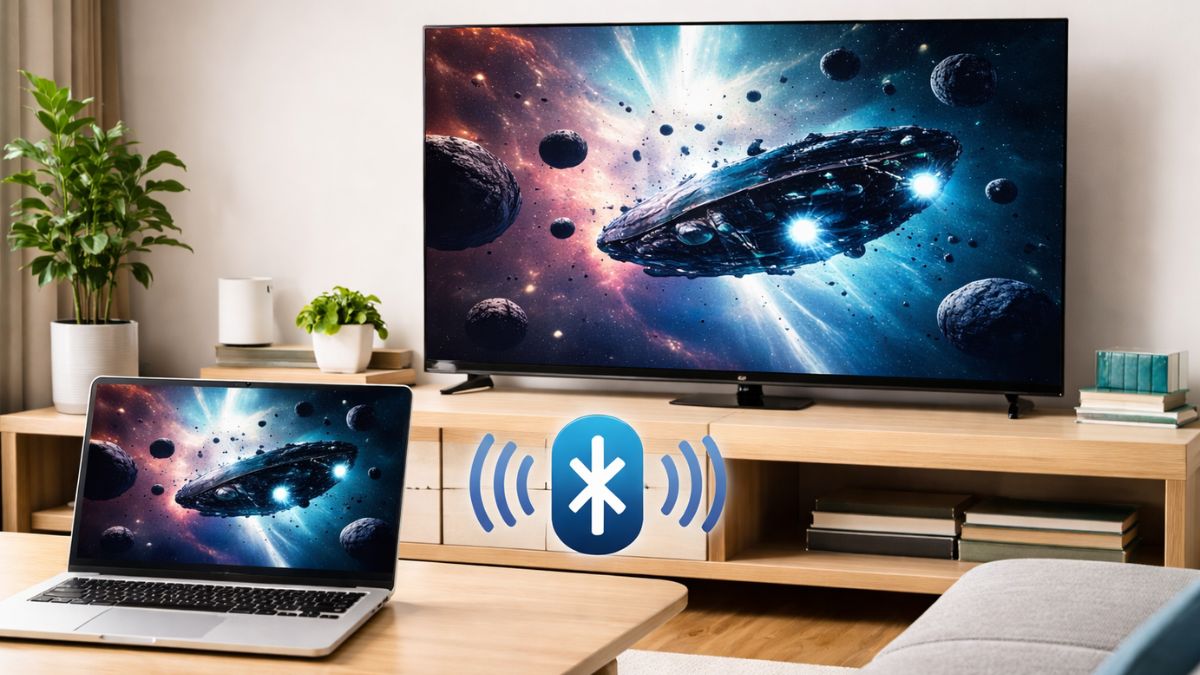
Nếu cả máy tính và TV đều hỗ trợ Bluetooth hoặc WiFi Display, bạn có thể lựa chọn cách kết nối âm thanh từ máy tính với tivi không dây. Người dùng chỉ cần bật Bluetooth trên hai thiết bị và ghép đôi theo hướng dẫn.
Phương pháp kết nối Bluetooth với Tivi hoặc dùng WiFi giúp không gian gọn gàng mà không cần dây cáp, nhưng chất lượng âm thanh có thể bị ảnh hưởng bởi độ trễ hoặc sóng yếu. Dù vậy, đây vẫn là cách kết nối âm thanh máy tính với tivi tiện lợi cho nhu cầu giải trí cơ bản.
Kết nối qua USB-C / DisplayPort (dùng adapter)
Với các dòng laptop đời mới, cổng USB-C hoặc DisplayPort có thể truyền cả hình ảnh và âm thanh khi dùng adapter chuyển đổi sang HDMI. Đây là cách kết nối âm thanh từ máy tính sang tivi hiện đại, phù hợp với MacBook hoặc ultrabook mỏng nhẹ.
Sau khi kết nối, bạn chỉ cần chọn tivi làm thiết bị phát âm thanh mặc định trong phần cài đặt hệ thống. Phương pháp này đảm bảo khi bạn áp dụng cách kết nối âm thanh của máy tính với tivi thông qua USB-C hoặc DisplayPort vẫn đạt chất lượng cao.
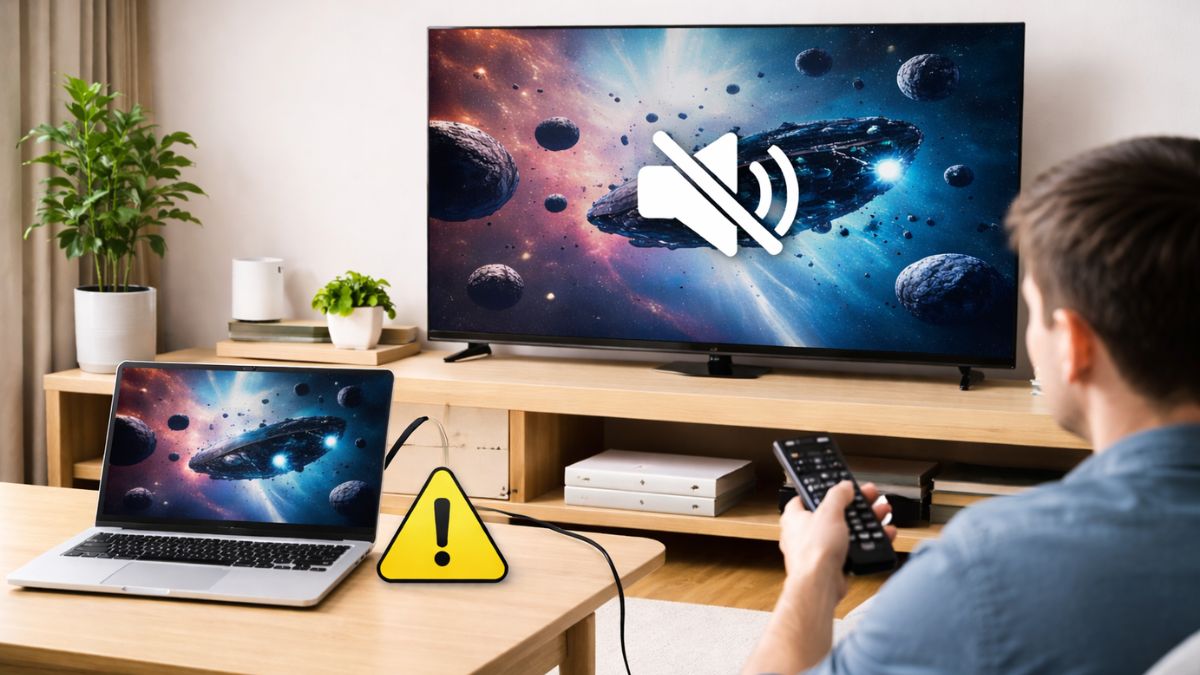
Cách kiểm tra khi kết nối mà tivi không có tiếng
Khi đã lên hình ảnh thành công nhưng tivi vẫn im lặng, nguyên nhân thường đến từ thiết bị, cài đặt âm thanh hoặc dây kết nối. Việc kiểm tra lần lượt sẽ giúp bạn nhanh chóng xác định lỗi trong cách kết nối âm thanh từ máy tính với tivi và xử lý đúng cách.
- Kiểm tra nguồn phát âm thanh trên máy tính, đảm bảo thiết bị đầu ra (Output) đã được chọn là tivi hoặc HDMI Audio.
- Xác nhận tivi đang ở đúng cổng HDMI/nguồn vào tương ứng với dây cắm từ máy tính.
- Thử tăng âm lượng trên cả máy tính và tivi để loại trừ trường hợp bị tắt tiếng hoặc để mức quá nhỏ.
- Đổi dây HDMI hoặc cổng khác nếu nghi ngờ dây bị lỗi, ảnh hưởng đến cách kết nối âm thanh của máy tính với tivi.
- Cập nhật driver âm thanh trên máy tính, đặc biệt với laptop sử dụng Windows.
Xem thêm: Cách kết nối laptop với tivi qua HDMI, Wifi Direct, Display
Mẹo tối ưu chất lượng âm thanh khi kết nối máy tính với tivi
Ngoài việc có tiếng, chất lượng nghe cũng là yếu tố quan trọng khi áp dụng cách kết nối âm thanh laptop với tivi để xem phim hoặc nghe nhạc. Một số gợi ý đơn giản sau đây sẽ giúp phần tiếng phát ra ổn định hơn và hạn chế tình trạng nhiễu khi sử dụng.
- Người dùng nên ưu tiên cáp HDMI đạt chuẩn để đảm bảo khả năng truyền tải hình ảnh và tín hiệu audio đồng thời, không bị gián đoạn.
- Điều chỉnh định dạng âm thanh (Sound Format) trên tivi về PCM hoặc Auto để tránh lỗi không tương thích.
- Trong trường hợp xuất hiện hiện tượng rè hoặc vỡ tiếng, bạn nên tắt bớt các hiệu ứng xử lý âm thanh trên máy tính để cải thiện chất lượng nghe.
- Với kết nối Bluetooth, hãy đặt khoảng cách giữa hai thiết bị gần nhau để hạn chế trễ tiếng.
- Khởi động lại cả máy tính và tivi sau khi thay đổi cài đặt để hệ thống nhận cấu hình mới.
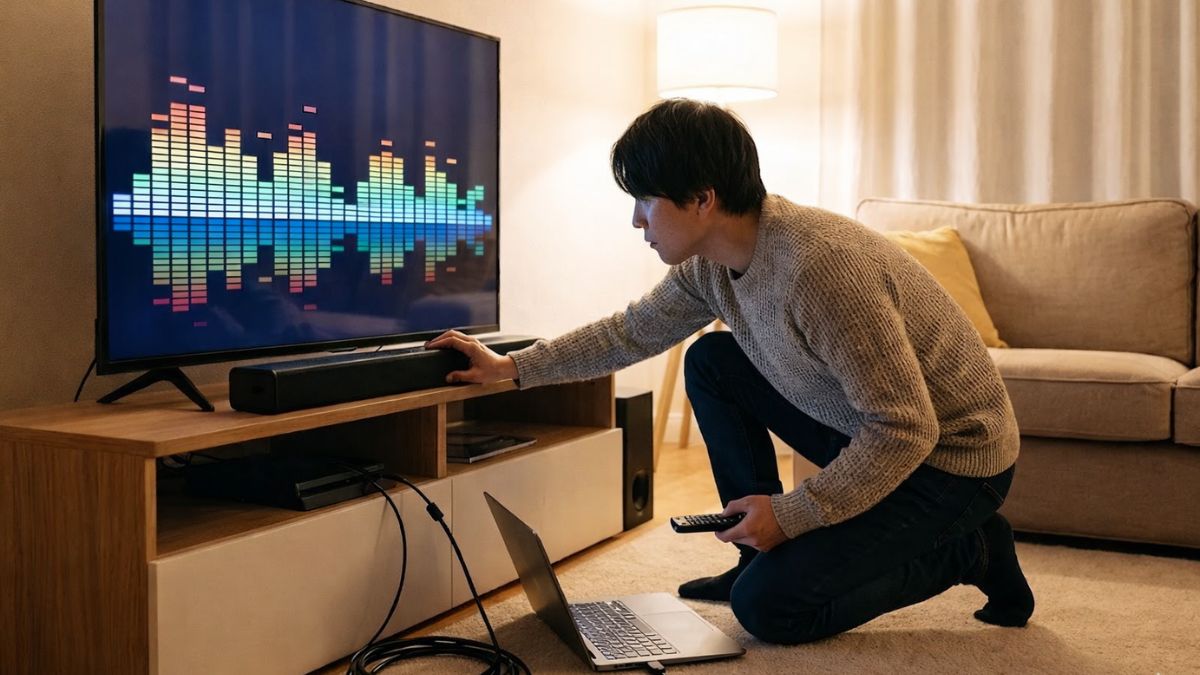
Cách kết nối âm thanh máy tính với tivi sẽ trở nên đơn giản hơn khi người dùng kiểm tra đúng thiết bị, cổng và cài đặt tín hiệu phù hợp. Việc áp dụng đúng cách kết nối âm thanh laptop với tivi không chỉ giúp TV phát tiếng ngay mà còn nâng cao chất lượng trải nghiệm. Nhờ đó, quá trình xem phim, học tập hay trình chiếu luôn diễn ra liền mạch. Xem thêm nhiều mẹo kiến thức điện máy bổ ích tại Sforum!
(Lưu ý Một số hình ảnh minh họa trong bài được tạo bởi AI)
Câu hỏi thường gặp
Cắm HDMI có tự động ra tiếng không?
Laptop không có HDMI thì làm sao?
Kết nối Bluetooth có bị trễ tiếng không?



Bình luận (0)