Cách kết nối điện thoại với tivi Samsung qua WiFi đơn giản
Cách kết nối điện thoại với tivi Samsung qua WiFi là giải pháp giúp truyền nội dung từ smartphone lên màn hình lớn nhanh gọn, không cần dây cáp rườm rà. Bài viết dưới đây hướng dẫn chi tiết từng cách thực hiện phù hợp với cả Android hoặc iPhone.
Lợi ích khi kết nối điện thoại với tivi Samsung qua WiFi
Việc liên kết thiết bị qua WiFi mang lại trải nghiệm tiện lợi và linh hoạt hơn trong sinh hoạt hằng ngày. Khi áp dụng đúng cách kết nối điện thoại với tivi Samsung qua WiFi, người dùng có thể khai thác tối đa khả năng hiển thị của Smart TV.
- Chiếu màn hình điện thoại lên tivi Samsung giúp xem video, hình ảnh hoặc tài liệu trên không gian hiển thị rộng rãi hơn.
- Trải nghiệm giải trí được nâng cao khi xem phim, chương trình truyền hình hay livestream trên màn hình lớn.
- Giải pháp này cũng hỗ trợ trình chiếu nội dung học tập hoặc làm việc nhóm tại nhà hiệu quả hơn.
- Người dùng có thể điều khiển tivi trực tiếp bằng điện thoại thay cho remote truyền thống.
- Loại bỏ dây HDMI giúp khu vực giải trí trở nên ngăn nắp, tối giản, dễ bố trí hơn.
- Đồng bộ dữ liệu và hệ sinh thái thiết bị Samsung thuận tiện hơn.
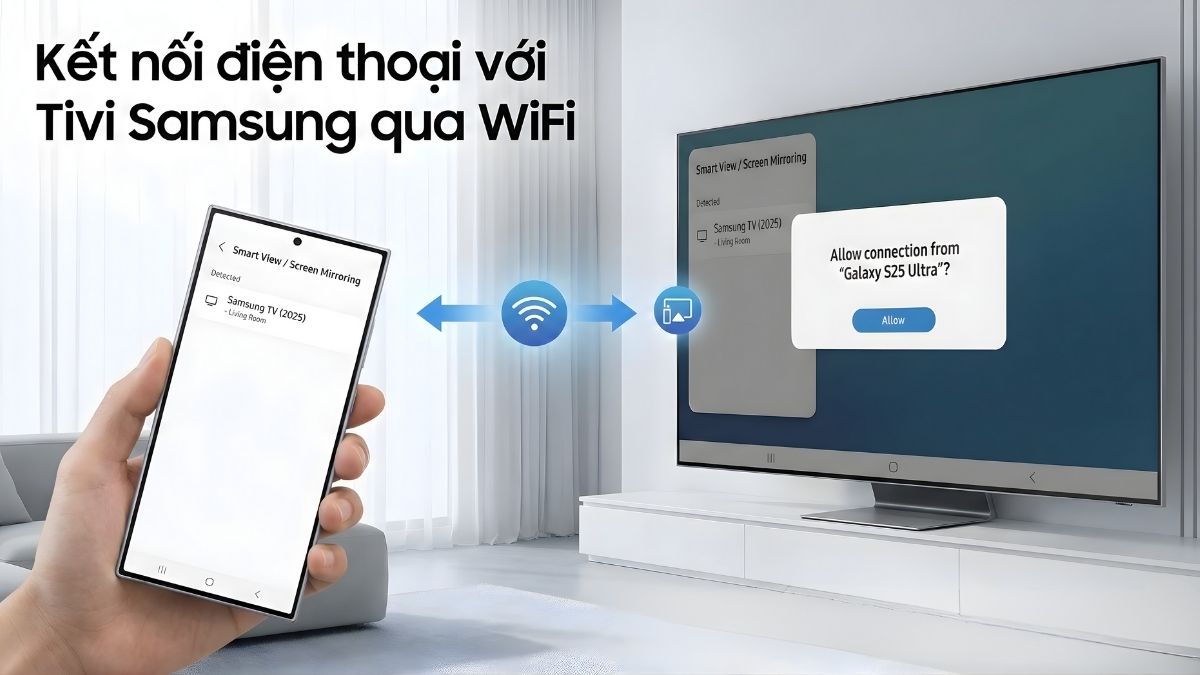
Ngoài ra, kết nối WiFi giúp thao tác nhanh gọn, phù hợp với nhiều độ tuổi và không yêu cầu kỹ thuật phức tạp. Người dùng chỉ cần đảm bảo thiết bị tương thích và thực hiện đúng quy trình là có thể sử dụng ổn định.
Điều kiện khi kết nối điện thoại với tivi Samsung qua WiFi
Để thực hiện cách kết nối điện thoại với tivi Samsung qua WiFi, hai thiết bị cần dùng chung một mạng WiFi ổn định hỗ trợ tính năng phản chiếu màn hình tương thích.
- Kết nối mạng: Tivi, điện thoại phải dùng chung một mạng WiFi ổn định, ưu tiên băng tần 5GHz để hạn chế giật lag khi chiếu màn hình điện thoại lên tivi Samsung.
- Tính năng trên điện thoại: Điện thoại Android cần có Smart View hoặc Screen Mirroring từ phiên bản 6.0 trở lên, trong khi iPhone phải hỗ trợ AirPlay để thực hiện kết nối iPhone với tivi Samsung qua WiFi.
- Tính năng trên tivi: Smart TV Samsung phải hỗ trợ Screen Mirroring, AirPlay 2 hoặc kết nối qua SmartThings.
- Bluetooth, quyền truy cập: Nên bật WiFi và Bluetooth trên cả hai thiết bị để tăng khả năng nhận diện khi quét kết nối.
- Khoảng cách thiết bị: Điện thoại nên đặt gần tivi trong quá trình ghép nối để đảm bảo tín hiệu ổn định.
Khi đáp ứng đầy đủ các điều kiện trên, quá trình kết nối sẽ diễn ra nhanh chóng và hạn chế lỗi phát sinh.
Cách kết nối điện thoại với tivi Samsung qua WiFi bằng SmartThings
SmartThings là giải pháp chính hãng từ Samsung, hỗ trợ quản lý và điều khiển thiết bị thông minh trong cùng hệ sinh thái.
Ứng dụng Samsung SmartThings là gì?
SmartThings là ứng dụng cho phép kết nối và quản lý thiết bị Samsung thông qua WiFi. Ứng dụng hỗ trợ điều khiển tivi, chia sẻ nội dung, thiết lập âm thanh và tùy chỉnh cài đặt hiển thị.
Khi sử dụng đúng cách, người dùng có thể thực hiện cách kết nối SmartThing với tivi Samsung nhanh chóng và ổn định. SmartThings tương thích với cả Android và iOS, giúp biến điện thoại thành trung tâm điều khiển cho hệ sinh thái gia đình thông minh.
Các bước kết nối điện thoại với tivi Samsung qua WiFi
Hãy thực hiện theo đúng trình tự để đảm bảo kết nối thành công và lưu ý đăng nhập tài khoản Samsung (Samsung Account) trên ứng dụng SmartThings trước khi quét tìm tivi.
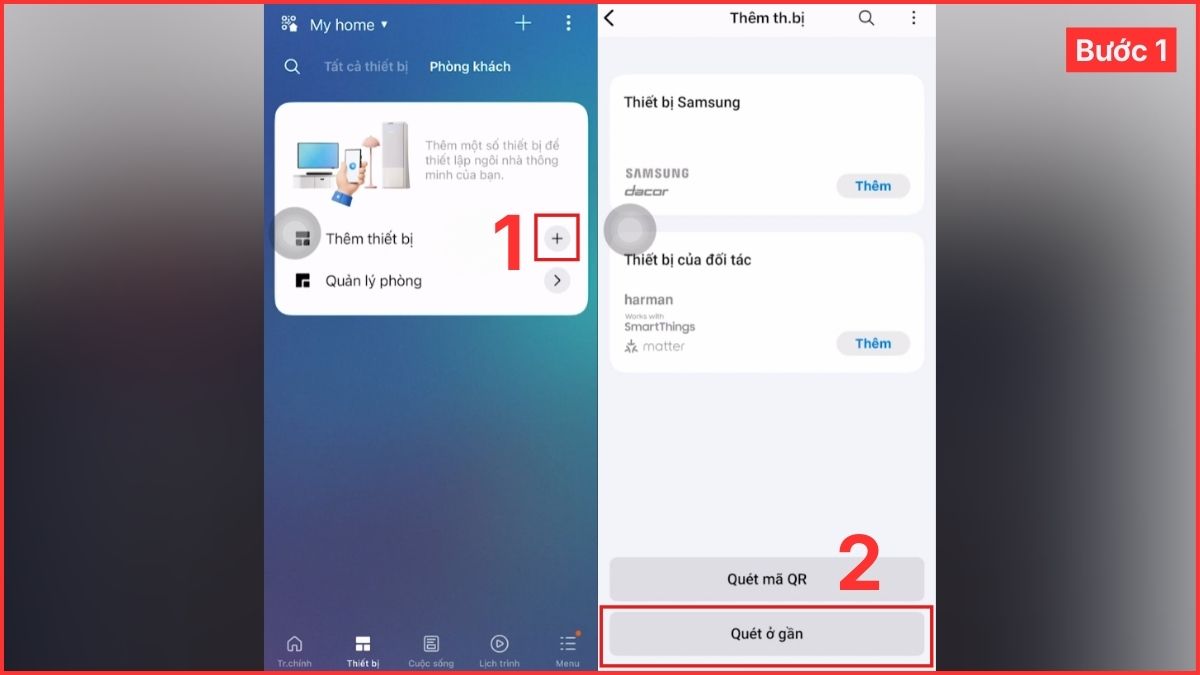
- Bước 1: Mở SmartThings, nhấn dấu “+”, chọn Quét ở gần hoặc quét mã QR tùy nhu cầu.
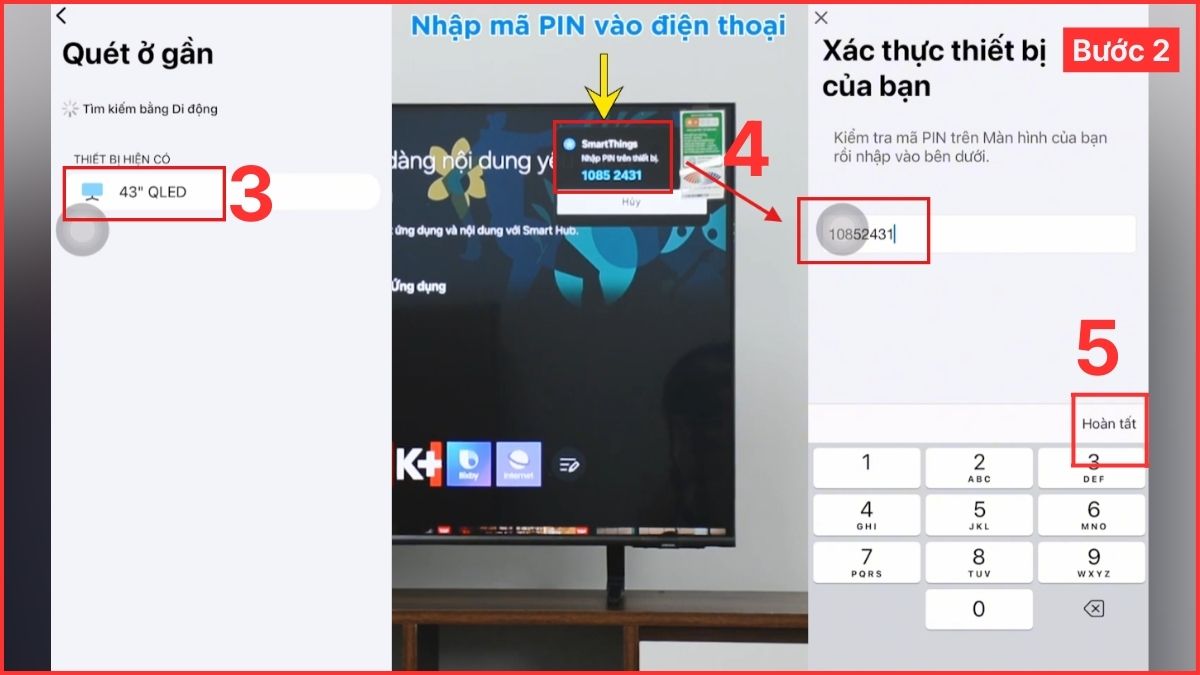
- Bước 2: Chọn đúng tivi Samsung trong danh sách hiển thị, nhập mã PIN xuất hiện trên màn hình tivi vào điện thoại rồi nhấn Hoàn tất để xác nhận.
- Bước 3: Bảng thông tin thiết bị xuất hiện, điều chỉnh tùy chọn theo nhu cầu rồi nhấn Hoàn tất để bắt đầu dùng.
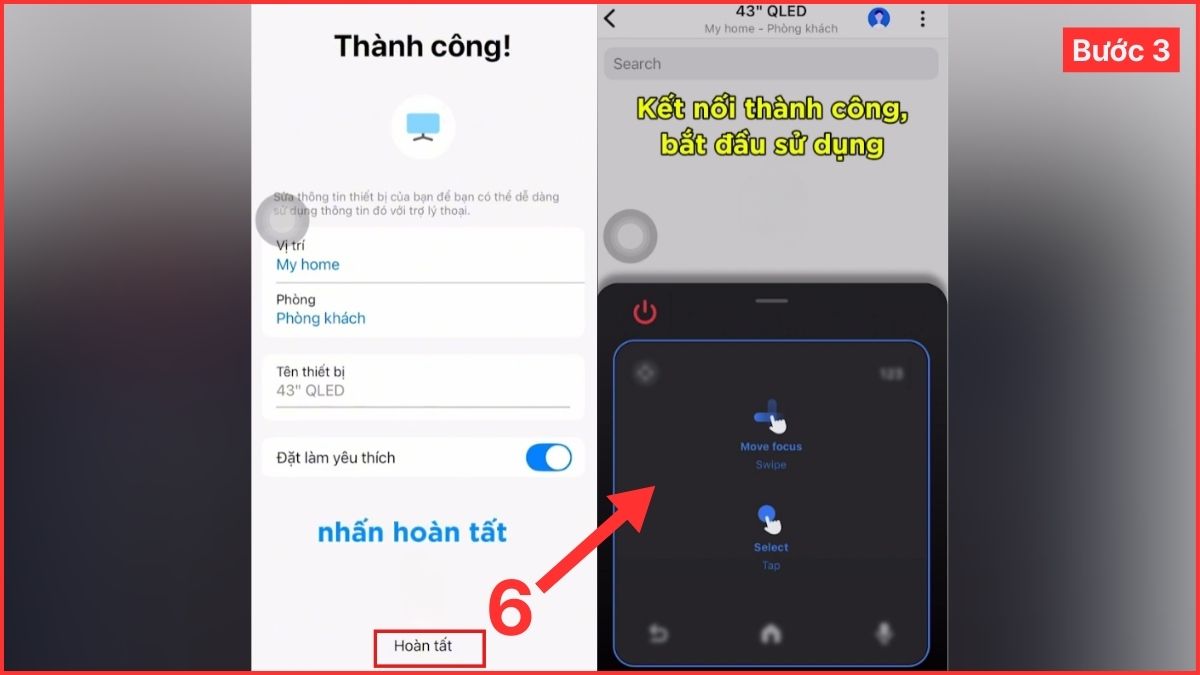
Sau khi hoàn tất, điện thoại có thể dùng để điều khiển tivi, mở ứng dụng, tăng giảm âm lượng hoặc chiếu màn hình điện thoại lên tivi Samsung trực tiếp.
Tivi đời cũ thiếu WiFi hoặc chạy chậm dễ làm gián đoạn trải nghiệm xem. Các mẫu tivi Samsung tại CellphoneS hỗ trợ kết nối ổn định, xử lý nhanh, hình ảnh sắc nét hơn. Tham khảo trực tiếp tại CellphoneS để chọn phiên bản phù hợp.
[Product_Listing categoryid="1125" propertyid="" customlink="https://cellphones.com.vn/tivi/samsung.html" title="Danh sách Tivi Samsung đang được quan tâm nhiều tại CellphoneS"]
Cách kết nối điện thoại Android với tivi Samsung qua WiFi
Người dùng Android có nhiều lựa chọn kết nối khác nhau, từ phản chiếu toàn màn hình đến phát nội dung riêng lẻ như YouTube.
Kết nối điện thoại Android với tivi Samsung bằng Screen Mirroring
Screen Mirroring hoặc Smart View cho phép phản chiếu toàn bộ nội dung đang hiển thị trên điện thoại lên tivi theo thời gian thực, bao gồm ứng dụng, hình ảnh, video.
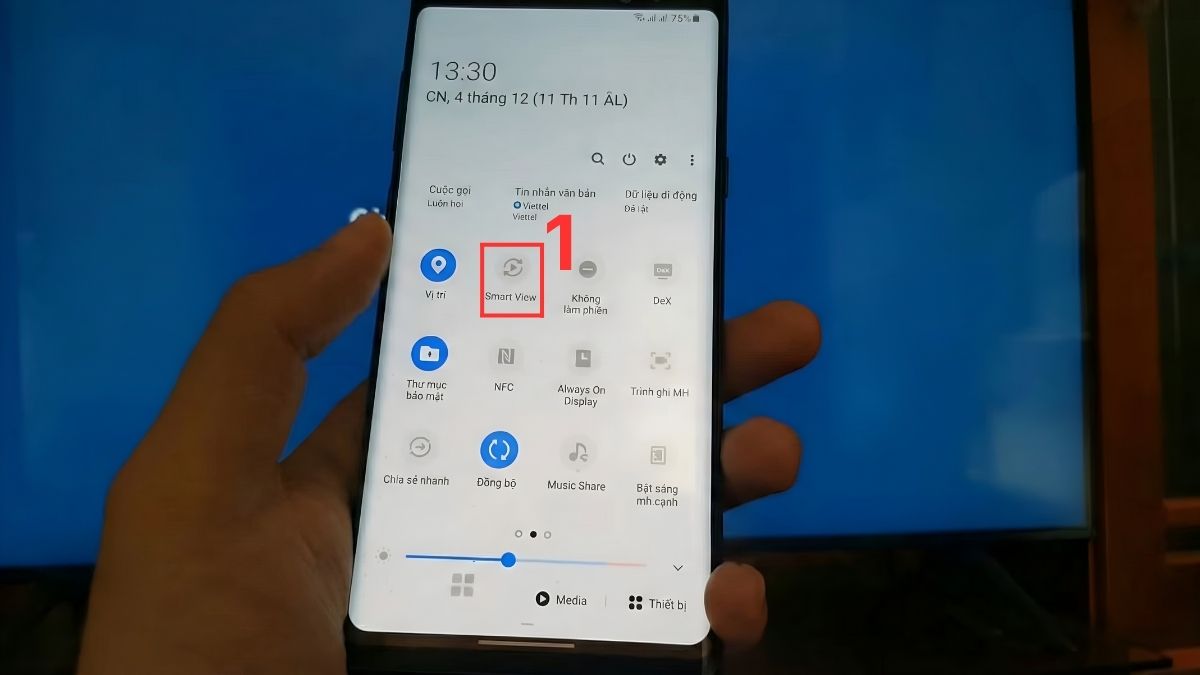
- Bước 1: Vuốt thanh công cụ xuống chọn Smart View.
- Bước 2: Gạt nút sang phải để bật tính năng.
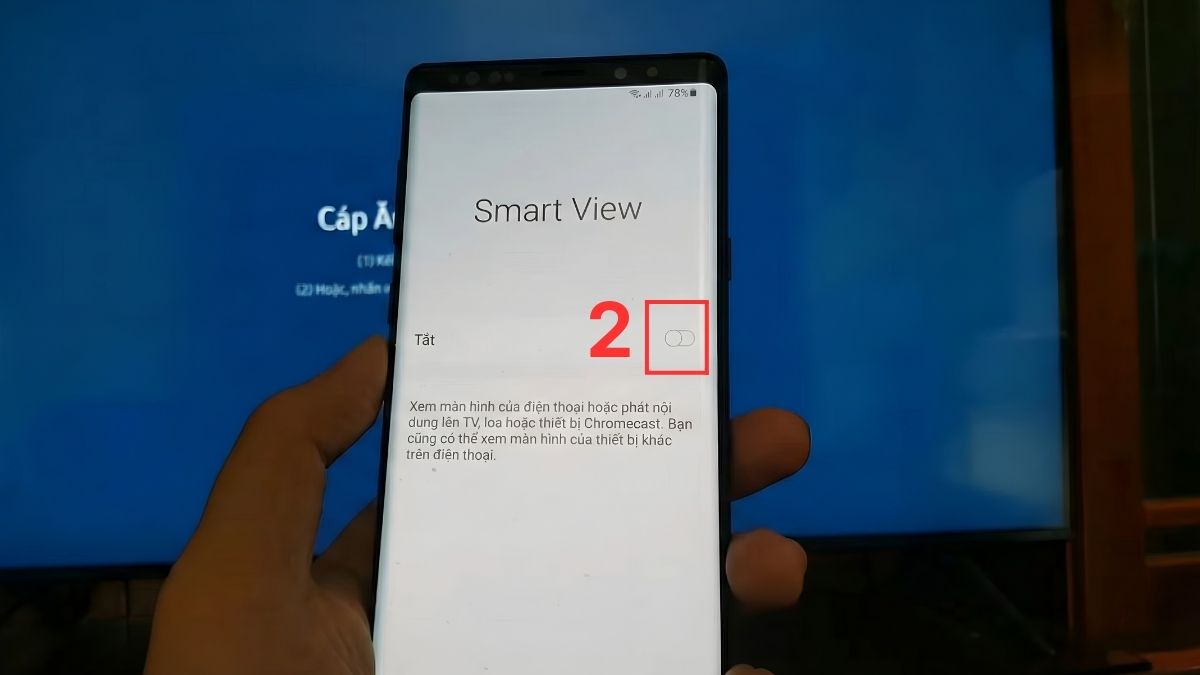
- Bước 3: Chọn tivi Samsung được quét tự động trong danh sách.
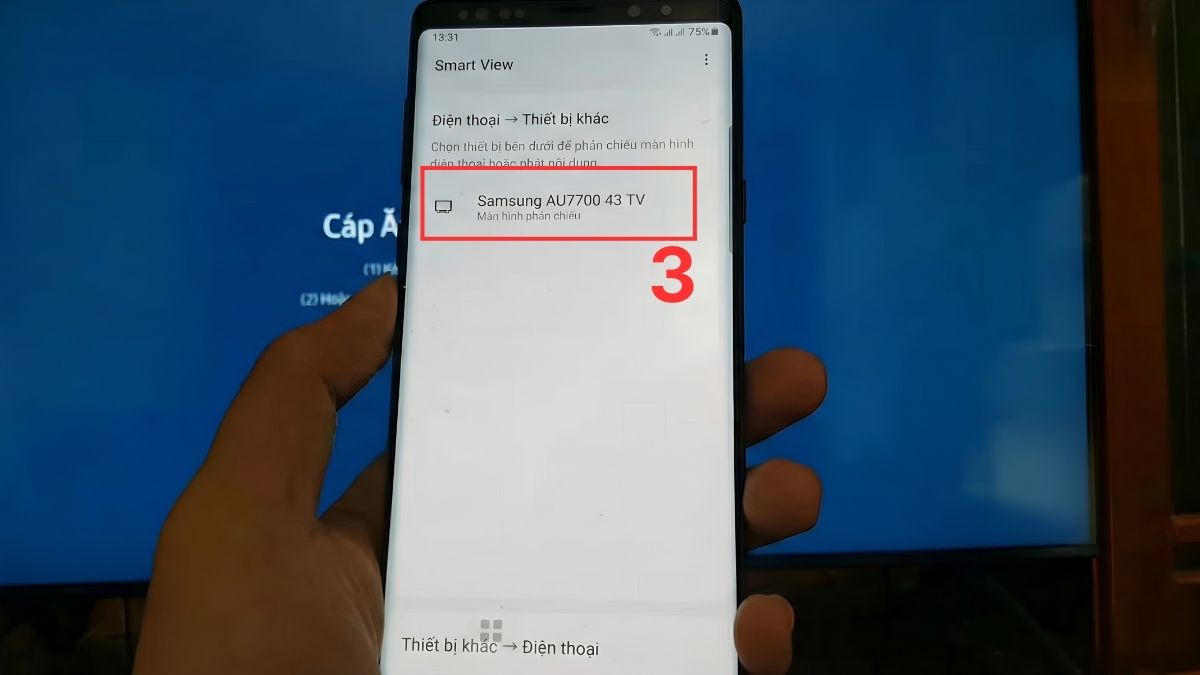
- Bước 4: Nhấn Cho phép trên màn hình tivi để hoàn tất quá trình kết nối.
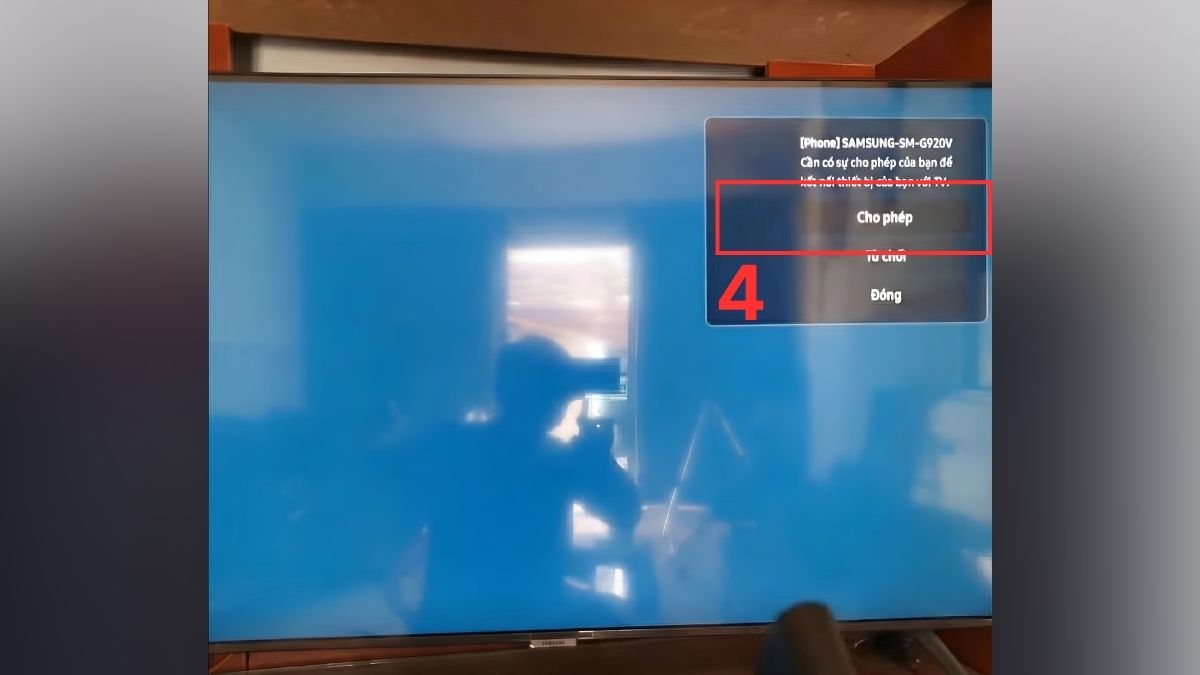
Chiếu YouTube từ điện thoại Android lên tivi Samsung qua WiFi
Khi chỉ cần phát video YouTube, người dùng có thể kết nối trực tiếp trong ứng dụng. Video sẽ phát trên tivi mà không cần phản chiếu toàn màn hình, giúp tiết kiệm pin và duy trì chất lượng ổn định.
- Bước 1: Truy cập ứng dụng YouTube trên điện thoại của bạn.
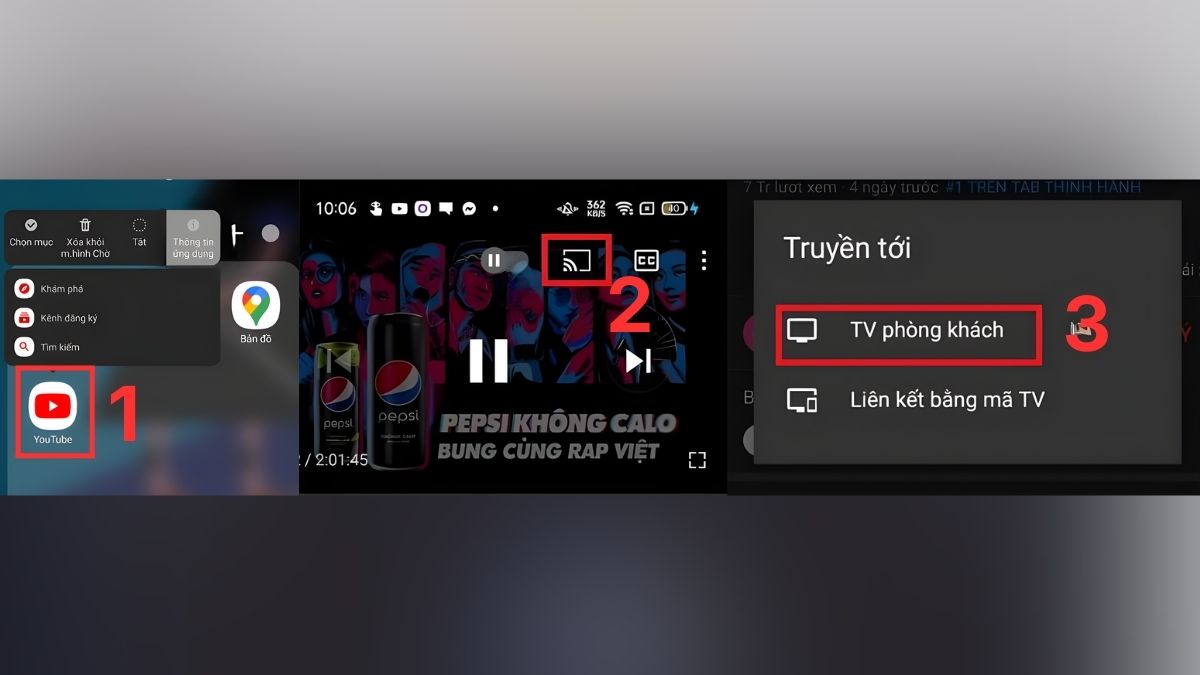
- Bước 2: Chạm vào biểu tượng Cast trên giao diện phát video để bật chế độ kết nối.
- Bước 3: Khi danh sách tivi hiển thị, chọn thiết bị mong muốn để phát nội dung từ điện thoại lên tivi.
Cách kết nối điện thoại iPhone với tivi Samsung qua WiFi
Đối với iPhone, phương pháp phổ biến nhất là sử dụng AirPlay. Đây là tính năng được tích hợp sẵn trên nhiều mẫu Smart TV Samsung đời mới và để kết nối điện thoại với tivi Samsung không dây, người dùng chỉ cần thực hiện các bước tương ứng.
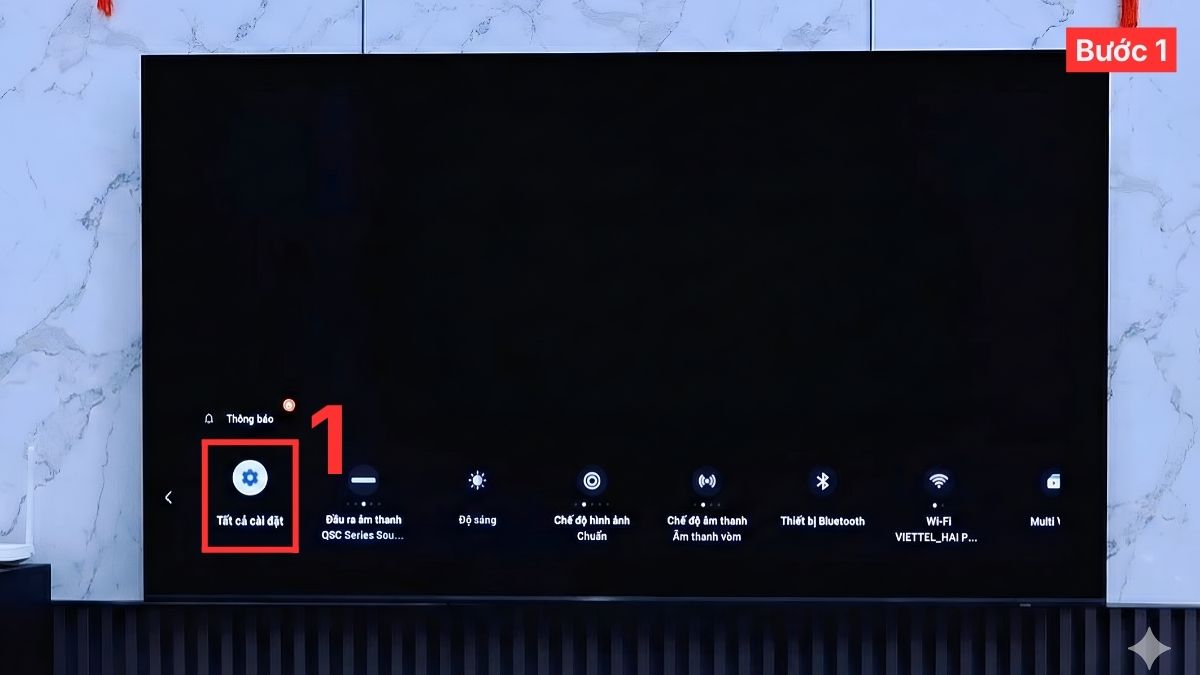
- Bước 1: Trên tivi, vào Tất cả cài đặt.
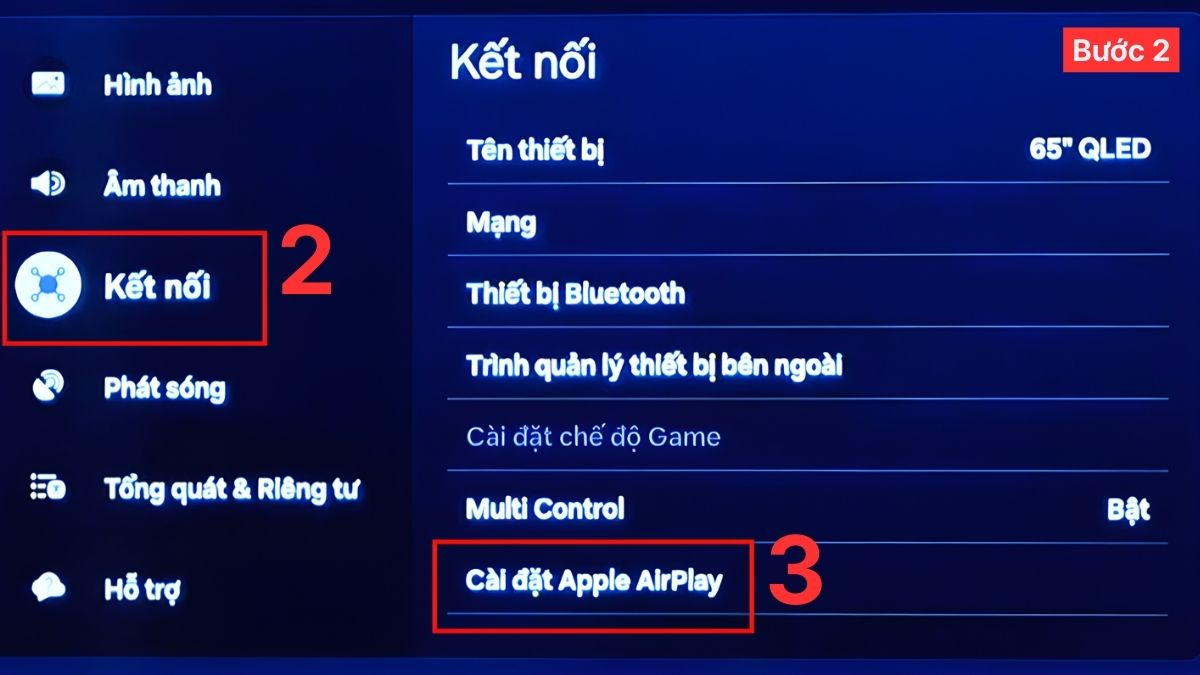
- Bước 2: Chọn Kết nối > Cài đặt AirPlay.
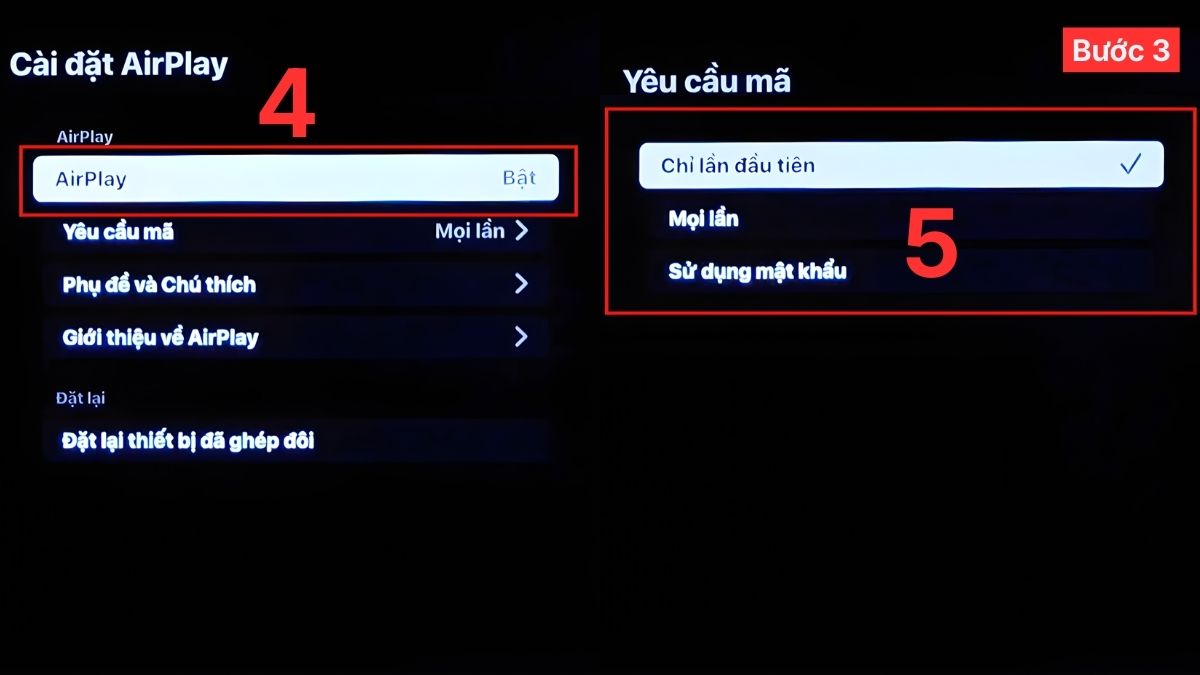
- Bước 3: Bật AirPlay và thiết lập yêu cầu mã theo nhu cầu bảo mật.
- Bước 4: Khởi chạy iPhone -> vuốt xuống để mở Trung tâm điều khiển -> chọn biểu tượng hai hình chữ nhật xếp chồng lên nhau rồi nhấn vào tên tivi Samsung muốn kết nối.
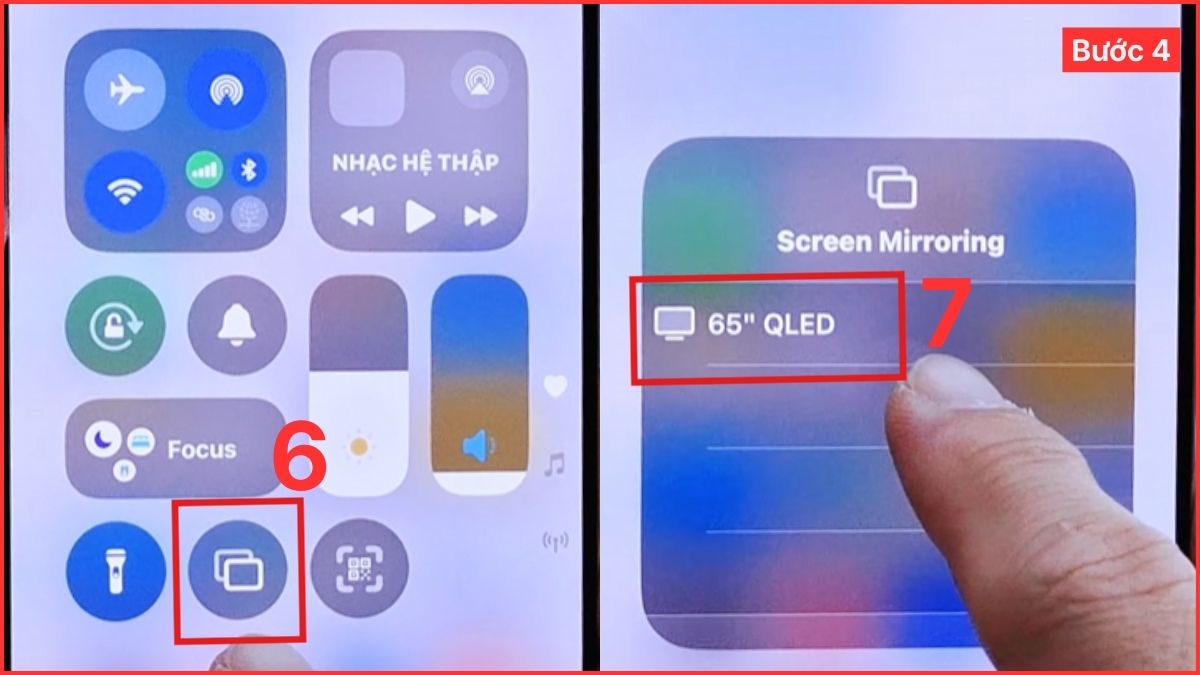
- Bước 5: Lúc này, bạn nhập mã PIN hiển thị trên màn hình tivi vào ô nhập mã trong thiết bị rồi nhấn OK là xong.
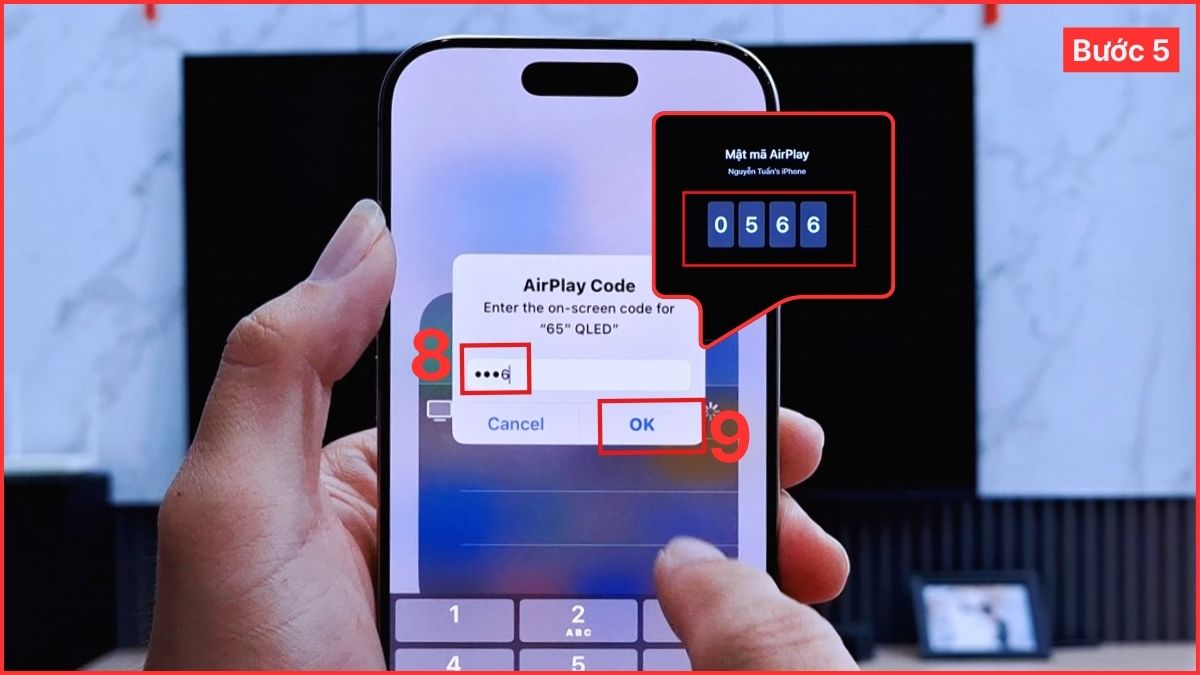
Sau khi kết nối thành công, người dùng có thể phát video, trình chiếu hình ảnh hoặc chia sẻ nội dung trực tiếp. Phương pháp kết nối AirPlay với tivi Samsung đảm bảo hình ảnh sắc nét, âm thanh đồng bộ tốt.
Lỗi không kết nối được điện thoại với tivi Samsung qua WiFi
Trong quá trình thực hiện cách kết nối điện thoại với tivi Samsung qua WiFi, tình trạng không dò được tivi hoặc kết nối chập chờn có thể xảy ra do nhiều nguyên nhân khác nhau. Việc xác định đúng lỗi giúp rút ngắn thời gian xử lý và đảm bảo trải nghiệm hiển thị ổn định hơn.
- Thiết bị không chung mạng WiFi: Nếu thiết bị không chung mạng WiFi, hãy kiểm tra lại kết nối của điện thoại và tivi hoặc khởi động lại modem khi tín hiệu yếu.
- Tivi không xuất hiện trong danh sách quét: Đảm bảo đã bật Smart View, Screen Mirroring hoặc AirPlay trên tivi trước khi tìm kiếm.
- Kết nối thành công nhưng hình ảnh bị trễ: Chuyển sang băng tần 5GHz hạn chế các thiết bị khác dùng mạng cùng lúc.
- Phần mềm chưa cập nhật: Cập nhật hệ điều hành tivi, điện thoại để tăng khả năng tương thích.
- Tivi đời cũ không hỗ trợ phản chiếu: Có thể sử dụng thiết bị trung gian hoặc cân nhắc nâng cấp Smart TV để đảm bảo kết nối lâu dài và ổn định.
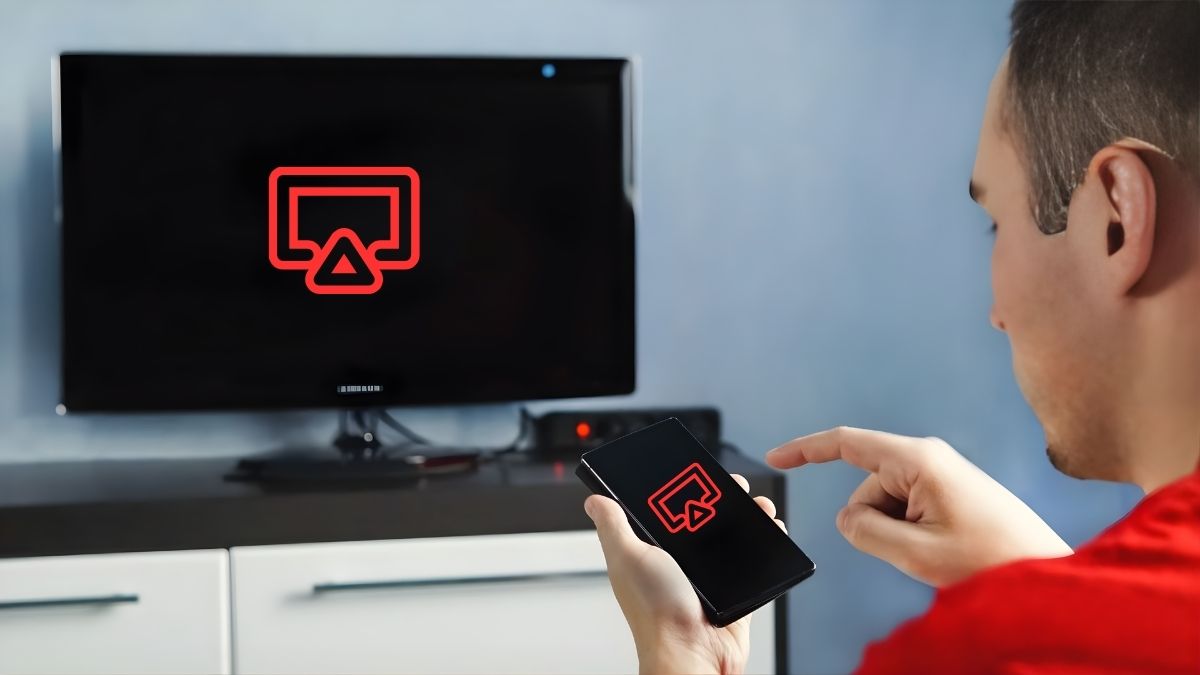
Cách kết nối điện thoại với tivi Samsung qua WiFi giúp mở rộng không gian giải trí và trình chiếu nội dung thuận tiện hơn mỗi ngày. Khi thực hiện đúng quy trình và đáp ứng đủ điều kiện thiết bị, kết nối sẽ ổn định và khai thác tối đa khả năng của Smart TV.
Bài viết có sử dụng hình ảnh AI
- Xem thêm: Điện máy, Cách sử dụng tivi Samsung
Câu hỏi thường gặp
Có bị trễ hình không khi phản chiếu?
Độ trễ phụ thuộc vào tốc độ mạng và cấu hình thiết bị, vì vậy WiFi ổn định sẽ giúp hạn chế giật lag và đảm bảo hình ảnh hiển thị mượt mà.
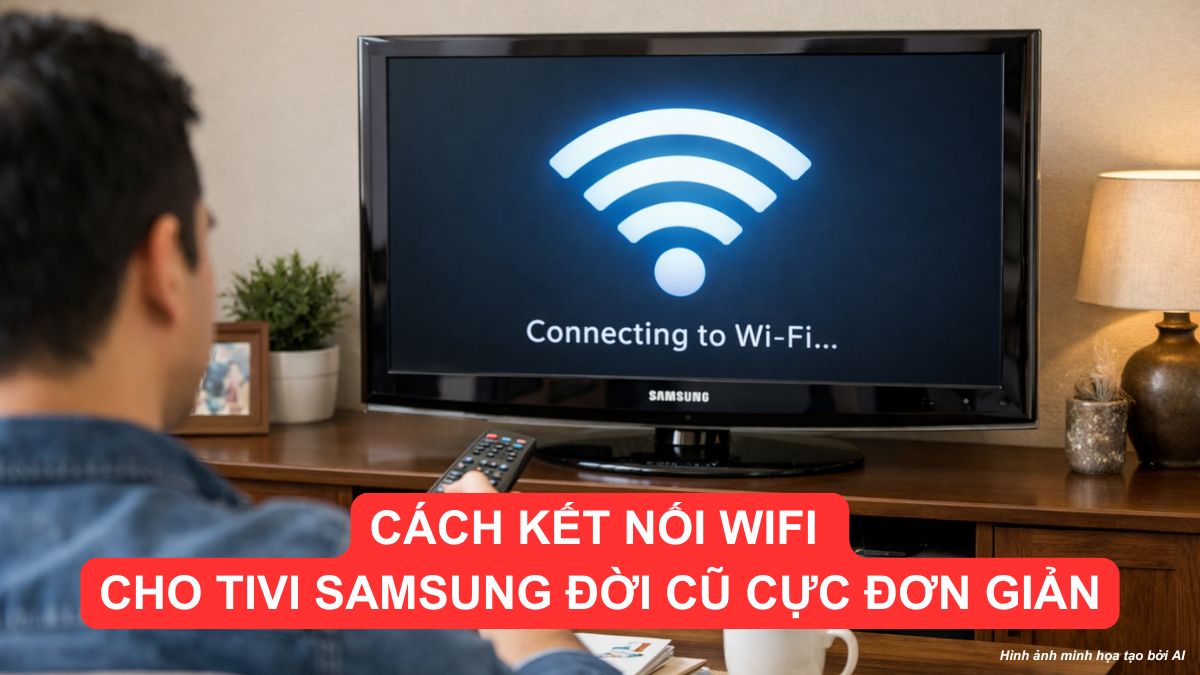
Tivi Samsung đời cũ có kết nối WiFi được không?

![[Giải đáp] Tivi Samsung nháy đèn đỏ không lên hình phải làm sao?](https://cdn-media.sforum.vn/storage/app/media/giangnguyen/tivi samsung nháy đèn đỏ không lên hình/tivi-samsung-nhay-den-do-khong-len-hinh-thumbnail.jpg "[Giải đáp] Tivi Samsung nháy đèn đỏ không lên hình phải làm sao?")

Bình luận (0)