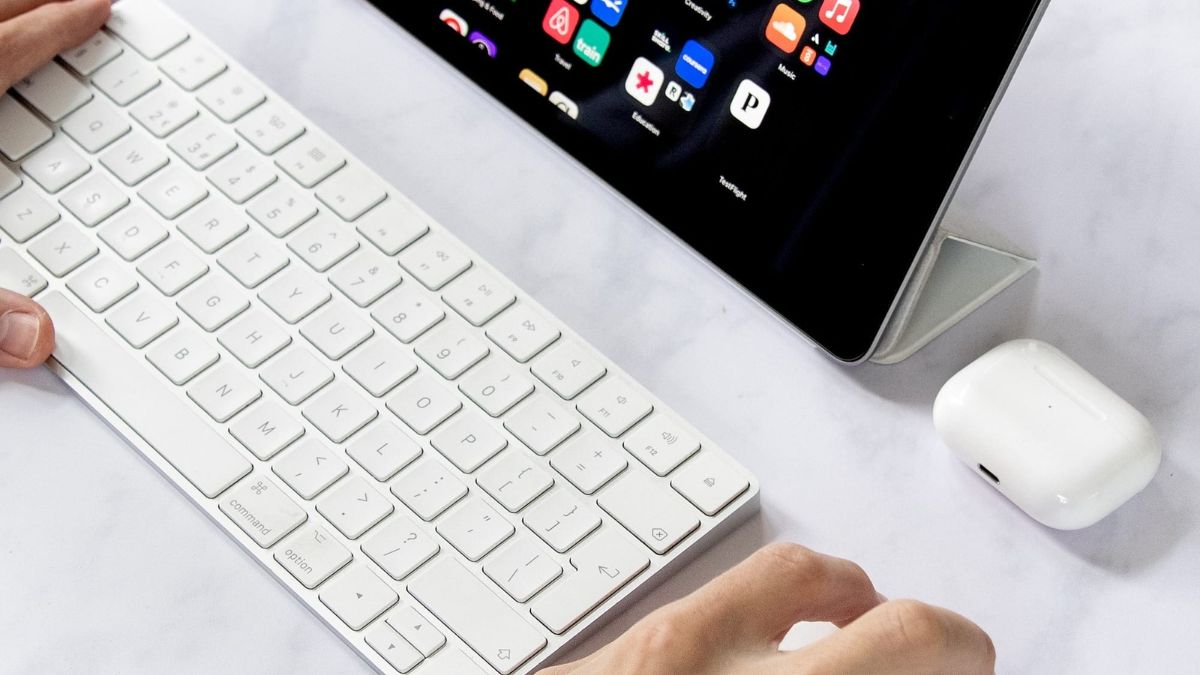
Hướng dẫn cách kết nối Magic Keyboard với iPad nhanh chóng

Magic Keyboard là phụ kiện giúp iPad làm việc tiện lợi và linh hoạt như một chiếc laptop. Tuy nhiên, không phải ai cũng biết cách kết nối Magic Keyboard với iPad đúng chuẩn.
Trong bài viết này, Sforum sẽ hướng dẫn bạn chi tiết cách kết nối bàn phím Magic Keyboard với iPad cùng với những lưu ý khi sử dụng Magic Keyboard iPad. Cùng tham khảo ngay nhé!
.jpg)
Magic Keyboard dành cho iPad là gì?
Magic Keyboard dành cho iPad là bàn phím rời cao cấp do Apple thiết kế riêng cho iPad, giúp người dùng gõ văn bản nhanh, chính xác và làm việc hiệu quả hơn. Sản phẩm tương thích với nhiều dòng iPad như iPad Pro và iPad Air, giúp mở rộng khả năng làm việc trên máy tính bảng.
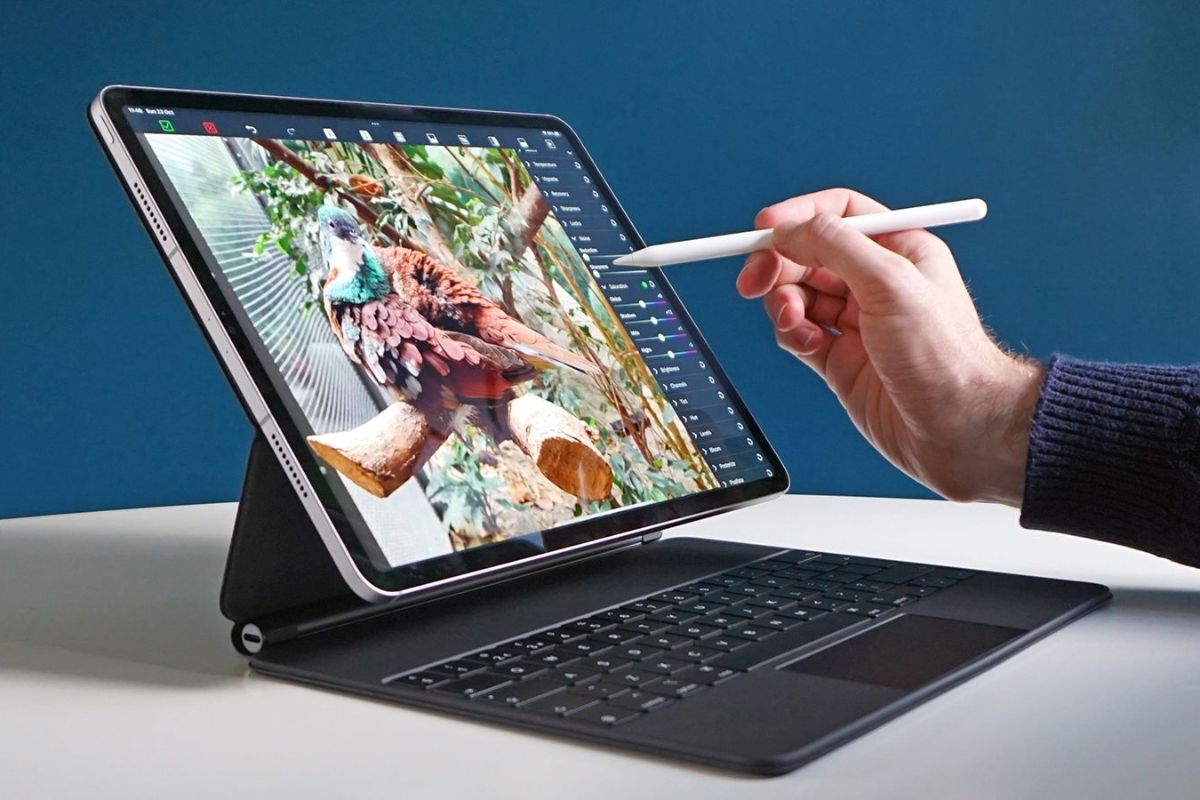
Với thiết kế tiện dụng và khả năng hỗ trợ đa nhiệm hiệu quả, Magic Keyboard mang lại trải nghiệm sử dụng gần giống laptop, phù hợp nhu cầu cho học tập, làm việc và giải trí hằng ngày của mọi người dùng.
Đặc điểm nổi bật cho bàn phím Magic Keyboard cho iPad
Bàn phím Magic Keyboard cho iPad là phụ kiện hữu ích giúp nâng tầm trải nghiệm sử dụng iPad. Dưới đây là những điểm nổi bật khiến Magic Keyboard được nhiều người dùng lựa chọn:
-
Thiết kế cao cấp, kiểu dáng mỏng nhẹ, chắc chắn, dễ dàng cất gọn hay mang theo khi di chuyển.
-
Bàn phím gõ êm, độ phản hồi cao và được tối ưu giúp gõ nhanh, chính xác, phù hợp cho làm việc và soạn thảo văn bản dài.
-
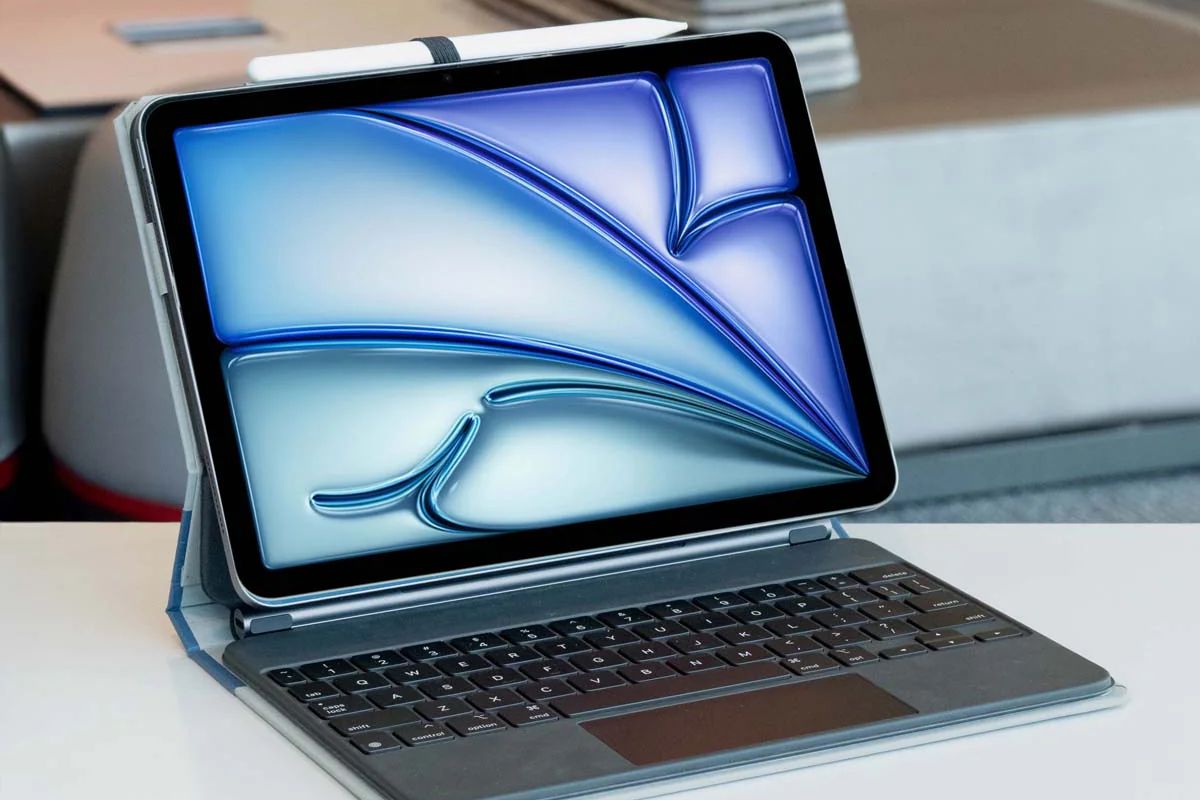
Trackpad tích hợp vào bàn phím, cho phép sử dụng các tính năng điều hướng và đa chạm trực tiếp trên màn hình iPad.
-
Kết nối không dây Bluetooth ổn định, dễ dàng ghép đôi với iPad, đảm bảo quá trình sử dụng mượt mà, linh hoạt trong nhiều không gian khác nhau.
-
Sạc qua cổng USB-C tiện lợi giúp rút ngắn thời gian sạc và cung cấp thời lượng pin lâu dài, đáp ứng tốt nhu cầu làm việc và giải trí hằng ngày.
Nhờ hội tụ nhiều ưu điểm về thiết kế lẫn tính năng, bàn phím Magic Keyboard cho iPad là lựa chọn lý tưởng cho người dùng muốn biến iPad thành một công cụ làm việc chuyên nghiệp và linh hoạt hơn mỗi ngày.
[Product_Listing categoryid="944" propertyid="" customlink="https://cellphones.com.vn/tablet/ipad.html" title="Các mẫu iPad đang được quan tâm nhiều tại CellphoneS"]
Cách kết nối Magic KeyBoard với iPad đơn giản
Để sử dụng Magic Keyboard hiệu quả, bạn cần kết nối đúng cách với iPad ngay từ đầu. Thao tác này khá đơn giản, chỉ mất vài phút. Dưới đây là các bước kết nối Magic Keyboard với iPad nhanh chóng, dễ làm, kể cả với người mới sử dụng.
Bước 1: Mở Bluetooth trên iPad.
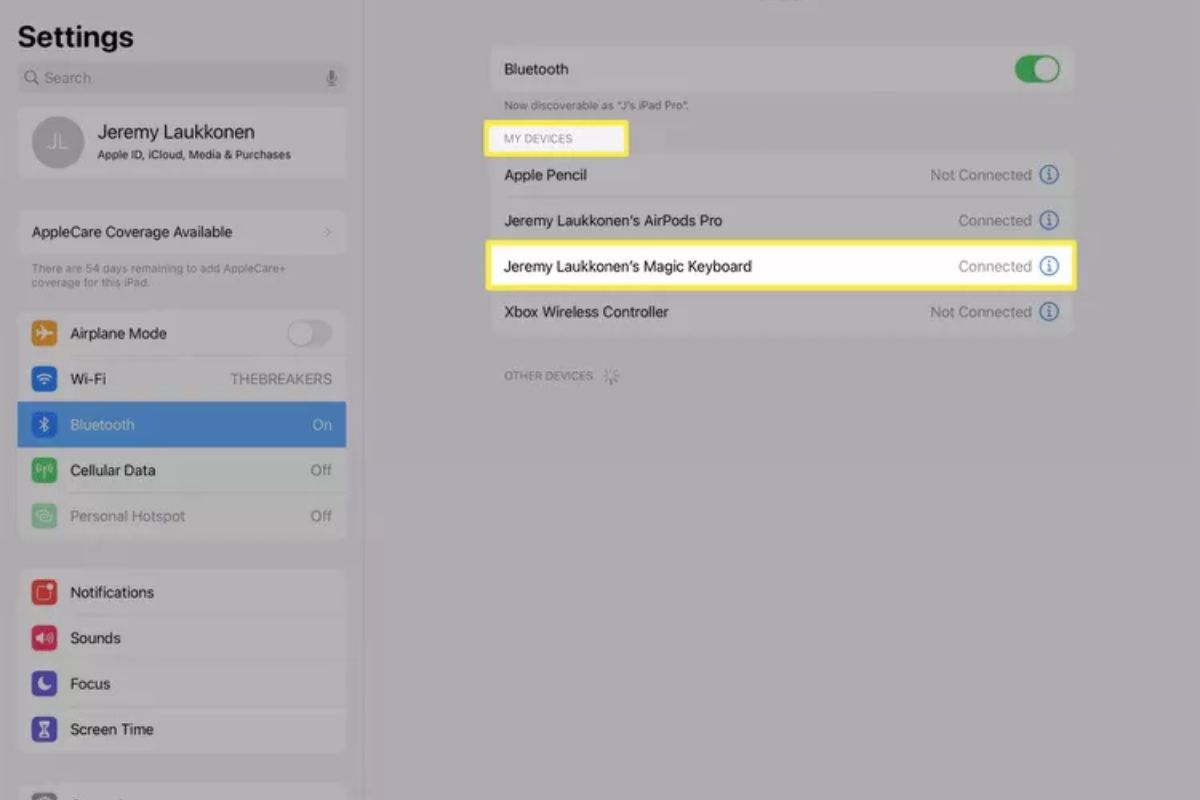
- Trên iPad, bạn vào Cài đặt và chọn Bluetooth, sau đó bật Bluetooth nếu chưa được kích hoạt.
.jpg)
Bước 2: Ghép đôi kết nối Magic Keyboard với iPad.
- Tìm Magic Keyboard trong danh sách Thiết bị khác và nhấn chọn để tiến hành ghép đôi.
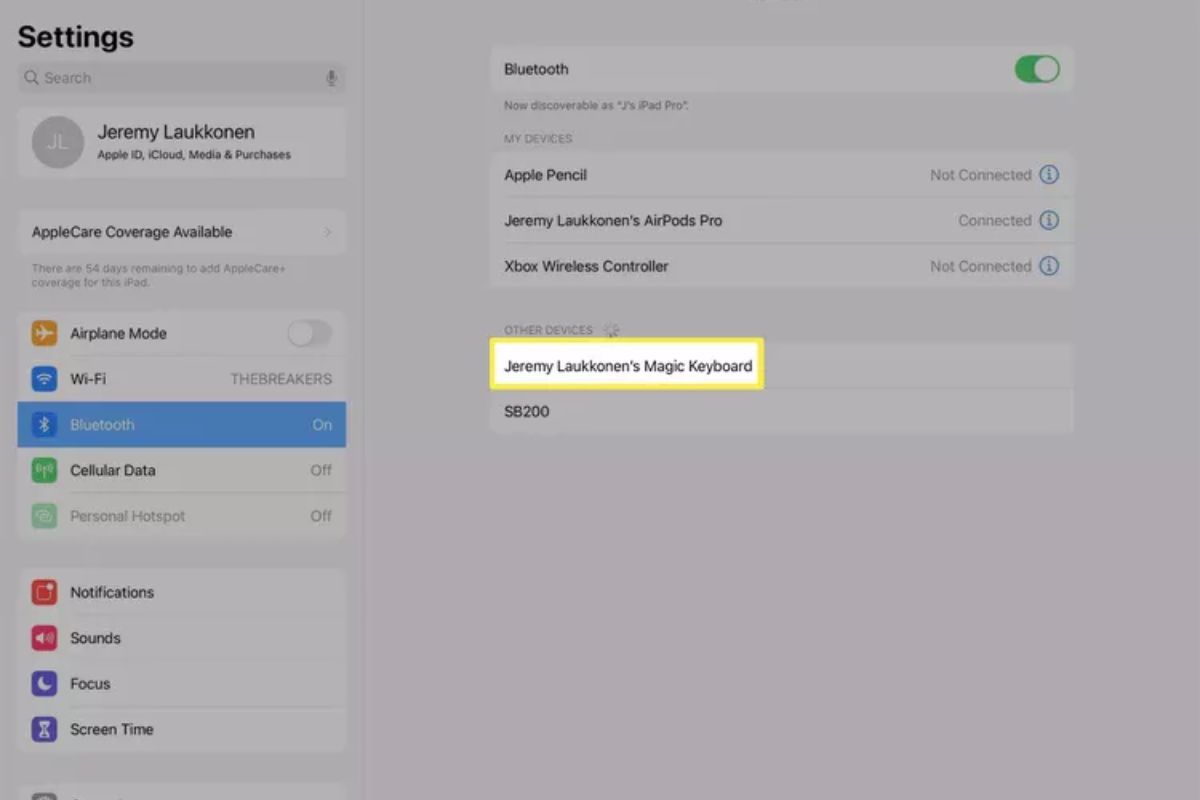
Bước 3: Hoàn tất kết nối.
- Khi Magic Keyboard xuất hiện trong mục Thiết bị của tôi, việc kết nối đã hoàn tất và bạn có thể sử dụng bàn phím ngay lập tức.
Một số tùy chỉnh Magic Keyboard trên iPad sau khi kết nối
Cài đặt bàn di chuột:
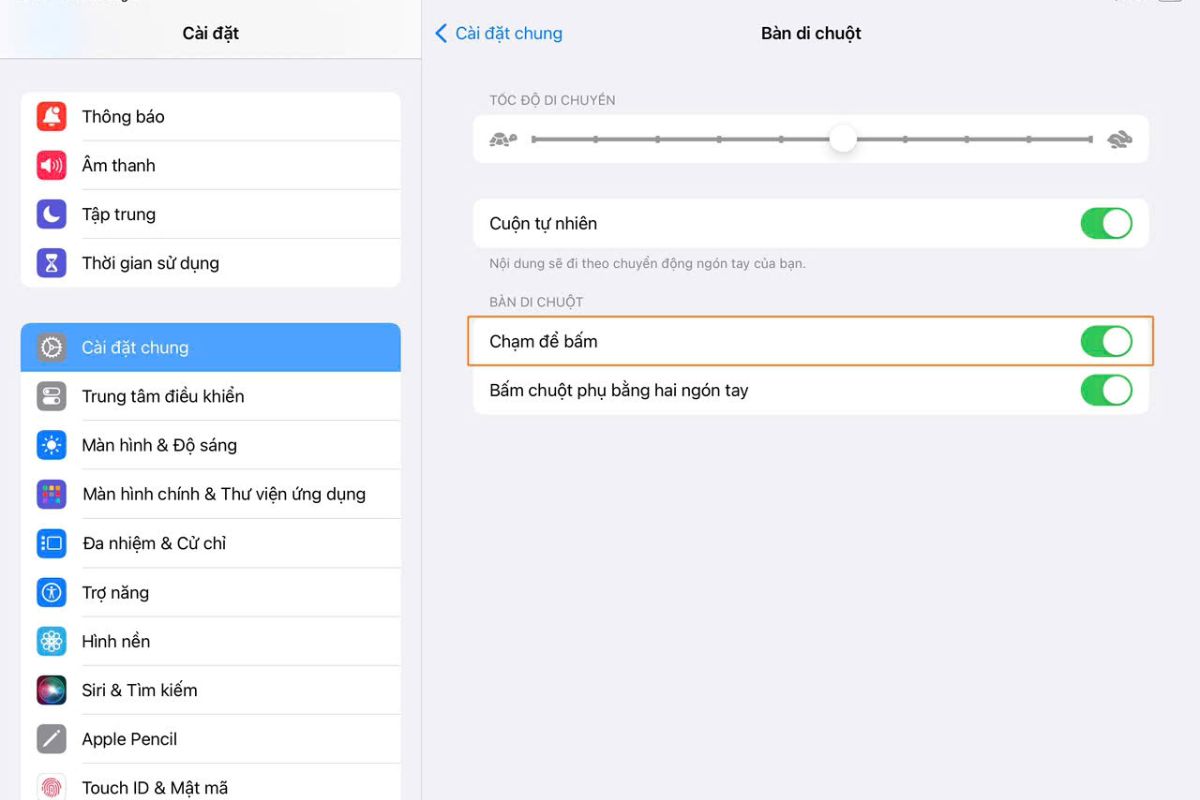
- Khi mới sử dụng Magic Keyboard, bạn có thể cần nhấn một lực nhất định lên TrackPad (bàn di chuột) để mở ứng dụng hoặc thực hiện thao tác. Để thao tác nhẹ và thoải mái hơn, bạn nên bật chế độ Chạm để bấm.
- Cách thực hiện bạn vào Cài đặt → Cài đặt chung → Bàn di chuột, sau đó bật tính năng Chạm để bấm. Khi đó, bạn chỉ cần chạm nhẹ là có thể thao tác trên Trackpad một cách dễ dàng.
Cài đặt bàn phím:
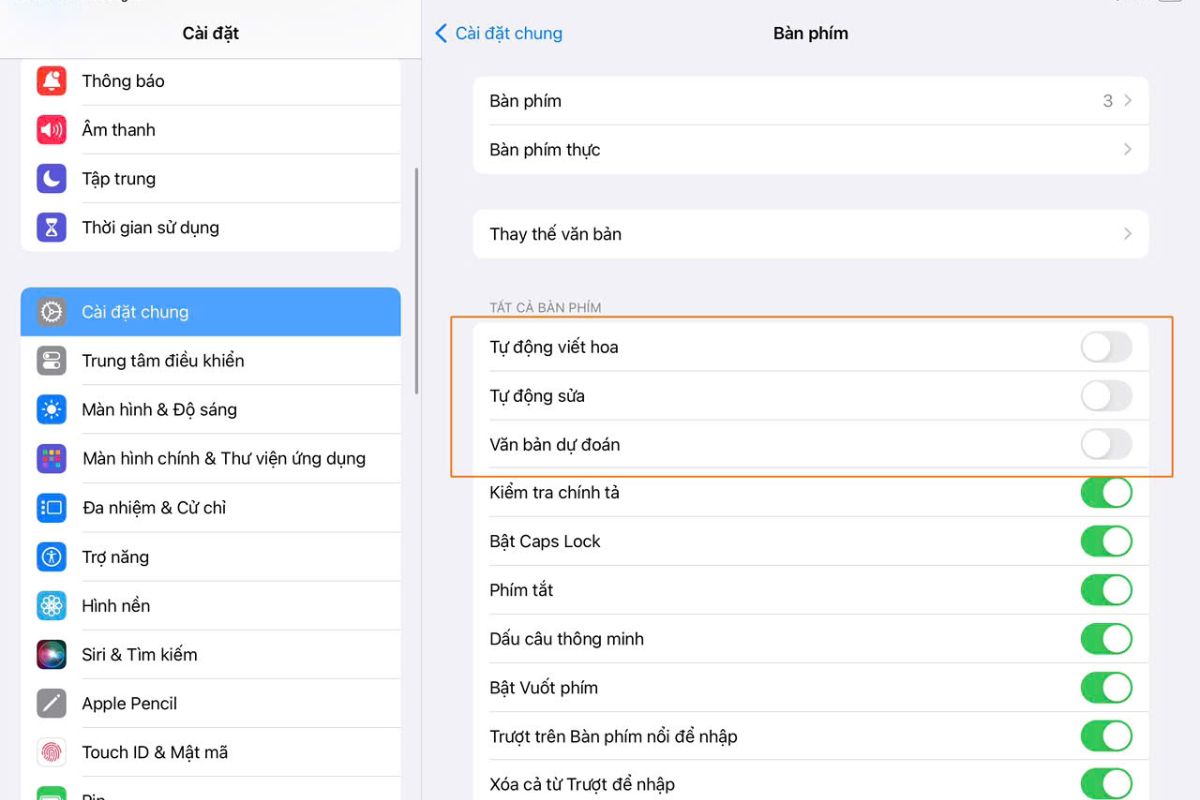
- Để trải nghiệm gõ phím trên Magic Keyboard mượt mà và chính xác hơn, bạn nên điều chỉnh một số tùy chọn trong phần cài đặt. Hãy vào Cài đặt → Cài đặt chung → Bàn phím, sau đó tắt các tính năng Tự động sửa, Văn bản dự đoán và Kiểm tra chính tả. Việc này giúp hạn chế lỗi tự sửa không mong muốn khi nhập liệu, đặc biệt khi soạn thảo văn bản dài.
Điều chỉnh đèn nền bàn phím Magic Keyboard trên iPad:
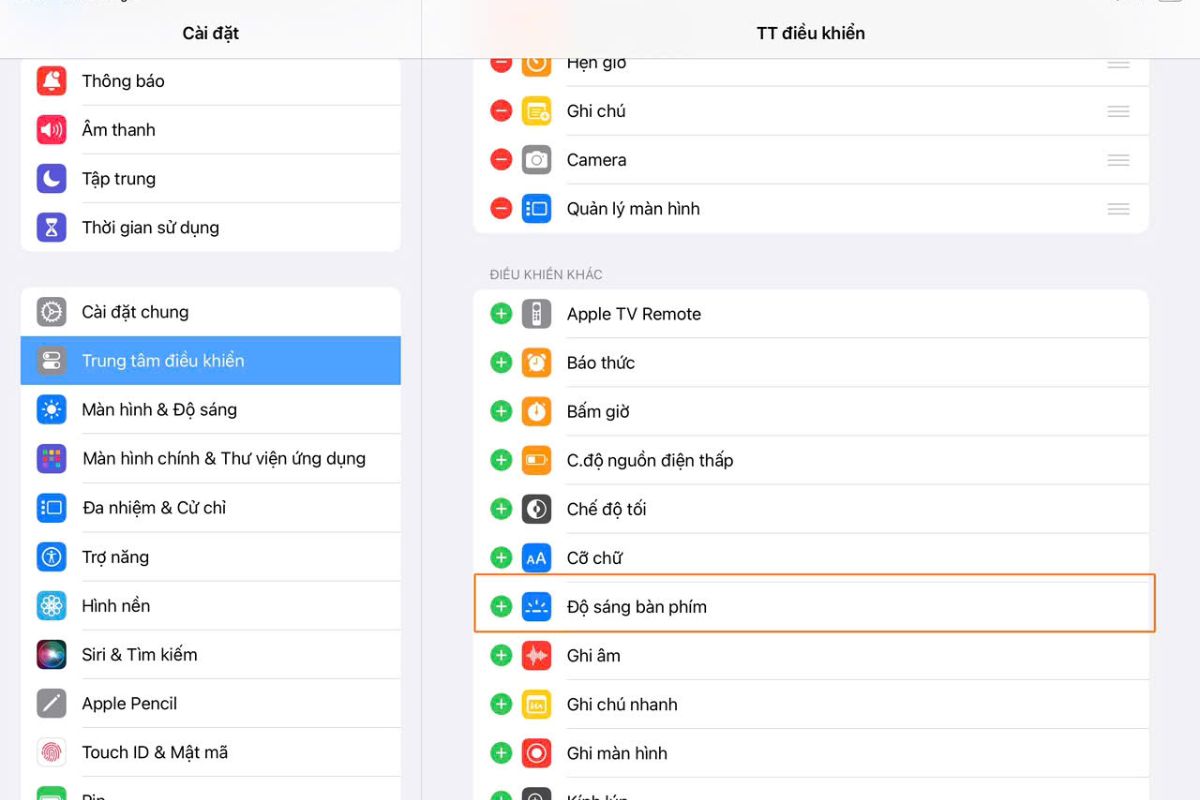
- Để thuận tiện khi sử dụng Magic Keyboard trong môi trường thiếu sáng, bạn có thể thêm tùy chọn điều chỉnh đèn nền vào Trung tâm điều khiển. Cách thực hiện rất đơn giản, bạn vào Cài đặt → Trung tâm điều khiển, sau đó thêm mục Đèn bàn phím.
Những lỗi có thể gặp khi kết nối Magic Keyboard với iPad và cách khắc phục
Trong quá trình sử dụng, Magic Keyboard đôi khi có thể gặp lỗi kết nối khiến trải nghiệm bị gián đoạn. Dưới đây là một số vấn đề phổ biến và cách xử lý đơn giản bạn có thể tự thực hiện:
Kết nối chập chờn, hay bị ngắt
- Nguyên nhân: Pin bàn phím yếu hoặc bị nhiễu sóng Bluetooth.
- Cách khắc phục: Sạc đầy Magic Keyboard, đặt bàn phím gần iPad và hạn chế các thiết bị Bluetooth khác xung quanh.
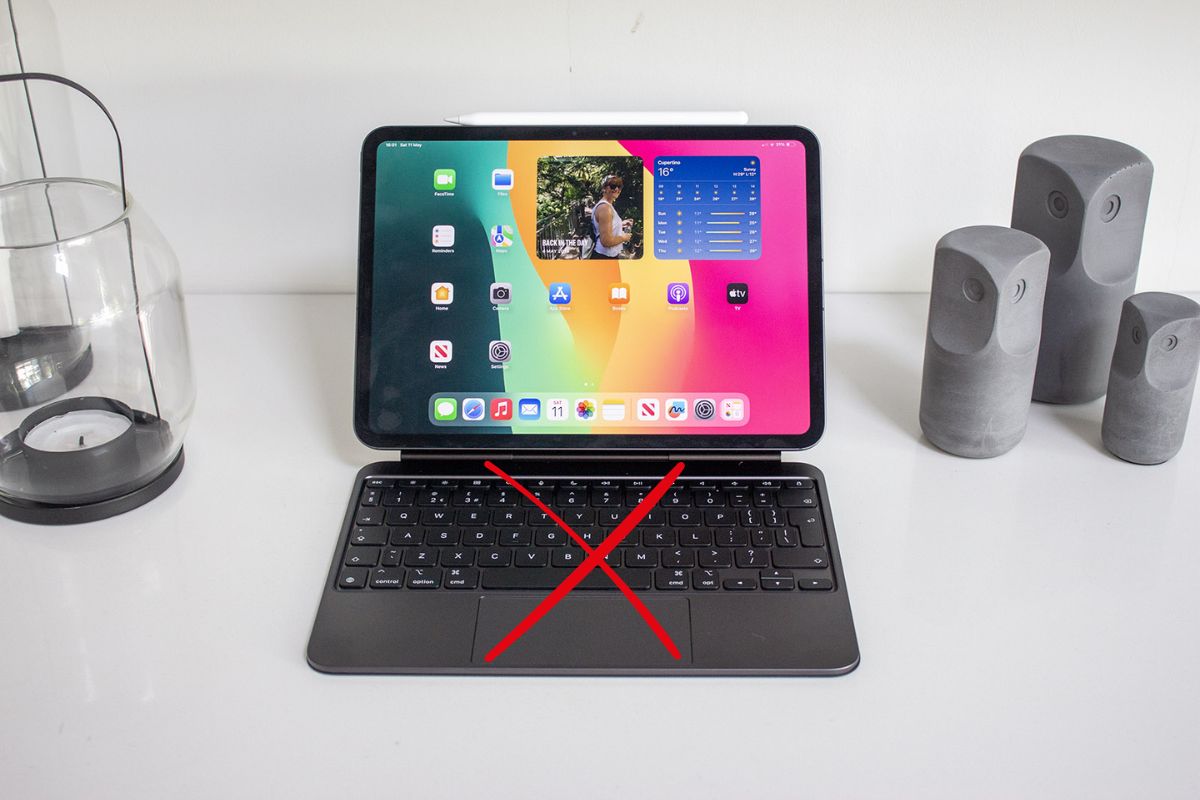
Magic Keyboard đã kết nối nhưng không gõ được
- Nguyên nhân: Lỗi phần mềm hoặc xung đột cài đặt.
- Cách khắc phục: Tắt và bật lại Bluetooth, hoặc khởi động lại iPad rồi kết nối lại bàn phím.
Nếu đã thử các cách trên nhưng vẫn không khắc phục được lỗi, bạn nên cập nhật iPadOS lên phiên bản mới nhất hoặc mang thiết bị đến trung tâm bảo hành Apple để được hỗ trợ ngay nhé.
Lưu ý khi sử dụng Magic Keyboard iPad để tăng trải nghiệm
Để Magic Keyboard hoạt động ổn định và mang lại cảm giác sử dụng thoải mái nhất, bạn nên ghi nhớ một số lưu ý quan trọng dưới đây:
- Giữ bàn phím luôn đủ pin: Thường xuyên kiểm tra và sạc Magic Keyboard để tránh tình trạng kết nối chập chờn hoặc gián đoạn khi đang làm việc.
- Cập nhật iPadOS định kỳ: Phiên bản hệ điều hành mới giúp cải thiện độ tương thích, hiệu suất bàn phím và trackpad.
- Tùy chỉnh bàn phím và trackpad phù hợp: Điều chỉnh các cài đặt như Chạm để bấm, tắt tự động sửa để thao tác gõ và điều hướng mượt mà hơn.
- Vệ sinh bàn phím định kỳ: Giữ phím và trackpad sạch sẽ giúp tăng độ bền và duy trì độ nhạy khi sử dụng.
- Sử dụng trên bề mặt phẳng, chắc chắn: Giúp iPad và bàn phím ổn định, hạn chế rung lắc khi gõ.
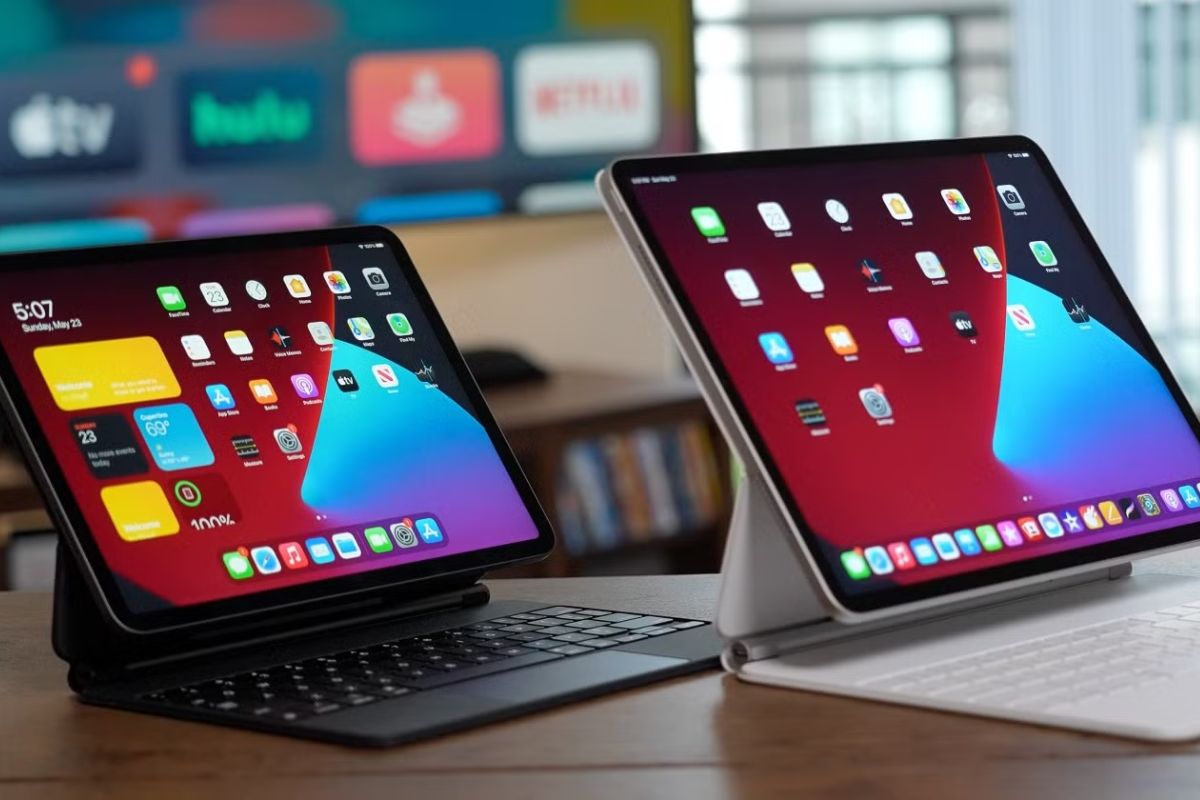
Trên đây là những lưu ý quan trọng khi sử dụng Magic Keyboard iPad. Nhìn chung, chỉ cần sử dụng và thiết lập Magic Keyboard đúng cách, bạn sẽ có trải nghiệm gõ phím và thao tác trên Apple iPad mượt mà hơn, tối ưu hiệu suất làm việc và tận dụng trọn vẹn những tiện ích mà phụ kiện này mang lại.
Như vậy bài viết này Sforum đã chia sẻ đến bạn cách kết nối Magic Keyboard với iPad nhanh chóng. Hy vọng bạn sẽ áp dụng thành công để kết nối và sử dụng Magic keyboard cho iPad. Đừng quên chia sẻ bài viết về kiến thức và cách sử dụng iPad này cho bạn bè nếu thấy hữu ích bạn nhé!
- Các bài viết liên quan đến Máy tính - Laptop - Tablet
Câu hỏi thường gặp
Magic Keyboard có đáng mua cho iPad không?
Magic Keyboard là lựa chọn đáng mua nếu bạn thường xuyên dùng iPad cho học tập và công việc. Phụ kiện này mang lại trải nghiệm gõ phím, trackpad và thao tác đa nhiệm gần như laptop, giúp nâng cao hiệu suất sử dụng.
Magic Keyboard dùng cho MacBook có kết nối được với iPad không?
Có. Magic Keyboard dùng cho MacBook (hoặc Magic Keyboard rời của Apple) vẫn kết nối được với iPad thông qua Bluetooth. Bạn chỉ cần bật bàn phím, mở Cài đặt vào Bluetooth trên iPad và tiến hành ghép đôi như các bàn phím không dây thông thường.
Magic Keyboard có thể kết nối cùng lúc nhiều thiết bị không?


Bình luận (0)