Trackpad là gì? Cách sử dụng trackpad trên laptop

Liệu bạn đã bao giờ thắc mắc trackpad là gì và tại sao nó lại trở thành một phần không thể thiếu trên những chiếc laptop hiện đại? Hiểu rõ và sử dụng thành thạo trackpad sẽ giúp bạn tối ưu không gian, làm việc linh hoạt, mượt mà hơn mà không cần đến chuột rời.
Trackpad là gì?
Trackpad hay Touchpad là bề mặt cảm ứng chuyên dụng được thiết kế sẵn trên laptop, thường nằm ở vị trí trung tâm phía dưới bàn phím. Thiết bị này cho phép người dùng điều khiển con trỏ chuột, tương tác với màn hình máy tính thông qua chuyển động của các đầu ngón tay.
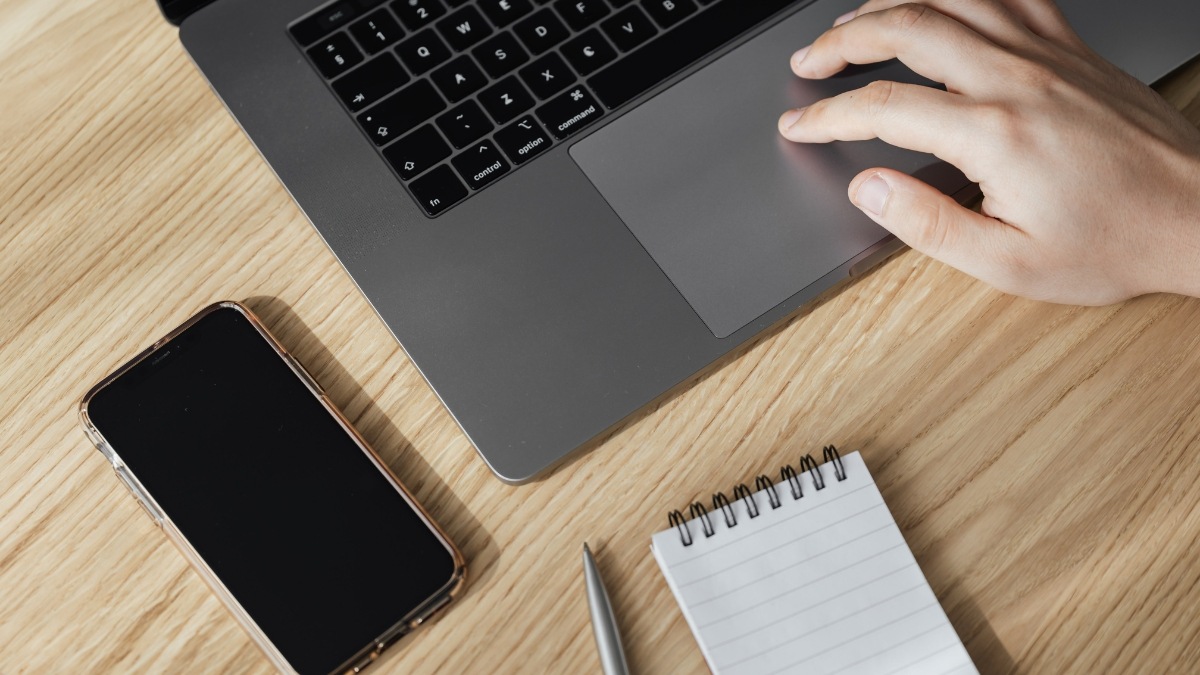
Sự phát triển của công nghệ cảm ứng đã giúp trackpad ngày càng thông minh hơn với khả năng nhận diện đa điểm. Nhờ công nghệ này, người dùng có thể thực hiện nhiều thao tác đồng thời nhưng vẫn đảm bảo độ chính xác.
Một chiếc trackpad chất lượng không chỉ nằm ở kích thước mà còn ở độ nhạy và khả năng phản hồi. Hãy cùng tham khảo một số dòng trackpad được đánh giá cao hiện nay:
[Product_Listing categoryid="2618" propertyid="" customlink="https://cellphones.com.vn/phu-kien/apple/trackpad.html" title="Danh sách Trackpad Macbook đang được quan tâm nhiều tại CellphoneS"]
Cấu tạo và nguyên lý hoạt động
Bên ngoài, trackpad trông như một mặt phẳng đơn giản, nhưng thực tế nó được cấu tạo từ nhiều lớp vật liệu và linh kiện tinh vi, phức tạp. Các thành phần chính cấu tạo nên trackpad bao gồm:
- Lớp bề mặt cảm ứng: Thường được làm từ kính hoặc nhựa cao cấp, phủ một lớp vật liệu dẫn điện trong suốt - Indium Tin Oxide - Oxit thiếc Indi (ITO) giúp cảm nhận sự thay đổi điện trường.
- Lớp cảm biến: Chứa một mạng lưới các điện cực siêu nhỏ nằm dưới lớp bề mặt, tạo ra một điện trường.
- Bộ điều khiển: Bộ vi xử lý nhỏ nhận tín hiệu từ lớp cảm biến khi điện dung thay đổi và chuyển đổi lệnh cho hệ điều hành.
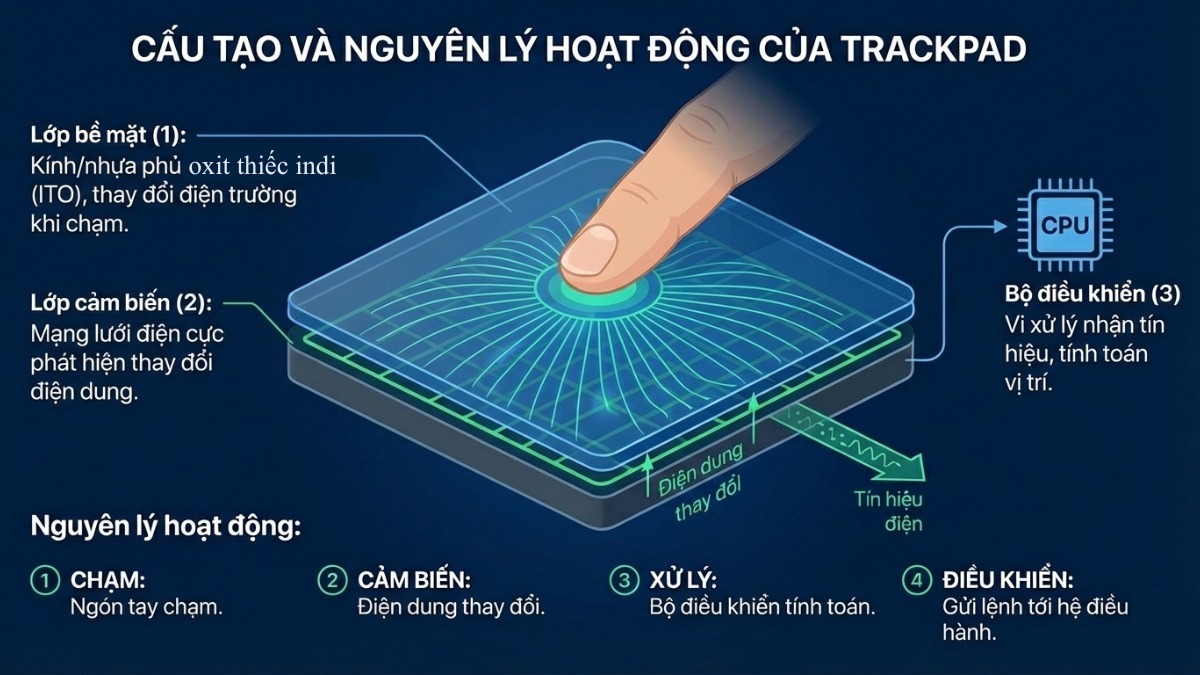
Trackpad sử dụng nguyên lý cảm ứng điện dung để nhận diện cử chỉ người dùng. Khi người dùng chạm ngón tay lên bề mặt trackpad, điện trường của các cảm biến sẽ thay đổi do cơ thể người có khả năng dẫn điện. Các cảm biến này sẽ phát hiện thay đổi, xác định chính xác vị trí ngón tay, sau đó gửi dữ liệu về bộ điều khiển để xử lý và chuyển đổi thành chuyển động của con trỏ.
Các loại Trackpad phổ biến
Hiện nay, trên thị trường có đa dạng các loại trackpad khác nhau, đáp ứng nhiều nhu cầu sử dụng của người tiêu dùng. Dưới đây là ba loại phổ biến:
- Trackpad điện dung: Hầu hết các dòng laptop hiện nay đều được trang bị loại trackpad này. Nó sử dụng công nghệ cảm ứng điện dung tương tự như màn hình smartphone để phát hiện chạm và di chuyển. Ưu điểm lớn nhất của loại trackpad này là chi phí sản xuất thấp nhưng vẫn đảm bảo độ nhạy cho các tác vụ văn phòng cơ bản.
- Trackpad cảm ứng lực (MacBook Force Touch): Trackpad Apple hay Force Touch Trackpad là công nghệ tiên tiến, được phát triển bởi Apple. Điểm đặc biệt của loại này là không có nút vật lý, toàn bộ bề mặt có thể nhấn xuống nhờ công nghệ Taptic Engine giúp giả lập click.
- Precision Touchpad (Microsoft): Được tối ưu hóa cho các dòng laptop chạy Windows. Điểm khác biệt là cử chỉ của người dùng được xử lý trực tiếp bởi hệ điều hành Windows, đảm bảo sự mượt mà và chính xác trên mọi thiết bị.
Phân biệt Trackpad và chuột máy tính
Mặc dù trackpad và chuột máy tính đều dùng để điều khiển con trỏ, nhưng chúng có những đặc điểm riêng phù hợp với từng nhu cầu. Việc phân biệt rõ ràng giữa trackpad và chuột máy tính sẽ giúp bạn lựa chọn công cụ phù hợp với tính chất công việc của bản thân.
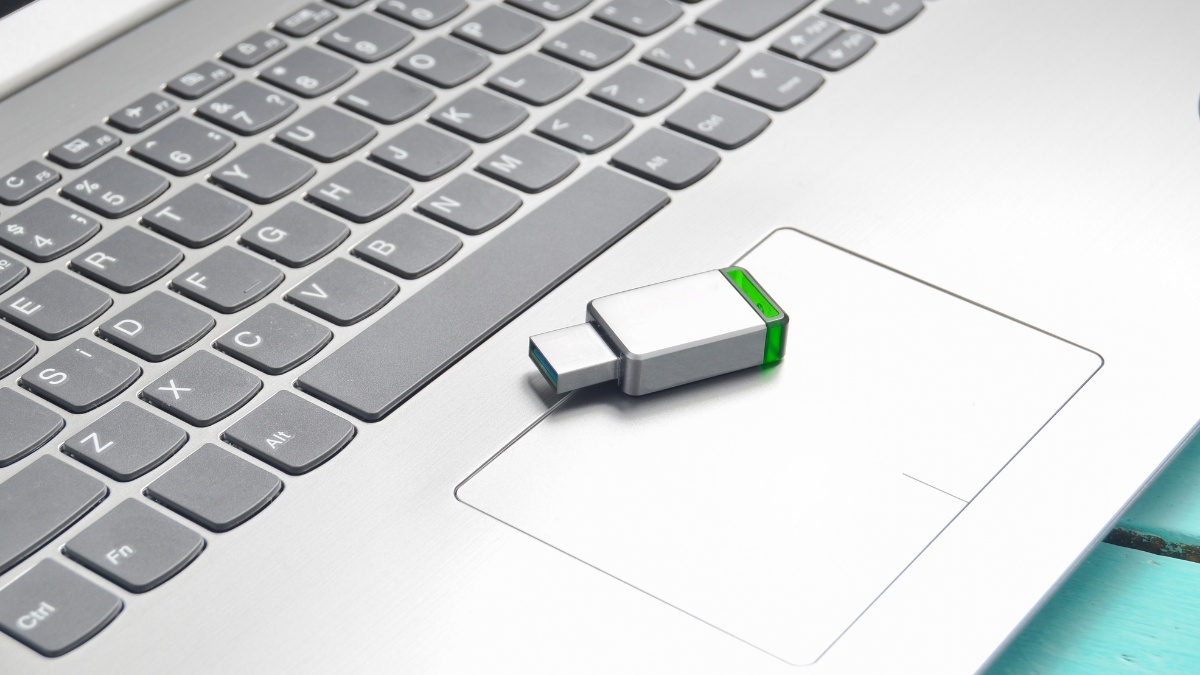
Điểm khác biệt lớn nhất của hai loại này nằm ở tính linh động và phương thức tương tác. Trackpad được tích hợp sẵn ngay trên laptop, giúp tiết kiệm không gian và tối ưu cho việc di chuyển. Trong khi đó, chuột máy tính lại là thiết bị rời, cần có một mặt phẳng nhất định để có thể hoạt động ổn định.
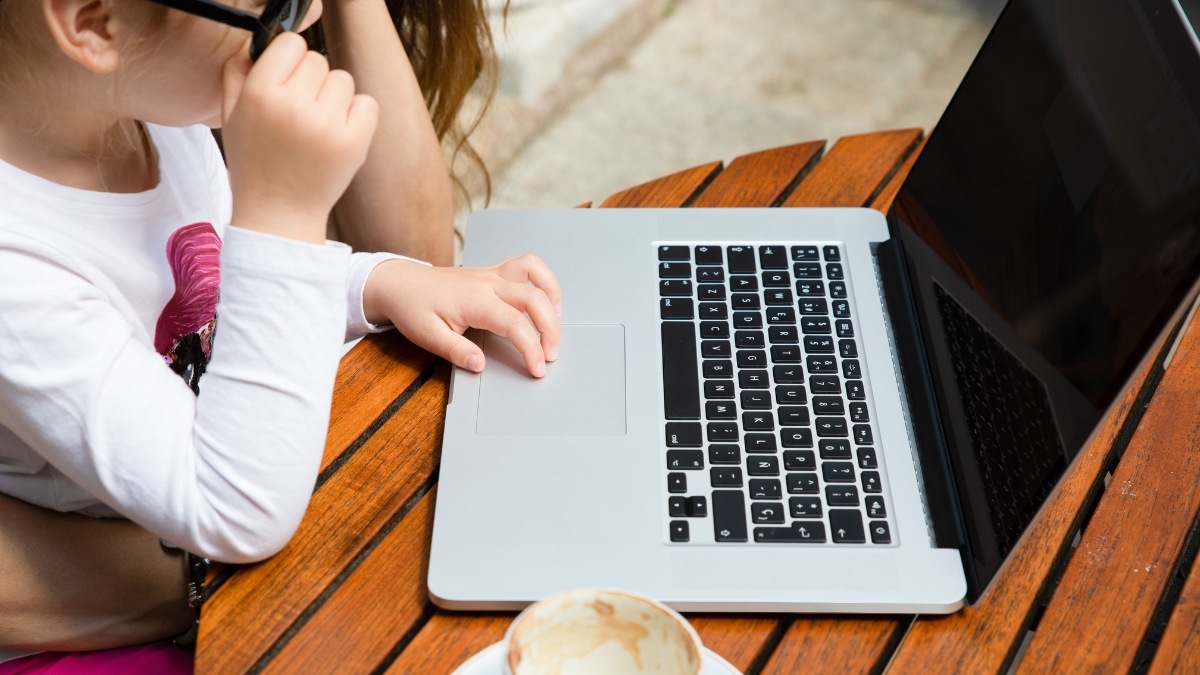
Về tính năng, trackpad vượt trội hơn trong việc nhận diện cử chỉ đa nhiệm, cho phép zoom, chuyển đổi ứng dụng hoặc cuộn trang với thao tác đơn giản. Trong khi đó, chuột máy tính nổi bật nhờ độ chính xác cao và khả năng phản hồi nhanh. Ngoài ra, việc sử dụng chuột rời thường mang lại cảm giác thoải mái hơn khi làm việc liên tục trong thời gian dài.
Ưu, nhược điểm của Trackpad
Sử dụng trackpad mang lại nhiều lợi ích cho người dùng, song vẫn tồn tại những nhược điểm nhất định:
Ưu điểm
- Trackpad được tích hợp sẵn trên laptop với thiết kế nhỏ gọn, vô cùng tiện lợi và không cần sử dụng quá nhiều không gian.
- Khả năng nhận diện cử chỉ đa điểm của trackpad giúp người dùng làm việc hiệu quả hơn. Bạn có thể thực hiện hàng chục thao tác như zoom, chuyển đổi ứng dụng, cuộn trang web mượt mà hoặc xem toàn bộ desktop ảo chỉ trong một cử chỉ.
- Ngoài ra, nhiều nhà sản xuất đã cho ra mắt các loại trackpad rời với công nghệ hiện đại, tối ưu từng mục đích sử dụng khác nhau.
Nhược điểm
- Không phù hợp với các tác vụ phức tạp, yêu cầu tỉ lệ chính xác cao như chỉnh sửa ảnh chuyên nghiệp, thiết kế UX/UI…
- Bề mặt trackpad dễ bị bẩn do mồ hôi, bụi bẩn ảnh hưởng đến độ nhạy, khiến thao tác khi chạm không được mượt mà.
- Đối với những người đã quen sử dụng chuột, việc di chuyển con trỏ trên màn hình bằng trackpad thường khó khăn hơn.
Các thao tác cơ bản khi sử dụng Trackpad
Việc thành thạo các thao tác cơ bản sẽ giúp bạn tận dụng tối đa khả năng của trackpad. Sau đây là hướng dẫn cụ thể về cách sử dụng Trackpad MacBook và Windows:
Click
Trên hệ điều hành Windows, việc click được thực hiện vô cùng đơn giản. Bạn chỉ cần thao tác bằng cách chạm nhẹ một ngón tay lên bất kỳ vị trí nào trên bề mặt của trackpad.
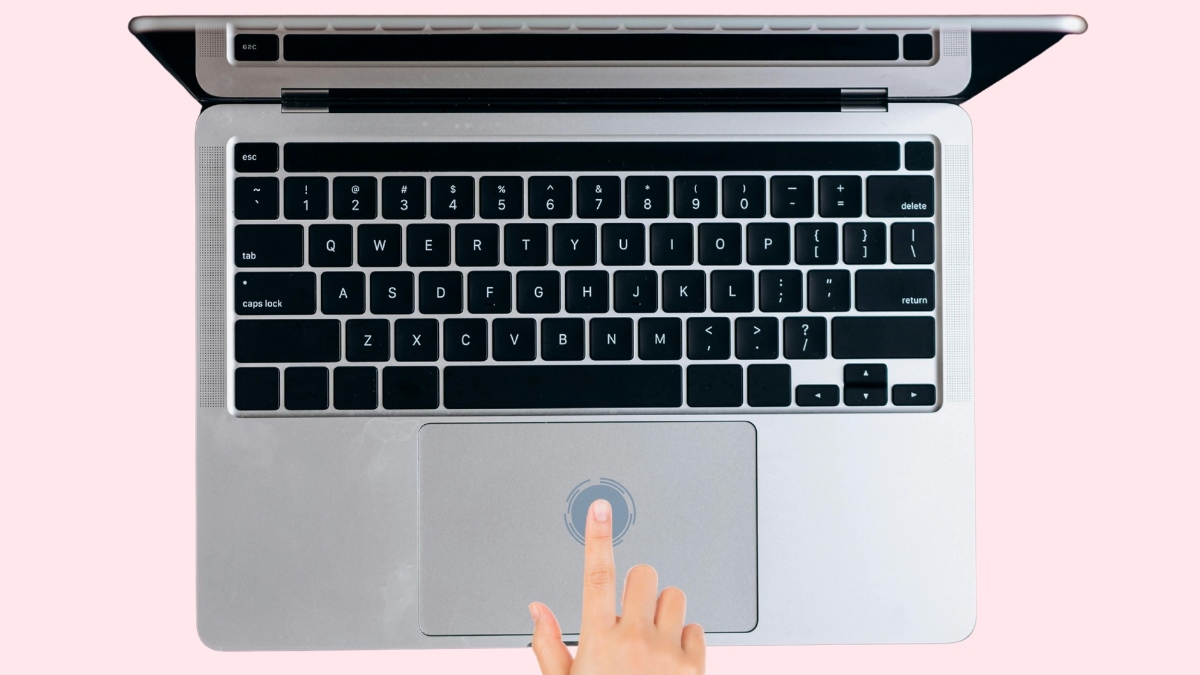
Trên MacBook, bạn hãy chạm nhẹ một ngón tay lên MacBook touchpad hoặc bạn cũng có thể nhấn nhẹ xuống touchpad. Điểm đặc biệt ở đây là macOS được trang bị công nghệ Force Touch Trackpad tiên tiến, cho phép toàn bộ bề mặt đều có thể click được. Nhờ đó, trải nghiệm sử dụng của người dùng trở nên thoải mái và tự nhiên hơn.
Chuột phụ
Chuột phụ là chức năng quan trọng để mở các menu ngữ cảnh hoặc truy cập các tùy chọn bổ sung. Để thực hiện thao tác này trên cả Windows và macOS, bạn cần chạm cùng lúc hai ngón tay lên bề mặt trackpad.
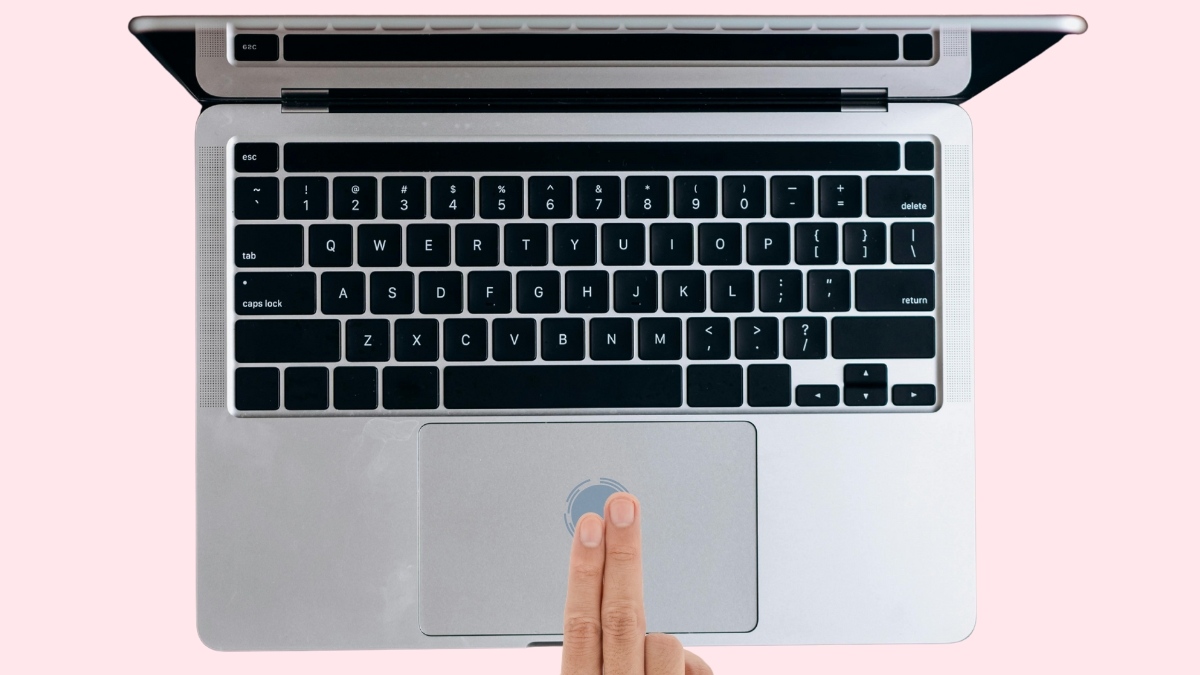
Ngoài ra, một số dòng laptop Windows còn cho phép bạn thực hiện thao tác này một cách thuận tiện hơn bằng cách chạm vào góc dưới bên phải của trackpad.
Cuộn màn hình
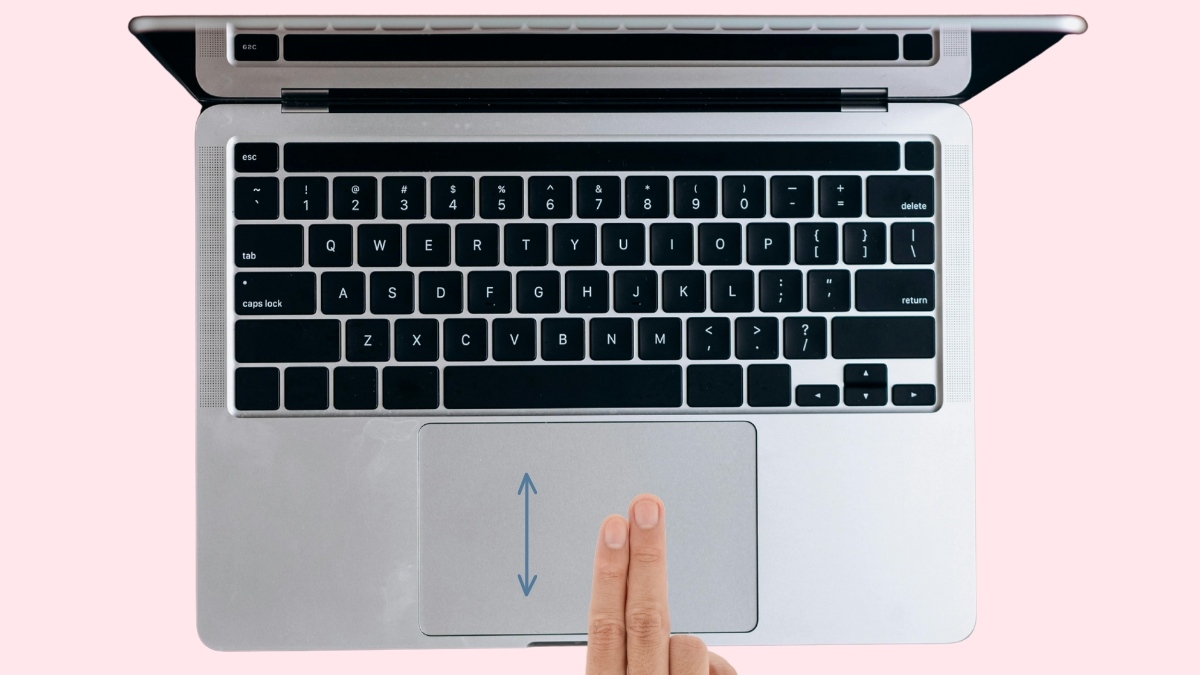
Cuộn màn hình là một trong những thao tác được dùng thường xuyên và nhiều nhất trong quá trình sử dụng máy tính, đặc biệt là khi duyệt web, đọc tài liệu hoặc xem danh sách dài.
Để thực hiện, bạn hãy đặt hai ngón tay lên bề mặt trackpad và trượt cả hai ngón tay theo hướng lên trên hoặc xuống dưới để cuộn. Động tác này cũng cho phép bạn kiểm soát tốc độ cuộn nhanh hay chậm, giúp việc điều hướng nội dung trở nên dễ dàng và mượt mà hơn.
Thu phóng (Zoom)
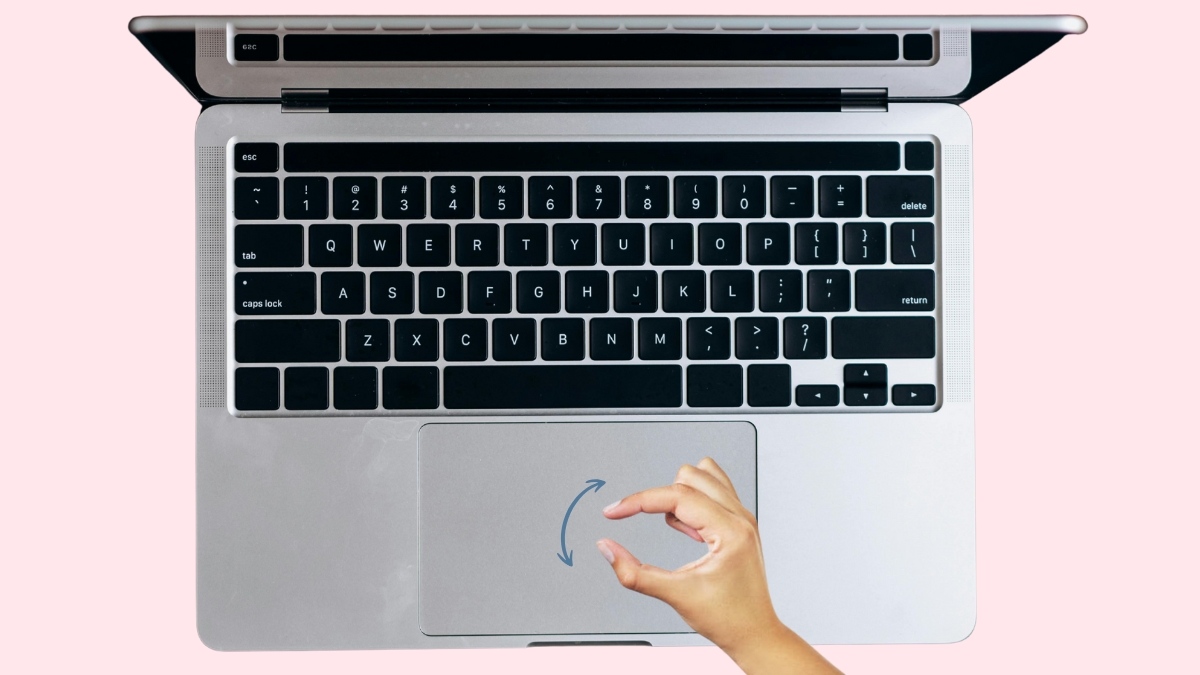
Tính năng thu phóng màn hình máy tính là một trong những thao tác cơ bản được sử dụng thường xuyên khi làm việc với máy tính. Để thu phóng, bạn đặt hai ngón tay lên trackpad, sau đó chụm hai ngón tay vào để thu nhỏ hoặc mở rộng ra để phóng to.
Chuyển đổi giữa các ứng dụng
Thay vì phải nhấp chuột vào từng cửa sổ trên thanh taskbar, bạn có thể tận dụng thao tác của trackpad để chuyển đổi mượt mà và hiệu quả hơn giữa các ứng dụng. Trên Windows, hãy vuốt ba ngón tay sang trái hoặc phải trên trackpad theo hướng bạn muốn di chuyển để thực hiện thao tác.
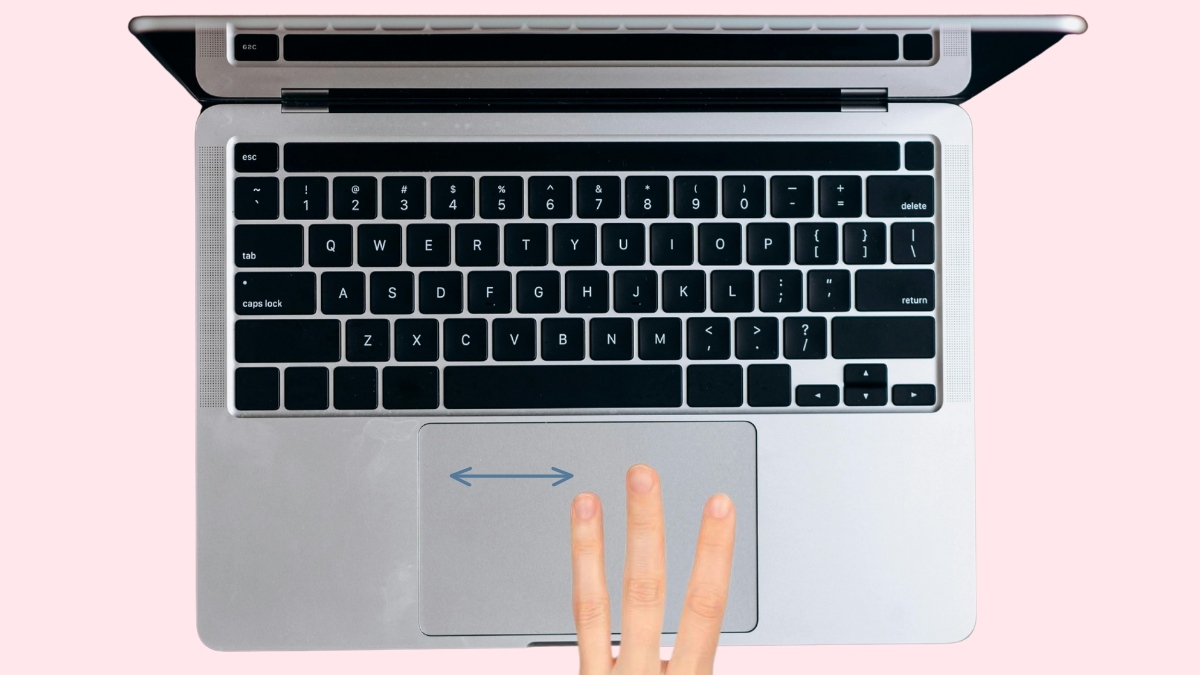
Tương tự với macOS, bạn hãy đặt ba hoặc bốn ngón tay lên bề mặt trackpad rồi thực hiện vuốt sang trái hoặc phải để di chuyển đến ứng dụng cần thiết. Thao tác này đặc biệt hữu ích, giúp tiết kiệm thời gian và hiệu suất khi làm việc với nhiều chương trình cùng lúc.
Chuyển đổi giữa các tab làm việc
Đây là một chức năng quan trọng giúp người dùng tổ chức công việc hiệu quả. Đặc biệt là khi cần xử lý đồng thời nhiều dự án hoặc phân loại ứng dụng theo mục đích sử dụng.
Trên Windows, sử dụng ba ngón tay vuốt lên trên để mở giao diện Task View - nơi quản lý tất cả các tab làm việc và desktop ảo. Sau đó, bạn có thể dễ dàng chọn chính xác tab mình cần.
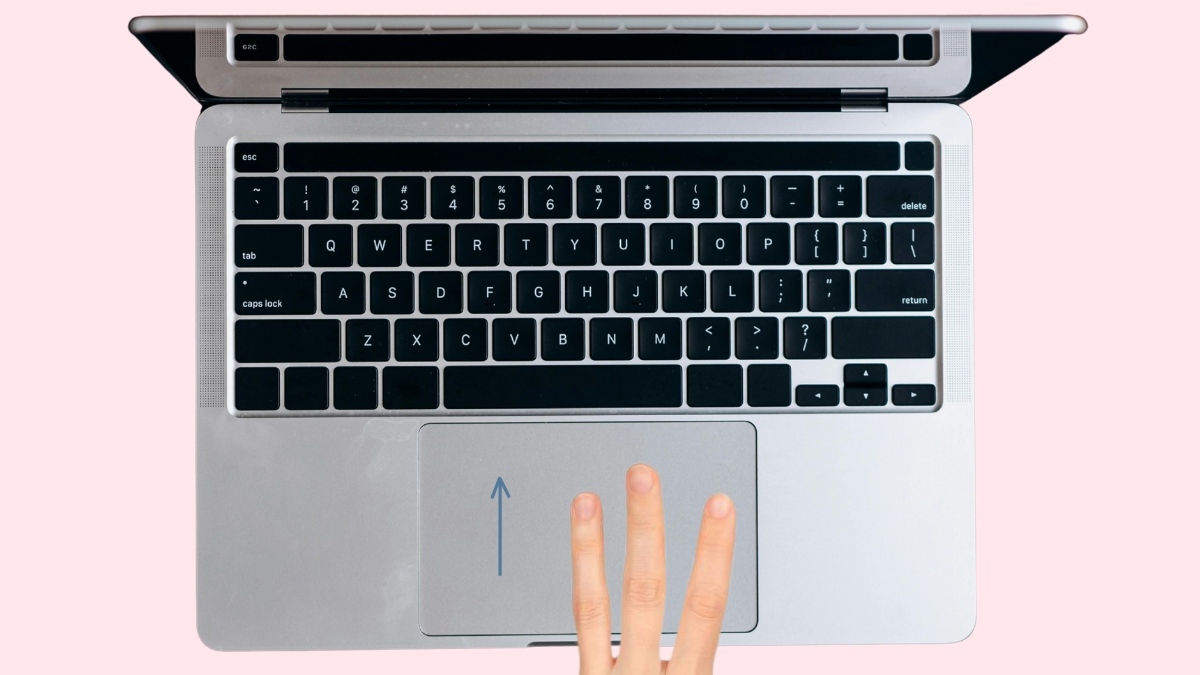
Trên MacBook, thực hiện thao tác bằng cách đặt ba hoặc bốn ngón tay lên trackpad và vuốt lên. Động tác này sẽ làm xuất hiện giao diện Mission Control với tất cả các cửa sổ ứng dụng được sắp xếp theo không gian làm việc. Từ đây, bạn có thể chuyển đổi các tab làm việc bạn cần chỉ với thao tác click chọn.
Quay và chụp màn hình
Quay/chụp màn hình máy tính là một tính năng hữu ích giúp người dùng lưu lại thông tin quan trọng, chia sẻ nội dung hoặc tài liệu hướng dẫn. Để thực hiện thao tác này, bạn hãy sử dụng kết hợp các phím tắt trên bàn phím và kéo thả trên trackpad để chọn vùng.
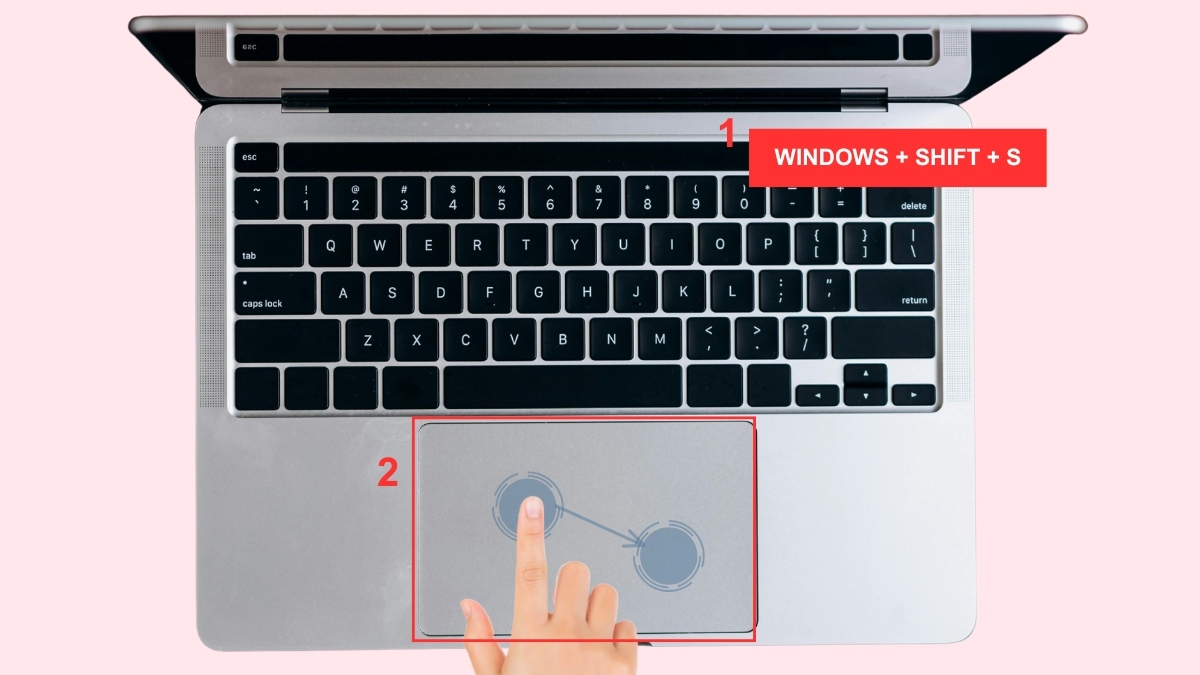
Trên Windows, nhấn Windows + Shift + S, sau đó kéo thả trên touchpad để tiến hành chụp màn hình. Hình ảnh sau khi chụp sẽ nằm trong clipboard, sẵn sàng để bạn sử dụng trong các ứng dụng khác.
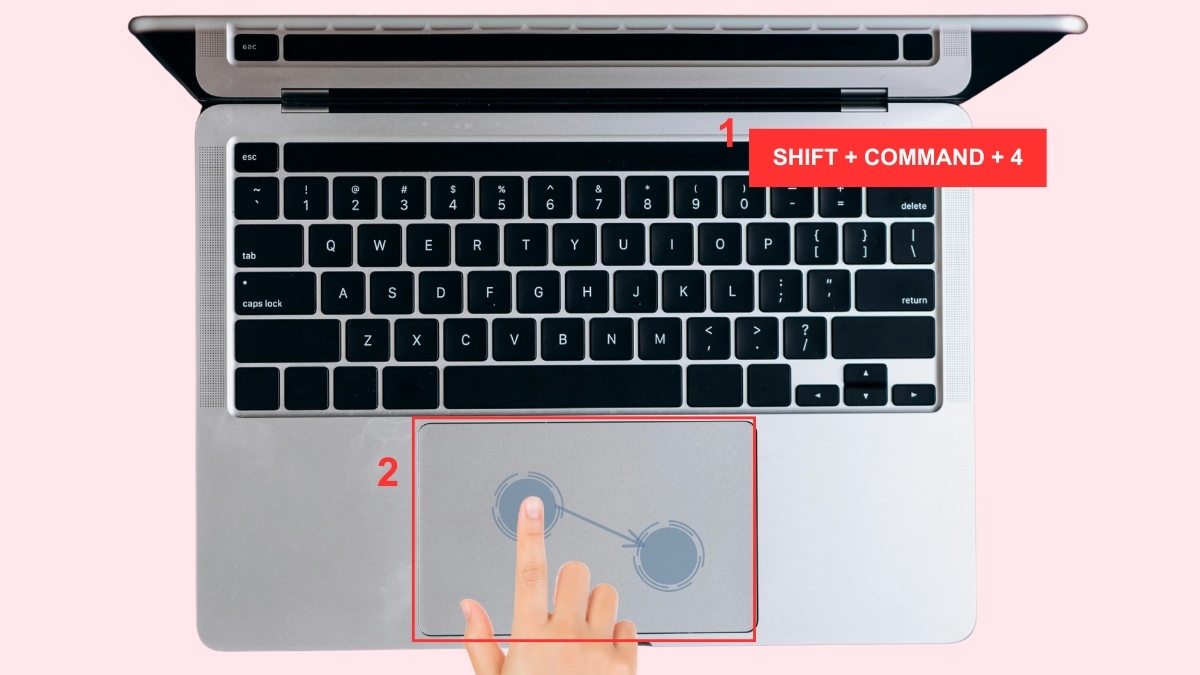
Trên MacBook, bấm tổ hợp Shift + Command + 4, rồi kéo thả chuột trên touchpad để chọn vùng cần chụp. Cả hai phương pháp này đều mang lại sự linh hoạt cao, giúp người dùng dễ dàng lưu trữ thông tin trực quan trên màn hình một cách nhanh chóng.
Mở thông báo
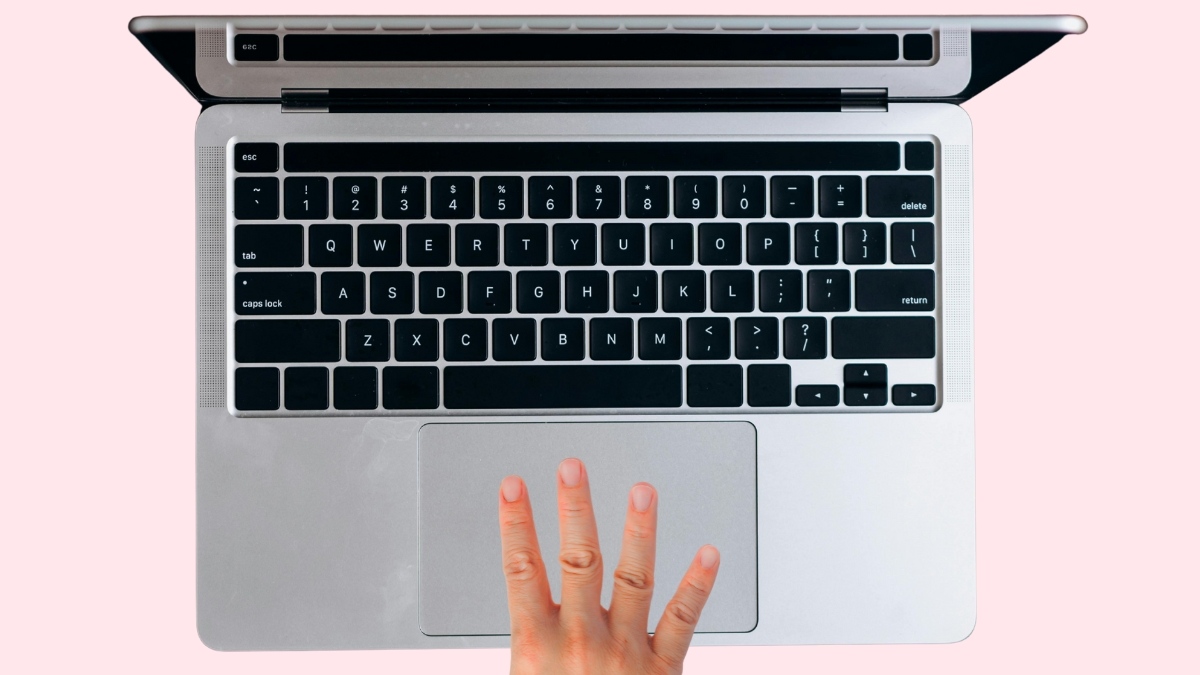
Việc truy cập vào trung tâm thông báo trên máy tính có thể được thực hiện nhanh chóng bằng trackpad với thao tác đơn giản. Trên Windows, người dùng chỉ cần chạm đồng thời 4 ngón tay lên bề mặt trackpad là có thể mở cửa sổ thông báo.
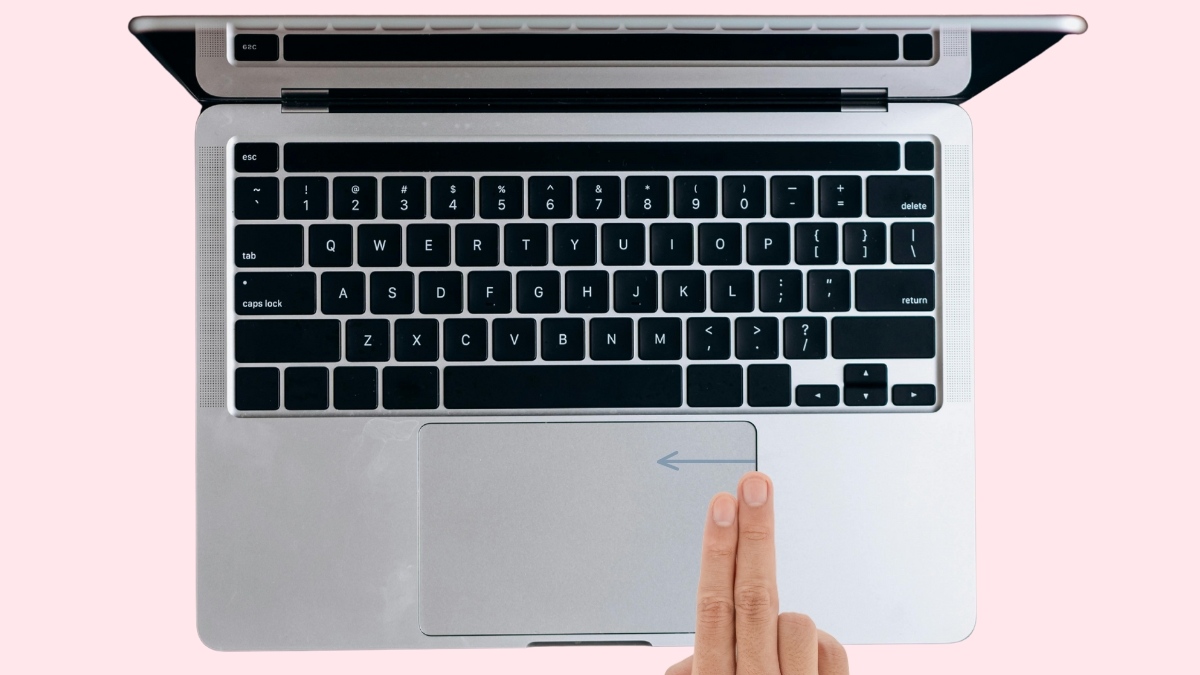
Trên MacBook, cách mở thông báo có phần khác hơn nhưng cũng không kém phần tiện lợi. Bạn có thể dễ dàng truy cập trung tâm thông báo, xem các cập nhật hệ thống bằng thao tác vuốt hai ngón tay từ cạnh phải sang trái trên bề mặt trackpad.
Những lưu ý khi sử dụng Trackpad
Để duy trì hiệu suất và độ bền của trackpad, người dùng cần lưu ý những vấn đề dưới đây:
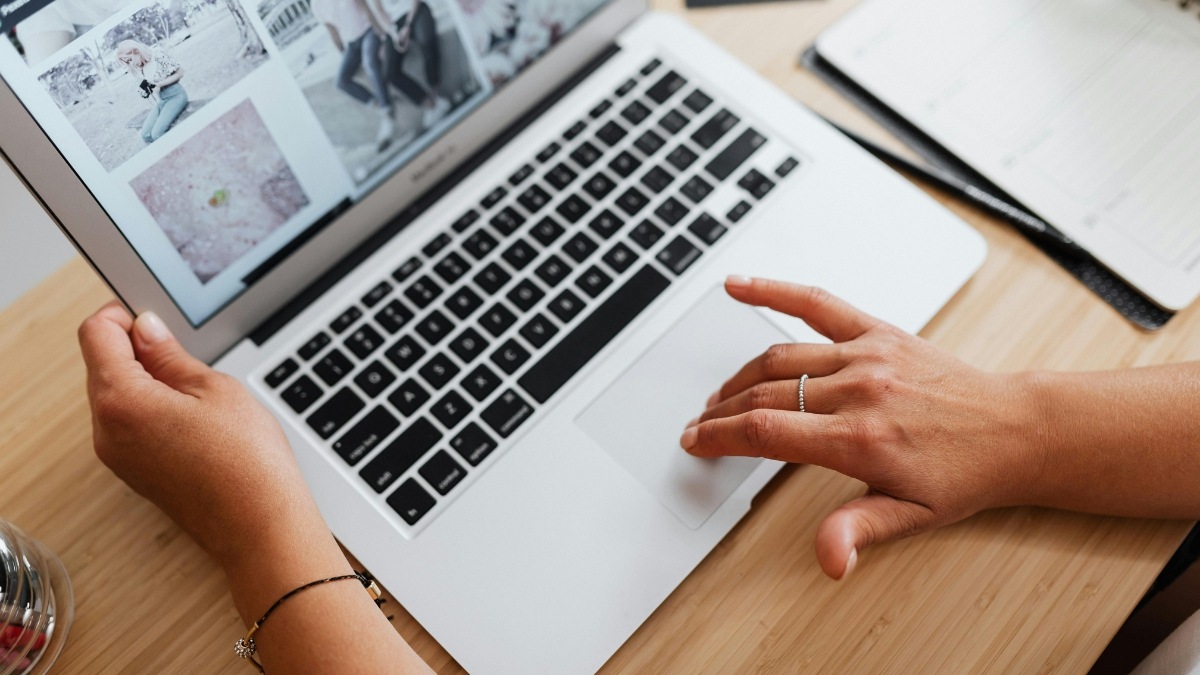
- Hãy thường xuyên làm sạch bề mặt trackpad bằng khăn mềm kết hợp với dung dịch vệ sinh chuyên dụng.
- Giữ tay sạch sẽ, khô ráo, tránh trường hợp trackpad nhảy loạn hoặc không nhận tín hiệu.
- Thiết lập các cài đặt trackpad sao cho phù hợp với thói quen và nhu cầu sử dụng cá nhân.
- Giữ gìn bề mặt trackpad, hạn chế để tiếp xúc, va chạm với các vật dụng cứng hoặc sắt nhọn gây trầy xước.
Dù bạn đang dùng dòng laptop nào, việc nắm vững các thao tác và cài đặt trackpad đúng cách sẽ giúp nâng cao trải nghiệm sử dụng. Hy vọng qua bài viết này, bạn đã biết được trackpad là gì, cách hoạt động cũng như cách sử dụng nó một cách hiệu quả trong công việc hàng ngày.




Bình luận (0)